


Doriți să fuzionați două site-uri WordPress fără a pierde clasamentele dvs. în căutare?
Procesul este simplu. Exportați conținutul de pe site-ul secundar, importați-l pe site-ul principal și apoi configurați redirecționări 301, astfel încât fiecare URL vechi să indice noua sa destinație.
Realizată corect, o fuzionare vă protejează SEO-ul și adesea îl îmbunătățește, deoarece conținutul dvs. se consolidează pe un domeniu mai puternic.
În acest ghid, vă vom arăta cum să fuzionați două site-uri WordPress împreună, pas cu pas, fără a pierde SEO-ul.
Notă: Acest tutorial este pentru combinarea a două site-uri într-unul singur. Dacă doriți să păstrați site-urile separate, dar să le gestionați dintr-un singur panou de control, aveți nevoie de WordPress multisite. Consultați ghidul nostru despre cum să instalați și să configurați o rețea WordPress multisite.
- 1. Pregătirea pentru migrare
- 2. Exportarea conținutului de pe site-ul WordPress secundar
- 3. Fuzionarea conținutului în site-ul WordPress principal
- 4. Remedierea problemelor de migrare WordPress după import
- 5. Importarea imaginilor externe
- 6. Configurarea redirecționărilor
- 7. Lansarea și validarea redirecționărilor dvs.
- 8. Depanare după fuzionarea a două site-uri WordPress
- Întrebări frecvente despre fuzionarea site-urilor WordPress
1. Pregătirea pentru migrare
Fuzionarea a două site-uri WordPress poate fi utilă atunci când consolidați mărci sau aduceți un site web mai mic sub domeniul dvs. principal. Pentru acest tutorial, vom spune că aveți un site WordPress secundar la https://secondarysite.com și doriți să îl fuzionați în site-ul dvs. principal la https://primarysite.com.
Mai jos sunt câteva lucruri pe care trebuie să le faceți înainte de a începe migrarea.
Creați un plan de redirecționare
Înainte de a muta orice conținut, trebuie să decideți și să documentați unde ar trebui să meargă fiecare pagină de pe site-ul dvs. secundar pe site-ul principal. Experții SEO numesc adesea acest lucru o hartă de redirecționare, dar este pur și simplu o foaie de calcul care vă ajută să decideți ce să faceți cu fiecare pagină.
Pentru fiecare URL vechi, notați dacă doriți să păstrați, să redirecționați sau să ștergeți pagina și, dacă este păstrată sau redirecționată, specificați noul URL.
- Păstrați – Pagina are un clasament bun sau are backlink-uri, iar site-ul dvs. principal nu are nimic asemănător. Mutați-o și adăugați un redirecționare 301 de la URL-ul vechi la cel nou.
- Redirecționați – Pagina nu merită păstrată, dar a acumulat backlink-uri. Ștergeți pagina și redirecționați-o către cea mai apropiată pagină relevantă de pe site-ul dvs. principal, nu către pagina de pornire. Trimiterea multor pagini către pagina de pornire arată ca un eroare soft 404 pentru Google și veți pierde valoarea SEO a acelor backlink-uri.
- Eliminați – Pagina nu oferă nicio valoare și niciun backlink. Ștergeți-o și lăsați-o să returneze un cod „410 Gone”, astfel încât motoarele de căutare să știe că ați eliminat-o intenționat.
Puteți obține informații despre performanța paginilor dvs. analizând datele din Google Search Console.
Alegeți un câștigător pentru subiecte duplicate
Dacă ambele site-uri acoperă același subiect, nu importați versiunea de pe site-ul dvs. secundar. Altfel, cele două copii se vor concura reciproc în Google pentru clasamente.
În schimb, alegeți articolul mai puternic pentru a-l păstra pe site-ul principal și redirecționați URL-ul mai slab către acesta. Dacă articolul mai slab conține informații importante pe care cel mai puternic nu le are, adăugați acele informații la versiunea pe care o păstrați înainte de a configura redirecționarea.
Categoriile și etichetele pot intra în conflict în același mod. De exemplu, dacă ambele site-uri au o categorie „Deserturi”, importul creează silențios /deserturi-2/ lângă /deserturi/ existent, așa că va trebui să o îmbinați cu categoria de pe site-ul principal.
Verificați setările media WordPress
Înainte de a importa conținutul site-ului dvs. secundar, asigurați-vă că site-ul dvs. principal este pregătit să gestioneze fișierele media. Mai întâi, verificați dimensiunea maximă a fișierului de încărcare pe ambele site-uri. Vizitați pagina Media » Adăugați fișier media nou și căutați textul „Dimensiune maximă fișier de încărcare” sub caseta de încărcare.
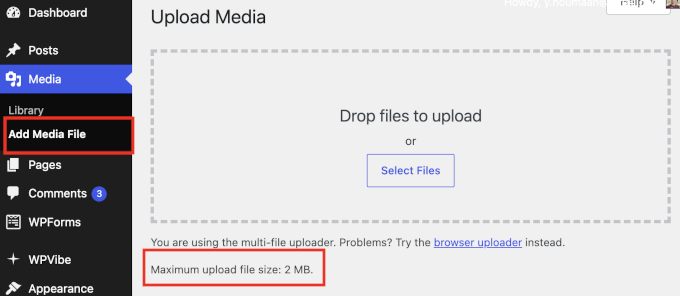
Limita site-ului principal trebuie să fie egală sau mai mare decât cea a site-ului secundar, altfel unele imagini nu vor putea fi importate. Puteți afla cum să modificați acest lucru în ghidul nostru despre cum să creșteți dimensiunea maximă a fișierului de încărcare în WordPress.
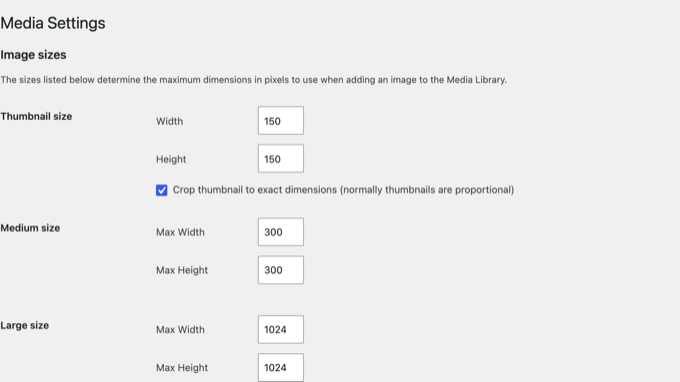
Apoi, comparați dimensiunile imaginilor de pe pagina Setări » Media ale ambelor site-uri. Din nou, limitele site-ului principal trebuie să fie egale sau mai mari. Dacă sunt mai mici, unele imagini vor eșua fără un mesaj de eroare.
Revizuiți pluginurile de pe site-ul dvs. secundar
Înainte de a îmbina site-urile, faceți o listă a pluginurilor utilizate pe site-ul dvs. secundar și decideți pe care doriți să le păstrați, să le înlocuiți sau să le eliminați.
Acordați o atenție deosebită pluginurilor care își stochează propriile date, cum ar fi pluginurile eCommerce, pluginurile de membri și pluginurile de câmpuri personalizate. Va trebui să vă asigurați că datele lor pot fi transferate pe site-ul principal.
Câmpurile personalizate necesită o atenție suplimentară aici. Dacă site-ul dvs. secundar utilizează un plugin precum Advanced Custom Fields (ACF), creați aceleași grupuri de câmpuri pe site-ul principal înainte de a importa. Altfel, WordPress va omite silențios acele valori în timpul importului.
De asemenea, nu trebuie să instalați fiecare plugin de pe site-ul secundar. De exemplu, dacă folosește Yoast SEO în timp ce site-ul dvs. principal folosește All in One SEO, puteți folosi importatorul de date SEO al All in One SEO pentru a transfera datele SEO în loc să rulați ambele pluginuri.
Verificați dacă vreunul dintre pluginurile pe care intenționați să le înlocuiți au propriile instrumente de migrare sau conversie înainte de a începe fuziunea.
Creați o Copie de Siguranță Completă a Ambielor Site-uri
Creați o copie de siguranță completă WordPress a ambelor site-uri web folosind un plugin gratuit precum Duplicator. Aceasta va fi utilă dacă ceva nu merge bine și trebuie să anulați modificările.
De asemenea, recomandăm cu tărie să exersați întreaga fuziune pe o copie de staging a site-ului dvs. principal. Un site de staging este o copie privată a site-ului dvs. web unde greșelile nu pot dăuna nimănui.
Rulați acolo fuziunea completă și notați orice se defectează. Apoi repetați pe site-ul dvs. live odată ce știți că totul funcționează.
2. Exportarea conținutului de pe site-ul WordPress secundar
Odată ce planul dvs. de redirecționare și copiile de siguranță sunt gata, puteți exporta conținutul de pe site-ul dvs. secundar. Există două moduri de a face acest lucru, iar majoritatea site-urilor au nevoie doar de primul.
Opțiunea 1 – Exportatorul WordPress Încorporat
Vizitați zona de administrare a site-ului dvs. WordPress secundar și accesați pagina Instrumente » Export. Selectați opțiunea „Tot conținutul” și faceți clic pe butonul „Descărcați fișierul de export”.
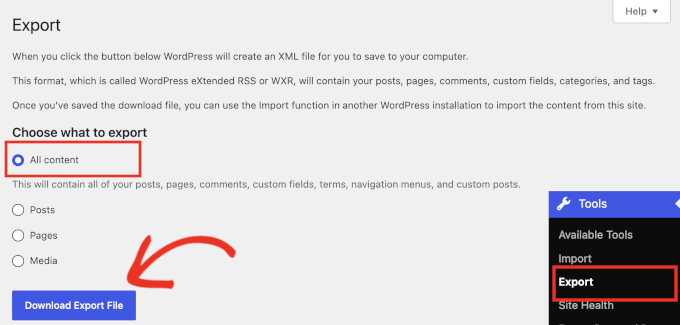
WordPress va pregăti un fișier XML și îl va descărca pe computerul dvs. Acest fișier conține toate articolele și paginile dvs., tipurile de postări personalizate și categoriile și etichetele.
Acesta nu conține setări de plugin sau tabele de baze de date personalizate. Comenzile și clienții WooCommerce, înregistrările de membru și datele forumului necesită toate un instrument de migrare dedicat, indiferent de metoda de export pe care o alegeți.
Opțiunea 2 – WP All Export și WP All Import
Instrumentele încorporate sunt gratuite și potrivite pentru site-uri mici. Cu toate acestea, dacă aveți un magazin WooCommerce, care se bazează în mare măsură pe câmpuri personalizate, sau aveți mii de articole, s-ar putea să aveți nevoie de pluginurile WP All Export și WP All Import.
Acestea vă permit să mapați câmpuri în timpul importului, să gestionați importuri mari fără a depăși timpul limită și să descărcați imagini direct în biblioteca dvs. media pe măsură ce importul rulează.
Ambele pluginuri sunt plătite. Veți avea nevoie, de asemenea, de versiunile lor Pro și de add-on-uri pentru suport ACF și WooCommerce.
3. Fuzionarea conținutului în site-ul WordPress principal
Acum că aveți fișierul de export, accesați zona de administrare a site-ului dvs. principal și vizitați pagina Instrumente » Import. Derulați în jos până la sfârșit și faceți clic pe linkul „Instalați acum” sub WordPress.
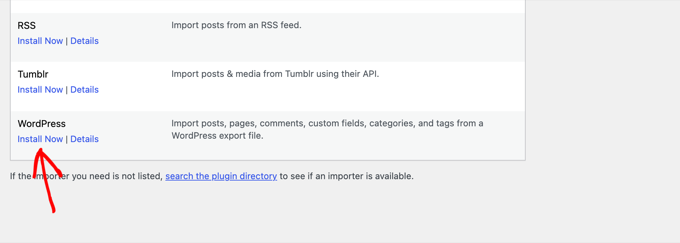
Odată ce importatorul este instalat, linkul se schimbă în „Rulați importatorul”. Faceți clic pe el pentru a continua.
Apoi, faceți clic pe butonul „Alegeți fișierul”, selectați fișierul XML pe care l-ați descărcat anterior și faceți clic pe „Încărcați fișierul și importați”.
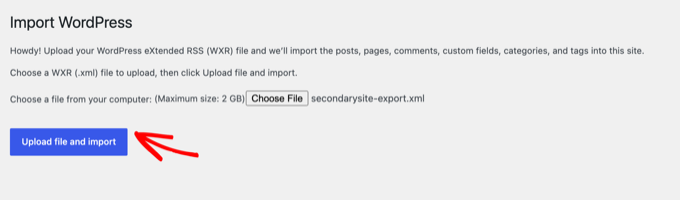
WordPress va analiza fișierul și vă va afișa pagina de setări de import. Acordați o atenție deosebită acestor trei opțiuni, deoarece acestea determină modul în care sunt importate conținutul și datele asociate acestuia.
Mai întâi, acordați-vă timp setărilor autorului în loc să le parcurgeți rapid. Puteți păstra autorul original ca utilizator nou sau puteți atribui postările sale unui utilizator existent pe site-ul principal.
Dacă aceeași persoană a scris pe ambele site-uri sub conturi diferite, mapați-le acum la un singur utilizator. Corectarea autorului ulterior este mult mai dificilă.
În al doilea rând, bifați căsuța din secțiunea „Importă atașamente” pentru ca WordPress să descarce imaginile și fișierele media de pe site-ul secundar.
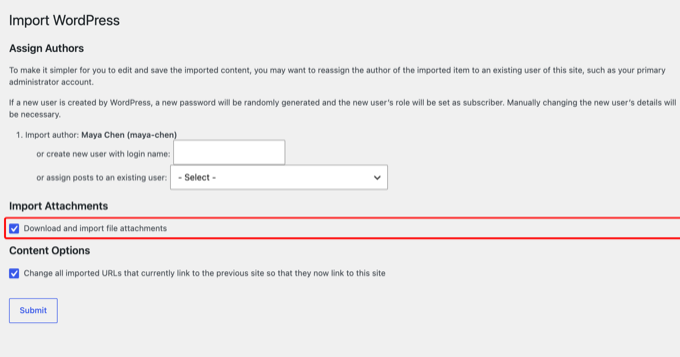
În al treilea rând, bifați căsuța de sub „Opțiuni conținut”. Această opțiune actualizează automat linkurile din conținutul importat, înlocuind URL-urile de pe site-ul secundar cu URL-urile corespunzătoare de pe site-ul dvs. principal.
În testele noastre, linkurile interne din postările importate indicau deja către noul domeniu. Acest lucru vă economisește multă muncă de curățare în pasul următor.
Faceți clic pe „Trimite” pentru a rula importul. Când se finalizează, veți vedea un mesaj de succes.
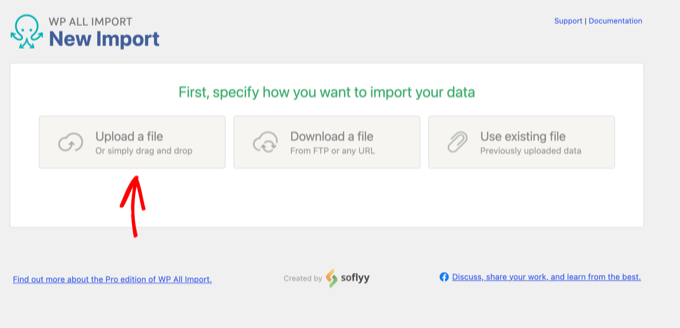
Pe site-uri foarte mari, importatorul nativ WordPress poate expira, mai ales pe găzduire partajată. Dacă se întâmplă acest lucru, împărțiți exportul în fișiere separate pe tip de postare din pagina Instrumente » Export, sau folosiți metoda WP All Import în schimb.
Cu WP All Import, puteți încărca același fișier XML, iar pluginul procesează conținutul în loturi mai mici, făcând mai puțin probabil ca limitele de timp ale serverului să întrerupă importul.
4. Remedierea problemelor de migrare WordPress după import
Acum că importul este complet, să ne asigurăm că totul a fost transferat corect înainte de a configura redirecționările. Câteva lucruri trebuie verificate mai întâi, în următoarea ordine.
Verificați coliziunile de slug-uri
Dacă o postare de pe site-ul secundar are același slug de URL ca pe site-ul principal, WordPress nu vă avertizează. Importă silențios postarea și adaugă -2 la slug. Harta dvs. de redirecționare indică acum un URL care nu există.
Deschideți Postări » Toate postările, folosiți Editare rapidă pe orice postare importată al cărei titlu îl recunoașteți de pe ambele site-uri și uitați-vă la câmpul Slug.
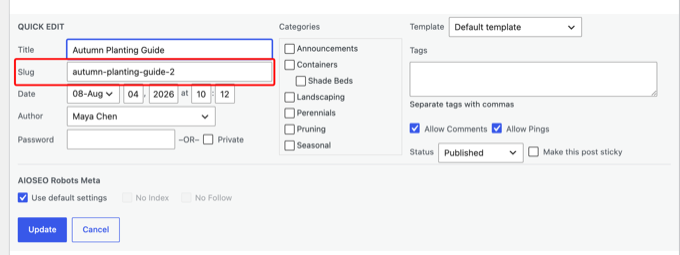
Pentru fiecare URL duplicat, decideți dacă doriți să îmbinați cele două postări sau să le păstrați separate, apoi actualizați foaia de calcul a redirecționărilor cu URL-ul final. În mod ideal, ați prins aceste subiecte duplicate în timpul revizuirii inițiale din Pasul 1.
De asemenea, confirmați că autorii au fost importați conform intenției și revizuiți ecranul de import pentru orice elemente care nu au reușit să fie importate.
Elementele eșuate au de obicei una dintre cele trei cauze. Dacă limitele dimensiunii imaginilor au fost prea mici, corectați valorile din Setări » Media și reimportați fișierul.
Dacă a lipsit o tabelă de plugin, instalați pluginul pe site-ul principal și reimportați, iar dacă importul a expirat, împărțiți exportul sau folosiți WP All Import.
Actualizați URL-urile vechi rămase
Bifa căsuței Opțiuni conținut din importator actualizează linkurile din conținutul pe care l-ați importat. Cu toate acestea, nu prinde neapărat fiecare referință la domeniul dvs. vechi. URL-urile vechi pot fi încă stocate în widgeturi, setări de temă, setări de plugin sau conținut care se afla deja pe site-ul dvs. principal.
Modul sigur de a le corecta este pluginul gratuit Search & Replace Everything.
Accesați Instrumente » WP Căutare și Înlocuire, introduceți URL-ul site-ului dvs. secundar în câmpul „Căutați” și URL-ul site-ului dvs. principal în „Înlocuiți cu”, și faceți întotdeauna clic mai întâi pe „Previzualizare Căutare și Înlocuire”. Previziunea vă arată exact ce se va schimba înainte ca ceva să fie scris în baza de date.
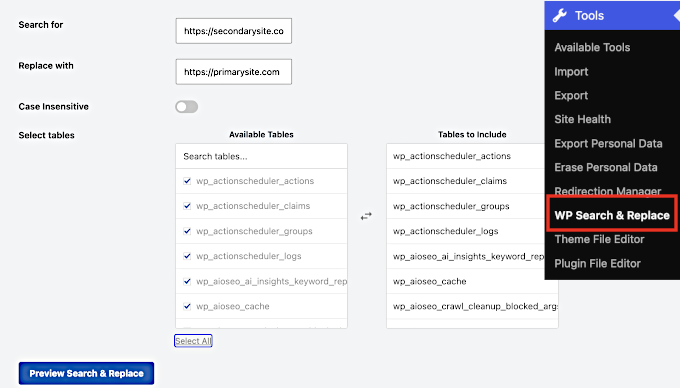
Dacă sunteți confortabil cu linia de comandă, wp search-replace 'secondarysite.com' 'primarysite.com' --all-tables --dry-run face aceeași treabă folosind WP-CLI, instrumentul WordPress pentru linia de comandă. Rulați-l mai întâi cu --dry-run, apoi din nou fără el.
Atenție: Nu rulați niciodată o căutare și înlocuire SQL brută pe baza de date pentru acest lucru. WordPress stochează unele date într-un format serializat care se defectează atunci când lungimea textului se modifică, iar daunele apar săptămâni mai târziu sub formă de setări de pluginuri defecte. Ambele instrumente de mai sus gestionează corect datele serializate.
5. Importarea imaginilor externe
Acum că ați importat cu succes conținutul, următorul pas este să vă asigurați că toate imaginile dvs. au fost importate corect.
Dacă ați folosit importatorul WordPress implicit, este posibil ca unele imagini să nu fi fost descărcate în timpul importului. În schimb, acele postări ar putea încă să-și încarce imaginile de pe site-ul secundar.
Aceste „imagini externe” încetinesc paginile dvs. și vor dispărea atunci când vechiul site va fi offline.
Dacă ați folosit WP All Import, puteți sări peste acest pas, deoarece acesta preia imaginile în biblioteca media în timpul importului propriu-zis.
În caz contrar, instalați și activați pluginul gratuit Smart Auto Upload Images. Pentru detalii, consultați ghidul nostru despre cum să instalați un plugin WordPress.
Setările implicite de pe pagina Setări » Smart Auto Upload Images funcționează pentru majoritatea site-urilor. Ori de câte ori salvați o postare, pluginul detectează imaginile sale externe, le descarcă în biblioteca dvs. media și actualizează URL-urile imaginilor din postare.
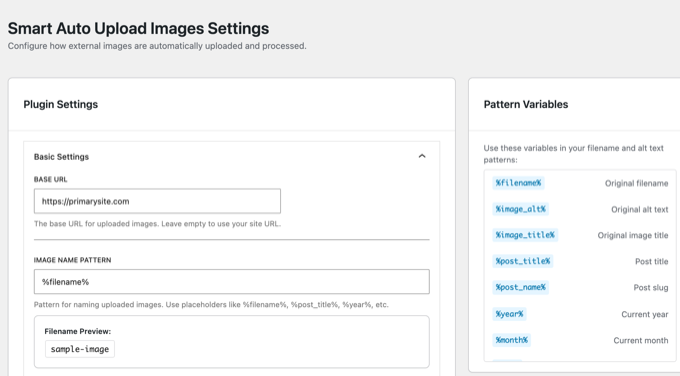
Pentru a-l declanșa pe toate postările dvs. importate dintr-o dată, accesați pagina Postări » Toate Postările.
De aici, trebuie să selectați postările importate, să alegeți „Editare” din meniul Acțiuni în masă și să faceți clic pe „Aplicare”.
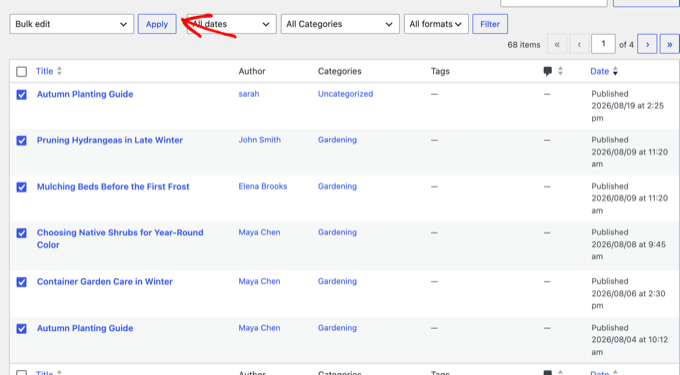
Apoi, fără a schimba nicio setare în caseta Editare în masă, faceți clic pe „Actualizare”.
Acest lucru salvează postările în WordPress și declanșează pluginul pentru a importa automat imaginile externe în biblioteca dvs. media.
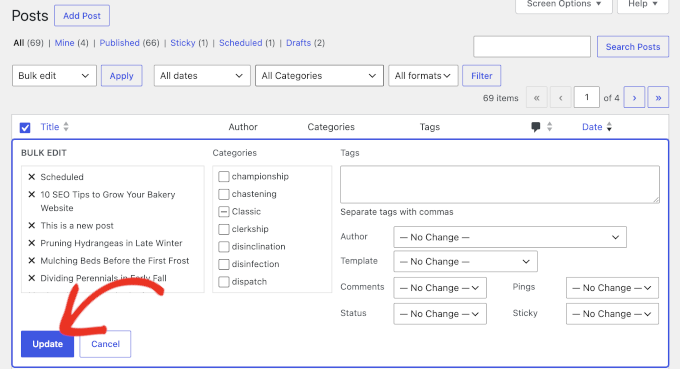
În testele noastre, pluginul a importat în mod fiabil imaginile care au folosit URL-uri directe, dar a omis imaginile ale căror URL-uri au trecut printr-o redirecționare.
Acest lucru se poate întâmpla cu postările mai vechi care încă folosesc URL-uri de imagini http:// sau www care acum redirecționează către versiunea securizată. Verificați câteva postări importate și salvați din nou pe cele care conțin încă URL-uri de imagini externe.
6. Configurarea redirecționărilor
Odată ce ați confirmat că totul a fost importat corect, este timpul să redirecționați vizitatorii de pe vechiul dvs. site către paginile corecte de pe site-ul dvs. principal.
Ați putea fi tentat să redirecționați pur și simplu fiecare URL de pe secondarysite.com către aceeași cale URL de pe primarysite.com. Cu toate acestea, acest lucru funcționează doar atunci când căile paginilor sunt exact aceleași pe ambele site-uri.
Acest lucru nu este valabil pentru paginile pe care le-ați șters, le-ați combinat, le-ați redenumit sau care au primit un slug -2 în timpul importului. Oricine vizitează acele URL-uri vechi va ajunge pe o pagină 404 și veți pierde valoarea SEO a backlink-urilor lor.
Abordarea corectă de care veți avea nevoie funcționează pe două niveluri. În primul rând, o hartă de redirecționare la nivel de URL pentru paginile care s-au mutat sau s-au schimbat, și apoi o redirecționare la nivel de domeniu pentru a prinde tot ce a mai rămas.
Redirecționări la nivel de URL
Aici devine util foaia de calcul de la pasul 1. Site-ul vechi rămâne online pentru a servi aceste redirecționări, așa că le veți configura acolo.
Cel mai simplu mod de a face acest lucru este utilizând pluginul gratuit 404 to 301. Instalați-l și activați-l pe site-ul vechi, apoi accesați pagina 404 to 301 » Redirects și faceți clic pe butonul „Add redirect”.
Pentru fiecare rând din planul dvs. de redirecționare, introduceți calea veche în câmpul „Source URL” și adresa nouă completă în câmpul „Target URL”.
Lăsați starea pe opțiunea implicită 301, care spune motoarelor de căutare că mutarea este permanentă și transferă clasamentele, și faceți clic pe „Create redirect”.
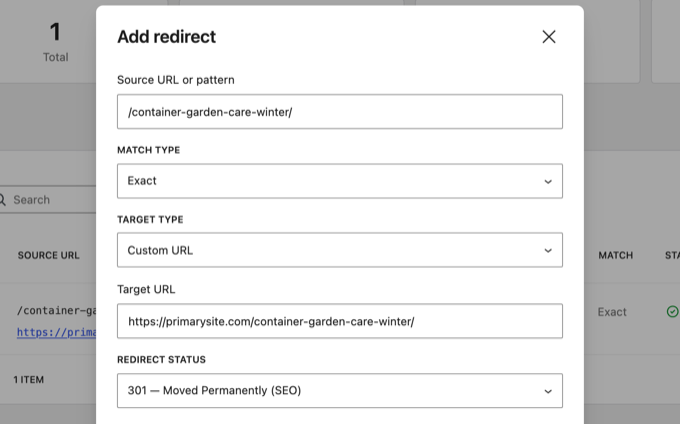
Acest plugin poate gestiona și paginile pe care ați decis să le eliminați.
Pentru acele URL-uri, selectați starea „410 – Gone” în loc să introduceți o adresă țintă. Acest lucru spune motoarelor de căutare că pagina a fost eliminată permanent și nu are un înlocuitor.
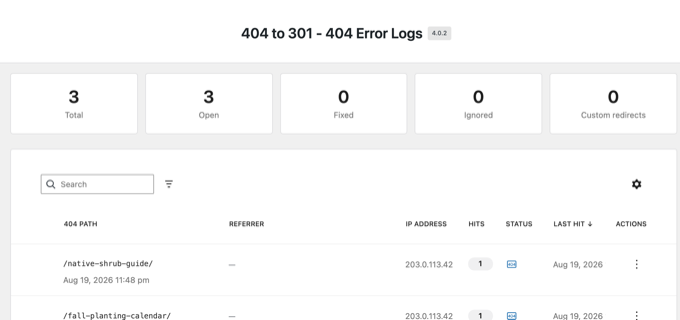
Acum, partea cea mai bună este că pluginul înregistrează fiecare eroare 404 pe care o întâlnesc vizitatorii reali. Trebuie să verificați pagina sa 404 Logs în primele săptămâni după combinare și să utilizați acțiunea „Custom redirect” pe orice URL pe care l-ați omis.
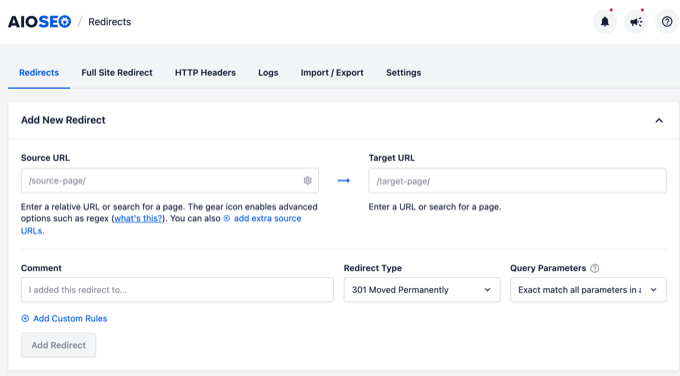
Noi folosim All in One SEO pentru asta pe propriile noastre site-uri. Managerul său de redirecționare Pro poate configura redirecționări individuale și redirecționări pentru întregul site și poate chiar importa în masă întreaga foaie de calcul a hărții de redirecționare ca CSV.
Versiunile Pro ale altor pluginuri SEO populare precum Yoast și Rank Math includ, de asemenea, un manager de redirecționare.
Redirecționare la nivel de domeniu
Pentru fiecare URL care nu este acoperit de harta dvs., adăugați o regulă la nivel de domeniu, astfel încât întregul domeniu vechi să fie redirecționat către site-ul principal.
Cel mai simplu loc pentru a face acest lucru este panoul de control al găzduirii dvs. WordPress, deoarece majoritatea gazdelor au un instrument de redirecționare care funcționează indiferent de software-ul serverului pe care îl rulează.
Dacă vă gestionați propriul server Apache, regula clasică .htaccess de mai jos face aceeași treabă.
#Options +FollowSymLinks
RewriteEngine on
RewriteRule ^(.*)$ https://primarysite.com/$1 [R=301,L]
Această regulă spune serverului dvs. să redirecționeze permanent tot traficul de intrare către primarysite.com, păstrând aceeași cale.
De exemplu, un vizitator care deschide https://secondarysite.com/category/news/ va fi trimis la https://primarysite.com/category/news/.
7. Lansarea și validarea redirecționărilor dvs.
Dacă combinarea site-ului dvs. a funcționat fără probleme pe site-ul dvs. de staging, atunci sunteți gata să lansați!
Pentru a vă asigura că lansarea dvs. este sigură și nu pierdeți niciunul dintre clasamentele SEO obținute cu greu, vă recomandăm să luați câteva măsuri de precauție suplimentare:
- Scădeți TTL-ul DNS la cel puțin 300 de secunde cu cel puțin 24 de ore înainte. Puteți face acest lucru în contul dvs. de registrator de domenii. TTL (timp de expirare) controlează cât timp serverele DNS pun în cache setările dvs. Scăderea acestuia asigură că înregistrările DNS în cache expiră rapid, astfel încât vizitatorii să fie direcționați către noul dvs. site web mai rapid după lansare.
- Trimiteți harta site-ului principal în Google Search Console. Păstrați harta site-ului vechi accesibilă și trimisă pentru a ajuta Google să descopere URL-urile vechi și să vă urmărească redirecționările 301.
- Utilizați instrumentul de modificare a adresei numai pentru o mutare completă a domeniului. Dacă întregul domeniu secundar redirecționează acum către domeniul dvs. principal, deschideți Google Search Console pentru domeniul vechi și trimiteți acolo cererea de „Modificare a adresei”. Dacă doar îmbinați o parte dintr-un site sau mutați un subdomeniu în domeniul dvs. principal, omiteți acest instrument. Redirecționările dvs. 301 spun deja Google tot ce trebuie să știe.
- Păstrați domeniul vechi înregistrat permanent. Pentru a vă asigura că toate backlink-urile care indică spre domeniul secundar continuă să funcționeze, va trebui să vă asigurați că numele de domeniu nu expiră.
După ce ați finalizat acești pași, puteți testa acum URL-urile din planul dvs. de redirecționare. Testați câteva dintre URL-urile vechi cu cel mai mare trafic din fiecare grup.
8. Depanare după fuzionarea a două site-uri WordPress
Acum că fuziunea dvs. este live, există câteva lucruri pe care trebuie să le reparați și să le urmăriți în săptămânile de după lansare. Le vom parcurge în ordine.
Indicați linkurile interne către URL-urile lor finale. De exemplu, dacă un link indică spre secondarysite.com/recipe/ și acea pagină se află acum la primarysite.com/recipe/, actualizați linkul pentru a indica direct spre noul URL. Acest lucru evită redirecționarea inutilă, iar Căutare și Înlocuire Totul poate gestiona majoritatea acestor actualizări.
Pentru săptămânile de după lansare, merită rulat și Verificatorul de linkuri întrerupte din All in One SEO. Acesta transformă un link întrerupt într-o redirecționare printr-un singur clic.
Verificați dacă elementele canonice indică spre ele însele. Un URL canonic spune motoarelor de căutare ce versiune a unei pagini este cea principală. După fuziune, fiecare pagină de pe site-ul dvs. principal ar trebui să aibă un element canonic care corespunde propriei sale adrese.
Dacă elementul canonic al unei pagini indică în continuare spre domeniul vechi, Google va trata pagina mutată ca pe o copie, în loc de cea reală. Pentru a verifica o pagină, faceți clic dreapta oriunde pe ea, selectați „Vizualizare sursă pagină” și căutați cuvântul „canonical”. URL-ul din acel tag ar trebui să corespundă adresei paginii pe care o vizualizați.
Soluția este să deschideți setările SEO ale postării și să goliți câmpul URL canonic. Pluginul dvs. SEO va genera apoi automat unul corect.
Google Search Console prinde și acestea automat în timp. În raportul de indexare „Pagini”, căutați problema „Duplicat, Google a ales un canonic diferit față de utilizator”.
Curățați categoriile și etichetele fuzionate. Gestionați acum orice duplicate de arhivă -2. Tutorialul nostru despre cum să fuzionați și să editați în masă categorii și etichete în WordPress vă ghidează prin acest proces.
Monitorizează-ți clasamentele. Înregistrează-ți clasamentele în Google Search Console înainte de lansare, astfel încât să ai ceva cu care să compari. Apoi așteaptă 2 până la 8 săptămâni de fluctuații ale clasamentelor în timp ce Google reprocesează totul.
Ceea ce vrei să vezi este consolidarea clasamentelor SEO, ceea ce înseamnă că URL-urile fuzionate păstrează sau câștigă clasamentele pe care le aveau URL-urile vechi.
O scădere a traficului după fuziune poate proveni din acele modificări ale rezultatelor căutării, mai degrabă decât din fuziunea ta. Folosește filtrele „Poziții” și „Impresii” din Google Search Console pentru a obține mai multe detalii.
Dacă clasamentele nu s-au recuperat substanțial până la săptămânile 8-12, ceva este defect. Urmează acești pași pentru a localiza problema.
- Verifică lanțurile de redirecționare sau redirecționările temporare 302 care se află acolo unde ar trebui să fie un 301.
- Caută URL-uri canonice care încă indică spre domeniul vechi.
- Caută o regulă robots.txt sau o etichetă noindex care blochează noile pagini.
- Testează destinațiile de redirecționare pentru a te asigura că niciuna dintre ele nu a devenit silențios pagini 404.
Întrebări frecvente despre fuzionarea site-urilor WordPress
Am ajutat mulți utilizatori să își combine site-urile web de-a lungul anilor. Iată răspunsuri la unele dintre cele mai frecvente întrebări pe care le primim despre acest proces.
1. Pot să fuzionez un site WordPress.com cu un site WordPress.org?
Da, poți. Procesul este foarte asemănător. Vei exporta conținutul din tabloul de bord WordPress.com și îl vei importa pe site-ul tău WordPress auto-găzduit. Poți urma ghidul nostru despre cum să migrezi de la WordPress.com la WordPress.org pentru detalii mai specifice.
2. Trebuie să continui să plătesc pentru vechiul cont de găzduire?
Trebuie să păstrați vechiul cont de hosting activ pentru cel puțin câteva luni. Acest lucru asigură că redirecționările dumneavoastră 301 continuă să funcționeze în timp ce Google își actualizează indexul. După aceea, puteți comuta potențial la redirecționarea la nivel de domeniu prin intermediul registrului dumneavoastră, dar păstrarea activă a redirecționărilor este cea mai sigură opțiune pentru SEO.
3. Pot să rulez mai multe site-uri web pe o singură instalare WordPress?
Da. WordPress multisite îți permite să rulezi multe site-uri web separate dintr-o singură instalare WordPress, cu un singur panou de control, un set de pluginuri și utilizatori partajați. Este alegerea mai bună atunci când dorești management centralizat, dar nu dorești să combini conținutul site-urilor. Vezi ghidul nostru despre cum să instalezi și să configurezi WordPress multisite.
Sperăm că acest articol te-a ajutat să-ți fuzionezi site-urile WordPress fără a pierde SEO. S-ar putea să vrei să vezi și ghidul nostru despre cum să-ți schimbi URL-urile site-ului WordPress sau ghidul nostru SEO WordPress suprem pentru începători.
Dacă v-a plăcut acest articol, atunci vă rugăm să vă abonați la Canalul nostru de YouTube pentru tutoriale video despre WordPress. Ne puteți găsi, de asemenea, pe Twitter și Facebook.




Melody
Ar fi același lucru ca și copierea postărilor și produselor pe noul site web?
Suport WPBeginner
Similar, this would also tell search engines to go to the new post on your site instead of the old post on the old sites
Admin
micibama
Mulțumesc pentru că ai împărtășit acest ghid important. Am urmat ghidul corespunzător, totuși, conținutul vechiului meu site nu apare pe noul meu site. Se afișează pagina nu a fost găsită. Trebuie să înlocuiesc toate codurile din .htaccess cu cel dat mai sus? Vă rog să mă ajutați.
Suport WPBeginner
Nu ar trebui să fie necesar să înlocuiți întregul fișier htaccess decât dacă aveți cod care ar intra în conflict cu recomandarea noastră. Probabil ați dori să salvați din nou permalink-urile pentru a ajuta la cele mai probabile motive.
Admin
Keval Padia
Conținut excelent. Obișnuiam să întreținem două bloguri separate pentru nișe individuale și căutam să le fuzionăm pe amândouă fără a ne afecta SEO-ul. Acești pași sunt detaliați și ușor de urmat, mulțumesc pentru scriere!!
Suport WPBeginner
Cu plăcere, mă bucur că ghidul nostru a fost util
Admin
Monique Martens
Salut,
Mulțumesc pentru acest ghid interesant și util!
Ne puteți spune ce se va întâmpla cu paginile și postările care au același nume și/sau număr de ID? De exemplu, fiecare site web are o pagină de pornire, o pagină de blog și o pagină de contact. Vor fi acestea pagini separate cu același nume?
Cu stimă,
Monique
Suport WPBeginner
Postările vor avea același nume, dar slug-ul va fi modificat pentru a fi unic, cu excepția cazului în care sunt o copie exactă a ceea ce aveți în prezent pe site-ul dvs.
Admin
Keir Briscoe
Primesc o eroare 405 când încerc să import. Sunt creatorul și administratorul ambelor site-uri. Sunt conectat și la ambele site-uri. Mă îndoiesc că cineva va răspunde la acest mesaj, dar am crezut că îl voi lăsa oricum.
Romona
Bună ziua,
Dacă am o temă nouă pe noul meu site și un nou gazdă, unde vor merge paginile și se vor ajusta automat la noua temă? Prin pagini mă refer la (diy, rețete, viață, etc.). Voi avea nevoie de aceleași titluri de pagină exacte pentru ca acestea să intre în categoria corectă sau vor intra toate într-o singură categorie?
VĂ MULȚUMESC pentru ajutor!
Paul
Salut,
Articol foarte bun! Exact ceea ce căutam în ceea ce privește îmbinarea a două site-uri WordPress. Eram curios totuși dacă acest lucru s-ar putea aplica și site-urilor cu WooCommerce, de exemplu?
Vă mulțumesc pentru acest procedeu bine scris.
Steve
Am oldsite.org care are un blog în rădăcină și încă 2 bloguri la /nytips/ și /nynews/ și o comunitate la /nyforum/ și vreau să fac /nytips/ și /nynews/ o categorie a blogului din rădăcină, astfel încât caseta de căutare să funcționeze pentru întregul site, plus să-mi ofere posibilitatea de a menține un blog și un forum. Va ajuta acest articol sau va trebui să folosesc mai întâi oldsite.net, apoi să-l mut înapoi pe oldsite.org?
Fiecare folder a fost un domeniu pe care l-am consolidat timp de peste 5 ani, deoarece nu am vrut să cumpăr certificate SSL pentru fiecare domeniu și aliasurile acestora.
Edmond Chan
Salut echipă, mulțumesc mult pentru aceste informații. Am editat fișierul meu .htaaccess de pe vechiul meu site WordPress pentru a redirecționa către noul site. Am folosit codul din articolul de mai sus. Cu toate acestea, nu mai pot accesa oldsite.com/wp-admin, deoarece redirecționează către newsite.com/wp-admin! Există vreo modalitate de a accesa în continuare tabloul de bord de administrare al vechiului site pentru a actualiza pluginuri, WordPress în sine sau din orice alte motive? Mulțumesc mult, Ed
Suport WPBeginner
Salut Edmond,
Va trebui să eliminați redirecționarea .htaccess pentru a accesa vechea zonă de administrare a site-ului.
Admin
Edmond Chan
Salut Echipă,
Mulțumesc mult pentru răspunsul dumneavoastră. Problema este că, deoarece zona de administrare a vechiului site redirecționează imediat către zona de administrare a noului site, nu pot accesa practic fișierul .htaccess al vechiului site pentru a edita/elimina redirecționarea. Este un cerc vicios! Există vreo modalitate de a rezolva acest lucru?? Mulțumesc mult, Ed
Suport WPBeginner
Salut Edmond,
Poți folosi FTP pentru a edita fișierul .htaccess.
ranga
Salut!
Ne-am mutat conținutul de pe siteA pe siteB, ambele utilizând CMS WordPress. După fuzionarea conținutului, trebuie să schimbăm adresa în Google Webmaster Tools? Mulțumim.
Ilyas
Mi-am unit site-urile web și toate postările sunt pe noul meu site.
Dar când caut un articol, încă apar pe motorul de căutare URL-ul și numele vechiului meu site.
Ce se întâmplă dacă șterg vechiul meu site sau dacă expiră?
Alan
Cel mai bun lucru este să configurați redirecționări de pe site-ul dvs. vechi pe noul dvs. site și să nu le lăsați niciodată să expire.
John
Mulțumesc pentru un articol interesant și util.
Sunt în proces de fuzionare a trei site-uri web cu site-ul meu principal, mai vechi și mai mare. Am făcut acest lucru manual și durează o veșnicie. Nu mi-am dat seama că este posibil să o fac automat. CU TOATE ACESTEA, o problemă cu care mă confrunt, nu pare să fie acoperită în articolul dvs. Dacă aleg „tot conținutul” când export dintr-un site, va include comentariile pe care le-au atras postările? Dacă nu, cum să export/import comentarii?
Mulțumesc mult,
John
Suport WPBeginner
Salut John,
Da, comentariile vor fi incluse în fișierul de export.
Admin
Jack
Ar fi în regulă să redirecționați postări individuale de blog, una câte una, pe parcursul unui an?
De ex. În fiecare săptămână, două postări de pe un blog (cel care se stinge) sunt republicate pe blogul principal. Și 2 redirecționări sunt făcute în fiecare săptămână timp de un an.
Acest proces continuă până când toate sunt mutate pe blogul principal (să zicem 100 de postări pe parcursul unui an). Ar fi o idee proastă din punct de vedere SEO?
Chris
Salutare,
În cazul unei fuziuni, care este situația în ceea ce privește ID-urile paginilor/postărilor? Dacă avem de-a face cu site-uri destul de mari, cu siguranță există posibilitatea ca ID-ul paginii să fie duplicat la import? Vor apărea probleme și, dacă da, cum le putem evita/rezolva?
Noroc,
Chris
Jack
Ar fi în regulă să redirecționați postări individuale de blog, una câte una, pe parcursul unui an?
De ex. În fiecare săptămână, două postări de pe un blog (cel care se stinge) sunt republicate pe blogul principal. Și 2 redirecționări sunt făcute în fiecare săptămână timp de un an.
Acest proces continuă până când toate sunt mutate pe blogul principal (să zicem 100 de postări pe parcursul unui an). Ar fi o idee proastă din punct de vedere SEO?
Gemma
Salut,
Sunt curios să știu, când import SITE-UL VECHI în cel NOU, va adopta automat setările temei ale site-ului NOU?
Cum mă pot asigura că se potrivesc?
Mulțumesc
Melissa
Cât timp înainte ați putea șterge site-ul WP original?
Suport WPBeginner
Odată ce ești mulțumit că vechiul site nu mai primește trafic, îl poți șterge. Cu toate acestea, dacă site-ul original încă primește trafic semnificativ din alte surse decât motoarele de căutare, atunci s-ar putea să dorești să păstrezi domeniul activ cât mai mult timp posibil.
Admin
Karakaplan
Cât timp ar trebui să păstrez fișierul Redirect htaccess pe serverul vechi?
Alan
Aș dori să import postările de pe un site web într-o anumită categorie sau tip de postare personalizată. Atunci va fi necesar un redirect diferit. Puteți face un tutorial pentru asta?
Valentine
Mulțumesc pentru aceste informații. Am îmbinat cu succes cele două site-uri ale mele și acestea funcționează corect dintr-un singur panou de control. Treabă bună
Suport WPBeginner
Glad you found it helpful don’t forget to follow us on Facebook for more WordPress tips and tutorials.
Admin
Georgina Moon
Acest lucru este interesant și util. Dar eu am întrebarea inversă – vreau să încep un nou blog Wordpress și să export doar anumite postări pe noul blog (de exemplu, toate postările mele cu anumite etichete sau categorii, cum ar fi Grecia, navigație etc.). Am copiat și lipit laborios, dar trebuie să adaug din nou fotografiile, plus etichetele și categoriile. Există o metodă mai rapidă, vă rog?
Suport WPBeginner
Salut Georgina,
Da, poți face asta, iată cum.
Mai întâi creați o categorie nouă în WordPress, o puteți numi cum doriți.
Apoi, trebuie să mergi la ecranul Postări -> Toate postările. Fă clic pe butonul Opțiuni ecran din colțul din dreapta sus. Sub ‘Număr de elemente de afișat pe pagină’, introdu un număr mai mare decât numărul total de postări de pe site-ul tău, apoi fă clic pe butonul Aplicare.
WordPress va încărca acum toate postările dumneavoastră pe aceeași pagină. Bifați căsuța de lângă postările pe care doriți să le mutați. Apoi selectați „Editare” din meniul derulant „Opțiuni în masă” și faceți clic pe butonul Aplicare.
Va apărea o casetă cu mai multe opțiuni. Pur și simplu selectați categoria pe care ați creat-o anterior pentru a arhiva toate postările selectate sub acea categorie. Faceți clic pe butonul de actualizare pentru a salva modificările.
Acum puteți accesa Unelte -> Export pagină. Selectați postările și apoi, sub setările de export, selectați categoria care conține toate postările pe care doriți să le mutați.
Admin