


検索ランキングを失うことなく、2つのWordPressサイトをマージしますか?
プロセスは簡単です。セカンダリサイトからコンテンツをエクスポートし、プライマリサイトにインポートしてから、すべての古いURLが新しい場所を指すように301リダイレクトを設定します。
正しく行われたマージは、SEOを保護し、コンテンツが1つのより強力なドメインに統合されるため、しばしば改善します。
このガイドでは、SEOを失うことなく、2つのWordPressサイトを段階的にマージする方法を説明します。
注意:このチュートリアルは、2つのサイトを1つに結合するためのものです。サイトを個別に維持しながら単一のダッシュボードから管理したい場合は、代わりにWordPressマルチサイトが必要です。WordPressマルチサイトネットワークのインストールと設定方法に関するガイドを参照してください。
1.移行の準備
2つのWordPressサイトのマージは、ブランドを統合したり、小規模なウェブサイトをメインドメインに統合したりする場合に役立ちます。このチュートリアルの便宜上、セカンダリWordPressサイトがhttps://secondarysite.comにあり、それをプライマリウェブサイトhttps://primarysite.comにマージしたいとします。
移行を開始する前に、いくつか行う必要があることがあります。
リダイレクト計画を作成する
コンテンツを移動する前に、セカンダリサイトの各ページがプライマリサイトのどこに行くべきかを決定し、文書化する必要があります。SEOの専門家はこれをリダイレクトマップと呼ぶことがよくありますが、これは単に各ページで何をするかを決定するのに役立つスプレッドシートです。
古いURLごとに、ページを保持、リダイレクト、または削除したいかどうかをメモし、保持またはリダイレクトされる場合は、新しいURLを指定します。
- 保持 – ページが上位表示されているか、バックリンクがある場合、プライマリサイトには同様のものがないことを意味します。それを移動し、古いURLから新しいURLへ301リダイレクトを設定してください。
- リダイレクト – ページは保持する価値がないが、バックリンクを獲得している場合。ページを削除し、ホームページではなく、プライマリサイトの最も関連性の高いページにリダイレクトしてください。多くのページをホームページに送信すると、Googleからはソフト404エラーのように見え、それらのバックリンクのSEO価値を失うことになります。
- 削除 – ページは価値もバックリンクもない場合。それを削除し、「410 Gone」コードを返すようにして、検索エンジンに意図的に削除したことを知らせてください。
Google Search Consoleのデータを確認することで、ページのパフォーマンスを把握できます。
重複トピックの勝者を選ぶ
両方のサイトが同じトピックを扱っている場合、セカンダリサイトからのバージョンをインポートしないでください。そうしないと、2つのコピーがGoogleでランキングを競い合うことになります。
代わりに、プライマリサイトに保持する強力な記事を選択し、弱いURLをそれにリダイレクトしてください。弱い記事に、保持するバージョンに欠けている重要な情報が含まれている場合は、リダイレクトを設定する前に、その情報を保持するバージョンに追加してください。
カテゴリとタグも同様に競合する可能性があります。たとえば、両方のサイトに「デザート」カテゴリがある場合、インポートは既存の/desserts/の隣に/desserts-2/をサイレントに作成するため、プライマリサイトのカテゴリとマージする必要があります。
WordPressメディア設定を確認する
セカンダリサイトのコンテンツをインポートする前に、プライマリサイトがメディアファイルを処理する準備ができていることを確認してください。まず、両方のサイトの最大アップロードファイルサイズを確認します。メディア » 新規メディアファイルを追加ページにアクセスし、アップロードボックスの下にある「最大アップロードファイルサイズ」のテキストを探します。
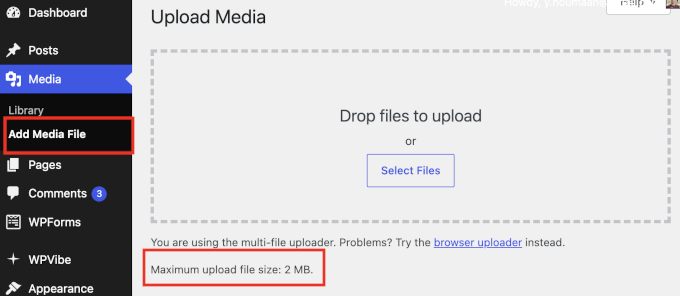
プライマリサイトの制限は、セカンダリサイトの制限と同じかそれ以上である必要があります。そうでない場合、一部の画像はインポートに失敗します。WordPressで最大ファイルアップロードサイズを増やす方法に関するガイドで、変更方法を学ぶことができます。
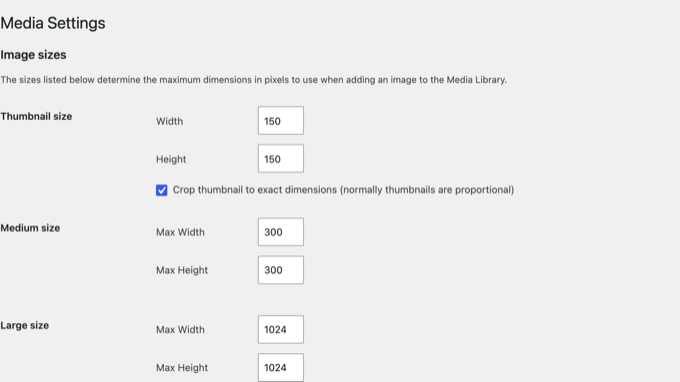
次に、両方のサイトの設定 » メディアページで画像のサイズを比較します。ここでも、プライマリサイトの制限は同等かそれ以上である必要があります。それらが小さい場合、エラーメッセージなしで一部の画像が失敗します。
セカンダリサイトのプラグインを確認する
サイトをマージする前に、セカンダリサイトで使用されているプラグインのリストを作成し、保持、置き換え、または削除したいものを決定してください。
特に、eコマースプラグイン、メンバーシッププラグイン、カスタムフィールドプラグインなど、独自のデータを保存するプラグインに注意してください。それらのデータがプライマリサイトに転送できることを確認する必要があります。
カスタムフィールドはここでさらに注意が必要です。セカンダリサイトでAdvanced Custom Fields(ACF)のようなプラグインを使用している場合は、インポートする前にプライマリサイトで同じフィールドグループを作成してください。そうしないと、WordPressはインポート中にそれらの値をサイレントにドロップします。
セカンダリサイトのすべてのプラグインをインストールする必要はありません。たとえば、プライマリサイトでAll in One SEOを使用しているのに対し、セカンダリサイトでYoast SEOを使用している場合、両方のプラグインを実行する代わりに、All in One SEO の SEO データインポーターを使用してSEOデータを転送できます。
マージを開始する前に、置き換えを予定しているプラグインに独自の移行または変換ツールがあるかどうかを確認してください。
両サイトの完全なバックアップを作成する
Duplicator のような無料プラグインを使用して、両方のウェブサイトの完全なWordPressバックアップを作成します。これにより、問題が発生した場合に、変更を元に戻すことができます。
また、プライマリサイトのステージングコピーで、マージ全体を練習することを強くお勧めします。ステージングサイトは、間違いが何も損なうことのない、あなたのウェブサイトのプライベートコピーです。
そこで完全なマージを実行し、壊れたものをすべてメモしてください。次に、すべてが機能することがわかったら、ライブサイトで繰り返してください。
2. セカンダリWordPressサイトからコンテンツをエクスポートする
リダイレクト計画とバックアップの準備ができたら、セカンダリサイトからコンテンツをエクスポートできます。これを行うには2つの方法がありますが、ほとんどのサイトでは最初の方法だけで十分です。
オプション1 – WordPress の組み込みエクスポーター
セカンダリWordPressサイトの管理画面にアクセスし、ツール » エクスポートページに移動します。「すべてのコンテンツ」オプションを選択し、「エクスポートファイルのダウンロード」ボタンをクリックします。
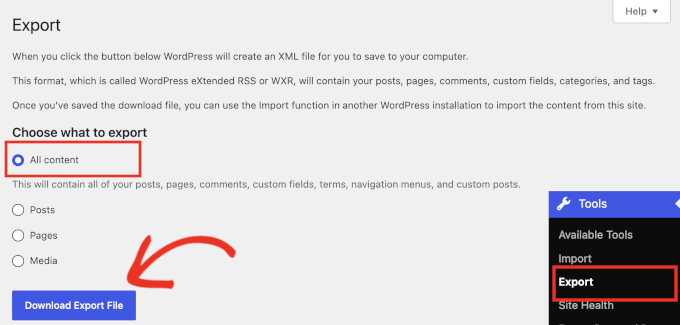
WordPress は XML ファイルを準備し、お使いのコンピューターにダウンロードします。このファイルには、投稿とページ、カスタム投稿タイプ、カテゴリとタグのすべてが含まれています。
プラグインの設定やカスタムデータベーステーブルは含まれていません。WooCommerce の注文と顧客、メンバーシップレコード、フォーラムデータはすべて、どのエクスポート方法を選択しても、専用の移行ツールが必要です。
オプション2 – WP All Export と WP All Import
組み込みツールは無料であり、小規模サイトには十分です。しかし、カスタムフィールドに大きく依存する WooCommerce ストアを実行している場合や、数千の投稿がある場合は、WP All Export と WP All Import プラグインが必要になる場合があります。
これらを使用すると、インポート中にフィールドをマッピングしたり、タイムアウトせずに大規模なインポートを処理したり、インポート中に画像をメディアライブラリに直接ダウンロードしたりできます。
どちらのプラグインも有料です。また、ACF および WooCommerce のサポートには、Pro バージョンとアドオンが必要になります。
3. コンテンツをプライマリWordPressサイトにマージする
エクスポートファイルが準備できたら、プライマリサイトの管理画面にアクセスし、ツール » インポートページに移動します。一番下までスクロールし、WordPress の下にある「今すぐインストール」リンクをクリックします。
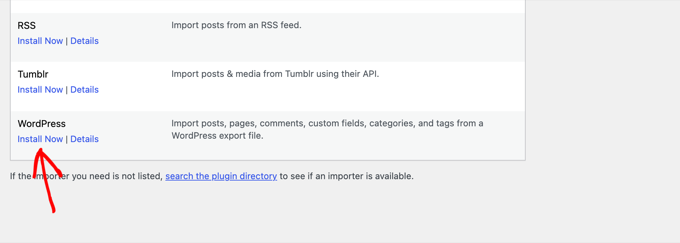
インポーターがインストールされると、リンクが「インポーターを実行」に変わります。続行するにはクリックしてください。
次に、「ファイルを選択」ボタンをクリックし、先ほどダウンロードした XML ファイルを選択して、「ファイルをアップロードしてインポート」をクリックします。
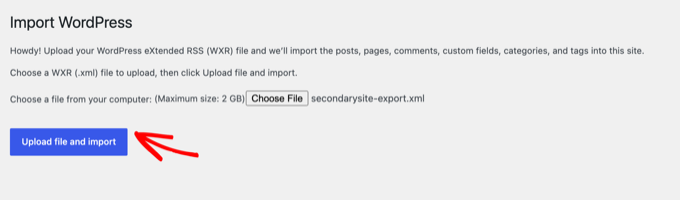
WordPress はファイルを分析し、インポート設定ページを表示します。これらの3つのオプションに細心の注意を払ってください。これらが、コンテンツとその関連データがどのようにインポートされるかを決定します。
まず、設定を次々とクリックしていくのではなく、作者の設定に時間をかけましょう。元の作者を新しいユーザーとして保持することも、投稿をプライマリサイトの既存のユーザーに割り当てることもできます。
同じ人物が異なるアカウントで両方のサイトに投稿していた場合は、今すぐ1人のユーザーにマッピングしてください。後で作成者を修正するのははるかに困難です。
次に、「添付ファイルのインポート」セクションのチェックボックスをオンにして、WordPressがセカンダリサイトから画像やメディアファイルをダウンロードするようにします。
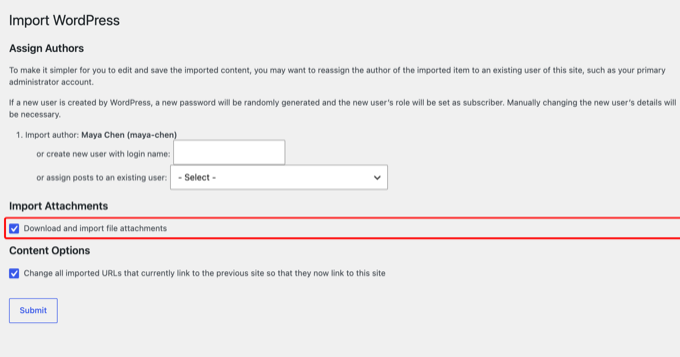
次に、「コンテンツオプション」の下のチェックボックスをオンにします。このオプションは、インポートされたコンテンツ内のリンクを自動的に更新し、セカンダリサイトのURLをプライマリサイトの対応するURLに置き換えます。
私たちのテストでは、インポートされた投稿の内部リンクはすでに新しいドメインを指していました。これにより、次のステップでの多くのクリーンアップ作業が節約されます。
「送信」をクリックしてインポートを実行します。完了すると、成功メッセージが表示されます。
非常に大きなサイトでは、ネイティブのWordPressインポーターは、特に共有ホスティングでタイムアウトする可能性があります。その場合は、[ツール] » [エクスポート]ページから投稿タイプごとにエクスポートを個別のファイルに分割するか、代わりにWP All Importメソッドを使用してください。
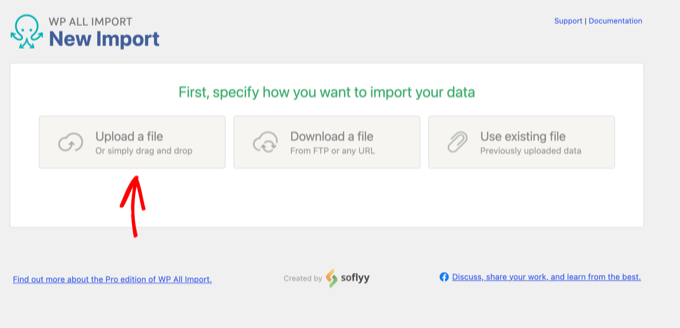
WP All Importを使用すると、同じXMLファイルをアップロードでき、プラグインがコンテンツをより小さなバッチで処理するため、サーバーの実行時間制限によってインポートが中断される可能性が低くなります。
4.インポート後のWordPress移行の問題の修正
インポートが完了したので、リダイレクトを設定する前に、すべてが正しく転送されたことを確認しましょう。まず、次の順序で確認する必要があることがいくつかあります。
スラッグの競合を確認する
セカンダリサイトの投稿がプライマリサイトと同じURLスラッグを持っている場合、WordPressは警告しません。投稿をサイレントにインポートし、スラッグに-2を追加します。リダイレクトマップは、存在しないURLを指すことになります。
投稿 » すべての投稿を開き、両方のサイトから認識できるタイトルを持つインポートされた投稿のいずれかでクイック編集を使用し、スラッグフィールドを確認します。
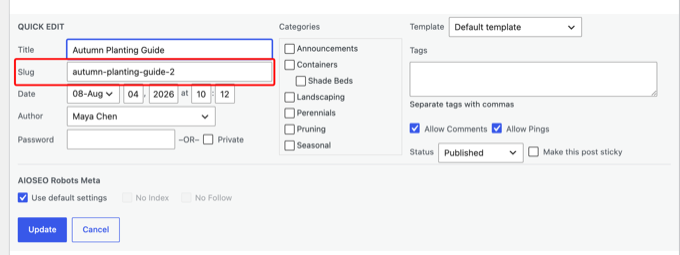
重複したURLごとに、2つの投稿をマージするか、別々に保持するかを決定し、最終的なURLでリダイレクトスプレッドシートを更新します。理想的には、ステップ1の最初のレビュー中にこれらの重複トピックを検出したはずです。
また、作成者が意図したとおりにインポートされたことを確認し、インポートに失敗したアイテムがないかインポート画面を確認してください。
失敗したアイテムは通常、3つの原因のいずれかがあります。画像寸法の制限が小さすぎた場合は、設定 » メディアの値を修正してファイルを再インポートしてください。
プラグインテーブルが見つからなかった場合は、プライマリサイトにプラグインをインストールして再インポートしてください。インポートがタイムアウトした場合は、エクスポートを分割するか、WP All Importを使用してください。
残りの古いURLを更新する
インポーターのコンテンツオプションのチェックボックスは、インポートしたコンテンツ内のリンクを更新します。ただし、古いドメインへのすべての参照を必ずしもキャッチするわけではありません。古いURLは、ウィジェット、テーマ設定、プラグイン設定、またはプライマリサイトにすでにあったコンテンツに保存されている可能性があります。
それらを修正する安全な方法は、無料のSearch & Replace Everythingプラグインです。
ツール » WP Search & Replace に移動し、「検索対象」フィールドにセカンダリサイトのURLを、「置換先」フィールドにプライマリサイトのURLを入力し、必ず最初に「検索と置換のプレビュー」をクリックしてください。プレビューでは、データベースに何も書き込まれる前に、何が変更されるかが正確に表示されます。
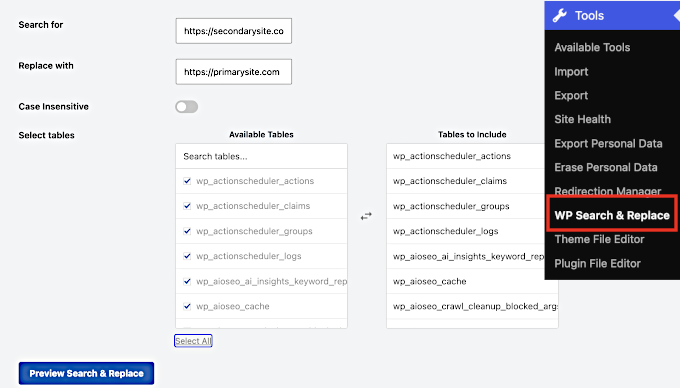
コマンドラインに慣れている場合は、WordPressのコマンドラインツールであるWP-CLIを使用して、wp search-replace 'secondarysite.com' 'primarysite.com' --all-tables --dry-run で同じ作業ができます。最初に--dry-runを付けて実行し、次にそれなしで再度実行してください。
警告:この操作のために、データベースで生のSQL検索と置換を実行しないでください。WordPressは一部のデータをシリアライズされた形式で保存しており、テキストの長さが変わると破損し、数週間後に破損したプラグイン設定として現れます。上記のどちらのツールも、シリアライズされたデータを正しく処理します。
5.外部画像のインポート
コンテンツのインポートが正常に完了したら、次のステップはすべての画像が正しくインポートされていることを確認することです。
デフォルトのWordPressインポーターを使用した場合は、インポート中に一部の画像がダウンロードされなかった可能性があります。代わりに、それらの投稿は引き続きセカンダリウェブサイトから画像を読み込んでいる可能性があります。
これらの「外部リンク」はページの読み込みを遅くし、古いサイトをオフラインにしたときに消えてしまいます。
WP All Importを使用した場合は、インポート自体で画像をメディアライブラリにプルするため、この手順はスキップできます。
それ以外の場合は、無料のSmart Auto Upload Imagesプラグインをインストールして有効化します。詳細は、WordPressプラグインのインストール方法に関するガイドを参照してください。
設定 » Smart Auto Upload Images ページのデフォルト設定は、ほとんどのサイトで機能します。投稿を保存するたびに、プラグインは外部リンクを検出し、メディアライブラリにダウンロードし、投稿内の画像URLを更新します。
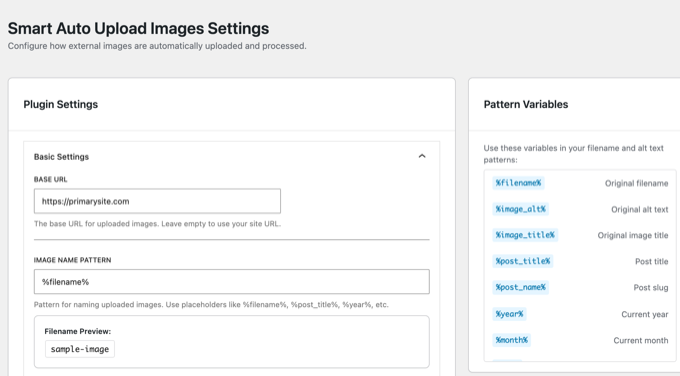
すべてのインポートされた投稿全体でこれをトリガーするには、投稿 » すべての投稿ページに移動します。
ここから、インポートされた投稿を選択し、一括操作メニューから「編集」を選択し、「適用」をクリックする必要があります。
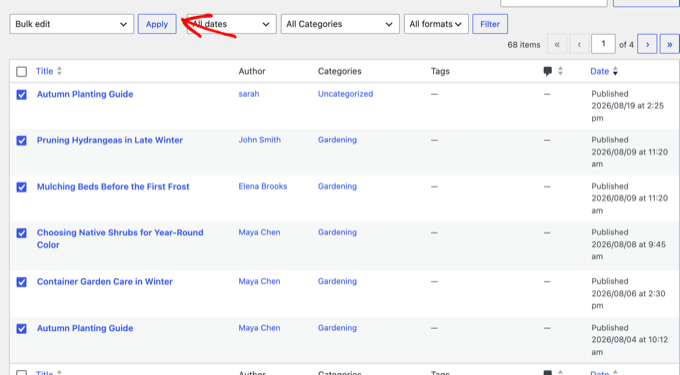
次に、一括編集ボックスの設定を変更せずに、「更新」をクリックします。
これにより、WordPressで投稿が保存され、プラグインが外部リンクをメディアライブラリに自動的にインポートするようになります。
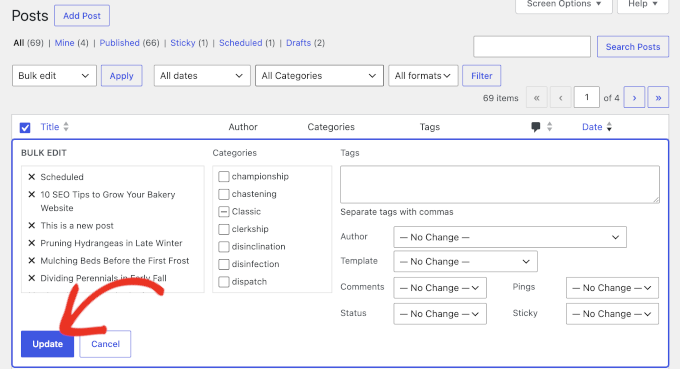
当社のテストでは、このプラグインは直接URLを使用した画像を確実にインポートしましたが、リダイレクトを経由するURLの画像はスキップしました。
これは、現在セキュアバージョンにリダイレクトされるhttp://またはwwwの画像URLを使用している古い投稿で発生する可能性があります。インポートされた投稿をいくつか確認し、外部リンクが含まれているものを再保存してください。
6.リダイレクトの設定
すべてが正しくインポートされたことを確認したら、訪問者を古いサイトからプライマリサイトの正しいページにリダイレクトする時間です。
secondarysite.comのすべてのURLをprimarysite.comの同じURLパスに単純にリダイレクトしたくなるかもしれません。しかし、これはページのパスが両方のサイトで完全に同じである場合にのみ機能します。
これは、削除、マージ、名前変更、またはインポート中に-2スラッグを受け取ったページには当てはまりません。これらの古いURLにアクセスした人は誰でも404ページにたどり着き、バックリンクのSEO価値を失うことになります。
必要となる適切なアプローチは、2つのレベルで機能します。まず、移動または変更されたページのURLレベルのリダイレクトマップ、次に、残りのすべてをキャッチするためのドメインレベルのリダイレクトです。
URLレベルのリダイレクト
ここで、ステップ1の表が役立ちます。古いサイトはこれらのリダイレクトを提供するためにオンラインのままなので、そこに設定します。
これを簡単に行う方法は、無料の404 to 301プラグインを使用することです。古いサイトにインストールして有効化し、404 to 301 » Redirectsページに移動して、「Add redirect」ボタンをクリックします。
リダイレクトプランの各行について、「Source URL」フィールドに古いパスを、「Target URL」フィールドに完全な新しいアドレスを入力します。
ステータスはデフォルトの301オプションのままにしておきます。これにより、検索エンジンに移動が永続的であり、ランキングが転送されることを伝え、「Create redirect」をクリックします。
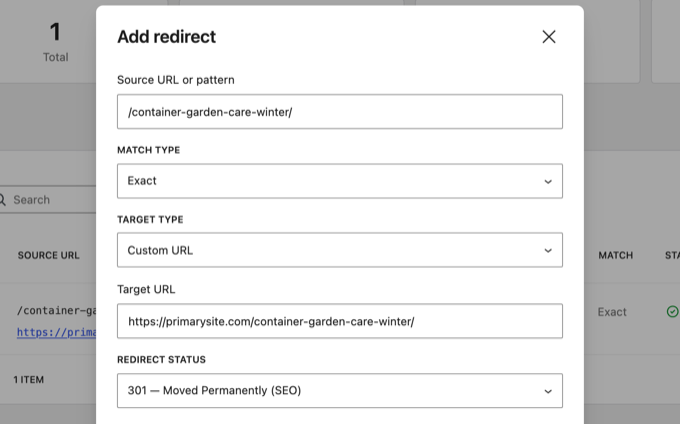
このプラグインは、削除を決定したページも処理できます。
これらのURLについては、ターゲットURLを入力する代わりに「410 – Gone」ステータスを選択します。これにより、検索エンジンにページが永続的に削除され、代替がないことが伝わります。
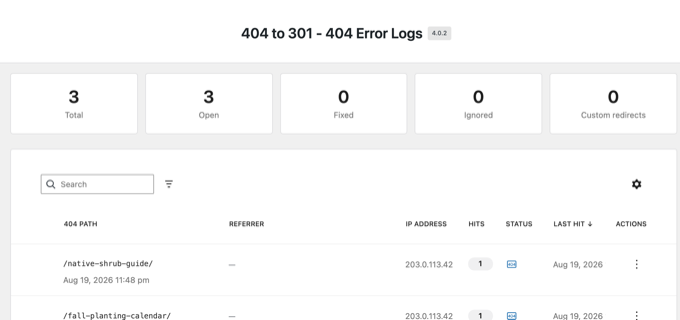
さて、最も良い点は、プラグインが実際の訪問者がヒットしたすべての404エラーを記録することです。マージ後の最初の数週間は、404 Logsページを確認し、見逃したURLに対して「Custom redirect」アクションを使用する必要があります。
私たちは、私たち自身のサイトでこれをAll in One SEOを使用して行っています。そのProリダイレクトマネージャーは、個々のリダイレクトとサイト全体のリダイレクトを設定でき、リダイレクトマップのスプレッドシート全体をCSVとして一括インポートすることもできます。
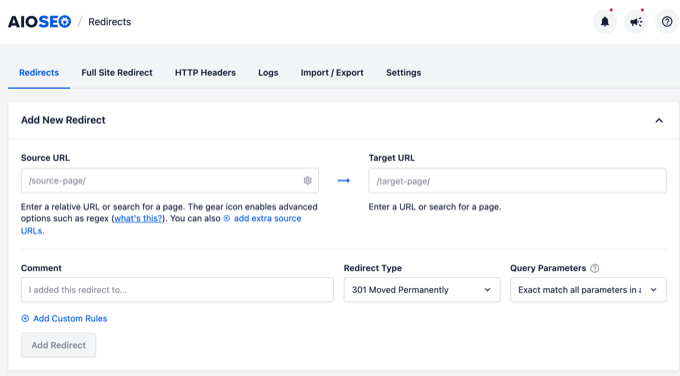
YoastやRank Mathのような他の人気SEOプラグインのProバージョンにも、リダイレクトマネージャーが含まれています。
ドメインレベルのリダイレクト
マップでカバーされていないすべてのURLについて、古いドメイン全体がプライマリサイトに転送されるようにドメインレベルのルールを追加します。
これを簡単に行える場所は、WordPressホスティングのコントロールパネルです。ほとんどのホストには、サーバーソフトウェアに関係なく機能するリダイレクトツールがあります。
独自のApacheサーバーを管理している場合は、以下の従来の.htaccessルールで同じことができます。
#Options +FollowSymLinks
RewriteEngine on
RewriteRule ^(.*)$ https://primarysite.com/$1 [R=301,L]
このルールは、同じパスを維持しながら、すべての着信トラフィックをprimarysite.comに永続的にリダイレクトするようにサーバーに指示します。
たとえば、https://secondarysite.com/category/news/を開いた訪問者は、https://primarysite.com/category/news/に送信されます。
7.公開とリダイレクトの検証
サイトのマージがステージングサイトでスムーズに進んだ場合は、本番稼働の準備ができています!
ローンチが安全であり、苦労して獲得したSEOランキングを失わないようにするために、いくつかの追加の予防措置を講じることをお勧めします:
- DNSのTTLを少なくとも24時間前に300秒に引き下げてください。これはドメインレジストラのアカウントで行えます。TTL(有効期間)は、DNSサーバーが設定をキャッシュする期間を制御します。これを短くすると、キャッシュされたDNSレコードがすぐに期限切れになり、訪問者はローンチ後により早く新しいウェブサイトに誘導されます。
- Google Search Consoleにプライマリサイトのサイトマップを送信してください。古いサイトのサイトマップはアクセス可能で送信されたままにしておき、Googleが古いURLを発見し、301リダイレクトをたどるのを助けます。
- ドメイン移動全体の場合にのみ「住所変更ツール」を使用してください。セカンダリドメイン全体がプライマリドメインにリダイレクトされるようになった場合は、古いドメインのGoogle Search Consoleを開き、そこで「住所変更」リクエストを送信してください。サイトの一部のみをマージする場合、またはサブドメインをメインドメインに移動する場合は、このツールはスキップしてください。301リダイレクトはすでにGoogleに必要なすべての情報を提供しています。
- 古いドメインは永久に登録したままにしてください。セカンダリドメインを指すすべてのバックリンクが機能し続けるようにするには、そのドメイン名が期限切れにならないようにする必要があります。
これらの手順を完了したら、リダイレクト計画のURLをテストできます。各グループから、トラフィックの多い古いURLをいくつかテストしてください。
8.2つのWordPressサイトのマージ後のトラブルシューティング
マージがライブになったので、ローンチ後の数週間で修正および監視する必要があることがいくつかあります。それらを順番に見ていきましょう。
内部リンクを最終的なURLにポイントしてください。たとえば、リンクがsecondarysite.com/recipe/を指していて、そのページが現在primarysite.com/recipe/にある場合は、リンクを新しいURLに直接ポイントするように更新してください。これにより、不要なリダイレクトが回避され、Search & Replace Everythingでこれらの更新のほとんどを処理できます。
ローンチ後の数週間は、All in One SEOの壊れたリンクチェッカーを実行する価値もあります。クリック1つで壊れたリンクをリダイレクトに変換します。
正規URLがそれ自体を指していることを確認してください。正規URLは、検索エンジンにページのどのバージョンがメインであるかを伝えます。マージ後、プライマリサイトの各ページには、自身のURLと一致する正規URLが必要です。
ページの正規URLが古いドメインを指している場合、Googleは移動されたページを実際のページではなくコピーとして扱います。ページを確認するには、ページ上のどこかを右クリックし、「ページのソースを表示」を選択して、「canonical」という単語を検索します。そのタグ内のURLは、表示しているページのURLと一致する必要があります。
修正するには、投稿のSEO設定を開き、正規URLフィールドをクリアします。すると、SEOプラグインが自動的に正しいものを生成します。
Google Search Consoleも、時間の経過とともにこれらを自動的に検出します。「ページ」インデックス作成レポートで、「重複していますが、Googleはユーザーとは異なる正規URLを選択しました」という問題を探してください。
マージされたカテゴリとタグをクリーンアップしてください。-2アーカイブの重複があれば、今すぐ対処してください。WordPressでカテゴリとタグをマージおよび一括編集する方法に関するチュートリアルで、その手順を説明しています。
ランキングを監視します。 ランチ前にGoogleサーチコンソールでランキングを記録しておくと、比較対象ができます。その後、Googleがすべてを再処理している間、ランキングの上下動が2〜8週間続くことを想定してください。
確認したいのは、SEOランキングの統合です。これは、マージされたURLが古いURLが持っていたランキングを保持または獲得していることを意味します。
マージ後のトラフィックの低下は、マージ自体からではなく、検索結果の変更によるものである可能性があります。Googleサーチコンソールで「位置」と「インプレッション」フィルターを使用して、詳細を確認してください。
8〜12週以内にランキングが大幅に回復しない場合は、何かが壊れています。この手順に従って問題を特定してください。
- リダイレクトチェーン、または301であるべき場所に一時的な302リダイレクトがないか確認してください。
- 古いドメインを指している正規URLがないか確認してください。
- 新しいページをブロックしているrobots.txtルールまたはnoindexタグがないか確認してください。
- リダイレクト先をテストして、404ページに静かに変更されていないことを確認してください。
WordPressサイトのマージに関するよくある質問
私たちは長年にわたり、多くのユーザーがウェブサイトを統合するのを支援してきました。ここでは、そのプロセスに関してよく寄せられる質問への回答を紹介します。
1. WordPress.comサイトとWordPress.orgサイトをマージできますか?
はい、できます。プロセスは非常に似ています。WordPress.comダッシュボードからコンテンツをエクスポートし、セルフホストのWordPressサイトにインポートします。詳細については、WordPress.comからWordPress.orgへの移行方法のガイドに従ってください。
2. 古いホスティングアカウントの支払いを続ける必要がありますか?
古いホスティングアカウントは、少なくとも数ヶ月間アクティブに保つ必要があります。これにより、Googleがインデックスを更新している間、301リダイレクトが引き続き機能することが保証されます。その後、レジストラを通じてドメインレベルの転送に切り替えることも可能ですが、SEOのためにはリダイレクトをアクティブに保つことが最も安全なオプションです。
3. 1つのWordPressインストールで複数のウェブサイトを実行できますか?
はい。WordPressマルチサイトを使用すると、1つのダッシュボード、1セットのプラグイン、共有ユーザーで、単一のWordPressインストールから多くの個別のウェブサイトを実行できます。中央管理が必要だが、サイトのコンテンツを組み合わせたくない場合に最適な選択肢です。WordPressマルチサイトのインストールと設定方法に関するガイドをご覧ください。
この記事が、SEOを失うことなくWordPressサイトをマージするのに役立ったことを願っています。また、WordPressサイトのURLを変更する方法に関するガイドや、初心者向けの究極のWordPress SEOガイドもご覧ください。
この記事が気に入った場合は、WordPressのビデオチュートリアルのために、YouTubeチャンネルを購読してください。また、TwitterやFacebookでも私たちを見つけることができます。


メロディ
新しいウェブサイトに投稿や製品をコピーするのと同じことですか?
WPBeginnerサポート
同様に、これにより検索エンジンは古いサイトの古い投稿ではなく、サイトの新しい投稿にアクセスするようになります
管理者
micibama
この重要なガイドを共有していただきありがとうございます。ガイドに従って進めましたが、古いサイトのコンテンツが新しいサイトに表示されません。「ページが見つかりません」と表示されます。.htaccess のコードをすべて上記のコードに置き換える必要がありますか?助けてください。
WPBeginnerサポート
推奨事項と競合するコードがない限り、htaccess全体を置き換える必要はありません。最も可能性の高い原因に対処するために、パーマリンクを再保存することをお勧めします。
管理者
ケバール・パディア
素晴らしいコンテンツです。以前は個別のニッチ向けに 2 つの別々のブログを維持していましたが、SEO を損なうことなく両方を統合したいと考えていました。これらの手順は詳細でわかりやすいです。執筆ありがとうございます!!
WPBeginnerサポート
どういたしまして、当社のガイドがお役に立てて嬉しいです
管理者
モニーク・マルテンス
こんにちは。
この興味深く役立つガイドをありがとうございます!
同じ名前やID番号を持つページや投稿はどうなりますか?例えば、各ウェブサイトにはホームページ、ブログ、お問い合わせページがあります。これらは同じ名前の別々のページになりますか?
敬具、
Monique
WPBeginnerサポート
投稿は同じ名前になりますが、現在のサイトにあるものと完全に同じでない限り、スラッグは一意になるように変更されます。
管理者
キア・ブリスコ
インポートしようとすると 405 エラーが発生します。両方のサイトの作成者であり管理者です。両方のサイトにログインしています。誰かがこのメッセージに返信してくれるとは思えませんが、念のため残しておきます。
ロモナ
こんにちは。
新しいサイトと新しいホストで新しいテーマを使用する場合、ページはどこに移動し、新しいテーマに自動的に調整されますか?ページとは、(DIY、レシピ、ライフなど)を意味します。正しいカテゴリに分類されるために、それらの正確なページ見出しが必要になりますか、それともすべて1つのカテゴリに分類されますか?
ご協力ありがとうございます!
ポール
こんにちは、
とても良い記事です!2つのWordPressサイトをマージするという点で、まさに私が探していたものです。例えば、WooCommerceを使用しているサイトにも適用できるのか疑問でした。
このよく書かれた手順に感謝します。
Steve
oldsite.org にはルートにブログが1つ、/nytips/ と /nynews/ にさらに2つのブログ、/nyforum/ にコミュニティがあります。/nytips/ と /nynews/ をルートのブログのカテゴリにして、検索ボックスがサイト全体で機能するようにし、ブログとフォーラムを1つ維持できるようにしたいです。この記事は役に立ちますか、それともまず oldsite.net を使用してから oldsite.org に戻す必要がありますか?
各フォルダはドメインであり、各ドメインとそのエイリアスの SSL 証明書を購入したくなかったので、5 年以上にわたって統合しました。
エドモンド・チャン
チームの皆さん、この情報ありがとうございます。古いWordPressサイトの.htaaccessファイルを編集して新しいサイトにリダイレクトしました。上記の記事のコードを使用しました。しかし、oldsite.com/wp-adminにアクセスできなくなりました。newsite.com/wp-adminにリダイレクトされてしまいます!プラグイン、WordPress自体、またはその他の理由で古いサイトの管理ダッシュボードにアクセスする方法はありますか?よろしくお願いします、Ed
WPBeginnerサポート
エドモンド様、
古いサイトの管理画面にアクセスするには、.htaccess のリダイレクトを削除する必要があります。
管理者
エドモンド・チャン
こんにちは、チーム
返信ありがとうございます。問題は、古いサイトの管理画面がすぐに新しいサイトの管理画面にリダイレクトされるため、リダイレクトを編集/削除するために古いサイトの.htaccessファイルにアクセスできないことです。これはニワトリと卵の状態です!これを修正する方法はありますか?よろしくお願いします、Ed
WPBeginnerサポート
エドモンド様、
.htaccessファイルを編集するにはFTPを使用できます。
ランガ
こんにちは!
サイトAからサイトBへコンテンツを移行しました。どちらもWordPress CMSを使用しています。コンテンツをマージした後、Google Search Consoleの住所を変更する必要がありますか?よろしくお願いします。
イリヤス
ウェブサイトを統合し、すべての投稿が新しいウェブサイトに移行しました。
しかし、記事を検索すると、検索エンジンには古いウェブサイトのURLと名前が引き続き表示されます。
古いウェブサイトを削除したり、期限切れになったりした場合はどうなりますか?
Alan
最善の方法は、古いウェブサイトから新しいウェブサイトへリダイレクトを設定し、それを決して期限切れにしないことです。
ジョン
興味深く、役立つ記事をありがとうございます。
現在、3つのウェブサイトを古いメインサイトと統合中です。手作業で行っており、時間がかかっています。自動でできるとは知りませんでした。しかし、記事ではカバーされていないと思われる問題に直面しています。「すべてのコンテンツ」を選択してサイトからエクスポートした場合、投稿に寄せられたコメントも含まれますか?含まれない場合、コメントのエクスポート/インポート方法は?
よろしくお願いいたします。
ジョン
WPBeginnerサポート
ジョンさん、こんにちは。
はい、コメントはエクスポートファイルに含まれます。
管理者
ジャック
個別のブログ投稿を1年かけて1つずつリダイレクトしても大丈夫ですか?
例:毎週、ブログ記事(勢いがなくなっているもの)から2つの記事がメインのブログに再公開されます。そして、1年間毎週2つのリダイレクトが行われます。
このプロセスは、すべてメインブログに移動されるまで続きます(例えば、1年間で100記事)。SEOの観点から見て、それは悪い考えでしょうか?
クリス
皆さん、こんにちは。
マージする場合、ページ/投稿IDの状況はどうなりますか?もし比較的大きなサイトを扱っている場合、インポート時にページIDが重複する可能性はありますか?それは問題を引き起こしますか、そしてもしそうなら、それを回避/修正するにはどうすればよいですか?
乾杯、
クリス
ジャック
個別のブログ投稿を1年かけて1つずつリダイレクトしても大丈夫ですか?
例:毎週、ブログ記事(勢いがなくなっているもの)から2つの記事がメインのブログに再公開されます。そして、1年間毎週2つのリダイレクトが行われます。
このプロセスは、すべてメインブログに移動されるまで続きます(例えば、1年間で100記事)。SEOの観点から見て、それは悪い考えでしょうか?
ジェマ
こんにちは、
古いサイトを新しいサイトにインポートする際、新しいサイトのテーマ設定は自動的に適用されますか?
どのようにすれば一致させることができますか?
ありがとう
メリッサ
元のWPサイトを削除できるようになるまで、どのくらいかかりますか?
WPBeginnerサポート
古いサイトへのトラフィックがなくなったと確信したら、削除できます。ただし、元のサイトが検索エンジン以外のソースからかなりのトラフィックを得ている場合は、ドメインをできるだけ長く維持したい場合があります。
管理者
カラカプラン
リダイレクトの.htaccessファイルを古いサーバーにどのくらい保持すべきですか?
Alan
特定のカテゴリまたはカスタム投稿タイプにウェブサイトの投稿を1つインポートしたいと考えています。その場合、別のリダイレクトが必要になります。そのためのチュートリアルを作成していただけますか?
バレンタイン
この情報ありがとうございます。2つのサイトを正常にマージし、1つのダッシュボードから正常に動作しています。素晴らしい仕事です
WPBeginnerサポート
お役に立てて嬉しいです WordPressのヒントやチュートリアルについては、Facebookでフォローしてください。
管理者
ジョージナ・ムーン
これは興味深く、役立ちます。しかし、私は反対の質問があります。新しいWordPressブログを開始し、特定の投稿のみを新しいブログにエクスポートしたいのです(例:ギリシャ、セーリングなどの特定のタグまたはカテゴリを持つすべての投稿)。手作業でコピー&ペーストしてきましたが、写真、タグ、カテゴリを再度追加する必要があります。もっと簡単な方法はありませんか?
WPBeginnerサポート
ジョージナ様
はい、できます。方法は以下の通りです。
まず、WordPressで新しいカテゴリを作成します。好きな名前を付けることができます。
次に、投稿 -> 全投稿画面に移動する必要があります。右上にある画面表示オプションボタンをクリックします。「1ページに表示する項目数」の下に、サイト上の投稿の総数よりも大きい番号を入力してから、適用ボタンをクリックします。
WordPressはすべての投稿を同じページに読み込みます。移動したい投稿の横にあるチェックボックスを選択します。次に、「一括操作」ドロップダウンメニューから「編集」を選択し、「適用」ボタンをクリックします。
ボックスが表示され、いくつかのオプションが表示されます。先ほど作成したカテゴリを選択するだけで、選択したすべての投稿をそのカテゴリに分類できます。変更を保存するには、更新ボタンをクリックします。
「ツール」→「エクスポートページ」に移動します。投稿を選択し、エクスポート設定で移動したいすべての投稿が含まれるカテゴリを選択します。
管理者