


İki WordPress sitesini arama sıralamalarınızı kaybetmeden birleştirmek ister misiniz?
İşlem basittir. İkincil sitenizin içeriğini dışa aktarırsınız, birincil sitenize aktarırsınız ve ardından her eski URL'nin yeni yuvasına işaret etmesi için 301 yönlendirmeleri ayarlarsınız.
Doğru yapıldığında, bir birleştirme SEO'nuzu korur ve genellikle iyileştirir, çünkü içeriğiniz tek bir daha güçlü alan adına konsolide olur.
Bu kılavuzda, iki WordPress sitesini SEO kaybetmeden adım adım nasıl birleştireceğinizi göstereceğiz.
Not: Bu öğretici, iki siteyi tek bir çatı altında birleştirmek içindir. Sitelerinizi ayrı tutmak ancak bunları tek bir kontrol panelinden yönetmek istiyorsanız, bunun yerine WordPress çoklu siteye ihtiyacınız vardır. WordPress çoklu site ağı kurma ve ayarlama kılavuzumuza bakın.
- 1. Geçişe Hazırlık
- 2. İkincil WordPress Sitesinden İçerik Dışa Aktarma
- 3. İçeriği Birincil WordPress Sitesine Birleştirme
- 4. İçe Aktarma Sonrası WordPress Taşıma Sorunlarını Giderme
- 5. Harici Resimleri İçe Aktarma
- 6. Yönlendirmeleri Ayarlama
- 7. Yayına Geçme ve Yönlendirmelerinizi Doğrulama
- 8. İki WordPress Sitesini Birleştirdikten Sonra Sorun Giderme
- WordPress Sitelerini Birleştirme Hakkında Sıkça Sorulan Sorular
1. Geçişe Hazırlık
İki WordPress sitesini birleştirmek, markaları birleştirirken veya daha küçük bir web sitesini ana alan adınızın altına getirirken kullanışlı olabilir. Bu öğreticinin amacı doğrultusunda, https://secondarysite.com adresinde ikincil bir WordPress siteniz olduğunu ve bunu https://primarysite.com adresindeki birincil web sitenize birleştirmek istediğinizi varsayacağız.
Taşımaya başlamadan önce yapmanız gereken birkaç şey aşağıdadır.
Bir Yönlendirme Planı Yapın
Herhangi bir içeriği taşımadan önce, ikincil sitenizdeki her sayfanın birincil sitede nereye gitmesi gerektiğini belirlemeli ve belgelemelisiniz. SEO uzmanları buna genellikle bir yönlendirme haritası derler, ancak bu sadece her sayfa için ne yapacağınıza karar vermenize yardımcı olan bir elektronik tablodur.
Her eski URL için, sayfayı tutmak mı, yönlendirmek mi yoksa silmek mi istediğinizi not edin ve tutuluyorsa veya yönlendiriliyorsa yeni URL'sini belirtin.
- Sakla – Sayfa iyi sıralanıyor veya geri bağlantılara sahip ve ana sitenizde buna benzer hiçbir şey yok. Taşıyın ve eski URL'den yeniye bir 301 yönlendirmesi ekleyin.
- Yönlendir – Sayfa saklanmaya değmez, ancak geri bağlantılar kazanmış. Sayfayı silin ve ana sitenizdeki en yakın ilgili sayfaya yönlendirin, ana sayfaya değil. Birçok sayfayı ana sayfaya göndermek Google için zayıf bir 404 hatası gibi görünür ve bu geri bağlantıların SEO değerini kaybedersiniz.
- Kaldır – Sayfa hiçbir değer ve geri bağlantı sağlamıyor. Silin ve arama motorlarının onu kasıtlı olarak kaldırdığınızı bilmesi için '410 Gone' kodu döndürmesine izin verin.
Sayfalarınızın nasıl performans gösterdiği hakkında Google Search Console verilerinize bakarak fikir edinebilirsiniz.
Tekrarlanan Konular İçin Bir Kazanan Seçin
Her iki site de aynı konuyu ele alıyorsa, ikincil sitenizden gelen sürümü içe aktarmayın. Aksi takdirde, iki kopya sıralamalar için Google'da birbirleriyle rekabet edecektir.
Bunun yerine, ana sitede tutulacak daha güçlü makaleyi seçin ve daha zayıf URL'yi ona yönlendirin. Daha zayıf makale, daha güçlü makalenin sahip olmadığı önemli bilgiler içeriyorsa, yönlendirmeyi ayarlamadan önce tuttuğunuz sürüme bu bilgileri ekleyin.
Kategoriler ve etiketler de aynı şekilde çakışabilir. Örneğin, her iki sitede de bir 'Tatlılar' kategorisi varsa, içe aktarma sessizce mevcut /tatlilar/'ınızın yanına /tatlilar-2/ oluşturur, bu nedenle onu ana sitedeki kategoriyle birleştirmeniz gerekecektir.
WordPress Medya Ayarlarınızı Kontrol Edin
İkincil sitenizin içeriğini içe aktarmadan önce, ana sitenizin medya dosyalarını işleyebildiğinden emin olun. İlk olarak, her iki sitedeki maksimum yükleme dosya boyutunu kontrol edin. Medya » Yeni Medya Dosyası Ekle sayfasına gidin ve yükleme kutusunun altındaki 'Maksimum yükleme dosya boyutu' metnine bakın.
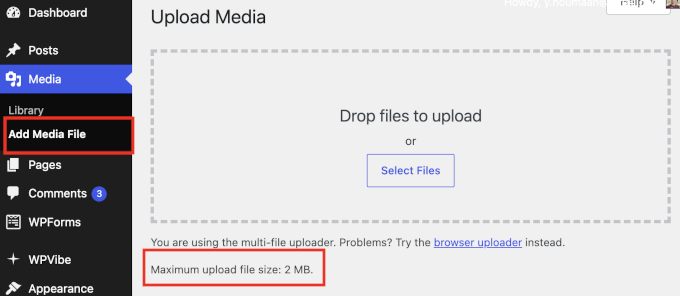
Ana sitenin sınırı, ikincil sitenin sınırıyla aynı veya daha yüksek olmalıdır, aksi takdirde bazı resimler içe aktarılamaz. Bunu, WordPress'te maksimum dosya yükleme boyutunu artırma kılavuzumuzda nasıl değiştireceğinizi öğrenebilirsiniz.
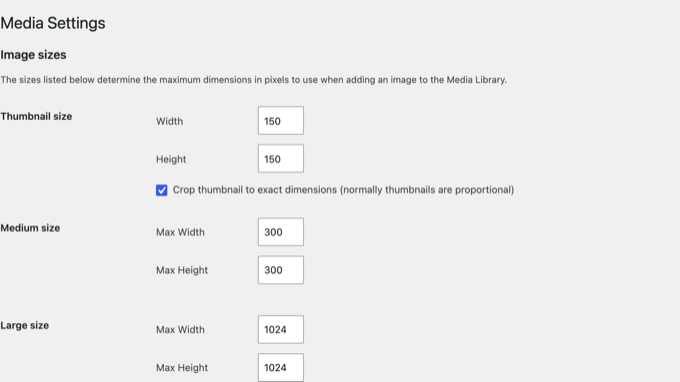
Ardından, her iki sitenin Ayarlar » Medya sayfasındaki resim boyutlarını karşılaştırın. Yine, ana sitenin sınırları eşit veya daha büyük olmalıdır. Daha küçüklerse, bazı resimler hata mesajı olmadan başarısız olur.
İkincil Sitenizdeki Eklentileri Gözden Geçirin
Siteleri birleştirmeden önce, ikincil sitenizde kullanılan eklentilerin bir listesini yapın ve hangilerini tutmak, değiştirmek veya kaldırmak istediğinize karar verin.
Kendi verilerini depolayan eklentilere, örneğin e-ticaret eklentileri, üyelik eklentileri ve özel alan eklentilerine özel dikkat gösterin. Verilerinin ana siteye aktarılabildiğinden emin olmanız gerekecektir.
Özel alanlar burada ekstra dikkat gerektirir. İkincil siteniz Advanced Custom Fields (ACF) gibi bir eklenti kullanıyorsa, içe aktarmadan önce ana sitede aynı alan gruplarını oluşturun. Aksi takdirde, WordPress içe aktarma sırasında bu değerleri sessizce düşürecektir.
İkincil sitedeki her eklentiyi yüklemeniz gerekmez. Örneğin, birincil siteniz All in One SEO kullanırken ikincil site Yoast SEO kullanıyorsa, her iki eklentiyi de çalıştırmak yerine SEO verilerinizi aktarmak için All in One SEO’nun SEO veri içe aktarıcısını kullanabilirsiniz.
Birleştirmeye başlamadan önce, değiştirmeyi planladığınız eklentilerin kendi geçiş veya dönüştürme araçlarına sahip olup olmadığını kontrol edin.
Her İki Sitenin Tam Bir Yedeğini Alın
Duplicator gibi ücretsiz bir eklenti kullanarak her iki web sitesinin de tam bir WordPress yedeğini oluşturun. Bir şeyler ters giderse ve değişiklikleri geri almanız gerekirse bu kullanışlı olacaktır.
Tüm birleştirme işlemini birincil sitenizin hazırlık kopyası üzerinde uygulamanızı da şiddetle tavsiye ederiz. Hazırlık sitesi, hataların hiçbir şeye zarar veremeyeceği web sitenizin özel bir kopyasıdır.
Tam birleştirmeyi orada çalıştırın ve bozulan her şeyi not alın. Ardından, her şeyin çalıştığını bildiğinizde canlı sitenizde tekrarlayın.
2. İkincil WordPress Sitesinden İçerik Dışa Aktarma
Yönlendirme planınız ve yedekleriniz hazır olduğunda, ikincil sitenizden içeri aktarma yapabilirsiniz. Bunu yapmanın iki yolu vardır ve çoğu site yalnızca ilkini gerektirir.
Seçenek 1 – Yerleşik WordPress Dışa Aktarıcısı
İkincil WordPress sitenizin yönetici alanını ziyaret edin ve Araçlar » Dışa Aktar sayfasına gidin. ‘Tüm içerik’ seçeneğini belirleyin ve ‘Dışa Aktarma Dosyasını İndir’ düğmesine tıklayın.
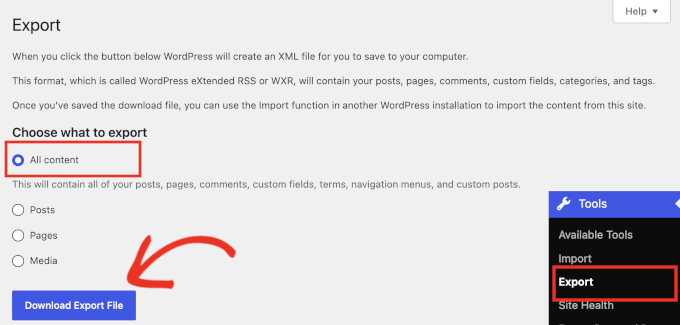
WordPress, bir XML dosyası hazırlayacak ve bilgisayarınıza indirecektir. Bu dosya, gönderilerinizi ve sayfalarınızı, özel gönderi türlerinizi ve kategorilerinizi ve etiketlerinizi içerir.
Eklenti ayarlarını veya özel veritabanı tablolarını içermez. WooCommerce siparişleri ve müşterileri, üyelik kayıtları ve forum verileri, hangi dışa aktarma yöntemini seçerseniz seçin özel bir geçiş aracı gerektirir.
Seçenek 2 – WP All Export ve WP All Import
Yerleşik araçlar ücretsizdir ve küçük siteler için uygundur. Ancak, özel alanlara büyük ölçüde dayanan bir WooCommerce mağazası çalıştırıyorsanız veya binlerce gönderiniz varsa, WP All Export ve WP All Import eklentilerine ihtiyacınız olabilir.
İçe aktarma sırasında alanları eşlemenize, zaman aşımına uğramadan büyük içe aktarmaları işlemenize ve içe aktarma çalışırken resimleri doğrudan medya kitaplığınıza indirmenize olanak tanır.
Her iki eklenti de ücretlidir. Ayrıca ACF ve WooCommerce desteği için Pro sürümlerine ve eklentilerine ihtiyacınız olacaktır.
3. İçeriği Birincil WordPress Sitesine Birleştirme
Artık dışa aktarma dosyanız olduğuna göre, birincil sitenizin yönetici alanına gidin ve Araçlar » İçe Aktar sayfasına gidin. Alt kısma doğru kaydırın ve WordPress’in altındaki ‘Şimdi Yükle’ bağlantısına tıklayın.
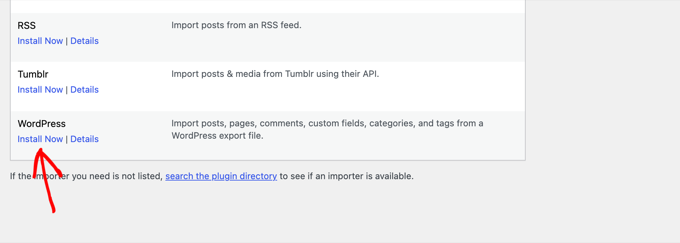
İçe aktarıcı yüklendikten sonra, bağlantı ‘İçe Aktarıcıyı Çalıştır’ olarak değişir. Devam etmek için tıklayın.
Ardından, ‘Dosya Seç’ düğmesine tıklayın, daha önce indirdiğiniz XML dosyasını seçin ve ‘Dosyayı yükle ve içe aktar’ düğmesine tıklayın.
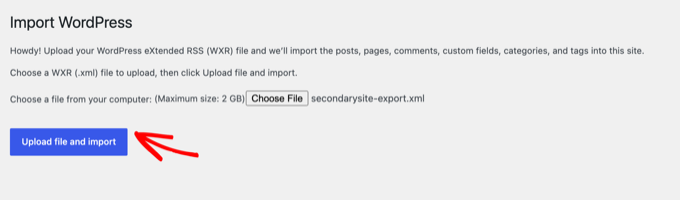
WordPress dosyayı analiz edecek ve size içe aktarma ayarları sayfasını gösterecektir. İçeriğinizin ve ilişkili verilerinin nasıl içe aktarılacağını belirledikleri için bu üç seçeneğe yakından dikkat edin.
Öncelikle, yazar ayarlarıyla uğraşmak yerine onlara zaman ayırın. Orijinal yazarı yeni bir kullanıcı olarak tutabilir veya gönderilerini birincil sitedeki mevcut bir kullanıcıya atayabilirsiniz.
Aynı kişi her iki sitede farklı hesaplarla yazdıysa, onları şimdi tek bir kullanıcıya eşleştirin. Yazarlık sonradan düzeltmek çok daha zordur.
İkinci olarak, WordPress'in ikincil siteden resimleri ve medya dosyalarını indirmesi için 'Ekleri İçe Aktar' bölümündeki kutuyu işaretleyin.
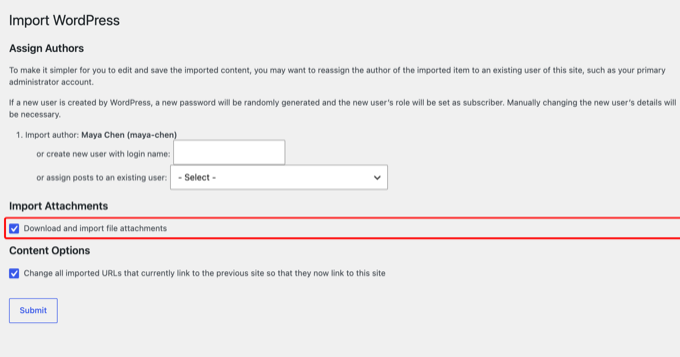
Üçüncü olarak, 'İçerik Seçenekleri' altındaki kutuyu işaretleyin. Bu seçenek, ikincil sitedeki URL'leri birincil sitenizdeki karşılık gelen URL'lerle değiştirerek içe aktarılan içerikteki bağlantıları otomatik olarak günceller.
Testlerimizde, içe aktarılan gönderilerdeki dahili bağlantılar zaten yeni alan adına işaret ediyordu. Bu, bir sonraki adımda çok fazla temizlik işinden tasarruf etmenizi sağlar.
İçe aktarmayı çalıştırmak için 'Gönder'e tıklayın. Bittiğinde bir başarı mesajı göreceksiniz.
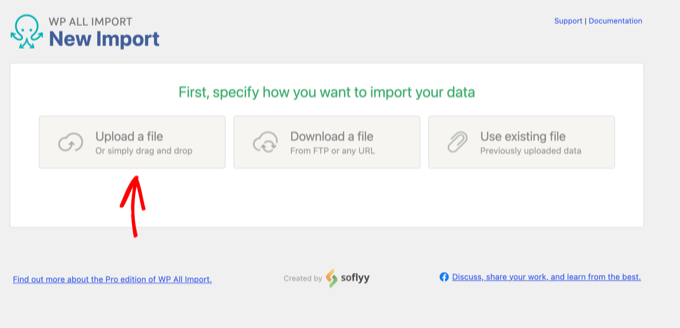
Çok büyük sitelerde, yerel WordPress içe aktarıcısı zaman aşımına uğrayabilir, özellikle paylaşımlı barındırmada. Bu olursa, dışa aktarmayı Araçlar » Dışa Aktar sayfasından gönderi türüne göre ayrı dosyalara bölün veya bunun yerine WP All Import yöntemini kullanın.
WP All Import ile aynı XML dosyasını yükleyebilirsiniz ve eklenti içeriği daha küçük gruplar halinde işler, bu da sunucu süresi sınırlarının içe aktarmayı kesintiye uğratma olasılığını azaltır.
4. İçe Aktarma Sonrası WordPress Taşıma Sorunlarını Giderme
İçe aktarma tamamlandığına göre, yönlendirmelerinizi ayarlamadan önce her şeyin doğru bir şekilde geldiğinden emin olalım. Öncelikle aşağıdaki sırayla birkaç şeyin kontrol edilmesi gerekir.
Açılan Çakışmalarını Kontrol Edin
İkincil sitedeki bir gönderi, birincil sitedekiyle aynı URL açılışına sahipse, WordPress sizi uyarmayacaktır. Gönderiyi sessizce içe aktarır ve açılışa -2 ekler. Yönlendirme haritanız artık var olmayan bir URL'yi işaret ediyor.
Gönderiler » Tüm Gönderiler'i açın, her iki siteden tanıdığınız bir başlığa sahip içe aktarılan herhangi bir gönderide Hızlı Düzenleme'yi kullanın ve Açılış alanına bakın.
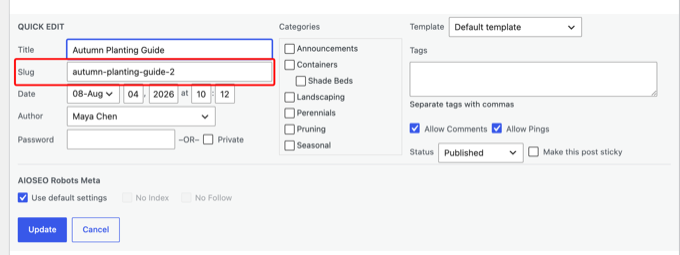
Her yinelenen URL için, iki gönderiyi birleştirmeye mi yoksa ayrı tutmaya mı karar verin, ardından yönlendirme e-tablonuzu nihai URL ile güncelleyin. İdeal olarak, bu yinelenen konuları 1. Adımdaki ilk inceleme sırasında yakaladınız.
Ayrıca, yazarların amaçlandığı gibi içe aktarıldığını onaylayın ve içe aktarmada başarısız olan öğeler için içe aktarma ekranını inceleyin.
Başarısız olan öğeler genellikle üç nedenden birine sahiptir. Görüntü boyutu sınırları çok küçükse, Ayarlar » Ortam değerlerini düzeltin ve dosyayı yeniden içe aktarın.
Bir eklenti tablosu eksikse, birincil siteye eklentiyi yükleyin ve yeniden içe aktarın; içe aktarma zaman aşımına uğradıysa, dışa aktarmayı bölün veya WP All Import'u kullanın.
Kalan Eski URL'leri Güncelleyin
İçe aktarıcının İçerik Seçenekleri onay kutusu, içe aktardığınız içerikteki bağlantıları günceller. Ancak, eski alan adınıza yapılan her başvuruyu mutlaka yakalamaz. Eski URL'ler hala widget'larda, tema ayarlarında, eklenti ayarlarında veya birincil sitenizde zaten bulunan içerikte depolanmış olabilir.
Bunları düzeltmenin güvenli yolu, ücretsiz Her Şeyi Ara ve Değiştir eklentisidir.
Araçlar » WP Arama ve Değiştir'e gidin, ‘Şunun için ara’ alanına ikincil sitenizin URL'sini ve ‘Bununla değiştir’ alanına birincil sitenizin URL'sini girin ve her zaman önce ‘Önizleme Arama ve Değiştir’e tıklayın. Önizleme, veritabanına herhangi bir şey yazılmadan önce tam olarak nelerin değişeceğini gösterir.
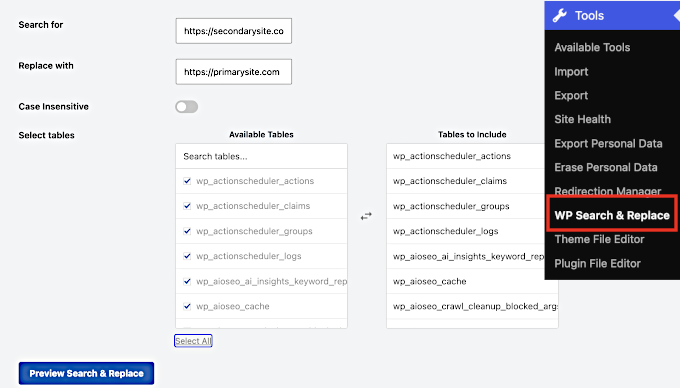
Komut satırına aşina iseniz, wp search-replace 'secondarysite.com' 'primarysite.com' --all-tables --dry-run, WordPress komut satırı aracı olan WP-CLI'yi kullanarak aynı işi yapar. Önce --dry-run ile çalıştırın, ardından onsuz tekrar çalıştırın.
Uyarı: Bunun için veritabanınızda asla ham bir SQL bul ve değiştir işlemi çalıştırmayın. WordPress, metin uzunluğu değiştiğinde bozulan ve haftalar sonra bozuk eklenti ayarları olarak ortaya çıkan bazı verileri serileştirilmiş bir biçimde depolar. Yukarıdaki araçlar serileştirilmiş verileri doğru şekilde işler.
5. Harici Resimleri İçe Aktarma
İçeriğinizi başarıyla içe aktardığınıza göre, bir sonraki adım tüm resimlerinizin doğru bir şekilde içe aktarıldığından emin olmaktır.
Varsayılan WordPress içe aktarıcısını kullandıysanız, bazı resimler içe aktarma sırasında indirilmemiş olabilir. Bunun yerine, bu gönderiler hala resimlerini ikincil web sitesinden yüklüyor olabilir.
Bu ‘harici resimler’ sayfalarınızı yavaşlatır ve eski siteyi çevrimdışı yaptığınızda kaybolurlar.
WP All Import'u kullandıysanız, bu adımı atlayabilirsiniz, çünkü içe aktarma sırasında resimleri medya kütüphanesine çeker.
Aksi takdirde, ücretsiz Smart Auto Upload Images eklentisini kurun ve etkinleştirin. Ayrıntılar için, bir WordPress eklentisinin nasıl kurulacağına ilişkin kılavuzumuza bakın.
Ayarlar » Smart Auto Upload Images sayfasındaki varsayılan ayarlar çoğu site için çalışır. Bir gönderiyi her kaydettiğinizde, eklenti harici resimlerini algılar, bunları medya kütüphanenize indirir ve gönderideki resim URL'lerini günceller.
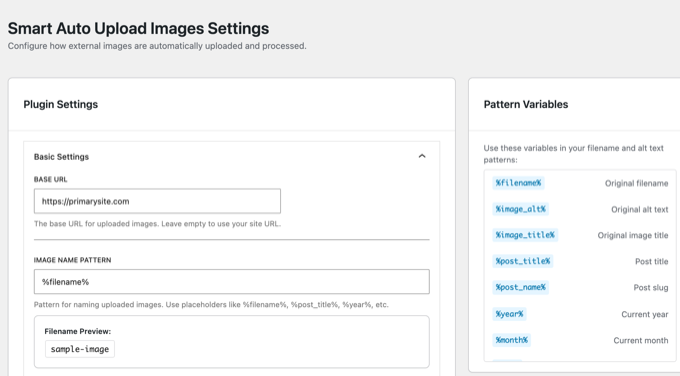
Tüm içe aktarılan gönderilerinizde aynı anda tetiklemek için Gönderiler » Tüm Gönderiler sayfasına gidin.
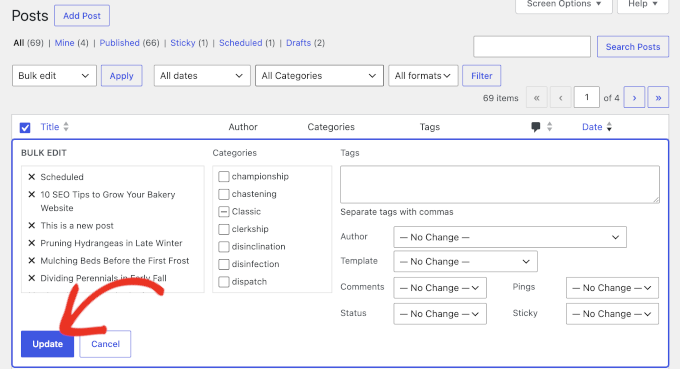
Buradan, içe aktarılan gönderileri seçmeniz, Toplu işlemler menüsünden ‘Düzenle’yi seçmeniz ve ‘Uygula’ya tıklamanız gerekir.
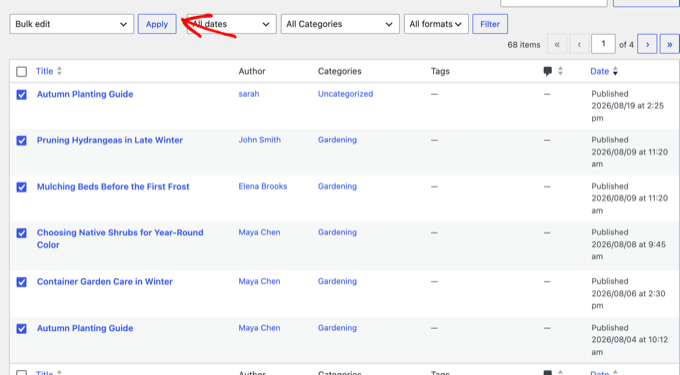
Ardından, Toplu Düzenleme kutusundaki ayarları değiştirmeden ‘Güncelle’ye tıklayın.
Bu, gönderileri WordPress'te kaydeder ve eklentinin harici resimleri otomatik olarak medya kütüphanenize içe aktarmasını tetikler.
Testlerimizde, eklenti doğrudan URL'leri kullanan resimleri güvenilir bir şekilde içe aktardı ancak yönlendirme yoluyla giden URL'lere sahip resimleri atladı.
Bu, hala http:// veya www resim URL'lerini kullanan ve şimdi güvenli sürüme yönlendiren eski gönderilerle olabilir. İçe aktarılan birkaç gönderiyi kontrol edin ve hala harici resim URL'leri içerenleri yeniden kaydedin.
6. Yönlendirmeleri Ayarlama
Her şeyin doğru bir şekilde içe aktarıldığını onayladıktan sonra, ziyaretçileri eski sitenizden birincil sitenizdeki doğru sayfalara yönlendirme zamanı.
secondarysite.com adresindeki her URL'yi primarysite.com adresindeki aynı URL yoluna yönlendirmek isteyebilirsiniz. Ancak bu, yalnızca sayfa yollarının her iki sitede de tam olarak aynı olması durumunda çalışır.
Silinen, birleştirilen, yeniden adlandırılan veya içe aktarma sırasında -2 tanımlayıcısı alan sayfalar için durum böyle değildir. Bu eski URL'leri ziyaret eden herkes bir 404 sayfasına yönlendirilir ve geri bağlantılarınızın SEO değerini kaybedersiniz.
İhtiyacınız olan doğru yaklaşım iki düzeyde çalışır. İlk olarak, taşınan veya değişen sayfalar için bir URL düzeyinde yönlendirme haritası ve ardından kalan her şeyi yakalamak için bir alan düzeyinde yönlendirme.
URL Düzeyinde Yönlendirmeler
1. adımdaki e-tablo işte burada kullanışlı hale geliyor. Eski site bu yönlendirmeleri sunmak için çevrimiçi kalır, bu yüzden onları oraya kuracaksınız.
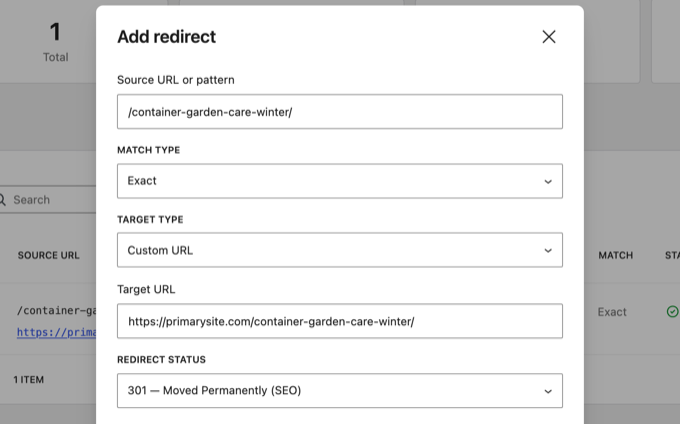
Bunu yapmanın en kolay yolu, ücretsiz 404 to 301 eklentisini kullanmaktır. Eski siteye kurun ve etkinleştirin, ardından 404 to 301 » Redirects sayfasına gidin ve ‘Add redirect’ düğmesine tıklayın.
Yönlendirme planınızdaki her satır için, ‘Source URL’ alanına eski yolu ve ‘Target URL’ alanına tam yeni adresi girin.
Durumu varsayılan 301 seçeneğinde bırakın; bu, arama motorlarına değişikliğin kalıcı olduğunu söyler ve sıralamaları aktarır, ardından ‘Create redirect’ düğmesine tıklayın.
Bu eklenti, kaldırmaya karar verdiğiniz sayfaları da işleyebilir.
Bu URL'ler için, hedef URL girmek yerine ‘410 – Gone’ durumunu seçin. Bu, arama motorlarına sayfanın kalıcı olarak kaldırıldığını ve yerine bir şey olmadığını söyler.
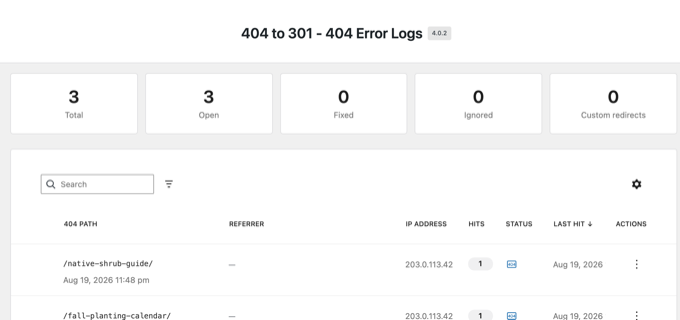
Şimdi, en iyi yanı, eklentinin gerçek ziyaretçilerin karşılaştığı her 404 hatasını kaydetmesidir. Birleşmeden sonraki ilk birkaç hafta boyunca 404 Logs sayfasını kontrol etmeniz ve kaçırdığınız herhangi bir URL'de ‘Custom redirect’ eylemini kullanmanız gerekir.
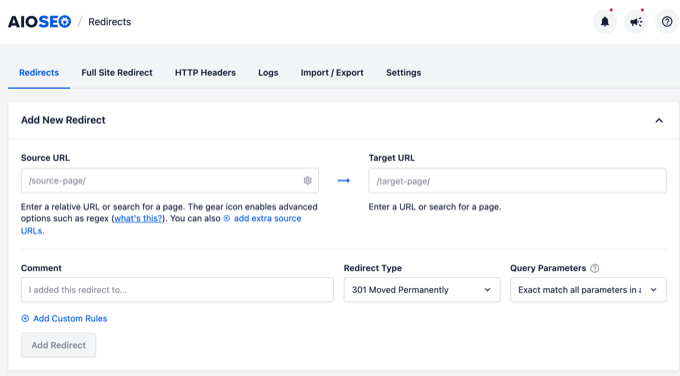
Kendi sitelerimizde bunun için All in One SEO kullanıyoruz. Pro yönlendirme yöneticisi, bireysel yönlendirmeler ve tüm site yönlendirmeleri ayarlayabilir ve hatta tüm yönlendirme haritası e-tablonuzu CSV olarak toplu olarak içe aktarabilir.
Yoast ve Rank Math gibi diğer popüler SEO eklentilerinin Pro sürümleri de bir yönlendirme yöneticisi içerir.
Alan Düzeyinde Yönlendirme
Haritanız tarafından kapsanmayan her URL için, tüm eski alanın birincil siteye yönlendirilmesi için bir alan düzeyinde kural ekleyin.
Bunu yapmanın en kolay yeri WordPress hosting kontrol panelinizdir, çünkü çoğu barındırma hizmeti, hangi sunucu yazılımını çalıştırırlarsa çalışsınlar çalışan bir yönlendirme aracına sahiptir.
Kendi Apache sunucunuzu yönetiyorsanız, aşağıdaki klasik .htaccess kuralı aynı işi yapar.
#Options +FollowSymLinks
RewriteEngine on
RewriteRule ^(.*)$ https://primarysite.com/$1 [R=301,L]
Bu kural, sunucunuza gelen tüm trafiği aynı yolu koruyarak kalıcı olarak primarysite.com'a yönlendirmesini söyler.
Örneğin, https://secondarysite.com/category/news/ adresini açan bir ziyaretçi, https://primarysite.com/category/news/ adresine gönderilecektir.
7. Yayına Geçme ve Yönlendirmelerinizi Doğrulama
Site birleştirmeniz hazırlık sitenizde sorunsuz çalıştıysa, canlıya geçmeye hazırsınız!
Başarılı bir lansman yapmanızı ve kazandığınız SEO sıralamalarından herhangi birini kaybetmemenizi sağlamak için birkaç ek önlem almanızı öneririz:
- DNS TTL'nizi en az 24 saat önceden 300 saniyeye indirin. Bunu alan adı kayıt kuruluşunuzun hesabından yapabilirsiniz. TTL (yaşama süresi), DNS sunucularının ayarlarınızı ne kadar süreyle önbelleğe alacağını kontrol eder. Bunu düşürmek, önbelleğe alınmış DNS kayıtlarının hızla süresinin dolmasını sağlar, böylece ziyaretçiler yayından sonra yeni web sitenize daha hızlı yönlendirilir.
- Birincil sitenin site haritasını Google Search Console'a gönderin. Eski sitenin site haritasını erişilebilir durumda tutun ve Google'ın eski URL'leri keşfetmesine ve 301 yönlendirmelerinizi izlemesine yardımcı olmak için gönderin.
- Yalnızca tam bir alan adı taşıması için Adres Değişikliği aracını kullanın. İkincil alan adının tamamı artık birincil alan adınıza yönlendiriyorsa, eski alan adı için Google Search Console'u açın ve 'Adres Değişikliği' isteğini oraya gönderin. Sitenin yalnızca bir bölümünü birleştiriyorsanız veya bir alt alan adını ana alan adınıza taşıyorsanız, bu aracı atlayın. 301 yönlendirmeleriniz zaten Google'a bilmesi gereken her şeyi söylüyor.
- Eski alan adını kalıcı olarak kayıtlı tutun. İkincil alan adına işaret eden tüm geri bağlantıların çalışmaya devam etmesini sağlamak için alan adının süresinin dolmamasını sağlamanız gerekecektir.
Bu adımları tamamladıktan sonra, yönlendirme planınızdaki URL'leri test edebilirsiniz. Her gruptan en yüksek trafiğe sahip eski URL'lerinizden bazılarını test edin.
8. İki WordPress Sitesini Birleştirdikten Sonra Sorun Giderme
Birleştirme işleminiz yayında olduğuna göre, yayından sonraki haftalarda düzeltmeniz ve izlemeniz gereken birkaç şey var. Bunları sırayla ele alacağız.
Dahili bağlantıları son URL'lerine yönlendirin. Örneğin, bir bağlantı secondarysite.com/recipe/ adresine işaret ediyorsa ve bu sayfa artık primarysite.com/recipe/ adresinde yaşıyorsa, bağlantıyı doğrudan yeni URL'ye işaret edecek şekilde güncelleyin. Bu, gereksiz yönlendirmeyi önler ve Search & Replace Everything çoğu güncellemeyi halledebilir.
Yayından sonraki haftalar boyunca, All in One SEO’nun Kırık Bağlantı Denetleyicisi de çalışmaya değer. Tek tıklamayla bozuk bir bağlantıyı yönlendirmeye dönüştürür.
Kanoniklerin kendilerini işaret ettiğini doğrulayın. Bir kanonik URL, arama motorlarına bir sayfanın hangi sürümünün ana sürüm olduğunu söyler. Birleştirmeden sonra, birincil sitenizdeki her sayfanın kendi adresine uyan bir kanoniği olmalıdır.
Bir sayfanın kanoniği hala eski alan adına işaret ediyorsa, Google taşınan sayfayı gerçek olan yerine bir kopya olarak ele alacaktır. Bir sayfayı kontrol etmek için, üzerinde herhangi bir yere sağ tıklayın, 'Sayfa Kaynağını Görüntüle'yi seçin ve 'canonical' kelimesini arayın. Bu etiketteki URL, görüntülediğiniz sayfanın adresiyle eşleşmelidir.
Düzeltme, gönderinin SEO ayarlarını açmak ve kanonik URL alanını temizlemektir. SEO eklentiniz daha sonra doğru olanı otomatik olarak oluşturacaktır.
Google Search Console da zamanla bunları otomatik olarak yakalar. 'Sayfalar' dizine ekleme raporunda, 'Yinelenen, Google kullanıcınınkinden farklı kanonik seçti' sorununa bakın.
Birleştirilmiş kategorileri ve etiketleri temizleyin. Herhangi bir -2 arşiv yineliğiyle şimdi ilgilenin. WordPress'te kategorileri ve etiketleri birleştirme ve toplu düzenleme hakkında hazırladığımız öğretici, bunu adım adım anlatıyor.
Sıralamalarınızı izleyin. Karşılaştıracak bir şeyiniz olması için yayından önce Google K Search Console'da sıralamalarınızı kaydedin. Ardından Google her şeyi yeniden işlerken 2 ila 8 haftalık sıralama iniş ve çıkışlarını bekleyin.
Görmek istediğiniz şey, birleştirilmiş URL'lerin eski URL'lerin sahip olduğu sıralamaları koruduğu veya kazandığı anlamına gelen SEO sıralama konsolidasyonudur.
Birleştirmeden sonra trafik düşüşü, birleştirmenizden ziyade arama sonuçlarındaki bu değişikliklerden kaynaklanabilir. Daha fazla ayrıntı almak için Google Search Console'daki 'Pozisyonlar' ve 'Gösterimler' filtrelerini kullanın.
8 ila 12. haftaya kadar sıralamalar önemli ölçüde düzelmezse, bir şeyler bozuk demektir. Sorunu bulmak için bu adımları izleyin.
- Yönlendirme zincirlerini veya olması gereken yerde bulunan geçici 302 yönlendirmelerini kontrol edin.
- Eski alan adına işaret eden canonical URL'leri arayın.
- Yeni sayfaları engelleyen bir robots.txt kuralı veya noindex etiketi arayın.
- Yönlendirme hedeflerini test ederek sessizce 404 sayfasına dönüşmediğinden emin olun.
WordPress Sitelerini Birleştirme Hakkında Sıkça Sorulan Sorular
Yıllar boyunca birçok kullanıcının web sitelerini birleştirmelerine yardımcı olduk. İşte bu süreçle ilgili en sık aldığımız sorulardan bazılarına yanıtlar.
1. Bir WordPress.com sitesini bir WordPress.org sitesiyle birleştirebilir miyim?
Evet, yapabilirsiniz. Süreç çok benzer. İçeriğinizi WordPress.com kontrol panelinden dışa aktaracak ve kendi barındırdığınız WordPress sitenize aktaracaksınız. Daha fazla ayrıntı için WordPress.com'dan WordPress.org'a nasıl geçilir kılavuzumuzu takip edebilirsiniz.
2. Eski hosting hesabının ödemesini yapmaya devam etmem gerekiyor mu?
Eski barındırma hesabınızı en az birkaç ay aktif tutmanız gerekir. Bu, Google dizinini güncellerken 301 yönlendirmelerinizin çalışmaya devam etmesini sağlar. Bundan sonra, alan adı kaydediciniz aracılığıyla alan adı düzeyinde yönlendirme yapabilirsiniz, ancak yönlendirmeleri aktif tutmak SEO için en güvenli seçenektir.
3. Tek bir WordPress kurulumunda birden fazla web sitesi çalıştırabilir miyim?
Evet. WordPress multisite, tek bir WordPress kurulumundan, tek bir kontrol paneli, tek bir eklenti seti ve paylaşılan kullanıcılarla birçok ayrı web sitesi çalıştırmanıza olanak tanır. Sitelerin içeriğini birleştirmek istemediğiniz ancak merkezi yönetim istediğinizde daha iyi bir seçimdir. WordPress multisite'ı nasıl kurup yapılandıracağınıza ilişkin kılavuzumuza bakın.
Umarız bu makale WordPress sitelerinizi SEO kaybetmeden birleştirmenize yardımcı olmuştur. Ayrıca WordPress site URL'lerinizi nasıl değiştireceğinize ilişkin kılavuzumuza veya yeni başlayanlar için nihai WordPress SEO kılavuzumuza bakmak isteyebilirsiniz.
Bu makaleyi beğendiyseniz, lütfen WordPress video eğitimleri için YouTube Kanalımıza abone olun. Bizi ayrıca Twitter ve Facebook'ta da bulabilirsiniz.




Melodi
Bu, gönderileri ve ürünleri yeni web sitesine kopyalamakla aynı şey mi olur?
WPBeginner Desteği
Benzer şekilde, bu, arama motorlarına sitenizdeki yeni gönderiye gitmelerini, eski sitelerdeki eski gönderi yerine söyleyecektir.
Yönetici
micibama
Bu önemli rehberi paylaştığınız için teşekkürler. Rehberi buna göre takip ettim ancak eski sitemin içerikleri yeni sitemde görünmüyor. Sayfa bulunamadı diyorlar. .htaccess'teki tüm kodları yukarıda verilen kodla değiştirmem gerekiyor mu? Lütfen yardım edin
WPBeginner Desteği
Önerimizle çakışacak bir kodunuz olmadığı sürece tüm htaccess dosyanızı değiştirmeniz gerekmeyecektir. En olası nedenlere yardımcı olmak için permalinklerinizi yeniden kaydetmek isteyebilirsiniz.
Yönetici
Keval Padia
Mükemmel içerik. Bireysel nişler için iki ayrı blog tutuyorduk ve SEO'muzu aksatmadan ikisini birleştirmek istiyorduk. Bu adımlar ayrıntılı ve takip etmesi kolay, yazdığınız için teşekkürler!!
WPBeginner Desteği
Rica ederim, rehberimizin faydalı olmasına sevindik
Yönetici
Monique Martens
Merhaba,
Bu ilginç ve yardımcı rehber için teşekkürler!
Aynı adı ve/veya kimlik numarasına sahip sayfalar ve gönderilerle ne olacağını bize anlatabilir misiniz? Örneğin, her web sitesinin bir ana sayfası, blog sayfası ve iletişim sayfası vardır. Bunlar aynı ada sahip ayrı sayfalar mı olacak?
Saygılarımla,
Monique
WPBeginner Desteği
Gönderiler aynı isme sahip olacak ancak gönderi URL'leri benzersiz olacak şekilde değiştirilecektir, ancak sitenizde şu anda bulunanlarla tam olarak aynı değilse.
Yönetici
Keir Briscoe
İçe aktarma yapmaya çalıştığımda 405 hatası alıyorum. Her iki sitenin de yaratıcısı ve yöneticisiyim. Her iki siteye de giriş yaptım. Bu mesaja kimsenin yanıt vereceğini sanmıyorum. ama yine de bırakacağımı düşündüm
Romona
Merhaba,
Yeni bir sitem ve yeni bir barındırıcım varsa ve yeni bir temam olursa, sayfalar nereye gidecek ve yeni temaya otomatik olarak uyum sağlayacak mı? Sayfalar derken (kendin yap, tarifler, yaşam vb.) demek istiyorum. Doğru kategoriye düşmeleri için bu tam sayfa başlıklarına ihtiyacım olacak mı, yoksa hepsi tek bir kategoriye mi düşecek?
Yardımınız için TEŞEKKÜRLER!
Paul
Merhaba,
Çok iyi makale! Tam olarak iki WordPress sitesini birleştirmek için aradığım şeydi. Ancak, bunun örneğin WooCommerce'li sitelere uygulanıp uygulanamayacağını merak ediyordum?
Bu iyi yazılmış prosedür için teşekkürler.
Steve
Eski sitem.org'da kökte bir blog ve /nytips/ ve /nynews/ adreslerinde 2 blog daha ve /nyforum/ adresinde bir topluluk var ve /nytips/ ve /nynews/'i kökteki blogun bir kategorisi haline getirmek istiyorum, böylece arama kutusu tüm site için çalışacak ve bana tek bir blog ve tek bir forumu sürdürme şansı verecek. Bu makale yardımcı olacak mı yoksa önce eski site.net'i kullanıp sonra eski site.org'a geri mi taşımam gerekecek?
Her klasör bir alan adıydı ve SSL sertifikalarını her alan adı ve takma adları için satın almak istemediğim için 5 yılı aşkın süredir birleştirdim.
Edmond Chan
Merhaba ekip, bu bilgi için çok teşekkür ederim. Eski wordpress sitemdeki .htaaccess dosyamı yeni siteye yönlendirmek için düzenledim. Yukarıdaki makaledeki kodu kullandım. Ancak, artık eski site.com/wp-admin'e erişemiyorum çünkü yeni site.com/wp-admin'e yönlendiriyor! Eklentileri, wordpress'in kendisini veya başka herhangi bir nedenle güncellemek için eski sitenin yönetici paneline hala erişmenin bir yolu var mı? Çok teşekkürler, Ed
WPBeginner Desteği
Merhaba Edmond,
Eski site yönetici alanına erişmek için .htaccess yönlendirmesini kaldırmanız gerekecek.
Yönetici
Edmond Chan
Merhaba Ekip,
Yanıtınız için çok teşekkür ederim. Sorun şu ki, eski site yönetici alanı hemen yeni sitenin yönetici alanına yönlendirdiği için, yönlendirmeyi düzenlemek/kaldırmak amacıyla eski sitenin .htaccess dosyasına kelimenin tam anlamıyla erişemiyorum. Bu bir tavuk-yumurta sorunu! Bunu düzeltmenin bir yolu var mı?? Çok teşekkürler, Ed
WPBeginner Desteği
Merhaba Edmond,
.htaccess dosyasını düzenlemek için FTP kullanabilirsiniz.
ranga
Merhaba!
İçeriğimizi wordpress CMS kullanan siteA'dan siteB'ye taşıdık. İçeriği birleştirdikten sonra google webmaster araçlarındaki adresi değiştirmemiz gerekiyor mu? Teşekkürler.
İlyas
Web sitelerimi birleştirdim ve tüm gönderiler yeni web sitemde.
Ancak bir makale aradığımda, arama motorunda hala eski web sitemin URL'si ve adı görünüyor.
Eski web sitemi silersem veya süresi dolarsa ne olur?
Alan
En iyi şey, eski web sitenizden yeni web sitenize yönlendirmeler ayarlamak ve bunların asla süresinin dolmamasını sağlamaktır.
John
İlginç ve faydalı makale için teşekkürler.
Üç web sitesini eski ve daha büyük ana sitemle birleştirme sürecindeyim. Bunu manuel olarak yapıyordum ve çok uzun sürüyordu. Otomatik olarak yapılabileceğini fark etmemiştim. ANCAK, karşılaştığım bir sorun makalenizde ele alınmıyor gibi görünüyor. Bir siteden dışa aktarırken "tüm içerik" seçeneğini seçersem, gönderilerin aldığı yorumları da içerir mi? İçermiyorsa, yorumlar nasıl dışa aktarılır/içe aktarılır?
Çok teşekkürler,
John
WPBeginner Desteği
Merhaba John,
Evet, yorumlar dışa aktarma dosyasına dahil edilecektir.
Yönetici
Jack
Tek tek blog gönderilerini bir yıl boyunca yönlendirmek uygun olur mu?
Örn. Her hafta bir blogdan (sönmekte olan) iki blog yazısı ana odak blogunda yeniden yayınlanır. Ve bir yıl boyunca her hafta 2 yönlendirme yapılır.
Bu işlem, hepsi ana bloga taşınana kadar devam eder (diyelim ki bir yılda 100 yazı). SEO açısından kötü bir fikir olur mu?
Chris
Merhaba Millet,
Birleştirme ile sayfa/gönderi kimlikleri durumu nedir? Eğer büyük sitelerle uğraşıyorsak, içe aktarma sırasında sayfa kimliğinin yinelenme olasılığı kesinlikle vardır? Bu sorunlara neden olur mu ve olursa nasıl önlenir/düzeltilir?
Şerefe,
Chris
Jack
Tek tek blog gönderilerini bir yıl boyunca yönlendirmek uygun olur mu?
Örn. Her hafta bir blogdan (sönmekte olan) iki blog yazısı ana odak blogunda yeniden yayınlanır. Ve bir yıl boyunca her hafta 2 yönlendirme yapılır.
Bu işlem, hepsi ana bloga taşınana kadar devam eder (diyelim ki bir yılda 100 yazı). SEO açısından kötü bir fikir olur mu?
Gemma
Merhaba,
ESKİ siteyi YENİ siteye aktarırken, YENİ sitenin tema ayarlarını otomatik olarak benimseyecek mi diye merak ediyorum.
Nasıl eşleştiğinden emin olabilirim?
Teşekkürler
Melissa
Orijinal WP sitesini ne kadar süre sonra silebilirdiniz?
WPBeginner Desteği
Eski sitenin artık trafik almadığından emin olduğunuzda, onu silebilirsiniz. Ancak, orijinal site hala arama motorları dışındaki kaynaklardan önemli trafik alıyorsa, alan adını mümkün olduğunca uzun süre aktif tutmak isteyebilirsiniz.
Yönetici
Karakaplan
Yönlendirme htaccess dosyasını eski sunucuda ne kadar süreyle saklamalıyım?
Alan
Bir web sitesinin gönderilerini belirli bir kategoriye veya özel gönderi türüne aktarmak istiyorum. Ardından farklı bir yönlendirme gerekecektir. Bunun için bir eğitim hazırlayabilir misiniz?
Valentine
Bu bilgi için teşekkürler. İki sitemi başarıyla birleştirdim ve tek bir kontrol panelinden düzgün çalışıyorlar. Güzel İş
WPBeginner Desteği
Faydalı bulduğunuz için memnunum daha fazla WordPress ipucu ve öğreticisi için bizi Facebook'ta takip etmeyi unutmayın.
Yönetici
Georgina Moon
Bu ilginç ve yardımcı. Ama benim tam tersi bir sorum var – yeni bir Wordpress blogu başlatmak ve yalnızca belirli gönderileri yeni bloga aktarmak istiyorum (örneğin, belirli etiketlere veya kategorilere sahip tüm gönderilerim, örneğin Yunanistan, yelken vb.). Zahmetle kopyalayıp yapıştırıyorum, ancak fotoğrafları tekrar eklemem, ayrıca etiketleri ve kategorileri de eklemem gerekiyor. Daha hızlı bir yolu var mı, lütfen?
WPBeginner Desteği
Merhaba Georgina,
Evet, bunu yapabilirsiniz, işte nasıl.
Öncelikle WordPress'te istediğiniz herhangi bir isimde yeni bir kategori oluşturun.
Sonra, Yazılar -> Tüm Yazılar ekranına gitmeniz gerekir. Sağ üst köşedeki ekran seçenekleri düğmesine tıklayın. ‘Sayfa başına gösterilecek öğe sayısı’ altında, sitenizdeki toplam yazı sayısından daha büyük bir sayı girin ve ardından Uygula düğmesine tıklayın.
WordPress şimdi tüm yazılarınızı aynı sayfada yükleyecektir. Taşımak istediğiniz yazıların yanındaki kutuyu işaretleyin. Ardından Toplu Seçenekler açılır menüsünden 'Düzenle'yi seçin ve Uygula düğmesine tıklayın.
Bir dizi seçenek içeren bir kutu görünecektir. Seçilen tüm gönderileri o kategori altında dosyalamak için daha önce oluşturduğunuz kategoriyi seçmeniz yeterlidir. Değişikliklerinizi kaydetmek için güncelle düğmesine tıklayın.
Artık Araçlar -> Dışa Aktar sayfasına gidebilirsiniz. Yazıları seçin ve ardından dışa aktarma ayarları altında taşımak istediğiniz tüm yazıların bulunduğu kategoriyi seçin.
Yönetici