


Fragen Sie sich jemals, ob Ihre WordPress-Website tatsächlich Leute erreicht? Ohne entsprechende Analysen betreiben Sie sie im Grunde blind. Sie wissen nicht, welche Seiten Besucher am meisten mögen, wie sie Sie gefunden haben oder was sie dazu bringt, ohne Maßnahmen zu gehen.
Deshalb benötigt jede WordPress-Website Google Analytics (GA). Es ist kostenlos und liefert Ihnen die Einblicke, die Sie benötigen, um Ihre Besucher zu verstehen und Ihre Website auszubauen. Selbst heute ist es immer noch der beste Weg, Ihr Publikum zu verstehen und fundiertere Entscheidungen zu treffen.
Bei WPBeginner verwenden wir MonsterInsights auf all unseren Websites, da es komplexe Google Analytics-Daten in leicht verständliche Informationen umwandelt. Wir haben uns auch andere Lösungen angesehen, um zu sehen, was für kleine Unternehmen gut funktioniert.
In diesem Leitfaden zeigen wir Ihnen drei Möglichkeiten, Google Analytics einfach auf Ihrer WordPress-Website einzurichten – auch wenn Sie noch nie etwas Technisches gemacht haben. 🧑💻
✏️ Schneller Hinweis: Dies ist ein umfassender Leitfaden – hier ist, was wir behandeln werden, um Ihnen die Navigation zu erleichtern:
- Zuerst erklären wir, warum Google Analytics wichtig ist, wie es Ihnen helfen kann, Ihre Website auszubauen, und wie Sie sich für ein GA-Konto anmelden, falls Sie dies noch nicht getan haben.
- Zweitens zeigen wir Ihnen verschiedene Methoden zur Installation auf Ihrer WordPress-Website. Dieser Artikel behandelt die MonsterInsights-Methode sowie zwei alternative Ansätze.
- Abschließend erklären wir, wie Sie Ihre Traffic-Berichte in Google Analytics anzeigen.
Warum ist Google Analytics für Blogger wichtig?
Sobald Sie einen Blog starten, ist Ihr Hauptziel, mehr Traffic und Abonnenten zu gewinnen. Google Analytics hilft Ihnen, datengesteuerte Entscheidungen zu treffen, indem es Ihnen die wichtigsten Statistiken anzeigt. Sie können sehen:
1. Wer besucht Ihre Website?
Dieser Teil der Analysen liefert Details über den geografischen Standort Ihres Publikums, den Browser, der zum Besuch Ihrer Website verwendet wurde, und andere wichtige Informationen, einschließlich Bildschirmauflösung, JavaScript-Unterstützung, Flash-Unterstützung, Sprache und mehr.
Diese Daten sind äußerst nützlich und können auf verschiedene Weise helfen. Wenn Sie ein benutzerdefiniertes Website-Design erstellen, können Sie die Benutzerdaten verwenden, um sicherzustellen, dass Ihre Website mit Ihrem Publikum kompatibel ist.
Wenn Sie beispielsweise feststellen, dass die meisten Ihrer Besucher mobile Geräte verwenden, können Sie der reibungslosen mobilen Erfahrung Ihrer Website Priorität einräumen.
2. Was machen die Leute, wenn sie auf Ihrer Website sind?
Sie können verfolgen, wohin die Nutzer auf Ihrer Website gehen, wie lange sie auf Ihrer Website bleiben und die Absprungrate (der Prozentsatz der Nutzer, die Ihre Website beim ersten Besuch verlassen).
Die Verwendung dieser Informationen kann die Absprungrate verringern und Ihre Seitenaufrufe erhöhen.
Sie können auch Ihre beliebtesten Artikel, Artikel, die nicht so gut laufen, und die Art von Inhalten, nach denen Ihre Benutzer suchen, finden.
3. Wann besuchen die Leute Ihre Website?
Wenn Sie sich die beliebtesten Tageszeiten für Ihre Website ansehen, können Sie die beste Zeit für die Veröffentlichung Ihres Beitrags auswählen.
Wenn diese Zeitzone nicht mit Ihrer kompatibel ist, können Sie Ihren Beitrag planen für diese Stunde.
4. Wie finden die Leute Ihre Website?
Dieser Abschnitt der Analyse zeigt Ihnen, woher die Nutzer kommen. Verwenden sie zum Beispiel Suchmaschinen, geben sie direkte Links ein oder klicken sie auf Verweislinks von einer anderen Website?
Es zeigt Ihnen auch, welcher Prozentsatz Ihrer Besucher aus jeder dieser Quellen stammt. Google Analytics liefert Ihnen eine Aufschlüsselung jeder dieser Kategorien. Wenn es sich um die Kategorie Suchmaschine handelt, wird angezeigt, welche Suchmaschine den meisten Traffic für Sie generiert hat, wie z. B. Google, Yahoo, Bing und so weiter.
Die Aufschlüsselung der Verweisquellen zeigt Ihnen, mit welchen Websites Sie am meisten zusammenarbeiten müssen. Wenn Ihre Top-Verweisquelle Facebook ist, benötigen Sie exklusive Facebook-Inhalte, damit sich Ihre Zielgruppe besonders fühlt.
Wenn Ihre Top-Verweisquelle eine externe Website ist, sollten Sie eine Partnerschaft mit dieser Website in Betracht ziehen (Gastbeitrag-Austausch oder etwas anderes).
5. Wie interagieren die Leute mit Ihren Inhalten?
Google Analytics zeigt, wie Ihre Nutzer mit den Inhalten Ihrer Website interagieren. Es zeigt Ihnen, welcher Prozentsatz der Nutzer auf welchen Link auf Ihrer Website geklickt hat und vieles mehr.
Sie können A/B-Split-Tests durchführen, indem Sie Content-Experimente in Google Analytics erstellen, um zu verstehen, was am besten funktioniert, um Ihre Ziele zu erreichen.
Durch die Beobachtung der Benutzerinteraktivität können Sie Ihre Inhalte an Ihre Benutzer anpassen. Indem Sie die Antworten auf die obigen Fragen sehen, können Sie sich auf die Strategien konzentrieren, die für Ihre Website funktionieren, und Methoden vermeiden, die nicht funktionieren.
Vereinfacht ausgedrückt: Eliminieren Sie das Rätselraten und konzentrieren Sie sich auf die Statistiken, die wichtig sind, damit Sie datengesteuerte Entscheidungen treffen können.
Haben Sie noch kein Google Analytics-Konto? Folgen Sie einfach unserer schnellen Schritt-für-Schritt-Anleitung unten:
So melden Sie sich bei Google Analytics an
Google Analytics ist kostenlos verfügbar und Sie benötigen lediglich ein Google- oder Gmail-Konto, um sich anzumelden. Der Anmeldeprozess ist sehr einfach. Befolgen Sie einfach die Schritt-für-Schritt-Anleitung unten, um Ihr Google Analytics-Konto zu erstellen.
Schritt 1: Erstellen Sie ein Google Analytics-Konto
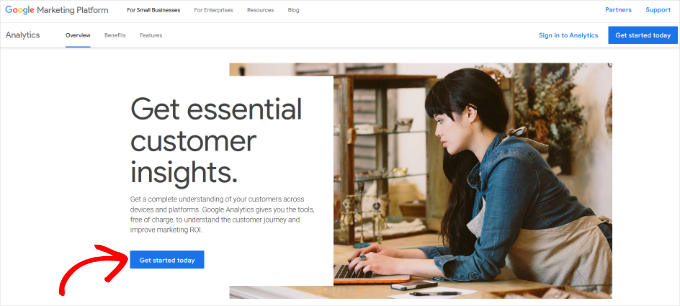
Zuerst müssen Sie die Google Analytics-Website besuchen, um sich anzumelden. Wenn Sie auf der Website sind, klicken Sie einfach auf die Schaltfläche „Noch heute starten“.
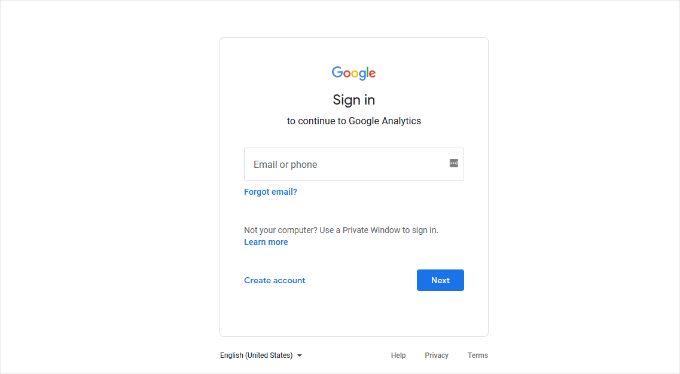
Als Nächstes werden Sie aufgefordert, sich mit Ihrem Google-Konto anzumelden.
Wenn Sie bereits ein Google- oder Gmail-Konto haben, können Sie dieses zum Anmelden verwenden. Andernfalls können Sie sich ein Google-Konto erstellen.
Schritt 2: Konfigurieren Sie Ihr Google Analytics-Konto
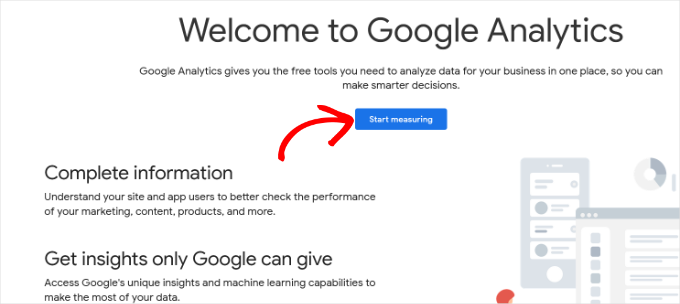
Sobald Sie sich mit Ihrem Gmail-Konto angemeldet haben, sehen Sie einen Willkommensbildschirm wie den folgenden.
Hier melden Sie sich mit Ihrem Gmail-Konto bei Google Analytics an. Klicken Sie auf die Schaltfläche „Mit der Messung beginnen“.
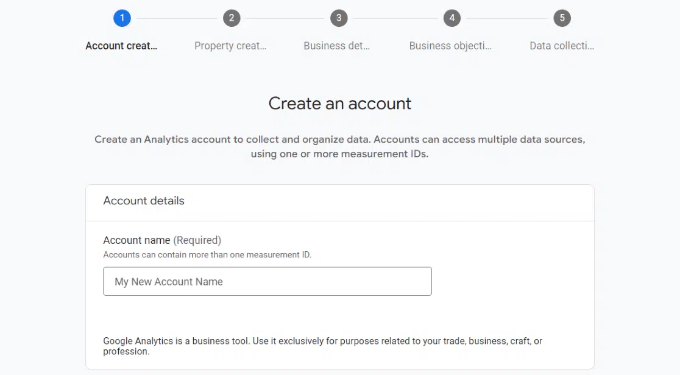
Danach werden Sie aufgefordert, einen Kontonamen anzugeben.
Dieser Name wird intern verwendet, daher können Sie alles verwenden, z. B. Ihren Firmennamen.
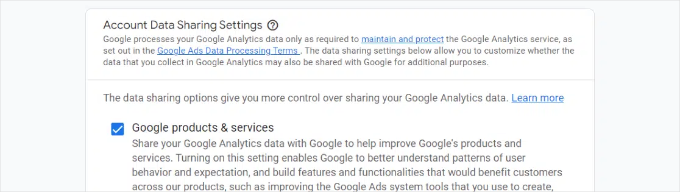
Google Analytics zeigt auch Einstellungen für die gemeinsame Nutzung von Daten für mehrere Konten an.
Diese Einstellungen geben Ihnen die Kontrolle über die Freigabe Ihrer Google Analytics-Daten. Sie können die Standardeinstellungen beibehalten und mit dem nächsten Schritt fortfahren.
Schritt 3: Richten Sie eine Google Analytics-Property ein
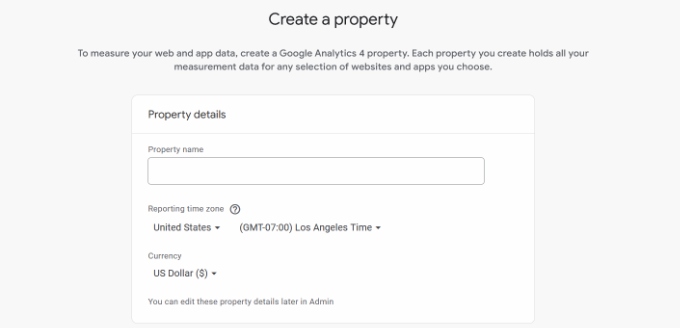
Auf dem nächsten Bildschirm müssen Sie eine Google Analytics-Property erstellen.
Google hat eine neue Version von Analytics namens Google Analytics 4 oder GA4 eingeführt. Es ist die neueste Version, die Ihre Website und mobilen Apps im selben Konto verfolgt. Außerdem erhalten Sie neue Funktionen, Metriken und eine andere Benutzeroberfläche für Ihre Berichte.
Geben Sie einen Property-Namen ein und wählen Sie Ihre Zeitzone und Währung für die Berichterstellung aus. Klicken Sie dann auf die Schaltfläche „Weiter“.
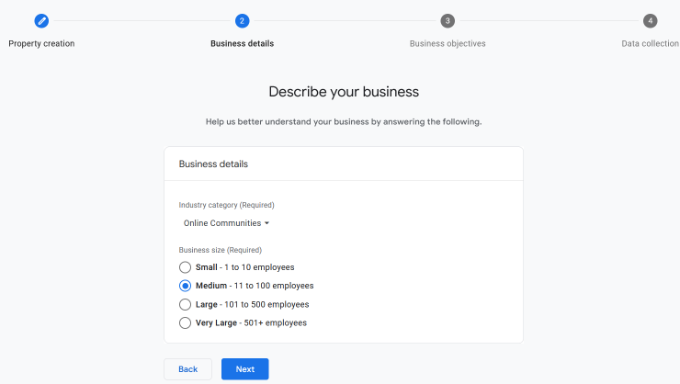
Auf dem nächsten Bildschirm müssen Sie eine „Branche“ aus dem Dropdown-Menü für Ihre Website auswählen und eine „Unternehmensgröße“ aus den angegebenen Optionen wählen.
Wenn Sie fertig sind, klicken Sie einfach auf die Schaltfläche „Weiter“.
Als Nächstes müssen Sie Geschäftsziele auswählen und festlegen, wie Sie Google Analytics mit Ihrem Unternehmen nutzen möchten. Dies hilft, personalisierte Berichte für Ihr Unternehmen zu erhalten.
Zum Beispiel gibt es Optionen wie Lead-Generierung, Steigerung des Online-Umsatzes, Steigerung der Markenbekanntheit, Untersuchung des Nutzerverhaltens und mehr.
Sie können eine oder mehrere Optionen auswählen, die Ihren Anforderungen entsprechen. Wir empfehlen die Auswahl der Option „Basisberichte abrufen“, damit alle Google Analytics-Berichte in Ihrem Konto ausgefüllt werden.
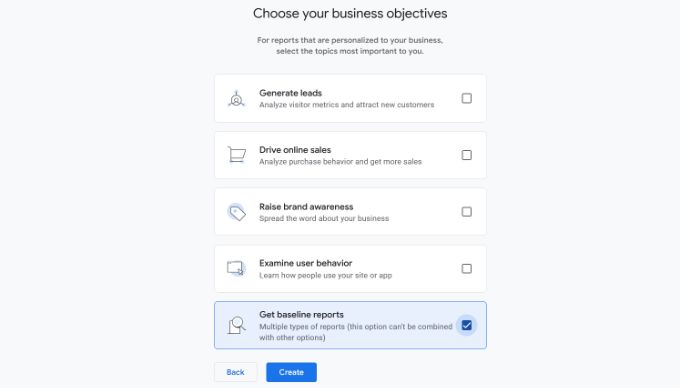
Wenn Sie fertig sind, klicken Sie einfach auf die Schaltfläche „Erstellen“.
Schritt 4: Verbinden Sie Google Analytics mit Ihrer WordPress-Site
Nun werden Ihnen Ihre Google Analytics Webstream-Optionen angezeigt.
Da wir Google Analytics für eine WordPress-Website einrichten, wählen Sie 'Web' als Plattform aus.
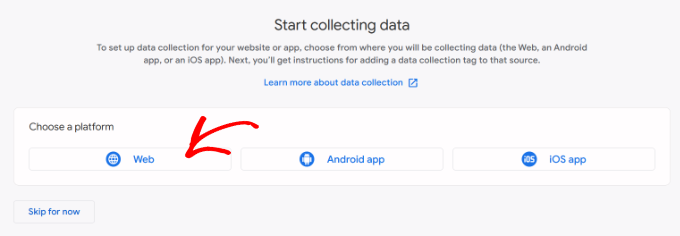
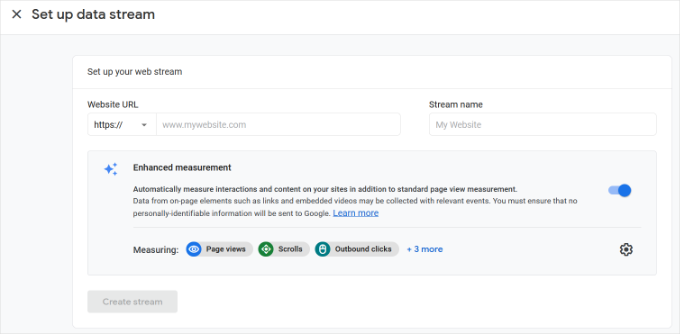
Danach müssen Sie die URL Ihrer Website und den Stream-Namen eingeben.
Standardmäßig hat Google Analytics die Option „Erweiterte Messung“ aktiviert. Dies ermöglicht Ihnen, Seitenaufrufe, Scrolls, ausgehende Klicks, Dateidownloads und mehr in Google Analytics zu verfolgen.
📝 Hinweis: Wenn Sie planen, das MonsterInsights-Plugin zu verwenden, sollten Sie die Option „Erweiterte Messung“ deaktivieren. Andernfalls sammelt und zeigt das Plugin doppelt so viele Daten an.
Als Nächstes können Sie auf die Schaltfläche „Stream erstellen“ klicken.
Sie können nun Ihren Stream-Namen, Ihre URL, Ihre ID und Ihre Mess-ID sehen.
Es werden auch verschiedene erweiterte Messungen angezeigt, die aufgezeichnet werden.
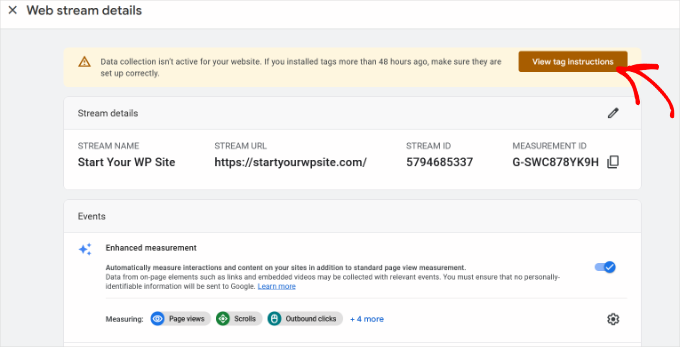
Oben sehen Sie auch eine Benachrichtigungsleiste, die Ihnen zeigt, wie Sie Google Analytics zu Ihrer WordPress-Site hinzufügen.
Klicken Sie auf die Schaltfläche „Tag-Anweisungen anzeigen“. Sie sollten nun verschiedene Möglichkeiten sehen, den Google Analytics-Tracking-Code zu Ihrer WordPress-Website hinzuzufügen.
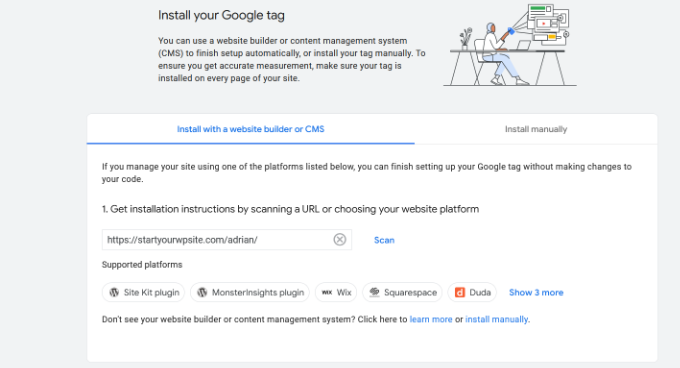
Als Nächstes können Sie zum Tab „Manuell installieren“ wechseln.
Sie sehen dann den Google Analytics-Tracking-Code.
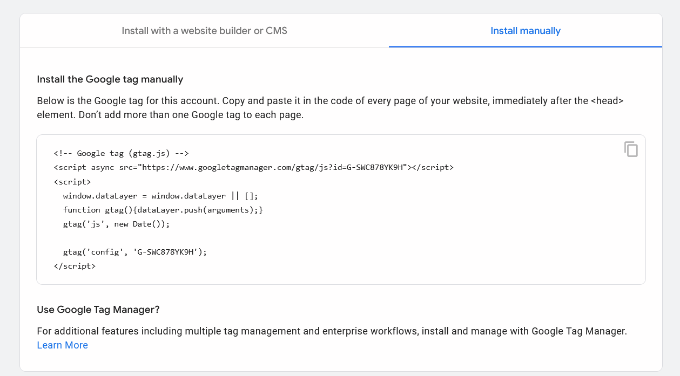
Kopieren Sie diesen Tracking-Code, da Sie ihn auf Ihrer WordPress-Site eingeben müssen, je nachdem, welche Methode Sie unten verwenden. Sie können diesen Browser-Tab auch einfach geöffnet lassen und zurückwechseln, um den Code bei Bedarf zu kopieren.
Wir empfehlen, den Browser-Tab „Analytics“ geöffnet zu lassen. Möglicherweise müssen Sie ihn erneut aufrufen, nachdem Sie den Code auf Ihrer WordPress-Website installiert haben.
Sehen wir uns nun an, wie Sie Google Analytics in WordPress installieren. Hier ist eine kurze Übersicht darüber, was Sie in diesem Artikel lernen werden:
- So installieren Sie Google Analytics in WordPress
- Method 1: Install Google Analytics in WordPress with MonsterInsights (Easy)
- Methode 2: Google Analytics in WordPress mit WPCode installieren (manuell)
- Method 3: Install Google Analytics in WordPress Theme (Advanced)
- Bonus-Tipp: Berichte in Google Analytics anzeigen
- FAQs zur Installation von Google Analytics in WordPress
- Video-Tutorial: Google Analytics in WordPress installieren
- Weiterlernen: Analytics zur Steigerung Ihrer WordPress-Site nutzen
So installieren Sie Google Analytics in WordPress
Es gibt verschiedene Möglichkeiten, Google Analytics in WordPress einzurichten. Wir zeigen Ihnen drei Methoden, wobei die erste Option die einfachste und die letzte die schwierigste ist.
Sie können die Option wählen, die Ihren Bedürfnissen am besten entspricht.
💡 Pro-Tipp: Sie müssen nur eine dieser Methoden auf Ihrer Website verwenden, um eine doppelte Erfassung von Seitenaufrufen in Ihrem Google Analytics-Konto zu vermeiden.
Methode 1: Google Analytics in WordPress mit MonsterInsights installieren
MonsterInsights ist das beliebteste Google Analytics-Plugin für WordPress. Über 3 Millionen Websites nutzen es, darunter Websites wie Bloomberg, PlayStation, Zillow, WPBeginner und mehr.
Es ist der einfachste und mit Abstand beste Weg, Google Analytics zu WordPress hinzuzufügen (für alle Benutzer, Anfänger und Experten gleichermaßen). MonsterInsights ist sowohl als kostenpflichtiges Premium-Plugin als auch als kostenlose Version erhältlich.
Bei WPBeginner verwenden wir MonsterInsights für verschiedene Tracking-Aufgaben, wie z. B. Formularübermittlungen, Klicks auf CTA-Schaltflächen und die Leistung von Empfehlungslinks. Erfahren Sie in unserem vollständigen MonsterInsights-Testbericht, warum es ein großartiges Plugin ist.

In diesem Tutorial verwenden wir die kostenlose Version von MonsterInsights.
Sie können die MonsterInsights Pro-Version verwenden, wenn Sie erweiterte Funktionen wie E-Commerce-Tracking, Anzeigen-Tracking, Autoren-Tracking usw. wünschen. Der Einrichtungsprozess ist derselbe.
Fangen wir an.
Als Erstes müssen Sie das MonsterInsights-Plugin installieren und aktivieren. Weitere Details finden Sie in unserer Schritt-für-Schritt-Anleitung zur Installation eines WordPress-Plugins.
Nach der Aktivierung fügt das Plugin einen neuen Menüpunkt namens „Insights“ zu Ihrem WordPress-Admin-Menü hinzu, und Sie sehen einen Begrüßungsbildschirm. Klicken Sie auf die Schaltfläche „Assistenten starten“.

Ein Klick darauf öffnet den MonsterInsights-Einrichtungsassistenten.
Zuerst werden Sie aufgefordert, eine Kategorie für Ihre Website auszuwählen (eine Geschäftswebsite, einen Blog oder einen Online-Shop). Wählen Sie eine aus und klicken Sie dann auf die Schaltfläche „Speichern und fortfahren“.
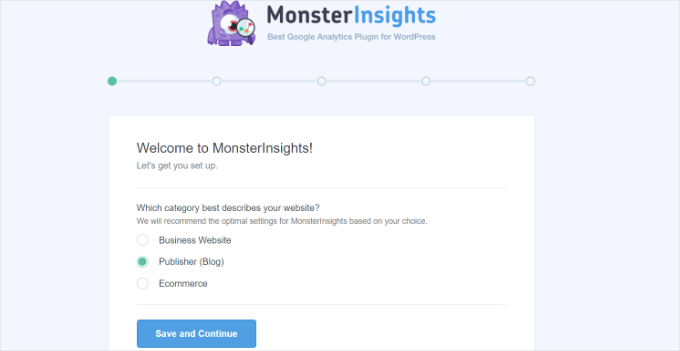
Als Nächstes müssen Sie MonsterInsights mit Ihrer WordPress-Website verbinden.
Klicken Sie einfach auf die Schaltfläche 'MonsterInsights verbinden'.
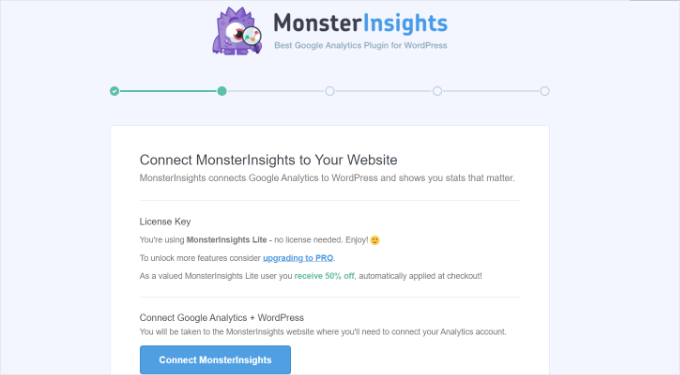
Dies führt Sie zu Ihren Google-Konten, wo Sie aufgefordert werden, sich anzumelden oder ein Google-Konto auszuwählen, wenn Sie bereits angemeldet sind.
Wählen Sie Ihr Google-Konto aus oder geben Sie Ihre E-Mail-Adresse ein, um sich anzumelden.
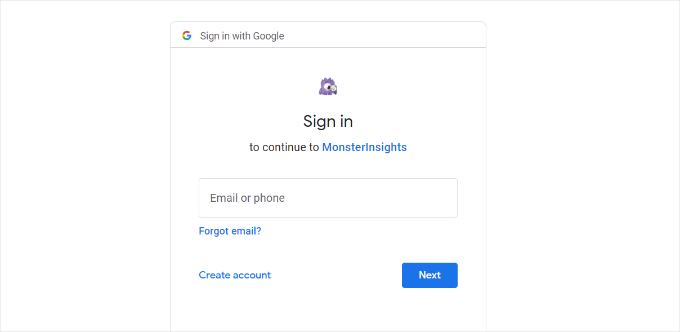
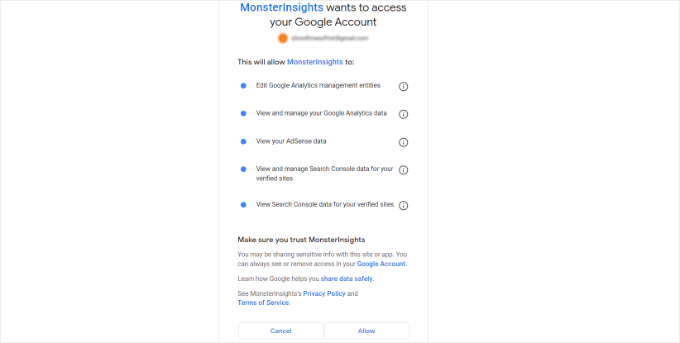
Als Nächstes werden Sie aufgefordert, MonsterInsights den Zugriff auf Ihr Google Analytics-Konto zu gestatten.
Klicken Sie auf die Schaltfläche „Zulassen“, um fortzufahren.
Der nächste Schritt zur Fertigstellung der Verbindung ist die Auswahl des Profils, das Sie verfolgen möchten.
Sie müssen hier Ihre Website auswählen und dann auf die Schaltfläche „Verbindung abschließen“ klicken, um fortzufahren.
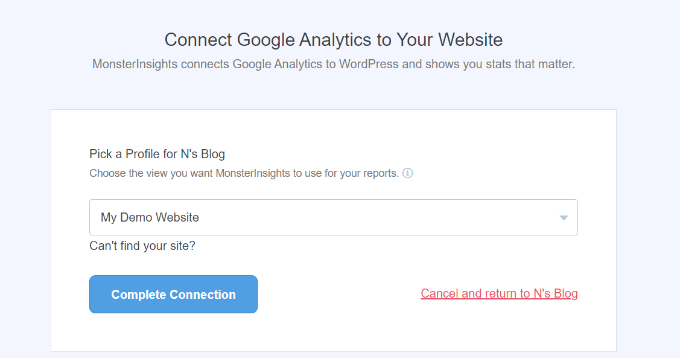
Klicken Sie danach einfach auf die Schaltfläche „Verbindung abschließen“, um fortzufahren. MonsterInsights installiert nun Google Analytics auf Ihrer Website.
Als Nächstes werden Sie aufgefordert, die empfohlenen Einstellungen für Ihre Website auszuwählen.
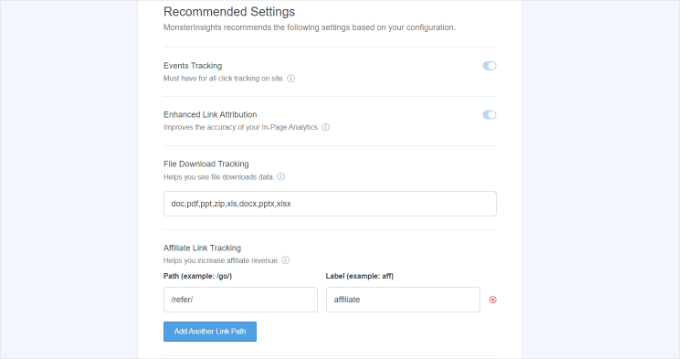
Die Standardeinstellungen funktionieren für die meisten Websites. Wenn Sie ein Affiliate-Link-Plugin verwenden, müssen Sie den Pfad hinzufügen, den Sie zum Verschleiern von Affiliate-Links verwenden. Dadurch können Sie Ihre Affiliate-Links in Google Analytics verfolgen.
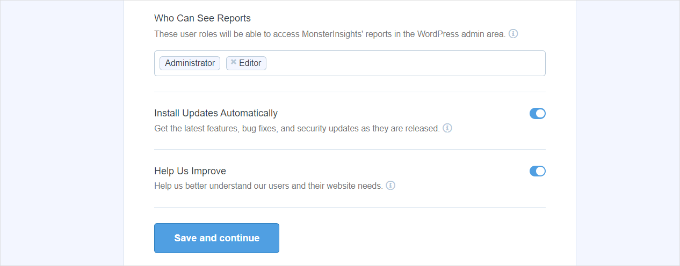
MonsterInsights fragt Sie auch, wer die Berichte sehen kann. Sie können verschiedene WordPress-Benutzerrollen auswählen.
Sobald Sie fertig sind, klicken Sie einfach auf die Schaltfläche „Speichern und fortfahren“, um Ihre Einstellungen zu speichern.
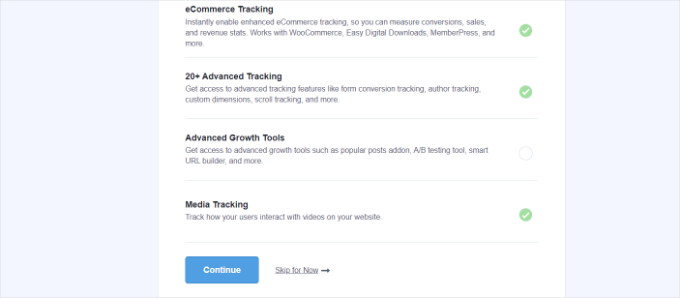
Als Nächstes zeigt Ihnen MonsterInsights eine Liste von Website-Tracking-Funktionen, die Sie aktivieren möchten.
Sie können nach unten scrollen und auf die Schaltfläche „Weiter“ oder die Option „Jetzt überspringen“ klicken.
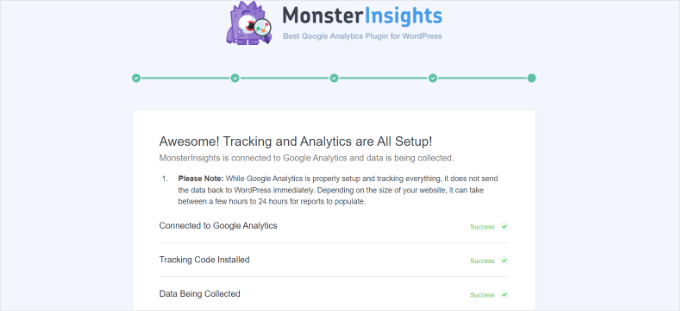
Auf dem nächsten Bildschirm zeigt MonsterInsights an, dass Sie das Google Analytics-Tracking erfolgreich eingerichtet haben.
Sie können sehen, dass Google Analytics verbunden ist, der Tracking-Code installiert ist und Daten gesammelt werden.
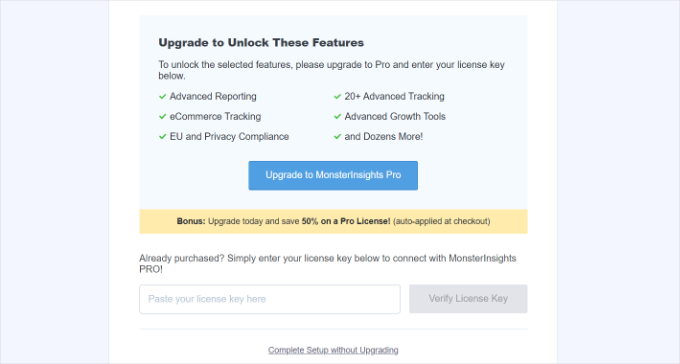
Als Nächstes können Sie nach unten scrollen und ein Feld sehen, in das Sie Ihren Lizenzschlüssel eingeben können.
Klicken Sie vorerst auf die Option „Einrichtung abschließen, ohne zu aktualisieren“.
Sie haben Google Analytics erfolgreich zu Ihrer WordPress-Website hinzugefügt.
Deaktivieren Sie die erweiterte Messung in Google Analytics
Wenn Sie einen Datenstrom in GA4 selbst erstellt haben und MonsterInsights dies nicht getan hat, müssen Sie Enhanced Measurement deaktivieren.
Das liegt daran, dass MonsterInsights mehrere erweiterte Tracking-Funktionen hinzufügt. Wenn die Option "Erweiterte Messung" aktiviert bleibt, werden Ihre Daten verzerrt und falsche Ergebnisse angezeigt.
Zuerst können Sie zum Tab oder Fenster von Google Analytics in Ihrem Browser gehen. Klicken Sie von hier aus unten links auf die Option 'Admin'-Einstellungen.
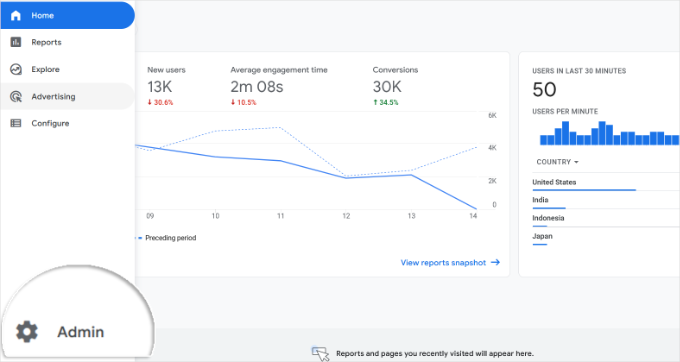
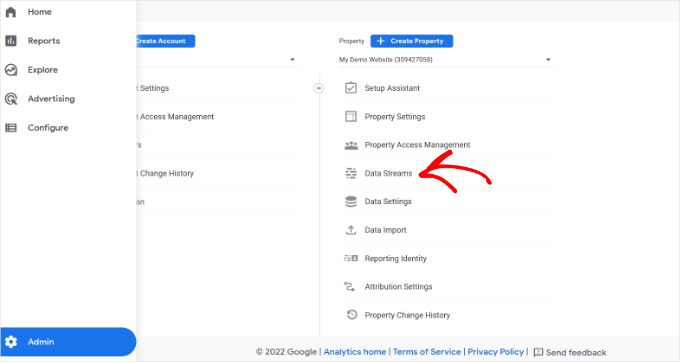
Sobald Sie sich auf der Seite „Admin“ befinden, sehen Sie verschiedene Einstellungen.
Klicken Sie einfach auf die Option „Datenströme“.
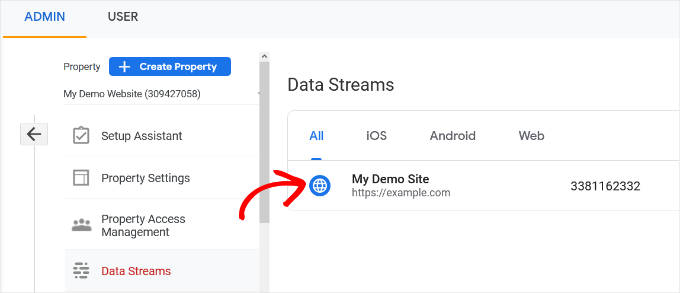
Als Nächstes sehen Sie Ihre Datenströme.
Wählen Sie einfach den Datenstrom aus, mit dem Sie sich mit MonsterInsights verbunden haben.
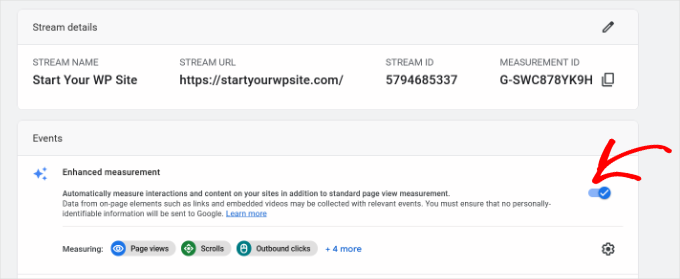
Auf dem nächsten Bildschirm müssen Sie die Option 'Erweiterte Messung' deaktivieren.
Klicken Sie dazu einfach auf den Schalter.
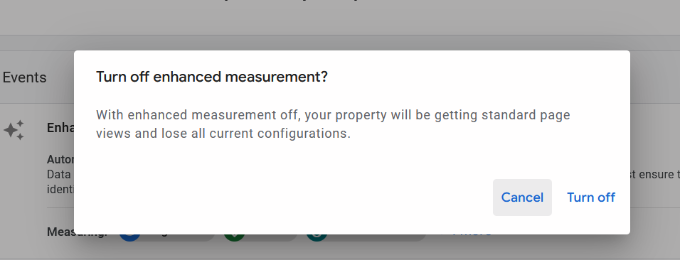
Als Nächstes öffnet sich ein Popup-Fenster, das bestätigt, dass Sie die erweiterte Messung deaktivieren möchten.
Klicken Sie einfach auf die Schaltfläche „Ausschalten“.
Datenschutzeinstellungen in Google Analytics ändern
Standardmäßig legt Google Analytics die Einstellung für die Datenaufbewahrung auf 2 Monate fest. Sie können dies jedoch ändern, damit Sie Ihre Daten über 2 Monate hinaus in benutzerdefinierten Berichten verwenden können.
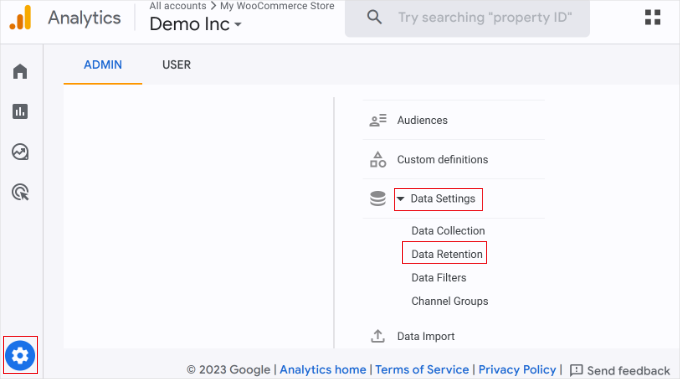
Zuerst müssen Sie zu Admin » Dateneinstellungen » Datenspeicherung in Google Analytics navigieren.
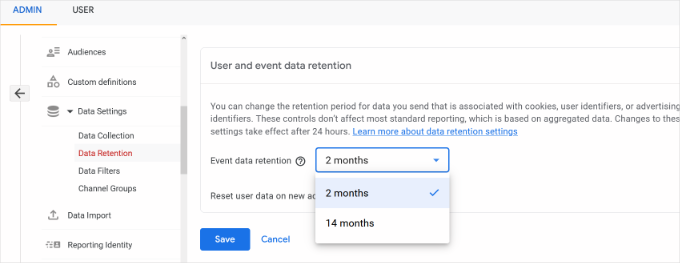
Als Nächstes können Sie auf das Dropdown-Menü 'Aufbewahrung von Ereignisdaten' klicken.
Wählen Sie von hier aus einfach die Option „14 Monate“ und klicken Sie auf die Schaltfläche „Speichern“.
Denken Sie daran, dass es einige Zeit dauern wird, bis Google Analytics Ihre Statistiken anzeigt.
💡 Profi-Tipp: Google Analytics ermöglicht es Ihnen, die Datenspeicherung auf 14 Monate zu verlängern, aber selbst wenn Sie die Standardoption von 2 Monaten wählen, gelten Datenschutzregeln wie die DSGVO weiterhin.
Aus diesem Grund müssen Sie immer noch die Zustimmung des Benutzers einholen, bevor Sie mit dem Tracking beginnen. Es ist ratsam, in Ihrer Datenschutzerklärung anzugeben, wie lange Sie Daten speichern.
Sie sind sich nicht sicher, wie Sie anfangen sollen? Sehen Sie sich unsere Anleitung an, wie Sie in WordPress ein Cookie-Popup für DSGVO/CCPA hinzufügen.
Google Analytics-Berichte im WordPress-Dashboard anzeigen
Das Beste an MonsterInsights ist, dass Sie Ihre Google Analytics-Berichte in Ihrem WordPress-Dashboard anzeigen können.
Besuchen Sie einfach die Seite Insights » Berichte, um eine schnelle Übersicht über Ihre Analysedaten zu erhalten.
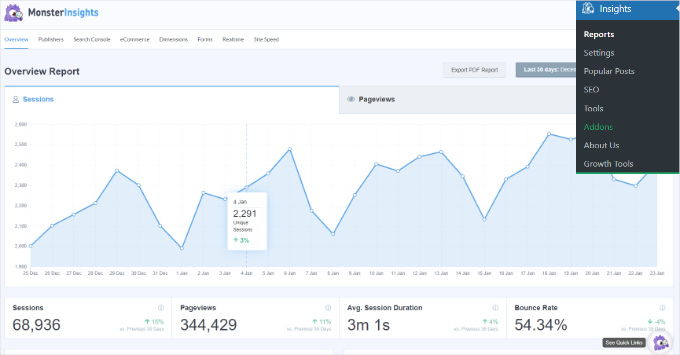
Sie können auch direkt Anmerkungen zu Ihren MonsterInsights-Berichten hinzufügen, um wichtige Änderungen aufzuzeichnen, die Sie an Ihrer Website vornehmen.
Sie können zum Beispiel eine Notiz hinzufügen, wenn Sie einen neuen Blogbeitrag veröffentlichen, eine neue Landingpage erstellen usw. Dies erleichtert die Verfolgung, wie sich diese Ereignisse auf Ihren Traffic auswirken.

Weitere Details finden Sie in dieser Anleitung, wie Sie GA4-Seitenannotationen in WordPress erhalten.
Sie können MonsterInsights sogar nach den Website-Statistiken fragen, an denen Sie interessiert sind. Dank der Conversations AI-Funktion in MonsterInsights Pro.
Wenn Sie beispielsweise eine E-Commerce-Website haben, können Sie fragen, wie viel Umsatz Sie mit einem Produkt in einem bestimmten Zeitraum erzielt haben.
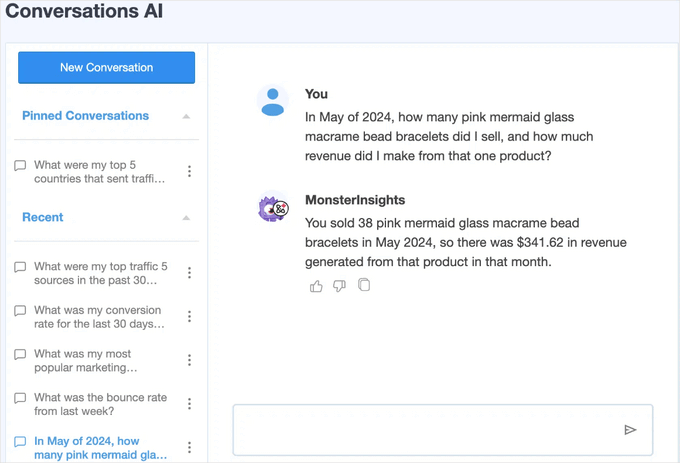
Das ist viel einfacher, als Ihre Berichte nach den benötigten Daten zu durchsuchen, besonders wenn Sie gerade erst mit der Analyse beginnen.
Darüber hinaus verfügt MonsterInsights über ein Add-on für beliebte Beiträge, mit dem Sie Ihre leistungsstärksten Inhalte anzeigen können, um Ihren Traffic und Ihre Seitenaufrufe zu steigern.
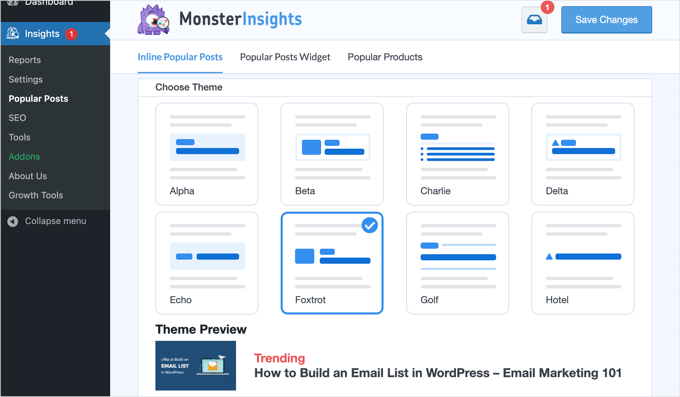
Sie können damit automatisch Inline-Links zu beliebten Beiträgen hinzufügen, um das Engagement zu steigern.
Wenn Sie einen Online-Shop betreiben, kann es auch automatisch Ihre leistungsstärksten Produkte am Ende jedes Blogbeitrags hinzufügen, um den Umsatz zu steigern. (Die Funktion für beliebte Produkte ist in der Pro-Version von MonsterInsights verfügbar.)
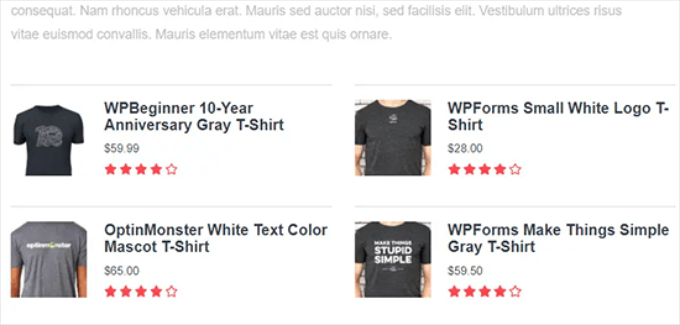
Wenn Sie einen WordPress-Blog betreiben, ist das Page Insights Add-on (verfügbar in MonsterInsights Pro) äußerst hilfreich.
Nach der Installation werden Ihre Blog-Statistiken automatisch in Ihrer Ansicht „Alle Beiträge“, im Frontend (wenn Sie angemeldet sind) und im Content-Editor-Bildschirm hinzugefügt.

🌟 Insider-Hinweis: MonsterInsights war früher als Google Analytics für WordPress von Yoast bekannt. Der Gründer von WPBeginner, Syed Balkhi, erwarb das Plugin im Jahr 2016 und benannte es in MonsterInsights um. Jetzt ist es Teil unserer Familie von Premium-WordPress-Plugins.
Methode 2: Google Analytics in WordPress mit WPCode installieren
In dieser Methode zeigen wir Ihnen, wie Sie Google Analytics manuell in WordPress installieren. Wir verwenden WPCode, um den GA4-Tracking-Code in den Header Ihrer Website einzufügen.
Bevor wir beginnen, beachten Sie, dass diese Methode nicht so gut ist wie MonsterInsights, da Sie keine erweiterte Tracking-Konfiguration durchführen können. Außerdem können Sie die Google Analytics-Daten nicht in Ihrem WordPress-Dashboard anzeigen.
Das WPCode-Plugin ermöglicht es Ihnen, benutzerdefinierte Code-Snippets sicher auf Ihrer WordPress-Website einzufügen, ohne Theme-Dateien bearbeiten zu müssen.
Einige unserer Geschäftspartner verwenden WPCode zur Verwaltung von Tracking-Skripten, benutzerdefinierten Funktionen und anderen erweiterten Einstellungen, und es funktioniert außergewöhnlich gut. Um mehr über das Plugin zu erfahren, lesen Sie unseren vollständigen WPCode-Testbericht.

Kopieren Sie zuerst den Google Analytics-Tracking-Code (Global Site Tag), den Sie in Schritt 4 bei der Einrichtung Ihres Google Analytics-Kontos erstellt haben.
So könnte es in der Benutzeroberfläche aussehen:
Als Nächstes müssen Sie das WPCode-Plugin installieren und aktivieren. Weitere Details finden Sie in unserer Schritt-für-Schritt-Anleitung zur Installation eines WordPress-Plugins.
📝 Hinweis: Sie können das kostenlose WPCode-Plugin verwenden, um den Google Analytics-Tracking-Code zu installieren.
Aber ein Upgrade auf WPCode Pro schaltet leistungsfähigere Funktionen frei – wie die vollständige Revisionshistorie, die Ihnen hilft, Änderungen zu verfolgen, und die Code-Planung, um Snippets automatisch zu bestimmten Zeiten zu aktivieren oder zu deaktivieren.
Nach der Aktivierung müssen Sie die Seite Code-Snippets » Header & Footer besuchen. Hier müssen Sie den zuvor kopierten Google Analytics-Tracking-Code in den Abschnitt „Header“ einfügen.
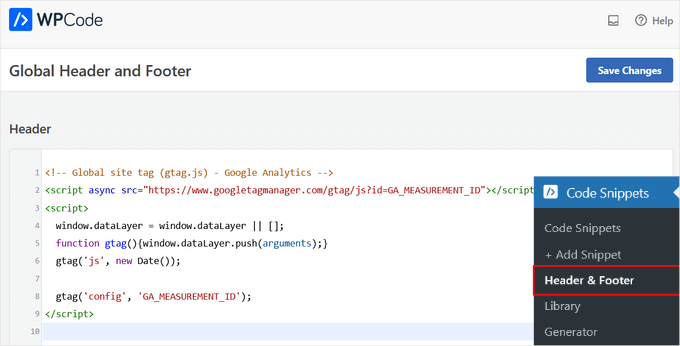
Vergessen Sie nicht, auf die Schaltfläche „Änderungen speichern“ zu klicken, um Ihre Einstellungen zu speichern.
Das ist alles, Sie haben Google Analytics erfolgreich auf Ihrer Website installiert.
Methode 3: Google Analytics in einem WordPress-Theme installieren
⚠️ Warnung: Diese Methode ist nur für fortgeschrittene Benutzer geeignet. Sie beinhaltet die direkte Bearbeitung des Codes Ihres Themes, was Ihre Website leicht beschädigen kann, wenn sie falsch durchgeführt wird.
Ein weiterer Nachteil ist, dass Ihr Tracking-Code bei jedem Update oder Theme-Wechsel verloren geht, was diese Methode auf lange Sicht unzuverlässig macht.
Wenn Sie sich nicht wohl dabei fühlen, Code zu bearbeiten, empfehlen wir dringend, stattdessen Methode 1 (MonsterInsights) oder Methode 2 (WPCode) zu verwenden.
In dieser Methode zeigen wir Ihnen, wie Sie Tracking-Code manuell hinzufügen, ohne ein Plugin zu verwenden. Dies gibt Ihnen die volle Kontrolle darüber, wo das Skript in Ihren Theme-Dateien platziert wird.
Das gesagt, es ist am besten für fortgeschrittene Benutzer geeignet, die sich mit Code auskennen.
Dazu müssen Sie zuerst den Google Analytics-Tracking-Code kopieren, den Sie in Schritt 4 zuvor kopiert haben. Sie können ihn im Abschnitt „Web-Stream-Installation“ unter dem Tab „Manuell installieren“ einsehen.
Nun gibt es zwei gängige Möglichkeiten, diesen Code zu Ihren WordPress-Theme-Dateien hinzuzufügen. Sie können eine davon wählen (nicht beide):
Code in die header.php-Datei einfügen
Bearbeiten Sie einfach die Datei header.php in Ihrem WordPress-Theme und fügen Sie den zuvor kopierten Google Analytics-Tracking-Code ein, direkt vor dem schließenden </head> -Tag.
Vergessen Sie nicht, Ihre Änderungen zu speichern und die Datei zurück auf Ihren Server hochzuladen.
Über die Funktionen-Datei hinzufügen
Sie können den Google Analytics-Tracking-Code auch zur WordPress-Funktionsdatei hinzufügen. Dadurch wird der Tracking-Code automatisch jeder Seite Ihrer WordPress-Website hinzugefügt.
Sie müssen diesen Code zu der functions.php-Datei Ihres Themes hinzufügen.
<?php
add_action('wp_head', 'wpb_add_googleanalytics');
function wpb_add_googleanalytics() { ?>

// Paste your Google Analytics tracking code from Step 4 here

<?php } ?>
Vergessen Sie nicht, den Abschnitt „Fügen Sie hier Ihren Google Analytics-Tracking-Code aus Schritt 4 ein“ im obigen Snippet durch Ihren Google Analytics-Code zu ersetzen.
Bonus-Tipp: Berichte in Google Analytics anzeigen
Google Analytics kann Ihnen eine Fundgrube an Daten aus Ihren Statistiken anzeigen. Sie können diese Daten anzeigen, indem Sie Ihr Google Analytics-Dashboard besuchen.
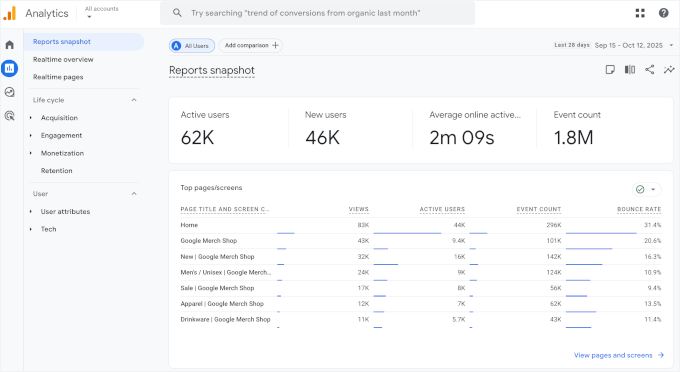
Google Analytics 4-Berichte unterscheiden sich etwas von früheren Universal Analytics-Berichten. In der linken Spalte sehen Sie eine spezielle Berichtsoption. Die Berichte sind in 2 breite Kategorien unterteilt: Lebenszyklus und Nutzer.
Einer der auffälligsten Unterschiede in den GA4-Berichten ist, dass die Absprungrate anders berechnet wird. Sie ist jetzt der Prozentsatz der Sitzungen, die nicht „engagiert“ waren, was Ihnen ein klareres Bild davon vermittelt, wie Besucher mit Ihrer Website interagieren.
Darüber hinaus finden Sie eine neue Berichts-Oberfläche, neue Metriken wie die Engagement-Zeit, keine Ziele in GA4 und mehr.
Hier ist eine Aufschlüsselung der verschiedenen Berichte in Google Analytics 4:
- Echtzeit: Zeigt aktuell aktive Nutzer auf Ihrer Website an.
- Akquisition: Zeigt an, wie Nutzer Ihre Website gefunden haben (z. B. organische Suche, Verweise, E-Mail).
- Engagement: Zeigt an, was Nutzer auf Ihrer Website tun, einschließlich wichtiger Ereignisse und Conversions.
- Monetization: Verfolgt E-Commerce-Daten wie Käufe und Umsatz.
- Retention: Zeigt, wie gut Sie Besucher binden, indem neue vs. wiederkehrende Nutzer verglichen werden.
- User Attributes: Unterteilt Ihr Publikum nach Land, Stadt, Geschlecht und Interessen.
- Tech: Zeigt, welche Geräte, Browser und Betriebssysteme Nutzer verwenden, um Ihre Website anzuzeigen.
Sie sehen diese Google Analytics-Berichte in der linken Spalte. Jeder Abschnitt ist in verschiedene Tabs unterteilt, und das Klicken auf einen Tab erweitert ihn, um weitere Optionen anzuzeigen.
So könnte es im Reporting-Dashboard aussehen.
🧑💻 Profi-Tipp: Wir empfehlen außerdem dringend, Google Analytics mit der Google Search Console zu verbinden. So sehen Sie, wie Ihre Website in den Suchergebnissen abschneidet. Lesen Sie unseren vollständigen Leitfaden zur Google Search Console, um zu erfahren, wie Sie sie zum Wachstum Ihrer Website nutzen können.
Um Ihre WordPress SEO-Rankings zu verbessern und mehr Traffic zu erhalten, empfehlen wir schließlich die Verwendung des AIOSEO-Plugins. Es ist ein komplettes Toolkit, das Ihnen hilft, Ihre Website mit Sitemaps, Schema-Markup und allem anderen zu optimieren, was Sie benötigen, um höher zu ranken.
Es gibt eine kostenlose Version von AIOSEO, die Sie für den Anfang nutzen können.
FAQs zur Installation von Google Analytics in WordPress
Hier sind Antworten auf einige der häufigsten Fragen, die wir zum Einrichten von Google Analytics erhalten.
Ist Google Analytics kostenlos?
Ja, Google Analytics ist komplett kostenlos. Sie bieten eine Premium-Version für sehr große Unternehmenswebsites an, aber die kostenlose Version ist für die überwiegende Mehrheit der kleinen Unternehmen und Blogs mehr als leistungsfähig genug.
Wie lange dauert es, bis Google Analytics funktioniert?
Nachdem Sie den Tracking-Code zu Ihrer Website hinzugefügt haben, kann es einige Stunden dauern, bis Google Analytics mit der Erfassung und Anzeige von Daten in Ihren Berichten beginnt. Wir empfehlen, nach 24 Stunden erneut nachzusehen, um Ihren ersten vollständigen Tag mit Statistiken zu sehen.
Benötige ich Google Analytics, wenn meine Website Jetpack-Statistiken hat?
Jetpack-Statistiken bieten einen einfachen Überblick über Ihren Traffic.
Aber Google Analytics ist ein viel leistungsfähigeres und umfassenderes Werkzeug. Es gibt Ihnen weitaus mehr Details über Ihr Publikum, sein Verhalten und wie es Ihre Website gefunden hat, was für fundierte Entscheidungen zum Wachstum Ihrer Website unerlässlich ist.
Details finden Sie in unserem Vergleichsartikel zu Google Analytics vs. Jetpack Stats.
Video-Tutorial: Google Analytics in WordPress installieren
Bevor Sie gehen, verpassen Sie nicht unser Video-Tutorial zur Installation von Google Analytics in WordPress, um den Prozess in Aktion zu sehen. ▶️
Weiterlernen: Analytics zur Steigerung Ihrer WordPress-Site nutzen
Wir hoffen, dieser Artikel hat Ihnen geholfen zu lernen, wie Sie Google Analytics in WordPress installieren.
Als Nächstes möchten Sie vielleicht weitere Ressourcen sehen, die Ihnen helfen, das Beste aus Google Analytics-Berichten herauszuholen:
- So verfolgen Sie Benutzerinteraktionen in WordPress mit GA
- So richten Sie das WordPress-Formular-Tracking in GA ein
- So sehen Sie die Suchanalysen in WordPress
- Outbound-Links in WordPress verfolgen
- So halten Sie persönlich identifizierbare Informationen aus GA heraus
- So erhalten Sie eine benutzerdefinierte E-Mail-Benachrichtigung in Google Analytics
- So verfolgen Sie WooCommerce-Kunden in Google Analytics
- Ultimativer Leitfaden zu GA4 in WordPress für Anfänger
Wenn Ihnen dieser Artikel gefallen hat, abonnieren Sie bitte unseren YouTube-Kanal für WordPress-Video-Tutorials. Sie finden uns auch auf Twitter und Facebook.



Amy
Bei einem Wechsel zu Self-Hosting, der so schwierig war, war DIESE Hilfe so hilfreich und so einfach selbst durchzuführen!
Paul Carr
Großartiges Tutorial mit leicht verständlichen Schritt-für-Schritt-Details.
Ich habe dies verwendet, um Google Analytics auf meinem Blog mit dem kostenlosen Monsterinsights-Plugin einzurichten, das in Methode eins empfohlen wurde.
Ich habe ungefähr sechs Minuten gebraucht, und das beinhaltete das Durchlesen der Tutorial-Schritte nacheinander, während ich jeden einzelnen ausgeführt habe.
Vielen Dank!
WPBeginner Support
Hallo Paul,
Danke, wir freuen uns, dass Sie den Artikel hilfreich fanden. Möglicherweise möchten Sie auch unseren YouTube-Kanal für WordPress-Video-Tutorials abonnieren.
Admin
Josh
Endlich, was ich gesucht habe! Danke
Rex
Seltsame Frage... aber wäre es möglich, Google Analytics manuell zu installieren (über Header-Theme & functions.php-Datei) UND ein Monster Insights-Plugin zu verwenden? Unter der Annahme, dass dieselbe Google-Konto-Tracking-ID/derselbe Code verwendet wird.
Es ist nicht unbedingt etwas, das wir tun würden, wir wollten nur die Frage eines Kunden beantworten.
(ich hoffe, das ergibt Sinn)
Danke,
Rex
WPBeginner Support
Hallo Rex,
Nein, das verursacht ein doppeltes Tracking-Problem.
Admin
Rex
Ah, das ist ja interessant...
Außerdem, danke für das Tutorial. Sehr hilfreich!
Karma
Ich habe den dritten Weg ausprobiert und alles wie angewiesen gemacht. Nachdem alles abgeschlossen war, zeigt mein Google Analytics Dashboard keine Daten an. Kann mir jemand mit mehr Details helfen. Die Website wurde in WordPress entwickelt und ich möchte die erste Methode mit dem Plugin nicht verwenden.
Katie
Ich habe das auch versucht und es werden keine Daten angezeigt. Bei Aktivieren wird jedoch angezeigt, dass meine Analysen funktionieren und meine monatlichen und eindeutigen Nutzer anzeigen. Warum sehe ich nichts davon in Google Analytics?
Dan McCreight
DANKE! Es ist wirklich schön, wenn sich jemand die Zeit nimmt, einen komplizierten Prozess einfach erscheinen zu lassen.
Ihsan Khattak
Danke für diesen sehr informativen Beitrag
Ruth
Danke dafür! Ich fühlte mich schon etwas überfordert, aber dieser Artikel hat es super einfach gemacht.
Laura Jevtich
Vielen Dank für diesen Artikel. Ich hatte das Gefühl, dass es sich um ein Plugin handeln würde. Früher habe ich Dreamweaver verwendet, das großartige Möglichkeiten für SEO bot, aber bei allem anderen nicht so gut war. Ich werde Ihnen sicher für weitere großartige Einblicke folgen.
Wendy Brentnll-Wood
Danke, dieser Beitrag war leicht zu befolgen und die Links waren wirklich nützlich. Ich bin sicher, er hat mir viel Zeit gespart, um Analytics auf ein paar neuen Websites einzurichten. Vielen Dank!
Karen
Wenn ich versuche, es in WordPress einzurichten, funktioniert es großartig, bis ich den Authentifizierungscode hinzufüge. Wenn ich ihn eingebe, sagt es entweder „Bad Cod“ oder „Connection Error“. Mein Hoster ist Godaddy.
Danke!
SJ B
Ich bin Ihnen unglaublich dankbar für die „Einblicke“ (ba dum ching!), die Sie hier gegeben haben. Entschuldigung für den Wortwitz. Ich bin einfach nur glücklich, endlich mit Analytics spielen zu können. Danke.
Navin Rao
Es war eine sehr detaillierte Schritt-für-Schritt-Erklärung..War hilfreich ..
Du hast ein tolles Thema, es ist sehr leicht, ich liebe es.
Danke,
Navin Rao
Barnali
Ausgezeichnetes Tutorial. Ich habe versucht, Google Analytics zu verwenden, und dieser Beitrag von Ihnen war sehr hilfreich.
Mit freundlichen Grüßen
(Barnali)
LaToya C
Das war sehr hilfreich. Danke fürs Teilen!
Danielle
Ich habe den Code eingegeben und er hat das Farbschema meiner gesamten Seite geändert. Ich habe den Code gelöscht und es kehrte zum ursprünglichen Zustand zurück. Warum passiert das?
Rob
Hallo,
Danke, die Nutzung von Monsterinsights war einfach. Allerdings erscheint der Google Analytics-Code auf allen meinen Seiten in der oberen linken Ecke. Wie kann ich den Google Analytics-Code von der Website ausblenden?
Danke.
WPBeginner Support
Hallo Rob,
Versuchen Sie, zu einem Standard-WordPress-Theme wie (Twenty Seventeen) zu wechseln. Wenn dies Ihr Problem löst, dann verwendet Ihr WordPress-Theme höchstwahrscheinlich nicht die wp_head-Funktion, die von WordPress benötigt wird.
Admin
Ebubedike Felix
Liebe diese Lektion. Danke
Ed Schmidt
Ich habe die einfachste Methode gewählt und das Plugin auf meiner WordPress-Website installiert. Um es klarzustellen: Wenn ich diese Methode angewendet und alle Schritte befolgt habe, sollte ich sofort mit der Verfolgung beginnen, auch wenn die Ergebnisse erst später angezeigt werden. Ich habe den universellen Tracking-Code nie irgendwo kopiert und eingefügt, aber das war in keinem der Schritte, die ich gesehen habe. Wenn ich also die Schritte ausgeführt habe, sollte es funktionieren?
Danke
Joyce
Das war ein sehr hilfreicher Artikel! Vielen Dank!
Lisa
Sehr hilfreicher Artikel, danke! Genau das, was ich wissen musste!
Jeff
1) Ich habe versucht, den Code in meine functions.php-Datei einzufügen und habe nicht wirklich darauf geachtet. Es hat nicht funktioniert. Bei näherer Betrachtung ist nicht wirklich klar, was ich einfügen soll und was nur zur Lokalisierung des Codes dient. Außerdem ist es umgekehrt (add_action vs. function) zu meinem anderen Code, der mein Child-Theme einrichtet. Als Neuling in PHP weiß ich nicht, ob das wichtig ist. Jedenfalls bin ich weitergegangen.
2) Ich benutze jetzt mein Theme >Theme-Optionen>Benutzerdefinierter Code>Footer-Code und habe das Google-Skript direkt hier eingefügt. Ist das in Ordnung, ohne all die Mühen mit all den Plugins?
Danke
Shawn Vaillancourt
Bezüglich des Schritts, wo Sie "Profil auswählen", also das Analytics-Profil, steht bei mir "Profil auswählen". Allerdings gibt es kein Profil zur Auswahl. Irgendeine Idee warum?
Shawn
WPBeginner Support
Hallo Shawn,
Dieses Problem wurde durch bestimmte WordPress-Themes und Plugins verursacht. Es wurde in der neuesten Version von MontserInsights behoben. Bitte aktualisieren Sie Ihr Plugin. Lassen Sie uns wissen, wenn Sie auf Probleme stoßen.
Admin
Morgan Anderson
Das war ein großartiges Tutorial und so einfach. Danke fürs Teilen!!
Scott
Leistungsauswirkungen der Installation?
Simone
Hallo,
Das ist ein sehr hilfreicher Artikel, aber ich habe ein Problem. Wenn ich zu dem Punkt komme, an dem ich ein Google Analytics-Profil auswählen soll, gibt es keine Optionen zur Auswahl. Ich habe ein Google Analytics-Profil erstellt, indem ich die von Ihnen gezeigten Schritte befolgt habe, daher weiß ich nicht, warum es nicht angezeigt wird. Haben Sie eine Idee, warum es nicht funktioniert?
WPBeginner Support
Hallo Simone,
Stellen Sie sicher, dass Sie mit demselben Google-/Gmail-Konto angemeldet sind, mit dem Sie Ihr Google Analytics-Profil erstellt haben. Besuchen Sie anschließend Ihr Google Analytics-Dashboard, um sicherzustellen, dass Ihr Website-Profil vorhanden ist.
Admin
Margot
Hallo! Ich habe dasselbe Problem! Und ich bin mit demselben Google-Konto angemeldet + das Google Analytics-Dashboard zeigt mein Profil an, also gibt es dort kein Problem. Ich habe es bereits zweimal versucht und es ist immer in diesem letzten Schritt, dass kein Profil zur Auswahl steht...
WPBeginner Support
Hallo,
Es gibt ein Update für MonsterInsights, das dieses Problem beheben sollte.
Ramesh
Very informative!
This is what a new bee of wordpress expects to know.
Good article! Will share for the needy
Bogdan
Vielen Dank für diesen Artikel! Ich finde Ihre Artikel immer sehr hilfreich. Trotzdem habe ich den Bericht-Tab nicht gefunden.
Geoff
Hallo. Ich benutze WP v4.7.2 und mein Theme ist Traffica.
Ich habe den Code wie vorgeschlagen in den Fußzeilenbereich geladen und den Text durch meinen GA-Code ersetzt. Wenn ich aktualisiere und meine Webseite neu lade, sehe ich nur den GA-Code. Können Sie mir bitte Ratschläge geben, wo ich falsch liege?
Chelsea
Wenn ich dies in das "Insert Header Footer"-Plugin installiere und speichere, wird dann das Tracking auf JEDER Seite der Website angewendet? Es werden also Daten von jeder Seite getrackt? Danke!
WPBeginner Support
Ja, es werden Daten von jeder Seite erfasst.
Admin
Aisha
Wird das Tracking für jede Seite durchgeführt, nur wenn das MonsterInsights-Plugin verwendet wird? Und wie lange dauert es, bis das Tracking beginnt? Ich habe auf meiner Website herumgespielt, aber bisher noch keine Berichte bemerkt. Danke!
WPBeginner Support
Hallo Aisha,
Ja, es werden alle Seiten Ihrer WordPress-Site getrackt. Normalerweise dauert es eine Weile, bis Google Analytics Berichte anzeigt.
David
I have been looking for this tutorial.very nice explained. Thank you
Nailil
Danke für dieses Tutorial!
Monet
Hallo. Vielen Dank für das Tutorial. Ich glaube, ich habe meine Analysen korrekt eingerichtet. Wie lange dauert es, bis Daten getrackt werden? Und wie kann ich feststellen, ob ich es richtig eingerichtet habe?
Chima Ogbonnaya
Vielen Dank, nachdem ich Ihren Beitrag über WordPress-Blogging gelesen hatte, habe ich angefangen und es läuft gut. Danke..
WPBeginner Support
Hallo Chima,
Glad to hear that Don’t forget to follow us on Facebook for more WordPress tips and tutorials.
Admin
Thabiso
Vielen Dank für dieses wunderbare Tutorial.
Kristel Miley
Vielen Dank für dieses Tutorial! Es war einfach und leicht zu befolgen, und ich habe jetzt Google Analytics eingerichtet. Ich bin so froh, diese Website gefunden zu haben!
WPBeginner Support
Hallo Kristel,
Wir freuen uns, dass Sie es hilfreich fanden. Möglicherweise möchten Sie auch unseren YouTube-Kanal für WordPress-Video-Tutorials abonnieren.
Admin
Arash
Hallo, danke für die hilfreichen Infos!
Ich habe den Code-Schnipsel im Header-Bereich eingefügt, jetzt muss ich den Code für jede Seite für GA-Remarketing-Zwecke ändern, wie kann ich das tun?
Nisrina
Vielen Dank, das hilft mir wirklich sehr bei der Einrichtung meiner Analysen
James
Danke! Hat funktioniert!
Jasmine A
Mir ist auf der WordPress-Pläne-Seite aufgefallen, dass man einen Business-Plan benötigt, um Google Analytics zu haben. Stimmt das, oder ist das nur eine Masche, um mich zum Kauf dieses Plans zu bewegen?
WPBeginner Support
Hallo Jasmine,
Sie sehen sich die WordPress.com-Tarife an. Bitte lesen Sie unseren Leitfaden über den Unterschied zwischen selbst gehostetem WordPress.org vs. kostenlosem WordPress.com-Blog.
Admin
Alex
Vielen Dank, das war einfach und hat mir ein riesiges Problem gelöst.
Nathan K Smith
Für diejenigen, die es nicht wissen: Stellen Sie sicher, dass Sie auswählen, ob Ihre Website http oder https ist.
Kshitij
Ich bin bis hierher gekommen. Wie und wo kann ich die Ergebnisse und getrackten Details sehen?
Peru
Hallo,
Wenn ich den Tracking-Code zu header.php hinzufüge, wird er dann bei einem Theme-Update verschwinden?
Mit anderen Worten, ist header.php eine „Theme-Datei“?
Danke für Ihre Hilfe
WPBeginner Support
Ja, header.php ist eine Theme-Datei.
Admin
Mark
Es ist am besten, ein Child-Theme zu erstellen und den Code zur Datei des Child-Themes hinzuzufügen, damit er bei Theme-Updates nicht beeinträchtigt wird.
Pawan Sahani
Dieser Artikel hat mir geholfen, mein Problem zu lösen. Danke
prettypenguin
Im Video sagten Sie, ich solle die Codes in 'footer.php' im Plugin hinzufügen, aber im Artikel sagten Sie, ich solle sie in 'header' hinzufügen. Welchen soll ich hinzufügen?
WPBeginner Support
Sie wählen eine davon. Der Header wird jedoch von Google empfohlen, damit er zuerst geladen wird.
Admin
Luna
Thank you! You made this soo easy
Sharon LoMonaco
Ich hatte gerade eine Google Analytics-KATASTROPHE! Mein WordPress-Dashboard zeigte an, dass das Google Analytics-Plugin ein Update benötigte.
Das ist das Ergebnis!
Parse error: syntax error, unexpected T_PAAMAYIM_NEKUDOTAYIM in /home/content/p/e/n/penchant52/html/redscarfsociety/wp-content/plugins/googleanalytics/class/Ga_Admin.php on line 480
Website abgestürzt oder absolut nicht erreichbar. KEIN DASHBOARD! NICHT EINLOGGEN KÖNNEN!
WIE WIRD DAS BEHOBEN?
WPBeginner Support
Hallo Sharon,
Zuerst müssen Sie alle Plugins auf Ihrer Website deaktivieren. Sehen Sie sich unseren Leitfaden an, wie Sie alle WordPress-Plugins deaktivieren, wenn Sie nicht auf den Admin-Bereich zugreifen können.
Admin
Anuj Sharma
Danke für die Erklärung!!!
WPBeginner Support
You are welcome
Admin
eli
Hallo, es scheint, dass ich etwas falsch mache, meine Websites werden nicht richtig verfolgt? Ich habe ursprünglich mit einer Subdomain und einer .xyz-Domain begonnen. Dann schlug jemand vor, .com-Domains zu kaufen, wenn ich bessere Rankings und mehr Traffic erzielen wollte. Also habe ich sie geändert. Hier beginnt das Problem. Wenn ich sie jetzt in Echtzeit verfolge, gibt es keine Anzeichen meiner Tracking-Ergebnisse auf beiden, und auf einer gar keine Ergebnisse. Wenn Sie also Vorschläge haben, geben Sie mir bitte Ratschläge.
Atul Thakur
Sie sagten also, Sie hätten Google Analytics auf einer anderen Domain verwendet und dann eine .com-Domain gekauft. Haben Sie diese Domain auch zu Ihrem Google Analytics-Konto hinzugefügt? Wenn Sie Ihre .com-Domain bei Google Analytics registrieren, erhalten Sie einen Code. Bitte verwenden Sie diesen Code und nicht Ihren alten Code von einer anderen Domain.