


Sehen Ihre Menüoptionen unter „Darstellung“ anders aus? Wir bei WPBeginner haben viele Nachrichten von verwirrten Benutzern erhalten, die fragen, wohin die Standardmenüoptionen unter dem Tab Darstellung verschwunden sind.
Es ist kein Fehler und kein Bug. Das liegt tatsächlich an einigen Änderungen in den neuesten Versionen von WordPress. Möglicherweise stellen Sie fest, dass diese Situation nach dem Wechsel von einem klassischen Theme zu einem Block-Theme auftritt.
Hier sind die guten Nachrichten: Sie können Ihr WordPress-Theme immer noch anpassen. In diesem Leitfaden zeigen wir Ihnen, wie Sie Teile Ihres WordPress-Themes bearbeiten können, auch wenn die Standardoptionen im Menü Design fehlen.
Was ist mit dem Menü "Darstellung" in WordPress passiert?
Wenn Sie ein WordPress Block-Theme installieren, werden Sie feststellen, dass Ihr Menü 'Darstellung' anders aussieht. Anstelle von Darstellung » Anpassen sehen Sie stattdessen Darstellung » Editor, wie hier:

Das Menü Editor bringt Sie zum WordPress Full Site Editor. Diese Funktion ist im Grunde eine Erweiterung des Gutenberg-Block-Editors, mit der Sie Ihr Theme genauso bearbeiten können, wie Sie Ihre Seiten und Beiträge mit Blöcken bearbeiten würden.
Das bedeutet jedoch auch, dass Sie die Standardmenüoptionen wie Anpassen, Menüs, Widgets und den Theme-Datei-Editor nicht sehen. Sie können immer noch darauf zugreifen, nur ihre Speicherorte sind anders.
In diesem Artikel zeigen wir Ihnen, wie Sie auf wichtige Einstellungen wie Navigationsmenüs und Widgets zugreifen können, auch wenn diese Optionen nicht mehr unter dem Menü 'Darstellung' aufgeführt sind.
Hier sind die Themen, die wir behandeln werden, und Sie können zu dem springen, das Ihnen am besten passt:
- Option 1: Zu einem klassischen WordPress-Theme wechseln
- Option 2: Verwenden Sie den Full Site Editor, um Ihr Navigationsmenü anzupassen
- Option 3: Öffnen Sie die URL customize.php direkt
- Option 4: Gehen Sie zum Menü Werkzeuge, um den Theme-Datei-Editor zu verwenden
- I'm Using a Classic Theme, So Why are My Appearance Menus Still Missing?
Option 1: Zu einem klassischen WordPress-Theme wechseln
Wenn Sie die klassischen Navigationsmenüs weiterhin verwenden möchten, müssen Sie Ihr WordPress-Theme wechseln zu einem, das die Full Site Editing-Funktion nicht enthält.
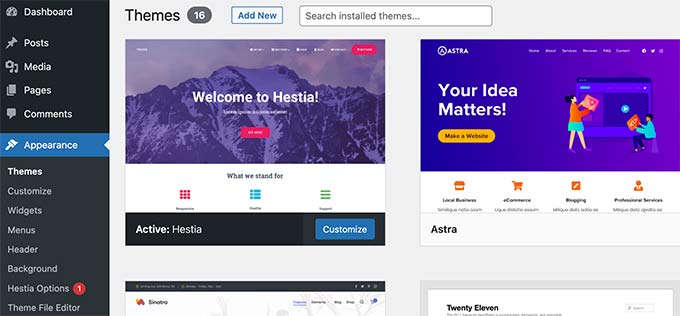
Derzeit unterstützen viele beliebte WordPress-Themes die vollständige Website-Bearbeitung nicht. Es besteht jedoch immer die Möglichkeit, dass sie diese übernehmen, da sie sich im Laufe der Zeit verbessert.
Alternativ können Sie ein eigenes benutzerdefiniertes WordPress-Theme erstellen, ohne Code schreiben zu müssen.
Option 2: Verwenden Sie den Full Site Editor, um Ihr Navigationsmenü anzupassen
Wenn Sie Ihr Block-Theme mögen, müssen Sie lernen, wie Sie Ihr Navigationsmenü mit dem Full Site Editor bearbeiten.
Selbst wenn Sie die URL für die Seite Navigationsmenü manuell eingeben (z. B. https://example.com/wp-admin/nav-menus.php), sehen Sie die folgende Fehlermeldung:
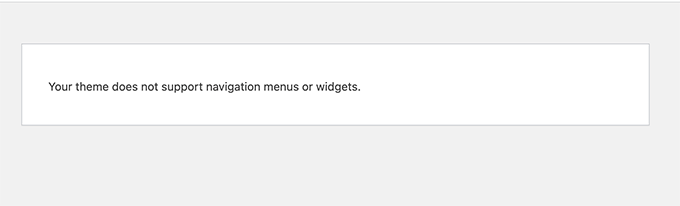
Bei Verwendung eines Block-Themes können Sie Navigationsmenüs mit dem Navigationsblock im Website-Editor hinzufügen, erstellen und bearbeiten.
Starten Sie einfach den vollständigen Website-Editor, indem Sie zur Seite Design » Editor navigieren.
Dies bringt Sie zur Site-Editor-Oberfläche. Sie können einen neuen Navigationsblock einfügen, indem Sie auf die Schaltfläche '+' klicken.
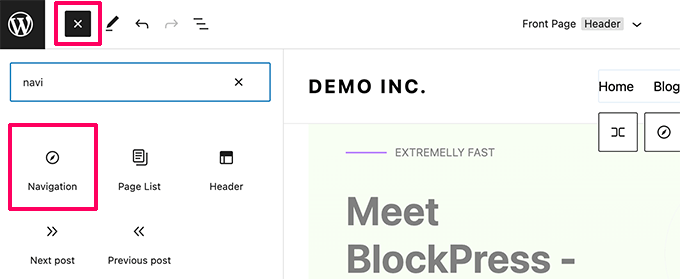
Wenn Sie bereits einen Navigationsblock haben, der von Ihrem Theme hinzugefügt wurde, können Sie ihn durch Klicken auswählen.
Wählen Sie dann einfach ein Menü aus oder erstellen Sie ein neues.
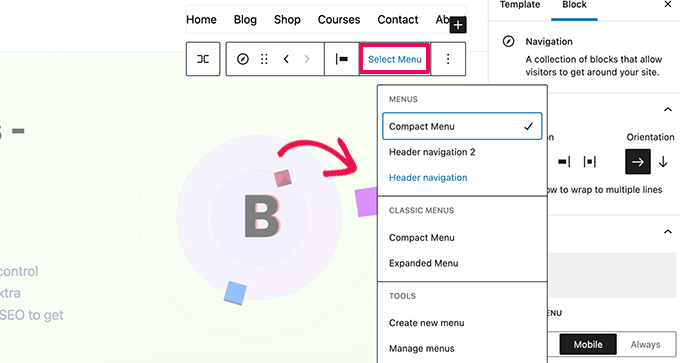
Sie können sogar frühere Menüs, die Sie für Ihre Website erstellt haben, im Abschnitt „Klassische Menüs“ auswählen.
Wenn Sie mit einem neuen leeren Menü beginnen, können Sie Ihrer Navigationsleiste Elemente hinzufügen. Sie können Links hinzufügen, wie Sie es normalerweise im Block-Editor tun, wenn Sie Beiträge und Seiten schreiben.
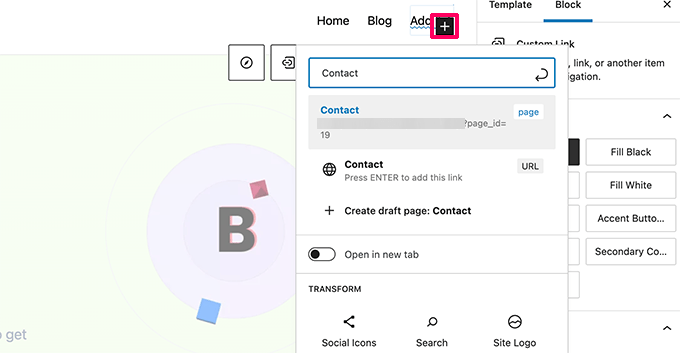
Wenn Sie fertig sind, vergessen Sie nicht, auf die Schaltfläche 'Aktualisieren' zu klicken, um Ihr Menü zu speichern und es auf Ihrem WordPress-Blog anzuwenden.
For more details, you can see our step-by-step guide on how to add a navigation menu in WordPress.
Option 3: Öffnen Sie die URL customize.php direkt
Das Menü Anpassen unter Darstellung wird verwendet, um den Theme Customizer zu starten, mit dem Sie ein klassisches WordPress-Theme bearbeiten. Wenn Sie ein Block-Theme verwenden, können Sie immer noch auf eine eingeschränkte Version davon zugreifen, indem Sie die URL customize.php direkt aufrufen:
https://example.com/wp-admin/customize.php
Geben Sie einfach diese URL in Ihren Browser ein und ändern Sie „example.com“ in den Domainnamen Ihrer WordPress-Website.
Sie sehen eine Benachrichtigung, dass Ihr Theme Full Site Editing unterstützt. Darunter finden Sie einige grundlegende Anpassungsoptionen.
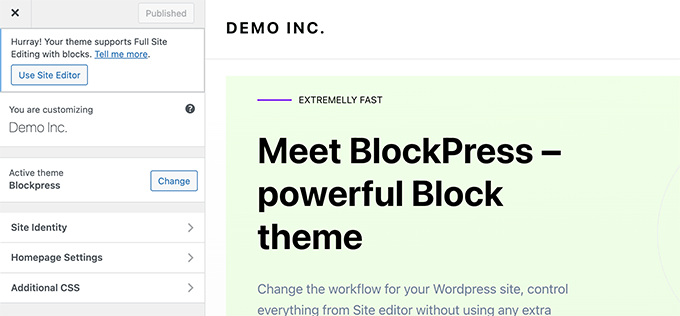
Weitere Details finden Sie in unserem Artikel darüber, wie Sie den fehlenden Theme-Customizer im WordPress-Adminbereich beheben.
Warum kann ich die Widgets meines Themes im Theme-Customizer nicht bearbeiten, wenn ich ein Block-Theme verwende?
Wenn Ihr WordPress-Theme keine Seitenleisten oder Widget-Bereiche definiert hat, sehen Sie das Menü Widgets unter „Darstellung“ nicht.
Wenn Sie manuell auf die Widgets-Seite zugreifen (z. B. https://example.com/wp-admin/widgets.php), wird eine Fehlermeldung angezeigt, dass Ihr Theme keine Widgets unterstützt:
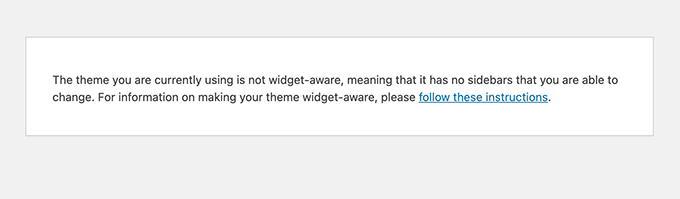
Der Grund dafür ist, dass Block-Themes keine Widgets verwenden, da jeder Teil eines Block-Themes mit dem Full Site Editor angepasst werden kann.
Außerdem können Sie die Funktionen „Patterns“ und „Template Parts“ des WordPress Full Site Editors verwenden, um eigene Widget-Bereiche (wie Seitenleisten oder Fußzeilen) zu erstellen und dort Blöcke hinzuzufügen. Weitere Informationen finden Sie in unserem Anfängerleitfaden zur Verwendung von Block-Patterns.
Wenn Ihr Theme jedoch Widget-Bereiche hat, sehen Sie ein Widget-Menü.
Sie wird weiterhin den blockbasierten Widget-Editor verwenden.
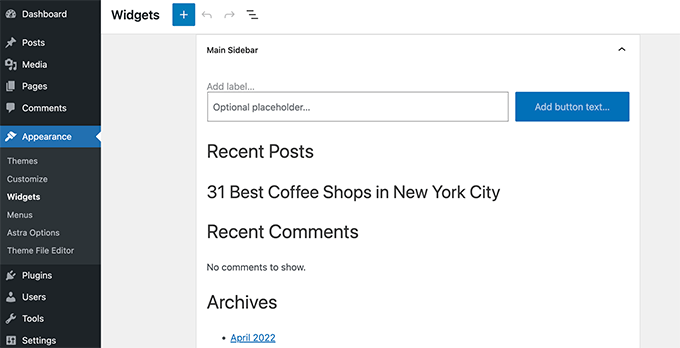
Sie können zum Legacy-Widgets-Bildschirm wechseln, indem Sie das Classic Widgets-Plugin verwenden.
Option 4: Gehen Sie zum Menü Werkzeuge, um den Theme-Datei-Editor zu verwenden
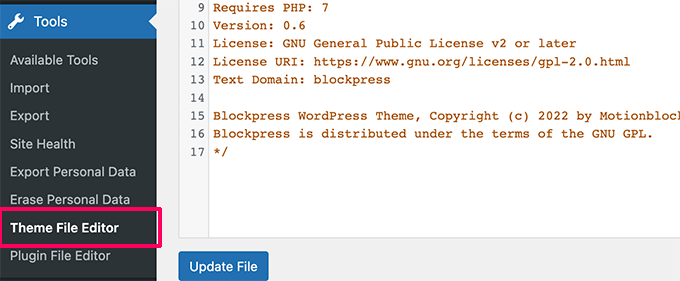
WordPress wurde mit einem einfachen Dateieditor geliefert, mit dem Sie Theme-Dateien und Vorlagen direkt aus dem WordPress-Adminbereich bearbeiten konnten.
Wir empfehlen die Verwendung dieses Editors nicht, aber er war für viele Anfänger oft praktisch, wenn sie schnell einen Code-Schnipsel in die functions.php-Datei ihres Themes einfügen mussten.
Die gute Nachricht ist, dass es immer noch verfügbar ist, aber es wurde unter das Menü Werkzeuge verschoben, wenn Sie ein Full Site Editing-Theme verwenden.
Ich verwende ein klassisches Theme, warum fehlen meine Menüs für das Erscheinungsbild immer noch?
Wenn Sie ein klassisches Theme verwenden und einige oder alle Optionen des Menüs „Erscheinungsbild“ immer noch nicht sehen können, gibt es einige mögliche Gründe:
- Plugin-Konflikte – Ein Plugin könnte Ihr Admin-Menü stören. Versuchen Sie, alle Ihre WordPress-Plugins zu deaktivieren und prüfen Sie, ob das Menü wieder erscheint.
- Theme-Kompatibilität – Ihr Theme ist möglicherweise nicht vollständig mit Ihrer aktuellen WordPress-Version kompatibel. Versuchen Sie, Ihr Theme zu aktualisieren, vorübergehend zu einem Standard-WordPress-Theme zu wechseln oder Ihr Theme anhand der neuesten Standards zu testen.
- Benutzerrollenbeschränkungen – Ihr Benutzerkonto hat möglicherweise nicht die erforderliche Rolle und Berechtigungen, um auf diese Menüs zuzugreifen. Überprüfen Sie, ob Sie die richtige Benutzerrolle (z. B. Administrator) haben.
- Custom code – Custom code in your functions.php file or a must-use plugin might be hiding these menu items. We recommend using a plugin like WPCode to safely add code snippets to WordPress.
- Caching-Probleme – Ihr Browser-Cache oder ein Caching-Plugin zeigt möglicherweise eine veraltete Version Ihres Adminbereichs an. Versuchen Sie, Ihren Cache zu löschen, um das Problem zu beheben.
- Database issues – Your WordPress database might have corrupted options. You might need to repair your database.
- Ungültige Dateiberechtigungen – Ungültige Dateiberechtigungen können manchmal dazu führen, dass Teile von WordPress nicht richtig funktionieren. Überprüfen Sie Ihre WordPress-Dateiberechtigungen.
Weitere Informationen finden Sie in unserem Leitfaden zur Fehlerbehebung bei WordPress und in unserem Artikel über die häufigsten WordPress-Fehler und deren Behebung.
Erfahren Sie mehr Möglichkeiten zur Optimierung Ihres WordPress-Adminbereichs
Jetzt, da Sie gelernt haben, wie Sie fehlende Optionen im Menü 'Darstellung' beheben, sind Sie vielleicht daran interessiert, Ihren WordPress-Adminbereich weiter anzupassen und zu optimieren. Hier sind einige hilfreiche Tutorials, um Ihre WordPress-Admin-Erfahrung zu verbessern:
- So fügen Sie ein Benachrichtigungszentrum in der WordPress-Administration hinzu – Machen Sie Ihre Admin-Benachrichtigungen übersichtlicher und einfacher zu verwalten.
- Change Background Colors of Posts in WordPress Admin Based on Status – Use colors to easily see the status of your posts.
- So kennzeichnen Sie Ihr WordPress Admin-Dashboard mit Ihrem eigenen Branding – Lassen Sie den Admin-Bereich wie Ihre eigene Marke aussehen, ideal für Kundenwebsites.
- So verwenden Sie die englische WordPress-Admin-Oberfläche auf einer mehrsprachigen Website – Behalten Sie Ihre Admin-Oberfläche auf Englisch, auch wenn Ihre Website viele Sprachen verwendet.
- So deaktivieren Sie die Schaltfläche Bildschirmoptionen in WordPress – Vereinfachen Sie Ihren Adminbereich, indem Sie die Funktion Bildschirmoptionen entfernen.
- So fügen Sie benutzerdefinierte Admin-Hinweise in WordPress hinzu – Erstellen Sie Ihre eigenen Benachrichtigungen, um wichtige Informationen mit Benutzern zu teilen.
- So leeren Sie den Papierkorb Ihres WordPress automatisch – Halten Sie Ihre Website sauber, indem Sie alte Inhalte automatisch löschen.
- So fügen Sie Ihrem WordPress-Admin-Dashboard den Dunkelmodus hinzu – Machen Sie Ihr Admin-Dashboard mit einem dunklen Hintergrund angenehmer für die Augen.
Wir hoffen, dieser Artikel hat Ihnen geholfen, die fehlenden Menüs für das Erscheinungsbild im WordPress-Adminbereich zu beheben. Möglicherweise möchten Sie sich auch unser Tutorial zum Anpassen des WordPress-Admin-Dashboards und unsere Expertenauswahl der besten WordPress-Plugins für Aktivitätsprotokolle und -verfolgung ansehen.
Wenn Ihnen dieser Artikel gefallen hat, abonnieren Sie bitte unseren YouTube-Kanal für WordPress-Video-Tutorials. Sie finden uns auch auf Twitter und Facebook.




Justin
Nein, nichts davon hat funktioniert. Ich habe immer noch nicht den klassischen Navy-Menüeditor unter Darstellung.
WPBeginner Support
Wenn keine der Methoden für Sie funktioniert, empfehlen wir Ihnen, unsere Empfehlungen im Abschnitt „Ich verwende ein klassisches Theme, warum fehlen meine Darstellungsmenüs immer noch?“ zu lesen, die die häufigsten Gründe beheben.
Admin
Mrteesurez
Dies ist ein aufschlussreicher Artikel, da ich nicht wusste, dass man im Full Site Editor von WordPress immer noch eigene Widget-Bereiche erstellen und dort Blöcke mit Mustern oder Vorlagenteilen hinzufügen kann.
Manchmal zögert man vielleicht, von einem Theme zu wechseln, an das man sich gewöhnt hat und das viele spannende Funktionen für seine Website geboten hat, daher ist es vielleicht besser, benutzerdefinierte Widgets zu erstellen.
Vielen Dank für diese Anleitung.
Oyatogun Oluwaseun Samuel
Wow, I got confused for the first time while I am trying to create custom menu for a website I was designing for a client as all the sub-menu under appearance menu has disappear leaving the themes and editor sub-menus, reading through this articles has clear my confusion. This is really helpful. Thanks so much.
Bekatama
Changing Theme Works! Thank you
WPBeginner Support
You’re welcome, glad our guide could help
Admin
Katherine
Hallo! Ich wollte mich nur ganz herzlich für diese Informationen bedanken. Ich hatte Probleme beim Einrichten meiner Website mit einem bestimmten Theme. Ich habe mich in das Theme verliebt, konnte aber die Navigation nicht verstehen. Ich habe über 24 Stunden damit verbracht, es herauszufinden. Nochmals vielen Dank!
WPBeginner Support
Schön zu hören, dass unser Leitfaden hilfreich war!
Admin