


Der Aufbau einer WordPress-Website erfordert unzählige Stunden harter Arbeit und Hingabe. Es gibt nichts Vergleichbares zur Angst, wenn Ihre Website plötzlich offline geht und Sie sich fragen, ob Sie alles verloren haben.
Ob ein Plugin-Konflikt Ihr Layout zerstört oder eine Sicherheitsbedrohung auftritt, diese Katastrophen geschehen oft ohne Vorwarnung. Die gute Nachricht ist, dass der Schutz Ihrer Inhalte viel einfacher ist, als Sie vielleicht denken.
Wir haben unzählige Backup-Tools getestet, um die zuverlässigsten Optionen für unsere eigenen Projekte zu finden. Wir haben diesen Leitfaden erstellt, um unsere genauen Methoden zum Schutz Ihrer Website vor unerwarteten Abstürzen zu teilen.
Zuerst einmal: Wählen Sie die richtige WordPress-Backup-Methode 🔎
Wenn Sie Zeit in den Aufbau Ihrer WordPress-Website investiert haben, dann brauchen Sie eine Möglichkeit, sie sicher aufzubewahren.
Das Erstellen von Backups ist wie das Erstellen von Kopien Ihrer Website für den Notfall. Wenn etwas kaputt geht oder gehackt wird, können Sie alles schnell wiederherstellen, wie es vorher war.
Sehen wir uns die verschiedenen Möglichkeiten an, wie Sie Ihre Website sichern können:
- Verwendung eines WordPress-Backup-Plugins – Diese Tools erledigen alles für Sie. Sie können Ihre Website nach einem Zeitplan sichern und Kopien direkt an Ihren bevorzugten Speicherort senden. Wenn Sie neu bei WordPress sind und wenig technisches Wissen haben, ist dies Ihre beste Wahl.
- Verwendung des Backup-Systems Ihres Hosts – Die meisten WordPress-Hosting-Dienste beinhalten integrierte Backups in ihren Plänen. Dies ist eine gute Option, wenn Sie ein begrenztes Budget haben, da es normalerweise in Ihrem Hosting-Plan enthalten ist. Die Backup-Funktionen sind jedoch im Vergleich zu einem Plugin möglicherweise recht einfach.
- Manuell über cPanel/FTP – Dies erfordert zwar mehr technisches Wissen, kann aber nützlich sein, wenn Sie bestimmte Dateien speichern müssen. Oder wenn Sie kein Plugin verwenden möchten und Ihr Hosting-Anbieter kein Backup-System hat.
- Einen WordPress Wartungsservice einstellen – Wenn Sie eine Geschäftswebsite betreiben und keine Zeit haben, Backups selbst zu verwalten, kann ein Wartungsservice diese und andere Aufgaben wie Updates und Sicherheitsüberwachung übernehmen.
💡 Für die meisten Benutzer empfehlen wir die Verwendung eines Backup-Plugins. Es bietet die beste Mischung aus WordPress-Sicherheit und Automatisierung. Außerdem ist die Wiederherstellung unkompliziert, wenn etwas schiefgeht.
Darüber hinaus ist es in der Regel viel erschwinglicher, als einen Wartungsservice zu beauftragen, und bietet gleichzeitig mehr Funktionen als das einfache Backup-System Ihres Hosts.
Welche WordPress-Dateien sollte ich sichern?
Sie müssen Ihre Datenbank (die alle Ihre Beiträge, Seiten, Kommentare und Website-Einstellungen enthält) zusammen mit Ihren Themes, Plugins und hochgeladenen Dateien wie Bildern und Videos sichern. Die Kern-WordPress-Dateien und Einstellungsdateien Ihrer Website sind ebenfalls wichtig zu speichern.
Allerdings müssen nicht alle Dateien mit der gleichen Häufigkeit gesichert werden. Es hängt davon ab, wie oft Sie verschiedene Teile Ihrer Website aktualisieren. Weitere Details finden Sie in unserem Leitfaden zu welchen WordPress-Dateien Sie sichern müssen.
Nun, da wir das geklärt haben, sehen wir uns an, wie Sie WordPress mit den verschiedenen von uns erwähnten Methoden sichern können. Sie können auf die unten stehenden Links klicken, um zu Ihrem bevorzugten Thema zu gelangen:
- So sichern Sie WordPress mit einem Plugin (am besten für Anfänger)
- So sichern Sie WordPress automatisch
- So sichern Sie WordPress mit Ihrem Hosting-Anbieter
- So sichern Sie WordPress ohne Plugin (cPanel-Methode)
- So sichern Sie WordPress ohne Plugin (FTP-Methode)
- So sichern Sie eine WordPress-Website ohne FTP/cPanel-Zugriff
- So sichern Sie WordPress in einem Cloud-Speicher-Anbieter
- So sichern Sie die WordPress-Datenbank
- So stellen Sie Ihre WordPress-Site wieder her
- Häufig gestellte Fragen zu WordPress-Backups
- Zusätzliche Ressourcen zur Verwaltung Ihrer Website
So sichern Sie WordPress mit einem Plugin (am besten für Anfänger)
Wir haben im Laufe der Jahre viele Backup-Tools ausprobiert, und Duplicator ist dasjenige, zu dem wir immer wieder zurückkehren. Es ist so einfach zu bedienen, dass jeder in unserem Team, selbst diejenigen, die nicht technisch versiert sind, problemlos Kopien ihrer Websites speichern kann.

Was wir an Duplicator lieben, ist, dass es über grundlegende Backup-Funktionen hinausgeht. Es bietet sofortige Notfallwiederherstellung und die Möglichkeit, Ihre Website wiederherzustellen, ohne dass das Plugin vorinstalliert werden muss. Deshalb ist Duplicator sowohl für Anfänger als auch für Profis eine ausgezeichnete Wahl.
Möchten Sie alle Funktionen sehen? Werfen Sie einen Blick auf unseren vollständigen Duplicator-Testbericht.
🖐 Kurzer Hinweis: Wir werden mit der Premium-Version von Duplicator arbeiten, da diese alles enthält, was Sie für eine vollständige Backup-Lösung benötigen. Obwohl es eine Investition ist, denken wir, dass es jeden Cent wert ist für die Seelenruhe, die es mit sich bringt.
Wenn Sie gerade erst anfangen, können Sie mit der kostenlosen Version beginnen, um einen Eindruck davon zu bekommen, was Duplicator leisten kann.
Beginnen wir mit der Installation und Aktivierung des Backup-Plugins Duplicator Pro. Wenn Sie bei diesem Schritt Hilfe benötigen, haben wir eine hilfreiche Anleitung zum Thema Installation von WordPress-Plugins.
Sobald Sie das Plugin aktiviert haben, gehen Sie zu Duplicator Pro » Einstellungen und navigieren Sie zur Registerkarte „Allgemein“. Geben Sie Ihren Lizenzschlüssel ein, den Sie auf Ihrer Duplicator Pro-Konto-Seite finden.
Klicken Sie einfach auf „Aktivieren“, wenn Sie fertig sind, und Sie erhalten eine Bestätigungsnachricht, wenn dies erfolgreich war.
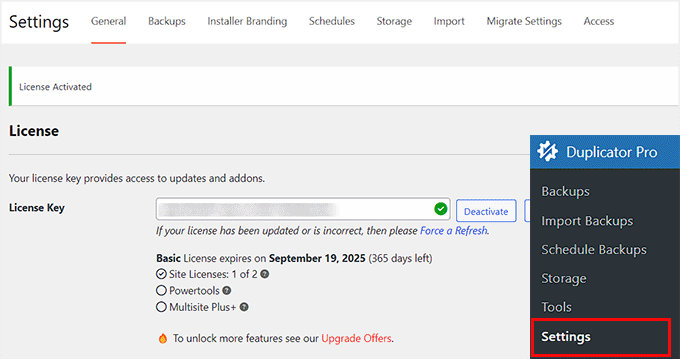
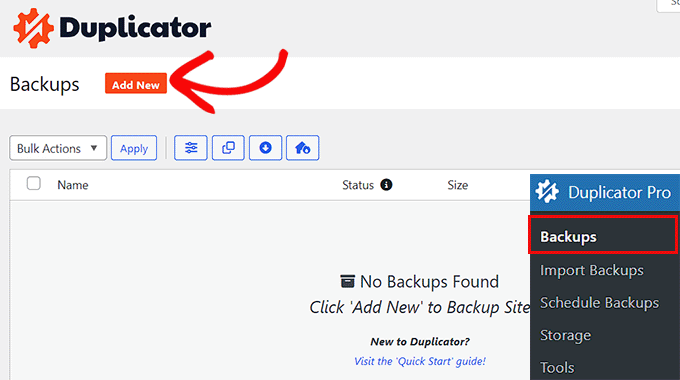
Gehen Sie als Nächstes zu Duplicator Pro » Backups.
Suchen und klicken Sie oben auf die Schaltfläche „Neu hinzufügen“. Dies ist Ihr Ausgangspunkt für die Erstellung einer neuen Sicherung Ihrer WordPress-Website.
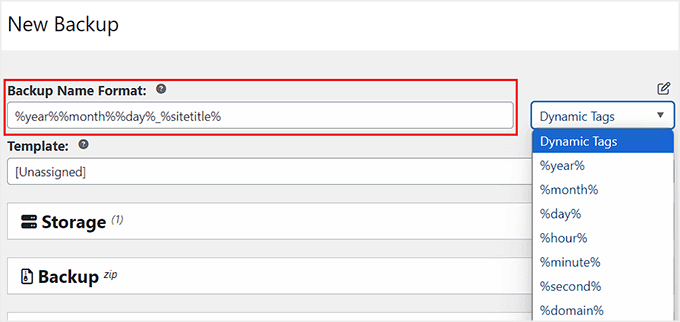
Benennen wir nun Ihr Backup. Duplicator verfügt über eine clevere, dynamische Tag-Funktion, die wie ein intelligentes Beschriftungssystem funktioniert.
Sie können Tags wie %year% und %month% verwenden, um Ihre Backups automatisch zu datieren. Wenn Sie beispielsweise 'site-backup-%year%-%month%,' verwenden, erstellt Duplicator organisierte Namen wie „site-backup-2026-03“.
Dies macht das spätere Auffinden Ihrer Backups so einfach wie das Durchsuchen eines gut organisierten Aktenschranks.
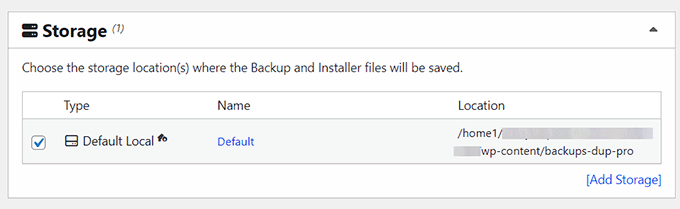
Gehen wir zum Abschnitt „Speicher“, wo Sie auswählen, wo Sie Ihre Backup-Dateien sicher aufbewahren möchten.
Für dieses Tutorial bleiben wir bei dem standardmäßigen lokalen Speicher, was bedeutet, dass Ihr Backup direkt auf Ihrem Hosting-Server gespeichert wird. Es ist eine gute Praxis, immer eine Kopie auf Ihren eigenen Computer oder einen Cloud-Dienst herunterzuladen, um zusätzliche Sicherheit zu gewährleisten.
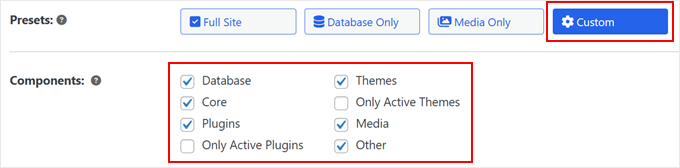
Erweitern Sie als Nächstes den Tab „Backups“. Wählen Sie hier die Option „Full Site“ als Ihre Voreinstellung. Dies stellt sicher, dass Sie ein vollständiges Backup-Paket erstellen.
Sie können auch spezifischere Optionen wählen, wie nur Datenbank (nur Ihre Inhalte und Einstellungen), nur Medien (Ihre Bilder und Dateien) oder benutzerdefiniert, wenn Sie genau auswählen möchten, was gesichert werden soll.

Mit der benutzerdefinierten Option können Sie bestimmte Komponenten für Ihr Backup auswählen, darunter:
- Datenbank (Ihre Beiträge, Seiten und Einstellungen)
- Core (WordPress-Systemdateien)
- WordPress-Plugins (alle oder nur aktive)
- WordPress-Themes (alle oder nur Ihr aktuelles Theme)
- Medien (Bilder, Videos, Dokumente)
- Sonstiges (alle Nicht-WordPress-Dateien in Ihrem Verzeichnis)
Hier ist ein Beispiel:
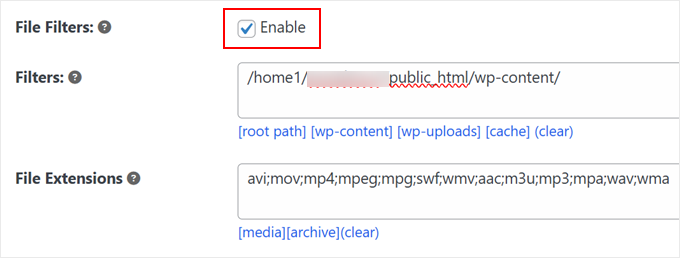
Müssen Sie selektiver sein? Überprüfen Sie die Option 'Datei-Filter'. Dies ermöglicht es Ihnen, bestimmte Dateien von Ihrem Backup auszuschließen – perfekt, um temporäre Dateien oder große Mediendateien, die Sie nicht sichern müssen, wegzulassen.
Geben Sie einfach den Pfad zu jeder Datei ein, die Sie ausschließen möchten. Nicht sicher, wo Sie Dateipfade finden? Schauen Sie sich unseren Leitfaden zur Dateistruktur und Verzeichnisstruktur von WordPress an, um Hilfe zu erhalten.
Sie können auch ganze Dateitypen auf einmal ausschließen, indem Sie Erweiterungen angeben.
Wenn Sie beispielsweise 'mp4' oder 'mov' ausschließen, werden alle Videodateien übersprungen, was zu kleineren, schnelleren Backups führt, wenn Sie diese Dateien woanders speichern. Stellen Sie einfach sicher, dass Sie die Erweiterungsnamen mit einem Semikolon (;) trennen.
Wenn Sie Ihrer Sicherung eine zusätzliche Schutzschicht hinzufügen möchten, können Sie zum Tab „Sicherheit“ wechseln.
Hier können Sie ein Passwort festlegen, um Ihre Backup-Dateien zu schützen. Dies ist besonders wichtig, wenn Ihre Website sensible Informationen enthält, die zusätzliche Sicherung erfordern.

Weiter zum Abschnitt 'Installer'. Diese Einstellungen sind für die Installer-Datei verantwortlich, die Sie zum Wiederherstellen Ihrer Website verwenden werden.
Vorerst können Sie diese Einstellungen so belassen und einfach auf 'Weiter' klicken.

Nun führt Duplicator einen schnellen Scan Ihrer Website durch, um sicherzustellen, dass alles für das Backup bereit ist. Betrachten Sie es als eine letzte Sicherheitsüberprüfung vor dem Start. Das Plugin zeigt Ihnen den Status „Gut“ an, wenn alles in Ordnung ist, oder warnt Sie vor WordPress-Fehlern, die vor dem Fortfahren Aufmerksamkeit erfordern.
Wenn alles gut aussieht, klicken Sie unten auf die Schaltfläche „Backup erstellen“, um den Vorgang zu starten.

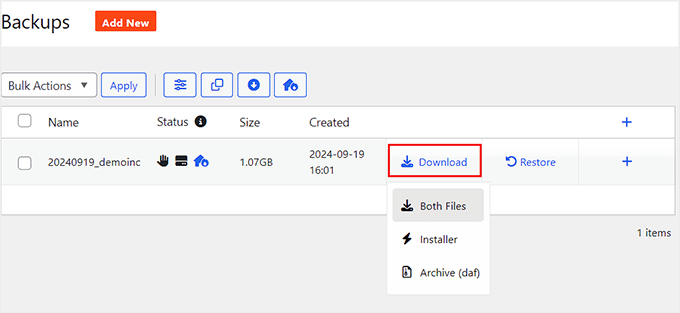
Sobald Duplicator mit der Erstellung Ihres Backups fertig ist, gehen Sie zurück zu Duplicator Pro » Backups.
Klicken Sie auf die Option „Herunterladen“ und wählen Sie „Beide Dateien“. Dies gibt Ihnen zwei wichtige Dateien: die Sicherung selbst und die Installationsdatei, die Sie benötigen, wenn Sie Ihre Website wiederherstellen müssen.
📌 Kein Fan von Duplicator? Wir mögen auch UpdraftPlus, ein weiteres beliebtes WordPress-Backup-Plugin. Lesen Sie unsere Anleitung zur Sicherung und Wiederherstellung von WordPress mit UpdraftPlus, um zu sehen, wie es funktioniert.
Bonustipp: Erstellen Sie einen Link zur Notfallwiederherstellung für eine schnelle Website-Wiederherstellung
Was Duplicator zu einer außergewöhnlichen Backup-Lösung macht, ist seine Disaster-Recovery-Funktion, die als Sicherheitsnetz für Ihre Website dient. Mit dieser Funktion können Sie Ihre WordPress-Website schnell wiederherstellen, selbst wenn sie komplett abstürzt.
Wir sprechen mehr über die Vorbereitung auf unerwartete Website-Fehler in unserem Leitfaden zur Erstellung eines WordPress-Notfallwiederherstellungsplans.
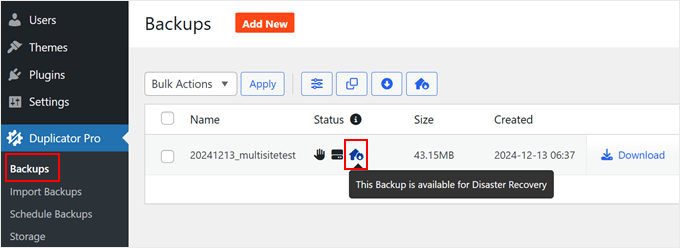
Um dieses Sicherungssystem einzurichten, stellen Sie zunächst sicher, dass Sie eine vollständige Website-Sicherung auf Ihrem Server gespeichert haben. Überprüfen Sie dies, indem Sie zu Duplicator Pro » Backups navigieren.
Suchen Sie Ihre aktuellste Backup-Datei und klicken Sie auf das Katastrophenwiederherstellungssymbol daneben.
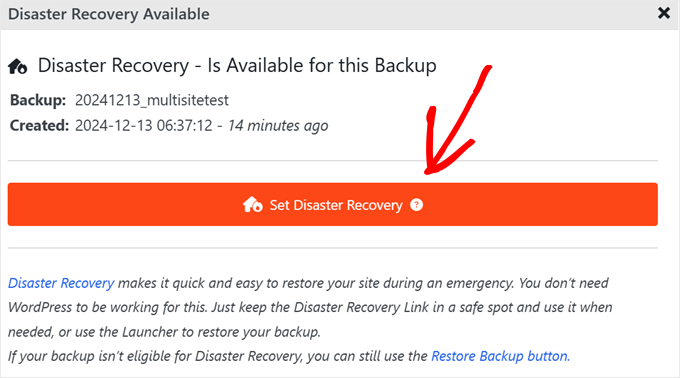
Klicken Sie im Popup-Fenster einfach auf „Disaster Recovery einrichten“.
Dies ermöglicht die Wiederherstellungsfunktion für Backups.
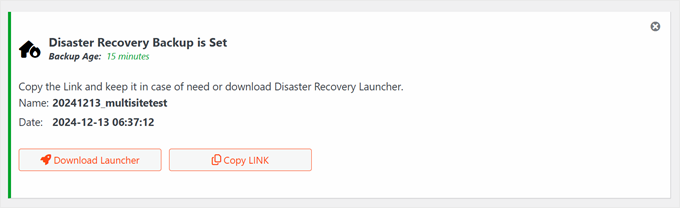
Duplicator bietet Ihnen dann zwei Optionen zur Wiederherstellung von Backups: einen sicheren Wiederherstellungslink oder eine Launcher-Datei. Beide dienen als Ihre Notfall-Tools zur Wiederherstellung von Backups.
Wenn Ihre WordPress-Website jemals ernsthafte Probleme hat, können Sie mit beiden Optionen schnell Ihre Sicherung wiederherstellen. Verwenden Sie einfach den Wiederherstellungslink in Ihrem Browser oder führen Sie die Launcher-Datei aus, um den Wiederherstellungsprozess zu starten.
Automatisch sichern WordPress
Während manuelle Backups funktionieren, ist dies nicht die effizienteste Methode, um Ihr WordPress-Blog zu schützen. Lassen Sie uns stattdessen sehen, wie Sie automatische Backups einrichten, die nach einem Zeitplan ausgeführt werden, um Ihnen Seelenfrieden ohne ständige manuelle Arbeit zu verschaffen.
Mit geplanten Sicherungen kümmert sich Ihr Sicherungs-Plugin automatisch um alles. Egal, ob Sie tägliche, wöchentliche oder monatliche Website-Sicherungen benötigen, Duplicator Pro kann Ihre Sicherungsstrategie nahtlos verwalten.
Wenn Sie jedoch eine Lösung ohne Plugin bevorzugen, lesen Sie unseren Leitfaden zur Einrichtung automatischer WordPress-Backups mit CodeGuard. CodeGuard ist ein cloudbasierter Backup-Dienst, der Ihre Website rund um die Uhr überwacht und Änderungen an Ihren Inhalten automatisch speichert.
Um die automatische Backup-Planung in Duplicator einzurichten, navigieren Sie zu Duplicator Pro » Geplante Backups und klicken Sie auf 'Neu hinzufügen'.

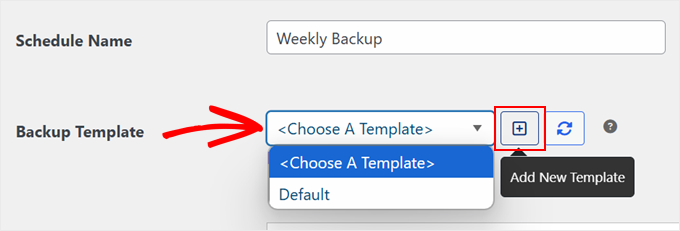
Geben Sie Ihrem Backup-Zeitplan zunächst einen Namen. Duplicator wählt automatisch die Vorlage „Standard“ aus, die eine vollständige Sicherung Ihrer WordPress-Site erstellt, einschließlich aller Ihrer Dateien, Datenbanken, Medien, Themes und Plugins.
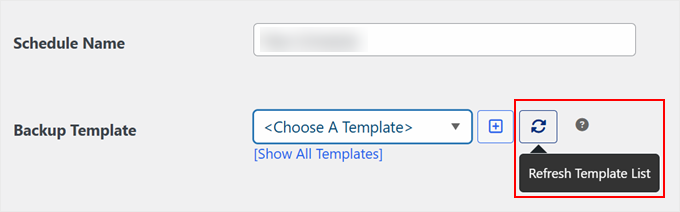
Wenn Sie eine benutzerdefinierte Sicherungsvorlage erstellen möchten (z. B. um nur Ihre Mediendateien zu sichern), klicken Sie einfach auf die Schaltfläche „+“ neben dem Dropdown-Menü für Vorlagen. Dies öffnet den Vorlagenersteller in einem neuen Tab.
Geben Sie in dieser neuen Registerkarte eine Bezeichnung für Ihre Backup-Vorlage ein. Verwenden Sie beispielsweise „Mediathek-Backup“ für Ihre hochgeladenen Dateien.
Dann können Sie, genau wie wir Ihnen bereits gezeigt haben, das Format der Backup-Benennung mit dynamischen Tags anpassen und Ihren Backup-Typ (vollständige Website, nur Datenbank, Medien oder benutzerdefiniert) auswählen. Sie können auch Filter aktivieren, wenn Sie bestimmte Dateien oder Ordner ausschließen müssen.
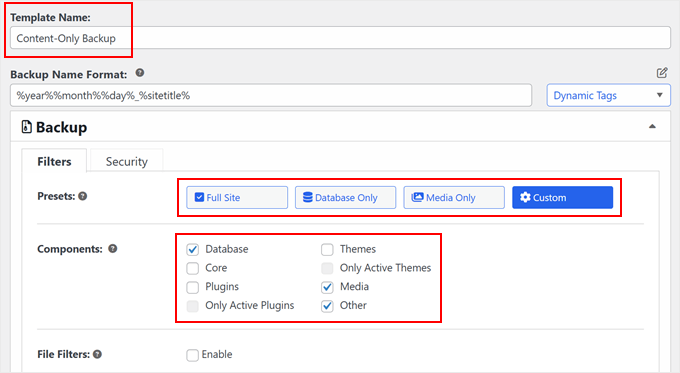
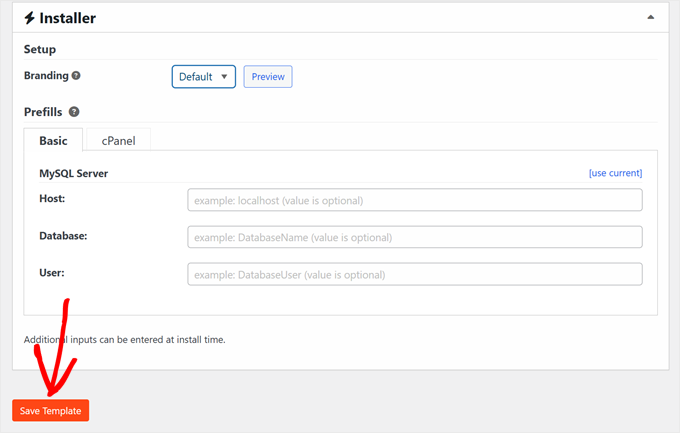
Sobald Sie dies getan haben, scrollen Sie nach unten. Die Standardeinstellungen des Installers funktionieren für die meisten Benutzer gut, sodass Sie sie so belassen können, wie sie sind.
Klicken Sie auf „Vorlage speichern“, um Ihre Änderungen zu speichern.
Nachdem Sie Ihre neue Vorlage in diesem Tab gespeichert haben, schließen Sie ihn einfach und kehren Sie hierher zurück. Klicken Sie auf die Schaltfläche „Vorlagenliste aktualisieren“, und Sie sehen Ihre neue benutzerdefinierte Vorlage im Dropdown-Menü erscheinen, bereit zur Auswahl.
Klicken Sie auf die Schaltfläche „Vorlagenliste aktualisieren“, um Ihre neue Vorlage im Dropdown-Menü anzuzeigen. Sie können sie nun für Ihre geplante Sicherung auswählen.
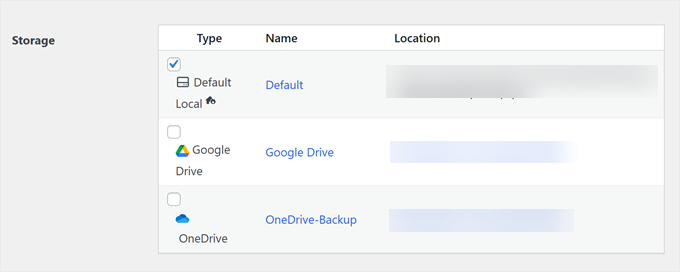
Wählen Sie als Nächstes aus, wo Sie Ihre Backups speichern möchten.
Sie können die Option „Standard lokal“ verwenden, um Backups auf Ihrem Webhost zu speichern, oder sich mit Cloud-Speicher für zusätzliche Sicherheit verbinden.
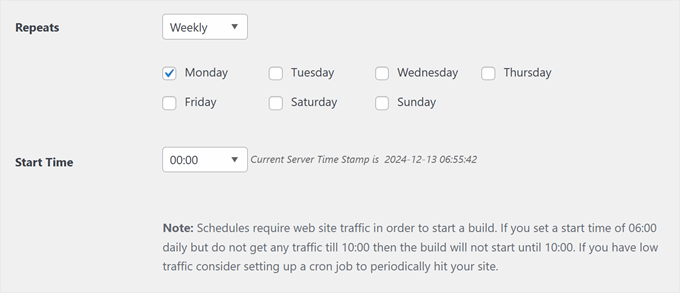
Nun kommt eine wichtige Entscheidung: Festlegen Ihrer Backup-Häufigkeit. Duplicator ermöglicht es Ihnen, automatische Backups zu planen, die stündlich, täglich, wöchentlich oder monatlich ausgeführt werden. Wählen Sie eine Häufigkeit, die widerspiegelt, wie oft sich der Inhalt Ihrer Website ändert.
Sie müssen auch eine Startzeit für Ihre Backups festlegen. Hier ein hilfreicher Tipp: geplante Backups benötigen Website-Traffic, um zu beginnen. Wenn Sie beispielsweise ein tägliches Backup für 6:00 Uhr morgens festlegen, Ihre Website aber erst um 10:00 Uhr morgens Besucher erhält, beginnt das Backup stattdessen um 10:00 Uhr morgens.
Aus diesem Grund empfehlen wir, Ihre Backup-Zeit während der Spitzenverkehrszeiten Ihrer Website oder Ihres Online-Shops festzulegen.
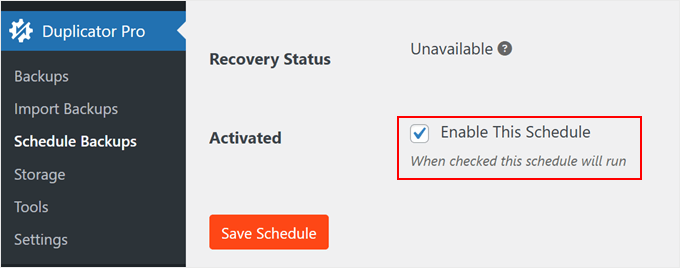
Um die Einrichtung Ihres automatisierten Backup-Systems abzuschließen, stellen Sie sicher, dass Sie unten auf der Seite das Kontrollkästchen 'Diese Planung aktivieren' aktivieren.
Klicken Sie dann auf „Zeitplan speichern“, um Ihren automatischen Backup-Plan zu aktivieren.
So sichern Sie WordPress mit Ihrem Hosting-Anbieter
Während Backup-Plugins ausgezeichnete Werkzeuge sind, bieten viele WordPress-Hosting-Anbieter integrierte Backup-Lösungen. Der Hauptvorteil? Diese Backups sind kostenlos und bereits für Sie eingerichtet – keine Konfiguration erforderlich.
Zum Beispiel bietet SiteGround, das die WPBeginner-Website hostet, manuelle und automatisierte tägliche Backups mit allen seinen Hosting-Plänen. Sie können unseren Artikel über die Gründe, warum wir zu SiteGround gewechselt sind, lesen, um mehr über unsere Erfahrungen zu erfahren.
Sehen wir uns an, wie Sie diese Hosting-Backup-Funktionen nutzen können. Melden Sie sich zuerst in Ihrem SiteGround-Konto an. Klicken Sie im Bereich „Meine Websites und Dienste“ unter Websites auf „Verwalten“.

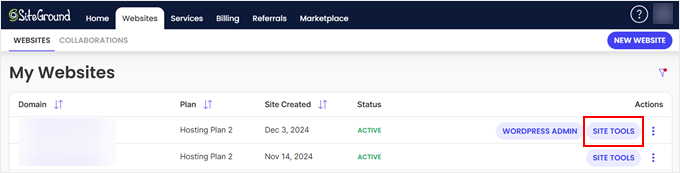
Suchen Sie in Ihrer Liste der WordPress-Websites die Website, die Sie sichern möchten.
Klicken Sie dann auf 'Site Tools', um auf die Backup-Optionen zuzugreifen.
Navigieren Sie als Nächstes im linken Seitenmenü zu 'Sicherheit' und wählen Sie 'Backups'.
Hier können Sie manuelle Sicherungskopien erstellen oder Ihre automatischen Sicherungen verwalten. SiteGround hat Grenzen für die Anzahl der manuellen Sicherungen, die Sie erstellen können. Aber keine Sorge, denn das automatische Sicherungssystem erstellt regelmäßig Website-Sicherungsdateien für Sie.
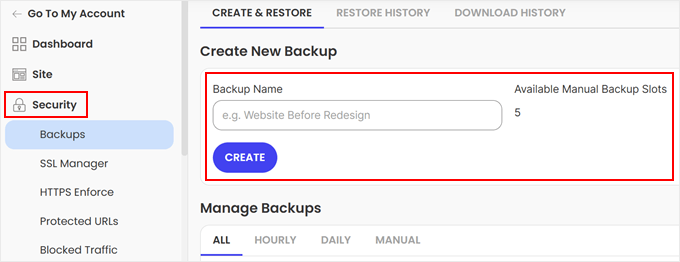
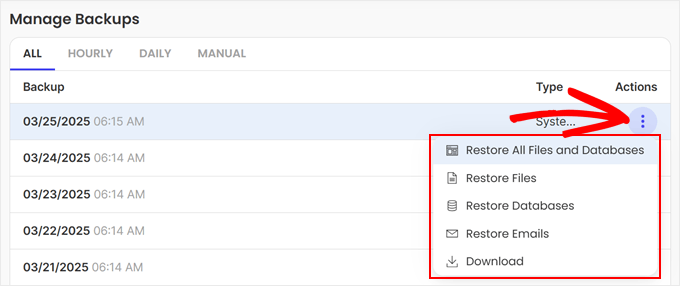
Wenn Sie nach unten zum Abschnitt „Backups verwalten“ scrollen, finden Sie alle Ihre Backup-Dateien, die unter den Tabs „Stündlich“, „Täglich“ und „Manuell“ organisiert sind.
Klicken Sie auf das Drei-Punkte-Menü neben einem beliebigen Backup, um Ihre Wiederherstellungsoptionen anzuzeigen. Sie können eine vollständige Backup-Wiederherstellung durchführen, Dateien oder Datenbanken selektiv wiederherstellen oder die Backup-Datei zur sicheren Aufbewahrung herunterladen.
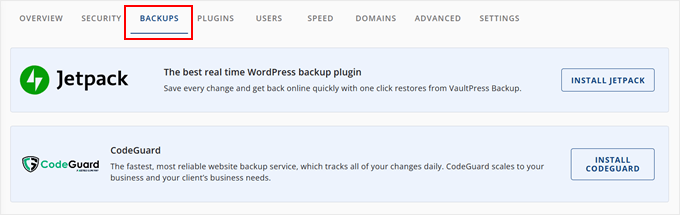
Schauen wir uns Bluehost an, einen weiteren beliebten WordPress-Hosting-Anbieter. Anstatt ein eigenes Backup-System anzubieten, arbeitet Bluehost mit branchenführenden Backup-Diensten zusammen: CodeGuard und Jetpack, die Ihnen professionelle Backup-Tools für Ihre WordPress-Website bieten.
Um auf diese Backup-Optionen zuzugreifen, melden Sie sich zunächst in Ihrem Bluehost-Dashboard an. Gehen Sie zum Tab „Websites“ und klicken Sie dann auf „Einstellungen“ für die Website, die Sie verwalten möchten.

Navigieren Sie zum Tab „Backups“, wo Sie zwei leistungsstarke Backup-Lösungen finden: CodeGuard und Jetpack.
Beide Dienste bieten automatisierte Backup-Funktionen und Cloud-Backup-Speicher, um Ihre WordPress-Dateien sicher zu halten.
Detaillierte Anleitungen zur Verwendung dieser Backup-Dienste finden Sie in unseren umfassenden Anleitungen:
- So richten Sie automatische WordPress-Backups mit CodeGuard ein
- WordPress-Backup mit JetPack (ehemals VaultPress) erstellen
So sichern Sie WordPress ohne Plugin (cPanel-Methode)
Wenn Sie keine Backup-Plugins verwenden möchten, können Sie ein Backup Ihrer WordPress-Site direkt über cPanel manuell erstellen.
Bedenken Sie jedoch, dass manuelle Backups mehr Aufwand und Aufmerksamkeit erfordern als automatisierte Backup-Lösungen. Sie müssen daran denken, selbst regelmäßige Backups zu erstellen, da diese Methode keine automatische Zeitplanung bietet.
Greifen Sie zuerst auf das cPanel Ihres Hosting-Anbieters zu. Bei Bluehost können Sie dies tun, indem Sie sich in Ihr Bluehost-Dashboard einloggen. Navigieren Sie zum Tab „Websites“ und klicken Sie auf „Einstellungen“ für die Website, die Sie sichern möchten.
Wechseln Sie nun zu den erweiterten Einstellungen.
Suchen Sie dann den Abschnitt 'cPanel' und klicken Sie auf 'Verwalten'.

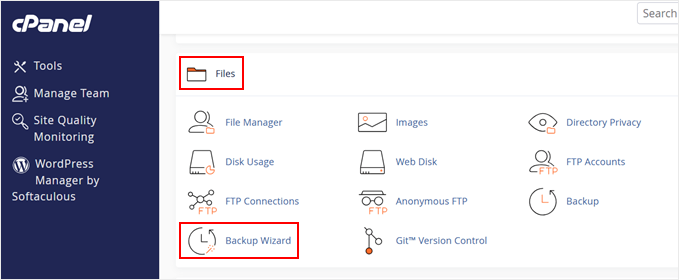
Gehen Sie als Nächstes zum Abschnitt „Dateien“ und wählen Sie „Backup-Assistent“.
Dieses Tool hilft Ihnen, verschiedene Arten von Website-Backups zu erstellen.
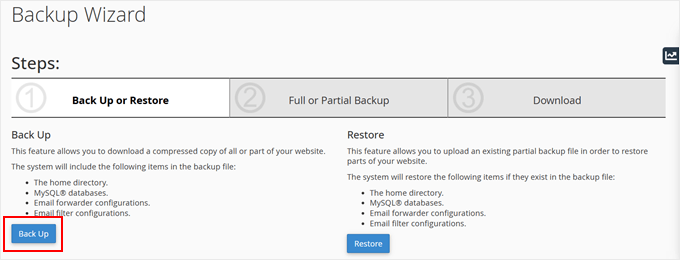
Sie sehen zwei Optionen: „Sichern“ oder „Wiederherstellen“.
Da wir eine Sicherung erstellen, klicken Sie auf „Sichern“.
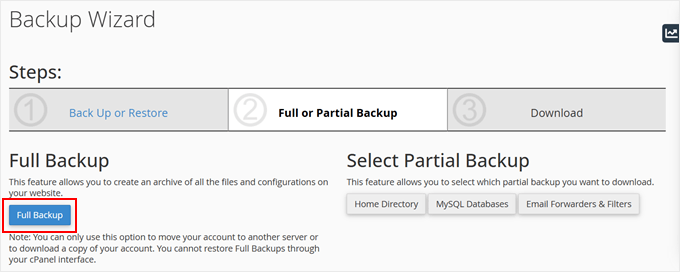
Jetzt können Sie zwischen einem vollständigen Backup oder einem teilweisen Backup Ihrer WordPress-Dateien wählen. Hier ist, was jede Option beinhaltet:
- Vollständiges Backup – Erstellt eine vollständige Kopie Ihrer gesamten Website, aber Sie können sie nur verwenden, um Ihre Website auf einen anderen Server zu verschieben oder eine Backup-Kopie herunterzuladen.
- Teilweises Backup – Ermöglicht die Auswahl bestimmter Teile für das Backup: Home-Verzeichnis (enthält Ihre WordPress-Dateien und E-Mails), Datenbank-Backup (Ihre Inhalte und Einstellungen) oder E-Mail-Filter und Weiterleitungen.
Hinweis: Sie können vollständige Backups nicht direkt über die cPanel-Oberfläche selbst wiederherstellen. Sie müssen die Dateien manuell extrahieren oder das Support-Team Ihres Hosting-Anbieters bitten, sie für Sie wiederherzustellen.
Für dieses Tutorial erstellen wir ein vollständiges Backup.
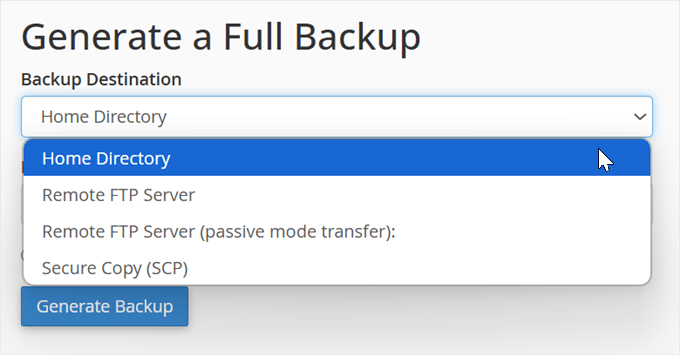
Wählen Sie als Nächstes aus, wo Sie Ihre Backup-Datei speichern möchten.
Für die meisten Benutzer ist die Auswahl von „Home Directory“ die einfachste Option, da die Sicherungsdatei direkt auf Ihrem Hosting-Server gespeichert wird. Die anderen Optionen sind für fortgeschrittene Benutzer, die die Sicherung über FTP an einen anderen Server senden müssen.
Geben Sie abschließend Ihre professionelle E-Mail-Adresse ein, um benachrichtigt zu werden, wenn Ihr Backup bereit ist, oder überspringen Sie die Benachrichtigung.
Klicken Sie auf „Backup generieren“, um den Backup-Prozess zu starten.
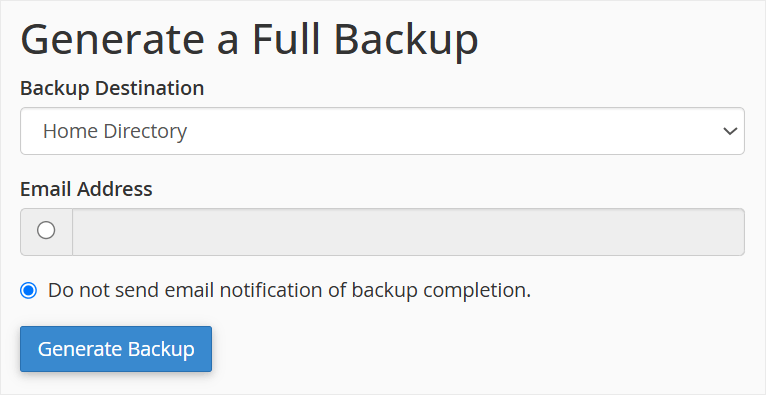
Das war's! Ihr WordPress-Website-Backup wird nun erstellt und an Ihrem gewählten Speicherort gespeichert.
So sichern Sie WordPress ohne Plugin (FTP-Methode)
Eine weitere zuverlässige Methode, um eine manuelle Sicherung Ihrer WordPress-Dateien zu erstellen, ist die Verwendung eines FTP-Clients.
FTP (File Transfer Protocol) ermöglicht Ihnen den direkten Zugriff auf Ihre Website-Dateien und deren Download. Diese Methode ist besonders nützlich, wenn Sie keinen Zugriff auf Ihren WordPress-Adminbereich haben. Oder wenn Sie schnell bestimmte Dateien sichern müssen und nicht Ihre gesamte Website.
Es gibt mehrere ausgezeichnete FTP-Clients für Mac- und Windows-Computer. In diesem Tutorial demonstrieren wir den Sicherungsprozess mit FileZilla, einem beliebten kostenlosen FTP-Client.
Zuerst müssen Sie sich mit der FTP-Software mit Ihrer Website verbinden. Wenn Sie neu bei FTP sind, lesen Sie unseren Leitfaden zu was FTP ist und wie man es benutzt für detaillierte Verbindungshinweise.
Sobald Sie verbunden sind, sehen Sie die Dateien Ihrer Website im rechten Bereich.
Suchen Sie nach dem Stammverzeichnis Ihrer Website, das wichtige Ordner wie wp-content (für Ihre Themes, Plugins und Uploads) und wichtige Konfigurationsdateien wie wp-config.php (die WordPress mit Ihrer Datenbank verbindet) enthält.
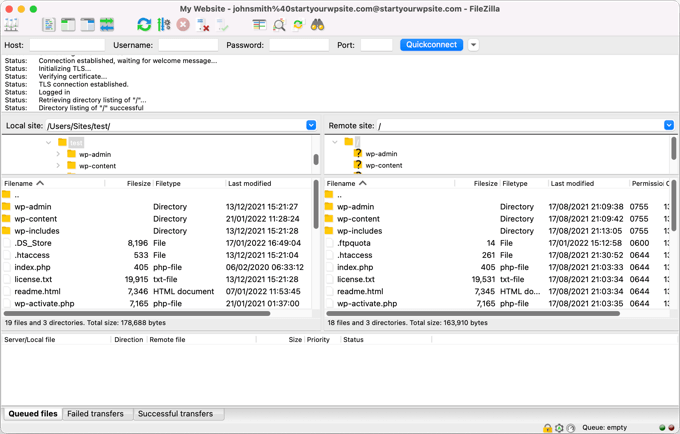
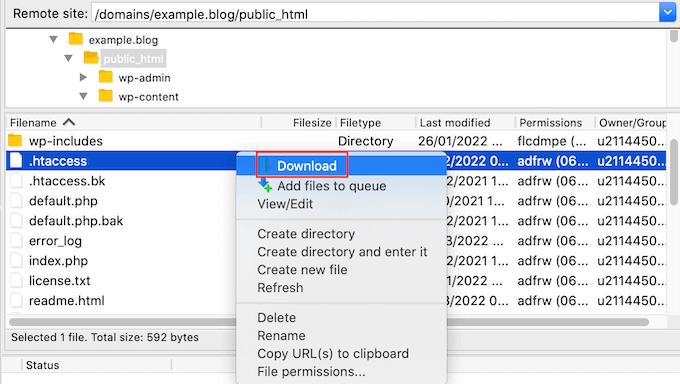
Um Ihr Backup zu erstellen, klicken Sie einfach mit der rechten Maustaste auf einen beliebigen Ordner oder eine Datei, die Sie speichern möchten.
Wählen Sie danach die Option „Herunterladen“.
Schneller Tipp: Da WordPress Tausende von kleinen Dateien enthält, kann das Herunterladen über FTP ohne Komprimierung lange dauern. Verwenden Sie nach Möglichkeit den Dateimanager Ihres Hosters, um die Dateien zuerst in einen einzigen .zip-Ordner zu komprimieren, der viel schneller heruntergeladen wird.
Diese heruntergeladenen Dateien dienen als Ihre Sicherungskopie und können sicher auf Ihrem Computer gespeichert werden. Wenn Sie jemals Ihre Website wiederherstellen müssen, können Sie diese Dateien einfach per FTP zurück auf Ihren Server hochladen.
So sichern Sie eine WordPress-Website ohne FTP/cPanel-Zugriff
Manchmal haben Sie möglicherweise keinen Zugriff auf FTP oder cPanel, aber das bedeutet nicht, dass Sie kein Backup Ihrer WordPress-Website erstellen können. 👍
Hier sind mehrere alternative Backup-Methoden, die Sie verwenden können:
- Verwenden Sie ein Backup-Plugin – Dies ist unsere am häufigsten empfohlene Methode, da sie vollständig über Ihr WordPress-Dashboard funktioniert. Ein großartiges Backup-Plugin wie Duplicator bietet automatisierte Backups und einfache Wiederherstellungsoptionen, sodass Sie immer geschützt sind, ohne jemals FTP oder cPanel zu benötigen.
- Verwenden Sie das Backup-Tool Ihres Hosting-Dashboards – Viele WordPress-Hosting-Anbieter bieten eigene Backup-Tools direkt in ihrem Dashboard an, wie wir im Abschnitt Hosting-Backups oben besprochen haben.
- Nutzen Sie einen Drittanbieter-Backup-Service – Dienste wie CodeGuard oder Jetpack Backups bieten unabhängige Backup-Lösungen, die separat von Ihrem WordPress-Dashboard funktionieren und keinen FTP-Zugriff erfordern.
- Verwenden Sie das integrierte WordPress-Export-Tool – Obwohl begrenzt, kann die integrierte Exportfunktion von WordPress Ihre Beiträge, Seiten und andere Inhalte speichern. Es ist jedoch wichtig zu wissen, dass dies nicht Ihre Themes, Plugins oder Mediendateien sichert. Weitere Informationen finden Sie in unserem Leitfaden zum Exportieren einer WordPress-Website.
- Verwenden Sie den Dateimanager Ihres Hosts: Die meisten Hosting-Anbieter bieten einen Dateimanager direkt in ihrem Hauptkonto-Dashboard (getrennt von cPanel) an. Dieses Tool ermöglicht es Ihnen, Ihre Website-Dateien über eine Weboberfläche zu verwalten, sodass Sie Ihre WordPress-Ordner in eine .zip-Datei komprimieren und als Backup herunterladen können.
Um beispielsweise den Dateimanager von Bluehost zu verwenden, melden Sie sich zuerst in Ihrem Bluehost-Dashboard an. Navigieren Sie zur Registerkarte „Websites“ und klicken Sie auf „Einstellungen“ für die Website, die Sie sichern möchten.
Scrollen Sie im Tab 'Übersicht' nach unten, um den Abschnitt 'Schnelllinks' zu finden.
Suchen und klicken Sie einfach auf die Schaltfläche „Dateimanager“.

Wenn sich der Dateimanager in einem neuen Tab öffnet, suchen Sie im linken Menü nach dem Ordner public_html.
Klicken Sie auf das „+“-Symbol daneben, um Ihre Website-Dateien anzuzeigen.
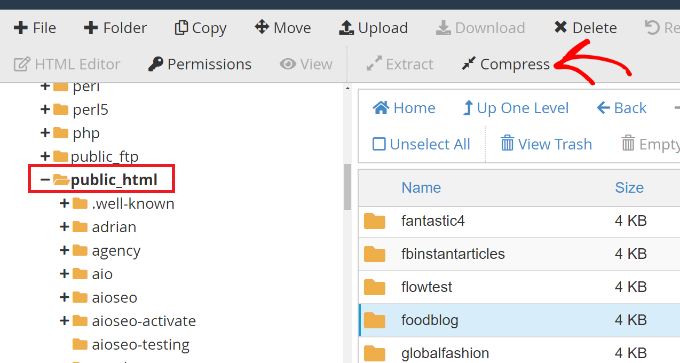
Wählen Sie den Ordner Ihrer Website aus und klicken Sie oben auf die Option „Komprimieren“.
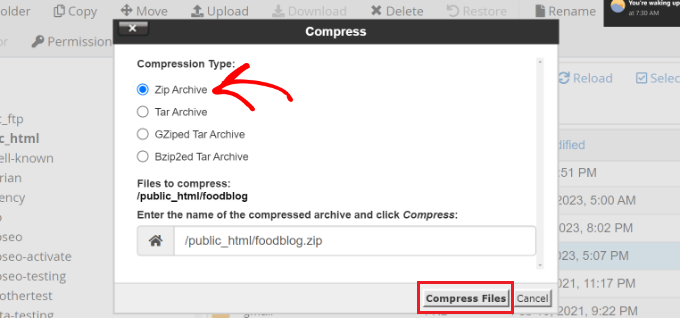
Wählen Sie im Popup-Fenster „Zip-Archiv“ und klicken Sie auf „Dateien komprimieren“, um Ihre Backup-Datei zu erstellen.
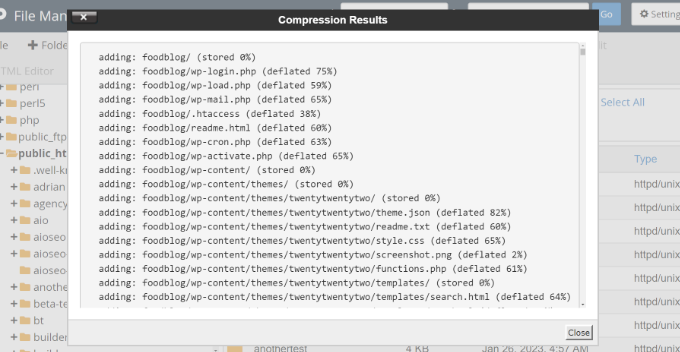
Sobald die Komprimierung abgeschlossen ist, sehen Sie eine Bestätigungsnachricht.
Klicken Sie auf „Schließen“, um fortzufahren.
Suchen Sie nun Ihre neu erstellte Zip-Datei im Ordner public_html.
Klicken Sie dann oben auf 'Herunterladen', um die Datei auf Ihrem Computer zu speichern.
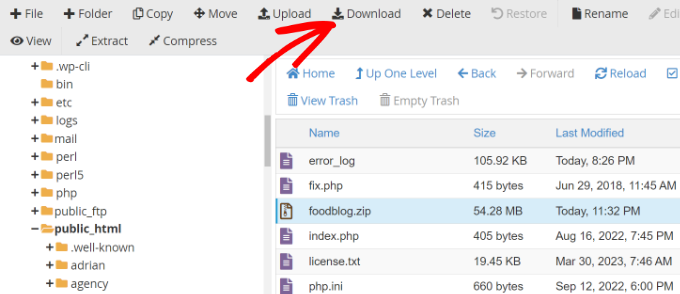
Sie können diese Sicherungsdatei jetzt an einem sicheren Ort speichern. Sollte Ihre Website jemals Probleme haben, können Sie diese Sicherung verwenden, um Ihre Inhalte wiederherzustellen und Ihre Website schnell wieder online zu bringen.
So sichern Sie WordPress in einem Cloud-Speicher-Anbieter
Die Speicherung Ihrer WordPress-Backups in Cloud-Speichern bietet eine zusätzliche Sicherheitsebene für Ihre Backup-Strategie.
Wenn Ihr Hosting-Server Probleme hat, können Sie trotzdem von überall auf Ihre Sicherungsdateien zugreifen. Außerdem bieten Cloud-Speicheranbieter oft einen besseren Dateischutz und eine bessere Redundanz als lokale Speicher.
Der effizienteste Weg, Cloud-Backups zu erstellen, ist die Verwendung eines Backup-Plugins wie Duplicator oder UpdraftPlus. Diese Plugins können sich automatisch mit verschiedenen Cloud-Speicherdiensten verbinden und regelmäßige Backups planen, wodurch manuelle Uploads überflüssig werden.
Hinweis: Die direkte Verbindung zu Cloud-Diensten wie Google Drive oder Dropbox aus Ihrem Dashboard heraus erfordert oft die Premium-Version Ihres Backup-Plugins.
Darüber hinaus kümmern sie sich auch um die Dateikomprimierung und können Ihre Website bei Bedarf direkt aus dem Cloud-Speicher wiederherstellen.
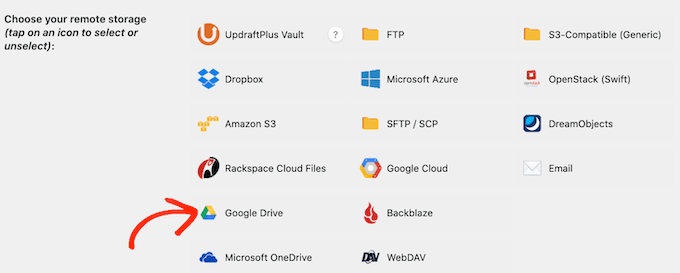
Alternativ können Sie jede der oben genannten manuellen Backup-Methoden verwenden und diese Backup-Dateien auf Ihren bevorzugten Cloud-Speicherdienst hochladen.
Wir haben detaillierte Anleitungen für verschiedene Cloud-Speicheroptionen erstellt. Sie können diejenige auswählen, die Ihren Bedürfnissen am besten entspricht:
- So sichern Sie eine WordPress-Website mit Dropbox (Schritt für Schritt)
- So sichern Sie Ihre WordPress-Website kostenlos und einfach bei Google Drive
- So verbinden Sie Google Drive mit Ihrer WordPress-Mediathek
- So sichern Sie WordPress auf OneDrive (kostenlose + kostenpflichtige Optionen)
- So sichern Sie WordPress auf Amazon S3 (kostenlose + kostenpflichtige Methoden)
So sichern Sie die WordPress-Datenbank
Während vollständige Website-Backups wichtig sind, gibt es Zeiten, in denen Sie nur Ihre WordPress-Datenbank sichern müssen. Ihre Datenbank enthält alle Ihre Beiträge, Seiten, Kommentare und Einstellungen und ist somit das Herzstück der Inhalte Ihrer Website.
Zum Beispiel möchten Sie möglicherweise ein reines Datenbank-Backup, wenn:
- Sie sind dabei, Ihren WordPress-Kern zu aktualisieren.
- Wesentliche Änderungen am Inhalt Ihrer Website vornehmen.
- Umzug Ihrer Website auf eine neue Domain bei gleichem Design.
- Testen neuer Plugins, die Ihre Inhalte beeinträchtigen könnten.
- Erstellen einer Staging-Umgebung mit echten Inhalten.
Die gute Nachricht ist, dass es mehrere Möglichkeiten gibt, Datenbank-Backups zu erstellen.
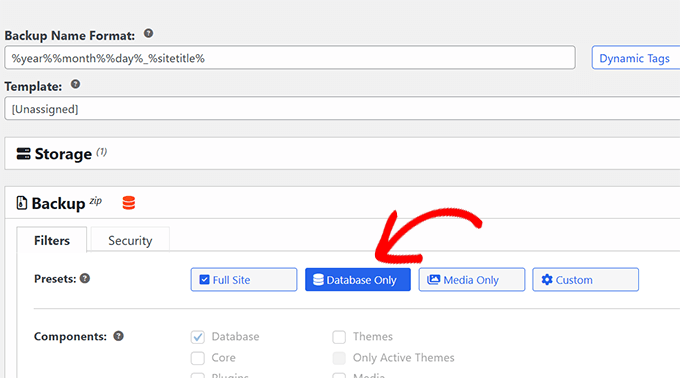
Wenn Sie ein Backup-Plugin wie Duplicator verwenden, können Sie ganz einfach ein reines Datenbank-Backup erstellen, indem Sie die Option „Nur Datenbank“ auswählen.
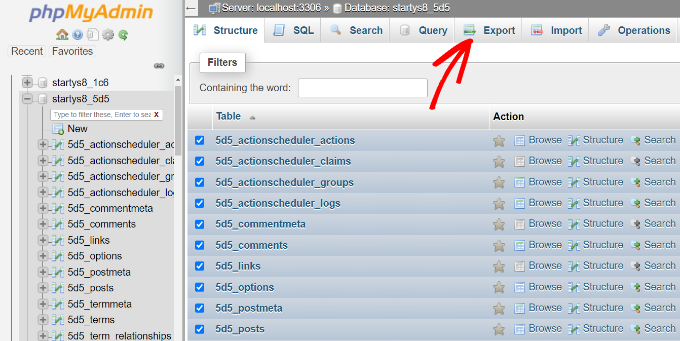
Für diejenigen, die einen manuellen Ansatz bevorzugen, können Sie phpMyAdmin verwenden, ein leistungsstarkes Datenbankverwaltungstool, das mit den meisten Hosting-Anbietern geliefert wird.
Wenn Ihr Hoster cPanel verwendet, können Sie sich in Ihr cPanel-Dashboard einloggen und im Bereich „Datenbanken“ nach dem Symbol „phpMyAdmin“ suchen.

Wenn Ihr Hosting-Anbieter ein benutzerdefiniertes Dashboard hat, sind die Schritte anders.
Für Bluehost-Benutzer können Sie auf den Tab „Websites“ klicken und dann für Ihre Zielseite „Einstellungen“ auswählen.
Scrollen Sie nun im Tab "Übersicht" einfach etwas auf der Seite nach unten.
Suchen Sie danach einfach im Abschnitt „Schnelllinks“ nach „phpMyAdmin“.

Sobald Sie sich in phpMyAdmin befinden, können Sie Ihre Datenbank verwalten und sichern.
Eine vollständige Schritt-für-Schritt-Anleitung finden Sie in unserem Leitfaden zur manuellen Erstellung eines WordPress-Datenbank-Backups.
So stellen Sie Ihre WordPress-Site wieder her
Nachdem Sie Ihre Sicherung erstellt haben, sprechen wir über die Wiederherstellung. Bevor Sie mit dem Wiederherstellungsprozess beginnen, möchten Sie vielleicht Ihre Sicherung als Live-Website in der Vorschau anzeigen, um sicherzustellen, dass es sich um die richtige Version handelt, die Sie wiederherstellen möchten.
Es gibt mehrere Möglichkeiten, Ihre WordPress-Site wiederherzustellen, abhängig von der Art des Backups, das Sie haben. Wenn Sie nur ein Datenbank-Backup haben, machen Sie sich keine Sorgen. Sie können Ihre Website trotzdem nur mit der Datenbank wiederherstellen.
Wenn Sie Duplicator Pro verwenden und noch Zugriff auf Ihr WordPress-Dashboard haben, ist der Vorgang sehr einfach. Gehen Sie einfach zu Duplicator Pro » Backups importieren und ziehen Sie Ihre Backup-Datei in den Upload-Bereich.
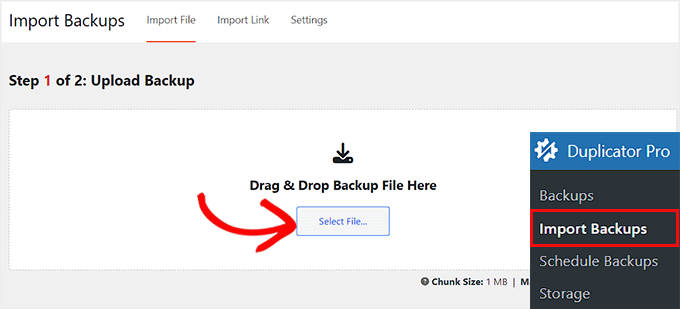
Wenn Ihre Website jedoch vollständig beschädigt oder nicht erreichbar ist, bietet Duplicator eine optimierte Wiederherstellungsoption mit seiner Installer-Datei. Mit dieser Methode müssen Sie WordPress nicht zuerst installieren.
Mit der Duplicator Installer-Datei können Sie Ihr Backup wiederherstellen und WordPress in einem reibungslosen Prozess einrichten, was Ihnen wertvolle Zeit spart. Lesen Sie unseren Leitfaden So klonen Sie eine WordPress-Website in 7 einfachen Schritten für weitere Informationen zur Verwendung der Installer-Datei.
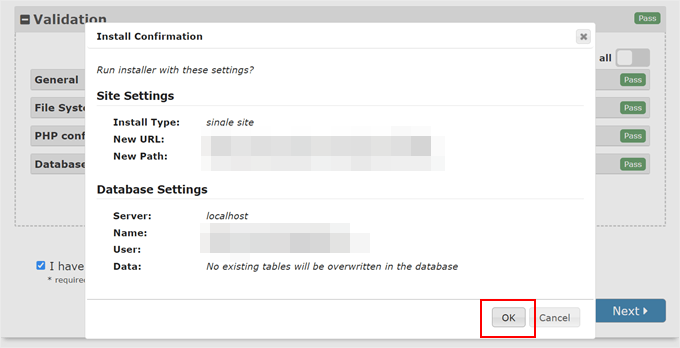
Wenn Sie die Standardmethode zum Wiederherstellen per Drag & Drop auf einer defekten Website verwenden, müssen Sie zuerst Ihre bestehende WordPress-Installation bereinigen. Sie können unseren Leitfaden zum Deinstallieren und Neuinstallieren von WordPress konsultieren, um Ihre Website vorzubereiten.
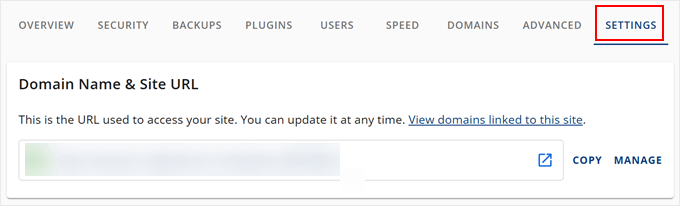
Alternativ bieten einige Hosting-Anbieter wie Bluehost die Möglichkeit, Ihre Website, einschließlich der WordPress-Software, zu löschen. Gehen Sie dazu im Dashboard auf die Registerkarte „Websites“ und wählen Sie „Einstellungen“ für die Website aus, die Sie wiederherstellen möchten.
Wechseln Sie danach zum Tab „Einstellungen“.
Stellen Sie sicher, dass Sie ganz nach unten scrollen.
WARNUNG: Stopp! Löschen Sie Ihre WordPress-Website nicht, es sei denn, Sie haben vollständig überprüft, dass Ihre Sicherungsdatei erfolgreich auf Ihren Computer heruntergeladen und sicher gespeichert wurde.
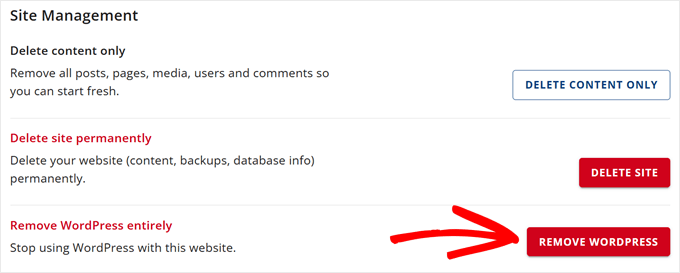
Wählen Sie nun die Option 'WordPress entfernen'.
Dadurch wird Ihre WordPress-Website entfernt, einschließlich der Software und der Website-Dateien.
Nun erscheint ein Popup.
Klicken Sie hier auf das Bestätigungs-Kontrollkästchen und dann auf „WordPress entfernen“.
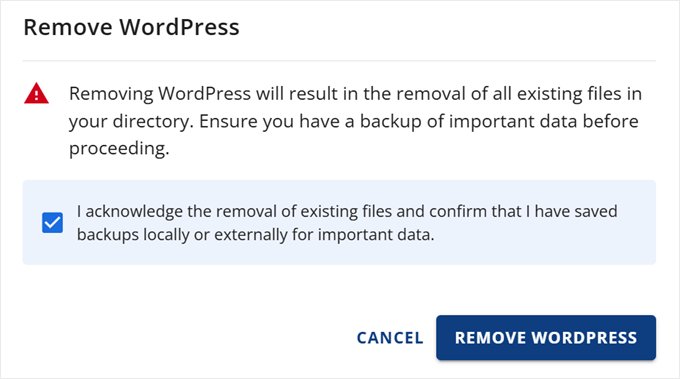
Warten Sie einige Minuten, bis Ihre Website gelöscht wurde. Wenn Sie den Drag & Drop-Importer von Duplicator verwenden, müssen Sie jetzt eine frische Kopie von WordPress installieren.
Wenn Sie die Duplicator-Installer-Datei verwenden, lassen Sie das Verzeichnis leer und laden Sie Ihre Sicherungsdateien direkt auf Ihren Server hoch.
Ausführliche Anleitungen zu allen Wiederherstellungsmethoden finden Sie in unserem detaillierten Leitfaden zur Wiederherstellung von WordPress aus einem Backup.
Häufig gestellte Fragen zu WordPress-Backups
Wir erhalten viele Fragen zur besten Vorgehensweise bei WordPress-Backups. Nachfolgend finden Sie Antworten auf einige der häufigsten Fragen, die wir von unseren Lesern hören.
1. Wie oft sollte ich meine WordPress-Website sichern?
Die ideale Backup-Häufigkeit hängt davon ab, wie oft Sie Ihre Website aktualisieren. Für stark frequentierte Websites wie E-Commerce-Shops oder Blogs, die mehrmals täglich veröffentlichen, sind tägliche Backups eine gute Idee. Für Websites mit selteneren Aktualisierungen können wöchentliche Backups ausreichend sein.
2. Wo ist der beste Ort, um meine Backup-Dateien zu speichern?
Sie sollten Ihre Backups niemals auf demselben Server wie Ihre Website speichern. Wenn Ihr Server ausfällt, würden Sie sowohl Ihre Website als auch deren Backups verlieren. Wir empfehlen, sie für die beste Sicherheit an einem separaten Cloud-Speicherort wie Google Drive, Dropbox oder Amazon S3 zu speichern.
3. Kann ich einfach den Backup-Service meines Hosting-Anbieters nutzen?
Während Hosting-Backups ein guter Ausgangspunkt sind, empfehlen wir immer, eine eigene unabhängige Backup-Lösung zu haben. Dies gibt Ihnen die volle Kontrolle über Ihre Dateien und stellt sicher, dass Sie eine Kopie zur Verfügung haben, auch wenn Sie Probleme mit Ihrem Hosting-Anbieter haben. Betrachten Sie es als zusätzliche Schutzschicht.
4. Was ist der Unterschied zwischen einer Datenbank und einem vollständigen Backup?
Ein Datenbank-Backup speichert Ihre Beiträge, Seiten, Kommentare und Website-Einstellungen. Ein vollständiges Backup umfasst Ihre Datenbank sowie alle Ihre Themes, Plugins und Mediendateien. Für vollständigen Schutz sollten Sie regelmäßig vollständige Backups Ihrer Website durchführen.
Zusätzliche Ressourcen zur Verwaltung Ihrer Website
Jetzt, da Sie wissen, wie Sie Ihre WordPress-Website sichern können, finden Sie diese verwandten Anleitungen möglicherweise hilfreich für die Verwaltung Ihrer Dateien und die Verbesserung Ihres Workflows.
- So sichern Sie WordPress Multisite – Erfahren Sie die spezifischen Schritte, die für die Sicherung eines Multisite-Netzwerks mit seiner komplexeren Struktur erforderlich sind.
- So zeigen Sie ein WordPress-Backup als Website an – Erfahren Sie, wie Sie ein Backup sicher auf Ihrem Computer in der Vorschau anzeigen, bevor Sie es auf Ihrer Live-Website wiederherstellen.
- So stellen Sie eine WordPress-Site nur mit einem Datenbank-Backup wieder her – Ein lebensrettender Leitfaden für den Fall, dass Sie nur ein Datenbank-Backup haben und Ihre Website wieder online bringen müssen.
- Die besten Dropbox-Plugins für WordPress – Entdecken Sie Tools, die Ihnen helfen können, Ihre Backups und andere Dateien automatisch direkt in Ihr Dropbox-Konto zu senden.
Wenn Ihnen dieser Artikel gefallen hat, abonnieren Sie bitte unseren YouTube-Kanal für WordPress-Video-Tutorials. Sie finden uns auch auf Twitter und Facebook.




Margie B.
Ich liebe Ihre Tutorials im Allgemeinen – sie haben mir schon oft geholfen. Normalerweise sichere ich meine Websites manuell, aber ich bin nicht so konsequent, wie ich sein sollte. Ich habe Duplicator heruntergeladen und Ihr Tutorial gefunden, aber ich wünschte wirklich, Sie hätten auch Anweisungen für die kostenlose Version gegeben, da sie sich definitiv von der Pro-Version unterscheidet.
WPBeginner Support
Vielen Dank, dass Sie Ihr Feedback geteilt haben!
Admin
Samuel
Ich habe auf die harte Tour gelernt, dass regelmäßige WordPress-Backups unerlässlich sind, nachdem ich einen größeren Website-Absturz erlebt hatte. Jetzt priorisiere ich das Testen von Backups. Ich stelle Backups auf Staging-Websites wieder her, um die Funktionalität und Datenintegrität sicherzustellen, bevor ich Änderungen live schalte.
Ich verwende UpdraftPlus, um meine Websites täglich automatisch zu sichern und sie zur zusätzlichen Sicherheit auf Google Drive zu speichern.
David Lim
Laut einer Umfrage ist Datenverlust ein ernstes Problem, und 54 % der Website-Besitzer haben Datenverlust erlebt, während nur 10 % tägliche Backups durchführen.
Das ist also der Grund, warum Sie Backups erstellen sollten.
Absalom Singagwari
Website-Backups sind eine kritische Funktion jeder Website. Es ist entscheidend, dass man eine zuverlässige und einfach zu bedienende Methode zur Sicherung seiner Website verwendet, denn über die Sicherung hinaus muss sichergestellt werden, dass die Sicherung tatsächlich funktioniert, die Integrität der Sicherung, wie manche es nennen. Meiner Meinung nach wäre der beste Weg, ein Backup zu erstellen, die Verwendung eines zuverlässigen Plugins, das die ganze Drecksarbeit für Sie erledigt. Es ist auch entscheidend, den Prozess zu automatisieren, damit Sie auch dann ein Backup der Website erstellen können, wenn Sie es vergessen oder nicht da sind!
THANKGOD JONATHAN
Diese Methoden wie Plugins, manuelle Backups und Cloud-Speicherdienste sind wirklich gute Optionen.
Für mich bevorzuge ich jedoch die Plugin-Methode und automatisiere sie dann mit Gdrive.
Mrteesurez
Danke für diesen Beitrag, er ist wirklich hilfreich, um jahrelange harte Arbeit zu retten.
Aber sind bei Backups über Cpanel auch Mediendateien wie Bilder oder Audio in den gesicherten Dateien enthalten??
Kann der Export von Inhalten nur über Einstellungen > Werkzeug > Export als Backup betrachtet werden??
WPBeginner Support
Das cPanel-Backup würde die Dateien in Ihrem Medienordner enthalten, aber die Verwendung von Tools>Export würde die Mediendateien nicht sichern, da dies speichern würde, woher die Dateien abgerufen werden sollen, und nicht die Dateien selbst.
Admin
Mrteesurez
„da dies speichern würde, woher die Dateien abgerufen werden sollen, und nicht die Dateien selbst“
Was meinst du ??
because ich habe Mediendateien von einer Website exportiert und in eine andere importiert und es hat gut funktioniert und diese Mediendateien angezeigt.
WPBeginner Support
Die Exportdatei würde darauf verweisen, wo auf der alten Website Ihre neue Website die Dateien herunterladen könnte; die Exportdatei enthält nicht die Mediendateien selbst.
Ralph
Vielen Dank für diesen Leitfaden zu einer so wichtigen Angelegenheit. Fehlende Backups können jahrelange Arbeit zerstören. Jeder sollte Backups machen!
Kann dieses Duplicator-Plugin automatisch ein Backup meiner Website speichern und an Google Drive senden?
WPBeginner Support
You can set up an automatic backup with the plugin
Admin
Jiří Vaněk
Ja, und es funktioniert wie Magie. Ich benutze Duplicator seit mehreren Monaten und Sie können manuelle oder automatische Backups auf Google Drive einrichten. Im ersten Schritt müssen Sie nur Google Drive mit Duplicator verknüpfen, oder besser gesagt, mit Ihrer Website, aber der Vorgang ist wirklich sehr einfach. Dann wählen Sie auf Google Drive den Ordner aus, in dem Duplicator die Backups ablegt, entweder manuell oder automatisch, je nachdem, wie Sie es eingerichtet haben. Sie können auch die maximale Anzahl von Backups festlegen, die auf dem Laufwerk gespeichert werden. Als Bonus erhalten Sie wöchentliche E-Mail-Berichte über die Backups.
Jiří Vaněk
Großartig! Ich war es immer gewohnt, Daten manuell zu sichern – Daten per FTP herunterladen, einen MySQL-Dump erstellen und alles irgendwo in der Cloud speichern. Je älter ich werde und je mehr Websites ich verwalte, desto fantastischer finde ich es, diese Aufgabe zu automatisieren und die Wahrscheinlichkeit menschlicher Fehler zu verringern. Es gibt nichts Schlimmeres, als wenn etwas kaputt geht und man keine Sicherung hat.
Ahmed Omar
Vielen Dank für diesen Beitrag über diesen wichtigen Teil.
Aber hier haben Sie über cPanel von Bluehost gesprochen, ist es dasselbe auf SiteGround?
Und gibt es eine Option, die Website regelmäßig zu sichern?
WPBeginner Support
SiteGround hat eine andere Benutzeroberfläche als BlueHost, sollte aber dennoch Zugriff auf einen Dateimanager bieten. Plugins und einige Hosting-Anbieter verfügen über Tools zur Planung von Backups, um diese für Sie zu automatisieren.
Admin
Moinuddin waheed
Ich habe Updraft Plus für die Sicherung fast aller meiner Websites verwendet und es sehr einfach und reibungslos gefunden.
Dieses Plugin kümmert sich um alle Dinge, die berücksichtigt werden müssen.
Die Benutzeroberfläche ist anfängerfreundlich und jeder kann sie problemlos verwenden.
Ich habe Duplicator bisher nicht verwendet, werde es aber in Zukunft ausprobieren.
Linda Rogers
Ihre Wiederherstellung setzt voraus, dass die WP-Installation noch zugänglich ist. Ich hatte eine gehackte Website und die Installation war nicht mehr zugänglich. Nachdem ich die gehackte Website gelöscht und eine neue WordPress-Installation durchgeführt hatte. Ich konnte die Website weder mit meinen Duplicator- noch mit meinen Updraft-Backups wiederherstellen. Ich glaube, das lag daran, dass ich eine neue Datenbank hatte. Hoffentlich passiert das nie wieder, aber was ist mit dieser Situation?
WPBeginner Support
Dieser Artikel befasst sich mit dem Sichern Ihrer Website. Für die Wiederherstellung Ihrer WordPress-Website sollten Sie unseren untenstehenden Leitfaden zur Wiederherstellung einer Website aus einem Backup befolgen.
https://www.wpbeginner.com/beginners-guide/beginners-guide-how-to-restore-wordpress-from-backup/
Admin