


Stellen Sie sich vor, Sie könnten eine vollständige Version Ihrer WordPress-Website direkt auf Ihrem Computer öffnen, ohne Ihre Live-Website zu berühren.
Diese kleine Änderung kann einen großen Unterschied machen, wenn es darum geht, Updates zu testen, Änderungen zu experimentieren oder einfach mehr Kontrolle über Ihre Website zu haben.
Eine der zuverlässigsten Methoden hierfür ist die Verwendung von Duplicator zur Erstellung eines vollständigen Backups und von Local WP, um dieses Backup als funktionierende Website auf Ihrem Computer auszuführen.
Wir haben diesen Workflow selbst getestet und festgestellt, dass er eine der einfachsten und effektivsten Setups ist – auch für technisch nicht versierte Benutzer.
In dieser Anleitung zeigen wir Ihnen Schritt für Schritt genau, wie Sie es zum Laufen bringen, damit Sie Ihre Website mit mehr Vertrauen und weniger Überraschungen verwalten können.
💡Kurze Zusammenfassung: So zeigen Sie ein Backup als Website an
In Eile? Hier sind die Schritte, um schnell ein Backup Ihrer Website anzuzeigen:
- Backup erstellen: Verwenden Sie das Duplicator Plugin, um Ihre Website zu exportieren (stellen Sie sicher, dass Sie das Format „Zip“ wählen).
- Viewer installieren: Laden Sie Local WP (kostenloses Tool) herunter und installieren Sie es auf Ihrem Computer.
- Importieren & Starten: Ziehen Sie die Duplicator Zip-Datei in Local WP, um Ihre Website sofort als funktionierende Website zu laden.
Wann man ein WordPress-Backup als Website anzeigt
Regelmäßige Backups Ihrer WordPress-Website sind eine der besten Möglichkeiten, Ihre Online-Präsenz zu schützen. Wir tun dies selbst, um unsere Inhalte und Daten auf WPBeginner und unseren Partner-Websites zu sichern.
Wenn Ihre Website plötzlich einen Fehler aufweist, können Sie sie einfach mit einem Backup wiederherstellen. Bevor Sie dies tun, möchten Sie vielleicht wissen, ob Sie überhaupt das richtige Backup wiederherstellen.
Dazu müssen Sie in der Lage sein, Ihr WordPress-Backup als funktionierende Website anzuzeigen. So können Sie überprüfen, ob das Backup die richtigen WordPress-Dateien und die richtige Funktionalität enthält, bevor Sie es auf Ihrer Live-Website anwenden.
Hier ist diese Anfängeranleitung sehr nützlich. Wir zeigen Ihnen, wie Sie Ihre Website einfach sichern und einen WordPress-Backup-Viewer verwenden. Diese Methode ermöglicht es Ihnen, Ihr Backup gründlich zu überprüfen, bevor Sie sich entscheiden, es zu verwenden.
Hier sind einige Szenarien, in denen die Anzeige einer Backup-Datei nützlich sein kann:
- Nach einem größeren Update: Sie haben wesentliche Änderungen an Ihrer Website vorgenommen und möchten sicherstellen, dass Ihr Backup alles korrekt erfasst hat.
- Vor einer Website-Wiederherstellung: Sie stellen Ihre Website aus einem Backup wieder her und möchten überprüfen, ob es sich um die richtige Version handelt.
- Fehlerbehebung: Sie versuchen herauszufinden, wann ein Problem zum ersten Mal auf Ihrer Website aufgetreten ist.
- Inhaltswiederherstellung: Sie müssen bestimmte Inhalte aus einem alten Backup abrufen, ohne Ihre gesamte Website wiederherzustellen.
Mit all dem im Hinterkopf gehen wir nun die Schritte durch, um Ihr WordPress-Backup einfach als Website anzuzeigen. Sie können die unten stehenden Schnelllinks verwenden, um durch dieses Tutorial zu navigieren:
Lass uns anfangen!
Schritt 1: Duplicator installieren und einrichten
Als Erstes müssen Sie ein WordPress-Backup-Plugin installieren. Unsere bevorzugte Wahl ist Duplicator, da es einfach und unkompliziert zu bedienen ist. Das macht es perfekt für WordPress-Benutzer aller Kenntnisstufen.

Darüber hinaus bietet Duplicator sowohl kostenlose als auch Pro-Versionen. Die gute Nachricht ist, dass dieses Tutorial mit der kostenlosen Version von Duplicator funktioniert, sodass Sie keinen Cent ausgeben müssen, um die Anweisungen zu befolgen.
Dennoch empfehlen wir ein Upgrade auf die Pro-Version, um erweiterte Funktionen wie automatische Backups, Multisite-Unterstützung und Cloud-Speicherintegration für die Speicherung Ihrer Backup-Dateien zu erhalten. Wir sprechen ausführlicher über die Funktionen dieses Plugins in unserem Duplicator-Testbericht.
Installieren Sie also das WordPress-Plugin auf Ihrer Website. Gehen Sie dann zum nächsten Schritt über.
Schritt 2: Sichern Sie Ihre WordPress-Website
Sobald das Plugin aktiv ist, können Sie zu Duplicator » Backups gehen.
Klicken Sie hier auf die Schaltfläche 'Neu erstellen' oben auf der Seite. Dies leitet den Prozess der Website-Sicherung ein.
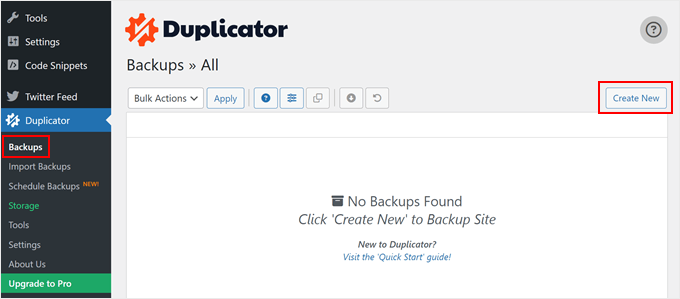
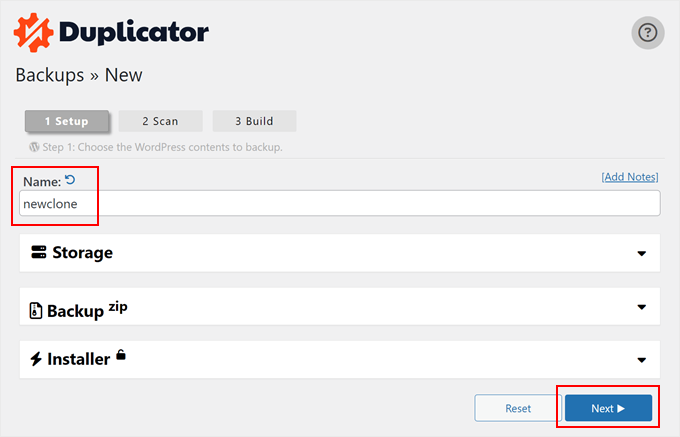
Als Nächstes können Sie einen Namen für die Website-Backup-Datei eingeben. Dies dient nur zu Ihrer Information, Sie können sie also beliebig benennen.
Klicken Sie danach auf die Schaltfläche „Weiter“.
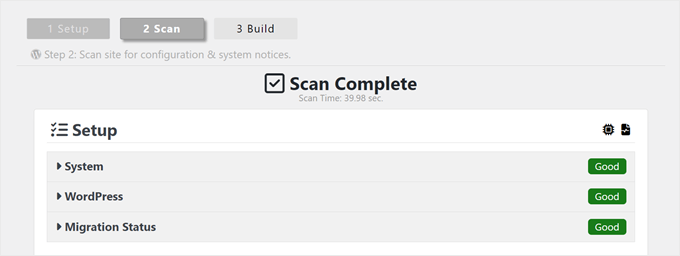
In diesem Stadium scannt Duplicator Ihre Website.
Wenn Duplicator einen Fehler auf Ihrer Website findet, sehen Sie eine Warnung und eine Erklärung hinter dem WordPress-Fehler. Wenn nicht, sehen Sie nur ein grünes Label mit der Aufschrift „Good“.
Nun können Sie auf der Seite nach unten scrollen.
Drücken Sie als Nächstes die Schaltfläche „Erstellen“.
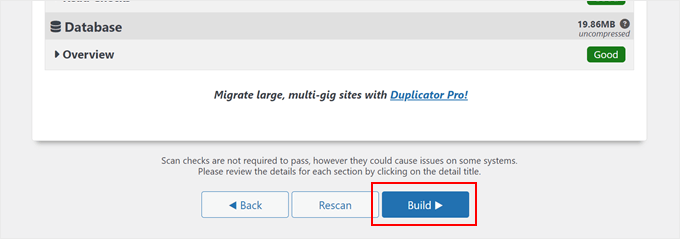
Duplicator erstellt nun ein vollständiges WordPress-Backup Ihrer Dateien, einschließlich Ihrer Datenbank, Bilder und Plugins. Dies wird in einem einzigen herunterladbaren Paket sein.
Der Vorgang dauert normalerweise ein paar Minuten, kann aber je nach Größe Ihrer WordPress-Site länger oder kürzer dauern.
Wenn Sie die Pro-Version von Duplicator verwenden, können Sie außerdem wählen, ob Sie Ihre Datenbank sichern, Ihre Mediendateien sichern oder eine benutzerdefinierte Backup-Datei erstellen möchten. Dies ist großartig für Fälle, in denen Sie wenig Speicherplatz haben. Sie können einfach alles außer Ihren Mediendateien sichern.
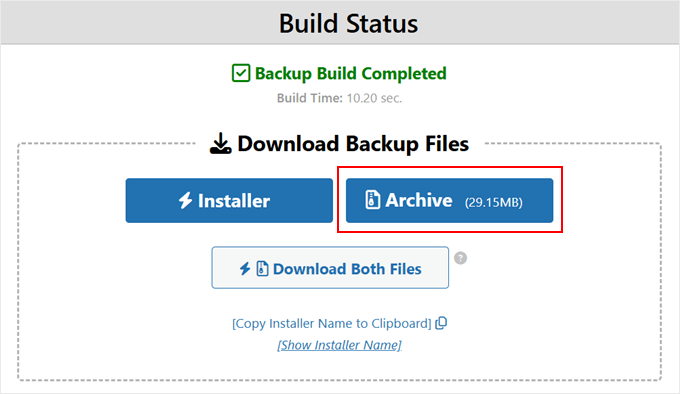
Sobald das Backup abgeschlossen ist, sehen Sie Optionen zum Herunterladen Ihrer Dateien, einschließlich einer 'Installer'-Datei und einer 'Archiv'-Datei. Für eine Standardwiederherstellung auf einem Webhost benötigen Sie beide.
Für unseren Zweck, die Website in Local WP anzuzeigen, müssen Sie jedoch nur die Datei „Archiv“ herunterladen. Klicken Sie auf die Schaltfläche „Archiv“, um die Backup-Zip-Datei auf Ihrem Computer zu speichern.
Schritt 3: Local WP herunterladen und installieren
Als Nächstes müssen Sie Local WP installieren. Dies ist ein kostenloses Tool, mit dem Sie WordPress lokal auf Ihrem Computer installieren können.
Viele unserer eigenen Teammitglieder nutzen es, um Demo-Websites zu erstellen. Es ist auch perfekt zum Testen von WordPress-Plugins und -Themes.
Local WP werden wir als unseren WordPress-Backup-Viewer verwenden. Um loszulegen, gehen Sie einfach auf die Website und klicken Sie auf die Schaltfläche „Kostenlos herunterladen“.

Nun erscheint ein Popup-Fenster. Sie müssen das Betriebssystem Ihres Computers auswählen, z. B. Mac, Windows oder Linux.
Sie müssen auch ein kurzes Formular mit Ihrem Namen und Ihrer E-Mail-Adresse ausfüllen. Sobald Sie fertig sind, klicken Sie einfach auf „Jetzt erhalten!“

Ihr Browser lädt die Local WP-Software sofort auf Ihren Computer herunter.
Wenn der Download nicht sofort beginnt, verwenden Sie stattdessen den Link 'Hier klicken'.

Nachdem die Datei heruntergeladen wurde, können Sie den Einrichtungsassistenten starten. Hier müssen Sie auswählen, ob Sie Local WP für alle Benutzer oder nur für Sie installieren möchten.
Nachdem Sie eine Option ausgewählt haben, klicken Sie auf die Schaltfläche 'Weiter'.

Dann können Sie den Zielordner auswählen, in dem die Software gespeichert werden soll.
Sie können auf die Schaltfläche „Durchsuchen“ klicken, um den Ordner auszuwählen. Klicken Sie dann auf die Schaltfläche „Installieren“.

Local WP wird nun auf Ihrem Computer installiert.
Wenn Sie fertig sind, klicken Sie einfach auf das Kontrollkästchen „Lokal ausführen“ und dann auf die Schaltfläche „Fertig stellen“.

Local WP wird nun auf Ihrem Computer gestartet und Sie können mit dem nächsten Schritt fortfahren.
Schritt 4: Sichern Sie Ihr Backup in Local WP hoch
Der letzte Schritt ist der Import Ihrer WordPress-Backup-Archivdatei in Local WP. Dies ist im Grunde dasselbe wie das Wiederherstellen eines WordPress-Backups.
Da wir dies in einer lokalen Umgebung tun, wird Ihre Live-WordPress-Website nicht beeinträchtigt.
Öffnen Sie dazu Local WP. Sie können auf die Schaltfläche „+“ oder die Schaltfläche „Create a new site“ klicken, um zu beginnen.

An diesem Punkt können Sie mit der Local WP-Software eine neue Website erstellen.
Um Ihr Backup anzuzeigen, wählen Sie die Option zum Importieren aus einer vorhandenen Zip-Datei. Sie können die Duplicator-Zip-Datei auch direkt in das Fenster ziehen.
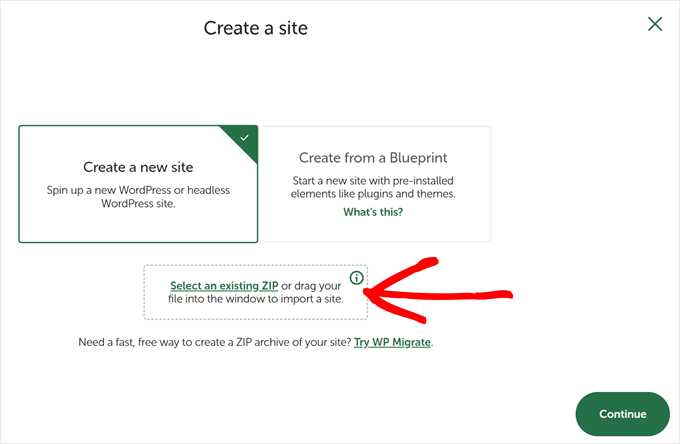
Local WP analysiert nun Ihre WordPress-Dateien und prüft, ob sie importiert werden können.
Local WP wird Sie auffordern, Ihrer Site-Umgebung einen Namen zu geben. Sie können einen beliebigen Namen eingeben und dann auf „Continue“ klicken.
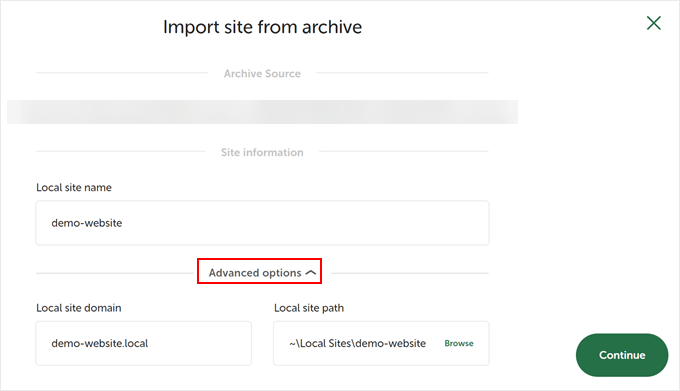
Der nächste Schritt ist die Einrichtung Ihrer WordPress-Umgebung. Wenn Sie bei den Standardeinstellungen bleiben möchten, wählen Sie einfach 'Bevorzugt'.
Sobald Sie fertig sind, klicken Sie einfach auf „Import site.“

Warten Sie nun einfach, bis Local WP Ihr Backup als WordPress-Blog eingerichtet hat. Dieser Vorgang kann einige Minuten dauern.
Um sich bei Ihrer lokalen Website anzumelden, klicken Sie auf die Schaltfläche „WP Admin“. Dies öffnet den Standardbrowser Ihres Computers.
Hinweis: Sie müssen denselben Benutzernamen und dasselbe Passwort wie für Ihre Live-Website verwenden. Da dies eine Kopie Ihrer Website ist, sind Ihre Anmeldedaten identisch.
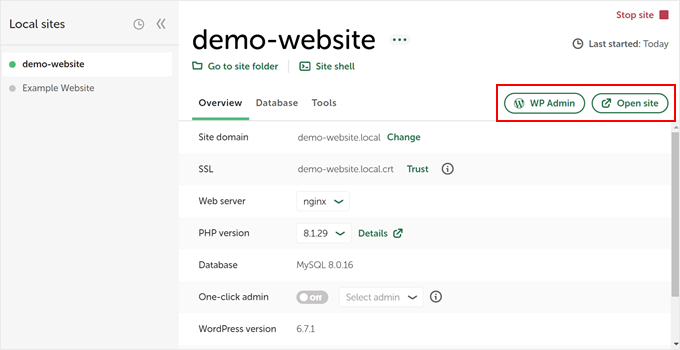
Wenn Sie mit der Ansicht des Backups fertig sind, können Sie den Browser-Tab schließen.
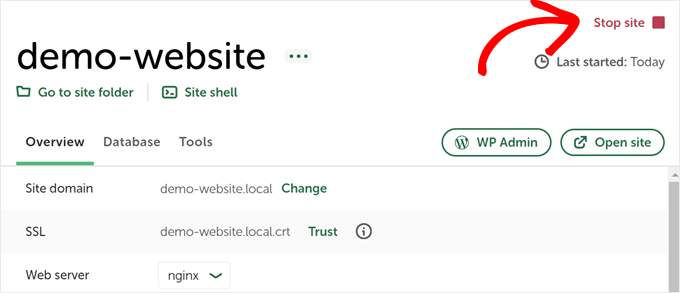
Klicken Sie dann in Local WP oben rechts auf die Schaltfläche 'Site stoppen'.
Wenn dies die richtige Backup-Version ist, können Sie nun unserer Anleitung zur Wiederherstellung eines WordPress-Backups folgen, um die Änderungen live zu schalten.
Häufig gestellte Fragen zu WordPress-Backups
Hier sind einige häufig gestellte Fragen zur Anzeige und Verwaltung von WordPress-Backups.
Wie zeige ich eine WordPress-Backup-Datei an?
Der einfachste Weg, eine WordPress-Backup-Datei anzuzeigen, ist der Import in Local WP. Diese kostenlose Software erstellt einen virtuellen Server auf Ihrem Computer, sodass Sie Ihre Backup-Site durchsuchen und mit ihr interagieren können, als wäre sie live im Web.
Wie erstelle ich ein Backup einer WordPress-Website?
Sie können ein Backup mit einem Plugin wie Duplicator erstellen. Installieren Sie einfach das Plugin, navigieren Sie zu Duplicator » Backups und klicken Sie auf „Neu erstellen“, um ein Archiv Ihrer Website zu erstellen. Sobald Sie fertig sind, können Sie das Paket auf Ihren Computer herunterladen.
Weitere Informationen finden Sie auch in unserem Tutorial zum Erstellen einer Website-Sicherung.
Wie greife ich auf das Backend einer WordPress-Website zu?
Sie können auf das Backend (Dashboard) zugreifen, indem Sie /wp-admin am Ende der URL Ihrer Website hinzufügen. Für eine lokale Backup-Site, die auf Local WP läuft, klicken Sie einfach in der App auf die Schaltfläche „WP Admin“ und geben Sie Ihren ursprünglichen Benutzernamen und Ihr Passwort ein.
Wo befindet sich das WordPress-Backup?
Wenn Sie ein Plugin verwendet haben, werden Backups normalerweise in einem bestimmten Ordner innerhalb Ihres wp-content/uploads-Verzeichnisses gespeichert. Wenn Sie das Backup manuell heruntergeladen haben, befindet es sich dort, wo Sie die Datei auf der Festplatte Ihres Computers gespeichert haben.
Wie installiere ich eine WordPress-Site aus einem Backup?
Um eine Website lokal aus einem Backup zu installieren, ziehen Sie Ihre Backup-ZIP-Datei direkt in das Local WP-Fenster. Wenn Sie das Backup auf einem Live-Server wiederherstellen möchten, laden Sie die Archivdatei normalerweise über die Funktion „Importieren“ Ihres Backup-Plugins hoch.
Wie greife ich auf meine WordPress-Dateien zu?
Auf einer Live-Website können Sie mit einem FTP-Client wie FileZilla oder dem Dateimanager in Ihrem Hosting-Kontrollpanel auf Dateien zugreifen. Für eine lokale Website können Sie mit der rechten Maustaste auf den Website-Namen in Local WP klicken und „Ordner anzeigen“ auswählen, um die Dateien auf Ihrem Computer anzuzeigen.
Weitere Tipps zur WordPress-Sicherung entdecken
Suchen Sie nach weiteren Tipps und Tricks zur Verwaltung Ihrer Backups? Schauen Sie sich einfach die folgenden Artikel an:
- Sichern Sie Ihre WordPress-Website in Dropbox – Sparen Sie Speicherplatz auf Ihrem Computer und Ihrem Hosting-Plan, indem Sie Dropbox als externen Sicherungsspeicherort verwenden.
- Erfahren Sie, wie Sie einen Blogbeitrag auf Ihrem Computer speichern – Dies ist nützlich, wenn Sie lokale Kopien Ihrer Inhalte aufbewahren möchten, falls Ihre Website ausfällt.
- Verbinden Sie Google Drive mit Ihrer WordPress-Mediathek – Dies kann die Verwaltung großer Mengen an Medieninhalten erleichtern.
Wir hoffen, dieser Artikel hat Ihnen geholfen zu lernen, wie Sie eine WordPress-Sicherung als Website anzeigen. Möglicherweise möchten Sie auch unsere Liste der besten Dropbox-Plugins für WordPress und unseren Leitfaden zum Wiederherstellen einer WordPress-Website nur mit einer Datenbank-Sicherung lesen.
Wenn Ihnen dieser Artikel gefallen hat, abonnieren Sie bitte unseren YouTube-Kanal für WordPress-Video-Tutorials. Sie finden uns auch auf Twitter und Facebook.





Haben Sie eine Frage oder einen Vorschlag? Hinterlassen Sie bitte einen Kommentar, um die Diskussion zu beginnen.