


Als ich anfing, WordPress zu nutzen, verwechselte ich oft Beitragsbilder mit Titelbildern. Infolgedessen trafen einige meiner frühen Blogbeiträge nicht ganz ins Schwarze. Entweder fehlten wichtige Bilder oder die Bilder waren falsch platziert, was das Design etwas unvollständig machte.
Glücklicherweise habe ich schnell gelernt, dass diese beiden Arten von Bildern einzigartig wichtige Rollen spielen.
Titelbilder werden innerhalb Ihres Inhalts verwendet, um den Ton anzugeben und Leser zu fesseln. Im Gegensatz dazu dienen Beitragsbilder als visuelle Zusammenfassung und zeigen die Essenz Ihres Beitrags, bevor er überhaupt geöffnet wird.
In diesem Leitfaden teile ich alles, was ich über Titelbilder und Beitragsbilder im WordPress-Blockeditor gelernt habe.
💡Titelbild vs. Beitragsbild: Der entscheidende Unterschied
Der größte Unterschied zwischen einem Titelbild und einem Beitragsbild liegt in ihren Aufgaben und wo sie auf Ihrer Website erscheinen:
- Titelbild: Dies ist ein Bildblock, den Sie innerhalb des Beitragsinhalts einfügen. Sein Zweck ist es, Ihren Artikel aufzulockern und visuelle Abschnitte zu schaffen, oft mit überlagertem Text.
- Beitragsbild: Dies ist die Hauptminiaturansicht des Beitrags, die Ihren Artikel außerhalb des Inhalts selbst repräsentiert. Es erscheint auf Ihrer Blog-Startseite, Archivseiten und in sozialen Medien, wenn der Beitrag geteilt wird.
Hier ist eine kurze Übersicht darüber, was ich in diesem Leitfaden behandeln werde:
Was ist ein Titelbild?
Ein Titelbild ist ein breites Bild, das Sie überall im Inhalt eines Beitrags oder einer Seite platzieren.
Es ist ein spezifischer Block, der verwendet wird, um lange Textabschnitte aufzulockern und einen visuellen Beginn für einen neuen Abschnitt zu schaffen, oft mit darauf geschriebenem Text.
Sie sind besonders häufig auf Websites, die stark auf Storytelling oder visuelle Inhalte setzen, wie z. B. Reise-, Lifestyle- und Portfolios.
Zum Beispiel könnte ein Blogger ein Titelbild verwenden, um ein neues Kapitel in einem langen Artikel einzuleiten. Vermarkter verwenden sie oft, um Vollbild-Call-to-Action-Banner zu erstellen, und Fotografen können sie verwenden, um ein beeindruckendes Portfolio-Stück innerhalb einer Fallstudie zu präsentieren.
Der 'Cover'-Block in WordPress ermöglicht es Ihnen, ein Titelbild hinzuzufügen. Er erlaubt Ihnen auch, Text und Farbüberlagerungen zu Ihren Bildern hinzuzufügen.

Sie können diese Overlays auch an die Farbe Ihrer Website anpassen oder für verschiedene Inhaltsbereiche die Stimmung festlegen. Später im Artikel zeige ich Ihnen mehr über diese Anpassungsoption.
Für den besten Look empfehle ich die Verwendung von Titelbildern mit einer Größe von 1920×1080 Pixeln. Diese Größe stellt sicher, dass die Bilder von hoher Qualität sind und den oberen Bereich Ihrer Beiträge gut ausfüllen.
Was ist ein Beitragsbild?
Ein Beitragsbild ist wie das Gesicht Ihres Blogbeitrags und bietet eine visuelle Darstellung, die Leser anzieht.
Auch als Beitrags-Thumbnail bekannt, erscheint es auf Ihrer Homepage und Ihren Blog-Archivseiten. Es wird auch in Social-Media-Feeds angezeigt, wenn ein Artikel geteilt wird.
Diese Bilder sind so gestaltet, dass sie visuell ansprechend sind und die Leser dazu ermutigen, Ihren WordPress-Blog oder Ihre Website anzuklicken und zu erkunden.
Zum Beispiel stelle ich und mein Team bei WPBeginner sicher, dass jedes Beitragsbild einzigartig ist und gleichzeitig den konsistenten Stil unserer Marke beibehält.
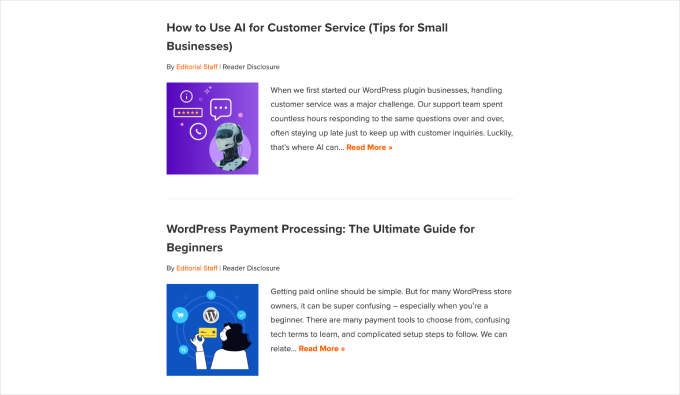
Beachten Sie, dass Beitragsbilder vom WordPress-Theme abhängen, das Sie verwenden, da das Theme die beste Größe für diese Bilder bestimmt.
Dies liegt daran, dass Themes vordefinierte Layouts haben, wie z. B. Beitragsgitter oder Listen auf Ihrer Startseite und Archivseiten, und sie erfordern konsistente Bildgrößen, um ein sauberes und professionelles Design beizubehalten.
Viele Themes setzen beispielsweise auf ein Standard-Seitenverhältnis von 16:9 und verwenden Größen wie 680×382 Pixel. Einige Themes verwenden möglicherweise sogar Beitragsbilder als Kopfzeilenbilder mit Abmessungen wie 1200×675 Pixel.
Wenn Sie detailliertere Einblicke benötigen, lesen Sie diesen umfassenden Leitfaden zu WordPress-Bildgrößen.
Titelbild vs. Beitragsbild im WordPress Block-Editor
Um die Unterschiede noch deutlicher zu machen, hier ein schneller Vergleich von Titelbild und Beitragsbild nebeneinander:
| Funktion | Titelbild | Beitragsbild |
|---|---|---|
| Hauptzweck | Visuelle Unterbrechungen zu schaffen und Abschnitte innerhalb eines Beitrags hervorzuheben. | Den gesamten Artikel auf Startseiten, Archiven und in sozialen Medien zu repräsentieren. |
| Ort | Überall im Inhalt des Beitrags oder der Seite. | Wird von Ihrem Theme auf Seiten außerhalb des Beitrags selbst angezeigt. |
| Wie es hinzugefügt wird | Verwendung des ‚Cover‘-Blocks im Inhaltseditor. | Verwendung der Einstellung ‚Beitragsbild‘ in der Beitragsseitenleiste. |
| Hauptmerkmale | Kann Text-Overlays, Parallax-Effekte und Filter haben. | Aussehen und Größe werden von Ihrem WordPress-Theme gesteuert. |
So fügen Sie ein Titelbild in WordPress hinzu
Der WordPress Block-Editor, auch Gutenberg genannt, macht es sehr einfach, Titelbilder mit dem praktischen Cover-Block hinzuzufügen.
Um zu beginnen, müssen Sie zuerst einen neuen Beitrag erstellen, indem Sie zu Beiträge » Neu hinzufügen gehen.
Sie können auch das bereits vorhandene bearbeiten, indem Sie zu Beiträge » Alle Beiträge navigieren, den zu bearbeitenden Beitrag finden und auf den Beitragstitel klicken, um ihn im Editor zu öffnen.
Klicken Sie im Beitragseditor auf die Schaltfläche ‚+‘, um einen neuen Block hinzuzufügen, und wählen Sie den ‚Cover‘-Block aus der Liste aus.
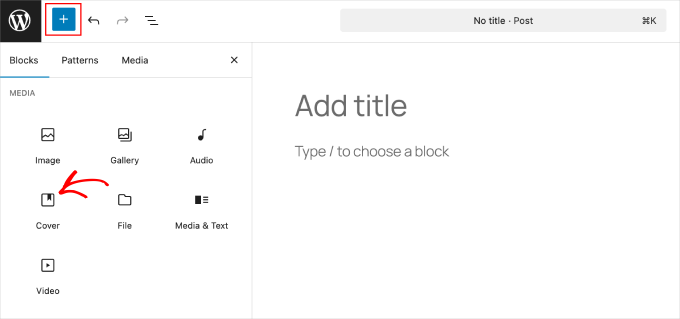
Sie finden den Block „Titelbild“ im Tab „Medien“. Alternativ können Sie auch „/titelbild“ in das Block-Suchfeld eingeben, um ihn leicht zu finden.
Nachdem Sie den „Cover“-Block ausgewählt haben, sehen Sie ihn im Content-Editor erscheinen. Jetzt können Sie Ihr Titelbild hinzufügen.
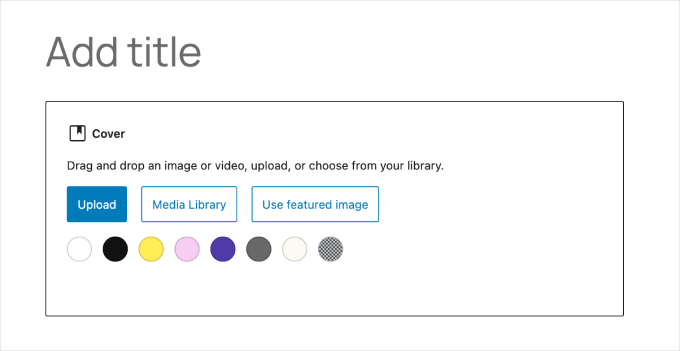
Ziehen Sie einfach Ihr Lieblingsbild oder -video per Drag & Drop in den Blockbereich. Alternativ können Sie auf die Schaltfläche „Hochladen“ klicken, um eine Datei von Ihrem Computer auszuwählen.
Und wenn Sie bereits etwas Tolles in Ihrer Mediathek haben, klicken Sie auf die Schaltfläche „Mediathek“, um ein Bild aus Ihrer Bildergalerie auszuwählen.

Klicken Sie auf die Schaltfläche „Auswählen“, um Ihr Bild zum Beitrag hinzuzufügen.
Jetzt ist es an der Zeit, es anzupassen.
Klicken Sie einfach auf das Bild, und eine Symbolleiste wird für Anpassungen geöffnet. Das Bedienfeld auf der rechten Seite bietet noch mehr Optionen.
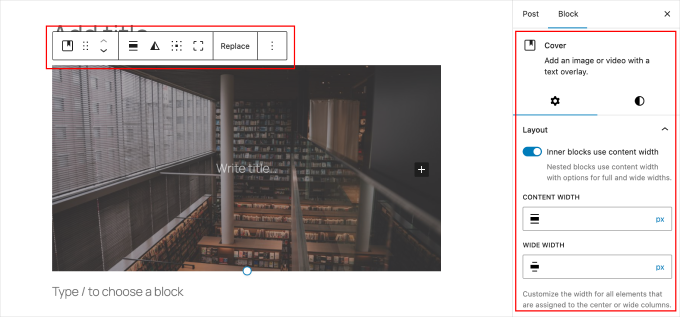
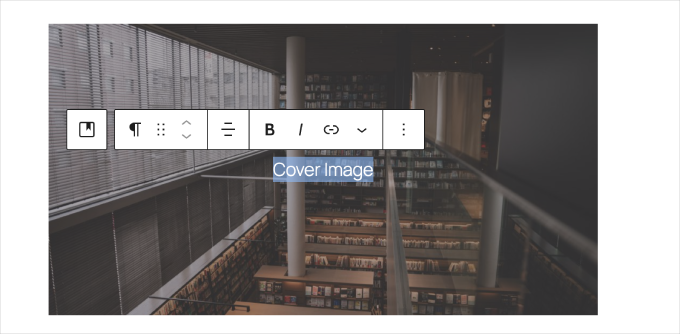
Beginnen wir mit dem Hinzufügen eines Titels. Klicken Sie einfach auf den Bereich „Titel eingeben…“ in der Mitte Ihres Titelbildes und geben Sie Ihren Text ein.
Sie erhalten praktische Formatierungsoptionen, die über dem Text für die Anpassung erscheinen.
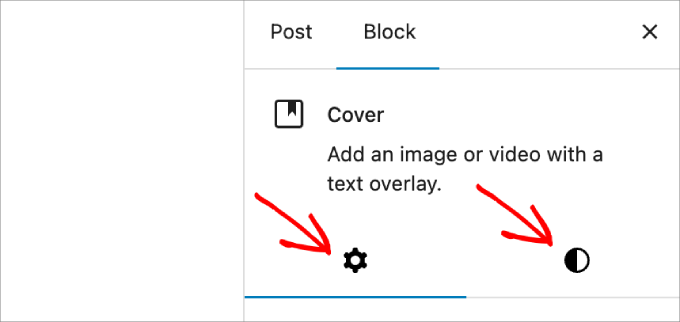
Überprüfen Sie als Nächstes das Bedienfeld auf der rechten Seite auf zusätzliche Einstellungen.
Hier sehen Sie zwei Registerkarten – 'Einstellungen' und 'Stile'.
Im Tab 'Einstellungen' können Sie die Layout-Optionen anpassen. Standardmäßig ist das Layout auf volle Breite eingestellt, sodass Sie diese Einstellung so belassen können.
Wählen Sie dann zwischen einem festen oder wiederholten Hintergrund, um Ihr Design anzupassen. Ein fester Hintergrund eignet sich perfekt für die Erstellung eines Parallax-Effekts, der Ihrem Bild eine dynamische Note verleiht. Ein wiederholter Hintergrund hilft, wenn Sie gekachelte Bilder verwenden.
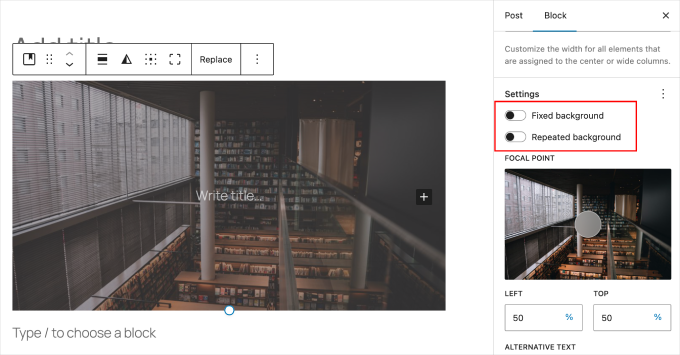
Passen Sie dann den Fokuspunkt des Bildes an, um wesentliche Teile hervorzuheben. Sie können auch die Auflösung festlegen, um zu wählen, wie scharf und klar Ihre Bilder sein sollen.
Wechseln Sie als Nächstes zum Tab „Stile“ und passen Sie die Überlagerungsdeckkraft an. Dies bezieht sich darauf, wie durchsichtig eine Farbschicht auf Ihrem Bild ist.
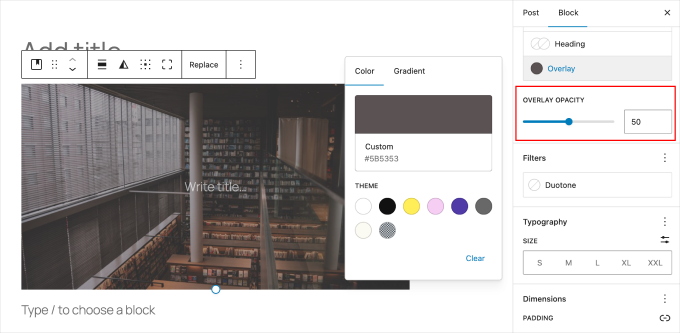
Standardmäßig ist die Transparenz auf 50 % eingestellt, aber Sie können sie an die Stimmung Ihres Beitrags anpassen. Dies trägt dazu bei, dass der Text gut lesbar bleibt, während Sie steuern können, wie viel Farbe angezeigt wird.
Schließlich können Sie mit Filtern experimentieren, um den Stil Ihres Bildes zu ändern. Probieren Sie verschiedene aus, um die beste Option für Ihren Beitrag zu finden.
Für diejenigen, die gerne kreativ werden, können Sie in den Erweiterten Einstellungen benutzerdefiniertes CSS hinzufügen und Ihrem Titelbild eine einzigartige Note verleihen.
Und da haben Sie es! Wiederholen Sie diese Schritte gerne, um weitere Titelbilder hinzuzufügen, falls Ihr Beitrag diese benötigt, und schaffen Sie so ein dynamisches und ansprechendes Leseerlebnis.
Wenn Sie fertig sind, können Sie Ihren Beitrag in der Vorschau anzeigen und veröffentlichen, um sicherzustellen, dass alles auf der Benutzeroberfläche gut aussieht.
So fügen Sie ein Beitragsbild in WordPress hinzu
Das Hinzufügen eines Beitragsbildes zu Ihrem WordPress-Beitrag ist eine einfache Möglichkeit, ihn hervorzuheben. Der Vorgang ist fast derselbe wie das Hinzufügen eines Titelbildes.
Egal, ob Sie neu im Bloggen sind oder eine schnelle Auffrischung benötigen, hier erfahren Sie, wie es geht.
Öffnen Sie zunächst den Beitrag, den Sie bearbeiten möchten. Die Meta-Box für das Beitragsbild befindet sich auf der rechten Seite.
Klicken Sie einfach auf die Option „Beitragsbild festlegen“, um zu beginnen.
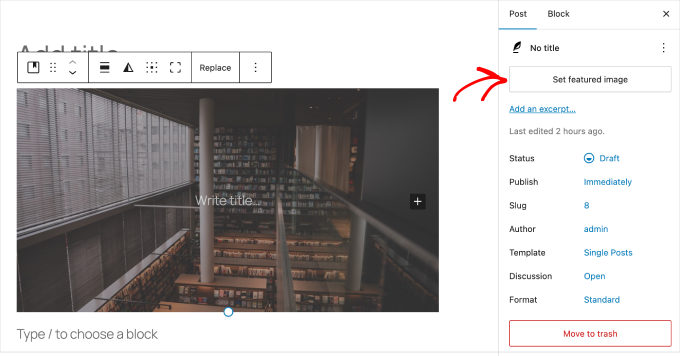
Fügen wir nun Ihr Beitragsbild hinzu.
Sie können ein neues Bild hochladen, indem Sie entweder den Drag-and-Drop-Uploader verwenden oder ein Bild aus Ihrer Medienbibliothek auswählen.
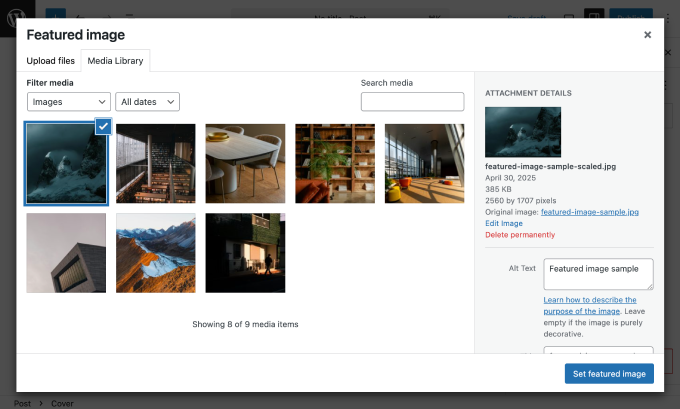
Danach können Sie einen Titel und Alternativtext (wichtig für SEO und für Benutzer mit Bildschirmlesegeräten) für Ihr Beitragsbild hinzufügen und dann auf die Schaltfläche „Beitragsbild festlegen“ klicken. Sie haben erfolgreich ein Beitragsbild zu Ihrem Artikel hinzugefügt!
Für detailliertere Anweisungen lesen Sie unseren Anfängerleitfaden zum Hinzufügen von Beitragsbildern in WordPress.
Nachdem Sie Ihr Beitragsbild hinzugefügt haben, können Sie es anpassen. Die Anpassungsoptionen hängen jedoch von der Art des von Ihnen verwendeten WordPress-Themes ab.
In diesem Schritt untersuche ich zwei Methoden zur Anpassung Ihrer Beitragsbilder: die Verwendung eines Theme-Customizers und des Full Site Editors (FSE).
Verwendung des Theme-Customizers
Diese Methode funktioniert im Allgemeinen für klassische Themes, aber für diesen Artikel verwende ich das Sydney-Theme. Sydney bietet benutzerfreundliche Designoptionen, mit denen Sie das Aussehen und Gefühl Ihrer Website einfach verbessern können.
Um zu beginnen, müssen Sie zuerst das Theme installieren und aktivieren. Wenn Sie Hilfe benötigen, lesen Sie den Leitfaden meines Teams zur Installation eines WordPress-Themes.
Navigieren Sie als Nächstes zu Ihrem WordPress-Dashboard und gehen Sie zu Darstellung » Anpassen. Dies öffnet den Customizer.
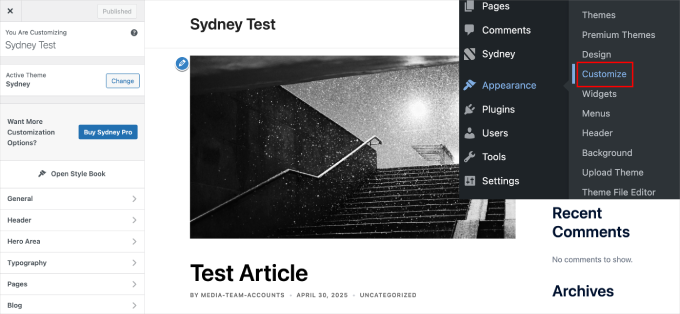
Hier können Sie viele Aspekte der visuellen Darstellung Ihrer Website optimieren, einschließlich Ihres Beitragsbilds.
Innerhalb des Customizers können Sie auch Abschnitte wie „Header“ erkunden, um auf Einstellungen zuzugreifen, die sich auf Ihre Beitragsbilder beziehen.
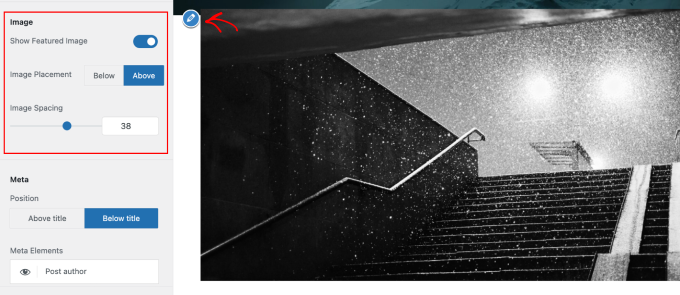
Sie können auch die Voreinstellungen und das mobile Layout des Headers anpassen. Wenn Sie mit den Änderungen zufrieden sind, klicken Sie oben links auf „Veröffentlichen“, um sie zu speichern.
Weitere Details finden Sie in diesem Leitfaden zur Verwendung des Theme Customizers.
Verwendung eines Full Site Editors (FSE)
Für Benutzer von blockbasierten Themes ermöglicht der Full Site Editor (FSE) die Anpassung Ihrer Beitragsbilder. Die folgenden Schritte zeigen, wie Sie den globalen, website-weiten Stil für alle Ihre Beitragsbilder ändern.
Beachten Sie, dass dies eine globale Einstellung ist. Für spezifischere Anpassungen können Sie auch einzelne Vorlagen wie die Vorlage ‚Einzelbeitrag‘ bearbeiten.
Gehen Sie zunächst zu Darstellung » Editor in Ihrem WordPress-Adminbereich. Dies öffnet den Website-Editor. Sobald Sie sich im Editor befinden, gehen Sie zu Navigation » Stile.
Scrollen Sie dann nach unten und wählen Sie „Blöcke“ aus der Liste.

Dies öffnet die Liste der Blöcke, die Sie im Editor anpassen können.
Suchen Sie als Nächstes nach dem Block „Hervorgehobenes Bild“. Um ihn schneller zu finden, können Sie „featured image“ in die Suchleiste eingeben.
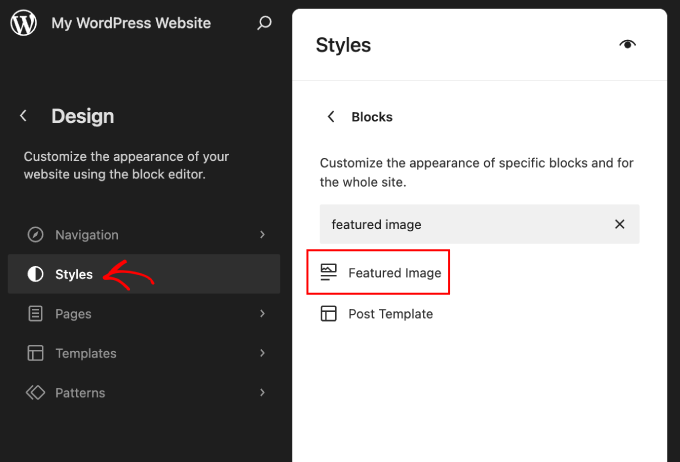
Hier sehen Sie die Anpassungsoptionen für Ihr Beitragsbild, einschließlich der Änderung der Abmessungen (Abstand und Ränder).
Sie können auch den Rahmen, Schatten und Radius des Bildes hinzufügen. Experimentieren Sie ruhig mit diesen Einstellungen und sehen Sie, wie sie das Erscheinungsbild Ihres Beitragsbildes beeinflussen.
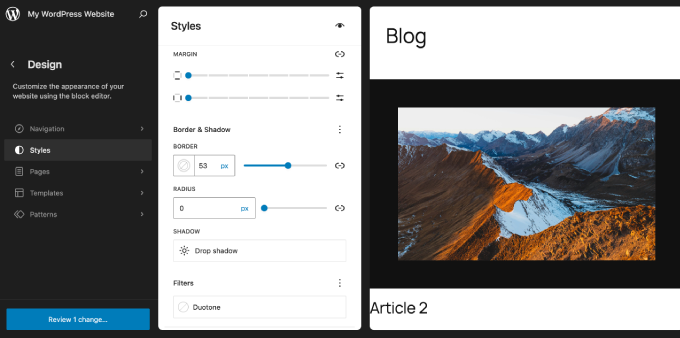
Wenn Sie mit den Änderungen zufrieden sind, nehmen Sie sich einen Moment Zeit, um sie in der Vorschau anzuzeigen, bevor Sie sie veröffentlichen. So stellen Sie sicher, dass alles auf allen Geräten perfekt aussieht.
Wenn Sie weitere Informationen benötigen, lesen Sie unseren vollständigen Leitfaden für Anfänger zur WordPress Full Site Editing.
Häufig gestellte Fragen zu Titelbildern und Beitragsbildern
Hier sind Antworten auf einige häufig gestellte Fragen, die unser Team zum Verwenden von Titelbildern und Beitragsbildern in WordPress erhält.
Kann ich dasselbe Bild sowohl für das Titelbild als auch für das Beitragsbild verwenden?
Ja, absolut. Es ist üblich, Ihr Beitragsbild festzulegen und dann dasselbe Bild in einem Titelbild-Block am Anfang Ihres Beitrags zu verwenden. Dies schafft ein konsistentes visuelles Erlebnis für Ihre Leser von dem Moment an, in dem sie auf den Link klicken, bis sie mit dem Lesen beginnen.
Warum ist der Text auf meinem Titelbild schwer zu lesen?
Dies geschieht normalerweise, weil nicht genügend Kontrast zwischen Ihrer Textfarbe und dem Bild dahinter besteht. Sie können dies beheben, indem Sie die Farbüberlagerung in den Einstellungen des Titelbild-Blocks anpassen.
Eine dunklere Überlagerung mit hellem Text (oder umgekehrt) macht es viel besser lesbar.
Was passiert, wenn ich kein Beitragsbild für meinen Beitrag festlege?
Wenn Sie kein Beitragsbild festlegen, kann Ihr Beitrag auf der Startseite oder den Archivseiten Ihres Blogs als leerer Platz erscheinen.
Wenn der Artikel in sozialen Medien geteilt wird, zieht die Plattform möglicherweise ein zufälliges Bild von der Seite oder zeigt gar kein Bild an, was das Engagement beeinträchtigen kann.
Beeinflusst der Text, den ich zu einem Titelbild hinzufüge, meine SEO?
Der Text, den Sie in einen Titelbild-Block einfügen, wird von Google wie ein normaler Absatz oder eine Überschrift behandelt, sodass er indiziert wird und zur SEO Ihres Beitrags beitragen kann. Ihr Hauptseitentitel und dedizierte Überschriften (H2, H3) haben jedoch einen wesentlich größeren Einfluss.
Kann ein Beitrag mehr als ein Beitragsbild haben?
Standardmäßig erlaubt WordPress nur ein Beitragsbild pro Beitrag. Sie können jedoch ein Plugin wie All in One SEO verwenden, um ein anderes Bild speziell für Social-Media-Plattformen festzulegen.
Dies ermöglicht es Ihnen, ein Standard-Beitragsbild für Ihre Website und ein benutzerdefiniertes Bild zu haben, das für Facebook oder Twitter optimiert ist.
Expertenleitfäden zur Verwendung von WordPress-Bildern
Schauen Sie sich diese nützlichen Werkzeuge und Tipps an, um Ihre WordPress-Bilder noch besser zu machen:
- Beste Beitragsbild-Plugins und Tools für WordPress (Verglichen)
- So schneiden und bearbeiten Sie WordPress Beitrags-Thumbnails
- Wie man zusätzliche Bildgrößen in WordPress erstellt
- So fügen Sie ein Hero-Image in WordPress hinzu (funktioniert für alle Themes)
- Bild-Alt-Text vs. Bildtitel in WordPress – Was ist der Unterschied?
- Wie man Bilder für Web-Performance optimiert, ohne Qualität zu verlieren
- Möglichkeiten, Bilddiebstahl in WordPress zu verhindern
Wenn Ihnen dieser Artikel gefallen hat, abonnieren Sie bitte unseren YouTube-Kanal für WordPress-Video-Tutorials. Sie finden uns auch auf Twitter und Facebook.




Dayo Olobayo
Ich benutze WordPress schon lange und war immer verwirrt über den Unterschied zwischen Titelbildern und Beitragsbildern. Dieser Beitrag hat die Verwirrung endlich beseitigt. Der Abschnitt darüber, wie man Titelbilder effektiv einsetzt, war besonders hilfreich, da ich Schwierigkeiten hatte, die richtige Balance zwischen den beiden zu finden. Vielen Dank für die detaillierte Erklärung und die Tipps, wie man sie effektiv einsetzt.
WPBeginner Support
Gern geschehen!
Admin
Mrteesurez
Danke. Es ist gut geschrieben und erklärend, es hat mir geholfen zu verstehen, was Titelbild und Beitragsbild sind und die Hauptunterschiede zwischen den beiden. Ehrlich gesagt ist es für Anfänger schwierig, den Unterschied zu erkennen, aber dieser Leitfaden hat es gut erklärt.
WPBeginner Support
Glad we could help clear up any confusion
Admin
Jiří Vaněk
Ich habe den Artikel zweimal gelesen und er ist mir immer noch nicht ganz klar. Die Titelbild ist also das Bild im Hintergrund des Artikels und das Beitragsbild ist das Bild, das klassischerweise im Blog in der Artikelliste angezeigt wird und nach dem Anklicken im oberen Bereich? Verstehe ich das richtig?
WPBeginner Support
Sie haben Recht.
Admin
Felix
Es scheint einen Fehler zu geben, wenn das Beitragsbild oder das Titelbild (das ein Beitragsbild enthält) beim Erstellen einer neuen Vorlage im Website-Editor verwendet wird. Nur die kleinste Auflösung des verfügbaren Bildes wird angezeigt. Können Sie das bestätigen?
WPBeginner Support
Sofern wir keine anderslautenden Informationen erhalten, sollte es standardmäßig die gleiche Beitragsbildgröße wie Ihr Theme verwenden.
Admin
Felix
Sollte es nicht kontextabhängig src-set sein?
WPBeginner Support
Das hängt vom jeweiligen Theme und seinen Einstellungen ab. Am besten wenden Sie sich an den Support des Themes, das Sie gerade verwenden, und dort kann man Ihnen weiterhelfen!
Snehal
Können wir dem Titelbild einen Alt-Tag hinzufügen?
Wenn ja, wie?
Meredith
Tolles Tutorial, außer dass ich nach dem Befolgen immer noch die Schattierung auf dem Beitragsbild sehe. Irgendwelche Ideen? Als ich zu Einstellungen, Anpassen, Farbe ging und den angeklickten Button „Filter anwenden“ entfernte, sehe ich jetzt eine schwarze Schattierung anstelle der blauen Schattierung meines Themes. Danke!
WPBeginner Support
Sie müssten sich für dieses Problem an den Support Ihres spezifischen Themes wenden.
Admin
Meredith
Danke! Es ist ein kostenloses Theme (twenty nineteen), ich bin mir nicht sicher, ob es dafür Unterstützung gibt?
WPBeginner Support
You would go to the WordPress.org website to find your theme and it will have a link to the theme’s support forum
Joe
Ich habe Beitragsbilder als Thumbnails für das Plugin „list-category-posts“ verwendet. Ich habe gerade auf WP 5.1 und das Plugin aktualisiert. Als ich das Beitragsbild hinzufügte, änderte es das Bild für den Header, aber nur bei diesem Beitrag.
Haben Sie Vorschläge, wie ich das beheben kann (ich möchte, dass die Kopfzeile zu der auf jeder anderen Seite und jedem anderen Beitrag zurückkehrt) und wie ich verhindern kann, dass es in Zukunft passiert?
Danke!
WPBeginner Support
Dafür müssten Sie sich an den Support Ihres spezifischen Plugins wenden, und sie könnten Ihnen weiterhelfen.
Admin
Giselle Stafford
Gibt es eine idiotensichere Anleitung, um einen gut aussehenden Blogbeitrag zu erstellen?
Dieses neue Blocksystem hat mich völlig gestresst. Am dritten Tag, um EINEN Beitrag fertigzustellen.
Ich kann nicht einmal finden, wie man Absatzüberschriften erstellt!
Wenn es irgendeine Möglichkeit gibt, zum alten und viel einfacheren Weg zurückzukehren, bin ich ganz Ohr!
WPBeginner Support
Sie können zum klassischen Editor zurückkehren, indem Sie die Methode in unserem Artikel hier verwenden: https://www.wpbeginner.com/plugins/how-to-disable-gutenberg-and-keep-the-classic-editor-in-wordpress/
Admin
Al
Toller Artikel, der die Unterschiede aufschlüsselt. Ein paar Leute waren verwirrt, und dieser Artikel geht etwas mehr ins Detail als die Antwort, die ich ihnen gegeben habe.
WPBeginner Support
Thank you
Admin