


Der Bau einer benutzerdefinierten Website kann sich unmöglich anfühlen, wenn Sie nicht wissen, wie man programmiert, aber das muss nicht sein! Sie machen sich vielleicht Sorgen, Tausende von Dollar für einen Entwickler auszugeben, nur um ein professionelles Aussehen zu erzielen.
Drag-and-Drop-Seitenersteller nehmen diesen Stress weg, indem sie es Ihnen ermöglichen, alles visuell zu gestalten. Wir verwenden Tools wie SeedProd und Thrive Architect, um schöne Landingpages für unsere Partner-Marken zu erstellen.
Nicht alle Plugins bieten die gleiche Geschwindigkeit oder Benutzerfreundlichkeit. Wir haben die Top-Optionen auf dem Markt getestet, damit Sie das perfekte Werkzeug auswählen können, ohne Geld zu verschwenden.
Unten teilen wir die absolut besten WordPress-Seitenersteller auf dem Markt. Egal, ob Sie ein einzelnes Layout anpassen möchten oder einen vollständigen Seitenersteller für WordPress benötigen, wir haben das Richtige für Sie.
Quick Pick – Die besten WordPress Page Builder
In Eile? Keine Sorge! Werfen Sie einen Blick auf unsere Top-Auswahl, damit Sie schnell den richtigen Page Builder für Ihre Website auswählen können.
🥇Erste Wahl

Preise: Ab $39.50/Jahr
Erstellen Sie mit einem Klick ganz einfach eine vollständige benutzerdefinierte Website
Kommt mit einem Theme-Builder (mit Headern & Footern)
Über 300 vorgefertigte Vorlagen
Schnelle Ladezeiten, bloatfreie Seiten
Dynamischer Textaustausch
🥈Zweite Wahl

Preise: Ab $99/Jahr
Konversionsorientierter Landingpage-Builder
Einfache A/B-Tests mit Thrive Optimize
357+ vordesignte Layouts
Native Integration mit 3rd-Party-Apps
700+ benutzerdefinierte Schriftarten
🥉Dritte Wahl

Preise: Ab $89/Jahr
Drag & Drop Website-Builder für Agenturen
Nutzung auf 1 Website (unbegrenzte Websites in höheren Stufen)
Über 170 vorgefertigte Vorlagen
30-tägige Geld-zurück-Garantie
White-Labeling-Support
Wie testen und überprüfen wir Page Builder Plugins?
Wir möchten Ihnen die besten Ratschläge zu Page-Builder-Plugins geben. So testen wir sie:
- Wir haben sie für unsere Projekte verwendet: Für verschiedene Projekte haben wir mehrere Page Builder Plugins für unsere PPC-Landingpages verwendet. Einige unserer Websites sind komplett mit Website-Buildern erstellt. Das hilft uns zu sehen, wie sie in der Praxis funktionieren.
- Wir haben auch die beliebtesten getestet: Wir haben einige der beliebtesten Plugins auf dem Markt getestet, um zu sehen, ob sie den Hype wert sind. Wir analysieren diese Plugins anhand der folgenden Faktoren: Benutzerfreundlichkeit, Funktionen, Anpassungsoptionen, Anzahl der Vorlagen und Preise.
- Wir sehen, wie viel Sie ändern können: Wir testen, wie sehr Sie das Aussehen Ihrer Website verändern können. Können Sie sie so aussehen lassen, wie Sie möchten?
- Wir kategorisieren sie nach Ihren Bedürfnissen: Wenn es um Seitenersteller geht, gibt es keine Einheitslösung. Wir analysieren die Funktionen und helfen Ihnen zu entscheiden, ob es das richtige Plugin für Ihre individuellen Bedürfnisse ist.
Warum WPBeginner vertrauen?
Bei WPBeginner verfügt unser engagiertes Team über mehr als 17 Jahre Erfahrung in WordPress, Design und Online-Marketing.
Obwohl wir auf WPBeginner keinen Seiten-Builder verwenden, konnte unser Team mit SeedProd und anderen Builder-Plugins schnell Partner-Websites erstellen.
Darüber hinaus haben wir viele der führenden WordPress Page Builder Plugins auf unserer Website getestet und bewertet. Wir helfen Ihnen dabei, das richtige Page Builder Plugin für Ihre spezifischen Bedürfnisse auszuwählen und die Website Ihrer Träume zu erstellen.
Um sicherzustellen, dass unsere Bewertungen stets hilfreich und vertrauenswürdig sind, befolgen wir einen strengen Redaktionsprozess. Unsere WordPress-Experten bewerten jedes Plugin gründlich und konzentrieren sich dabei auf Benutzerfreundlichkeit, Funktionen, Leistung und Preis-Leistungs-Verhältnis.
1. SeedProd
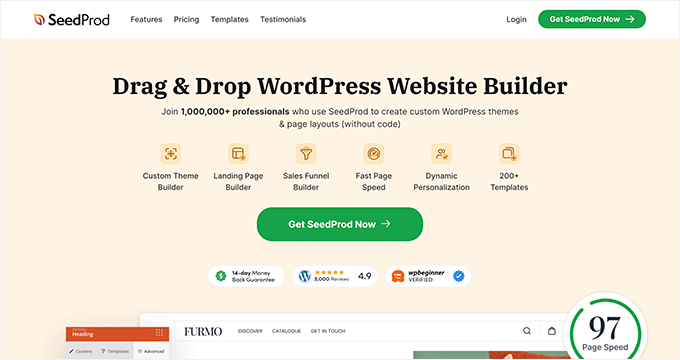
SeedProd ist ein leistungsstarkes WordPress Theme- und Page Builder-Plugin, mit dem Sie Landing Pages – oder ganze Websites – ohne Code entwerfen können. Im Gegensatz zu vielen traditionellen Page Buildern kombiniert SeedProd Page-Building, Theme-Building und Performance-Optimierung in einem einzigen Tool.
SeedProd ist so flexibel und leistungsstark, dass wir es verwendet haben, um ganze Websites für mehrere unserer Partner-Marken zu erstellen, darunter Duplicator, WPForms und Charitable.
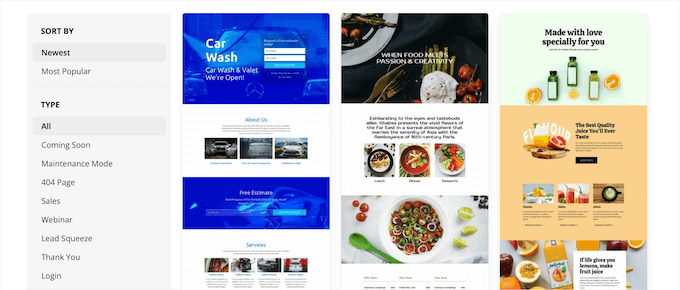
Es gibt fertige über 300 Website-Kits und Vorlagen für Landing Pages, Verkaufsseiten, Dankesseiten, Webinar-Registrierungsseiten, „Coming Soon“-Seiten, Wartungsmodus-Seiten, 404-Seiten, E-Commerce-Produktseiten und mehr.
Sie können eine vollständige Website mit einem Klick importieren und jeden Teil visuell anpassen.
Es kommt mit einem intelligenten Designsystem, sodass Sie Zeit sparen können, indem Sie Elemente wiederverwenden, anstatt repetitive Arbeit zu leisten. Sie können Farbschemata, Schriftkombinationen, Seitenvorlagen, benutzerdefinierte Blöcke, Abschnitte und mehr definieren.
SeedProd verfügt über alle Blöcke und Funktionen, die Sie von einem leistungsstarken Page Builder erwarten, wie z. B. Opt-in-Formulare, Social-Media-Profile, Countdown-Timer, Kontaktformulare, Schaltflächen, verschiedene Inhaltsblöcke und mehr.
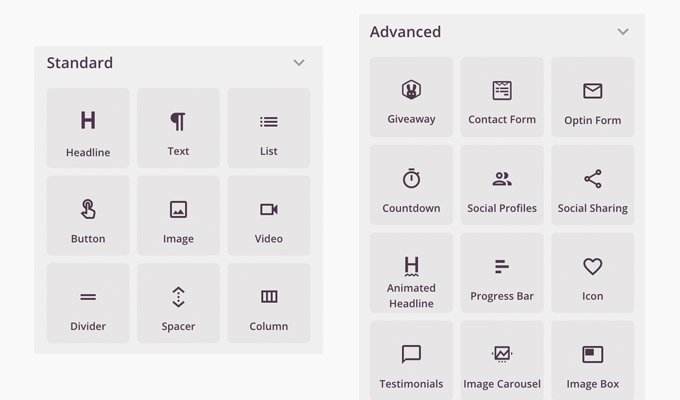
Das Beste daran ist, dass einige dieser Blöcke vorgefertigte Vorlagen haben, sodass Sie den Designprozess beschleunigen können, indem Sie Ihre bevorzugten 1-Klick-Blockvorlagen anpassen.
Ein herausragendes Merkmal ist SeedProd’s KI (Künstliche Intelligenz) Website-Builder., der automatisch Layouts, Texte und Bilder generieren kann. Dies ist besonders nützlich, um Projekte schnell in Gang zu bringen oder die Lähmung durch die leere Seite zu überwinden.
Der KI-Website-Builder kann Ihre Website auch sofort in mehrere Sprachen übersetzen.
Weitere Details finden Sie in unserem Leitfaden zur Erstellung einer WordPress-Website mit KI.
Sie können die benutzerdefinierte Domain-Mapping-Funktion von SeedProd verwenden, um Microsites innerhalb von WordPress zu erstellen. Agenturen nutzen diese Funktion, um mehrere Landingpages für Kunden von einer einzigen WordPress-Installation aus zu verwalten.
Dieser WordPress-Seitenersteller funktioniert mit allen gängigen Themes und Plugins, einschließlich WooCommerce. Er enthält auch WooCommerce-Blöcke, sodass Sie benutzerdefinierte Checkout-Seiten, Warenkorbseiten, Produktseiten und mehr erstellen können.
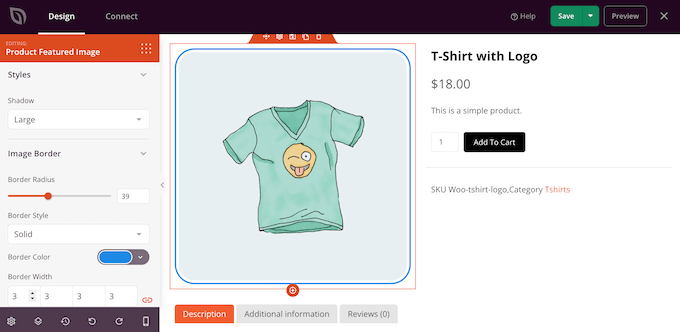
Darüber hinaus verfügt er über ein integriertes Abonnentenmanagement, und Sie können ihn problemlos mit beliebten E-Mail-Marketingdiensten wie Mailchimp, ActiveCampaign, ConvertKit und anderen verbinden.
Über 1 Million Nutzer verwenden SeedProd, um bessere Website-Layouts zu erstellen.
✅ Vorteile von SeedProd:
- Kompletter WordPress-Theme-Builder
- Einfache Drag-and-Drop-Funktionalität
- 300+ fertige Website-Kits
- KI-Website-Builder-Option
- WooCommerce Page Builder
- Kostenloses Plugin verfügbar
❌ Nachteile von SeedProd:
- Der Theme Builder ist nur im Plus-Plan und höher verfügbar
- Eingeschränkte kostenlose Version
⭐ Warum wir SeedProd empfehlen: SeedProd ist der schnellste Theme- und Seitenersteller-Plugin auf dem Markt. Er ist auch der günstigste. Seine große Bibliothek an vorgefertigten Vorlagen und Pro-Blöcken spart enorm viel Zeit, und die Möglichkeit, jedes kleine Detail anzupassen, macht ihn zur perfekten Lösung für alle WordPress-Benutzer.
Preise: Ab 39,50 $ für eine Einzellizenz. Es gibt auch eine kostenlose Version mit eingeschränkten Funktionen.
Weitere Details finden Sie in unserem vollständigen SeedProd-Testbericht.
2. Thrive Architect
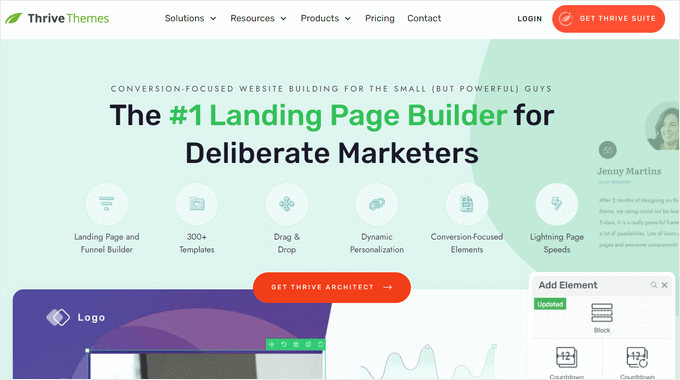
Thrive Architect ist ein leistungsstarker, schneller und einfach zu bedienender Seitenersteller. Er ermöglicht es Ihnen, schöne Seiten, Layouts und Inhalte in WordPress zu erstellen, ohne eine einzige Zeile Code anfassen zu müssen.
Der WordPress Site Builder enthält über 357 vordesignte Layouts für Homepages, Verkaufsseiten, Webinar-Seiten, Lead-Generierungs-Seiten, Anwendungsseiten und mehr.
Jedes einzelne Detail der Vorlagen kann mit dem visuellen Front-End-Editor angepasst werden. Klicken und ziehen Sie einfach, um jedes Seitenelement zu bearbeiten, zu verschieben oder zu löschen.
Sie können Ihren Seiten auch schnell vorgefertigte Conversion-Elemente hinzufügen. Wählen Sie aus Bausteinen wie Call-to-Action-Buttons, Testimonials, Countdown-Timern, Garantieboxen und mehr.
Mit Thrive Architect können Sie sogar benutzerdefinierte Blog-Post-Layouts erstellen. Sie können Blöcke wie Hervorhebungsfelder, stilisierte Listen und Click-to-Tweet-Boxen hinzufügen, um Ihren WordPress-Blog ansprechender zu gestalten.
Außerdem gibt es weitere hilfreiche Webdesign-Elemente, die Sie verwenden können, wie z. B. flexible Spaltenlayouts, Hover-Effekte, vollständige Schriftanpassung und mehr.
Sie können Thrive Architect auch mit dem Thrive Optimize Add-on verbinden, um Ihre Seiten per Split-Test zu testen. Dies ermöglicht es Ihnen, zwei Versionen derselben Webseite zu vergleichen, um herauszufinden, welche am besten konvertiert.
✅ Vorteile von Thrive Architect:
- Benutzerfreundlicher WordPress-Seitenersteller
- Visueller Editor im Frontend
- 357+ vordesignte Layouts
- Konversionsorientierte Designelemente
- Integriert mit WooCommerce
❌ Nachteile von Thrive Architect:
- Keine kostenlose Version verfügbar
- Sie müssen mehr bezahlen, um auf den Theme Builder zuzugreifen
⭐ Warum wir Thrive Architect empfehlen: Thrive Architect ist ein einfacher und sehr intuitiver WordPress-Seitenersteller. Die riesige Vorlagenbibliothek und der schnelle Front-End-Visual-Editor machen es auch für Anfänger einfach, benutzerdefinierte Seiten und Layouts in WordPress zu erstellen.
Preise: Ab 99 $ pro Jahr für das eigenständige Plugin. Oder Sie können die gesamte Thrive Suite von Plugins, einschließlich des Thrive Theme Builders, ab 299 $ pro Jahr erwerben.
Weitere Details finden Sie in unserem Thrive Architect-Testbericht.
3. Beaver Builder
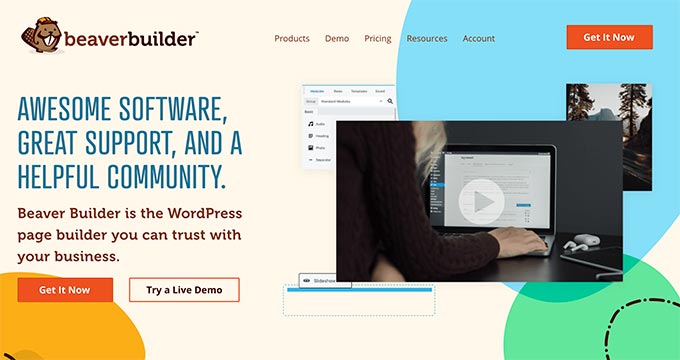
Beaver Builder ist ein beliebter Drag-and-Drop-Seitenersteller-Plugin für WordPress.
Sie können sich schnell mit der Benutzeroberfläche vertraut machen und mit der integrierten Onboarding-Tour loslegen.
Beaver Builder verfügt über eine Live-Drag-and-Drop-Oberfläche. Sie sehen alle Ihre Änderungen, während Sie sie vornehmen, indem Sie Elemente aus der rechten Seitenleiste ziehen und auf Ihrer Seite ablegen. Sie können auf jedes Element auf einer Seite klicken, um seine Eigenschaften zu bearbeiten.
Sie können Module verwenden, um fast alles hinzuzufügen, was Sie möchten, einschließlich Slidern, Karussells, Hintergründen, Inhaltsblöcken, Schaltflächen und mehr.
Der Drag-and-Drop-Builder von WordPress wird auch mit über 170 wunderschön gestalteten Vorlagen für Landingpages geliefert, die es super einfach und super schnell machen, beeindruckende Website-Layouts zu erstellen.
Wir finden Beaver Builder sehr anfängerfreundlich. Schauen Sie sich einfach unser Tutorial an, wie Sie benutzerdefinierte WordPress-Layouts mit Beaver Builder erstellen.
Beaver Builder ist voll kompatibel und funktioniert nahtlos mit dem WordPress Gutenberg-Editor zusammen.
✅ Vorteile von Beaver Builder:
- Drag-and-Drop-Visual-Builder
- 170 vorgefertigte Seitenvorlagen
- Funktioniert mit dem Gutenberg-Editor
- Kommt mit WooCommerce-Unterstützung
❌ Nachteile von Beaver Builder:
- Weniger Vorlagen im Vergleich zu anderen Seitenerstellern
- Keine kostenlose Version verfügbar
⭐ Warum wir Beaver Builder empfehlen: Beaver Builder ist eine beliebte Option für Seitenersteller. Es wird mit vorgefertigten Vorlagen geliefert, die Ihnen den Einstieg erleichtern. Viele Webprofis nutzen Beaver Builder, um ihre Kunden-Websites und benutzerdefinierten Themes zu erstellen.
Preise: Ab 89 $ pro Jahr für eine Website.
Sie können unsere vollständige Beaver Builder-Bewertung für weitere Informationen einsehen.
4. Divi
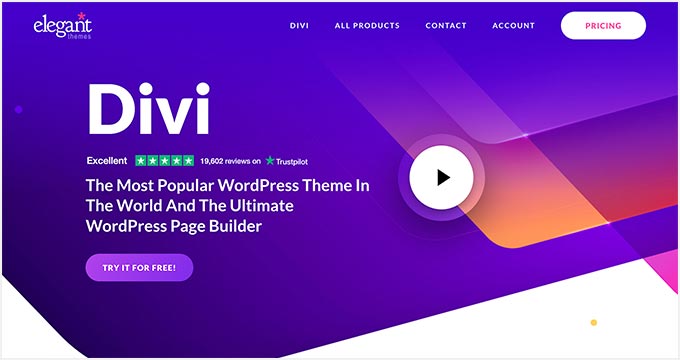
Divi ist ein professionelles Drag-and-Drop-Theme und ein WordPress-Page-Builder-Plugin. Es ist einfach zu bedienen und wird mit Hunderten von Layout-Paketen für verschiedene Arten von Websites geliefert.
Ähnlich wie SeedProd und Beaver Builder verfügt der Divi Builder über einen echten WYSIWYG (What You See Is What You Get) visuellen Editor mit visueller Drag-and-Drop-Funktionalität.
Sie können direkt auf Ihre Seite klicken und in Echtzeit mit einer Live-Vorschau aller Änderungen mit der Bearbeitung beginnen. Sie müssen also nicht speichern und auf Vorschau klicken, um Ihr neues Design zu sehen.
Divi verfügt über Dutzende von Inhaltsmodulen, die Sie überall in Ihrem Layout per Drag & Drop platzieren können. Es ermöglicht Ihnen, diese Module in verschiedenen Abschnitts- und Zeilentypen anzuordnen. Und Sie können jedes Element mit seinen erweiterten Designeinstellungen anpassen.
Mit Divi können Sie jede Art von benutzerdefiniertem Seitenlayout in wenigen Minuten erstellen. Sie können diese Divi-Layouts dann für die zukünftige Verwendung auf Ihrer Website speichern. Sie können ein Layout auch von einer Divi-Installation in eine andere exportieren.
Das Divi Builder Plugin ist das Rückgrat des Divi Themes, funktioniert aber auch gut mit jedem anderen beliebten WordPress-Theme.
Das Beste daran ist, dass Divi sehr attraktive Preisoptionen hat. Für einen einzigen Preis erhalten Sie das Divi-Theme, das Divi-Page-Builder-Plugin und alle anderen Elegant Themes-Produkte, wie z. B. Extra und Bloom.
Das bedeutet, dass Sie das Divi-Theme verwenden oder das Divi-Builder-Plugin für jedes andere Theme installieren können.
✅ Vorteile von Divi:
- Echter WYSIWYG-Visualleneditor
- Hunderte von Website-Layout-Paketen
- Funktioniert mit jedem WordPress-Theme
- Lebenslange Preisoption
❌ Nachteile von Divi:
- Die Benutzeroberfläche ist nicht so benutzerfreundlich wie bei SeedProd und anderen Page Buildern
- Einige Anpassungsoptionen sind begrenzt
⭐ Warum wir Divi empfehlen: Divi ist eine großartige SeedProd-Builder-Alternative. Es verfügt über einen leistungsstarken Seitenersteller mit unbegrenzten Designmöglichkeiten. Die große Anzahl von Inhaltsmodulen ermöglicht es Ihnen, fast jede Art von Website zu erstellen, die Sie möchten.
Preise: Ab 89 $ pro Jahr (ein lebenslanger Zugangsplan ist ebenfalls erhältlich)
Lesen Sie unsere vollständige Divi-Bewertung für weitere Informationen.
5. Elementor Pro
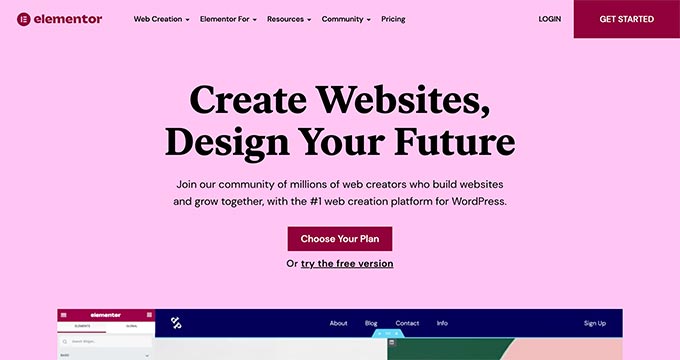
Elementor Pro ist ein leistungsstarkes Drag-and-Drop-WordPress-Seitenersteller-Plugin. Es ist ein Live-Seitenersteller-Plugin, was bedeutet, dass Sie Ihre Änderungen live sehen können, während Sie sie vornehmen.
Beginnen Sie mit der Erstellung von Abschnitten und wählen Sie die Anzahl der Spalten für jeden Abschnitt. Sie können dann Widgets vom linken Bereich in Ihren Abschnitt ziehen und ablegen.
Elementor wird mit unzähligen Widgets geliefert, darunter die am häufigsten verwendeten Website-Elemente. Diese reichen von grundlegenden Bild- und Text-Widgets bis hin zu erweiterten Akkordeons, Slidern, Testimonials, Symbolen, sozialen Medien, Tabs und mehr.
Jedes Widget ist unabhängig und verfügt über eigene Einstellungen. Elementor lässt Sie auch Widgets hinzufügen, die von anderen WordPress-Plugins erstellt wurden.
Möchten Sie kein eigenes Layout erstellen?
Elementor wird mit vielen gebrauchsfertigen Vorlagen geliefert, die Sie einfach in Ihre Seiten einfügen können. Sie können einfach zeigen und klicken, um jedes Element auf der Seite zu bearbeiten, den Inhalt zu ersetzen und fertig.
✅ Vorteile von Elementor:
- Live-Page-Builder
- Umfangreiche Widget-Sammlung
- Vorlagen zur sofortigen Verwendung
- E-Commerce-Integrationen
❌ Nachteile von Elementor:
- Weniger effiziente Codeausgabe
- Langsamere Seitengeschwindigkeit
⭐ Warum wir Elementor empfehlen: Elementor ist ein beliebtes Seitenersteller-Plugin für WordPress. Es ist einfach zu bedienen, verfügt über ein großes Ökosystem an Erweiterungen und bietet unzählige Module und Vorlagen, mit denen Sie eine benutzerdefinierte Website erstellen können. Während Elementor in der Vergangenheit mit Code-Bloat zu kämpfen hatte, haben neuere Updates wie Flexbox-Container seine Leistung verbessert, obwohl es immer noch schwerer sein kann als neuere blockbasierte Builder.
Preise: Ab 59 $ für eine Einzellizenz.
Weitere Informationen finden Sie in unserer vollständigen Elementor-Bewertung.
6. Visual Composer Website Builder
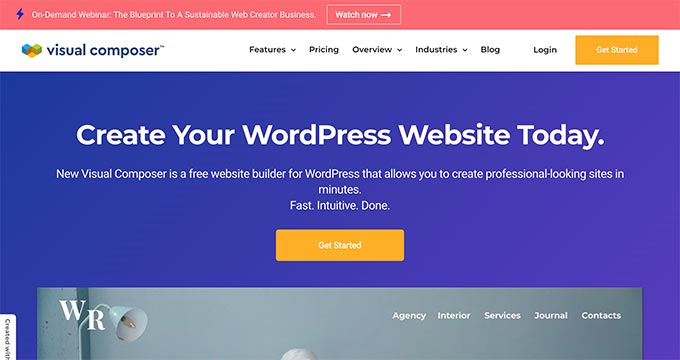
Visual Composer Website Builder ist ein benutzerfreundlicher WordPress-Website-Editor, der Ihnen hilft, schnell benutzerdefinierte Website-Layouts zu erstellen.
Es verfügt über einen einfachen Drag-and-Drop-Builder, Out-of-the-Box-Inhaltselemente, professionelle Vorlagen und eine Reihe leistungsstarker Funktionen, um eine Website zu erstellen.
Ähnlich wie SeedProd und Beaver Builder bietet es auch eine echte Front-End-Bearbeitungserfahrung für die Gestaltung einer Website. Aber mit diesem WordPress Builder können Sie noch viel mehr tun.
Wie SeedProd und mehrere andere Premium-Builder ermöglicht Ihnen Visual Composer die Bearbeitung aller Aspekte Ihrer Website, einschließlich Logos, Menüs, Kopf- und Fußzeilen sowie Seitenleisten.
Deshalb entschied sich das Team, es als Website-Builder und nicht nur als Page-Builder zu bezeichnen.
Das Plugin bietet leistungsstarke Designoptionen, um das Erscheinungsbild jedes Elements auf Ihrer Seite anzupassen. Sie haben einfache Optionen, um stilvolle Hintergründe hinzuzufügen, darunter Parallax, Farbverlauf, Diashow, Karussell, Zoom rein und raus, Video und mehr. Es verfügt auch über flexible Zeilen und Spalten zum Erstellen von Rasterlayouts auf Ihrer Website.
Visual Composer funktioniert gut mit allen WordPress-Themes. Dies ermöglicht es Ihnen, Ihre Themes zu wechseln, ohne die benutzerdefinierten Layouts zu verlieren, die Sie mit Visual Composer erstellt haben.
Es unterstützt auch den Gutenberg-Editor, Google Fonts und Yoast SEO.
Visual Composer wurde für Profis entwickelt, was sich in der Liebe zum Detail zeigt, wie z. B. dem Speichern Ihrer Farbauswahl. Dies ermöglicht es Ihnen, ganz einfach dieselbe Farbpalette für Konsistenz in Ihrem gesamten Design zu verwenden.
✅ Vorteile von Visual Composer:
- Vollständige Bearbeitungsfähigkeit der Website
- Visuelle Bearbeitung im Frontend
- Flexible Designoptionen
- Kompatibel mit allen WordPress-Themes
❌ Nachteile von Visual Composer:
- Andere Benutzeroberfläche als typische WordPress-Plugins
- Leichte Lernkurve für Anfänger
⭐ Warum wir Visual Composer empfehlen: Visual Composer ist ein großartiges Plugin für Anfänger, um eine Website zu starten. Es bietet leistungsstarke Funktionen für die Website-Erstellung auf einfache Weise. Die Website-Bearbeitung wird mit dem Front-End-Drag-and-Drop-Editor super einfach gemacht. Die Benutzeroberfläche unterscheidet sich jedoch etwas von typischen WordPress-Plugins, sodass sie für neue Benutzer verwirrend sein kann.
Preise: 49 $/Jahr für eine Website-Lizenz
7. Themify Builder
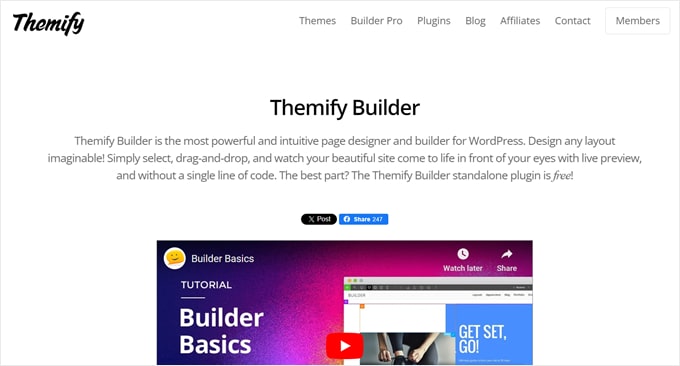
Als Freemium-WordPress-Website-Builder ist Themify Builder ziemlich einzigartig. Mit diesem Plugin erhalten Sie zwei Arten von Schnittstellen: ein Drag-and-Drop-WYSIWYG zur Anpassung des Designs Ihrer Seite und ein Backend, um Ihre Inhaltselemente zu verschieben.
Während unserer Tests fanden wir es anfangs etwas schwierig zu bedienen. Wir können uns jedoch vorstellen, wie nützlich es ist, wenn Sie sich nur auf die Bearbeitung der Struktur Ihrer Seite konzentrieren möchten.
Themify Builder gibt es in zwei Versionen: ein kostenloses Plugin und ein Pro-Paket. Das kostenlose Plugin ist eher ein Page Builder, da es Ihnen ermöglicht, eine benutzerdefinierte Seite zu erstellen mit über 40 Layouts, aber nicht andere Teile Ihrer Website.
Währenddessen ermöglicht Ihnen Themify Builder Pro, alle Ihre Seitenvorlagen zu ändern, von Kopf- und Fußzeilen bis hin zu einzelnen Beitrags-Vorlagen und benutzerdefinierten Beitragstypen. Das Plugin bietet professionell aussehende, vordefinierte Themes und Vorlagen.
Themify Builder Pro bietet auch eine Funktion für Anzeigebedingungen. Sie können diese verwenden, um bestimmte Vorlagen nur auf bestimmten Seiten anzuzeigen, anstatt auf Ihrer gesamten Website. Dies kann helfen, Werbebanner anzuzeigen auf relevanten Produktseiten.
✅ Vorteile des Themify Builders:
- Visueller Editor im Frontend
- Backend Drag-and-Drop-Editor
- Fertige Layouts und Vorlagen
- Kostenloses Plugin verfügbar
❌ Nachteile von Themify Builder:
- Fortgeschrittenerer Builder
- Nicht so anfängerfreundlich wie andere Plugins
- Eingeschränkte Funktionen im kostenlosen Plugin
⭐ Warum wir Themify Builder empfehlen: Themify Builder ist ein großartiger WordPress-Website-Builder, wenn Sie nach einer etwas fortgeschritteneren Option suchen. Es verfügt über Funktionen, die Sie bei anderen WordPress-Page-Buildern möglicherweise nicht ohne Weiteres finden. Für Anfänger ist es jedoch nicht die benutzerfreundlichste Wahl.
Preise: Themify Builder Pro kostet 69 US-Dollar pro Jahr. Ein kostenloses Plugin ist ebenfalls erhältlich.
8. Brizy

Brizy ist ein WordPress-Website-Builder für Agenturen und SaaS-Unternehmen, aber jeder Benutzer mit jedem Fähigkeitsniveau kann ihn trotzdem verwenden. Nach der Installation des Plugins können Sie einfach eine der 50 kostenlosen Starter-Vorlagen für Unternehmen, Online-Shops, Hochzeitsseiten und mehr auswählen.
Das kostenlose Plugin enthält nur grundlegende Inhaltselemente wie Text, Bilder und Schaltflächen, obwohl ein Kontaktformular verfügbar ist. Wir empfehlen, ein Pro-Paket zu erwerben, um mehr Inhaltselemente und andere Funktionen wie einen Popup-Builder und Benutzereinstellungen zu erhalten.
Die Bearbeitungsoberfläche selbst sieht sauber aus und ist einfach zu bedienen. Wir schätzen, dass sie nicht mit zu vielen Einstellungen überladen ist und man sich leicht zurechtfindet, ohne Hinweise.
Neben dem Verschieben von Elementen können Sie Layouts für die zukünftige Verwendung speichern, die globale Typografie und das Farbschema der Seite ändern und Ihre Seite auf Desktop, Tablet und Mobilgeräten in der Vorschau anzeigen.
Der Grund, warum dieser WordPress-Builder für Agenturen gedacht ist, ist, dass sein White-Label-Plan es Ihnen ermöglicht, das Plugin mit Ihrem eigenen Logo und Ihrem Firmennamen zu branden. Es ist ein cooler Vorteil, wenn Sie mit vielen Kunden arbeiten und ein konsistentes Markenerlebnis beibehalten möchten.
✅ Vorteile von Brizy:
- Benutzerfreundliche Oberfläche
- 50 Startvorlagen
- Vorgefertigte Inhaltselemente
- Kostenloses Plugin verfügbar
❌ Nachteile von Brizy:
- Weniger Vorlagen als Konkurrenten
- Weniger leistungsstarke Funktionen
- Grundlegende Funktionen in der kostenlosen Version
⭐ Warum wir Brizy empfehlen: Als kostenloser WordPress-Page-Builder ist die Benutzererfahrung von Brizy anfängerfreundlich, aber nicht die leistungsstärkste. Wenn Sie das Beste aus diesem Plugin herausholen möchten, empfehlen wir den Kauf eines kostenpflichtigen Plans, um mehr Out-of-the-Box-Funktionen zu erhalten.
Preise: Ab 60 $/Jahr für 1 Website. Eine kostenlose Version für den persönlichen Gebrauch ist verfügbar.
9. Live Composer
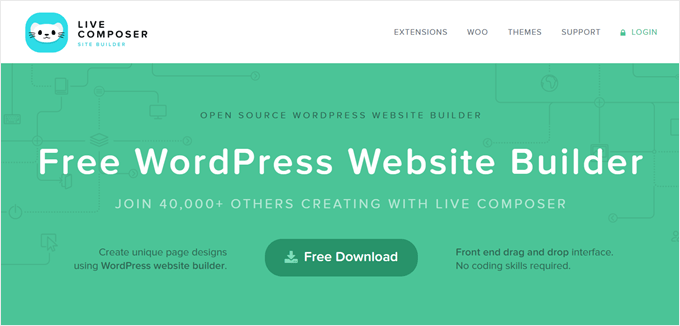
Live Composer ist ein komplett kostenloser WordPress-Website-Builder. Um ihn zu nutzen, müssen Sie Ihre E-Mail-Adresse auf der Website eingeben, und sie senden Ihnen einen Download-Link, um das Plugin zu installieren und zu aktivieren.
Dieser WordPress-Page-Builder verfügt über einen WYSIWYG-Drag-and-Drop-Editor mit einem unteren Seitenbereich zum Einfügen von Inhaltsblöcken. Obwohl das Plugin selbst kostenlos ist, bietet es einige Elemente, die Sie möglicherweise in einem kostenpflichtigen Page-Builder finden, wie Akkordeons, Galerien und Fortschrittsbalken.
Als wir Live Composer verwendeten, stellten wir fest, dass das Plugin es uns auch ermöglichte, benutzerdefinierte Beitragstypen für Downloads, Partner, Projekte, Mitarbeiter, Testimonials und Galerien zu erstellen.
Dies sind alles ausgezeichnete benutzerdefinierte Post-Typen für eine Geschäftswebsite oder einen digitalen Produktladen, und Sie können sie bei Bedarf verwenden, um Ihre Seiten zu füllen.
Wenn Sie das Plugin weiter ausbauen möchten, können Sie ein Erweiterungspaket erwerben, das Add-ons für Kontaktformulare, das Einbetten von Videos, die Inhaltsbeschränkung usw. enthält.
✅ Vorteile von Live Composer:
- Kostenloses WordPress-Website-Builder-Plugin
- Einfacher Drag-and-Drop-Editor
- Unterstützt benutzerdefinierte Beitragstypen
❌ Nachteile von Live Composer:
- Eingeschränkte Funktionen ohne den Kauf von Erweiterungen
- Keine vorgefertigten Themes oder Vorlagen
⭐ Warum wir Live Composer empfehlen: Live Composer ist ein guter kostenloser WordPress-Website-Builder für preisbewusste Nutzer. Wir denken jedoch, dass Benutzer das Erweiterungspaket erwerben oder andere Plugins installieren müssen, da einige wesentliche Elemente wie Kontaktformulare und Video-Einbettungen in der kostenlosen Version nicht verfügbar sind.
Preise: Kostenloses Plugin, aber das Erweiterungspaket beginnt bei 69 $/Jahr für 1 Website.
10. SiteOrigin
SiteOrigin ist ein weiterer kostenloser WordPress-Seitenersteller. Sie können ihn mit Ihrem bestehenden WordPress-Theme verwenden, aber er funktioniert am besten mit einem SiteOrigin-Theme.
Dieses Plugin ist technisch gesehen ein Drag-and-Drop-Builder, aber als wir es ausprobierten, funktionierte es ziemlich anders als andere Optionen auf der Liste.
Zum einen müssen Sie Elemente im Seitenbereich hinzufügen und verschieben, anstatt direkt auf der Seite. Daher ähnelt es dem klassischen WordPress Theme Customizer, aber es verfügt über einen Drag-and-Drop-Editor.
Es kann zunächst schwierig erscheinen. Eine coole Funktion ist jedoch, dass Sie Zeilen und Spalten in einem Seitenbereich einfach durch Ziehen eines Schiebereglers ändern können, anstatt bei den Standardbereichsgrößen zu bleiben. Dies kann nützlich sein, wenn Sie mehr Kontrolle über Ihr Layout haben möchten.
Zusätzlich können Sie Layouts speziell für Mobilgeräte anpassen, um sicherzustellen, dass Ihre Website auf kleineren Bildschirmen gut aussieht.
SiteOrigin bietet auch ein Premium-Add-on-Bundle, das zusätzliche Widgets wie Video-Hintergründe, WooCommerce-Vorlagen, Tooltips und mehr enthält.
✅ Vorteile von SiteOrigin:
- Kostenloser WordPress-Seitenersteller
- Drag-and-Drop-Editor
- Mobilgeräte-spezifische Bearbeitungsoption
❌ Nachteile von SiteOrigin:
- Fortgeschrittene Lernkurve
- Nur Seitenleisten-Website-Bearbeitung
- Sie müssen Add-ons kaufen, um auf einige Funktionen zugreifen zu können
⭐ Warum wir SiteOrigin empfehlen: Als WordPress-Seitenersteller bietet SiteOrigin alles, was für den Aufbau einer voll funktionsfähigen Website benötigt wird, kann aber für Anfänger zu fortgeschritten erscheinen. Deshalb empfehlen wir ihn eher erfahrenen WordPress-Benutzern, die mehr Kontrolle über ihre Themes wünschen.
Preise: Kostenlos, aber es gibt Premium-Add-on-Pakete ab 29 $/Jahr für 1 Website.
Lesen Sie unsere vollständige Page Builder by SiteOrigin Bewertung, um mehr zu erfahren.
11. Kadence WP
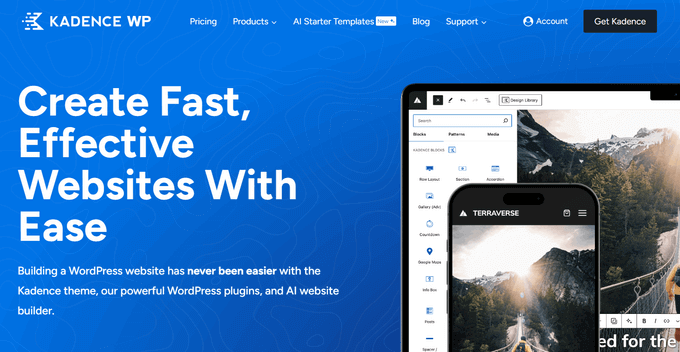
Kadence WP ist ein kostenloser WordPress-Seitenerstellungs-Plugin, der den Standard-Gutenberg-Editor mit leistungsstarken neuen benutzerdefinierten Blöcken und Designoptionen erweitert.
Im Gegensatz zu herkömmlichen Drag-and-Drop-Buildern, die den WordPress-Editor ersetzen, handelt es sich hierbei um ein Block-Sammlungs-Plugin, das den Standardeditor, den Sie bereits verwenden, aufwertet.
Wir fanden es sehr einfach zu bedienen, da Sie kein völlig neues System für die Gestaltung von Seiten erlernen müssen. Stattdessen funktioniert Kadence direkt im normalen WordPress-Editor, sodass Sie Ihre Website mit Werkzeugen erstellen können, die Sie bereits kennen.
Klicken Sie einfach, um neue Elemente zu Ihrer Seite hinzuzufügen. Sie können aus einer Vielzahl von vorgefertigten Blöcken wählen, wie z. B. Akkordeons, Infoboxen, Galerien, Formulare, Beitragsraster, Zeilenlayouts, Abschnitte, Symbollisten und mehr.
Sie können Ihr Design auch mit den anpassbaren Einstellungen feinabstimmen. Sie können zum Beispiel den Abstand und die Ränder eines Elements anpassen, um sicherzustellen, dass Ihr Inhalt lesbar ist.
Das Plugin bietet auch eine KI-gestützte Designbibliothek, um die Website-Erstellung zu beschleunigen. Geben Sie einfach Ihre Geschäftsdaten ein und sehen Sie zu, wie Kadence AI benutzerdefinierte Inhalte generiert, markenkonforme Bilder vorschlägt und Ihnen hilft, in wenigen Minuten eine beeindruckende Website zu erstellen.
✅ Vorteile von Kadence WP:
- Funktioniert im WordPress-Editor
- Vorgefertigte benutzerdefinierte Blöcke
- KI-gestützte Designbibliothek
- Kostenlose Basisversion
❌ Nachteile von Kadence WP:
- Weniger Vorlagen als andere Page Builder
- Beschränkt auf das Gutenberg-Framework
- Premium-Version ist teuer
⭐ Warum wir Kadence WP empfehlen: Kadence WP ist eine großartige Wahl für Benutzer, die nicht die Feinheiten eines brandneuen Seitenerstellers lernen möchten. Es integriert sich in die native WordPress-Oberfläche, die Sie bereits kennen und verwenden, und erleichtert so den sofortigen Aufbau schöner Seiten.
Preise: Das Basis-Plugin ist kostenlos. Wenn Sie jedoch mehr benutzerdefinierte Blöcke und erweiterte Funktionen wünschen, müssen Sie auf einen Premium-Plan upgraden, der bei 149 $/Jahr beginnt.
12. Page Builder Sandwich
Wenn Sie nach einem einfachen WordPress-Seitenersteller suchen, dann kann Page Builder Sandwich eine gute Wahl sein.
Das Plugin gibt es in zwei Versionen: kostenlos und kostenpflichtig. Bei der Überprüfung des Plugins stellten wir fest, dass die kostenlose Option besser für eine persönliche, nicht-kommerzielle Website geeignet ist. Es gibt nicht viele Blockoptionen, und alle Seiten-Vorlagenoptionen sind Premium.
Dennoch können Sie den Page Builder verwenden, um Ihr bestehendes Theme zu bearbeiten.
Andererseits bietet die kostenpflichtige Version alle wesentlichen Elemente, die zum Erstellen einer Website benötigt werden. Sie erhalten 10 Seitenvorlagen, über 40 vordefinierte Abschnitte und eine Newsletter-Integration, um Ihr Publikum aufzubauen.
✅ Vorteile von Page Builder Sandwich:
- Einfache Benutzeroberfläche
- Seiten-Vorlagen und vordefinierte Abschnitte
- Kostenlose Version verfügbar
❌ Nachteile von Page Builder Sandwich:
- Weniger Seitenvorlagen als bei Mitbewerbern
- Begrenzte Blockoptionen und Funktionen
- Kostenlose Version ist sehr einfach
⭐ Warum wir Page Builder Sandwich empfehlen: Page Builder Sandwich ist im Vergleich zu den anderen Optionen auf dieser Liste ein ziemlich einfacher WordPress-Website-Builder. Der Funktionsumfang ist nicht so reichhaltig, aber wir denken, es ist eine gute Option, wenn Sie etwas Geradliniges wünschen, das sich auf das Wesentliche beschränkt.
Preise: Ab 29 $/Jahr für 1 Website. Ein kostenloses Plugin ist ebenfalls erhältlich.
13. Spectra
Spectra ist ein WordPress-Website-Builder, der vom selben Team entwickelt wurde, das auch das beliebte Astra-Theme erstellt hat.
Wie Kadence WP ist dies ein weiteres Seiten-Builder-Plugin, das direkt im WordPress Block-Editor funktioniert. Dies macht es zu einer guten Option für Leute, die mit dem integrierten Editor vertraut sind, aber zusätzliche Funktionen zur Änderung ihrer Webseiten wünschen.
Spectra bietet standardmäßig über 30 essentielle Blöcke und über 100 vorgefertigte Vorlagen, um die Erstellung Ihrer Website zu beschleunigen.
Es bietet auch eine KI-generative Funktion namens Zip AI, mit der Sie schnell Texte für Ihre Landingpages erstellen können. Kostenlose Spectra-Plugin-Benutzer erhalten 1000 kostenlose Credits für die Nutzung dieser Funktion.
Spectra ist auf Geschwindigkeit optimiert. Als wir das Plugin testeten, dauerte es nicht lange, bis es geladen war, und es gab keine Leistungsprobleme. Es verwendet auch fortschrittliche Technologien wie den Just-in-Time-Compiler, um das Plugin effizienter zu machen.
✅ Vorteile von Spectra:
- Funktioniert im WordPress Block Editor
- 100+ Vorlagen und 30+ Blöcke
- KI-Inhaltsgenerierung
- Für Geschwindigkeit optimiert
❌ Nachteile von Spectra:
- Beschränkt auf den Block-Editor
- Die kostenlose Version bietet nur grundlegende Funktionen
⭐ Warum wir Spectra empfehlen: Spectra ist ein einfach zu bedienender WordPress-Website-Builder, der viele Funktionen bietet. Es ist eine ausgezeichnete Wahl für diejenigen, die ihren bestehenden Block-Editor um zusätzliche Gutenberg-Blöcke und Vorlagen erweitern möchten. Außerdem ist die KI-Funktion nützlich für das Schreiben von Inhalten, um Ihre Website auszubauen.
Preise: Ab 49 $/Jahr für 1 Website. Ein kostenloses Plugin ist verfügbar.
14. Zion Builder
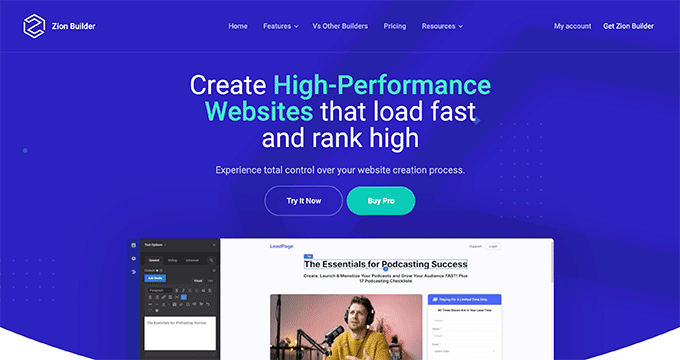
Zion Builder ist ein WordPress Drag-and-Drop-Builder, der auf Geschwindigkeit ausgelegt ist. Das Team hinter diesem Plugin stellt sicher, dass die Vorlagen sauberen und leichten Code verwenden, damit Ihre Website eine hohe Leistung und SEO-Freundlichkeit aufweist.
Die über 250 Vorlagen und Blöcke dieses WordPress-Website-Builders haben auch professionelle Designs. Sie können einfach eine aus verschiedenen Branchenkategorien auswählen, von Blogs und Restaurants bis hin zu Unternehmen und Immobilien.
Während unserer Tests fiel uns eine Funktion besonders auf: der Baumansicht-Modus. Damit können Sie einen Überblick darüber erhalten, wie Ihre Elemente gestapelt und angeordnet sind.
Manchmal, wenn Sie mehrere verschachtelte Blöcke haben (z. B. eine Schaltfläche in einer Textbox, die sich in einer Spalte befindet), kann es schwierig sein, auf das genaue Element zu klicken, das Sie anpassen möchten. Der Baumansicht-Modus hilft bei genau diesem Problem.
Zion Builder verfügt auch über eine bedingte Logikfunktion, um bestimmte Elemente basierend auf bestimmten Kriterien anzuzeigen. Sie möchten zum Beispiel unterschiedliche Inhalte anzeigen, je nachdem, ob ein Benutzer angemeldet ist oder nicht.
✅ Vorteile von Zion Builder:
- Leistungsstarker Drag-and-Drop-Seitenersteller
- 250+ Vorlagen und Blöcke
- Optimiert für Geschwindigkeit und SEO
- Einzigartiger Baumansichtsmodus
❌ Nachteile von Zion Builder:
- Weniger beliebt als Konkurrenten
- Eingeschränkte kostenlose Version
⭐ Warum wir Zion Builder empfehlen: Als WordPress-Website-Builder ist Zion Builder schnell und leistungsstark und bietet sowohl Geschwindigkeit als auch eine breite Palette von Funktionen. Er zeichnet sich auch durch eine hohe Benutzerfreundlichkeit mit seiner Drag-and-Drop-Funktion und dem Baumansicht-Modus aus, um das Verschieben Ihrer Inhalte erheblich zu erleichtern.
Preise: Ab 39 $/Jahr für 1 Website. Eine kostenlose Version ist verfügbar.
15. Cornerstone
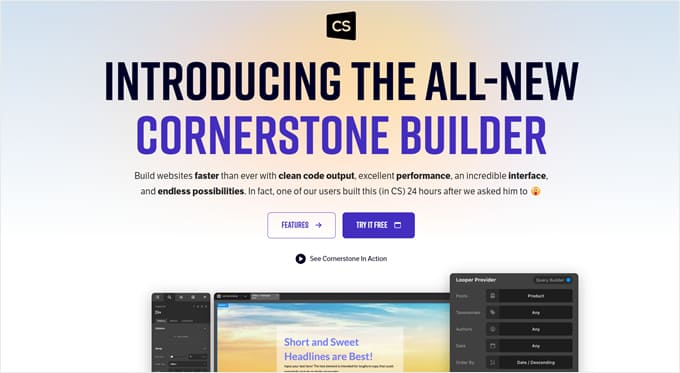
Zu guter Letzt haben wir Cornerstone. Dieser WordPress-Website-Builder ist eine der fortgeschritteneren Optionen auf der Liste. Wie bei Oxygen benötigen Anfänger möglicherweise etwas Zeit, um sich an die etwas komplexere Drag-and-Drop-Oberfläche zu gewöhnen.
Aber wenn Sie sich erst einmal damit vertraut gemacht haben, können Sie das Beste aus Cornerstone herausholen. Dieser WordPress-Website-Builder verfügt über über 100 vollständig anpassbare Elemente für Seitenlayouts, dynamische Inhalte, WooCommerce und vieles mehr.
Sie können sogar ein benutzerdefiniertes Element von Grund auf neu erstellen und es für die zukünftige Verwendung speichern.
Abgesehen davon verfügt Cornerstone über eine Funktion, um Ihren Elementen einzigartige Effekte wie Filter, Interaktionen, Maskierung usw. hinzuzufügen. Sie können diese Effekte kombinieren, um Ihre Website für Benutzer interaktiver zu gestalten.
Cornerstone ist auch SEO-freundlich. Es verwendet eine schlanke Codebasis mit strukturiertem Schema-Markup, um sicherzustellen, dass Ihre Website die besten Chancen hat, in Suchmaschinen zu erscheinen.
✅ Vorteile von Cornerstone:
- Erweiterter Website-Builder
- SEO-freundlich out-of-the-box
- Über 100 anpassbare Elemente
- Möglichkeit, benutzerdefinierte Elemente von Grund auf neu zu erstellen
❌ Nachteile von Cornerstone:
- Steilere Lernkurve
- Komplexe Drag-and-Drop-Oberfläche
- Kleinere Benutzergemeinschaft im Vergleich zu beliebten Alternativen
⭐ Warum wir Cornerstone empfehlen: Wir waren beeindruckt von den vielfältigen Funktionen und der SEO-Freundlichkeit von Cornerstone. Nicht viele WordPress Website Builder konzentrieren sich auf SEO. Allerdings ist dieses Plugin aufgrund seiner erweiterten Benutzeroberfläche nicht das anfängerfreundlichste.
Preise: Ab 99 $/Jahr.
So wählen Sie den richtigen WordPress Page Builder für Ihre Bedürfnisse aus
Bei so vielen Optionen kommt die Wahl des besten Page Builders für WordPress auf Ihre spezifischen Ziele und Ihr Fähigkeitsniveau an. Hier sind ein paar Dinge, die Sie beachten sollten:
- Benutzerfreundlichkeit: Wenn Sie ein absoluter Anfänger sind, suchen Sie nach einem echten visuellen Drag-and-Drop-Editor wie SeedProd. Er vermeidet komplexe Menüs und lässt Sie Ihre Änderungen in Echtzeit sehen.
- Leistung und Geschwindigkeit: Einige ältere Builder können aufgeblähten Code zu Ihrer Website hinzufügen, was sich negativ auf Ihre SEO auswirkt. Bevorzugen Sie immer leichtgewichtige Plugins, die für Geschwindigkeit optimiert sind.
- Vorgefertigte Vorlagen: Fangen Sie nicht bei Null an, wenn Sie es nicht müssen! Wählen Sie einen Builder, der Hunderte von professionell gestalteten Vorlagen für Ihre spezifische Branche anbietet.
- Kompatibilität: Stellen Sie sicher, dass der von Ihnen gewählte Builder nahtlos mit Ihrem aktuellen WordPress-Theme und wichtigen Plugins wie WooCommerce oder Ihren bevorzugten SEO-Tools funktioniert.
Was ist der beste WordPress Page Builder Plugin?
Als wir verschiedene Drag-and-Drop WordPress Page Builder verglichen, wurde eines sehr deutlich: SeedProd, Thrive Architect und Beaver Builder sind die Top 3. Divi und Elementor Pro sind weitere großartige Alternativen.
Video-Tutorial
Häufig gestellte Fragen zu WordPress Page Buildern
Im Laufe der Jahre haben wir Tausenden von Anfängern geholfen, benutzerdefinierte Websites zu erstellen, ohne programmieren lernen zu müssen. Da es so viele Tools auf dem Markt gibt, werden wir häufig gefragt, wie man die richtige Design-Software auswählt.
Hier sind die häufigsten Fragen, die Leute auch zu WordPress Page Buildern stellen.
1. Was ist ein WordPress Page Builder?
Ein WordPress Page Builder ist ein Plugin, das es Benutzern ermöglicht, benutzerdefinierte Website-Layouts mit einer visuellen Drag-and-Drop-Oberfläche zu erstellen, ohne Code schreiben zu müssen. Beliebte Beispiele für WordPress Page Builder sind SeedProd, Thrive Architect und Divi.
2. Benötige ich immer noch einen Page Builder, wenn ich den WordPress Full Site Editor verwende?
Ja, viele Nutzer finden einen Seitenersteller auch mit dem nativen Full Site Editor von WordPress unglaublich hilfreich. Während der Full Site Editor es Ihnen ermöglicht, ein Theme mit Blöcken zu gestalten, bieten dedizierte Drag-and-Drop-Seitenersteller wie SeedProd und Beaver Builder weitaus mehr vorgefertigte Vorlagen, erweiterte Conversion-Module (wie Countdown-Timer und Lead-Capture-Formulare) und schnellere Arbeitsabläufe für Anfänger.
3. Was ist der beste kostenlose WordPress-Seitenersteller?
Der beste kostenlose WordPress-Seitenersteller ist SeedProd Lite. SeedProd Lite bietet eine sehr anfängerfreundliche Drag-and-Drop-Oberfläche und viele kostenlose Vorlagen, die Ihnen helfen, schnell schöne Landing Pages zu erstellen. Andere ausgezeichnete kostenlose Seitenersteller-Optionen sind die kostenlosen Versionen von Spectra und Kadence WP, die leistungsstarke benutzerdefinierte Blöcke direkt zum Standard-WordPress-Editor hinzufügen.
4. Verlangsamt die Verwendung eines Seitenerstellers meine WordPress-Website?
Die Verwendung eines Seitenerstellers kann eine WordPress-Website manchmal verlangsamen, wenn der spezifische Ersteller schweren oder aufgeblähten Code generiert. Moderne Premium-Seitenersteller wie SeedProd und Thrive Architect sind jedoch streng auf Spitzenleistung und Geschwindigkeit optimiert. Um sicherzustellen, dass eine Website so schnell wie möglich geladen wird, wählen Sie immer ein leichtgewichtiges Seitenersteller-Plugin und kombinieren Sie es mit einem hochwertigen WordPress-Caching-Plugin.
5. Muss ich ein Theme installieren, um einen WordPress-Seitenersteller zu verwenden?
Ja, WordPress benötigt ein aktives Theme, um zu funktionieren. Daher müssen Sie ein installiertes Theme haben, um jedes WordPress-Seitenersteller-Plugin verwenden zu können. Glücklicherweise funktionieren beliebte Seitenersteller wie SeedProd, Beaver Builder und Elementor perfekt mit fast jedem Standard-WordPress-Theme. Das WordPress-Theme fungiert als grundlegende Basis der Website, während das Seitenersteller-Plugin die Werkzeuge bereitstellt, um genau anzupassen, wie diese Basis aussieht.
Zusätzliche Ressourcen zur Anpassung Ihrer Website
Wir hoffen, dieser Artikel hat Ihnen geholfen, die besten WordPress Drag-and-Drop-Seitenersteller-Plugins für Ihre Website zu finden. Möglicherweise möchten Sie auch einige zusätzliche Anleitungen zum Entwerfen und Anpassen Ihrer Website sehen:
- Die besten WordPress Landing Page Plugins im Vergleich – Dieser Leitfaden vergleicht die Top-Tools, die speziell entwickelt wurden, um Ihnen bei der Erstellung von umsatzstarken Verkaufs- und Lead-Generierungsseiten zu helfen.
- So erstellen Sie eine benutzerdefinierte Homepage in WordPress – Lernen Sie Schritt für Schritt, wie Sie Seitenersteller verwenden, um einen beeindruckenden ersten Eindruck für Ihre Besucher zu hinterlassen.
- So erstellen Sie eine Dankesseite in WordPress – Entdecken Sie, wie Sie einfach benutzerdefinierte Dankesseiten erstellen, um Ihre Nutzer nach einem Kauf oder einer Anmeldung zu Ihrer E-Mail-Liste zu binden.
- So erstellen Sie eine WordPress-Website mit KI – Finden Sie heraus, wie Sie moderne künstliche Intelligenz-Tools verwenden, um automatisch Layouts, Texte und Bilder für Ihre Website in wenigen Minuten zu generieren.
Wenn Ihnen dieser Artikel gefallen hat, abonnieren Sie bitte unseren YouTube-Kanal für WordPress-Video-Tutorials. Sie finden uns auch auf Twitter und Facebook.
Haftungsausschluss: Wir hätten viele andere Seiten- und Website-Builder-Plugins in diese Liste aufnehmen können, darunter WPBakery und WP Page Builder. Wir haben jedoch Tools wie WPBakery ausgeschlossen, da ihr älterer, auf Shortcodes basierender Ansatz im Vergleich zu den heute verfügbaren modernen, schnelleren visuellen Buildern als veraltet gilt. Wir haben uns entschieden, nur die allerbesten, modernen WordPress-Seiten-Builder-Plugins aufzunehmen, um Ihnen zu helfen, eine Wahlüberlastung zu vermeiden.


Bruno
Hallo Leute, ich habe mein Page Builder Plugin gewechselt, aber jetzt sind alle meine Seiten leer.
Was kann ich tun!?
WPBeginner-Support
Hallo Bruno,
Bitte wenden Sie sich für Hilfe an den Support des Page-Builder-Plugins. Sie können das Plugin auch vorübergehend aktivieren und dann versuchen, Inhalte manuell zu importieren. Informationen dazu finden Sie in der Dokumentation des Page-Builder-Plugins.
Administrator
Robin
Nur zur Information für andere da draußen. Ich habe Divi ausprobiert und möchte mir die Haare ausreißen. Ihre Tutorials sind veraltet und wenn Sie also benutzerfreundlich sein wollen – das ist es nicht.
Ich werde oft angewiesen, zu einem bestimmten Dropdown-Menü zu gehen, und es ist nicht da. Mir wird gesagt, ich solle "einfach" nach einer Schaltflächenoption suchen, und sie ist nicht dort, wo sie sagen, dass sie ist. Ich finde sie 20 Minuten später irgendwo anders... Es ist SEHR zeitaufwendig und frustrierend geworden.
Ich bin auf diesen Artikel gestoßen, weil ich nach einer anderen Drag-and-Drop-Softwareoption gesucht habe, denn nach Monaten des Kampfes mit Divi habe ich genug!
sangam kr
Ich suche einen Seitenersteller, der Hub Pages ähnelt. Können Sie mir einen empfehlen?
Doug Byrd
Ich habe bereits eine WooCommerce-Website, mit der ich vollkommen zufrieden bin. Wenn ich eines dieser Page-Builder-Plugins erhalte, kann ich meine aktuelle Website so belassen, wie sie ist? Wird sich das Plugin in meine Website integrieren?
WPBeginner-Support
Hallo Doug,
Ja, bearbeiten Sie einfach keine Ihrer bestehenden Seiten mit dem Page Builder.
Administrator
Nuno Pereira
Hallo,
Was halten Sie von Advanced Custom Fields (ACF)? Wären sie eine gute Alternative zu Page Buildern? Könnte ein Nicht-Entwickler Seitenlayouts mit ACF anstelle von Page Buildern erstellen und anpassen?
Ich muss mich zwischen der Verwendung von ACF oder einem Page Builder entscheiden. Die Agentur, die meine Website entwickeln wird, empfiehlt ACF, aber ich glaube, das liegt daran, dass sie mich in Zukunft wieder dazu bringen wollen, sie zu nutzen, da jede Änderung die Einbeziehung eines Entwicklers erfordert.
Ich bin also kein Entwickler, ich bin der typische Digital-Marketer, der etwas HTML/CSS kann und weiß, wie Page Builder funktionieren, aber ich bin mir bei ACF nicht sicher.
Es ist mir wichtig, die Flexibilität zu haben, Seitenlayouts bei Bedarf anzupassen. Könnte ich zum Beispiel eine neue Seite mit einem neuen Layout erstellen, indem ich vorhandene Abschnitte von anderen Seiten kopiere (z. B. Seite Nr. 3 mit dem „Testimonial“-Abschnitt von Seite Nr. 1 und dem „Kundenlogo“-Abschnitt von Seite Nr. 2 erstellen)?
Lassen Sie mich wissen, was Sie denken,
WPBeginner-Support
Hallo Nuno,
Ihre Entwickler werden eine Lösung basierend auf Ihren Bedürfnissen empfehlen. Wenn Sie unsicher sind, müssen Sie sie fragen, warum sie ACF einem Page-Builder-Plugin vorziehen würden. Wenn sie Sie nicht überzeugen können, können Sie Ihre Optionen überdenken.
Administrator
Junaid
Kann man verschiedene Page Builder auf einer Website für verschiedene Seiten verwenden?
WPBeginner-Support
Ja, aber wir werden es nicht empfehlen. Sie müssen sie installiert lassen, was Ihre Admin-Bildschirme verlangsamen und sogar zu Konflikten beim Schreiben von Beiträgen oder Erstellen von Seiten führen kann.
Administrator
Hadi
Hallo,
Danke für diesen perfekten Artikel.
Ich habe eine Frage:
Wenn wir einen Page Builder wie Elementor oder BeaverBuilder verwenden wollen, ist es wichtig, welches Theme wir haben? (Ich meine ein kostenloses Theme oder ein Pro-Theme)
Wenn ja, können Sie mir Namen von passenden kostenlosen und Premium-WordPress-Themes nennen?
(Wenn die Antwort auf die erste Frage ja lautet) Was unterscheidet Pro-Themes von kostenlosen Themes?
WPBeginner-Support
Hallo Hadi,
Die meisten Page-Builder-Plugins sind mit jedem Standard-konformen kostenlosen oder kostenpflichtigen WordPress-Theme kompatibel. Einige Themes verfügen jedoch möglicherweise nicht über eine Vollbild-Seitenvorlage. In diesem Fall muss der Page-Builder möglicherweise sein Layout innerhalb des Seitencontainers anpassen. In diesem Fall haben Sie die Möglichkeit, Ihre eigene Vollbild-Seitenvorlage zu erstellen, oder Sie können die Canvas-Vorlage des Page-Builders verwenden, die dasselbe tut und Ihnen eine leere Leinwand als Vorlage bietet.
Administrator
Eduardo
Hallo, ich bin neu hier. Was ist, wenn ich eine Plattform erstellen möchte, auf der meine Kunden ihre Vorlage auswählen und sie mit einem dieser Drag-and-Drop-Builder bearbeiten können. Ist es möglich, einen davon separat für jeden registrierten Kunden einzubinden?
Stacy
Verlangsamen Page Builder Ihre Website?
WPBeginner-Support
Hallo Stacy,
Das können sie. Einige Page-Builder laden möglicherweise zusätzliche Skripte und Stylesheets, die Ihre Seitenladezeit geringfügig erhöhen können. Mit der richtigen WordPress-Performance-Optimierung können Sie deren Auswirkungen jedoch leicht ausgleichen.
Administrator
Kris
Für mich immer Elementor. Ich denke, es ist der Konkurrenz meilenweit voraus.
Daniel Lee
Ja, aber wie sieht es mit dem Problem aus, dass die Kontrolle über responsive Breakpoints fehlt?
Joris
Wie steht es um die Codequalität dieser Page Builder? Die Verwendung eines Page Builders scheint mir, als würde man einem Plugin sehr viel Vertrauen schenken, um das Layout zu handhaben, anstatt selbst Vorlagen zu erstellen. Andererseits verkürzen Page Builder die Entwicklungszeit erheblich.
Redaktion
Diese Seiten-Builder sind in ihrer Art erstklassig und haben riesige Communities um sich. Natürlich müssen Sie den Entwicklern des Seiten-Builders vertrauen, die Plattform zu pflegen, aber die meisten dieser Unternehmen haben nachhaltige Geschäfte aufgebaut.
Administrator
Anthony Pero
Ich denke, in vielen Fällen können Sie die Ausgabe des Page Builders auf the_content() beschränken. Sie können also ein Theme gestalten, aber anstatt benutzerdefinierte Vorlagen zu erstellen oder ACF und benutzerdefinierte Beitragstypen zu verwenden, können Sie einfach mit Beiträgen und Seiten arbeiten und entweder einige Standardeinstellungen für den Kunden erstellen oder ihm erlauben, Blöcke und Widgets hinzuzufügen, um seine eigenen einmaligen Layouts zu gestalten.
Richie Trice
Gibt es einen Builder, den ich verwenden kann, um das Layout eines einzelnen Blogbeitrags zu erstellen, aber Benutzer Inhalte hinzufügen lassen, die den klassischen WordPress-Editor verwenden? Ich suche einen Drag-and-Drop-Builder, um dies zu tun. Ich bin sicher, dass dies mit benutzerdefiniertem Code möglich ist.
mike
Der Beaver Themer erstellt das Layout für Beiträge....
Jeff Moyer
Toller Artikel. Ich persönlich nutze Divi regelmäßig, erkunde aber weitere Optionen, da mir die mangelnden Dropdown-Menü-Optionen nicht gefallen. Möchte bald Beaver Builder ausprobieren...
Jim B.
Elementor ist tatsächlich kostenlos.
Elementor Pro beginnt bei 49 $.
Pro fügt eine Reihe von beeindruckenden und nützlichen Funktionen hinzu, aber für eine einfache Website ist die kostenlose Version mehr als ausreichend.
Raju Kumar
Möchte sagen, dass der DIVI Builder so flexibel, am besten und schnell ist. Eine weitere Sache ist, dass viele kostenlose Layouts verfügbar sind und Sie 10 Layouts importieren und einige Teile aus verschiedenen Layouts auswählen können, um dann Ihr eigenes gewünschtes Layout zu erstellen, was sehr, sehr einfach ist.
Ein Tool ist gut, wenn viele kostenlose Goodies verfügbar sind. Andere, die ich getestet habe, sind komplex und die Geschwindigkeit ist sehr schlecht und die Flexibilität ist sehr, sehr schlecht. All die anderen Sachen sind bei diesen Buildern kostenpflichtig.
Sarah Duffy
Wenn ich keine Programmierkenntnisse habe, aber lernen möchte, wie man bloggt und schließlich jemanden für eine anspruchsvolle Website bezahlt, ist es dann ratsam, zuerst mit einem Entwickler zusammenzuarbeiten, oder kann ich direkt mit Beaver Builder Lite und einem kostenlosen Theme beginnen, oder Vogue, das meiner Meinung nach mit Beaver Builder Lite funktioniert?
Titus
Bitte, kann ein Page Builder auf einem kostenlosen WordPress-Theme verwendet werden? Ich bin ein Neuling, ich bin gerade von meiner Website enttäuscht, die ich von einer Firma gestalten ließ. Ich habe sie gebeten, einige Änderungen vorzunehmen, was sie abgelehnt haben. Also erwäge ich, sie selbst neu zu gestalten, aber die Herausforderungen beim Wechsel des Themes machen diese Option zu einer entmutigenden Aufgabe.
Aber ich bin bereit, es zu versuchen, wenn ich die richtige Anleitung bekomme.
Danke trotzdem für den Artikel
WPBeginner-Support
Hallo Titus,
Ja, Page-Builder-Plugins funktionieren mit jedem standardkonformen kostenlosen WordPress-Theme.
Administrator
Roxy
Wie würden sich diese im Vergleich zum Avada-Theme schlagen?
Nadine
Ok, ich bin froh, dass ich das gefunden habe, da ich wirklich schnell eine WordPress-Website erstellen muss.
Es sieht so aus, als ob Divi nicht schlecht ist, aber Beaver Builder ist solider, wie im Beitrag erwähnt, und Elementor ist in Ordnung. Ich habe alle Kommentare gelesen und diese beiden scheinen die besten Optionen zu sein. Wenn jemand eine Idee hat, wo ich meine Domain kostenlos bekommen kann, wird das die Kosten senken. Ich versuche, das alles herauszufinden, aber sobald ich es getan habe, werde ich weiter lernen. Ich muss eine Menge Dinge in Photoshop erstellen und nur ein Benutzer sagte, dass er die einfache Übergabe zwischen Photoshop und Divi mag. Danke für die Antwort aller.
Tousif
Bitte entscheiden Sie sich nicht für eine kostenlose Domain. Selbst die, die mit Ihrem Hosting geliefert wird, sollten Sie nicht wählen. Nichts ist wirklich kostenlos. Sie erhalten möglicherweise ein Jahr lang eine kostenlose Domain, aber die damit verbundenen Verlängerungskosten sind höher als die, die Sie von Domain-Registraren erhalten. Wenn Sie eine Domain kaufen möchten, können Sie Namecheap verwenden und erhalten eine Domain für etwa 9 US-Dollar.
Lois
Kann mir jemand einen Theme Builder empfehlen, mit dem ich die Themes herunterladen kann? Ich möchte Themes entwerfen, um sie auf meiner Website zu verkaufen.
Danke im Voraus!
Keith
Beaver Builder wird für seine Einfachheit und Exzellenz von einer sehr großen Fangemeinde gelobt. Einige meiner Kontakte lieben es… L-I-E-B-E-N es!
Beaver Builder hat für meine Situation überhaupt nicht funktioniert. Tatsächlich war es ein Albtraum, es für einen einfachen Blog einzurichten und zum Laufen zu bringen. Es ist nicht für jeden geeignet, was unterstreicht, dass Entwickler ermutigt werden sollten, dass der Markt offen für andere Optionen ist.
BKF
Keith: Danke, dass Sie sich die Zeit genommen haben, über Ihre Erfahrungen mit Beaver Builder zu sprechen.
Könnten Sie genauer erklären, warum BB nicht zu Ihrer Situation passt? Ich bin auf der Suche nach einem Builder und Themes. Ich erwäge Themify mit Parallax als meine erste Wahl.
Danke im Voraus für Ihre Antwort.
Rohit Km=umar
Danke, dass Sie mir ein gutes Plugin empfohlen haben, sehr hilfreich.
Gustavo
Ich denke, Beaver ist sehr gut, Elementor ist gut und Divi ist fantastisch!
Kevin
Divi ist im Vergleich zu den anderen wirklich langsam und hinterlässt viel unnötigen Code, wenn man es aus WordPress entfernt.
Es erfordert auch viel CSS, um Dinge im Vergleich zu Themes wie Elementor zu erledigen, die keines benötigen.
Rob
Ich benutze Divi jetzt seit ein paar Jahren auf mehreren Websites und bin gerade dabei, alle meine Websites daraus zu migrieren. Als es neu für mich war, fand ich es großartig, aber je mehr ich damit arbeite, desto mehr hasse ich es. Ich finde es sehr langsam und die Arbeit mit dem Editor ist eine Qual. Mehr als einmal, wenn sie aktualisiert haben, hatte ich CSS-Probleme.
Wie viele Leute schon gesagt haben, wenn man einmal Divi benutzt, ist man damit verheiratet. Wenn man versucht, Artikel oder Seiten in etwas anderes zu übertragen, ist alles voller Code, den man durchgehen und bearbeiten muss. Ich würde jedoch sagen, dass jedes System, das Shortcodes für alles verwendet, das gleiche Problem hätte.
Pamela
Hallo zusammen, darf ich um eine persönliche Meinung bitten?
Welches halten Sie unter Berücksichtigung von Leistung und Wartung für das Beste: ein Page-Builder-Plugin oder benutzerdefinierte Felder mit dem ACF-Plugin einrichten?
Danke.
Kev
ACF jedes Mal. Wenn Sie die Fähigkeiten haben, eine Website selbst zu erstellen, verwenden Sie ein Barebones-Theme und erstellen Sie Ihr eigenes HTML und Ihre eigene Stylesheet darum herum. Es reduziert die Notwendigkeit für all die zusätzlichen Plugins und Einschränkungen eines kostenpflichtigen Themes. Sobald Sie eine solide Vorlage haben, verwenden Sie diese als Grundlage.
Will
Aus den ursprünglichen Kommentaren ist dieser Beitrag mehrere Jahre alt. Zugegeben, man kann ihn wiederverwenden, aber es fällt mir schwer zu wissen, ob man wirklich Äpfel von 2017 mit Äpfeln von 2017 vergleicht. Ich sage das, weil ich mich nach der Überprüfung von BB, Elementor und Divi für Divi entschieden habe. Jetzt bin ich auf ein paar Probleme gestoßen (Farbüberlagerung auf Bildern, was grundlegende Builder-Funktionen zu sein scheinen, aber die Benutzeroberfläche und das Gesamterlebnis sind weitaus besser als bei den beiden anderen).
Wenn Sie also vergleichen, wäre es am besten, Divi 2.0 oder Divi 3.0 zu sagen, da sie sehr unterschiedlich sind. Ich habe mit BB gearbeitet und es fühlt sich im Vergleich zu Divi 3.0 wie ein großer Klumpen alter Code an.
Danke.
Jeni
Vielen Dank, dass Sie mich darauf aufmerksam gemacht haben – 12 Monate sind eine lange Zeit und ich suche nach dem besten, flexibelsten und geschwindigkeitsfreundlichsten Page Builder und Theme-System, um einzusteigen.
Das Datum macht einen Unterschied!
Dieser Thread begann 2015, Leute.
Rogher
Welche Seitenersteller gibt es für Woocommerce?
Mailand
Update zu den Preisen (Mai 2017)!
Beaver Builder startet mit einer Premium-Version für 99 US-Dollar für unbegrenzte Website-Nutzung. Das ist im Vergleich zu den Preisen anderer Plugins ziemlich günstig.
Yuvraj Zala
Darf ich fragen, welchen Social Media Sharing-Plugin Sie verwenden?
WPBeginner-Support
Hallo Yuvraj,
Es ist speziell für WPBeginner maßgeschneidert.
Administrator
Denise
Wenn man Site Origins Page Builder oder Beaver Lite verwendet, wird die Seite leer sein, wenn das Plugin deaktiviert wird?!
Mailand
Ich kann nicht für Site Origin sprechen, aber BB Lite lässt Ihren Text an Ort und Stelle, wenn der gesamte Page-Builder-Code darum herum gelöscht wird.
Die Beiträge oder Seiten sind also mit dem Originaltext gefüllt.
Paige
Ich habe meine Website mit Page Builder von Site Origins geliebt, weil ich ein absoluter Neuling war, aber ich habe festgestellt, dass er mit anderen Elementen meiner Website interferiert. Ich muss ständig meinen Go-to-Typen auf Fiverr bezahlen, um meine Probleme zu finden, und meistens stellt er fest, dass es ein Konflikt mit Page Builder ist. Die andere Stelle, an der ich auf Probleme stoße, ist Slider Revolution, und es scheint, dass Slider Revolution und Page Builder sich nicht mögen. Denken Sie daran, ich war ein Neuling und arbeite daran, die Slider zu ersetzen, weil ich immer wieder lese, dass Slider schlecht sind. (Ich mag sie irgendwie, da wir ein Fotografieunternehmen sind, aber...)
Sollte Beaver Builder bei diesen Problemen helfen? Und wie schwierig ist es, die Website von Page Builder auf Beaver Builder umzustellen?
Mailand
Es wird immer einige Plugin-Konflikte zwischen Plugins geben. Verwenden Sie nur die besten Plugins (kostenlos oder Premium), dann wird es weniger Konflikte geben.
Für ein Slider-Plugin schlage ich vor:
Soliloquy Lite
armoic
Ist die Note C für Divi nur wegen der Shortcode-Sache?
David
Ich würde Divi eine C- geben, da es nicht so intuitiv oder einfach zu bedienen ist wie beworben.
Jedes Mal, wenn ich eine Frage stelle, wie man grundlegende Dinge macht, wie z. B. die Höhe eines Sliders einzustellen, muss ich CSS-Code verwenden, um es zu tun.
Sarath
Ist Elementor JS sicher? Ich habe viele Schwachstellen in Visual Composer gesehen, und es ist gut, dass sie oft aktualisieren. Ist Elementor JS jedoch sicher genug und aktualisiert die Community ihre Plugins häufig?
WPBeginner-Support
Hallo Sarath,
Elementor ist Open Source, wird regelmäßig aktualisiert und gut gepflegt. Genau wie WordPress verwendet es die gleiche GPL-Lizenz, die es jedem erlaubt, den Code zu studieren und Fehlerberichte einzureichen.
Administrator
Karakaplan
Ich benutze nur Visual Composer auf meinen 10 Websites.
Sie haben ihn nicht erwähnt.
Als ob er nicht der meistverkaufte Builder auf CodeCanyon wäre!
Andrew Peters
Ich habe Visual Composer mehrere Jahre lang verwendet, bevor ich vor etwa einem Jahr Beaver Builder entdeckte. Ich habe es auf ein paar Dutzend Websites verwendet. Seit dem Wechsel zu Beaver Builder habe ich deutlich weniger Supportanfragen, insgesamt viel weniger Fehler und viel, viel glücklichere Kunden. VC war eine Zeit lang ziemlich die einzige anständige Option. Das ist jetzt nicht mehr der Fall. Ich war eine Zeit lang ziemlich die einzige anständige Option. Das ist jetzt nicht mehr der Fall.
Michael Zorko
Woo, das ist hart. Früher war ich ein überzeugter Purist. Ich begann oft mit einem Basis-WordPress-Theme/Framework und baute Seiten mit gutem altem CSS/HTML/PHP. Dann entdeckte ich Visual Composer. Ich war im Himmel. Ich habe es sehr oft benutzt – für etwa 10 Kunden. Liebte die Benutzerfreundlichkeit – das Erstellen von Vorlagen. Dann gab es eine Veränderung. Ich rehabilitiere viele Websites. Ich habe die Arbeit von jemandem übernommen, der seinen eigenen proprietären Drag-and-Drop-Builder hatte. Dann habe ich mir den Code angesehen. OH MEIN GOTT. Haben Sie sich jemals den Rohcode angesehen, der von diesen Programmen hinterlassen wird?
Nennen wir Drag-and-Drop-Editoren, was sie sind. Sie sind einfach fortgeschrittene Shortcode-Programme (wir verwenden Shortcodes seit Ewigkeiten) – die typische Codeblöcke nehmen – sie zur einfacheren Verwendung und schnellen Platzierung vereinfachen. Sie hinterlassen jedoch eine Menge Ballast. Denken Sie darüber nach – wir tauschen standardkonformen Code gegen proprietären Code, der nur mit dem steuernden Plugin nützlich ist, um das Leben einfacher zu machen. Für jeden, der sich mit Code-zu-Text-Verhältnissen oder mehreren HTTP-Aufrufen beschäftigt, kann dies ein Problem sein. ABER – das Leben ist nicht mehr so schlimm.
Mit dem Aufkommen von http2-Protokollen spielen diese Dinge keine Rolle mehr –
Ich mag Drag-and-Drop – ich benutze ein Avada-Theme, das ein wirklich großartiges Drag-and-Drop integriert hat – dasselbe Problem – tonnenweise Bloat-Code – aber einfach zu bedienen – aber ich hoste alle meine Websites mit HTTP/2-Protokoll, also spielt es keine Rolle mehr –
Also sage ich das – GiddyUp
Andrew Peters
Das ist eines der Dinge, die ich an Beaver Builder liebe. Die Dinge, die Divi und Visual Composer hinzufügen und hinterlassen, sind bei BB kein Problem.
Guy Ludig
Ich denke, dass Beaver für WordPress-Anfänger wahrscheinlich am besten geeignet ist, aber es fehlen viele Möglichkeiten. Ich bevorzuge VC (warte auf das neue, das bald erscheinen wird) mit einem echten Frontend-Editor und DiVI. Aber wie ich bereits erwähnt habe, sind sie für Anfänger vielleicht überwältigend.
Ich hatte nie Probleme mit VC oder Divi, aber für langsame Server können sie kritisch werden.
jayati Creative
Meiner Meinung nach ist der Visual Builder sehr ressourcenintensiv... er belastet den Server.
Und ich bevorzuge den SiteOrigin Page Builder, da er kürzlich auch eine visuelle Bearbeitung eingeführt hat.
Der Divi Builder ist nur gut für das Divi Theme.
eric
gibt es Probleme bei der WordPress-Installation mit mehreren Buildern innerhalb einer Installation?
Asumpta
Vielen Dank für diesen Beitrag. Hat Leuten wie mir geholfen, die mit Code kämpfen!
Jason
Was ist mit Visual Composer. Was ist besser, Vissual Composer oder Wp Beaver Builder?
Andrew Peters
BB, ohne Zweifel.
ejesh
wenn es kostenlose Plugins gibt, warum dann kaufen?
Azrin
Benutzen Sie einfach Divi-Plugins, wenn Sie das Theme ändern möchten. Sollte eine A+ sein
LEOPOLDO PIRELA
Ich benutze Visual Composer seit etwa 2 Jahren. Es ist ein guter Seiten-Builder, bis ich anfing, Divi zu benutzen... Es hat wirklich die Art und Weise verändert, wie wir von PSD zu WordPress wechseln und großartige Websites erstellen können. Eines der Dinge, die mir am besten daran gefallen, ist, wie schnell es im Vergleich zu Visual Composer ist.
Raitis
Hallo Leopoldo, ich glaube, Sie sprechen über das, was jetzt als WPBakery Page Builder bekannt ist. Das neue Produkt – Visual Composer Website Builder (achten Sie auf den Teil Website Builder) – ist eine React-basierte Lösung, die schnell ist
Es wäre großartig, wenn Sie es ausprobieren könnten – ich bin sicher, Sie werden eine gute Lösung dafür finden.
Amelie Jons
Hallo Syed Balkhi,
Danke für das Teilen dieser großartigen Sammlung der besten Drag-and-Drop-Page-Builder-Plugins!!!
Beaver Builder ist eines meiner Lieblingsplugins.
Weiter so.
Darron
Geschwindigkeit wirklich?
keine Erwähnung von KingComposer oder Elementor?
Mohammmad chebaro
Divi ist A+ wert, es hat auch Live-Bearbeitung. Viele kostenlose Angebote und Online-Communities. Ich stimme für DIVI auf ganzer Linie
TEEJ
100% stimme dir zu
Derek Brown
100% widerspreche. Ich musste DIVI von einer Multisite mit über 30 Websites entfernen, weil deren technischer Support meine Blurbs-Elemente nicht reparieren konnte und schließlich aufgab, die ich leider auf jeder Website verwendet hatte. Ich verschiebe eine Installation in den Staging-Bereich, damit sie sich das ansehen können. 2 Monate später, wie Sie sehen können, immer noch keine Lösung.
Jetzt stecke ich fest und muss ALLE Websites auf ein neues Layout umstellen. Jetzt, da ich diese Änderung vorgenommen habe, erkenne ich, wie aufgebläht und langsam DIVI war. Es ärgert mich, dass dieses Produkt auf den meisten Page-Builder-Listen steht
Prinz
Ich habe Visual Composer nicht gesehen!
Bearbeiten und einfügen, dann gib ihm ein A+
Vion
Hallo,
Ich suche nach einer Möglichkeit, einem Link über einen Page Builder ein Nofollow hinzuzufügen. Ich habe versucht, einige Plugins dafür zu aktivieren, aber anscheinend funktioniert keines davon. Könnten Sie mir bitte sagen, ob es ein Plugin gibt, das dies tun könnte?
Danke
Lawrence ADEBOYE
Danke für die Informationen
Sahrudin
Ich liebe das Divi-Theme, sehr einfacher Drag-and-Drop-Builder
Patricia
Tolle Liste, aber ich denke, Page Builder Sandwich sollte irgendwo dabei sein. Es ist einer der neuesten und einfachsten Frontend-Seiten-Builder mit Echtzeit-Bearbeitung.
Nun, ich bin noch ziemlich neu bei WP, aber ich kann sagen, dass Page Builder Sandwich wie die Verwendung von MS Word ist.