


Você está publicando posts de blog, mas não tem certeza do que seu público realmente quer? Essa é uma das frustrações mais comuns para proprietários de sites WordPress. Você está se esforçando, mas é difícil dizer se está realmente conectando. 🤷
É aí que a análise de busca pode mudar o jogo.
Ao ver o que as pessoas procuram, quais posts recebem mais cliques e onde estão as oportunidades reais, você pode criar conteúdo que seu público realmente se importa. Isso leva a um melhor engajamento e resultados mais fortes.
A melhor parte? Configurar a análise de busca do WordPress é mais fácil do que você pensa.
Neste guia, mostraremos 2 métodos fáceis para configurá-la. Ao final, você terá as informações necessárias para criar conteúdo que seus visitantes vão adorar.
📚 Resumindo: Você pode usar o SearchWP para ver o que as pessoas pesquisam em seu site e o MonsterInsights para descobrir como elas encontram seu site no Google. Isso ajuda você a criar conteúdo melhor e a aprimorar seu SEO.
O que é Análise de Busca no WordPress?
Em resumo, a análise de pesquisa no WordPress se refere ao rastreamento do que os usuários pesquisam, tanto em seu site WordPress quanto em mecanismos de pesquisa, para entender melhor seus interesses e comportamento.
Ajuda você a ver como as pessoas encontram seu conteúdo, o que elas procuram quando estão em seu site e onde você pode melhorar a experiência do usuário.
Neste guia, cobriremos os dois principais tipos de análise de busca: análise de busca interna e análise de busca externa.
1. Análise de Busca Interna
Isso mostra o que as pessoas pesquisam enquanto estão em seu site, como "dicas de SEO para WordPress" ou "como adicionar um formulário de contato". Pode ajudar você a descobrir lacunas de conteúdo e a atender melhor seu público.
Aqui estão alguns exemplos de análise de busca interna:
- Termos de Pesquisa: Veja exatamente o que os usuários estão digitando na barra de pesquisa. Eles estão procurando produtos específicos, posts de blog ou respostas para perguntas comuns?
- Frequência de Pesquisa: Acompanhe quantas vezes termos de pesquisa específicos são inseridos para identificar as palavras-chave mais populares entre seu público.
- Taxa de Refinamento de Pesquisa: Acompanhe quantas vezes os visitantes refinam suas consultas de pesquisa. Por exemplo, alguém pode primeiro pesquisar por "SEO" e depois refinar para "plugin de SEO para WordPress". Um alto índice de refinamento pode indicar que os resultados iniciais da pesquisa não estão atendendo às suas necessidades.
2. Análise de Pesquisa Externa
Isso diz a você como os usuários encontram seu site por meio de mecanismos de pesquisa como o Google. Essas informações são importantes porque ajudam você a entender o que as pessoas estão pesquisando fora do seu site. Dessa forma, você pode otimizar seu conteúdo para classificar melhor nos resultados de pesquisa.
As principais métricas de análise de pesquisa externa incluem:
- Páginas com Melhor Desempenho: Identifique quais páginas estão recebendo mais tráfego orgânico. Suas páginas de produtos ou posts de blog estão recebendo a atenção que você espera?
- Palavras-chave de Pesquisa Orgânica: Veja quais palavras-chave estão trazendo visitantes para o seu site a partir de mecanismos de pesquisa. Por exemplo, os usuários podem encontrar seu site pesquisando por "melhores plugins para WordPress" ou "como iniciar um blog".
- Posição de Classificação: Acompanhe como suas palavras-chave estão classificadas nos mecanismos de pesquisa. Por exemplo, seu site pode classificar na posição nº 3 para "guia de SEO para WordPress" ou na posição nº 12 para "melhor plataforma de blog".
Juntas, as análises de pesquisa interna e externa fornecem uma visão abrangente do comportamento do seu público – desde o que eles pesquisam no seu site até como eles o descobrem em primeiro lugar.
Com essas informações, você pode descobrir lacunas de conteúdo, ajustar sua estratégia de SEO e aumentar seu tráfego estrategicamente.
🚨 Importante: Se você está procurando informações sobre o desempenho geral do site, recomendamos o uso do Google Analytics por meio do plugin MonsterInsights. Ele exibe relatórios fáceis de entender diretamente no seu painel do WordPress.
Confira nosso guia sobre como instalar o Google Analytics no WordPress para obter detalhes.
Por Que Preciso Rastrear Minhas Análises de Pesquisa?
O rastreamento de sua análise de pesquisa oferece uma visão clara de como os visitantes interagem com seu blog WordPress ou site e como eles o encontram.
A razão mais óbvia é melhorar a experiência do usuário. Saber os termos de busca comuns em seu site permite que você melhore a navegação e facilite a localização do seu conteúdo.
Outras razões para rastrear suas análises de pesquisa incluem:
- 🔎 Entenda a intenção do usuário. Ao rastrear o que as pessoas estão procurando em seu site, você pode entender suas necessidades e o que elas buscam. Isso ajuda você a fornecer o conteúdo ou os produtos certos que correspondem às suas expectativas.
- 🧑💻 Otimize a Estratégia de Conteúdo: Você pode identificar lacunas em seu conteúdo ou encontrar tópicos para escrever. Isso ajuda você a focar seus esforços no que realmente ressoa com seu público.
- 📈 Impulsione o SEO: Entender quais palavras-chave trazem visitantes dos motores de busca permite que você ajuste sua estratégia de SEO. Você pode otimizar para essas palavras-chave e atrair ainda mais tráfego.
- 🪢 Aumente o Engajamento: Ao atender às necessidades dos seus visitantes com conteúdo relevante e uma experiência de busca fluida, eles são mais propensos a permanecer mais tempo, explorar mais páginas e retornar no futuro.
No geral, rastrear continuamente as tendências de busca ajuda você a medir o impacto das suas atualizações de conteúdo e dos seus esforços de SEO para WordPress. Dessa forma, você pode ajustar as estratégias conforme necessário.
Dito isso, compartilharemos como ver análises de busca interna e externa no WordPress.
Aqui está um breve resumo de todos os tópicos que abordaremos neste tutorial:
Pronto? Vamos começar!
Método 1: Como Ver Análises de Busca Interna no WordPress
Se você deseja obter insights valiosos sobre o que seus visitantes procuram enquanto estão em seu site, este método usando SearchWP o ajudará a fazer exatamente isso.
SearchWP é o melhor plugin de busca para WordPress e é muito fácil de usar.
Além disso, usamos o SearchWP em algumas de nossas marcas parceiras e vimos uma grande melhoria na funcionalidade de busca. Nossos usuários agora podem encontrar o que procuram mais rapidamente, levando a uma experiência mais fluida e a um engajamento aprimorado.
Quer saber mais? Confira nossa análise completa do SearchWP.
Passo 1: Instalar e Ativar o SearchWP
Primeiro, vamos instalar e ativar o SearchWP. Simplesmente clique no botão 'Get SearchWP Now' no site.

📝 Observação: SearchWP é um plugin premium. Para ver as análises de busca interna do seu site, você precisará da extensão Metrics, que está incluída no plano Pro e superiores.
Assim que isso for feito, vá para a aba ‘Downloads’ na sua conta SearchWP.
Depois, você pode clicar no botão ‘Download SearchWP’ para salvar o arquivo do plugin no seu computador.
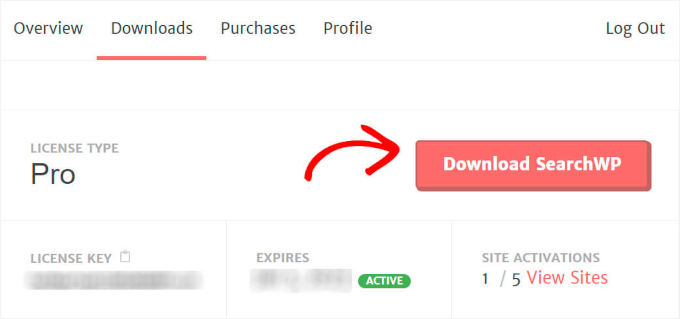
Agora que o plugin está baixando, não se esqueça de copiar sua chave de licença. Você precisará dela em breve para ativar o plugin.
Em seguida, você pode ir para sua área de administração do WordPress e fazer o upload do arquivo zip do plugin SearchWP. Para detalhes, confira nosso guia sobre como instalar um plugin do WordPress.
Assim que o SearchWP for instalado e ativado, é hora de inserir sua chave de licença.
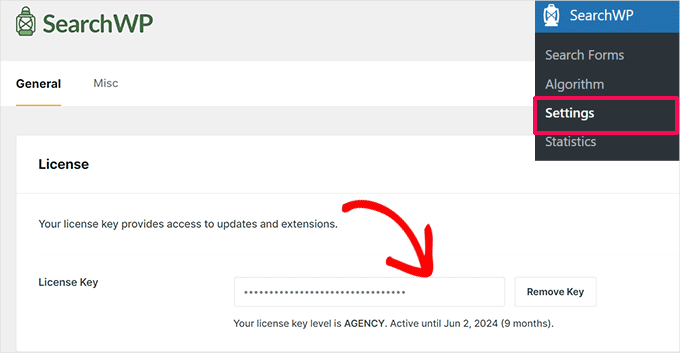
Para fazer isso, vá para SearchWP » Configurações e localize o campo ‘Chave de Licença’. Em seguida, simplesmente cole sua chave de licença do SearchWP Pro no campo e clique no botão para ativá-la.
Com o SearchWP agora funcionando, você está pronto para seguir para a próxima etapa.
Etapa 2: Instalar e Ativar a Extensão de Métricas
Embora o SearchWP colete dados de pesquisa por padrão, a extensão Métricas leva as coisas para o próximo nível, fornecendo insights avançados sobre o comportamento de pesquisa de seus visitantes.
Para começar, você pode ir para SearchWP » Extensions em sua área de administração do WordPress. Em seguida, clique no botão 'Install' abaixo da extensão Metrics.
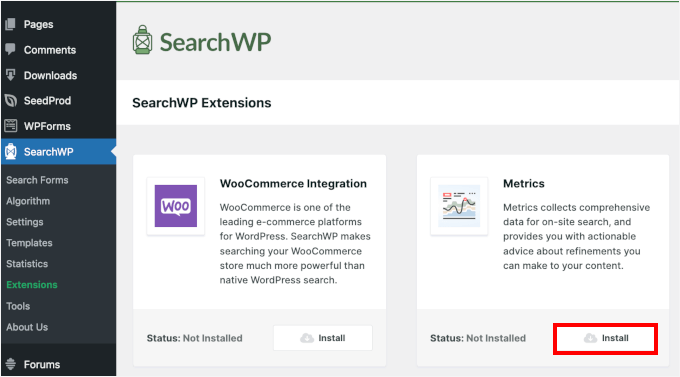
Isso iniciará o processo de instalação e ativação da extensão Métricas.
Etapa 3: Confira os Dados dos Termos de Pesquisa do Seu Site
Assim que a extensão Métricas for ativada, vamos dar uma olhada nos dados de análise de pesquisa.
Primeiro, você precisa ir para SearchWP » Métricas.
Aqui, você verá todos os dados de pesquisa coletados dos visitantes do seu site. No início, não haverá dados, pois você acabou de instalar o plugin. Mas, a partir de agora, toda pesquisa em seu site aparecerá aqui.
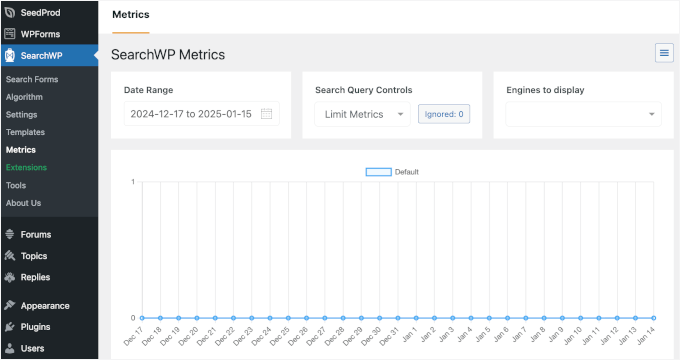
Você pode tentar digitar uma palavra-chave na barra de busca em seu site ativo para gerar uma consulta de busca para teste.
Depois disso, você pode voltar para a aba 'Metrics' e verificar se sua consulta de busca aparece em tempo real. Você deverá ver o termo de busca que usou exibido assim:

No lado direito, você verá as pesquisas populares do seu site.
Enquanto isso, o painel esquerdo é onde você pode ver os relatórios detalhados da análise de pesquisa do seu site. Eles incluem as seguintes métricas:
- Total de buscas: Isso mostra quantas vezes as pessoas usaram a barra de busca em seu site.
- Total de resultados visualizados: Isso informa em quantos resultados de busca as pessoas clicaram após realizar uma busca. Por exemplo, se alguém busca por “dicas de SEO” e clica em um dos seus posts de blog, isso contará como um resultado visualizado.
- Cliques por pesquisa: Isso mostra o número médio de resultados nos quais as pessoas clicam quando pesquisam. Por exemplo, se os usuários normalmente clicam em duas postagens após pesquisar um tópico, os cliques médios por pesquisa seriam 2.
- Pesquisas sem resultados: Isso mostra com que frequência as pessoas pesquisaram, mas não encontraram nada.
- Pesquisas por usuário: Isso informa quantas pesquisas cada usuário faz em seu site WordPress, em média.
- Classificação média de cliques: Isso mostra em que posição nos resultados de pesquisa as pessoas estão clicando. Por exemplo, se a maioria dos usuários clica no primeiro ou segundo resultado, sua classificação média de cliques estará próxima de 1 ou 2.
Agora você está pronto para começar a rastrear e analisar a atividade de pesquisa em seu site. Se você notar algum problema, talvez queira seguir nosso guia sobre como melhorar a pesquisa do WordPress com SearchWP.
Método 2: Como ver análises de pesquisa externa no WordPress
O painel de Estatísticas de Pesquisa em All in One SEO (AIOSEO), o melhor plugin de SEO para WordPress, oferece uma visão geral do desempenho do seu site no Google.
Desde o rastreamento de impressões e cliques até a análise de palavras-chave e o desempenho do conteúdo, ele fornece todas as informações que você precisa para melhorar a visibilidade do seu site.
No WPBeginner, usamos o AIOSEO para várias tarefas de SEO, como otimização de meta descrições, tags de título, configurações do OpenGraph para Facebook e X (anteriormente Twitter), e muito mais.
Para um olhar mais aprofundado sobre o plugin, não perca nossa análise completa do AIOSEO.
🧑💻 Dica de especialista: O All in One SEO extrairá dados diretamente do Google Search Console, portanto, você precisará configurar uma conta lá primeiro. Para detalhes, consulte nosso guia sobre como adicionar seu site WordPress ao Google Search Console.
Etapa 1: Instalar e Ativar o AIOSEO
Primeiro, você precisará se inscrever no site All in One SEO. Basta clicar no botão 'Obter All in One SEO para WordPress' na página inicial.

📝 Observação: Você precisará do plano Elite para acessar o recurso de Estatísticas de Pesquisa. No entanto, você também pode conferir a versão gratuita do AIOSEO no WordPress.org e ver se você gosta da ferramenta.
Depois de se inscrever, você precisará ir ao seu painel do WordPress para instalar e ativar o plugin All in One SEO (AIOSEO) para WordPress.
Se precisar de ajuda, confira nosso guia passo a passo sobre como instalar plugins do WordPress.
Após a ativação, o plugin executará um assistente de configuração. Clique no botão 'Vamos Começar' e siga as instruções na tela.

Para instruções detalhadas, você pode ver nosso guia definitivo sobre como configurar o All in One SEO para WordPress.
Passo 2: Comece com o Resumo de SEO
Agora que o AIOSEO está funcionando em seu site, você verá um item de menu All in One SEO em sua área de administração.
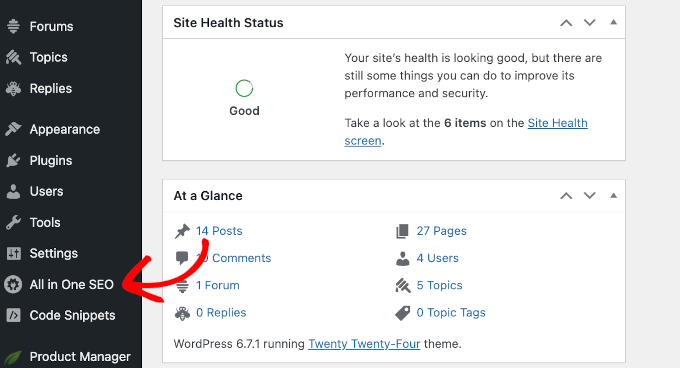
Para acessar as análises de Estatísticas de Pesquisa, você pode ir para All in One SEO » Estatísticas de Pesquisa.
Isso o levará ao painel de Estatísticas de Pesquisa.
Esta seção fornece um resumo do desempenho do seu site nos resultados de pesquisa, começando com os widgets de Estatísticas de SEO e Posições de Palavras-chave.
🧑💻 Dica de Especialista: Você pode passar o mouse sobre todos os gráficos do AIOSEO para ver detalhes ao longo do tempo.
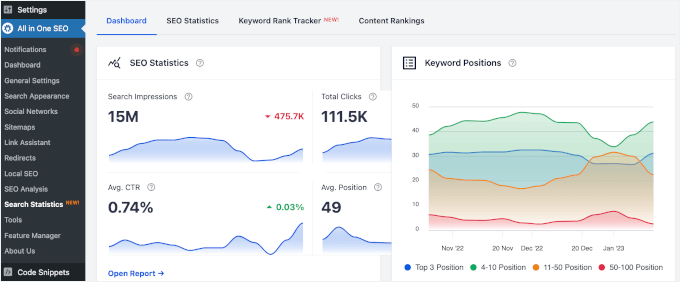
O widget de Estatísticas de SEO fornece insights sobre o desempenho de pesquisa do seu site, mostrando métricas importantes como:
- Impressões de pesquisa
- Cliques totais
- Taxas de cliques (CTR) médias
- Posições médias de palavras-chave
Por outro lado, o diagrama de Posições de Palavras-chave mostra as classificações do seu conteúdo nas páginas de resultados do mecanismo de pesquisa (SERPs), seja nos 3 primeiros, posições 4-10, 11-50 ou 50-100.
Se você rolar para baixo nesta aba, encontrará resumos adicionais em formato de widget. Cada widget fornece um resumo rápido e você pode clicar nele para acessar os relatórios completos.
Agora que você está familiarizado com o painel, vamos explorar as análises em cada aba: ‘Estatísticas de SEO’, ‘Rastreador de Posição de Palavras-chave’ e ‘Classificações de Conteúdo’.
Passo 3: Explore os Relatórios de Estatísticas de SEO
Na aba ‘Estatísticas de SEO’, você pode explorar métricas importantes como impressões de pesquisa, cliques totais, CTR médio e posição média de pesquisa.
Veja o que cada um significa:
- Impressões de pesquisa: Por exemplo, se sua página aparecer 1.000 vezes no Google para uma palavra-chave, isso conta como 1.000 impressões.
- Cliques Totais: O número de vezes que os usuários clicaram no seu site a partir dos resultados de pesquisa.
- CTR Médio (Taxa de Cliques): A porcentagem de impressões que resultaram em cliques.
- Posição Média de Pesquisa: A classificação média do seu site nos resultados de pesquisa.
É assim que o relatório de Estatísticas de SEO ficará na sua tela:
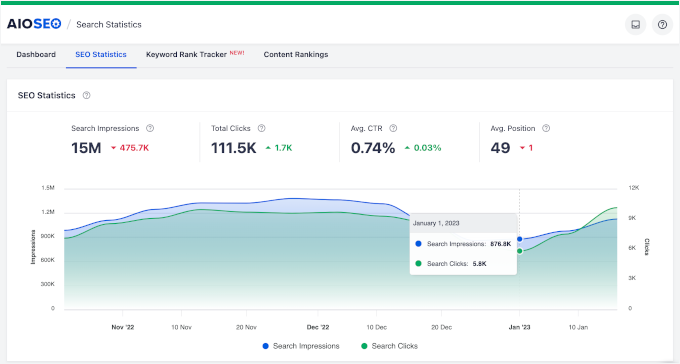
Abaixo da contagem rápida, você pode ver um diagrama comparando impressões de pesquisa e cliques. Comparar essas 2 métricas ajuda você a entender quão eficaz é seu conteúdo em atrair visitantes.
Eis o porquê:
- Impressões mostram com que frequência seu site aparece nos resultados de pesquisa, mas elas não garantem que as pessoas clicarão.
- Cliques indicam quantas pessoas realmente clicaram no seu site após vê-lo nos resultados de pesquisa.
Ao comparar esses 2, você pode ver o quão bem seus títulos e meta descrições estão convencendo as pessoas a visitar seu site. Uma baixa taxa de cliques (CTR) significa que você pode precisar atualizar o apelo ou a relevância do seu conteúdo.
Na parte inferior da aba, você encontrará a seção 'Desempenho do Conteúdo'.
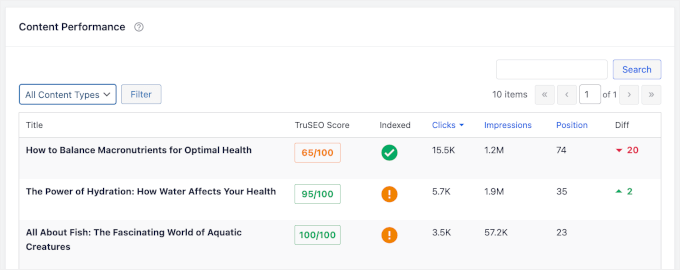
Aqui, você verá um relatório mais detalhado sobre o desempenho de cada uma de suas postagens ou páginas.
Há também colunas dedicadas que informam como seu conteúdo está se saindo em termos de pontuações TruSEO da AIOSEO e se o Google o indexou.
Além disso, a coluna 'Diff' mostra se o seu conteúdo subiu ou desceu nas classificações de pesquisa. Esses dados ajudam você a identificar mudanças e fazer melhorias.
Etapa 4: Verifique suas Informações de Palavras-chave
O rastreamento do desempenho de palavras-chave permite que você monitore seus rankings, identifique tendências e otimize para melhores resultados para seu conteúdo.
Para saber mais sobre o desempenho de suas palavras-chave, você pode começar com o painel de Estatísticas de Pesquisa.
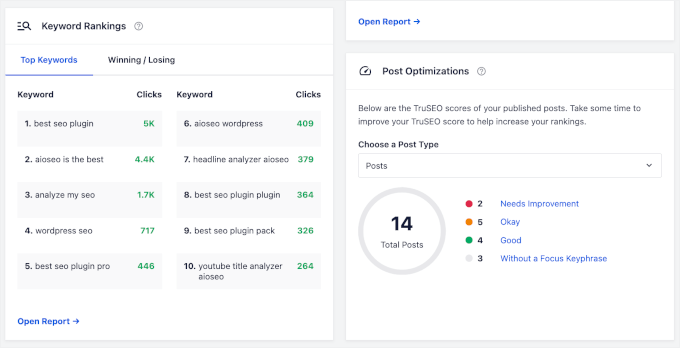
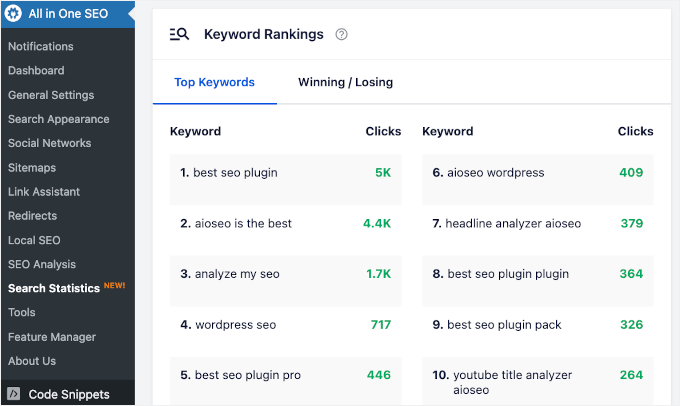
Além do widget 'Posições de Palavras-chave', que mostra a distribuição de classificação de suas palavras-chave, há outro widget que você achará útil: o widget 'Classificações de Palavras-chave'.
Este widget oferece duas informações rápidas: Principais Palavras-chave e palavras-chave Vencedoras / Perdedoras.
A aba ‘Principais Palavras-chave’ oferece informações valiosas sobre quais palavras-chave estão gerando mais cliques para o seu site.
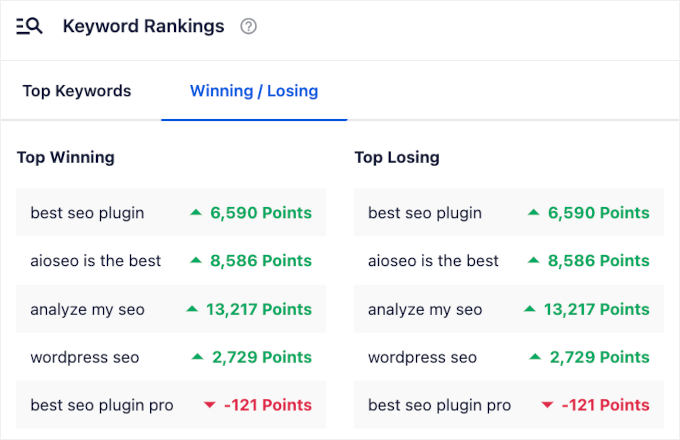
Em seguida, há a aba ‘Ganhando / Perdendo’.
- Palavras-chave vencedoras são aquelas que estão tendo um bom desempenho. Essas são suas oportunidades de ouro para otimização de conteúdo adicional.
- Palavras-chave perdedoras, por outro lado, podem precisar de um pouco mais de atenção, seja otimizando-as ainda mais ou considerando substituições.
Essas percepções oferecem uma visão rápida de onde focar seus esforços.
Agora, você pode mudar para a aba ‘Rastreador de Posição de Palavras-chave’, onde pode encontrar mais abas.
Vamos começar indo para Rastreador de Posição » Palavras-chave. Aqui, você pode ver o número total de palavras-chave que estão sendo rastreadas em seu site. Você também pode encontrar o número total de impressões de pesquisa, cliques e CTR médio.
Abaixo disso, você encontrará 2 gráficos mostrando as distribuições de classificação de palavras-chave.
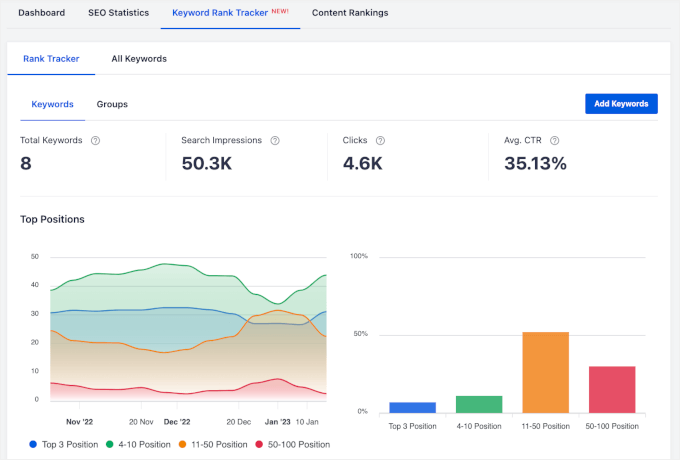
Na parte inferior da aba ‘Palavras-chave’, você encontrará uma tabela.
Ela mostra todas as palavras-chave rastreadas em seu site e seu desempenho em termos de cliques, CTR, impressões, posições nos SERPs e histórico de posições.
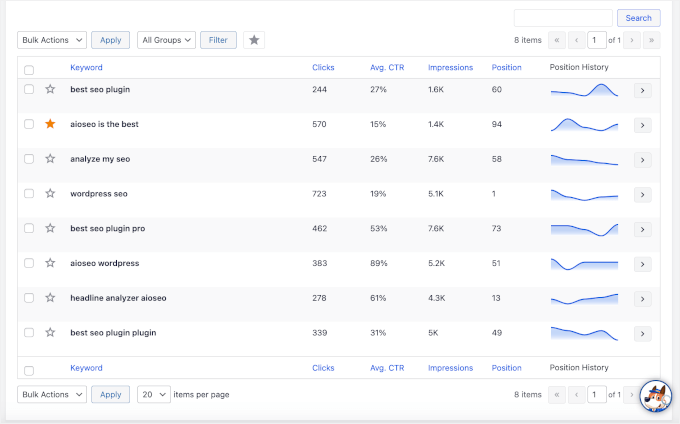
Agora, vamos ver o que a aba ‘Grupos’ tem a oferecer.
Além de palavras-chave, impressões, cliques e CTR, você pode ver o número total de grupos de palavras-chave rastreados em seu site.
Nos 2 gráficos abaixo, você encontrará o tráfego estimado e a posição principal para todos os seus grupos de palavras-chave.
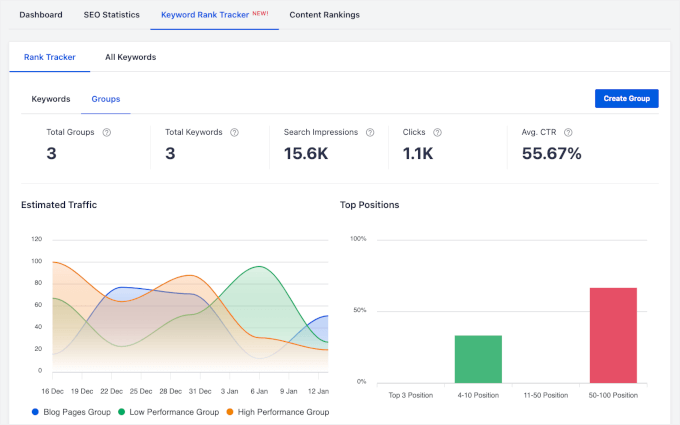
Para mais detalhes, você pode ver as informações na tabela na parte inferior da aba.
Por exemplo, temos 3 grupos de palavras-chave: ‘Grupo de Páginas do Blog’, ‘Grupo de Baixo Desempenho’ e ‘Grupo de Alto Desempenho’.
Em seguida, você tem os dados sobre seus cliques, CTR, impressões e posições médias.
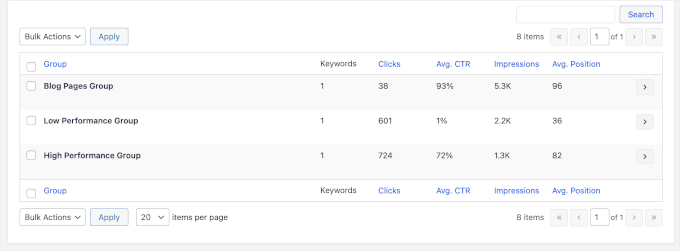
Em seguida, vamos para a aba ‘Todas as Palavras-chave’.
Nesta aba, você encontrará 2 seções: ‘Posições de Palavras-chave’ e ‘Desempenho de Palavras-chave’.
A seção ‘Posições de Palavras-chave’ informa o número total de palavras-chave para as quais seu site aparece nos resultados de pesquisa. Você também pode ver as impressões de pesquisa e as posições médias.
Além disso, você notará pequenos detalhes como setas verdes para cima e setas vermelhas para baixo, mostrando se os números estão aumentando ou diminuindo ao longo do tempo.
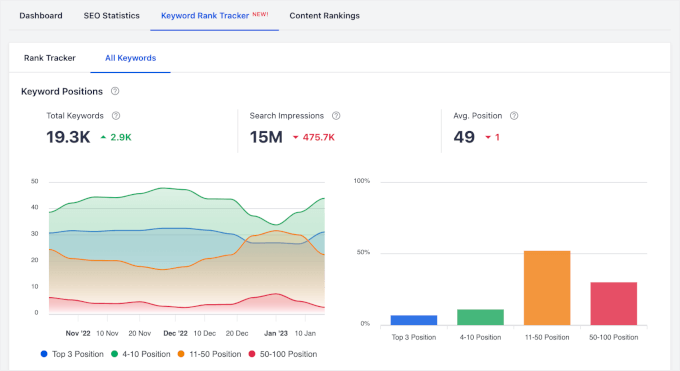
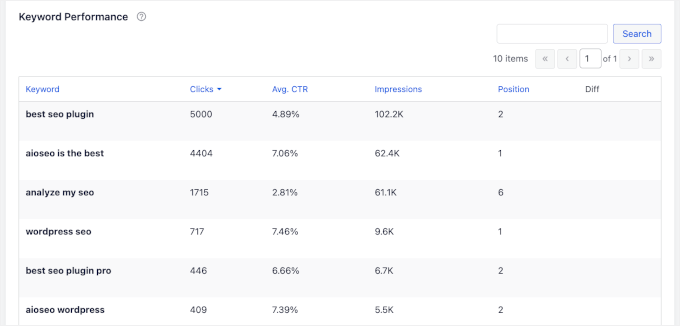
Para ver uma análise detalhada, role para baixo até a seção ‘Desempenho de Palavras-chave’.
Aqui, você pode acompanhar os cliques de cada palavra-chave, CTR médio, impressões e posições.
Etapa 5: Analise o Desempenho do Conteúdo com Mais Detalhes
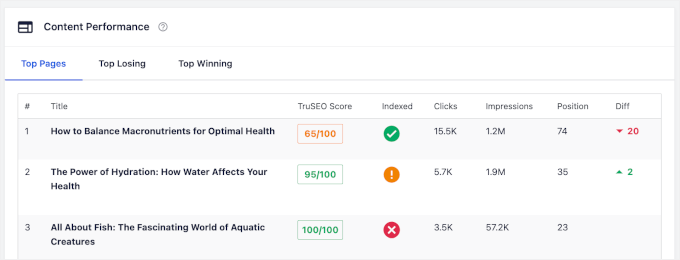
No painel de Estatísticas de Pesquisa, você encontrará a seção ‘Classificações de Conteúdo’ na parte inferior da página.
Esta área permite que você veja seu conteúdo ‘Páginas Principais’, ‘Principais Vencedores’ e ‘Principais Perdedores’. As métricas principais que você verá incluem:
- Cliques: O número de vezes que seu conteúdo foi clicado nos resultados da pesquisa.
- Impressões: Quantas vezes seu conteúdo apareceu nos resultados da pesquisa?
- Posição: A classificação do conteúdo nas SERPs.
- Diferenças de Classificação: Mudanças na classificação do seu conteúdo ao longo do tempo.
Veja o que você verá na sua tela:
Na guia ‘Classificações de Conteúdo’, você também encontrará vários pontos de dados importantes:
- Pontuação TruSEO: Esta é uma pontuação que reflete o quão bem seu conteúdo está otimizado para SEO.
- Indexado: Isso mostra se o Google indexou a página ou não.
- Última Atualização em: A data mais recente em que o conteúdo foi atualizado.
- Queda de Perda (%): A porcentagem de diminuição nas classificações ou no desempenho.
- Pontuação de Desempenho: Esta pontuação indica o desempenho geral do seu conteúdo com base em seu ranking e engajamento.
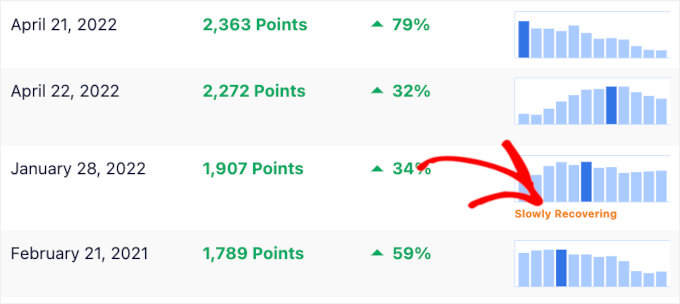
É assim que fica na sua tela:
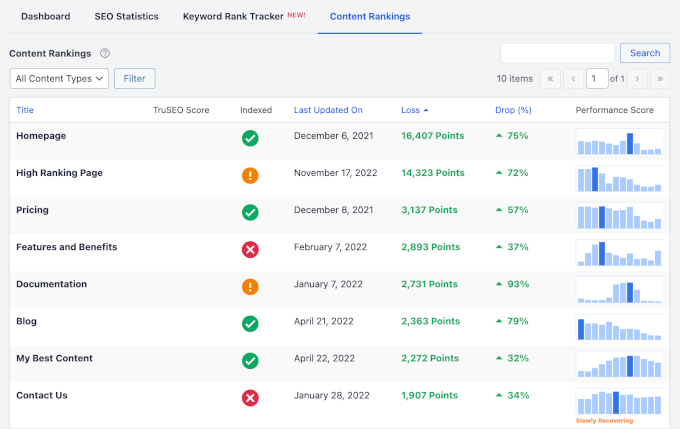
Às vezes, você pode notar um pequeno trecho na coluna ‘Pontuação de Desempenho’, como ‘Recuperando Lentamente’.
Isso indica que, embora a página ainda não tenha voltado ao seu desempenho anterior, ela está melhorando gradualmente nos rankings, e você poderá ver resultados positivos em breve.
Etapa 6: Tome medidas sobre otimizações de postagens
Finalmente, há o widget 'Otimização de Postagens' na guia 'Painel'.
Esta seção oferece insights e sugestões para melhorar as pontuações TrueSEO de suas postagens.
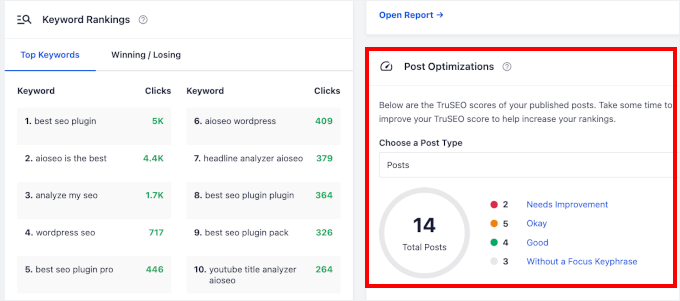
Aqui, você encontrará 4 categorias de postagens: Precisa de Melhoria, Ok, Bom e Sem Palavra-chave de Foco.
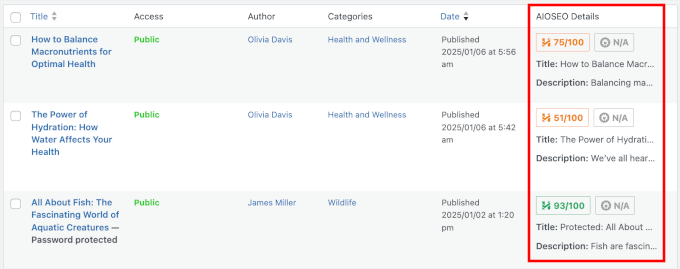
Se você clicar em qualquer uma dessas categorias, será levado à seção 'Posts', onde os posts do blog são filtrados de acordo com a categoria selecionada.
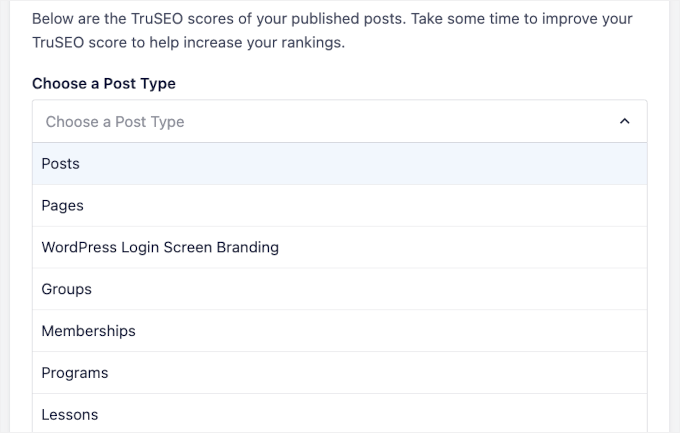
Se você quiser ver como seus outros tipos de conteúdo se saem, pode usar o menu suspenso para selecionar um tipo de conteúdo.
A AIOSEO funciona com vários tipos de conteúdo, incluindo páginas, assinaturas, cursos e muito mais!
Depois de analisar todos esses dados, você pode estar se perguntando como melhorar seu conteúdo e seus rankings. Os artigos abaixo podem ajudar você:
- O Guia Definitivo de SEO para WordPress para Iniciantes
- Checklist de SEO para WordPress de 13 Pontos para Iniciantes
- Como verificar se o seu site está otimizado para SEO
- Como Fazer Pesquisa de Palavras-Chave para o Seu Blog WordPress
- Como classificar conteúdo novo do WordPress mais rápido
- Quanto Tempo o SEO do Site Leva Para Mostrar Resultados?
Bônus 🌟: 3 Dicas Profissionais para Usar suas Análises de Pesquisa
Assim que você tiver suas análises de pesquisa funcionando, você já estará à frente. Mas se você quiser extrair ainda mais de seus dados, aqui estão algumas dicas que achamos super úteis:
1. Atualize Conteúdo que Está Quase Tendo Desempenho
Se você notar uma página com muitas impressões, mas poucos cliques, geralmente é o título ou a meta descrição que não está atraindo.
Você pode começar atualizando seu título para corresponder melhor ao que as pessoas estão realmente procurando. Recomendamos o uso do Analisador de Títulos WPBeginner para criar títulos mais fortes e que gerem mais cliques, alinhados à intenção de pesquisa.
Em seguida, dê uma olhada na sua meta descrição. Ela é clara, relevante e atraente? Você pode tentar adicionar um benefício, uma pergunta ou uma sutil chamada para ação.
Você também pode usar mais do limite de caracteres disponível para torná-la mais informativa e persuasiva.

No WPBeginner, criamos cuidadosamente esses elementos para cada postagem que publicamos, e vimos como esses pequenos ajustes podem fazer uma grande diferença. Além disso, muitas vezes é tudo o que você precisa para transformar uma postagem com baixo desempenho em um ímã de tráfego.
2. Torne o Conteúdo Popular Mais Fácil de Encontrar
Seus dados de pesquisa interna mostram que as pessoas continuam procurando pela mesma coisa? Isso é uma pista. Pode ser muito difícil de encontrar através do seu menu ou layout do site.
Uma solução rápida para isso é adicionar esses tópicos ao seu menu de navegação principal ou criar uma página dedicada para eles. Isso torna seu site mais fácil de usar e ajuda seus visitantes a encontrar o que precisam mais rapidamente.
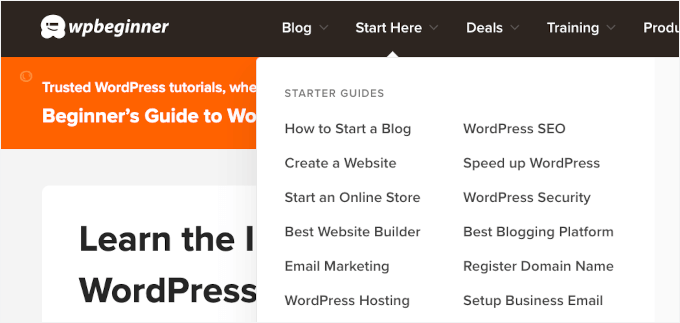
Na WPBeginner, temos um item de menu “Comece Aqui” em nossa navegação para guiar novos leitores aos nossos tutoriais e ferramentas mais úteis. É uma maneira simples de destacar conteúdo de alta demanda e melhorar a experiência do usuário desde o primeiro clique.
3. Transforme “Sem Resultados” em Novas Ideias
Toda vez que alguém pesquisa em seu site e não encontra resultados, é uma oportunidade perdida. Mas também uma oportunidade de ouro.
Em vez de ignorar essas buscas falhas, você pode usá-las como inspiração.
Eles estão dizendo exatamente o que seu público quer que você ainda não cobriu. A próxima ideia de post de blog, produto ou tutorial pode já estar esperando em seus dados de pesquisa.
Perguntas Frequentes: Como Ver Análises de Busca no WordPress
A análise de busca pode ser um pouco confusa no início, então aqui estão algumas das perguntas mais frequentes que ouvimos, juntamente com respostas simples para guiá-lo.
O que é mais importante: análise de busca interna ou externa?
Em resumo, ambos importam, mas por razões diferentes.
- Análises externas (como as da AIOSEO) mostram como as pessoas encontram seu site no Google. Isso é super útil para melhorar seu SEO e atrair mais tráfego.
- Análises internas (de ferramentas como SearchWP) mostram o que os visitantes estão procurando depois de acessar seu site. Isso ajuda você a identificar lacunas de conteúdo e oferecer ao seu público exatamente o que eles procuram.
Posso ver análises de busca do WordPress gratuitamente?
Sim, pelo menos para dados de pesquisa externa. Você pode usar o Google Search Console, é gratuito, e conectá-lo ao WordPress usando a versão gratuita do All in One SEO (AIOSEO).
No entanto, recursos como relatórios avançados de palavras-chave ou rastreamento de busca interna geralmente fazem parte de ferramentas premium. Se você precisar dessas informações mais detalhadas diretamente no seu painel do WordPress, talvez precise explorar uma opção paga.
Como as análises de busca são diferentes do Google Analytics?
As análises de busca focam nas palavras-chave que as pessoas usam para encontrar e navegar em seu site. Em contraste, o Google Analytics oferece uma visão mais ampla do seu tráfego, como de onde vêm os visitantes, quais páginas eles visitam e quanto tempo permanecem.
Se você estiver usando o WordPress, recomendamos o MonsterInsights para facilitar a visualização desses dados diretamente do seu painel. Para saber mais sobre o plugin, confira nossa análise completa do MonsterInsights.
Mais Guias de Análise do WordPress
Esperamos que este artigo tenha ajudado você a aprender como ver as análises de pesquisa no WordPress. Em seguida, você pode querer conferir nossos guias sobre:
- Como Adicionar Rastreamento de Profundidade de Rolagem com o Google Analytics
- Análise de Posts do WordPress – Como Ver Facilmente as Estatísticas do Seu Blog
- Como Configurar o Rastreamento de Formulários do WordPress no Google Analytics
- Como rastrear a jornada do usuário em formulários de leads do WordPress
- Dados de Marketing de Website que Todo Proprietário de Site Deve Rastrear
Se você gostou deste artigo, por favor, inscreva-se em nosso Canal do YouTube para tutoriais em vídeo do WordPress. Você também pode nos encontrar no Twitter e no Facebook.





Tem alguma pergunta ou sugestão? Por favor, deixe um comentário para iniciar a discussão.