


Se você já tentou coletar confirmações de presença por e-mail comum, sabe o quão rápido isso pode se transformar em um caos completo.
Respostas duplicadas, mensagens perdidas e zero organização; é o suficiente para fazer qualquer um querer cancelar o evento antes mesmo de começar. Você acaba gastando mais tempo gerenciando a lista de convidados do que planejando as coisas divertidas.
Nós entendemos perfeitamente. 🙌
Na WPBeginner, investigamos as maneiras mais fáceis de criar e gerenciar formulários de RSVP no WordPress – sem necessidade de codificação. Uma das soluções mais confiáveis que encontramos é o WPForms. Ele transforma o planejamento de eventos de um ato de malabarismo estressante em um processo tranquilo e organizado.
Neste guia, mostraremos como criar um formulário de RSVP no WordPress usando o WPForms. Você poderá coletar respostas, acompanhar a presença, gerenciar solicitações especiais e manter tudo em um só lugar.
📝 Resumo: Usaremos o WPForms para criar um formulário de RSVP. Após instalar o plugin, você personalizará o modelo de formulário de RSVP integrado para corresponder aos detalhes do seu evento. Assim que estiver satisfeito com o formulário, incorpore-o em sua página para que os visitantes possam responder facilmente.
Por que Criar um Formulário de RSVP no WordPress?
Um formulário de RSVP ajuda você a coletar respostas em um só lugar, manter a organização e evitar o caos de acompanhar respostas de diferentes canais.
Sem um formulário, os convidados podem responder por e-mail, mensagem de texto, ligação telefônica ou pessoalmente. Isso dificulta o acompanhamento de quem realmente está comparecendo e facilita a omissão da resposta de alguém.
Um formulário de RSVP do WordPress garante que todos respondam da mesma maneira, e todas as respostas são salvas diretamente no seu painel de administração. Melhor ainda, se você usar a versão Pro, os RSVPs serão salvos no seu banco de dados do WordPress (usuários Lite receberão RSVPs apenas por e-mail).
Isso economiza horas de idas e vindas e facilita o gerenciamento da sua lista de convidados, solicitações especiais e até mesmo acompanhamentos.
Dito isso, vamos passar pelas etapas de como criar um formulário de RSVP no WordPress. Aqui está um breve resumo de todas as coisas que abordaremos neste guia:
- Criando seu formulário de RSVP no WordPress
- Adicionando seu formulário de RSVP a uma página no WordPress
- Verificando sua lista de convidados no WordPress
- Dica bônus: Criando uma linha do tempo de eventos no WordPress
- Perguntas frequentes: Criando um formulário de RSVP no WordPress
- Guias de especialistas sobre como usar o WordPress para organizar eventos
Criando seu formulário de RSVP no WordPress
Para criar um formulário de RSVP personalizado com facilidade, você precisará de um construtor de formulários. Recomendamos o uso do WPForms, pois é o melhor formulário de contato do WordPress do mercado. Além disso, é fácil de usar para iniciantes e vem com todos os recursos de que você precisa.
No WPBeginner, somos grandes fãs do WPForms. Nós o usamos para criar muitos formulários, incluindo nosso formulário de contato e a pesquisa anual de leitores. Confira nossa análise completa do WPForms para saber mais sobre o plugin.

Primeiro, vamos instalar e ativar o plugin WPForms para WordPress. Se precisar de ajuda, você pode ver nosso guia passo a passo sobre como instalar um plugin do WordPress.
🧑💻 Dica: Recomendamos usar o WPForms Pro ou superior para que você possa usar modelos de formulário úteis para acelerar o processo de criação do seu formulário de RSVP. No entanto, você também pode optar pela versão gratuita WPForms Lite, embora isso exija mais trabalho.
Após a ativação, vá para WPForms » Addons no seu painel do WordPress.
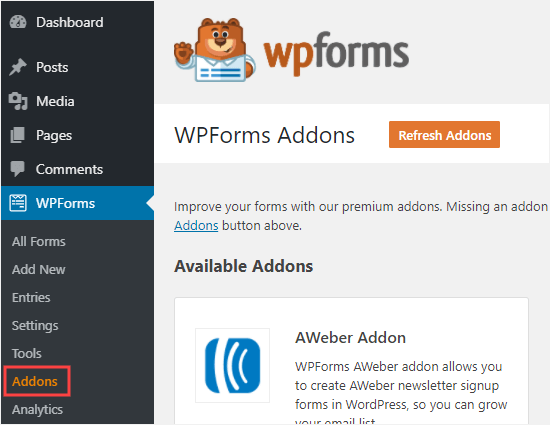
Em seguida, procure pelo addon Form Templates.
Clique no botão ‘Instalar Addon’ para instalá-lo.
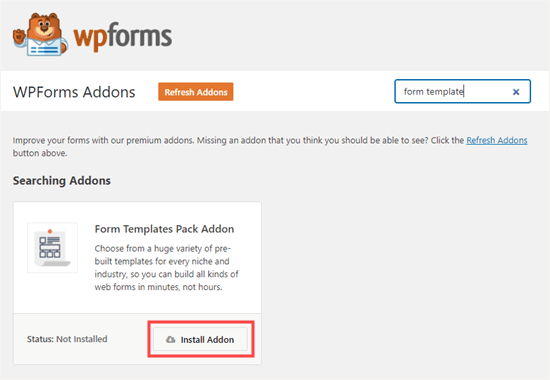
💡 Observação: Se você estiver usando o WPForms Lite, não terá acesso ao complemento Pacote de Modelos de Formulário. Em vez disso, você pode usar o construtor de formulários com IA integrado. Basta inserir um prompt simples, e a IA gerará automaticamente um formulário personalizado para você.
Após a ativação, você pode começar a criar seu formulário de RSVP.
Vá para WPForms » Adicionar Novo no seu painel do WordPress para começar.

Em seguida, você pode inserir um nome para o seu formulário para começar.
Isso é apenas para sua referência, mas recomendamos usar um nome claro e descritivo para facilitar a organização.
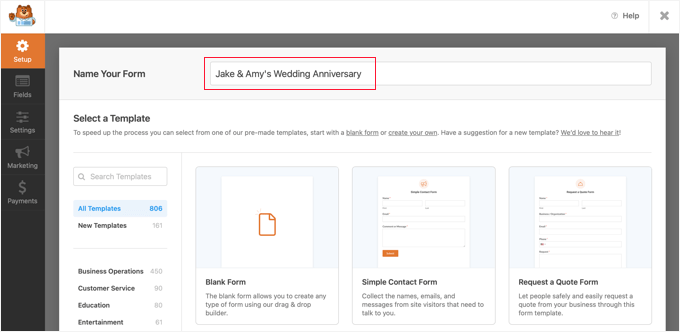
Abaixo disso na página, você escolherá como construir seu formulário – usando uma tela em branco, um construtor de formulários com IA ou um modelo pré-fabricado.
Se você quiser usar o WPForms AI, tudo o que você precisa fazer é adicionar um prompt curto em inglês simples. A ferramenta gerará o formulário para você em apenas alguns segundos.

Se você estiver usando o Pro, terá muitos modelos de formulário de RSVP para escolher, incluindo o Formulário de RSVP de Convite para Festa.
Se você estiver usando a versão gratuita, pode começar com o modelo Formulário de Contato Simples e, em seguida, adicionar os campos que precisar manualmente.
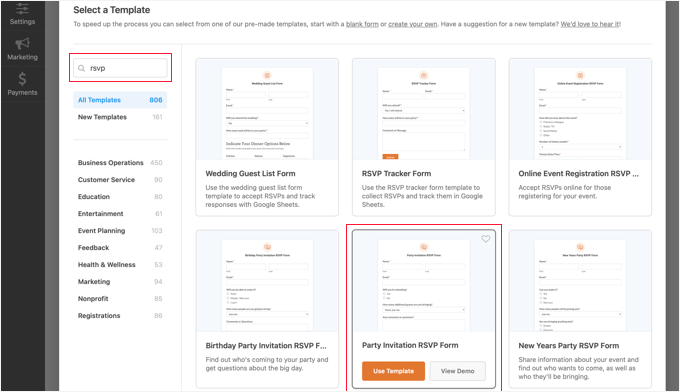
Depois de selecionar seu modelo, passe o mouse sobre ele e clique no botão ‘Usar Modelo’.
O WPForms o abrirá no construtor de formulários de arrastar e soltar.
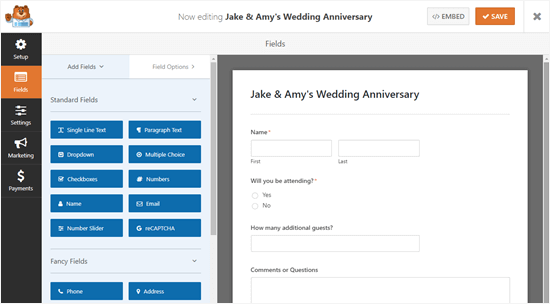
Aqui, você pode alterar o que quiser no formulário.
Simplesmente clique na parte do formulário que você deseja alterar e edite-a no lado esquerdo.
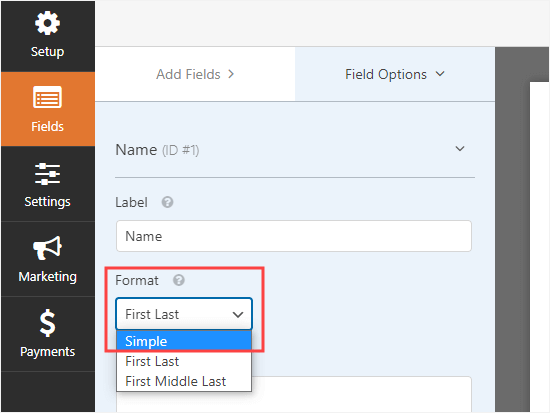
Por exemplo, você pode clicar no campo ‘Nome’ para alterar o formato para ‘Simples’. Isso combina os campos ‘Primeiro nome’ e ‘Sobrenome’ em uma única caixa, o que fica muito melhor em dispositivos móveis.
Você também pode adicionar um campo ‘Controle Numérico’ rotulado como ‘Total de Convidados’ para contabilizar os membros da família.
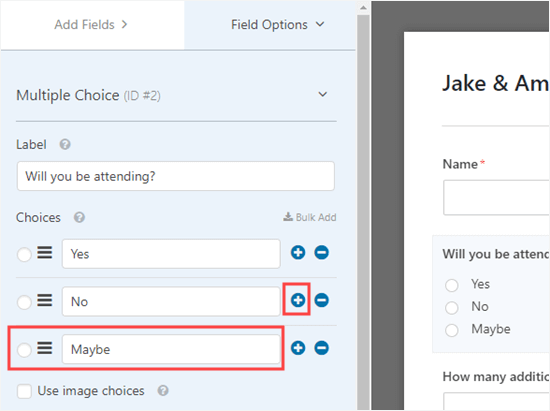
E se você quiser adicionar opções extras ao campo ‘Você vai comparecer’?
Basta clicar nele e usar o botão (+) para adicionar mais opções.
💡 Observação: Há também um recurso de Escolhas de IA que pode ajudá-lo a gerar opções para campos como menus suspensos, múltipla escolha ou caixas de seleção sempre que você estiver travado ou precisar de inspiração.
Também é fácil adicionar mais campos ao formulário.
Simplesmente use a aba ‘Adicionar Campos’ para arrastar e soltar mais campos em seu formulário.
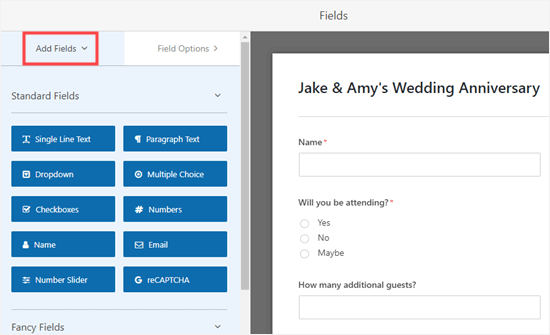
Adicionamos um campo ‘Texto de Linha Única’.
Use isso para perguntar sobre alergias e requisitos alimentares, e considere usar a Lógica Condicional Inteligente para mostrar este campo apenas se um convidado confirmar presença.

Assim que você estiver satisfeito com a aparência do seu formulário do WordPress, você pode passar para a configuração das notificações do formulário.
Mas não se esqueça de clicar no botão Salvar na parte superior da tela primeiro.

Agora, você pode ir para a página Configurações » Notificações do seu formulário.
Isso permite que você controle para onde os RSVPs são enviados.
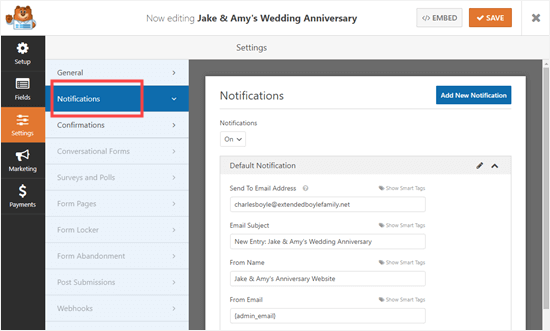
Basta alterar o 'Enviar para o endereço de e-mail' para o endereço de e-mail que você deseja usar.
Por padrão, o plugin envia notificações para {admin_email}, que é o endereço de e-mail do seu administrador do WordPress. Se você não tem certeza de qual e-mail é esse, basta excluir essa tag e digitar o endereço de e-mail específico onde deseja receber os RSVPs.
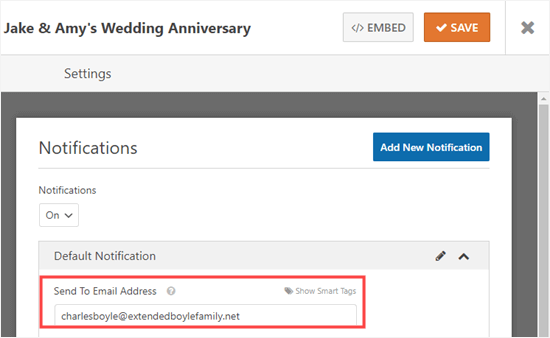
Se você quiser que os RSVPs cheguem a mais de uma pessoa, siga nossas instruções para criar um formulário com vários destinatários.
Você também pode alterar outras configurações aqui, como a linha de assunto dos e-mails.
Em seguida, você pode querer alterar a mensagem que os convidados verão após o envio do formulário. Para fazer isso, clique na aba Confirmações. Simplesmente exclua a mensagem existente e digite a mensagem que você deseja usar em vez dela.

Se preferir, você também pode optar por redirecionar os convidados para uma página diferente em vez de exibir uma mensagem. Isso é útil se você criou uma página de agradecimento personalizada ou deseja enviá-los para outro recurso, como uma agenda de eventos ou um mapa de localização.
Novamente, não se esqueça de clicar no botão Salvar antes de sair do seu formulário.
Adicionando seu formulário de RSVP a uma página no WordPress
É fácil incorporar seu formulário de RSVP em qualquer post ou página do seu site. Você pode até adicioná-lo à sua barra lateral usando o bloco WPForms ou o widget.
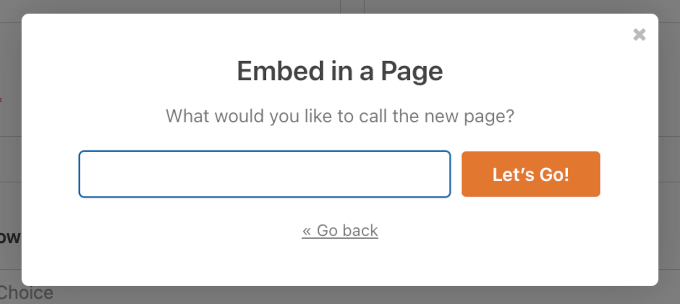
Para adicionar o formulário ao seu site WordPress, clique no botão 'Incorporar' ao lado de 'Salvar'. No pop-up que aparece, você pode selecionar adicionar a uma página existente ou a uma nova.

Para este tutorial, vamos criar uma nova página para o formulário.
No próximo pop-up, você pode inserir o nome da nova página e, em seguida, clicar no botão 'Vamos Lá!'.
Isso abrirá o editor de blocos do WordPress.
Para adicionar seu formulário, basta clicar no ícone + para adicionar um novo bloco. Em seguida, pesquise pelo bloco WPForms.
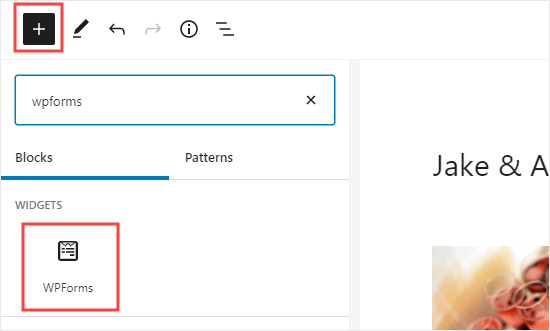
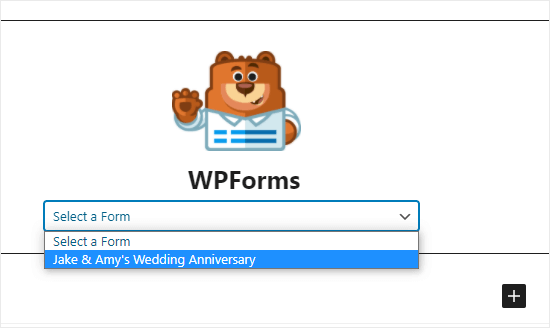
Depois de adicionar esse bloco à sua página, você precisa selecionar seu formulário de RSVP.
Simplesmente clique em ‘Selecionar um Formulário’, em seguida, selecione seu formulário na lista suspensa.
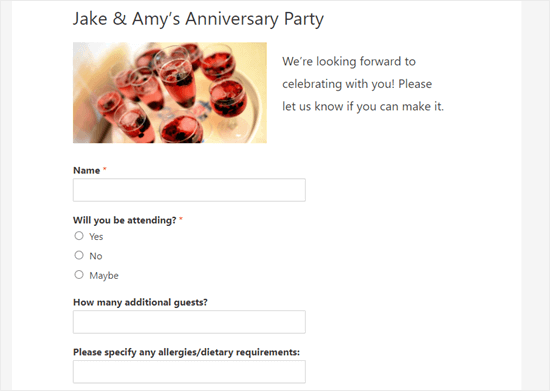
Finalmente, prossiga e publique ou visualize sua página para ver seu formulário em seu site.
É assim que fica em nosso site de demonstração:
Para mais detalhes, você pode ver nosso guia sobre como incorporar formulários do WordPress.
Verificando sua lista de convidados no WordPress
Assim que as pessoas tiverem tido a chance de confirmar presença, você vai querer construir uma lista de convidados.
Felizmente, o WPForms torna esse processo rápido e fácil para você. Em vez de passar por todos os e-mails de notificação, é fácil baixar a lista de convidados do WordPress.
Para acessar as entradas, vá para WPForms » Todos os Formulários na sua área administrativa do WordPress.
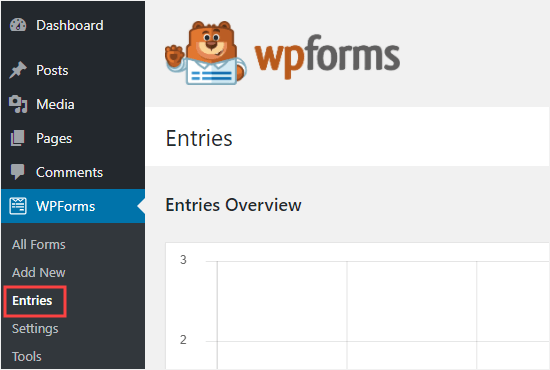
💡 Observação: O gerenciamento da lista de convidados é um recurso Pro. Se você usar o WPForms Lite, receberá as confirmações de presença apenas por e-mail.
Você verá uma lista de todos os formulários em seu site WordPress.
Vá em frente e clique no nome do seu formulário na parte inferior desta página.
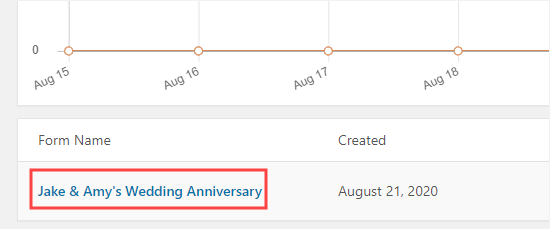
Agora você verá uma tabela que resume as confirmações de presença.
Para baixar a lista completa de convidados, clique no botão ‘Exportar Tudo (CSV)’.
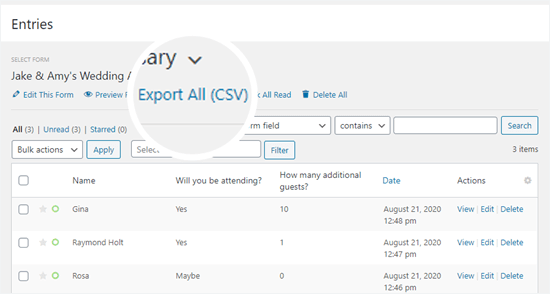
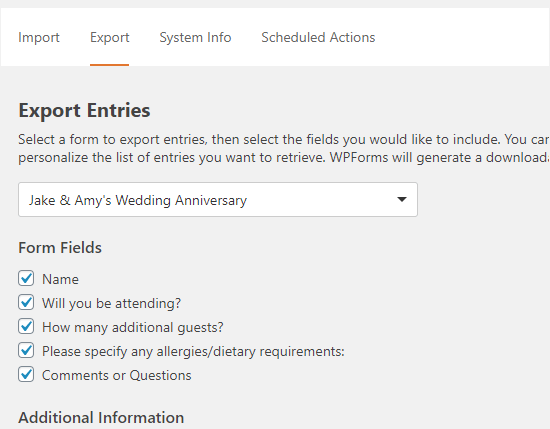
Isso o levará para a página de Exportação.
Aqui, o WPForms pedirá para você confirmar quais campos deseja incluir. Por padrão, todos os campos estão marcados, mas você pode personalizá-los para atender às suas necessidades.
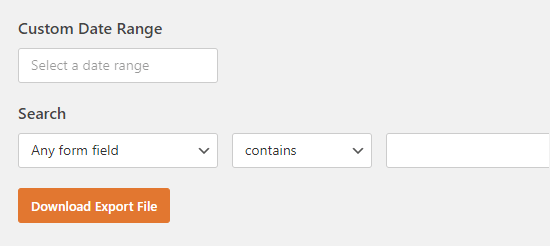
Em seguida, role para baixo até o final desta página e clique no botão ‘Download Export File’.
Agora ele baixará as entradas do formulário para o seu computador como um arquivo CSV. Você pode abri-lo no Excel ou em qualquer programa de planilhas como o Google Planilhas.
Dica bônus: Criando uma linha do tempo de eventos no WordPress
Quer tornar sua página de RSVP de evento ainda mais envolvente? Tente adicionar uma linha do tempo do evento.
Uma linha do tempo ajuda os visitantes a ver o que está acontecendo e quando – tudo em um layout limpo e cronológico. É perfeito para eventos como conferências, casamentos, lançamentos de produtos ou até mesmo encontros casuais.
Mais do que apenas uma lista de horários e atividades, as linhas do tempo tornam seu conteúdo mais fácil de escanear e visualmente mais atraente. Elas também ajudam você a contar uma história, destacando fases, progresso e como tudo se encaixa.
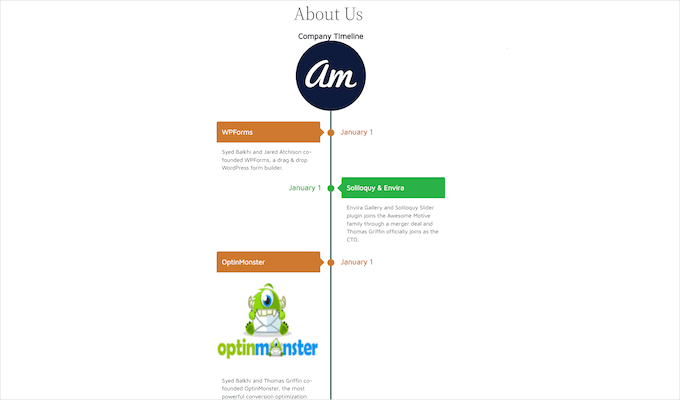
Aqui estão algumas maneiras comuns de usar linhas do tempo de eventos no WordPress:
- Cronogramas de Eventos – Mostre sessões, palestras e intervalos para ajudar os participantes a planejar seu dia.
- Portfólios – Criativos e fotógrafos podem usar linhas do tempo verticais para compartilhar sua jornada ou projetos ao longo do tempo.
- Marcos do Projeto – Destaque fases de lançamento ou datas de entrega para clientes e partes interessadas.
- História da Empresa – Exiba momentos importantes no crescimento da sua marca de uma forma mais dinâmica do que texto simples.
Para instruções passo a passo, você pode consultar nosso guia sobre como adicionar uma bela linha do tempo de eventos no WordPress.
Perguntas frequentes: Criando um formulário de RSVP no WordPress
Vamos explorar algumas das perguntas mais comuns que ouvimos sobre a criação de formulários de RSVP.
Qual é o melhor plugin de formulário de RSVP para WordPress?
Recomendamos o WPForms como o melhor plugin para criar formulários de RSVP. A versão Pro inclui modelos prontos que tornam a configuração rápida e fácil. Ele também permite que você gerencie todas as respostas dos seus convidados diretamente no painel do WordPress.
Posso criar um formulário de RSVP no WordPress gratuitamente?
Sim, você pode. A versão gratuita, WPForms Lite, permite que você crie um formulário de RSVP básico do zero. No entanto, você perderá os modelos pré-construídos e recursos avançados como exportar sua lista de convidados, o que economiza muito tempo.
Como fecho as confirmações de presença após uma data específica ou número de convidados?
Com o WPForms Pro, você pode definir facilmente restrições de formulário. Nas configurações do formulário, você pode agendar uma data de encerramento para o seu formulário ou limitar o número total de envios para preencher sua lista de convidados automaticamente.
Posso coletar pagamentos com meu formulário de RSVP?
Com certeza. O WPForms Lite permite que você aceite pagamentos do Stripe (com taxas de transação). Você só precisa arrastar o campo de pagamento de Cartão de Crédito Stripe para o seu formulário no editor. Se você tiver o WPForms Pro, poderá usar PayPal ou Square, e as taxas adicionais do Stripe são removidas.
Guias de especialistas sobre como usar o WordPress para organizar eventos
Esperamos que este artigo tenha ajudado você a aprender como criar um formulário de RSVP no WordPress. Você também pode querer ver outros guias relacionados ao uso do WordPress para organizar eventos:
- Como Organizar um Evento Virtual no WordPress
- Como Criar uma Página de Inscrição de Eventos no WordPress
- Como Criar um Calendário de Eventos Simples com Sugar Calendar
- Como Adicionar Eventos do Google Agenda a Partir do Seu Formulário de Contato WordPress
- Melhores Plugins de Eventos para WordPress Comparados
Se você gostou deste artigo, por favor, inscreva-se em nosso Canal do YouTube para tutoriais em vídeo do WordPress. Você também pode nos encontrar no Twitter e no Facebook.




Jiří Vaněk
Então é muito parecido com criar uma pesquisa no Google Docs e depois enviar o link. É ótimo que eu possa usar a mesma coisa com o WP Forms diretamente no meu site e não ter que usar aplicativos em servidores de terceiros :).