


Quando alguém envia um formulário no seu site, isso é uma grande vitória. Mas a maioria dos formulários do WordPress para por aí com uma simples mensagem de “Sucesso!”.
Esta é uma enorme oportunidade perdida. Em vez de deixar os usuários em um beco sem saída, por que não dar a eles um próximo passo — como seus posts mais populares ou um grupo do Facebook onde eles possam se conectar com outras pessoas?
Essa pequena mudança transforma uma simples submissão de formulário em uma interação mais significativa. Ela incentiva os usuários a permanecerem envolvidos, ajuda a aumentar sua lista de e-mails, impulsiona seguidores sociais e mantém os visitantes explorando seu site.
Neste guia, mostraremos como configurar redirecionamentos após o envio de formulário no WordPress para manter os usuários engajados. 🔁
Por que redirecionar usuários após o envio de formulário?
Redirecionar usuários após eles enviarem um formulário ajuda você a mantê-los engajados e guiá-los para o próximo passo – em vez de encerrar a visita com uma simples mensagem de “obrigado”.
Por exemplo, você pode:
- Envie usuários para uma página de agradecimento que apresente seus artigos mais populares ou de maior conversão. Isso ajuda a aumentar as visualizações de página e as vendas.
- Redirecione compradores para uma página de oferta especial onde você vende produtos adicionais ou compartilha descontos e ofertas de frete grátis em sua loja online.
- Leve os usuários para uma página de download onde eles podem obter instantaneamente um recurso gratuito como um eBook, checklist, arquivo de mídia ou outros lead magnets após preencherem seu formulário.
Um redirecionamento simples mantém as pessoas explorando seu site, gera confiança e ajuda você a obter mais valor de cada envio de formulário. É realmente uma maneira fácil de transformar uma interação em mais cliques, inscrições ou vendas.
Neste artigo, cobriremos quatro maneiras diferentes de redirecionar usuários: usando plugins de formulário (como WPForms), configurando redirecionamentos condicionais com base nas respostas do usuário, redirecionando após o envio de comentários e redirecionando após o registro do usuário.
Basta usar os links abaixo para pular para a sua seção preferida:
- Dica 1: Redirecionar Usuários Após o Envio de Formulário no WordPress
- Dica 2: Redirecionar Usuários com Base em Suas Respostas Após o Envio de Formulário
- Dica 3: Redirecionar Usuários Após o Envio de Comentário no WordPress
- Dica 4: Redirecionar Usuários Após o Registro no WordPress
- Dica Bônus: Crie uma Página de Redirecionamento Bonita no WordPress
- Próximo Passo: Rastreie Conversões de Formulário no Google Analytics 📊
- FAQ: Redirecionar Usuários Após Envios de Formulário
- Tutorial em Vídeo: Redirecionar Usuários Após Envios de Formulário
- Mais Guias para Usar e Otimizar Formulários do WordPress
Vamos começar!
Dica 1: Redirecionar Usuários Após o Envio de Formulário no WordPress
A abordagem mais fácil é usar as configurações de redirecionamento integradas de um plugin de formulário. Veja como configurá-lo no WPForms, o melhor plugin de formulário de contato para WordPress e a opção mais amigável para iniciantes. Mais de 6 milhões de profissionais, incluindo nossa própria equipe, confiam no WPForms por sua confiabilidade e facilidade de uso.
No WPBeginner, usamos o WPForms para exibir formulários de contato e gerenciar solicitações de migração de site, entre outras coisas.
O que diferencia o WPForms é seu design amigável para iniciantes. Você pode criar e lançar um formulário com redirecionamentos personalizados em minutos, sem necessidade de codificação. Tem sido uma ótima experiência, e você deveria ver nossa análise completa do WPForms para descobrir por que o recomendamos enfaticamente.
O WPForms inclui uma configuração integrada que permite escolher exibir uma mensagem de agradecimento, mostrar uma página específica ou redirecionar os usuários para outro URL. Você obtém um construtor de formulários de arrastar e soltar para personalizar facilmente seu formulário.
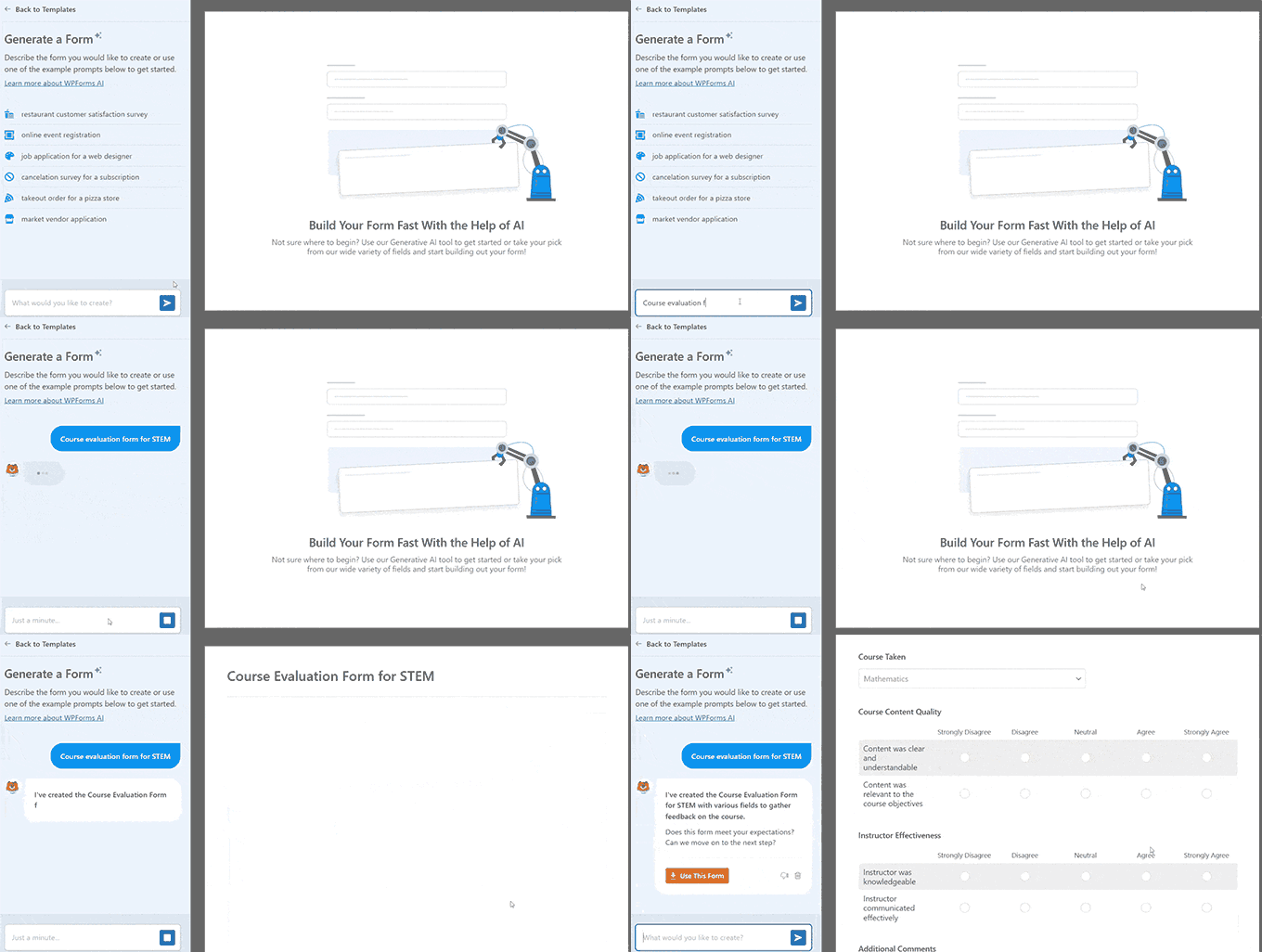
Você também pode usar o construtor de formulários com IA – basta inserir uma descrição e o WPForms gerará seu formulário em segundos.
Criando um Formulário com WPForms
Para este tutorial, usaremos o WPForms Lite porque é gratuito e permite redirecionar usuários em apenas alguns cliques. Existe também uma versão paga do WPForms, oferecendo mais de 2.100 modelos de formulários pré-construídos, personalização avançada e add-ons poderosos.
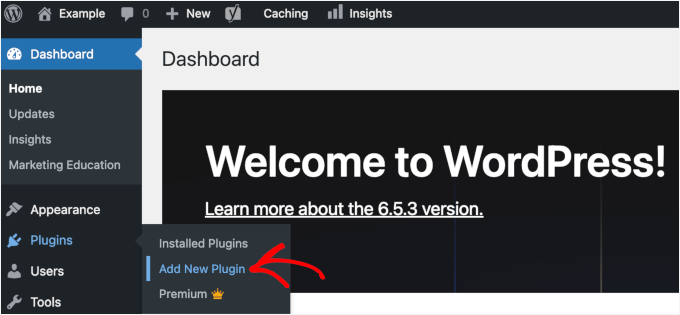
Para começar, instale e ative o plugin WPForms no seu painel do WordPress. Vá para Plugins » Adicionar Novo Plugin.
Na tela seguinte, você pode usar a barra de pesquisa para encontrar rapidamente o plugin
Basta clicar em ‘Instalar Agora’ no resultado da pesquisa e, em seguida, em ‘Ativar’ para habilitá-lo.
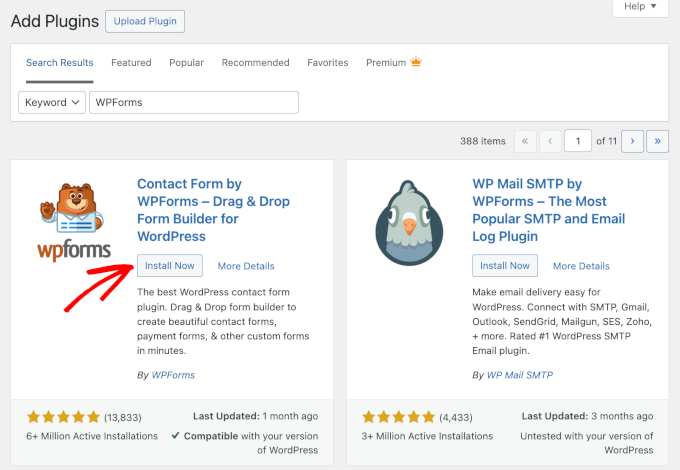
Para mais detalhes, consulte nosso guia sobre como instalar um plugin do WordPress.
Após a ativação, você verá a página de boas-vindas do WPForms no seu painel do WordPress. Clique no botão ‘Criar Seu Primeiro Formulário’.
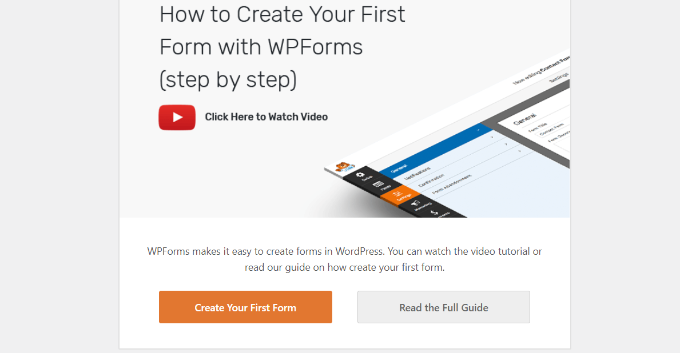
Em seguida, você pode escolher como criar seus formulários – usando IA, começando do zero ou selecionando um modelo pronto.
Para este tutorial, usaremos um modelo.
Vamos começar inserindo um nome para o seu formulário no topo. Em seguida, passe o mouse sobre qualquer modelo e clique no botão ‘Usar Modelo’ para selecioná-lo. Por exemplo, escolheremos o modelo ‘Formulário de Contato Simples’.
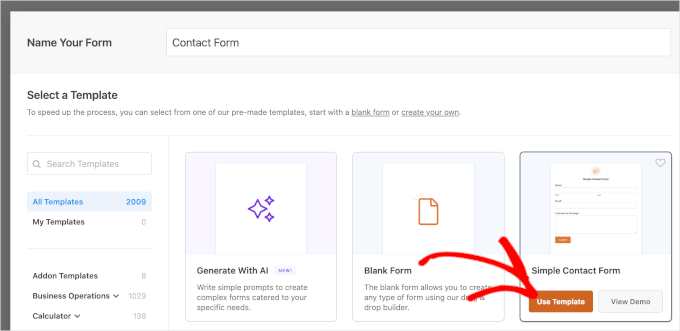
Após selecionar um modelo, o construtor de formulários do WPForms será iniciado.
Aqui, você pode personalizar seu formulário e adicionar novos campos no menu à sua esquerda. Simplesmente arraste e solte os campos que você gostaria de adicionar. Você pode então reorganizar a ordem deles como desejar.
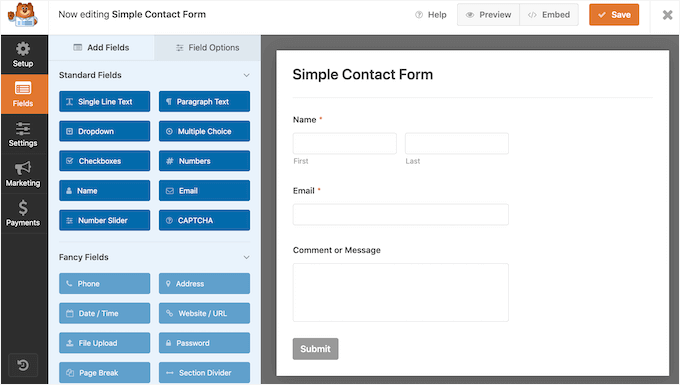
Se você quiser adicionar campos sofisticados como URL do site, número de telefone, endereço, opção de upload de arquivo e mais, recomendamos fazer o upgrade para a licença paga do WPForms.
Você também pode personalizar ainda mais os campos existentes no modelo. Para mais detalhes, consulte nosso guia sobre como criar um formulário de contato no WordPress.
Configurando o URL de Redirecionamento Após o Envio do Formulário
O WPForms oferece três opções de confirmação após o envio do formulário: você pode mostrar uma mensagem de sucesso simples na mesma página, exibir conteúdo de página personalizado ou redirecionar os usuários para qualquer URL.
Para este tutorial, usaremos a opção de redirecionamento para enviar os usuários a uma página de agradecimento personalizada ou a uma oferta especial.
Depois de personalizar seu formulário de contato, vá para Configurações » Confirmações no construtor de formulários. Em 'Tipo de Confirmação', clique no menu suspenso e selecione a opção 'Ir para URL (Redirecionar)'.
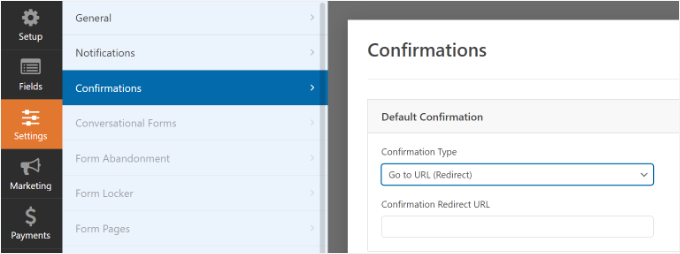
Depois disso, basta inserir um link no campo ‘URL de Redirecionamento de Confirmação’ e especificar para onde você deseja redirecionar os usuários após o envio de um formulário.
Você pode redirecionar os usuários para páginas em seu site (como uma página de agradecimento) ou para URLs externas, como um grupo de mídia social, site parceiro ou link de download.
Incorporando seu Formulário no WordPress
Depois de adicionar um URL de redirecionamento, o próximo passo é incorporar o formulário em seu site.
Clique no botão ‘Salvar’ no topo para armazenar as configurações do seu formulário e, em seguida, clique no botão ‘Incorporar’ ao lado dele.
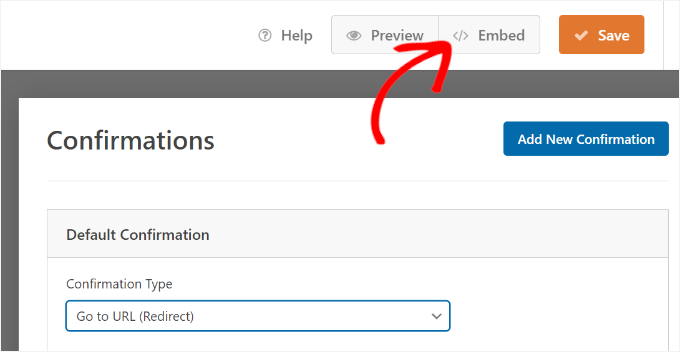
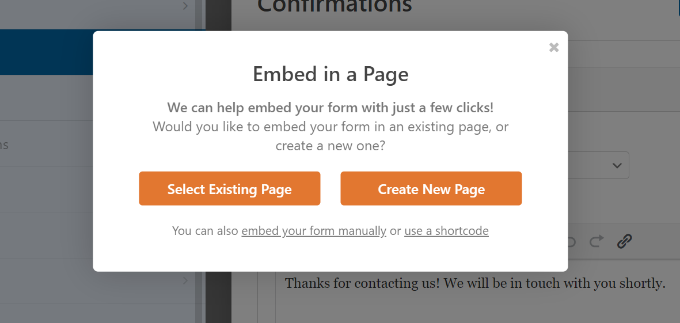
O WPForms agora perguntará se você deseja incorporar o formulário em uma página existente ou em uma nova página.
Escolheremos a opção ‘Criar Nova Página’ para este tutorial.
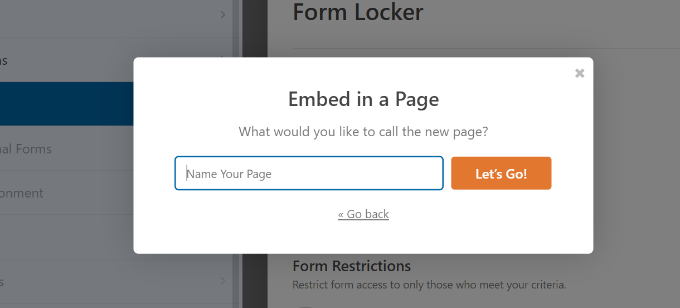
Em seguida, você precisará inserir um nome para sua nova página.
Após inserir o nome, basta clicar no botão ‘Vamos Lá’.
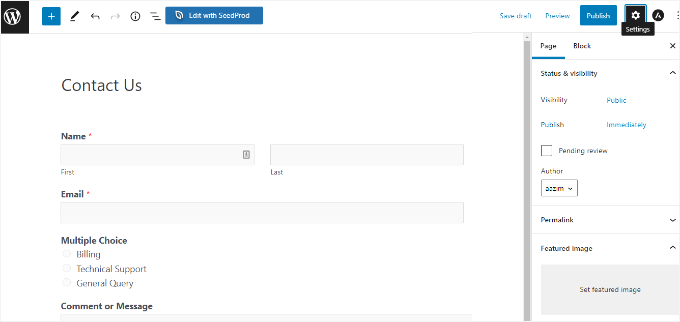
O plugin agora adicionará automaticamente seu formulário ao editor de conteúdo do WordPress dentro do bloco WPForms.
Quando estiver pronto, basta clicar no botão ‘Publicar’ no topo.
Dica 2: Redirecionar Usuários com Base em Suas Respostas Após o Envio de Formulário
O WPForms também permite que você configure a lógica condicional, que redireciona automaticamente os usuários para páginas diferentes com base em suas respostas ao enviar um formulário.
Por exemplo, digamos que você tenha equipes diferentes que lidam com as perguntas enviadas pelos usuários, como faturamento, suporte técnico e consultas gerais. Com base na escolha que um usuário seleciona no formulário, você pode redirecioná-lo para um URL específico que se relacione com suas necessidades.
Observe que você precisará de pelo menos a licença WPForms Basic para usar o recurso de lógica condicional. Com os planos pagos, você também obtém mais campos de formulário para adicionar ao modelo e usar add-ons como User Journey (licença Pro) para ver como as pessoas interagem com seus formulários.
Para atualizar sua conta WPForms, você pode começar criando uma conta através do site WPForms. Simplesmente clique no botão 'Obter WPForms Agora', escolha um plano e siga as etapas para concluir o cadastro.
Com isso feito, você terá seu próprio painel do WPForms, onde poderá copiar sua chave de licença para atualizar sua versão gratuita do WPForms.
A partir daqui, você pode prosseguir e instalar o WPForms no WordPress. Vá para Plugins » Adicionar Novo Plugin em sua área de administração do WordPress.
Na próxima tela, você pode usar a barra de pesquisa para encontrar rapidamente o plugin.
No resultado da pesquisa, você pode clicar no botão ‘Instalar Agora’ e depois em ‘Ativar’ quando ele aparecer.
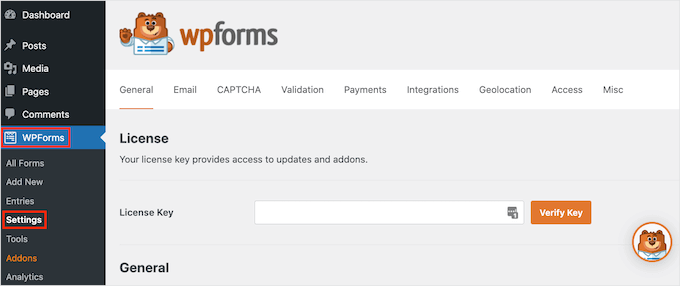
A partir daqui, você pode ativar sua versão paga do WPForms usando sua chave de licença.
Vamos navegar até Configurações do WPForms, adicionar sua chave de licença e clicar em ‘Verificar Chave’.
Criando um Formulário com Múltiplas Escolhas
Primeiro, você precisa criar um novo formulário ou editar um existente.
No construtor de formulários, simplesmente adicione uma opção de múltipla escolha, caixa de seleção ou qualquer outro campo que permita aos usuários selecionar diferentes opções. Adicionaremos um campo ‘Múltipla Escolha’ em nosso tutorial.
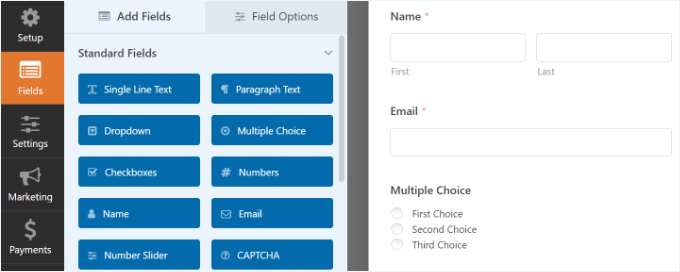
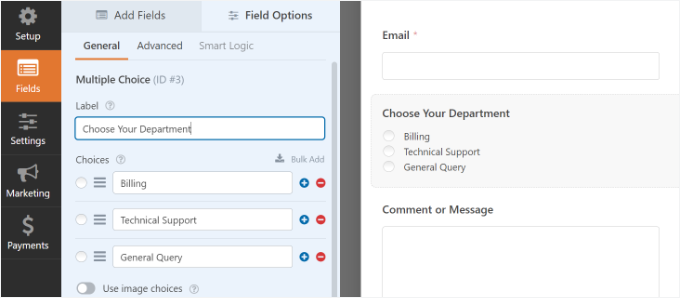
Em seguida, você pode editar as opções no campo de formulário ‘Múltipla Escolha’ simplesmente clicando nos campos no modelo à direita.
Por exemplo, você pode ver na imagem abaixo que renomeamos as opções para diferentes departamentos que lidariam com perguntas específicas.
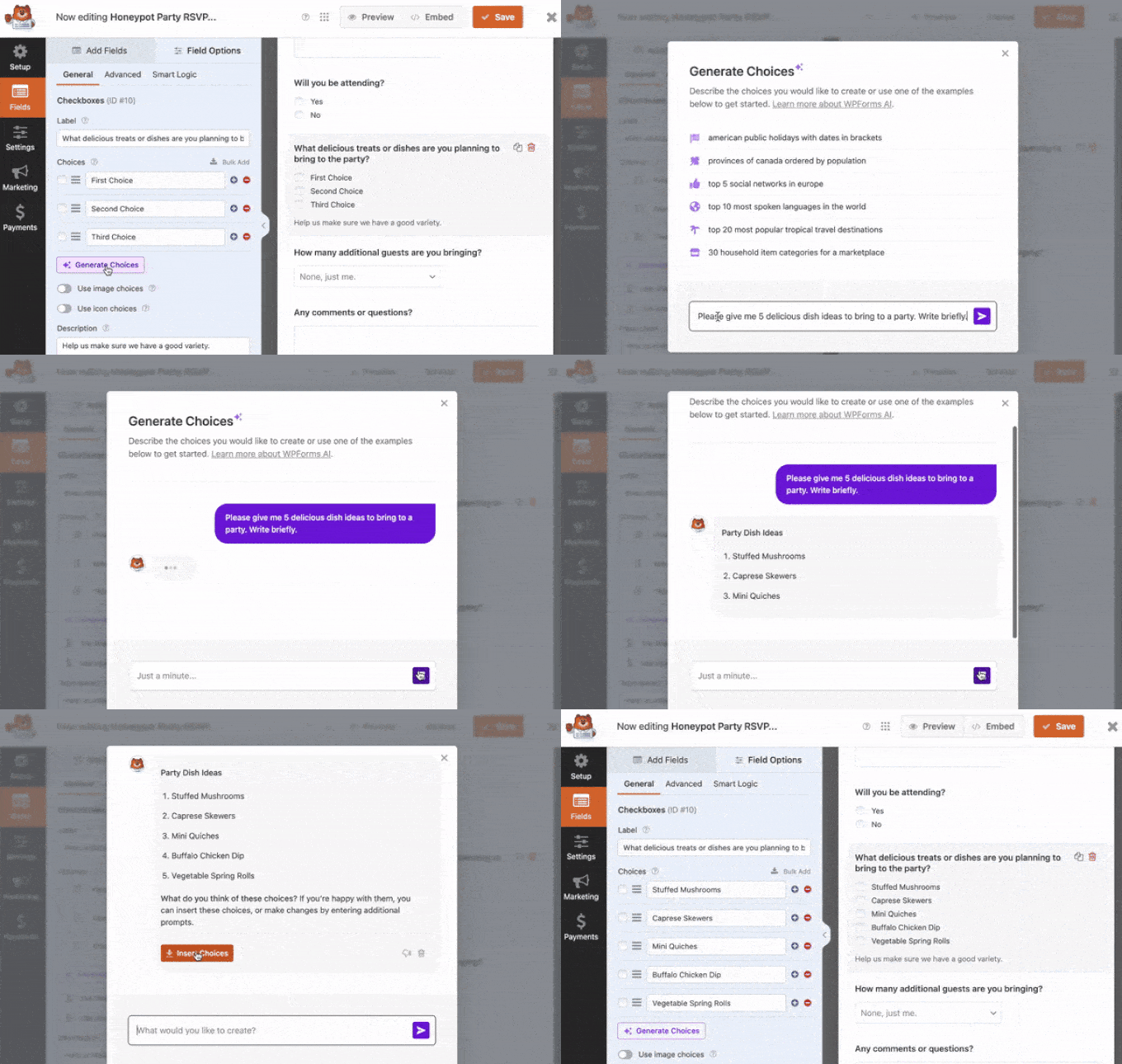
Se você ficar preso, pode usar IA para gerar automaticamente várias opções.
Clique no botão 'Gerar Opções' no WPForms para acessar prompts pré-fabricados ou insira sua ideia personalizada. O WPForms gerará instantaneamente uma lista de opções, economizando seu tempo e esforço.
Configurando Lógica Condicional
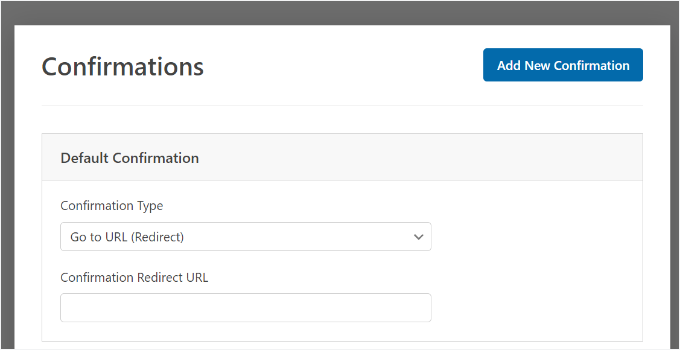
Depois disso, você pode ir para Configurações » Confirmações no construtor de formulários.
Agora, clique no botão 'Adicionar Nova Confirmação' para configurar a lógica condicional.
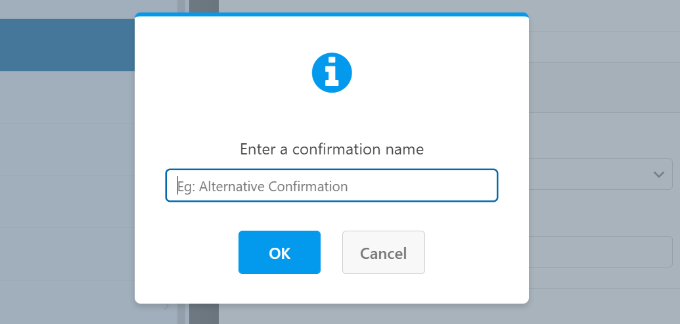
Em seguida, você terá que inserir um nome para seu novo redirecionamento. Seja específico para que você possa rastreá-lo facilmente.
Simplesmente clique no botão ‘OK’ quando terminar.
Para este tutorial, queremos direcionar os usuários para páginas específicas com base no departamento que eles selecionam no formulário.
Primeiro, você pode selecionar 'Ir para URL (Redirecionar)' no menu suspenso Tipo de Confirmação e, em seguida, inserir um link para a página respectiva no campo 'URL de Redirecionamento de Confirmação'.
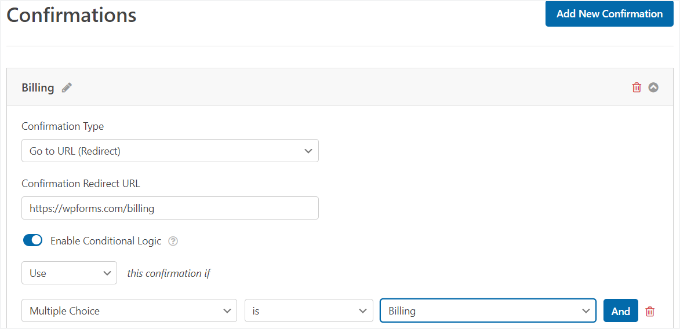
Prossiga e ative ‘Ativar Lógica Condicional’.
Em seguida, você pode definir a regra para ‘Processar’ esta confirmação se ‘Múltipla Escolha’ for ‘Faturamento’. Isso redirecionará os usuários para um URL que contém mais informações sobre faturamento quando eles enviarem um formulário.
É isso! Agora você pode simplesmente salvar o formulário, e o bloco WPForms que você adicionou anteriormente redirecionará automaticamente os usuários para o URL diferente que você definiu com base em suas respostas.
Em seguida, você pode simplesmente repetir esta etapa para outras opções de múltipla escolha no formulário e criar novas notificações de confirmação com lógica condicional.
🧑💻 Método Avançado: Se você se sente confortável com PHP, pode usar a função wp_redirect() para criar redirecionamentos de formulário personalizados. Mas, em vez de editar diretamente o arquivo functions.php do seu tema, recomendamos fortemente o uso de um plugin de snippets como o WPCode para adicionar seu PHP personalizado com segurança, sem quebrar seu site.
Se você quiser saber mais sobre como personalizar o WordPress com código, confira nosso guia sobre como adicionar código personalizado no WordPress.
Dica 3: Redirecionar Usuários Após o Envio de Comentário no WordPress
Você sabia que pode redirecionar os usuários para uma página específica imediatamente após eles deixarem um comentário em seu site WordPress?
Por exemplo, você pode exibir uma página simples de agradecimento com um formulário de inscrição por e-mail e fazer com que os usuários inscrevam-se na sua newsletter após comentar. Da mesma forma, você pode redirecionar pessoas para uma página com seus links de mídia social e aumentar o número de seguidores.
Redirecionar usuários após o envio de comentários também pode ajudar a aumentar as visualizações de página e as conversões. Você pode redirecionar os comentaristas para seus posts de blog mais populares, exibir uma página de oferta especial ou cupom, ou mostrar uma página de lead magnet para obter mais conversões.
Thrive Comments é um plugin de comentários WordPress de destaque que oferece controle total sobre a seção de comentários do seu blog. Uma de suas funcionalidades notáveis é a capacidade de redirecionar novos comentaristas para qualquer página que você desejar.
Você pode ler mais sobre o plugin em nossa análise completa do Thrive Themes Suite.
Começando com o Thrive Comments
Primeiro, vamos acessar o site da Thrive Themes e criar uma conta. Você pode clicar no botão ‘Start Now’ para prosseguir.

Assim que fizer login, você verá o painel da sua conta.
Dentro do painel de membro, clique no link para baixar o plugin Thrive Product Manager. Isso conectará seu site WordPress aos seus produtos Thrive.
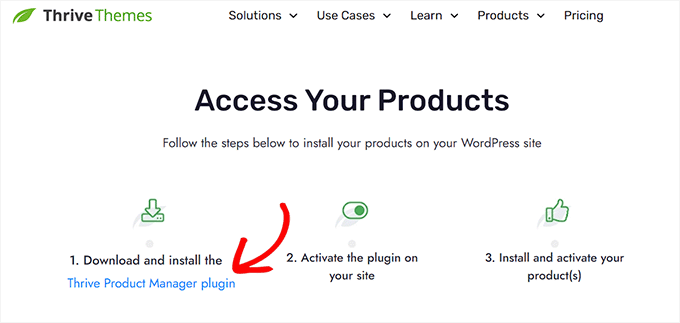
Com isso feito, você pode instalar e ativar o plugin Thrive Product Manager em seu site WordPress.
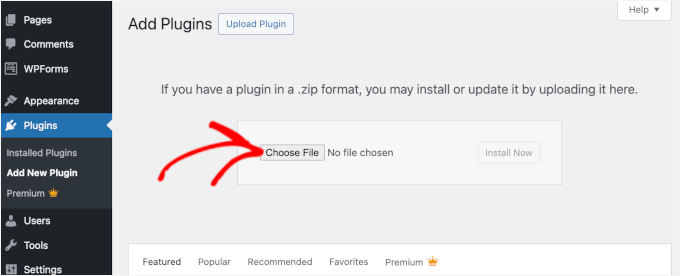
Na sua área de administração, vá para Plugins » Adicionar Novo Plugin.
Depois disso, você pode clicar em ‘Upload Plugin’ e selecionar o arquivo zip do Thrive Product Manager que você baixou.
Clique no botão ‘Instalar Agora’ e depois em ‘Ativar’ para concluir o processo. Para mais informações, veja nosso guia passo a passo sobre como instalar um plugin do WordPress.
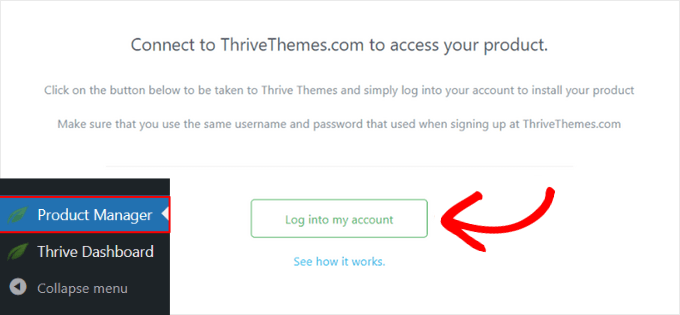
Após a ativação, você pode navegar até Product Manager na barra lateral de administração.
Em seguida, clique em ‘Log into my account.’
Uma vez logado, você verá o painel do Thrive Product Manager.
Agora selecione ‘Thrive Comments’ e clique em ‘Install selected products.’
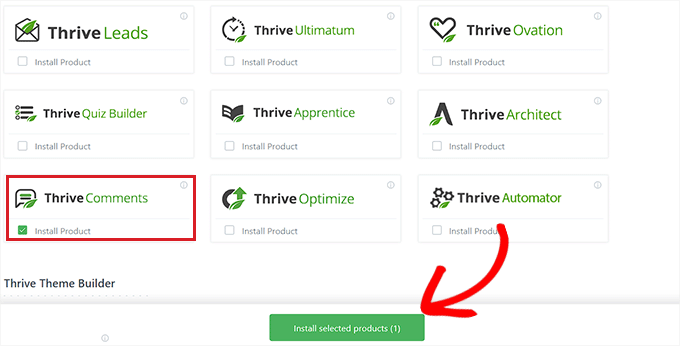
Quando terminar, você verá uma mensagem dizendo “Ready to use.” O plugin agora está ativo e pronto para ser configurado.
Configurando Redirecionamentos de Comentários
Para configurar os redirecionamentos de comentários, vá para Thrive Dashboard » Thrive Comments.
Em seguida, expanda a seção ‘Comment Conversion’ clicando na seta.
Aqui, você pode decidir o que acontece depois que alguém deixa seu primeiro comentário. As opções incluem enviar uma mensagem, exibir posts relacionados, incentivar compartilhamentos sociais, exibir um formulário de optin, ou redirecioná-los para uma página.
Para redirecionar comentaristas, escolha a opção ‘Redirecionar’ e, em seguida, insira o URL da página para onde você deseja que eles vão.
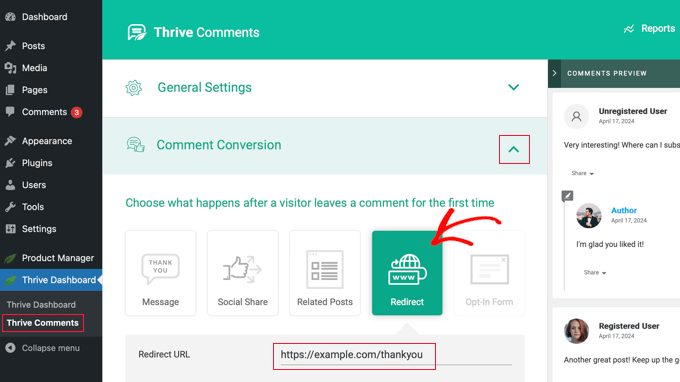
É só isso! Seu redirecionamento de comentários agora está ativo.
Para testar, recomendamos abrir seu site em uma nova janela anônima ou de navegação privada.
Depois disso, você pode ir a qualquer post e deixar um comentário usando um nome aleatório e um endereço de e-mail. Você será automaticamente redirecionado para a página escolhida.
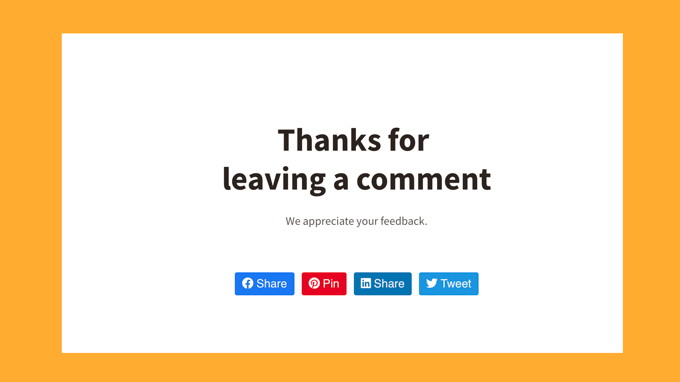
Para mais detalhes, consulte nosso guia sobre como redirecionar a atenção do seu usuário com um redirecionamento de comentários.
💡 Observação: Redirecionar novos comentaristas é apenas uma das muitas coisas que o Thrive Comments pode fazer. Você também pode permitir que os usuários curtam ou não curtam comentários, destaquem ou ocultem comentários, e muito mais.
Dica 4: Redirecionar Usuários Após o Registro no WordPress
Se você permite o registro de usuários em seu site, então redirecionar seus membros pode ser útil.
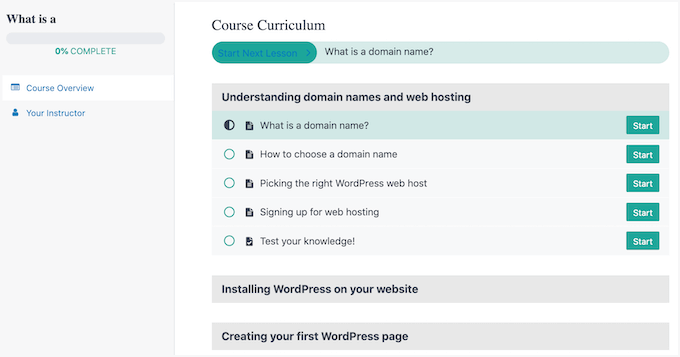
Por exemplo, em sites de associação ou portais de e-learning, você pode enviar os usuários para a área da conta ou painel deles logo após o registro. Isso facilita o acesso a downloads, chaves de licença, materiais de curso ou outro conteúdo exclusivo para membros.
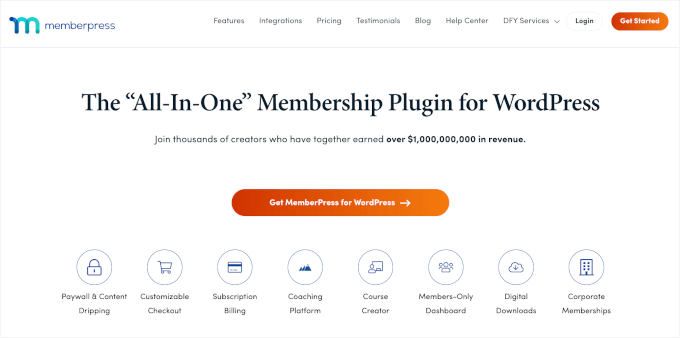
Uma das melhores ferramentas para isso é MemberPress. É um plugin de associação poderoso que permite restringir o acesso a diferentes partes do seu site e configurar vários níveis de associação com facilidade.
No WPBeginner, usamos o MemberPress para alimentar nosso site de vídeos gratuitos. Ele nos ajuda a oferecer acesso 100% gratuito por meio de um programa de associação que requer registro de usuário.
Leia nossa análise completa do MemberPress para obter detalhes sobre o plugin.
Instalando o Plugin MemberPress
Agora, a primeira coisa que você precisará fazer é criar uma conta no MemberPress.
No site do MemberPress, você pode clicar no botão ‘Get MemberPress for WordPress’, escolher seu plano e seguir as etapas para finalizar o checkout.
Depois de se inscrever, prossiga e baixe o arquivo zip do MemberPress. Você também pode copiar sua chave de licença e guardá-la em um local seguro, como em um gerenciador de senhas.
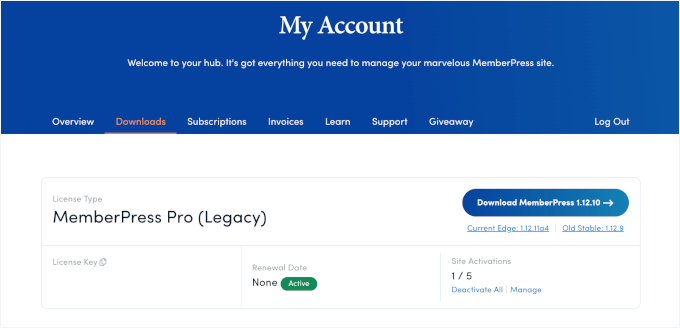
Agora é hora de instalar e ativar o plugin.
No seu painel do WordPress, vá para Plugins » Adicionar Novo Plugin.
Na próxima tela, você pode clicar em ‘Upload Plugin’.
Em seguida, escolha o arquivo zip do MemberPress que você baixou e clique em ‘Instalar Agora’.
Não se esqueça de clicar em ‘Ativar’ quando aparecer para concluir o processo. Se precisar de ajuda, consulte nosso guia sobre como instalar um plugin do WordPress.
Após a ativação, vamos para MemberPress » Configurações para verificar sua chave de licença.
Uma vez dentro, você pode mudar para a aba ‘Licença’ e adicionar sua chave de licença ao campo respectivo. Você pode encontrar essa chave na sua conta do MemberPress no site deles ou no e-mail que você recebeu ao comprar o plugin.
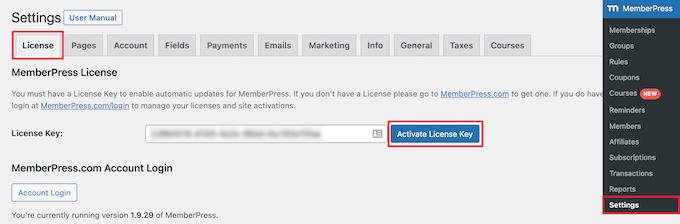
Clique em ‘Ativar Chave de Licença’ e, em poucos segundos, seu plugin estará pronto para configuração.
Adicionando um Método de Pagamento
Antes de vender assinaturas, você precisará conectar pelo menos um gateway de pagamento.
Para fazer isso, vamos mudar para a página Configurações » Pagamentos. Em seguida, você pode clicar no botão ‘Adicionar Método de Pagamento’.
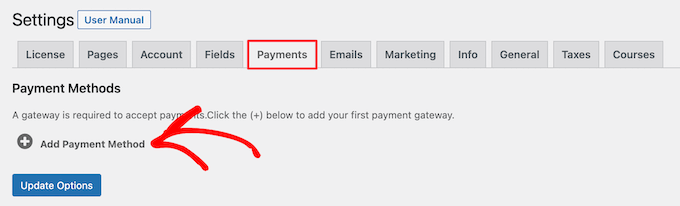
Você verá um menu suspenso onde pode escolher entre opções como Stripe, PayPal (Standard, Express ou Pro) e Authorize.net.
Selecione seu gateway, insira as credenciais necessárias e salve suas configurações.
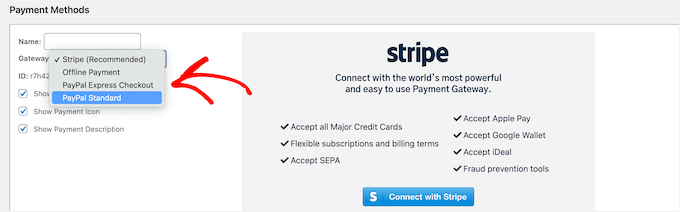
Observe que você também pode adicionar vários métodos de pagamento. A maioria dos sites usa Stripe para cartões de crédito e PayPal como opção de backup, já que muitos usuários o preferem.
Criando Níveis de Associação
Em seguida, você vai querer configurar os planos de assinatura que seus usuários podem comprar. Cada plano pode ter seu próprio preço, recursos e regras de acesso.
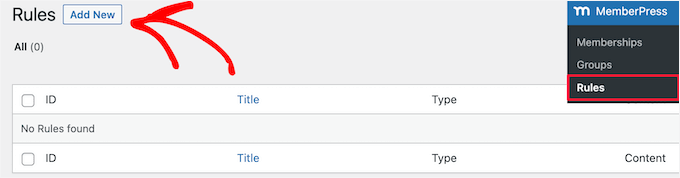
Para começar, você pode ir para MemberPress » Associações e clicar em ‘Adicionar Nova’.
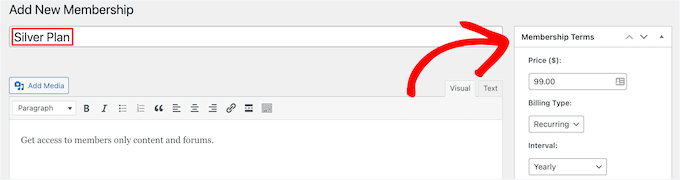
Na próxima tela, você pode prosseguir e dar um nome ao seu plano. Pode ser algo como “Plano Prata” ou “Plano Ouro”.
Depois disso, você pode adicionar os detalhes, definir o preço e escolher se o plano deve expirar ou renovar automaticamente. Você também pode optar por oferecer uma assinatura com testes gratuitos.
Para detalhes completos sobre como configurar tudo isso, consulte nosso guia sobre como criar um site de associação com WordPress.
Configurando Redirecionamento Personalizado Após o Registro
Para configurar um redirecionamento personalizado após o cadastro do usuário, você pode rolar para baixo até a área ‘Opções de Membros’ e mudar para ‘Registro’.
Em seguida, prossiga e marque a caixa ‘Habilitar mensagem de página de agradecimento personalizada’.
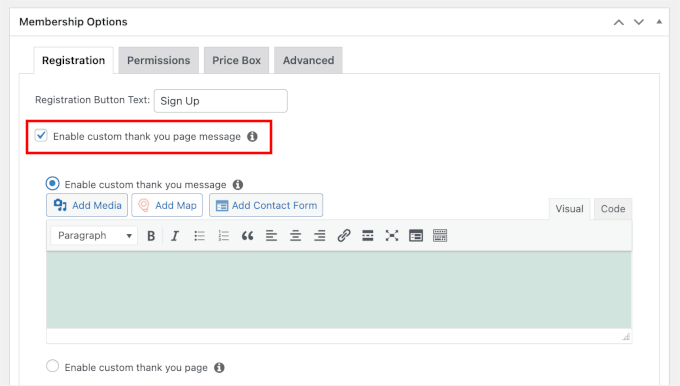
Em seguida, você pode selecionar o botão de rádio ‘Habilitar página de agradecimento personalizada’.
No menu suspenso, prossiga e escolha uma página existente no seu site WordPress.
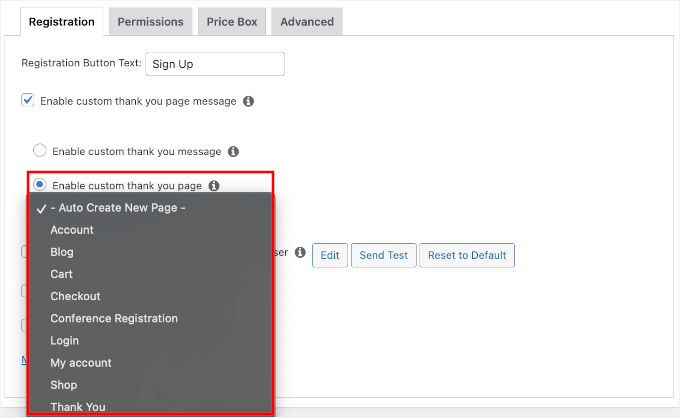
Assim que tudo parecer correto, clique em ‘Publicar’.
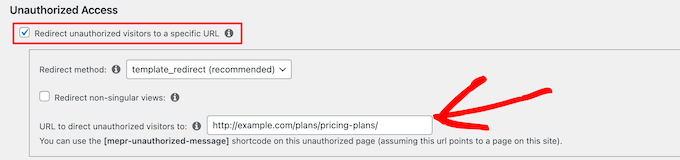
💡 Observação: Usando o MemberPress, você também pode criar uma página de preços usando um dos modelos integrados do plugin. Se um usuário não registrado tentar acessar conteúdo restrito, você pode redirecioná-lo para uma página de preços.
Você pode simplesmente inserir o URL na seção ‘Acesso Não Autorizado’ do MemberPress para redirecionar usuários não registrados para sua página de preços ou formulário de registro.
Dica Bônus: Crie uma Página de Confirmação (Obrigado) Bonita no WordPress
Dependendo do seu caso de uso, as páginas de redirecionamento são frequentemente chamadas de páginas de confirmação ou páginas de agradecimento. O fato é que, na maioria das vezes, a página de registro padrão do WordPress é simples, com apenas o logotipo e a marca do WordPress.
Para criar uma bela página de redirecionamento no WordPress, recomendamos o uso de um construtor de páginas como o SeedProd. É o melhor construtor de páginas e temas WordPress com IA que facilita muito a personalização do layout e do design de qualquer página.

Usamos o SeedProd para criar designs personalizados em alguns dos sites de nossos parceiros de negócios. Temos uma ótima experiência com ele, e você pode conferir nossa extensa análise do SeedProd para saber mais sobre o plugin.
O SeedProd permite que você crie facilmente páginas personalizadas impressionantes, como uma página de ‘Obrigado’ ou uma página de destino de ‘Boas-vindas’, sem escrever nenhum código.
Simplesmente instale o plugin e vá para SeedProd » Landing Pages. Uma vez dentro, clique no botão ‘Criar Nova Landing Page’.
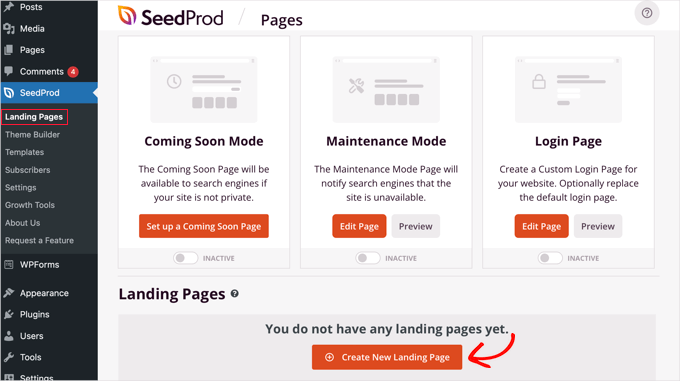
Na próxima tela, você verá vários modelos de página dos quais pode escolher.
Você pode usar os filtros na parte superior para refinar as opções para modelos de página de agradecimento. Quando encontrar um design que goste, passe o mouse sobre ele e clique na marca de seleção laranja para selecioná-lo.
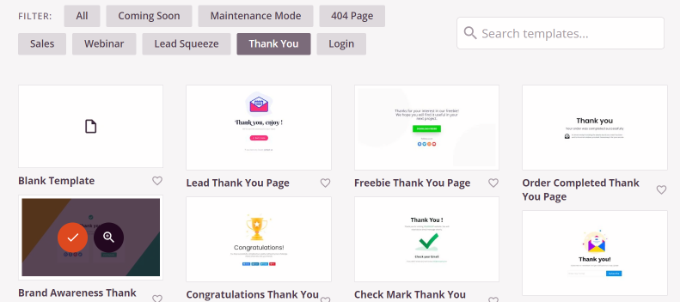
As próximas etapas incluem nomear sua página personalizada e personalizá-la usando os construtores visuais do SeedProd. Uma vez publicado, você pode usar o URL desta página como destino de redirecionamento nos métodos acima.
Para mais detalhes, veja nosso guia sobre como criar uma página de agradecimento no WordPress.
Próximo Passo: Rastreie Conversões de Formulário no Google Analytics 📊
Se o seu formulário redirecionar para uma página de agradecimento, você pode rastreá-la como uma conversão no Google Analytics. Isso ajuda você a medir o desempenho dos seus formulários, especialmente se você estiver coletando leads ou executando campanhas publicitárias.
Recomendamos o uso do MonsterInsights para configurar isso. Ele se integra perfeitamente com o WPForms com apenas um clique, tornando incrivelmente fácil rastrear seu sucesso.
No WPBeginner, confiamos no MonsterInsights para rastrear métricas importantes do site, incluindo conversões de formulários. Quer saber como ele pode ajudar você também? Dê uma olhada em nossa análise aprofundada do MonsterInsights.
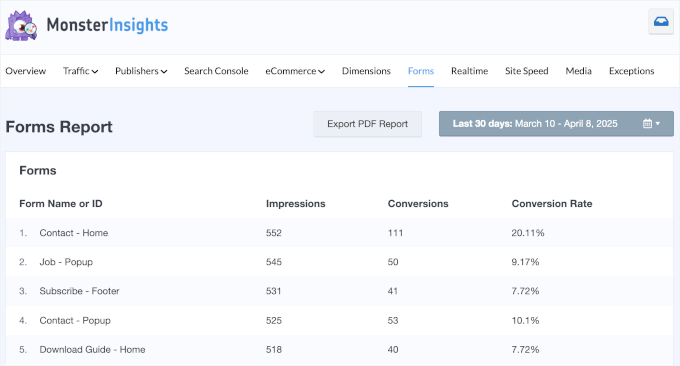
Usando o add-on Forms do MonsterInsights (que requer uma licença Pro ou superior), é muito simples visualizar as estatísticas do seu formulário diretamente no seu painel do WordPress. Na página ‘Relatório de Formulários’, você verá:
- Taxa de Conversão: A porcentagem que mostra o quão bem seu formulário está convertendo – calculada como (Conversões / Impressões) × 100.
- Impressões: O número de pessoas que visualizaram seu formulário.
- Conversões: O número de usuários que completaram o formulário.
Isso ajuda você a identificar rapidamente seus formulários de melhor desempenho e encontrar oportunidades para melhorar outros.
Precisa de ajuda para começar? Confira nosso guia completo sobre como configurar o rastreamento de formulários do WordPress no Google Analytics.
FAQ: Redirecionar Usuários Após Envios de Formulário
Depois de configurar os redirecionamentos de seus formulários, você pode ter algumas perguntas relacionadas sobre o que mais você pode fazer depois que alguém envia um formulário. Aqui estão algumas respostas rápidas:
Como faço para atualizar uma página após o envio de um formulário?
A maioria dos plugins de formulário de contato permite que você atualize ou recarregue a mesma página após o envio, configurando as configurações de confirmação. Isso é útil se você quiser que os usuários enviem várias entradas sem sair da página.
Como posso enviar uma resposta por e-mail após o envio de um formulário do WordPress?
A maioria dos construtores de formulários modernos, incluindo o WPForms, torna isso muito fácil de configurar. Basta abrir as configurações do seu formulário e ir para a aba Notificações ou E-mail. A partir daí, ative a opção de enviar um e-mail para a pessoa que preencheu o formulário e, em seguida, personalize sua mensagem.
Existe alguma maneira de enviar um e-mail para todos que preencheram meu formulário do WordPress?
Sim. Alguns plugins permitem exportar todas as entradas do formulário como uma lista de endereços de e-mail. Você pode então usar essa lista no seu serviço de e-mail marketing, como Constant Contact ou Brevo, para enviar atualizações ou e-mails de acompanhamento para todos que enviaram o formulário.
Por que meu formulário do WordPress não está redirecionando após o envio?
Se o seu formulário não estiver redirecionando, primeiro verifique se você selecionou o tipo de confirmação correto. No WPForms, vá para Configurações » Confirmações e certifique-se de que ‘Ir para URL (Redirecionar)’ esteja selecionado, e não ‘Mensagem’ ou ‘Mostrar Página’.
Em seguida, verifique se a URL de redirecionamento está correta e se a página para a qual você está redirecionando está publicada e ativa. Por fim, limpe o cache do seu navegador e quaisquer plugins de cache do WordPress, pois versões em cache do seu formulário ainda podem exibir as configurações de confirmação antigas.
Tutorial em Vídeo : Redirecionar Usuários Após Envio de Formulários
Prefere tutoriais em vídeo? Confira nosso guia passo a passo sobre como redirecionar usuários após o envio de formulário – trazido a você por nossa própria equipe de vídeo. Dê play e acompanhe! ▶️
Mais Guias para Usar e Otimizar Formulários do WordPress
Esperamos que este artigo tenha ajudado você a aprender como redirecionar usuários após o envio de um formulário no WordPress. Você também pode querer ver nossos guias sobre:
- Como Criar um Formulário Multilíngue no WordPress
- Como Criar um Formulário Mais Interativo no WordPress
- Como Criar Formulários Conversacionais no WordPress (Alternativa ao Typeform)
- Como adicionar escolhas de imagem em formulários do WordPress (e aumentar o engajamento)
- Como Adicionar Funcionalidade de Salvar e Continuar em Formulários do WordPress
Se você gostou deste artigo, por favor, inscreva-se em nosso Canal do YouTube para tutoriais em vídeo do WordPress. Você também pode nos encontrar no Twitter e no Facebook.





Mrteesurez
Admiro o redirecionamento automático de usuários para URLs diferentes com base em suas respostas, isso permite decidir qual conteúdo ou URL é adequado para o usuário ou apreciar que ele pode ler mais ou encomendar produtos.
Estou ansioso para adquirir o WPForms pro, obrigado.