


Um pequeno detalhe que separa sites WordPress amadores de sites profissionais é como eles exibem datas.
Plataformas importantes como Twitter e Medium usam datas relativas (como "5 minutos atrás" ou "2 semanas atrás") porque elas informam instantaneamente aos leitores o quão recente é o conteúdo.
Agora você pode adicionar esse mesmo recurso ao seu site WordPress.
Tendo adicionado datas relativas a muitos sites WordPress, podemos dizer que essa simples mudança geralmente leva a um melhor engajamento, pois os visitantes podem identificar rapidamente seu conteúdo mais recente.
A boa notícia é que adicionar esse recurso é muito mais simples do que a maioria das pessoas pensa.
Neste guia, compartilharemos dois métodos comprovados para implementar datas relativas no WordPress.

💡 Resposta Rápida: Como Exibir Datas Relativas no WordPress
Com pressa? Dê uma olhada nas maneiras mais fáceis de exibir datas relativas no WordPress:
- Método 1: Bloco de Data do WordPress – Use este se você quiser uma solução rápida e gratuita com configuração mínima e não se importar com problemas de cache.
- Método 2: Plugin Meks Time Ago – Use este se você quiser datas relativas precisas, mesmo em sites com cache, com personalização fácil e configuração técnica mínima.
- Método 3: Código Personalizado – Use este se você se sentir confortável editando arquivos de tema e quiser controle total sobre como as datas são exibidas.
Por que Usar Datas Relativas no WordPress?
Datas relativas permitem que seus leitores vejam o quão recente seu conteúdo é rapidamente, tornando seu site mais envolvente e fácil de navegar do que usar datas exatas.
Veja como as datas relativas podem ajudar:
- Mostre a atualidade instantaneamente: Em vez de "25 de novembro de 2025", seus posts podem exibir "2 dias atrás", para que os visitantes saibam imediatamente que o conteúdo é recente.
- Aprimore a experiência do usuário: os leitores podem identificar rapidamente novas postagens sem precisar calcular as datas por conta própria.
- Formato familiar: Plataformas de mídia social como Facebook e Twitter já usam datas relativas, então seu público está acostumado com esse estilo.
No entanto, vale a pena notar que datas relativas não são adequadas para todos os tipos de sites.
Por exemplo, se você tem um blog histórico ou um site onde datas precisas são cruciais, manter datas absolutas pode ser melhor. O ponto principal é considerar o tipo de conteúdo e as preferências do público ao decidir se deve adicionar datas relativas ao seu site WordPress.
Dito tudo isso, vamos dar uma olhada em 3 maneiras de adicionar datas relativas no WordPress.
💡Observação: Lembre-se de que, se o seu site usa plugins de cache ou cache no nível do servidor, as datas relativas renderizadas pelo servidor (Métodos 1 e 3) podem não ser atualizadas corretamente para todos os visitantes.
Uma data que diz “há 1 minuto” pode, na verdade, ter horas. Se você não se importar com essa limitação, ainda poderá usar o Método 1 ou o Método 3.
Caso contrário, o Método 2 (plugin Meks Time Ago) geralmente evita esse problema, pois atualiza as datas no lado do cliente e funciona bem com páginas em cache.
Método 1: Usando o Bloco de Data do WordPress (Rápido e Gratuito)
Você sabia que o Bloco de Data do WordPress pode ser configurado para usar datas relativas? Esta é a maneira mais fácil de exibir datas relativas sem instalar um plugin ou adicionar código personalizado ao seu site WordPress.
No entanto, encontramos duas desvantagens em usar este método. Primeiro, ele não permite muita personalização. Por exemplo, você não pode exibir datas como 'Hoje' ou 'Ontem' em vez de 'X minutos atrás' ou 'X horas atrás'.
Segundo, o bloco de Data do WordPress é utilizável em modelos de um tema WordPress de blocos, mas não nos de um tema clássico. Se você estiver usando um tema clássico, sugerimos seguir o Método 2 ou o Método 3.
Neste tutorial, mostraremos como personalizar o bloco de Data do WordPress na parte do modelo 'Meta da Postagem' do seu tema de blocos para que ele exiba datas relativas. Usaremos o editor de site completo para isso.
Esta parte do modelo é responsável por exibir informações sobre suas postagens de blog, como o autor, categoria e data de publicação.
Dito isso, o bloco de Data também funcionará se você o adicionar a qualquer postagem ou página no editor de blocos.
Dica Pro: Se você não está vendo o menu de personalização do tema no seu painel do WordPress, isso significa que você provavelmente está usando um tema de blocos.
Primeiro, vá para Aparência » Editor para abrir o editor de site completo.

Agora você verá várias opções para personalizar seu tema WordPress.
Aqui, clique em 'Padrões'.

Na próxima página, você verá todos os padrões e partes de modelo que seu tema possui.
Simplesmente selecione a opção 'Metadados da Postagem'.
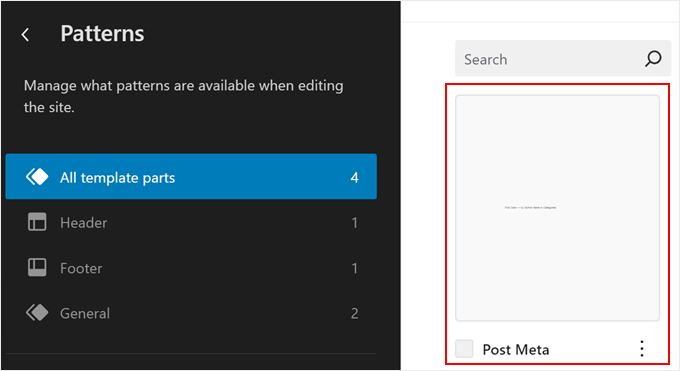
Agora você deve ver a parte do modelo Metadados da Postagem.
Aqui, clique no bloco que diz 'Data da Postagem', que é o bloco de Data do WordPress. Clicar nele abrirá a barra lateral de configurações do Bloco no lado direito.
O que você quer fazer é desativar a configuração 'Formato padrão' e escolher o formato '3 meses atrás'.
Você pode manter a configuração 'Link para postagem' ativada para que o bloco de Data vincule à postagem do blog em que está presente ou desativá-la. Você também pode ativar a 'Exibir data da última modificação' se quiser mostrar a última vez que a postagem foi atualizada em vez de quando foi publicada pela primeira vez.
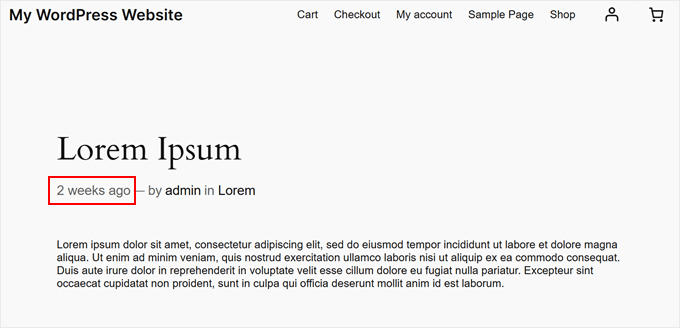
Quando terminar, basta clicar em ‘Salvar’.
Você agora deve ver todas as instâncias do seu modelo ‘Post Meta’ em todo o seu site usando datas relativas.
Método 2: Usando o Plugin Meks Time Ago (Gratuito e Personalizável)
Se você está procurando um plugin simples para exibir tempos e datas relativas no WordPress, então temos uma ótima opção para você.
De todos os plugins de data relativa que experimentamos, Meks Time Ago é um dos mais fáceis para iniciantes. Além disso, é gratuito e funciona com temas clássicos e de blocos.
Dito isso, este método também não funciona se você quiser datas como ‘Hoje’ ou ‘Ontem’ em vez de ‘X segundos atrás’ ou ‘X dias atrás’. No entanto, você pode personalizar coisas como quais posts adicionar as datas relativas e até mesmo substituir a palavra ‘atrás’.
Para usar o Meks Time Ago, você pode instalar e ativar o plugin do WordPress em sua área de administração.
Depois disso, vá para Configurações » Geral no seu painel. Role para baixo e você encontrará as configurações do plugin Meks Time Ago.
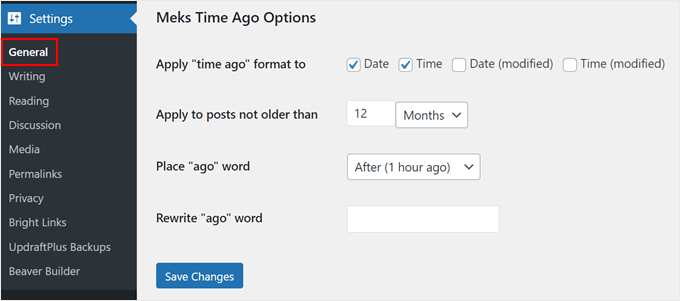
A primeira configuração que você deve habilitar é onde aplicar o formato ‘há quanto tempo’. Aqui, você precisa escolher ‘Data’ e ‘Hora’ para mostrar a data relativa de quando o post foi publicado pela primeira vez.
Alternativamente, você pode escolher ‘Data (modificada)’ ou ‘Hora (modificada)’ se quiser exibir a última vez que o post foi atualizado, não quando foi publicado pela primeira vez.
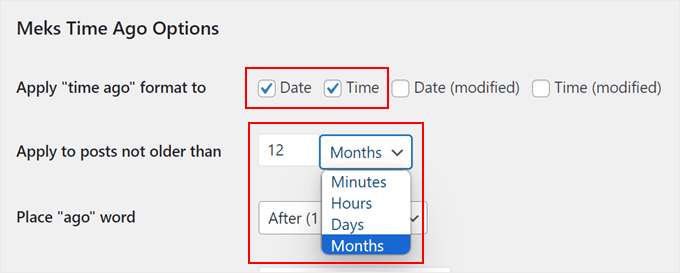
Você também pode escolher se deseja aplicar este formato de data a posts que não sejam mais antigos que um certo número de minutos, horas, dias e meses.
Decidimos ir com 12 meses.
Em seguida, você pode alterar onde colocar a palavra ‘atrás’ no formato da data.
Escolhemos mantê-la após a data relativa porque a maioria das pessoas está familiarizada com essa redação.
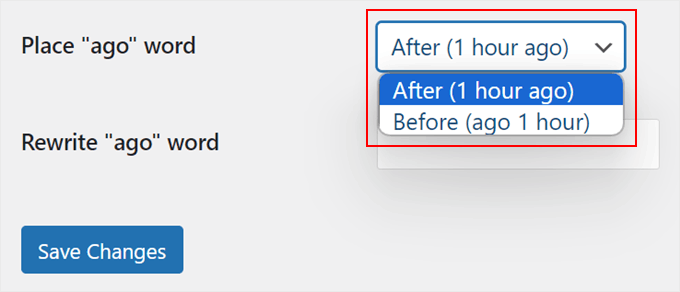
Finalmente, você pode substituir a palavra ‘atrás’ por um termo diferente, se necessário. Você também pode simplesmente deixá-la em branco.
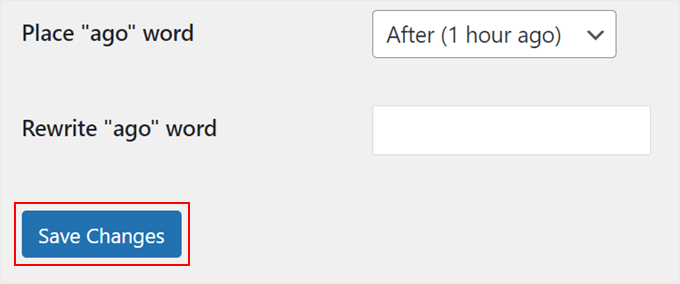
Depois de fazer isso, basta clicar em ‘Salvar Alterações’.
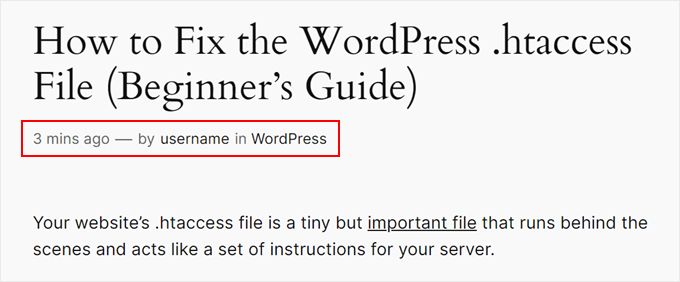
É isso! Agora, todas as datas de suas postagens terão datas relativas. Você pode visualizar suas alterações no celular, desktop e tablet para ver se tudo está correto.
Aqui está um exemplo:
Método 3: Usando Código Personalizado (Avançado, mas Mais Personalizável)
Este método envolve código personalizado e, como explicamos anteriormente, é uma escolha melhor se você quiser exibir datas como 'Hoje' ou 'Ontem' em vez de 'X minutos atrás' ou 'X horas atrás'.
Mas não se intimide! Vamos guiá-lo pelo processo passo a passo. Além disso, usaremos um plugin de trecho de código chamado WPCode, que torna seguro e fácil adicionar código personalizado sem quebrar seu site.
Testamos completamente o plugin e o achamos super confiável. Você pode saber mais sobre o plugin em nossa análise do WPCode.
Primeiro, instale e ative o plugin do WordPress em sua área de administração.
Observação: O WPCode também tem um plano gratuito que você pode usar. No entanto, a atualização para a versão pro lhe dará acesso a recursos como uma biblioteca na nuvem de trechos de código, lógica condicional inteligente e muito mais.
Depois disso, você precisa ir para Trechos de Código » + Adicionar Trecho. Em seguida, selecione ‘Adicionar Seu Código Personalizado (Novo Trecho)’ e clique no botão ‘+ Adicionar Trecho Personalizado’.

Agora, dê um nome ao seu novo código personalizado. Pode ser algo simples, como ‘Data Relativa Formatada com Hora’.
Além disso, altere o Tipo de Código para ‘Trecho PHP’.
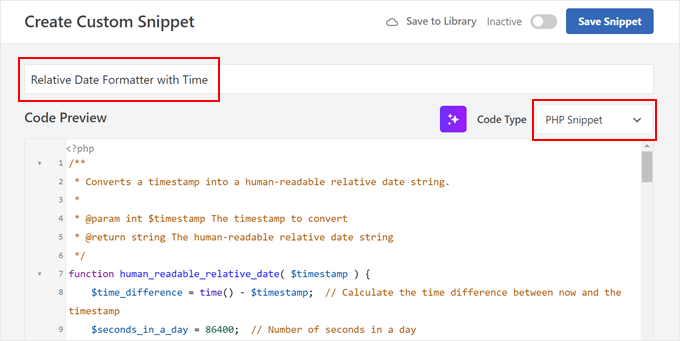
Assim que isso for feito, basta copiar e colar o trecho de código abaixo na caixa de Visualização de Código:
/**
 * Converts a timestamp into a human-readable relative date string.
 *
 * @param int $timestamp The timestamp to convert
 * @return string The human-readable relative date string
 */
function human_readable_relative_date( $timestamp ) {
    $time_difference = time() - $timest  // Calculate the time difference between now and the timestamp
    $seconds_in_a_day = 86400;  // Number of seconds in a day


    if ( $time_difference < 0 ) {
        return 'Date is in the future';  // Handle future dates
    } elseif ( $time_difference < $seconds_in_a_day ) {
        return 'Today at ' . date( 'H:i', $timestamp );  // Handle same-day dates
    } elseif ( $time_difference < 2 * $seconds_in_a_day ) {
        return 'Yesterday at ' . date( 'H:i', $timestamp );  // Handle one-day-old dates
    } elseif ( $time_difference < 7 * $seconds_in_a_day ) {
        $days = floor( $time_difference / $seconds_in_a_day );  // Calculate full days ago
        return $days . ($days == 1 ? ' day' : ' days') . ' ago at ' . date( 'H:i', $timestamp );  // Handle dates within the last week
    } elseif ( $time_difference < 30 * $seconds_in_a_day ) {
        $weeks = floor( $time_difference / ( 7 * $seconds_in_a_day ) );  // Calculate full weeks ago
        return $weeks . ($weeks == 1 ? ' week' : ' weeks') . ' ago at ' . date( 'H:i', $timestamp );  // Handle dates within the last month
    } elseif ( $time_difference < 365 * $seconds_in_a_day ) {
        $months = floor( $time_difference / ( 30 * $seconds_in_a_day ) );  // Calculate full months ago
        return $months . ($months == 1 ? ' month' : ' months') . ' ago at ' . date( 'H:i', $timestamp );  // Handle dates within the last year
    } else {
        $years = floor( $time_difference / ( 365 * $seconds_in_a_day ) );  // Calculate full years ago
        return $years . ($years == 1 ? ' year' : ' years') . ' ago at ' . date( 'H:i', $timestamp );  // Handle dates older than a year
    }
}


/**
 * Shortcode function to convert a given timestamp or date to a human-readable relative date string.
 *
 * @param array $atts Shortcode attributes
 * @return string The human-readable relative date string
 */
function relative_date_shortcode( $atts ) {
    $attributes = shortcode_atts(
        array(
            'timestamp' => '',  // Default value for 'timestamp' attribute
            'date' => '',       // Default value for 'date' attribute
        ),
        $atts
    );


    // If no timestamp or date attribute provided, use the post's published date
    if ( empty($attributes['timestamp']) && empty($attributes['date']) ) {
        global $post;
        if ( !is_null($post) ) {
            $attributes['timestamp'] = get_the_time('U', $post->ID);  // Get the post's timestamp
        }
    } elseif ( !empty($attributes['date']) ) {
        $attributes['timestamp'] = strtotime($attributes['date']);  // Convert 'date' attribute to timestamp
    }

    // Validate the timestamp
    if ( !empty($attributes['timestamp']) && is_numeric($attributes['timestamp']) ) {
        return human_readable_relative_date( $attributes['timestamp'] );  // Return the human-readable relative date
    } else {
        return 'Invalid timestamp or date';  // Return an error message if the timestamp is invalid
    }
}
add_shortcode( 'relative_date', 'relative_date_shortcode' );  // Register the shortcode
A primeira função, human_readable_relative_date, pega uma data e a transforma em um formato amigável para o usuário.
Por exemplo, ele pode mostrar ‘Hoje às 14:30’ ou ‘3 dias atrás às 10:15’. Isso torna mais fácil para seus leitores entenderem a idade de uma postagem.
A segunda função, relative_date_shortcode, cria um shortcode que você pode usar no WordPress. Este shortcode permite adicionar facilmente datas relativas ao seu conteúdo sem alterar os arquivos do seu tema.
Ao usar este código, você pode tornar as datas das suas postagens mais fáceis de usar. Os leitores verão rapidamente quão recente é o seu conteúdo, o que pode fazer com que seu site pareça mais atual e envolvente.
Em seguida, role para baixo até a seção ‘Inserção’. Em seguida, escolha ‘Inserir Automaticamente’ para o Método de Inserção e ‘Somente Frontend’ para a Localização.

No canto superior direito, altere o alternador ‘Inativo’ para ‘Ativo’ e clique no botão ‘Salvar Snippet’.
Com seu código ativo, vamos ver como você pode habilitar datas relativas em seu blog WordPress. O processo diferirá dependendo do tipo de tema que você está usando.
Como Adicionar o Formato de Data Relativa em Temas de Blocos
Se você usa um tema de blocos, pode simplesmente substituir o bloco de Data do WordPress pelo shortcode que você criou na sua parte de modelo de Metadados da Postagem.
Primeiro, vá para Aparência » Editor.
Agora você verá o menu principal do editor de site completo.
Clique em ‘Padrões’.
Agora você deve ver todos os padrões e partes de modelo oferecidos pelo seu tema de blocos.
Aqui, escolha a opção ‘Metadados da Postagem’.
Primeiro, você precisa excluir o bloco de Data existente para que possamos substituí-lo pelo nosso shortcode.
Para fazer isso, você pode clicar no bloco de Data.
Se for difícil clicar nele, você pode simplesmente clicar no botão ‘Modo de Exibição de Lista’ na parte superior e selecionar o bloco ‘Data’. Em seguida, clique no menu de três pontos e escolha ‘Excluir’.
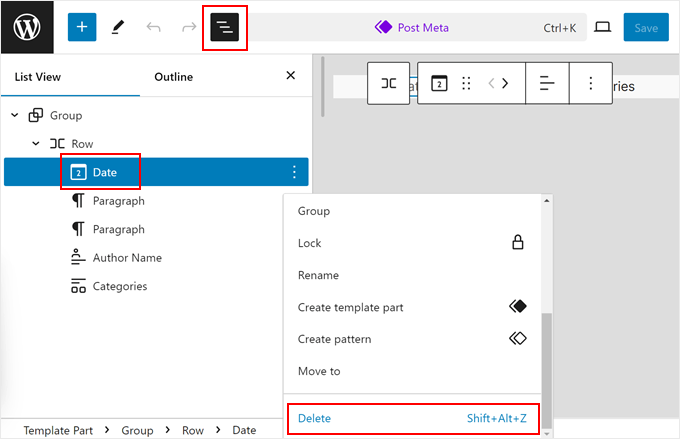
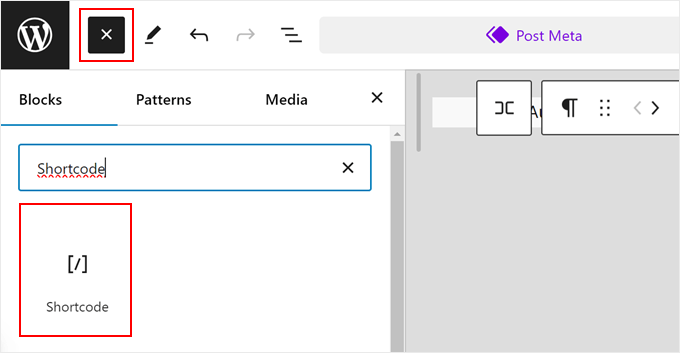
Com o bloco de Data excluído, prossiga e adicione o bloco ‘Shortcode’ aos seus Metadados da Postagem.
Você pode fazer isso clicando no botão '+' em qualquer lugar da página e arrastando e soltando o bloco Shortcode lá.
Depois disso, digite o seguinte shortcode no bloco:
[relative_date]
Assim que isso for feito, basta clicar em 'Salvar'.
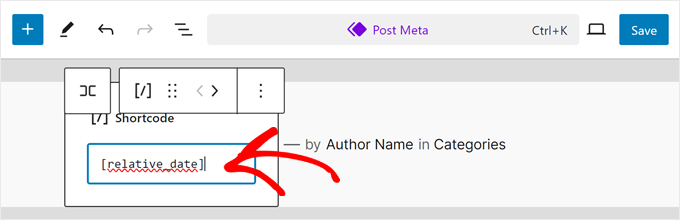
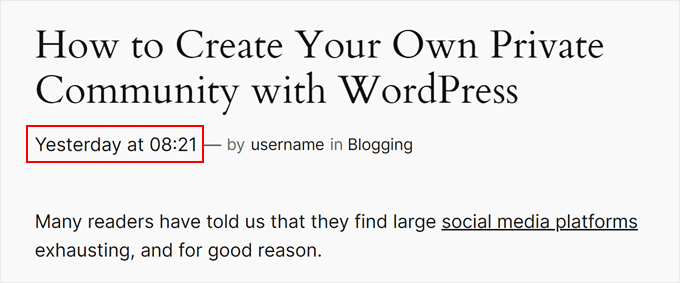
Agora, seu modelo de postagem única usará datas relativas.
Veja como fica em nosso site de demonstração:
Como Adicionar o Formato de Data Relativa em Temas Clássicos
O processo para adicionar datas relativas em temas clássicos do WordPress é um pouco diferente e mais técnico. Isso ocorre porque cada tema clássico tem configurações diferentes.
Mas tenha paciência conosco. Daremos um exemplo para que você possa entender facilmente como fazer isso sozinho, quer esteja usando um tema WordPress gratuito ou premium.
Se esta é a primeira vez que você personaliza os arquivos do seu tema clássico, recomendamos que o faça em um site de staging ou em uma versão local do seu site WordPress. Dessa forma, quaisquer erros inesperados causados pela edição do código não afetarão seu site ativo.
O primeiro passo que você precisa dar é encontrar o arquivo do tema responsável por exibir os metadados das suas postagens. Isso pode ser:
- Seu arquivo de postagem única (geralmente chamado de single.php)
- A parte do template que exibe o conteúdo da sua postagem (algo como content.php)
- Seu arquivo de tags de template, que contém funções para exibir informações da postagem (comumente chamado de template-tags.php)
Como regra geral, você deve procurar por linhas de código que exibem a data da postagem. Essas linhas geralmente chamam funções do WordPress como the_date(), the_time(), get_the_date(), get_the_time(), get_the_modified_date(), ou get_the_modified_time().
Se precisar de ajuda, temos um guia passo a passo sobre como encontrar quais arquivos de tema do WordPress editar usando um plugin simples. Alternativamente, você pode entrar em contato com o desenvolvedor do seu tema WordPress ou consultar a documentação deles para obter mais assistência.
No nosso caso, o arquivo responsável por exibir a data da postagem é o template-tags.php. Aqui está o código original completo que o tema estava usando para mostrar a data exata de publicação:
if ( ! function_exists( 'twentysixteen_entry_date' ) ) :
	/**
	 * Prints HTML with date information for current post.
	 *
	 * Create your own twentysixteen_entry_date() function to override in a child theme.
	 *
	 * @since Twenty Sixteen 1.0
	 */
	function twentysixteen_entry_date() {
		$time_string = '<time class="entry-date published updated" datetime="%1$s">%2$s</time>';

		if ( get_the_time( 'U' ) !== get_the_modified_time( 'U' ) ) {
			$time_string = '<time class="entry-date published" datetime="%1$s">%2$s</time><time class="updated" datetime="%3$s">%4$s</time>';
		}

		$time_string = sprintf(
			$time_string,
			esc_attr( get_the_date( 'c' ) ),
			get_the_date(),
			esc_attr( get_the_modified_date( 'c' ) ),
			get_the_modified_date()
		);

		printf(
			'<span class="posted-on"><span class="screen-reader-text">%1$s </span><a href="%2$s" rel="bookmark">%3$s</a></span>',
			/* translators: Hidden accessibility text. */
			_x( 'Posted on', 'Used before publish date.', 'twentysixteen' ),
			esc_url( get_permalink() ),
			$time_string
		);
	}
endif;
Para editar o arquivo em si, você pode abrir o arquivo via FTP ou o gerenciador de arquivos do seu provedor de hospedagem WordPress.
Se você é um usuário Bluehost, então pode usar o gerenciador de arquivos fazendo login em sua conta de hospedagem web. Em seguida, no painel, clique na aba 'Websites' e selecione 'Configurações' para o site que você está tentando personalizar.

Isso abrirá a página de configurações do seu site.
Mude para a aba 'Advanced' e clique no botão 'Manage' na seção File Manager.
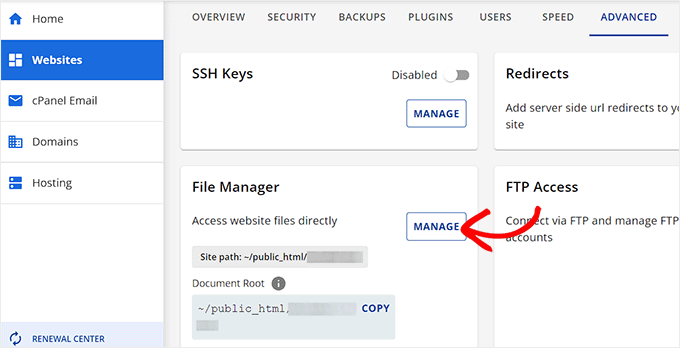
Você deve agora estar no gerenciador de arquivos da Bluehost.
Como nosso arquivo se chama template-tags.php, tivemos que ir para public_html » wp-content » nome-do-tema » inc.
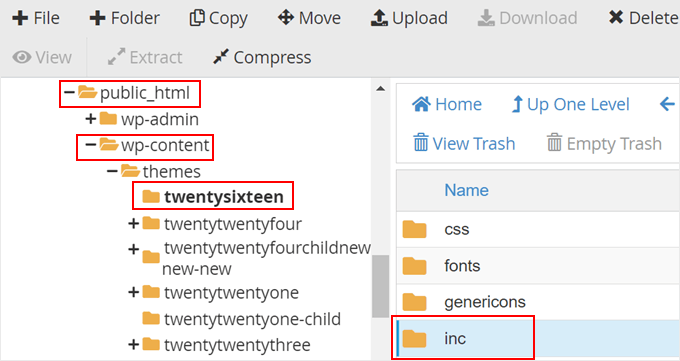
Agora você verá vários arquivos para escolher.
Aqui, vá em frente e escolha template-tags.php. Clique com o botão direito no arquivo e selecione 'Edit'.
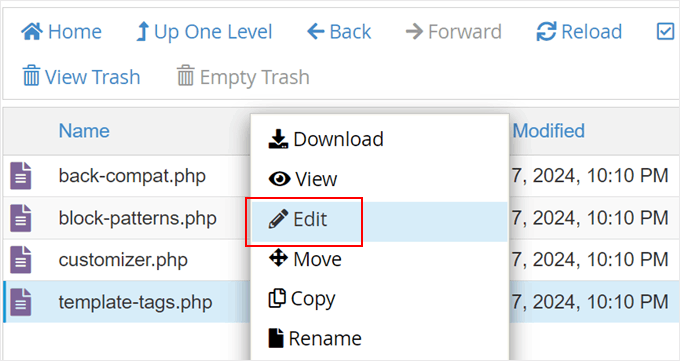
Agora, localize o código que é responsável por exibir a data de publicação.
Você pode usar as teclas CTRL / Command e F para fazer isso.
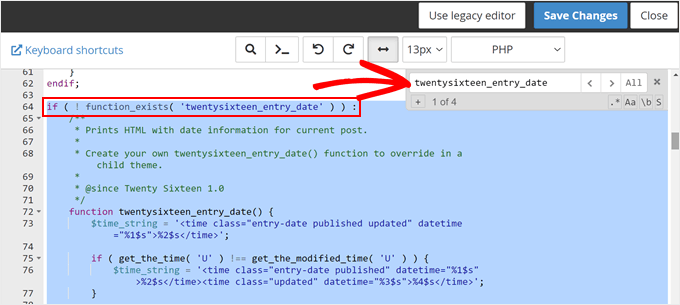
Agora, você terá que editar este código específico para que ele chame a função human_readable_relative_date que adicionamos usando o WPCode anteriormente.
Veja como substituímos o código original de if ( ! function_exists( 'twentysixteen_entry_date' ) ) : para endif; :
if ( ! function_exists( 'twentysixteen_entry_date' ) ) :
	/**
	 * Prints HTML with date information for current post.
	 *
	 * Create your own twentysixteen_entry_date() function to override in a child theme.
	 *
	 * @since Twenty Sixteen 1.0
	 */
	function twentysixteen_entry_date() {
		// Get the post's published timestamp
		$published_timestamp = get_the_time('U');


		// Generate the human-readable relative date
		$relative_date = human_readable_relative_date( $published_timestamp );


		// Output the relative date
		printf(
			'<span class="posted-on"><span class="screen-reader-text">%1$s </span><a href="%2$s" rel="bookmark">%3$s</a></span>',
			/* translators: Hidden accessibility text. */
			_x( 'Posted on', 'Used before publish date.', 'twentysixteen' ),
			esc_url( get_permalink() ),
			$relative_date
		);
	}
endif;
Depois de modificar o código, clique no botão ‘Salvar Alterações’.
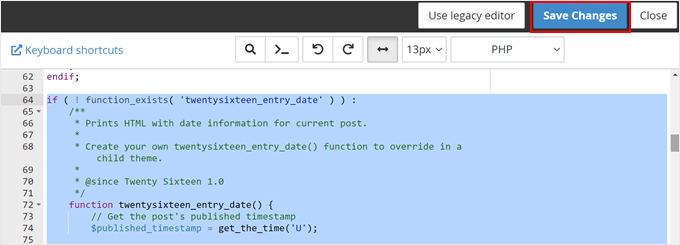
Se o seu código não funcionar, e você for um completo iniciante nisso, então sugerimos usar uma ferramenta de IA como o ChatGPT da OpenAI para descobrir o que há de errado com seu código.
Você pode fazer uma pergunta simples como: ‘Olá, estou tentando fazer X usando o código abaixo [cole seu código aqui], mas não está funcionando. Você pode me ajudar a descobrir o que há de errado com isso?’
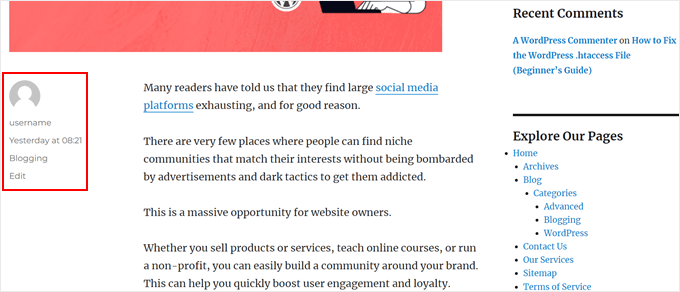
Dito isso, se o seu código funcionar, é isso que você deverá ver em seu modelo de postagem única:
Dicas Extras para Personalizar seu Blog WordPress
Além de adicionar datas relativas às suas postagens do WordPress, existem muitas outras maneiras de personalizar seu blog. Aqui estão algumas ideias:
- Como Estilizar Categorias Individuais de Forma Diferente no WordPress
- Como Adicionar uma Barra de Progresso em Seus Posts do WordPress
- Como Definir uma Imagem de Fallback Padrão para Miniaturas de Posts do WordPress
- Como Estilizar Cada Post do WordPress de Forma Diferente
- Como Adicionar uma Barra de Progresso de Leitura em Postagens do WordPress
- Como Destacar Novas Publicações para Visitantes Recorrentes no WordPress
- Como Exibir Links de Navegação de Breadcrumb no WordPress
Esperamos que este artigo tenha ajudado você a aprender como exibir datas relativas no WordPress. Você também pode querer conferir nossas escolhas especializadas dos melhores construtores de páginas de arrastar e soltar para WordPress e nosso guia definitivo sobre como editar um site WordPress.
Se você gostou deste artigo, por favor, inscreva-se em nosso Canal do YouTube para tutoriais em vídeo do WordPress. Você também pode nos encontrar no Twitter e no Facebook.




Ruggero
Olá, segui a instrução para o 3º método usando o plugin WP Code. Mas não consigo ativar o snippet porque ele retorna um erro mostrando: "erro de sintaxe, variável inesperada seconds_in_a_day". Você pode me ajudar? Obrigado!
WPBeginner Support
Esse erro normalmente aconteceria se você não copiasse o bloco de código inteiro. Por favor, certifique-se de que você tem todo o código do nosso artigo e a linha 9 no código deve ser o que corrige esse erro específico.
Admin
Dennis Muthomi
Eu usei datas relativas em um site WordPress de notícias (no nicho de entretenimento) com uma abordagem de código personalizada semelhante e funciona muito bem para aumentar o engajamento do usuário.
Uma pequena dica que gostaria de adicionar: considere usar lógica condicional para mostrar datas absolutas para posts mais antigos que um certo limite (por exemplo, 1 ano).
Isso dará contexto ao conteúdo evergreen enquanto ainda usa datas relativas para posts recentes.
Realmente queria compartilhar isso!
Ziaul Hai
Quero saber como remover datas relativas. Meu tema do WordPress mostra a data relativa por padrão. Mas não consigo mudar isso.
WPBeginner Support
Você poderia substituir o `relative_post_the_date` pelo PHP neste artigo, dependendo de como você quer que ele seja exibido, mas se você entrar em contato com o suporte do seu tema, eles podem ter um método integrado para desativar esse estilo de data.
Admin
Sreeharsh
Olá, estou recebendo um timestamp incorreto usando o plugin Meks Time Ago na minha tela inicial. Para um post de 9 horas atrás, está mostrando 2 semanas atrás. Por favor, me ajude a resolver isso.
Obrigado.