


Jeden mały szczegół, który odróżnia amatorskie strony WordPress od profesjonalnych, to sposób wyświetlania dat.
Główne platformy, takie jak Twitter i Medium, używają dat względnych (takich jak „5 minut temu” lub „2 tygodnie temu”), ponieważ natychmiast informują czytelników, jak świeża jest treść.
Teraz możesz dodać tę samą funkcję do swojej witryny WordPress.
Po dodaniu dat względnych do wielu witryn WordPress możemy powiedzieć, że ta prosta zmiana często prowadzi do lepszego zaangażowania, ponieważ odwiedzający mogą szybko zidentyfikować Twoje najnowsze treści.
Dobrą wiadomością jest to, że dodanie tej funkcji jest znacznie prostsze, niż większość ludzi myśli, zwłaszcza dzięki naszym szybkim metodom bez kodu.
W tym przewodniku podzielimy się trzema sprawdzonymi metodami implementacji względnych dat w WordPress.

💡Szybka odpowiedź: Jak wyświetlać względne daty w WordPress
W pośpiechu? Spójrz na najłatwiejsze sposoby wyświetlania względnych dat w WordPress:
- Metoda 1: Blok daty WordPress – Użyj tej metody, jeśli chcesz szybkie, darmowe rozwiązanie z minimalną konfiguracją i nie przeszkadzają Ci problemy z buforowaniem.
- Metoda 2: Wtyczka Meks Time Ago – Użyj tej metody, jeśli chcesz dokładne względne daty nawet na stronach z buforowaniem, z łatwą personalizacją i minimalną konfiguracją techniczną.
- Metoda 3: Niestandardowy kod – Użyj tej metody, jeśli czujesz się komfortowo z edycją plików motywu i chcesz mieć pełną kontrolę nad sposobem wyświetlania dat.
Dlaczego używać względnych dat w WordPress?
Względne daty pozwalają czytelnikom na pierwszy rzut oka zobaczyć, jak świeże są Twoje treści, dzięki czemu Twoja witryna jest bardziej angażująca i łatwiejsza w nawigacji niż przy użyciu dokładnych dat.
Oto, jak względne daty mogą pomóc:
- Natychmiastowe pokazanie świeżości: Zamiast „25 listopada 2025”, Twoje posty mogą wyświetlać „2 dni temu”, dzięki czemu odwiedzający od razu wiedzą, że treść jest aktualna.
- Popraw wrażenia użytkownika: Czytelnicy mogą szybko zauważyć nowe posty bez konieczności samodzielnego obliczania dat.
- Znajomy format: Platformy mediów społecznościowych, takie jak Facebook i Twitter, już używają względnych dat, więc Twoi odbiorcy są przyzwyczajeni do tego stylu.
Warto jednak zauważyć, że daty względne nie nadają się do każdego typu strony internetowej.
Na przykład, jeśli prowadzisz blog historyczny lub stronę, na której precyzyjne daty są kluczowe, lepiej pozostać przy datach bezwzględnych. Kluczem jest rozważenie typu treści i preferencji odbiorców przy podejmowaniu decyzji, czy dodać daty względne do swojej witryny WordPress.
Mając to wszystko na uwadze, przyjrzyjmy się 3 sposobom dodania względnych dat w WordPress.
- Metoda 1: Użycie bloku Daty WordPress (szybko i za darmo)
- Metoda 2: Używanie wtyczki Meks Time Ago (bezpłatna i konfigurowalna)
- Metoda 3: Użycie niestandardowego kodu (zaawansowane, ale bardziej konfigurowalne)
- Często zadawane pytania dotyczące wyświetlania względnych dat w WordPress
- Dodatkowe wskazówki dotyczące personalizacji Twojego bloga WordPress
💡Uwaga dotycząca buforowania: Kluczowe jest zrozumienie, jak buforowanie wpływa na względne daty.
Jeśli Twoja witryna korzysta z wtyczek buforujących lub buforowania na poziomie hosta, względne daty renderowane po stronie serwera (Metody 1 i 3) mogą nie aktualizować się poprawnie dla każdego odwiedzającego.
Oznacza to, że data mówiąca „1 minutę temu” może faktycznie mieć kilka godzin, jeśli zostanie wyświetlona buforowana wersja strony. Te metody generują datę na serwerze zanim strona zostanie wysłana do użytkownika.
Natomiast Metoda 2 (wtyczka Meks Time Ago) wykorzystuje renderowanie po stronie klienta, zazwyczaj za pomocą JavaScript. Oznacza to, że obliczenie daty odbywa się w przeglądarce użytkownika po załadowaniu strony. Zapewnia to, że względna data jest zawsze świeża i dokładna, nawet na buforowanych stronach.
Jeśli priorytetem jest dokładność w czasie rzeczywistym, zwłaszcza przy włączonym buforowaniu, Metoda 2 jest generalnie lepszym wyborem do wyświetlania dynamicznych dat w WordPress.
Metoda 1: Użycie bloku Daty WordPress (szybko i za darmo)
Czy wiesz, że blok Daty WordPress można skonfigurować do używania dat względnych? Jest to najprostszy sposób wyświetlania dat względnych bez instalowania wtyczki ani dodawania niestandardowego kodu do Twojej witryny WordPress.
Jednak znaleźliśmy dwie wady korzystania z tej metody. Po pierwsze, nie pozwala ona na dużą personalizację. Na przykład, nie można wyświetlać dat jako „Dzisiaj” lub „Wczoraj” zamiast „X minut temu” lub „X godzin temu”.
Po drugie, blok Daty WordPress można używać w szablonach motywu blokowego WordPress, ale nie w tych z klasycznego motywu. Jeśli używasz klasycznego motywu, sugerujemy skorzystanie z Metody 2 lub Metody 3.
W tym samouczku pokażemy, jak dostosować blok Daty WordPress w części szablonu „Meta Postu” Twojego motywu blokowego, aby wyświetlał daty względne. Użyjemy do tego edytora całych witryn.
Ta część szablonu odpowiada za wyświetlanie informacji o Twoich postach na blogu, takich jak autor, kategoria i data publikacji.
Mając to na uwadze, blok Daty będzie również działać, jeśli dodasz go do dowolnego posta lub strony w edytorze blokowym.
Wskazówka: Jeśli nie widzisz menu dostosowywania motywu w swoim panelu administracyjnym WordPress, oznacza to, że prawdopodobnie używasz motywu blokowego.
Krok 1: Uzyskaj dostęp do Edytora Pełnego Witryny
Najpierw przejdź do Wygląd » Edytor , aby otworzyć edytor całego miejsca.

Zobaczysz teraz kilka opcji dostosowywania swojego motywu WordPress.
Tutaj kliknij „Wzorce”.

Krok 2: Przejdź do Elementu Szablonu Metadanych Postu
Na następnej stronie zobaczysz wszystkie wzorce i części szablonów, które posiada Twój motyw.
Po prostu wybierz opcję ‘Meta postu’.
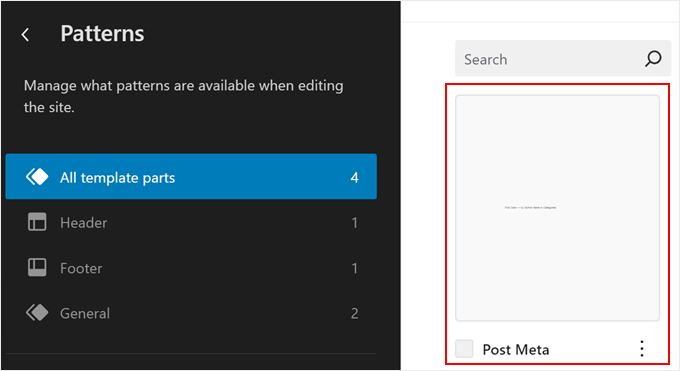
Powinieneś teraz zobaczyć część szablonu Post Meta.
Krok 3: Wybierz Blok Daty Postu
Tutaj kliknij blok z napisem „Data posta”, czyli blok Daty WordPress. Kliknięcie go otworzy panel boczny ustawień bloku po prawej stronie.
Chodzi o to, aby wyłączyć ustawienie „Domyślny format” i wybrać format „3 miesiące temu”.
Możesz pozostawić włączone ustawienie „Link do posta”, aby blok Daty prowadził do posta na blogu, na którym jest wyświetlany, lub je wyłączyć.
Możesz również aktywować „Wyświetl datę ostatniej modyfikacji”, jeśli chcesz pokazać czas ostatniej aktualizacji posta, a nie czas jego pierwszej publikacji.
Krok 4: Zapisz zmiany
Po zakończeniu kliknij „Zapisz”.
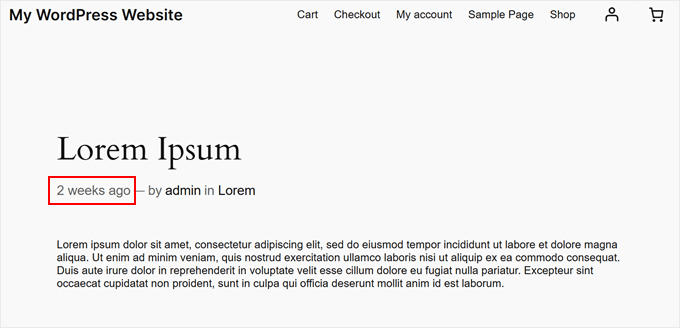
Powinieneś teraz zobaczyć wszystkie wystąpienia swojego szablonu „Meta postu” na swojej stronie internetowej, używając dat względnych.
Metoda 2: Używanie wtyczki Meks Time Ago (bezpłatna i konfigurowalna)
Jeśli szukasz prostej wtyczki do wyświetlania względnych czasów i dat w WordPress, mamy dla Ciebie świetną propozycję: Meks Time Ago. Jest zaufana przez ponad 10 000 użytkowników WordPress i utrzymuje ocenę 4,3 gwiazdki na WordPress.org.
Spośród wszystkich wypróbowanych przez nas wtyczek do względnych dat, Meks Time Ago wyróżnia się jako jedna z najłatwiejszych dla początkujących, dzięki intuicyjnym ustawieniom i minimalnej konfiguracji technicznej. Ponadto jest darmowa i działa zarówno z motywami klasycznymi, jak i blokowymi.
Jednak ta metoda również nie działa, jeśli chcesz wyświetlać daty jako „Dzisiaj” lub „Wczoraj” zamiast „X sekund temu” lub „X dni temu”.
Możesz jednak dostosować takie rzeczy, jak do których postów dodawać względne daty, a nawet zastąpić słowo „temu”.
Krok 1: Zainstaluj Meks Time Ago i wybierz format „Time Ago”
Aby użyć Meks Time Ago, możesz zainstalować i aktywować wtyczkę WordPress w swoim obszarze administracyjnym.
Następnie przejdź do Ustawienia » Ogólne w swoim panelu. Przewiń w dół, a znajdziesz ustawienia wtyczki Meks Time Ago.
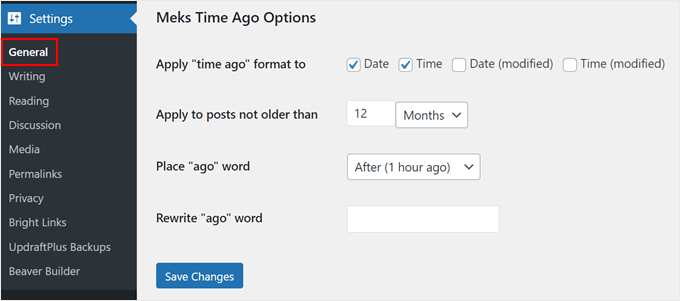
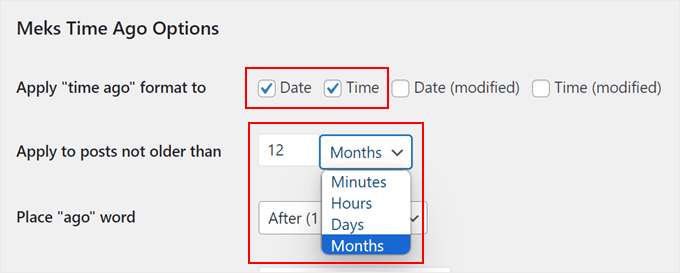
Pierwszym ustawieniem, które musisz włączyć, jest to, do czego zastosować format „czas temu”. Tutaj musisz wybrać „Datę” i „Czas”, aby wyświetlić względną datę publikacji posta.
Alternatywnie możesz wybrać „Data (zmodyfikowana)” lub „Czas (zmodyfikowany)”, jeśli chcesz wyświetlić ostatni czas aktualizacji posta, a nie czas jego pierwszej publikacji.
Możesz również wybrać, czy zastosować ten format daty do postów, które nie są starsze niż określona liczba minut, godzin, dni i miesięcy.
Zdecydowaliśmy się na 12 miesięcy.
Krok 2: Zmień słowo „Ago”
Następnie możesz zmienić miejsce umieszczenia słowa „temu” w formacie daty.
Zdecydowaliśmy się zachować go po dacie względnej, ponieważ większość ludzi jest zaznajomiona z tym sformułowaniem.
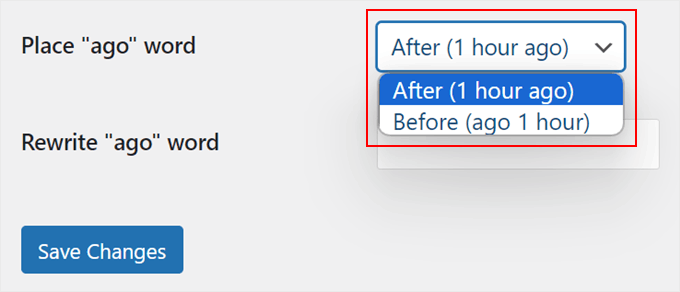
Na koniec możesz zastąpić słowo „ temu” innym terminem, jeśli jest to potrzebne. Możesz też po prostu zostawić je puste.
Krok 3: Zapisz zmiany
Po wykonaniu tej czynności kliknij „Zapisz zmiany”.
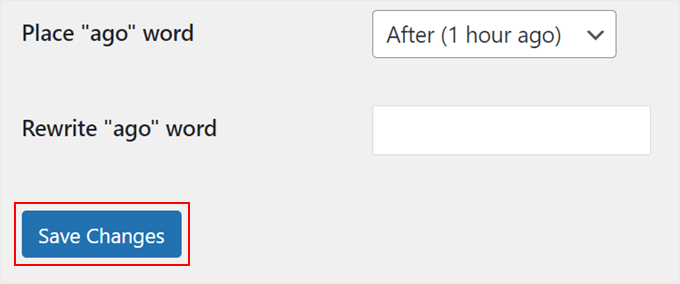
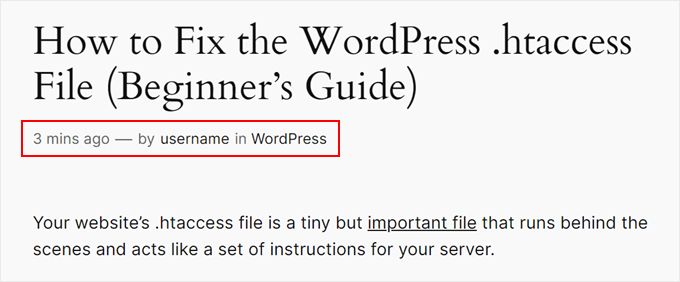
To wszystko! Teraz wszystkie daty Twoich postów będą datami względnymi. Możesz przejrzeć swoje zmiany na urządzeniach mobilnych, komputerach stacjonarnych i tabletach, aby sprawdzić, czy wszystko wygląda poprawnie.
Oto przykład:
Metoda 3: Użycie niestandardowego kodu (zaawansowane, ale bardziej konfigurowalne)
Ta metoda obejmuje niestandardowy kod i, jak wyjaśniliśmy wcześniej, jest lepszym wyborem, jeśli chcesz wyświetlać daty jako „Dzisiaj” lub „Wczoraj” zamiast „X minut temu” lub „X godzin temu”.
Ale nie zniechęcaj się! Przeprowadzimy Cię przez ten proces krok po kroku.
Ponadto użyjemy wtyczki do fragmentów kodu o nazwie WPCode, której zaufało ponad 3 miliony witryn i która ma ocenę 4,9 gwiazdki na WordPress.org. Dzięki niej bezpieczne i łatwe jest dodawanie niestandardowego kodu bez psucia witryny.
Dokładnie przetestowaliśmy wtyczkę i uznaliśmy ją za bardzo niezawodną. Dowiedz się więcej o wtyczce w naszej recenzji WPCode.
Krok 1: Zainstaluj i aktywuj wtyczkę WPCode
Najpierw zainstaluj i aktywuj wtyczkę WordPress w swoim obszarze administracyjnym.
Uwaga: WPCode oferuje również bezpłatny plan, z którego możesz korzystać. Jednak przejście na wersję Pro zapewni Ci dostęp do funkcji takich jak biblioteka fragmentów kodu w chmurze, inteligentne reguły warunkowe i wiele innych.
Następnie musisz przejść do Fragmenty kodu » + Dodaj fragment. Następnie wybierz „Dodaj swój niestandardowy kod (nowy fragment)” i kliknij przycisk „+ Dodaj niestandardowy fragment”.

Krok 2: Dodaj niestandardowy fragment PHP
Teraz nadaj swojemu nowemu niestandardowemu kodowi nazwę. Może to być coś prostego, na przykład „Data względna sformatowana z czasem”.
Zmień również Typ kodu na „Fragment PHP”.
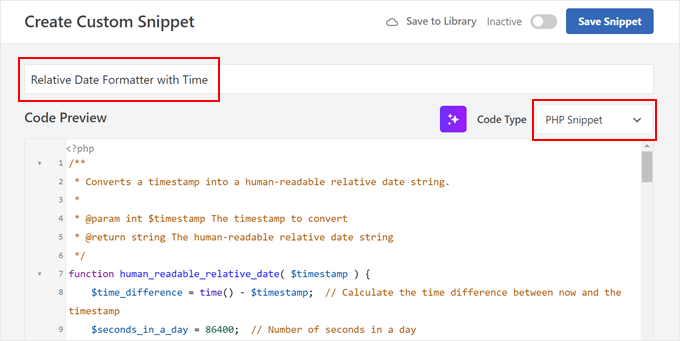
Gdy to zrobisz, po prostu skopiuj i wklej poniższy fragment kodu do pola Podgląd kodu:
/**
 * Converts a timestamp into a human-readable relative date string.
 *
 * @param int $timestamp The timestamp to convert
 * @return string The human-readable relative date string
 */
function human_readable_relative_date( $timestamp ) {
    $time_difference = time() - $timestamp; // Calculate the time difference between now and the timestamp
    $seconds_in_a_day = 86400;  // Number of seconds in a day


    if ( $time_difference < 0 ) {
        return 'Date is in the future';  // Handle future dates
    } elseif ( $time_difference < $seconds_in_a_day ) {
        return 'Today at ' . date( 'g:i A', $timestamp );  // Handle same-day dates
    } elseif ( $time_difference < 2 * $seconds_in_a_day ) {
        return 'Yesterday at ' . date( 'g:i A', $timestamp );  // Handle one-day-old dates
    } elseif ( $time_difference < 7 * $seconds_in_a_day ) {
        $days = floor( $time_difference / $seconds_in_a_day );  // Calculate full days ago
        return $days . ($days == 1 ? ' day' : ' days') . ' ago at ' . date( 'g:i A', $timestamp );  // Handle dates within the last week
    } elseif ( $time_difference < 30 * $seconds_in_a_day ) {
        $weeks = floor( $time_difference / ( 7 * $seconds_in_a_day ) );  // Calculate full weeks ago
        return $weeks . ($weeks == 1 ? ' week' : ' weeks') . ' ago at ' . date( 'g:i A', $timestamp );  // Handle dates within the last month
    } elseif ( $time_difference < 365 * $seconds_in_a_day ) {
        $months = floor( $time_difference / ( 30 * $seconds_in_a_day ) );  // Calculate full months ago
        return $months . ($months == 1 ? ' month' : ' months') . ' ago at ' . date( 'g:i A', $timestamp );  // Handle dates within the last year
    } else {
        $years = floor( $time_difference / ( 365 * $seconds_in_a_day ) );  // Calculate full years ago
        return $years . ($years == 1 ? ' year' : ' years') . ' ago at ' . date( 'g:i A', $timestamp );  // Handle dates older than a year
    }
}


/**
 * Shortcode function to convert a given timestamp or date to a human-readable relative date string.
 *
 * @param array $atts Shortcode attributes
 * @return string The human-readable relative date string
 */
function relative_date_shortcode( $atts ) {
    $attributes = shortcode_atts(
        array(
            'timestamp' => '',  // Default value for 'timestamp' attribute
            'date' => '',       // Default value for 'date' attribute
        ),
        $atts
    );


    // If no timestamp or date attribute provided, use the post's published date
    if ( empty($attributes['timestamp']) && empty($attributes['date']) ) {
        global $post;
        if ( !is_null($post) ) {
            $attributes['timestamp'] = get_the_time('U', $post->ID);  // Get the post's timestamp
        }
    } elseif ( !empty($attributes['date']) ) {
        $attributes['timestamp'] = strtotime($attributes['date']);  // Convert 'date' attribute to timestamp
    }

    // Validate the timestamp
    if ( !empty($attributes['timestamp']) && is_numeric($attributes['timestamp']) ) {
        return human_readable_relative_date( $attributes['timestamp'] );  // Return the human-readable relative date
    } else {
        return 'Invalid timestamp or date';  // Return an error message if the timestamp is invalid
    }
}
add_shortcode( 'relative_date', 'relative_date_shortcode' );  // Register the shortcode
Pierwsza funkcja, human_readable_relative_date, przyjmuje datę i zmienia ją na przyjazny dla użytkownika format.
Na przykład może pokazywać „Dzisiaj o 14:30” lub „3 dni temu o 10:15”. Ułatwia to czytelnikom zrozumienie, jak stary jest post.
Druga funkcja, relative_date_shortcode, tworzy shortcode, którego można używać w WordPressie. Ten shortcode pozwala łatwo dodawać względne daty do treści bez modyfikowania plików motywu.
Używając tego kodu, możesz sprawić, że daty Twoich postów będą bardziej przyjazne dla użytkownika. Czytelnicy szybko zobaczą, jak świeże są Twoje treści, co może sprawić, że Twoja witryna będzie wydawać się bardziej aktualna i angażująca.
Krok 3: Skonfiguruj i aktywuj fragment
Następnie przewiń w dół do sekcji „Wstawianie”. Następnie wybierz „Automatyczne wstawianie” dla Metody wstawiania i „Tylko frontend” dla Lokalizacji.

W prawym górnym rogu zmień przełącznik „Nieaktywny” na „Aktywny” i kliknij przycisk „Zapisz fragment”.
Gdy Twój kod będzie aktywny, zobaczmy, jak możesz włączyć względne daty w swoim blogu WordPress. Proces będzie się różnił w zależności od typu używanego motywu.
Krok 4: Dodaj format względnej daty w motywach blokowych (opcjonalnie)
Jeśli używasz motywu blokowego, możesz po prostu zastąpić blok Daty WordPress krótkim kodem, który utworzyłeś w swojej części szablonu Meta Postu.
Najpierw przejdź do Wygląd » Edytor.
Zobaczysz teraz główne menu edytora pełnej witryny.
Kliknij „Wzorce”.
Powinieneś teraz zobaczyć wszystkie wzorce i części szablonu oferowane przez Twój motyw blokowy.
Tutaj wybierz opcję „Meta Postu”.
Najpierw musisz usunąć istniejący blok Daty, abyśmy mogli zastąpić go naszym skróconym kodem.
Aby to zrobić, możesz kliknąć blok Daty.
Jeśli trudno w niego kliknąć, możesz po prostu kliknąć przycisk „Widok listy” u góry i wybrać blok „Data”. Następnie kliknij menu z trzema kropkami i wybierz „Usuń”.
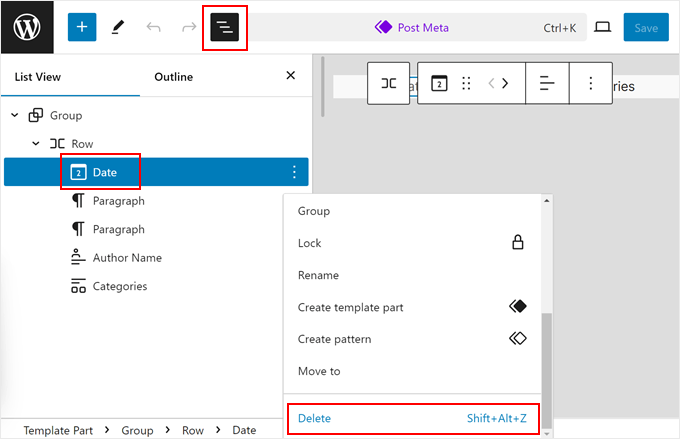
Po usunięciu bloku Daty dodaj blok „Krótki kod” do swojego Meta Postu.
Możesz to zrobić, klikając przycisk „+” w dowolnym miejscu na stronie i przeciągając i upuszczając tam blok skróconego kodu.
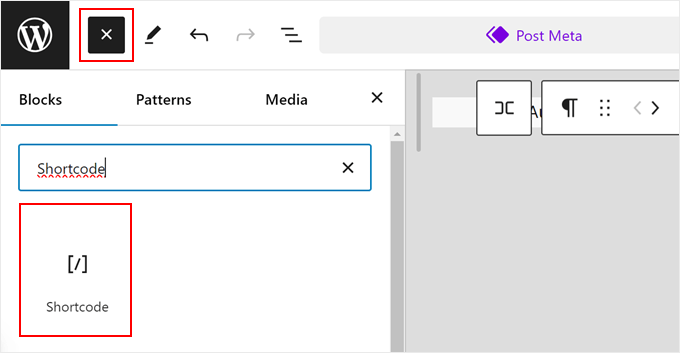
Po tym wpisz następujący skrócony kod w bloku:
[relative_date]
Gdy to zrobisz, po prostu kliknij ‘Zapisz’.
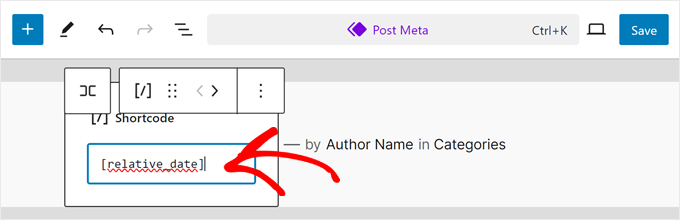
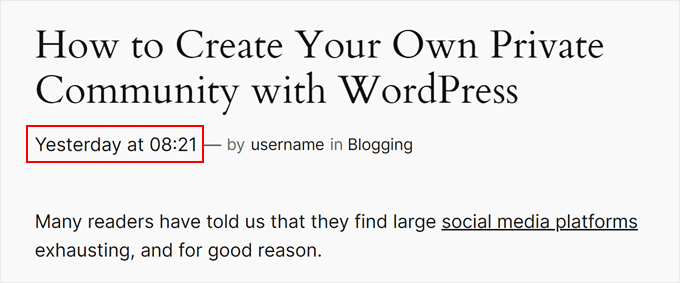
Teraz Twój szablon pojedynczego wpisu będzie używał względnych dat.
Oto jak to wygląda na naszej stronie demonstracyjnej:
Krok 5: Dodaj format względnej daty w motywach klasycznych
Proces dodawania względnych dat w klasycznych motywach WordPress jest nieco inny i bardziej techniczny. Dzieje się tak, ponieważ każdy klasyczny motyw ma inne konfiguracje.
Ale bądź cierpliwy. Podamy Ci przykład, abyś mógł łatwo zrozumieć, jak zrobić to samodzielnie, niezależnie od tego, czy używasz darmowego, czy płatnego motywu WordPress.
Jeśli po raz pierwszy dostosowujesz pliki swojego klasycznego motywu, zalecamy zrobienie tego na stronie testowej lub lokalnej wersji Twojej witryny WordPress.
Przed wprowadzeniem jakichkolwiek zmian zawsze utwórz pełną kopię zapasową swojej witryny i konkretnych plików motywu, które zamierzasz edytować. W ten sposób wszelkie nieoczekiwane błędy spowodowane edycją kodu nie wpłyną na Twoją aktywną witrynę, a Ty będziesz mógł łatwo cofnąć zmiany, jeśli coś pójdzie nie tak.
Pierwszym krokiem, który musisz wykonać, jest znalezienie pliku motywu odpowiedzialnego za wyświetlanie metadanych Twojego posta. Może to być:
- Twój plik pojedynczego posta (zazwyczaj o nazwie single.php)
- Część szablonu wyświetlająca treść Twojego posta (coś w stylu content.php)
- Twój plik tagów szablonu, który zawiera funkcje do wyświetlania informacji o wpisach (często nazywany template-tags.php)
Z reguły należy szukać linii kodu, które wyświetlają datę posta. Te linie zazwyczaj wywołują funkcje WordPressa, takie jak the_date(), the_time(), get_the_date(), get_the_time(), get_the_modified_date() lub get_the_modified_time().
Jeśli potrzebujesz pomocy, mamy przewodnik krok po kroku, jak znaleźć pliki motywu WordPress do edycji za pomocą prostej wtyczki. Alternatywnie możesz skontaktować się z deweloperem swojego motywu WordPress lub sprawdzić jego dokumentację, aby uzyskać więcej pomocy.
W naszym przypadku plikiem odpowiedzialnym za wyświetlanie daty posta jest template-tags.php. Oto pełny oryginalny kod, którego używał motyw do wyświetlania dokładnej daty publikacji:
if ( ! function_exists( 'twentysixteen_entry_date' ) ) :
	/**
	 * Prints HTML with date information for current post.
	 *
	 * Create your own twentysixteen_entry_date() function to override in a child theme.
	 *
	 * @since Twenty Sixteen 1.0
	 */
	function twentysixteen_entry_date() {
		$time_string = '<time class="entry-date published updated" datetime="%1$s">%2$s</time>';

		if ( get_the_time( 'U' ) !== get_the_modified_time( 'U' ) ) {
			$time_string = '<time class="entry-date published" datetime="%1$s">%2$s</time><time class="updated" datetime="%3$s">%4$s</time>';
		}

		$time_string = sprintf(
			$time_string,
			esc_attr( get_the_date( 'c' ) ),
			get_the_date(),
			esc_attr( get_the_modified_date( 'c' ) ),
			get_the_modified_date()
		);

		printf(
			'<span class="posted-on"><span class="screen-reader-text">%1$s </span><a href="%2$s" rel="bookmark">%3$s</a></span>',
			/* translators: Hidden accessibility text. */
			_x( 'Posted on', 'Used before publish date.', 'twentysixteen' ),
			esc_url( get_permalink() ),
			$time_string
		);
	}
endif;
Ważne: Zmiany te należy wprowadzać w motywie potomnym zamiast bezpośredniej edycji plików motywu nadrzędnego. W przeciwnym razie Twoje zmiany mogą zostać utracone przy następnej aktualizacji motywu.
Aby edytować sam plik, możesz otworzyć plik przez FTP lub menedżera plików swojego hostingu WordPress.
Jeśli jesteś użytkownikiem Bluehost, możesz skorzystać z menedżera plików, logując się na swoje konto hostingowe. Następnie, na pulpicie nawigacyjnym, kliknij zakładkę „Websites” i wybierz „Settings” dla witryny, którą próbujesz dostosować.

Spowoduje to otwarcie strony ustawień Twojej witryny.
Przełącz się na zakładkę „Zaawansowane” i kliknij przycisk „Zarządzaj” w sekcji Menedżer plików.
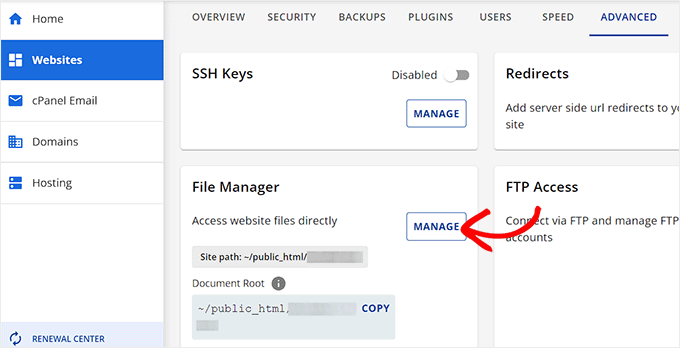
Powinieneś teraz być w menedżerze plików Bluehost.
Ponieważ nasz plik nazywa się template-tags.php, musieliśmy przejść do public_html » wp-content » theme-name » inc.
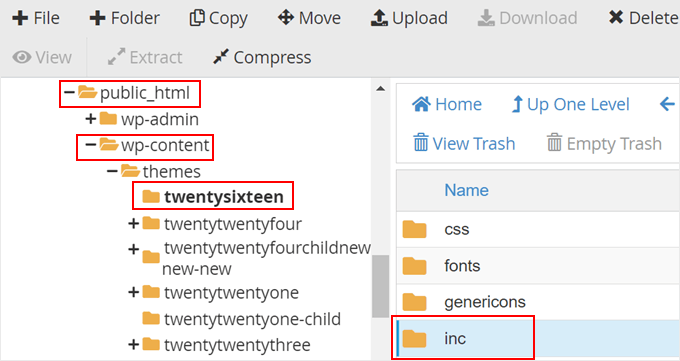
Zobaczysz teraz kilka plików do wyboru.
Tutaj wybierz plik template-tags.php. Kliknij prawym przyciskiem myszy na plik i wybierz „Edytuj”.
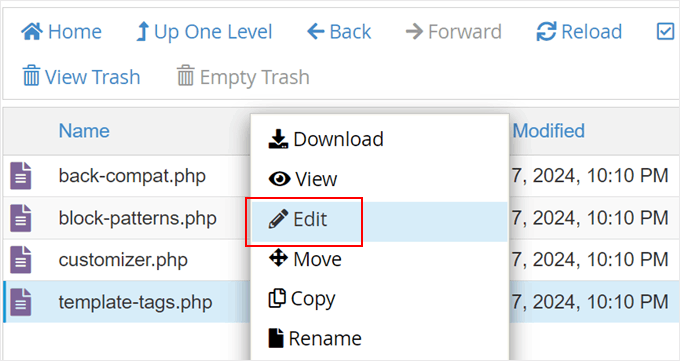
Teraz zlokalizuj kod odpowiedzialny za wyświetlanie daty publikacji.
Możesz użyć klawiszy CTRL / Command i F, aby to zrobić.
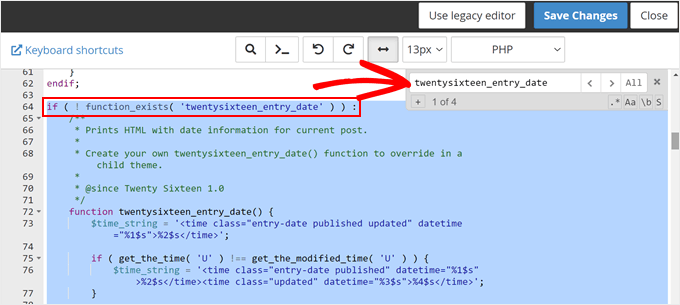
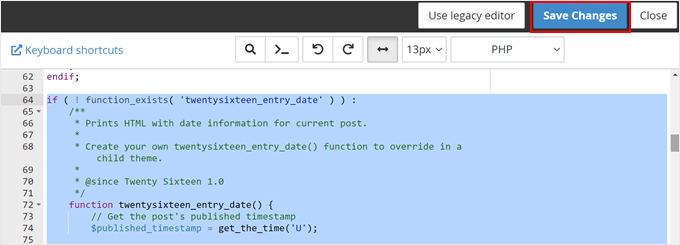
Teraz musisz edytować ten konkretny kod, aby wywołać funkcję human_readable_relative_date, którą wcześniej dodaliśmy za pomocą WPCode.
Oto jak zastąpiliśmy oryginalny kod od if ( ! function_exists( 'twentysixteen_entry_date' ) ) : do endif; :
if ( ! function_exists( 'twentysixteen_entry_date' ) ) :
	/**
	 * Prints HTML with date information for current post.
	 *
	 * Create your own twentysixteen_entry_date() function to override in a child theme.
	 *
	 * @since Twenty Sixteen 1.0
	 */
	function twentysixteen_entry_date() {
		// Get the post's published timestamp
		$published_timestamp = get_the_time('U');


		// Generate the human-readable relative date
		$relative_date = human_readable_relative_date( $published_timestamp );


		// Output the relative date
		printf(
			'<span class="posted-on"><span class="screen-reader-text">%1$s </span><a href="%2$s" rel="bookmark">%3$s</a></span>',
			/* translators: Hidden accessibility text. */
			_x( 'Posted on', 'Used before publish date.', 'twentysixteen' ),
			esc_url( get_permalink() ),
			$relative_date
		);
	}
endif;
Po zmodyfikowaniu kodu kliknij przycisk ‘Zapisz zmiany’.
Jeśli Twój kod nie działa, a jesteś w tym zupełnie początkujący, sugerujemy użycie narzędzia AI, takiego jak ChatGPT OpenAI, aby dowiedzieć się, co jest nie tak z Twoim kodem.
Możesz zadać proste pytanie, na przykład: „Cześć, próbuję zrobić X za pomocą poniższego kodu [wklej swój kod tutaj], ale to nie działa. Czy możesz mi pomóc dowiedzieć się, co jest nie tak?”
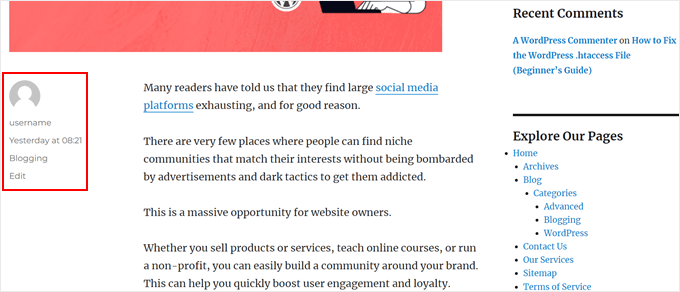
Biorąc to pod uwagę, jeśli Twój kod działa, oto co powinieneś zobaczyć w swoim szablonie pojedynczego posta:
Często zadawane pytania dotyczące wyświetlania względnych dat w WordPress
Oto kilka pytań, które nasi czytelnicy często zadawali na temat wyświetlania względnych dat w WordPressie:
Co zrobić, jeśli witryna nie ma daty publikacji?
Jeśli witryna nie wyświetla daty publikacji, możesz poszukać wskazówek, takich jak data ostatniej aktualizacji, komentarze lub struktura adresu URL, aby oszacować, kiedy treść została opublikowana. Pomaga to ocenić, czy informacje są aktualne.
Jak znaleźć posty WordPress z określonej daty?
Możesz znaleźć posty WordPress z określonej daty, korzystając z funkcji archiwum w swoim panelu lub dodając filtry daty na ekranie Posty. Ułatwia to zarządzanie starszymi treściami.
Jak dodanie względnej daty w WordPressie wpływa na SEO?
Dodanie względnej daty w WordPressie nie poprawia bezpośrednio pozycji w rankingu SEO. Może jednak poprawić doświadczenie użytkownika, pokazując czytelnikom, że Twoje treści są aktualne lub regularnie aktualizowane.
Może to pomóc zwiększyć zaufanie i zachęcić do większej liczby kliknięć i zaangażowania, zwłaszcza w przypadku treści wrażliwych czasowo, takich jak samouczki, wiadomości lub recenzje produktów.
Co się stanie, jeśli przestaniesz wyświetlać daty publikacji w postach WordPress?
Jeśli przestaniesz wyświetlać daty publikacji w WordPressie, odwiedzający mogą nie wiedzieć, jak aktualne są Twoje treści. Może to zmniejszyć zaufanie w przypadku tematów wrażliwych czasowo, takich jak samouczki, wiadomości lub recenzje.
Czy można zmienić format daty i godziny w WordPressie?
Tak, możesz zmienić format daty i godziny w WordPressie na stronie Ustawienia » Ogólne w swoim panelu. WordPress pozwala wybrać jeden z predefiniowanych formatów lub utworzyć niestandardowy.
Więcej informacji znajdziesz w naszym przewodniku na temat zmiany formatu daty i godziny w WordPressie.
Dodatkowe wskazówki dotyczące personalizacji Twojego bloga WordPress
Oprócz dodawania dat względnych do Twoich postów w WordPressie, istnieje wiele innych sposobów na dostosowanie Twojego bloga. Oto kilka pomysłów:
- Jak inaczej stylizować poszczególne kategorie w WordPress
- Jak dodać pasek postępu do swoich wpisów na WordPressie
- Jak ustawić domyślny obraz zastępczy dla miniatur postów w WordPress
- Jak inaczej stylizować każdy wpis WordPress
- Jak dodać pasek postępu czytania do wpisów WordPress
- Jak wyróżnić nowe posty dla powracających odwiedzających w WordPress
- Jak wyświetlić linki nawigacyjne w postaci okruszków w WordPress
Mamy nadzieję, że ten artykuł pomógł Ci dowiedzieć się, jak wyświetlać względne daty w WordPressie. Możesz również zapoznać się z naszymi najlepszymi wyborami ekspertów dotyczącymi najlepszych kreatorów stron typu „przeciągnij i upuść” dla WordPressa oraz naszym ostatecznym przewodnikiem po tym, jak edytować witrynę WordPress.
Jeśli podobał Ci się ten artykuł, zasubskrybuj nasz kanał YouTube po samouczki wideo WordPress. Możesz nas również znaleźć na Twitterze i Facebooku.


Ruggero
Witaj, postępowałem zgodnie z instrukcjami dla 3. metody, używając wtyczki WP Code. Ale nie mogę aktywować fragmentu kodu, ponieważ zwraca błąd: „błąd składni, nieoczekiwana zmienna seconds_in_a_day”. Czy możesz mi pomóc? Dziękuję!
Wsparcie WPBeginner
Ten błąd zazwyczaj pojawia się, jeśli nie skopiowałeś całego bloku kodu. Upewnij się, że masz cały kod z naszego artykułu, a linia 9 w kodzie powinna naprawić ten konkretny błąd.
Administrator
Dennis Muthomi
Używałem dat względnych na stronie WordPress o tematyce informacyjnej (w niszy rozrywkowej) z podobnym niestandardowym podejściem kodowym i świetnie to zwiększa zaangażowanie użytkowników.
Jedna mała wskazówka, którą chciałbym dodać: rozważ użycie logiki warunkowej do wyświetlania dat bezwzględnych dla postów starszych niż określony próg (np. 1 rok).
Da to kontekst treściom ponadczasowym, jednocześnie nadal używając dat względnych dla najnowszych postów.
Naprawdę chciałem się tym podzielić!
Ziaul Hai
Chcę wiedzieć, jak usunąć daty względne. Mój motyw WordPress domyślnie pokazuje datę względną. Ale nie mogę tego zmienić.
Wsparcie WPBeginner
Możesz zastąpić relative_post_the_date kodem PHP z tego artykułu, w zależności od tego, jak chcesz, aby się wyświetlał, ale jeśli skontaktujesz się z pomocą techniczną swojego motywu, mogą oni mieć wbudowaną metodę wyłączenia tego stylu daty.
Administrator
Sreeharsh
Cześć, otrzymuję nieprawidłowy znacznik czasu za pomocą wtyczki Meks Time Ago na mojej stronie głównej. Dla posta sprzed 9 godzin wyświetla się "2 tygodnie temu". Proszę, pomóż mi to rozwiązać.
Dziękuję.