


Unikalne stylizowanie każdego wpisu WordPressa to sprytny sposób na wyróżnienie Twojej strony internetowej. Pozwala to podkreślić konkretne treści i dopasować projekt do charakteru Twojej marki.
Niektóre witryny używają niestandardowych teł dla przyklejonych postów lub nadają każdej kategorii własny styl. Te drobne poprawki sprawiają, że Twoje treści są bardziej uporządkowane i atrakcyjne wizualnie.
Ale może to być trudne. Bez odpowiednich narzędzi i kroków możesz zmarnować godziny na próby i błędy — lub co gorsza, przypadkowo zepsuć układ swojej witryny.
Wykonaliśmy badania za Ciebie i znaleźliśmy kilka prostych metod na różne stylowanie wpisów.
Korzystając z WPCode, najlepszej wtyczki do fragmentów kodu dla WordPress, możesz łatwo dodawać niestandardowe style do swoich postów i tworzyć unikalny wygląd dla każdego – bez wysiłku.
Uwaga: Ten samouczek wymaga dodania niestandardowego kodu CSS w WordPressie. Będziesz także musiał umieć korzystać z narzędzia Inspektora i mieć podstawową wiedzę o CSS, więc może nie być odpowiedni dla całkowicie początkujących.
💡Szybka odpowiedź: Jak inaczej stylizować posty
Najbezpieczniejszym sposobem stylizowania konkretnych postów w WordPressie bez edycji plików motywu jest użycie wtyczki WPCode. Pozwala ona bezpiecznie wstrzykiwać niestandardowe klasy CSS:
- Indywidualne posty: Celuj w konkretną klasę
.post-id. - Według kategorii: Celuj w klasę
.category-name. - Według autora: Dodaj niestandardowy fragment PHP, aby wygenerować klasy autora.
- Według popularności: Dodaj niestandardowy fragment PHP, aby stylizować na podstawie liczby komentarzy.
Zalety i wady stylizowania każdego wpisu WordPressa inaczej
Jeśli masz bloga WordPress, odmienne stylizowanie każdego posta może stworzyć unikalne wrażenia wizualne, gdzie różne kolory są powiązane z różnymi kategoriami treści.
Jednak ważne jest, aby rozważyć korzyści w stosunku do potencjalnych wad.
| ✅ Zalety | ❌ Wady |
|---|---|
| Tworzy unikalne wrażenia wizualne dla czytelników | Regularna konserwacja może być czasochłonna |
| Pomaga wizualnie kategoryzować typy treści | Może stworzyć niespójne doświadczenie użytkownika |
| Przyciąga uwagę i może zwiększyć zaangażowanie | Może rozmyć tożsamość marki i spójność |
| Umożliwia specyficzne wyróżnienie kluczowych postów | Wymaga wiedzy technicznej (CSS/PHP) |
Jeśli jesteś początkujący, dodawanie niestandardowego CSS do stylizowania każdego posta może być również trudne. Mając to na uwadze, pokażemy Ci, jak łatwo stylizować każdy post WordPress inaczej, używając najbezpieczniejszych metod.
Oto szybki przegląd wszystkich tematów, które omówimy w tym przewodniku:
- Jak stylizować poszczególne wpisy w WordPressie
- Jak stylizować wpisy w konkretnej kategorii
- Jak stylizować wpisy inaczej w zależności od autora
- Jak stylizować posty na podstawie popularności za pomocą liczby komentarzy
- Bonus: Wyświetl inny pasek boczny dla każdego posta w WordPress
- Najczęściej zadawane pytania dotyczące stylizacji różnych wpisów w WordPressie
Zacznijmy.
Jak stylizować poszczególne wpisy w WordPressie
WordPress dodaje domyślne klasy CSS do różnych elementów na Twojej stronie. Motywy używają podstawowej funkcji WordPress o nazwie post_class(), aby poinformować WordPress, gdzie dodać te domyślne klasy CSS dla wpisów.
Jeśli odwiedzisz swoją stronę internetową i użyjesz narzędzia Inspekcja w swojej przeglądarce, będziesz w stanie zobaczyć te klasy dodane do każdego wpisu.
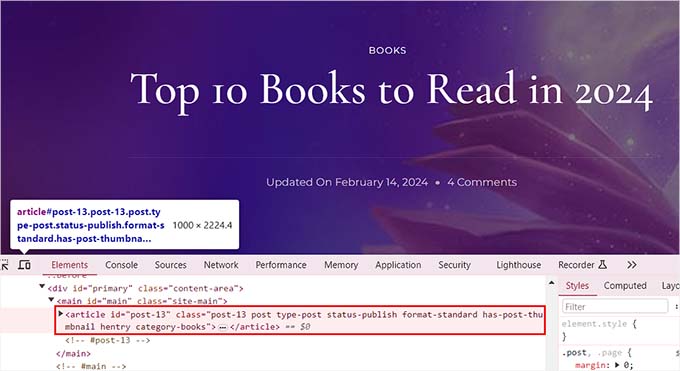
Poniżej znajdują się klasy CSS dodawane domyślnie w zależności od tego, którą stronę przegląda użytkownik:
- .post-id
- .post
- .attachment
- .sticky
- .hentry (strony z mikrodanymi hAtom)
- .category-ID
- .category-name
- .nazwa-tagu
- .format-{nazwa-formatu}
- .type-{nazwa-typu-wpisu}
- .has-post-thumbnail
Przykładowe wyjście wyglądałoby tak:
<article id="post-412" class="post-412 post type-post status-publish format-standard hentry category-news">
Możesz inaczej stylizować każdy post w WordPressie, używając tych odpowiednich klas CSS lub identyfikatorów. Aby to zrobić, najpierw musisz znaleźć identyfikator posta dla pojedynczego wpisu.
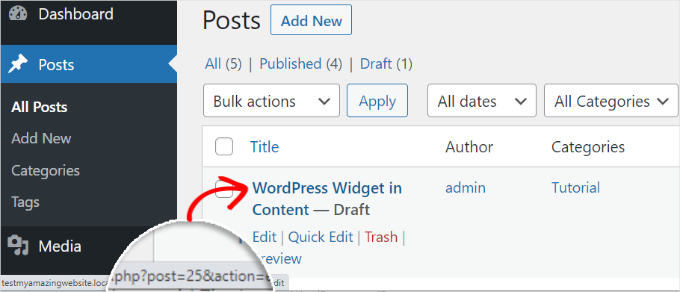
W tym celu musisz odwiedzić stronę Wpisy » Wszystkie wpisy z panelu WordPress i najechać kursorem myszy na wpis.
Adres URL edycji wpisu pojawi się teraz w lewym dolnym rogu ekranu. Tutaj możesz znaleźć identyfikator wpisu, patrząc na liczbę między „post=” a „&action.”
W poniższym przykładzie identyfikator posta to 25.
Po wykonaniu tej czynności musisz dodać klasę CSS wraz z niestandardowym kodem do plików motywu lub w dostosowywaczu motywu. Może to być jednak ryzykowne i spowodować awarię witryny z powodu jednego błędu.
Dlatego zamiast tego polecamy użyć WPCode.
Po dokładnych testach uznaliśmy, że jest to najłatwiejszy i najbezpieczniejszy sposób dodawania niestandardowego kodu do Twojej witryny. Aby dowiedzieć się więcej o naszym doświadczeniu z wtyczką, przeczytaj naszą recenzję WPCode.
Najpierw musisz zainstalować i aktywować darmową wtyczkę WPCode. Szczegółowe informacje znajdziesz w naszym przewodniku dla początkujących, jak zainstalować wtyczkę WordPress.
Uwaga: Jeśli podoba Ci się darmowa wersja, przejście na WPCode Pro może przenieść Twoje doświadczenie na wyższy poziom. Wersja premium odblokowuje dostęp do ponad 100 sprawdzonych przez ekspertów fragmentów kodu, inteligentnej logiki warunkowej, zaplanowanych zmian kodu i wielu innych.
Po aktywacji odwiedź stronę Code Snippets » + Add Snippet z panelu administracyjnego WordPress. Tutaj kliknij przycisk „Use Snippet” pod opcją „Add Your Custom Code (New Snippet)”.
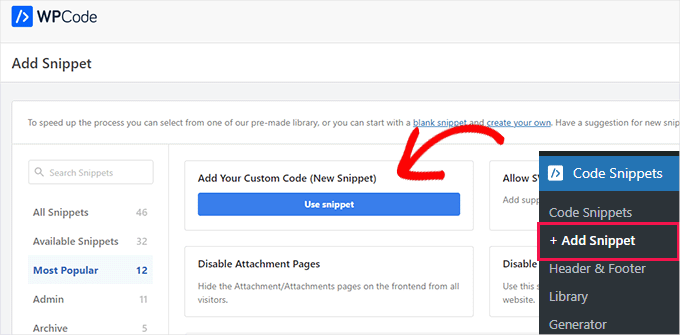
To przeniesie Cię do strony „Utwórz niestandardowy fragment kodu”, gdzie możesz zacząć od dodania nazwy dla swojego fragmentu kodu. Następnie wybierzmy „Fragment kodu CSS” jako typ kodu z menu rozwijanego po prawej stronie.
Następnie wprowadź selektor CSS dla swojego konkretnego identyfikatora wpisu w polu „Podgląd kodu”.
.post-13 { }Po tym możesz dodać dowolny niestandardowy kod CSS między nawiasami, aby stylizować swój wpis.
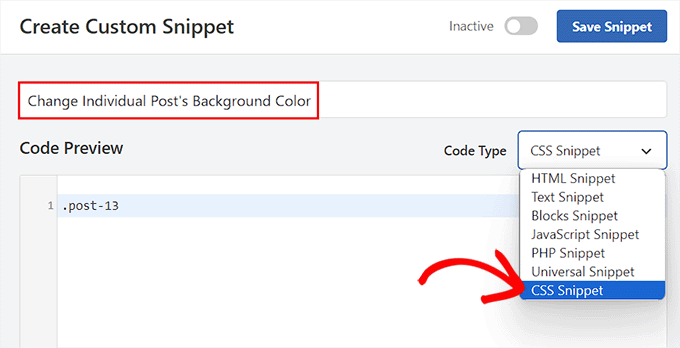
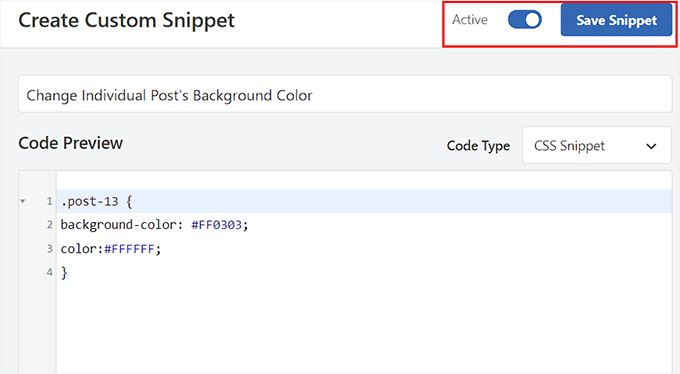
Na przykład, jeśli chcesz zmienić kolor tła pojedynczego wpisu, możesz dodać następujący niestandardowy kod CSS. Pamiętaj, że musisz zastąpić identyfikator wpisu w tym kodzie swoim własnym identyfikatorem. Tam, gdzie jest .post-13, Twój może być .post-23873.
Możesz również zmienić kod szesnastkowy dla koloru tła na dowolny wybrany przez Ciebie kolor:
.post-13 {
background-color: #FF0303;
color:#FFFFFF;
}
Następnie przełącz przełącznik „Nieaktywny” na górze na „Aktywny” i kliknij przycisk „Zapisz fragment”, aby zapisać ustawienia.
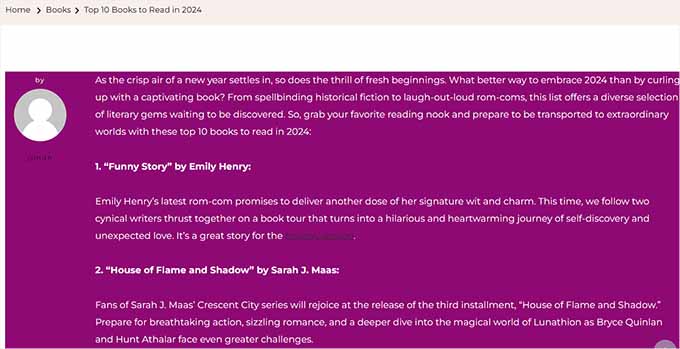
Niestandardowy kod CSS zostanie teraz automatycznie wykonany na Twoim indywidualnym poście po aktywacji fragmentu.
Odwiedź swój wpis na blogu WordPress, aby zobaczyć zmiany w czasie rzeczywistym.
Możesz również dodać inne niestandardowe fragmenty kodu CSS w polu „Podgląd kodu”, aby zmienić kolor zaznaczenia tekstu, kolor tekstu, kolor linków wewnętrznych i wiele więcej.
Więcej informacji znajdziesz w naszym przewodniku dla początkujących, jak dostosować kolory w WordPressie.
Jak stylizować wpisy w konkretnej kategorii
Jeśli chcesz stylizować wszystkie posty należące do określonej kategorii, możesz to również zrobić za pomocą WPCode.
Musisz odwiedzić stronę Fragmenty kodu » + Dodaj fragment i wybrać opcję „Dodaj własny kod (nowy fragment)”.
Następnie dodaj nazwę fragmentu kodu na nowej stronie i wybierz „Fragment CSS” jako typ kodu. Po tym wpisz klasę CSS konkretnej kategorii w polu podglądu kodu w ten sposób, używając sluga permalinka kategorii po myślniku:
.category-books { }
Gdy to zrobisz, możesz dodać dowolny niestandardowy fragment kodu CSS do pola i zastosować go do wszystkich postów w różnych kategoriach.
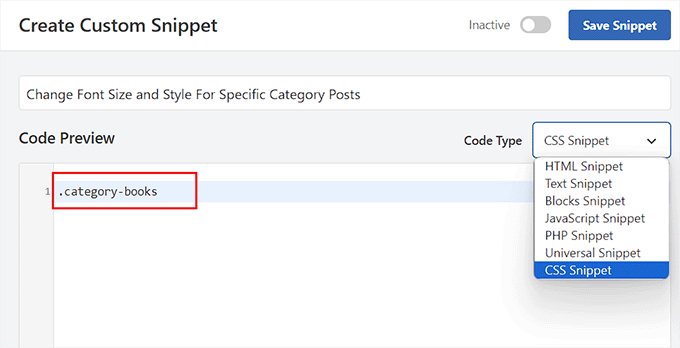
Na przykład, jeśli chcesz zmienić rozmiar i styl czcionki dla wszystkich wpisów w określonej kategorii, możesz użyć następującego fragmentu kodu. Pamiętaj tylko, aby zastąpić nazwę kategorii zgodnie z Twoją stroną internetową.
category-books {
    font-size: 18px;
    font-style: italic;
}
Następnie musisz przełączyć przełącznik „Nieaktywny” na „Aktywny” u góry.
Następnie kliknij przycisk „Zapisz fragment”, aby zachować swoje ustawienia.
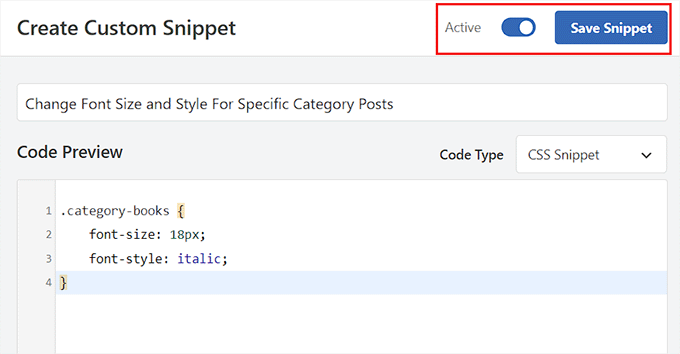
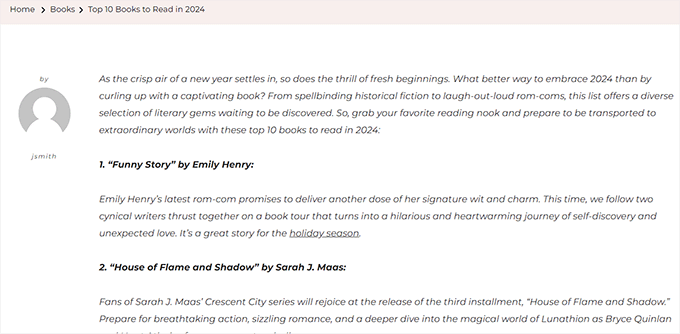
Możesz teraz odwiedzić wszystkie posty w określonej kategorii, aby zobaczyć zmiany zastosowane za pomocą kodu CSS.
Tak to wyglądało na naszej stronie demonstracyjnej:
Jak stylizować wpisy inaczej w zależności od autora
Domyślne klasy CSS generowane przez WordPress nie zawsze zawierają nazwisko autora jako użyteczny styl dla każdego wpisu na podstawie autora. Najpierw musisz dodać nazwisko autora do klas wpisów.
Aby to zrobić za pomocą WPCode, możesz wybrać opcję „Dodaj własny kod (nowy fragment)”.
Spowoduje to przejście do strony „Utwórz niestandardowy fragment”, gdzie musisz dodać nazwę fragmentu kodu i wybrać „Fragment PHP” jako typ kodu.
Następnie po prostu dodaj następujący niestandardowy kod do pola „Podgląd kodu”:
$author = get_the_author_meta('user_nicename'); ?>
<article id="post-<?php the_ID(); ?>" <?php post_class( $author );
Na koniec możesz przełączyć przełącznik „Nieaktywny” na „Aktywny” i kliknąć przycisk „Zapisz fragment”, aby zapisać swoje ustawienia.
Powinno to wyglądać tak:
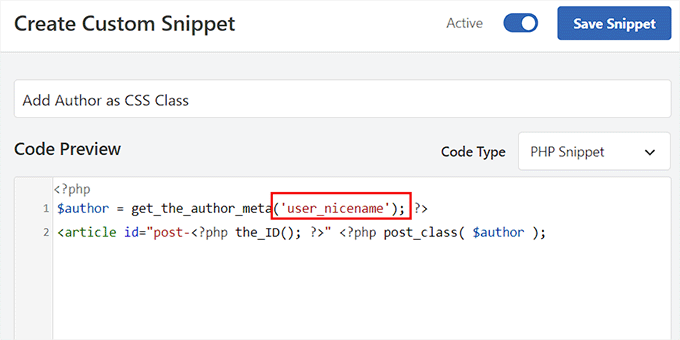
Ten kod automatycznie doda pseudonim użytkownika jako klasę CSS do każdego wpisu. Pseudonim to przyjazna dla adresów URL nazwa używana przez WordPress. Nie zawiera spacji, a wszystkie znaki są małymi literami.
Teraz musisz ponownie odwiedzić stronę Code Snippets » + Add Snippet i wybrać opcję „Add Your Custom Code (New Snippet)”.
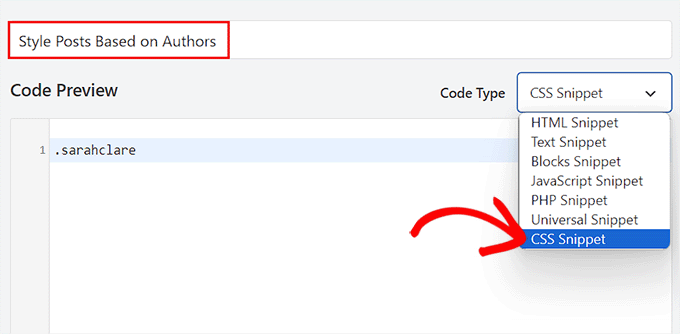
Na następnym ekranie będziesz chciał dodać nazwę dla swojego niestandardowego kodu i wybrać „Fragment CSS” jako typ kodu z menu rozwijanego po prawej stronie.
Następnie możesz wybrać konkretnego autora, używając jego pseudonimu w polu „Podgląd kodu” w następujący sposób:
.sarahclare
Następnym krokiem jest dodanie niestandardowego kodu CSS, aby zmienić kolor tła, rozmiar obramowania, kolor tekstu i inne.
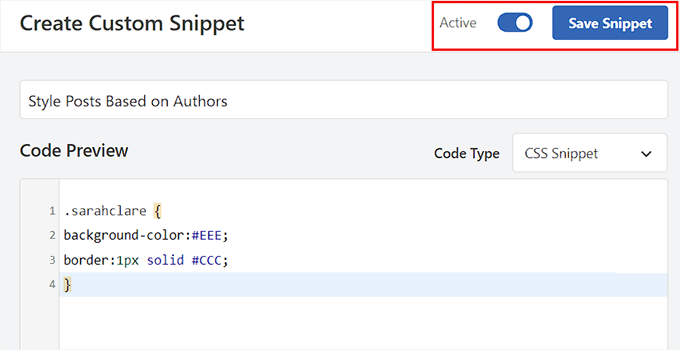
Możesz użyć poniższego kodu, aby zmienić kolor tła wpisów autora i dodać obramowanie do obszaru treści.
.sarahclare {
background-color:#EEE;
border:1px solid #CCC;
}
Po zakończeniu kliknij przycisk „Zapisz fragment” na górze.
Następnie nie zapomnij przełączyć przełącznika „Nieaktywny” na „Aktywny”.
Niestandardowy kod zostanie automatycznie wykonany po aktywacji.
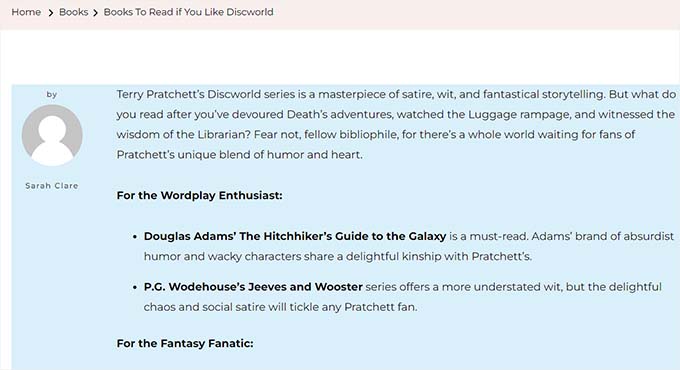
Teraz możesz odwiedzić post konkretnego autora, aby zobaczyć zmiany.
Jak stylizować posty na podstawie popularności za pomocą liczby komentarzy
Mogłeś widzieć strony z widgetami popularnych postów, które czasami opierają się na liczbie komentarzy. W tym przykładzie pokażemy, jak inaczej stylizować posty, używając liczby komentarzy.
Najpierw musimy sprawdzić liczbę komentarzy dla każdego posta i przypisać mu klasę na podstawie tej liczby. Aby to zrobić, musisz dodać niestandardową funkcję PHP, używając wtyczki do fragmentów kodu, takiej jak WPCode.
Po prostu wybierz opcję „Dodaj własny kod (nowy fragment)” (Add Your Custom Code (New Snippet)), aby uruchomić stronę „Utwórz własny fragment” (Create Custom Snippet) w WPCode.
Tutaj chcesz wybrać „Fragment PHP” jako „Typ kodu”, a następnie skopiować i wkleić poniższy kod do pola „Podgląd kodu”:
<?php
    $postid = get_the_ID();
    $total_comment_count = wp_count_comments($postid);
        $my_comment_count = $total_comment_count->approved;
    if ($my_comment_count <10) {
        $my_comment_count = 'new';
    } elseif ($my_comment_count >= 10 && $my_comment_count <20) {
        $my_comment_count = 'emerging';
    } elseif ($my_comment_count >= 20) {
        $my_comment_count = 'popular';
    }
?>
Następnie kliknij przycisk „Zapisz fragment” i przełącz przełącznik „Nieaktywny” na „Aktywny”, aby zapisać swoje ustawienia.
Ten kod sprawdza liczbę komentarzy dla wyświetlanego wpisu i przypisuje mu wartość na podstawie tej liczby.
Na przykład posty z mniejszą liczbą niż 10 komentarzy otrzymują klasę „new”, mniejsza liczba niż 20 jest określana jako „emerging”, a wszystko powyżej 20 komentarzy jest „popular”.
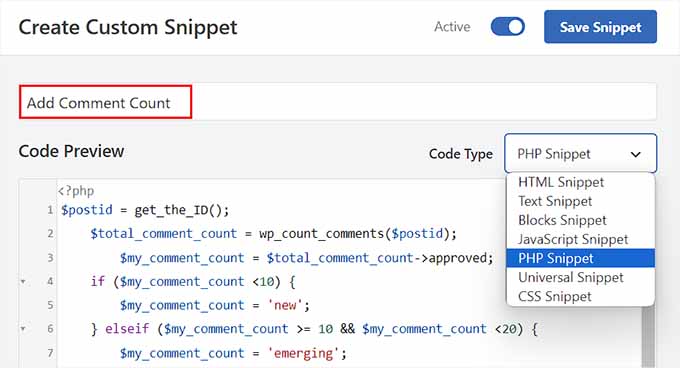
Teraz musisz dodać liczbę komentarzy jako klasę CSS do funkcji post_class. Aby to zrobić, musisz ponownie otworzyć stronę „Utwórz niestandardowy fragment” i wybrać opcję „Fragment PHP” z menu rozwijanego.
Następnie możesz dodać następujący niestandardowy kod do pola podglądu:
<article id="post-<?php the_ID(); ?>" <?php post_class( $my_comment_count ); ?>>
Następnie po prostu kliknij przycisk „Zapisz fragment”.
Następnie możesz przełączyć przełącznik „Inactive” na „Active”.
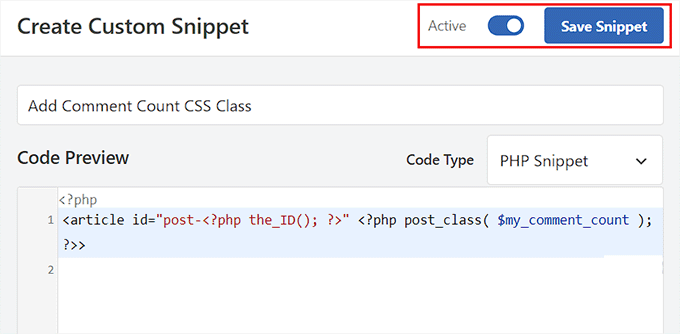
Doda to klasy CSS „new”, „emerging” i „popular” do wszystkich postów w zależności od liczby komentarzy, które ma każdy post. Możesz teraz dodać niestandardowy CSS, aby stylizować każdy post w zależności od jego popularności.
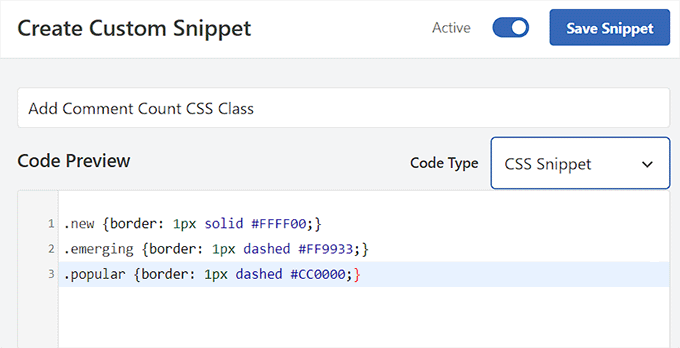
Na przykład, możesz użyć następującego kodu, aby dodać różne kolory obramowania dla wpisów w zależności od liczby komentarzy dodanych do nich:
.new {border: 1px solid #FFFF00;}
.emerging {border: 1px dashed #FF9933;}
.popular {border: 1px dashed #CC0000;}
Po zakończeniu nie zapomnij kliknąć przycisku „Zapisz fragment”, aby zachować swoje ustawienia.
Bonus: Wyświetl inny pasek boczny dla każdego posta w WordPress
Po odmiennym stylizowaniu każdego posta, możesz również chcieć dodać unikalny pasek boczny dla każdego posta. Pozwoli to na prezentację konkretnych treści związanych z tym artykułem, które mogą zainteresować użytkowników.
Na przykład, jeśli masz bloga podróżniczego i opublikowałeś wpis o miejscach do odwiedzenia na Florydzie, możesz utworzyć specjalny pasek boczny wyświetlający pakiety podróżne na Florydę. Alternatywnie, możesz wyświetlić formularz rejestracyjny na organizowaną przez Ciebie wycieczkę na Florydę.
Możesz użyć SeedProd, najlepszej wtyczki do tworzenia stron w WordPressie, aby wyświetlić inny pasek boczny dla każdego posta.

Posiada interfejs typu „przeciągnij i upuść”, ponad 320 gotowych szablonów oraz integracje z usługami marketingu e-mailowego, co czyni go doskonałym wyborem.
Po aktywacji wtyczki możesz wybrać niestandardową stronę jako stronę docelową projektu, a następnie układ z paskiem bocznym.
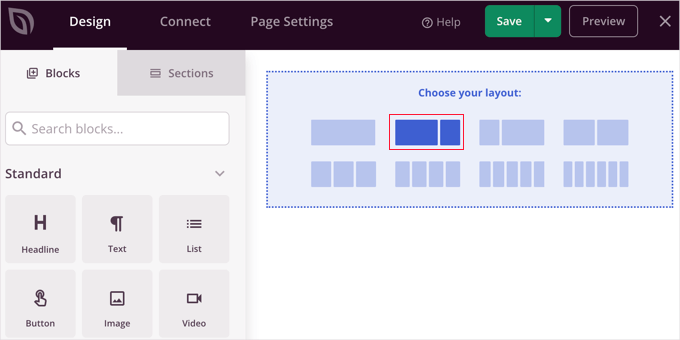
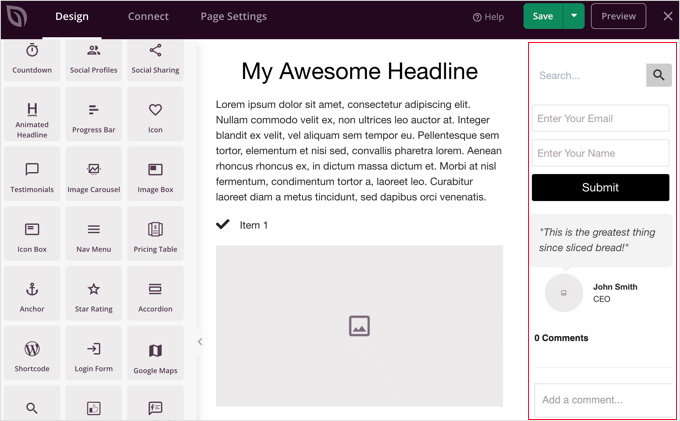
Następnie możesz łatwo przeciągać i upuszczać wybrane bloki z lewej kolumny, w tym formularze kontaktowe, archiwa, prezenty, pola wyszukiwania, komentarze i inne.
Po zakończeniu kliknij przyciski „Zapisz” i „Opublikuj” z menu rozwijanego na górze.
Pomyślnie zaprojektowałeś teraz dedykowany pasek boczny dla posta lub strony WordPress.
Więcej informacji znajdziesz w naszym samouczku na temat wyświetlania innego paska bocznego dla każdego wpisu i strony w WordPress.
Najczęściej zadawane pytania dotyczące stylizacji różnych wpisów w WordPressie
Oto kilka pytań, które nasi czytelnicy często zadawali na temat stylizacji wpisów i innych elementów w WordPressie:
Jak dodać style w WordPressie?
Style można dodawać za pomocą Edytora pełnej witryny dla motywów blokowych lub Dostosowywania motywu dla motywów klasycznych. W przypadku zaawansowanego niestandardowego kodu CSS zalecamy użycie wtyczki takiej jak WPCode do bezpiecznego wstrzykiwania stylów bez edycji plików motywu.
Jak zmienić styl czcionki w poście WordPress?
Styl czcionki można zmienić bezpośrednio w ustawieniach edytora blokowego. Zaznacz blok tekstu, który chcesz edytować, spójrz na panel boczny po prawej stronie i użyj ustawień „Typografia”, aby dostosować rozmiar, wygląd i rodzinę czcionek.
Jak dostosować tekst w WordPress?
Aby dostosować tekst, możesz podświetlić konkretne słowa, aby użyć paska narzędzi do pogrubienia lub kursywy. W przypadku zmian globalnych, takich jak kolor lub wyrównanie, użyj panelu ustawień bloku po prawej stronie ekranu edytora.
Jak zmienić format posta w WordPress?
Format posta można zmienić w panelu bocznym edytora posta. Poszukaj panelu „Status i widoczność” (lub dedykowanej sekcji „Format posta”, w zależności od motywu) i wybierz pożądany format, taki jak Standardowy, Galeria lub Wideo, z listy rozwijanej.
Czy można w pełni dostosować WordPress?
Tak, można w pełni dostosować każdy aspekt WordPress. Ponieważ jest to oprogramowanie open-source, masz pełną kontrolę nad motywami, wtyczkami i niestandardowym kodem, co pozwala na budowanie dowolnego projektu lub funkcjonalności, której potrzebujesz.
Mamy nadzieję, że ten artykuł pomógł Ci dowiedzieć się, jak inaczej stylizować każdy wpis w WordPress. Możesz również zapoznać się z naszymi przewodnikami dla początkujących na temat dodawania ikony witryny (favicon) i dodawania spadających płatków śniegu do swojego bloga WordPress.
Jeśli podobał Ci się ten artykuł, zasubskrybuj nasz kanał YouTube po samouczki wideo WordPress. Możesz nas również znaleźć na Twitterze i Facebooku.




Rafael
Świetny artykuł. Zgaduję, że mógłbym użyć czegoś takiego do sprawdzenia kategorii posta i umieszczenia niestandardowego CSS, aby zmienić styl części strony internetowej zgodnie z kategorią, prawda?
Chciałbym ustawić różne kolory tylko dla tła tytułu wpisu dla każdej kategorii na blogu.
Kany
Cześć, świetny artykuł. Jak niestandardowo stylizować CSS najnowsze wiadomości z bloga? Tylko najnowsze, jakieś pomysły? Dzięki.
Wsparcie WPBeginner
Twój motyw musiałby dodać coś, co można by skierować za pomocą CSS; obecnie nie mamy zalecanej metody dodawania tego.
Administrator
Les
Świetny artykuł. Chciałem ustawić domyślny rozmiar czcionki dla każdej kategorii i postępowałem zgodnie z instrukcjami, dodając kod do pliku Style.css, ale po dodaniu nowego posta czcionka miała stary rozmiar. Widzisz kod? Czegoś brakuje?
/* Początek dodatkowych stylów CSS */
.art-blockheader .t, .art-vmenublockheader .t {white-space: nowrap;}
.desktop .art-nav-inner{width: 1200px!important;}
.category-firstg {
font-size: 18px;
font-style: bold;
}
/* Koniec dodatkowych stylów CSS */
William D
Świetny artykuł, dziękuję bardzo. Czy kolor przycisku „czytaj więcej”/kolor tekstu również można zmienić w podobny sposób? Coś (prawdopodobnie ja) zmieniło moje przyciski w bardzo nieprzyjemny sposób i mam ogromne trudności ze znalezieniem sposobu, aby znów wyglądały przyjemnie.
Z góry dziękuję za wszelką pomoc, którą możesz udzielić!
Matus
Świetny tutorial. Proste i jasne wyjaśnienie.
Neon Emmanuel
Witam, jeśli umieszczę to w single.php, to wyświetla tytuł bieżącego posta, ale działa dobrze w index.php, jakieś sugestie?
MayMyatKhine
Witam, proszę o przesłanie nowego wydarzenia do wykorzystania w WordPressie.
marisa
To świetny artykuł, ale mam problem z umieszczeniem
ID, „post-class”); ?>
Gdzie dokładnie w pętli mam to umieścić? Używam underscore.me z foundation 5 i moja nowa klasa się nie pojawia.
Alberto Hartzet
Doskonale!, dzięki. A co z pierwszym i „ostatnim” postem? jakieś pomysły?
Nadeem
Dzięki wielkie bracie.. to bardzo pomocne
RW
kolejna zakładka! świetny post! dziękuję...
Payal
Bardzo pouczające, dziękuję. Dodałem tę stronę do zakładek.
Mam też pytanie: Co jeśli chciałbym inaczej stylizować pierwszy (najnowszy) post – tak, aby post wyświetlany na górze mojej strony indeksu wyglądał inaczej?
James
Hej, mam z tym teraz problem..
Moja pętla postów nie wydaje się mieć funkcji post_class, więc nie mogę rozgryźć, gdzie umieścić powyższy kod...
To jest pętla, której używam do postów, gdzie umieściłbym powyższy kod? Lub jak sprawić, by niestandardowe pola działały przy użyciu tego?
Personel redakcyjny
Musisz dodać coś w tym stylu w swoim pętli wpisów:
Użyj w WordPress w 1 kliknięcie
Administrator
Jon Fuller
Witam, jestem całkiem nowy w tworzeniu motywów WordPress i szukam sposobu na wyświetlanie każdego posta w osobnym polu, oddzielonym marginesem górnym i dolnym. Proszę wyjaśnij, jak jest to możliwe.
Dzięki
Personel redakcyjny
Domyślnie każdy post znajduje się we własnym elemencie div. Wystarczy użyć CSS, aby dodać marginesy górny i dolny.
Administrator
Shaun
Jestem ciekawy, jak można by to zastosować do dodania klasy CSS tylko do postów, które mają tę samą „wartość meta” lub „numer wartości meta”?
Dzięki za świetny tutorial, tak przy okazji!
Pozdrawiam
Personel redakcyjny
Pokazaliśmy, jak to zrobić za pomocą niestandardowych pól, ale to jest robione według klucza. Ale jeśli masz ten sam klucz z wieloma wartościami, powinieneś użyć funkcji get_post_custom_values.
Administrator
Em
Właśnie znalazłem ten wpis i jest świetny, jasny, zwięzły i trafny, wielkie dzięki
Jim
Chciałbym zrobić coś takiego, gdzie pierwszy wpis dostaje klasę „1”, drugi wpis „2”, trzeci wpis „3”, a potem powtarza ten porządek, więc czwarty wpis znowu dostaje „1”.
Jakieś wskazówki? to po prostu powtarzanie trzech różnych klas co trzy posty.
Personel redakcyjny
Musiałbyś użyć opcji super loop.
Administrator
Brit
Chcę konkretnie zrobić tak, aby gdy ktoś wejdzie na mojego bloga, miniaturka (która jest po prostu kółkiem z tytułem posta) miała inny kolor TYLKO dla najnowszego posta. Nie mam pojęcia, jak to osiągnąć. Wszystko, co znalazłem, jest specyficzne dla kategorii lub kolejności. Myśli?
Personel redakcyjny
Brit, musiałabyś użyć ostatniej metody „Super Loop”. To prawdopodobnie jedyny sposób, aby to zrobić, ponieważ na pierwszym wpisie dodasz unikalną klasę, taką jak „first-post”, a następnie wystylizujesz ją za pomocą pliku CSS.
Administrator
Jayaseelan Arumugam
To bardzo miły i użyteczny post. Szczególnie podoba mi się sposób stylowania postów na podstawie niestandardowych pól. Dziękuję.
Kathleen
Dzięki za ten świetny artykuł! To jest dokładnie to, czego szukałem i tak bardzo pomocne!
dina
Jak dodać unikalną klasę do 3., 6., 9. i 12. postu w super pętli. Dzięki!
vajrasar
Cóż, to bardzo dobry fragment. Rozumiem, co powiedziałeś, ale czy możesz rzucić trochę światła na to, jak mam to zaimplementować w moim motywie potomnym Genesis dla wiadomości, ponieważ mam to wszystko zrobić za pomocą function.php
Chciałbym stylizować posty specyficzne dla kategorii inaczej. Dziękuję bardzo za ten artykuł. Bardzo pouczający.
Personel redakcyjny
Jeśli więc po prostu używasz metody klasy post, Genesis ma pole w swoich ustawieniach układu dla każdego posta. Możesz wprowadzić niestandardową klasę i stylizować ją w ten sposób. Reszta może stać się dość skomplikowana w zależności od wszystkich haków i tym podobnych. Nie publikujemy tutaj artykułów specyficznych dla Genesis.
Administrator
jim
Co masz na myśli index.php w pętli. który index.php. Mój nie ma niczego podobnego do twojego. To 10. post, jaki przeczytałem, gdzie nikt poprawnie nie wyjaśnił tej podstawowej koncepcji. A co z CSS. Ostatnie 10 postów też tego nie wyjaśniło. Internet staje się coraz gorszy.
Personel redakcyjny
Hej Jim,
Każdy motyw WordPress działa inaczej. Koncepcja pętli (loop) jest dość dobrze wyjaśniona w WordPress Codex. Wymaga prostego wyszukiwania w Google: Loop WordPress, które zaprowadzi Cię do: http://codex.wordpress.org/The_Loop
Ponieważ każdy motyw jest inny, niektóre wykorzystują osobny plik loop.php, inne to motywy potomne, które nawet nie mają plików index.php. Naprawdę trudno jest wyjaśnić wszystkie te koncepcje. Kiedy umieszczamy samouczki w kategorii motywów, oczekujemy, że użytkownicy będą mieli dobrą wiedzę o tym, jak działają motywy WordPress (nawet jeśli nie znasz PHP).
Administrator
Haider E Karrar
Myślę, że powinieneś zamiast tego użyć filtrów w połączeniu z tagami szablonu tutaj http://codex.wordpress.org/Conditional_Tags
Na przykład
function my_post_css_filters($content) { if(is_category(…)) return ” $content “; else if (something else) ….
}
add_filter(‘the_content’, ‘my_post_css_filters’, 1) — (priorytet 1, nie jestem pewien, na co jeszcze może wpłynąć).
Hossein
Cześć..
Jak mogę opakować co 4 posty w div?
gashface
Nieważne, udało mi się to naprawić, ale TERAZ nie stylizuje każdego posta inaczej, tylko stylizuje je wszystkie zgodnie z pierwszym autorem posta, którego znajdzie?
gashface
Czy jest sposób na określenie tagu, na przykład H2, stylizowanego przez autora? Próbuję .username h2{}, na przykład, ale to nie działa?
gashface
U mnie to nie pokazuje autora, tylko pustą przestrzeń, wkleiłem twój dokładny kod, jakieś pomysły? posty napisane przez administratora i są prywatne, czy to ma znaczenie?
wpbeginner
@gashface nie ma znaczenia, czy post jest prywatny, czy publiczny… Jeśli zwraca białą stronę, to wklejasz kod w złym miejscu.
gashface
Zdałem sobie sprawę, że to dlatego, że umieszczałem kod przed wywołaniem pętli, myślałem, że masz na myśli przed if have posts itp. kiedy musi być po tym, dzięki za informację
KimeeDoherty
To było trochę pomocne, ale wciąż jestem zagubiony Nie jestem pewien, jak uwzględnić plik pętli, aby nadpisać szablon. Zacząłeś tag <div>, ale nie zakończyłeś ich, co jest wewnątrz div? Jestem zagubiony
kristelvdakker
Bardzo dziękuję za ten post! Był bardzo pomocny.
Stuart
Cześć, dzięki za pomysły – zwłaszcza za super pętlę – cieszę się, że udało mi się uruchomić to na mojej stronie.
Ale zastanawiam się, jestem kompletnym początkującym w PHP, więc czy jest sposób, aby dostosować kod tak, aby każda kolejna strona postów nie otrzymywała stylizacji, którą posty 1, 2, 3 i 4 otrzymują na pierwszej stronie.
Innymi słowy, chcę, aby tylko pierwsze cztery wpisy na pierwszej stronie wyglądały inaczej niż pozostałe.
Pozdrawiam, Stu
Personel redakcyjny
Tak. Możesz użyć warunkowego znacznika is_paged(), aby wyświetlał się tylko na pierwszej stronie, ale nie na innych. Możesz również użyć is_home()… aby wyświetlał się tylko na stronie głównej.
Administrator
Stuart
Super – dziękuję. Wygląda na to, że is_paged() jest dla mnie odpowiednie – ale niestety, moje nowicjuszowe umiejętności oznaczają, że mam trudności z ustaleniem, jak zintegrować je z kodem.
Stuart
W końcu się udało...
Michael
Jeśli chcesz użyć tego podejścia do wizualnego rozdzielenia postów na podstawie daty publikacji. Jak byś to zrobił? Na przykład: stylizuj 5 postów opublikowanych 1. dnia z czarnym tłem, a następnie stylizuj posty opublikowane 2. dnia z czerwonym tłem? Z góry dziękuję!
Personel redakcyjny
Najlepszym sposobem na zrobienie tego jest użycie metody superloop. Gdzie używasz zmiennej licznika do ustawienia wartości klas postów.
Administrator
Dale
Próbuję nadać każdemu imieniu autora inny kolor na naszej stronie WordPress i postępowałem zgodnie z twoim kodem, jak poniżej:
Chociaż ten kod działa w moim motywie WordPress, dodaje znaki cudzysłowu po klasie-2, ale przed nazwiskiem autora, więc klasa jest zamykana bez nazwiska w środku. Dowiedziałem się o tym dopiero po umieszczeniu tego kodu PHP w treści, gdzie można zobaczyć cały ciąg znaków.
Czy ktoś ma pomysł, dlaczego tak się dzieje?
Dale
Przepraszam, że usunęło php, które wstawiłem, ale oto wynik stylizacji moich postów według nazwy autora. Autor nazywa się tutaj admin, i jak widać, tag zamykający znajduje się przed nazwą autora admin.
„post-395 post type-post hentry category-uncategorized class-1 class-2″admin
Bec
Świetny post! Te informacje są niesamowite do dodawania tych dodatkowych, specjalnych, niestandardowych funkcji do Twojego projektu.
Adam W. Warner
Rzeczywiście świetny post, czapki z głów! Jednak nie mogłem się powstrzymać od myślenia o tym, kiedy nadejdzie czas na aktualizację motywu, do którego wprowadzasz wszystkie te niestandardowe edycje. Staram się używać pliku functions, kiedy tylko jest to możliwe, aby uniknąć nadpisywania.
Myślę, że lepiej byłoby włączyć te edycje pętli do funkcji. Wiem, że w przypadku motywów nadrzędnych, takich jak Thematic, Hybrid, Genesis itp., możliwe (i zalecane) jest filtrowanie pętli, a tym samym wprowadzanie tych zmian.
@Ken – Czy Twój wtyczka mogłaby wyeliminować potrzebę stosowania jakichkolwiek funkcji?
Tak czy inaczej, to tylko moje dwa centy i gratulacje dla Syeda i zespołu za Waszą ciągłą doskonałość na tej stronie!
Azad Shaikh
Bardzo przydatny post. Dlaczego nie publikujesz motywów WordPress z twoimi wspaniałymi pomysłami i funkcjonalnością. Odniosłoby to wielki sukces.
Dzięki!
Ken
Twój artykuł dał mi kilka pomysłów na ulepszenie mojego wtyczki, dzięki za to!
Napisałem właśnie wtyczkę (Scripts n Styles) do dodawania CSS bezpośrednio do elementu head z ekranu edycji posta/strony. (Mogą to robić tylko użytkownicy administracyjni.) Nie jest ona tak solidna (lub raczej nie dotyczy tego samego), jak Twoje rozwiązanie, ponieważ CSS pojawia się tylko w widoku pojedynczym, a nie na listach (archiwach).
Rozważam dodanie funkcjonalności umożliwiającej uwzględnienie nazwy klasy w post_class, ale za pośrednictwem pola meta na ekranie administracyjnym. Wtedy administrator będzie musiał tylko dodać kod CSS do swojego motywu. (Lub, być może, ekran ustawień, aby to ułatwić?)
Tak czy inaczej, Super Loop wydaje się przydatny do ogólnego tworzenia motywów, muszę go uwzględnić w moim następnym!
Connor Crosby
Wow, to świetny post! Idealny czas, ponieważ tworzę nowy motyw WordPress