


Amatör WordPress sitelerini profesyonel sitelerden ayıran küçük bir detay, tarihleri görüntüleme şekilleridir.
Twitter ve Medium gibi büyük platformlar, içeriğin ne kadar güncel olduğunu okuyuculara anında bildirdikleri için göreli tarihler kullanır ('5 dakika önce' veya '2 hafta önce' gibi).
Artık bu aynı özelliği WordPress sitenize ekleyebilirsiniz.
Birçok WordPress sitesine göreceli tarihler ekledikten sonra, bu basit değişikliğin genellikle daha iyi etkileşim sağladığını söyleyebiliriz, çünkü ziyaretçiler en son içeriğinizi hızlı bir şekilde belirleyebilir.
İyi haber şu ki, bu özelliği eklemek çoğu insanın sandığından çok daha basit, özellikle de hızlı, kodsuz yöntemlerimizle.
Bu kılavuzda, WordPress'te göreceli tarihler uygulamak için kanıtlanmış üç yöntemi paylaşacağız.

💡Hızlı Cevap: WordPress'te Göreceli Tarihler Nasıl Görüntülenir?
Acil misiniz? WordPress'te göreceli tarihler göstermenin en kolay yollarına göz atın:
- Yöntem 1: WordPress Tarih Bloğu – Hızlı, ücretsiz bir çözüm istiyorsanız, minimum kurulumla ve önbellekleme sorunlarına aldırmıyorsanız bunu kullanın.
- Yöntem 2: Meks Time Ago Eklentisi – Önbelleğe alınmış sitelerde bile doğru göreceli tarihler istiyorsanız, kolay özelleştirme ve minimum teknik kurulumla bunu kullanın.
- Yöntem 3: Özel Kod – Tema dosyalarını düzenlemeye rahatsanız ve tarihlerinin nasıl görüntüleneceği üzerinde tam kontrol istiyorsanız bunu kullanın.
WordPress'te Neden Göreceli Tarihler Kullanılır?
Göreceli tarihler, okuyucularınızın içeriğinizin ne kadar taze olduğunu bir bakışta görmelerini sağlar, bu da sitenizi tam tarihler kullanmaktan daha ilgi çekici ve gezinmesi daha kolay hale getirir.
Göreceli tarihler şu şekilde yardımcı olabilir:
- Tazeliği anında gösterin: “25 Kasım 2025” yerine, gönderileriniz “2 gün önce” şeklinde görüntülenebilir, böylece ziyaretçiler içeriğin yakın zamanda olduğunu hemen bilirler.
- Kullanıcı deneyimini geliştirin: Okuyucular, tarihleri kendileri hesaplamak zorunda kalmadan yeni gönderileri hızla fark edebilirler.
- Tanıdık format: Facebook ve Twitter gibi sosyal medya platformları zaten göreceli tarihler kullanıyor, bu nedenle kitleniz bu stile alışkın.
Ancak, göreceli tarihler her web sitesi türü için uygun değildir.
Örneğin, tarihi bir blog veya kesin tarihlerde hassas olan bir site çalıştırıyorsanız, mutlak tarihlerle devam etmek daha iyi olabilir. WordPress sitenize göreli tarihler ekleyip eklemeyeceğinize karar verirken içerik türünüzü ve hedef kitle tercihlerinizi göz önünde bulundurmak önemlidir.
Tüm bunları söyledikten sonra, WordPress'e göreceli tarihler eklemenin 3 yoluna bakalım.
- Yöntem 1: WordPress Tarih Bloğunu Kullanma (Hızlı ve Ücretsiz)
- Yöntem 2: Meks Time Ago Eklentisini Kullanma (Ücretsiz ve Özelleştirilebilir)
- Yöntem 3: Özel Kod Kullanma (Gelişmiş ama Daha Özelleştirilebilir)
- WordPress'te Göreceli Tarihleri Gösterme Hakkında Sıkça Sorulan Sorular
- WordPress Blogunuzu Özelleştirmek İçin Ek İpuçları
💡Önbelleğe Alma Notu: Önbelleğe almanın göreceli tarihleri nasıl etkilediğini anlamak çok önemlidir.
Siteniz önbelleğe alma eklentileri veya barındırma düzeyinde önbelleğe alma kullanıyorsa, sunucu tarafından oluşturulan göreceli tarihler (Yöntem 1 ve 3) her ziyaretçi için doğru şekilde güncellenmeyebilir.
Bu, “1 dakika önce” diyen bir tarihin, sayfanın önbelleğe alınmış bir sürümü sunulursa aslında saatler önce olabileceği anlamına gelir. Bu yöntemler, sayfa kullanıcıya gönderilmeden önce sunucuda tarihi oluşturur.
Buna karşılık, Yöntem 2 (Meks Time Ago eklentisi) genellikle JavaScript aracılığıyla istemci tarafı oluşturma kullanır. Bu, tarih hesaplamasının sayfa yüklendikten sonra kullanıcının tarayıcısında gerçekleştiği anlamına gelir. Bu, önbelleğe alınmış sayfalarda bile göreceli tarihin her zaman taze ve doğru olmasını sağlar.
Özellikle önbelleğe alma etkinleştirildiğinde gerçek zamanlı doğruluk öncelikliyse, WordPress'te dinamik tarihler görüntülemek için genellikle Yöntem 2 daha üstün bir seçimdir.
Yöntem 1: WordPress Tarih Bloğunu Kullanma (Hızlı ve Ücretsiz)
WordPress Tarih bloğunun göreceli tarihler kullanacak şekilde yapılandırılabileceğini biliyor muydunuz? Bu, bir eklenti yüklemeden veya WordPress web sitenize özel kod eklemeden göreceli tarihleri görüntülemenin en kolay yoludur.
Ancak, bu yöntemi kullanmanın iki dezavantajını bulduk. Birincisi, çok fazla özelleştirmeye izin vermez. Örneğin, tarihleri 'X dakika önce' veya 'X saat önce' yerine 'Bugün' veya 'Dün' olarak gösteremezsiniz.
İkincisi, WordPress Tarih bloğu, bir blok WordPress temasının şablonlarında kullanılabilir, ancak klasik bir temanın şablonlarında kullanılamaz. Klasik bir tema kullanıyorsanız, Yöntem 2 veya Yöntem 3'ü izlemenizi öneririz.
Bu eğitimde, WordPress Tarih bloğunu blok temanızın 'Gönderi Meta' şablonu bölümünde göreli tarihler gösterecek şekilde nasıl özelleştireceğinizi göstereceğiz. Bunun için tam site düzenleyicisini kullanacağız.
Bu şablon bölümü, blog gönderileriniz hakkında yazar, kategori ve yayın tarihi gibi bilgileri görüntülemekten sorumludur.
Bununla birlikte, Tarih bloğu, blok düzenleyicideki herhangi bir gönderiye veya sayfaya eklerseniz de çalışacaktır.
Profesyonel İpucu: WordPress yönetici alanınızda tema özelleştirici menüsünü görmüyorsanız, muhtemelen bir blok tema kullanıyorsunuz demektir.
Adım 1: Tam Site Düzenleyicisine Erişin
Öncelikle, tam site düzenleyicisini açmak için Görünüm » Düzenleyici 'ye gidin.

Artık WordPress temanızı özelleştirmek için çeşitli seçenekler göreceksiniz.
Buradan ‘Desenler’e tıklayın.

Adım 2: Yazı Meta Şablon Parçasına Gidin
Sonraki sayfada, temanızın sahip olduğu tüm şablonları ve şablon bölümlerini göreceksiniz.
Yalnızca ‘Gönderi Meta’ seçeneğini seçin.
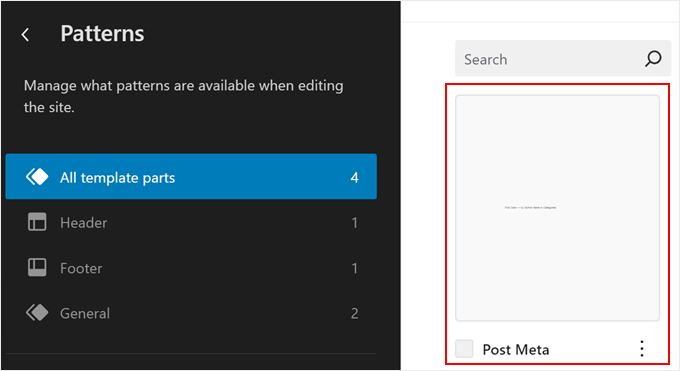
Artık Gönderi Meta şablon parçasını görmelisiniz.
Adım 3: Yazı Tarihi Bloğunu Seçin
Burada, WordPress Tarih bloğu olan ‘Gönderi Tarihi’ yazan bloğa tıklayın. Buna tıklamak, sağ tarafta Blok ayarları kenar çubuğunu açacaktır.
Yapmanız gereken, ‘Varsayılan biçim’ ayarını devre dışı bırakmak ve ‘3 ay önce’ biçimini seçmektir.
Tarih bloğunun yer aldığı blog yazısına bağlantı vermesi için ‘Yazıya bağlantı ver’ ayarını etkin tutabilir veya devre dışı bırakabilirsiniz.
Yazının ilk yayınlandığı zamandan ziyade en son ne zaman güncellendiğini göstermek istiyorsanız ‘Son değiştirilme tarihini göster’ seçeneğini de etkinleştirebilirsiniz.
Adım 4: Değişikliklerinizi Kaydedin
Tamamlandığında, ‘Kaydet’e tıklamanız yeterlidir.
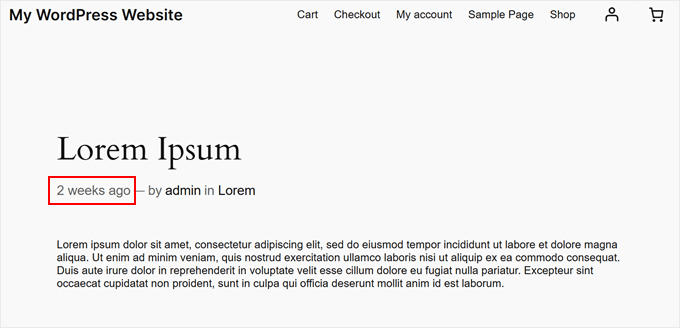
Artık web sitenizdeki ‘Gönderi Meta’ şablonunuzun tüm örneklerinin göreceli tarihler kullandığını görmelisiniz.
Yöntem 2: Meks Time Ago Eklentisini Kullanma (Ücretsiz ve Özelleştirilebilir)
WordPress'te göreceli zaman ve tarihleri göstermek için basit bir eklenti arıyorsanız, sizin için harika bir seçimimiz var: Meks Time Ago. 10.000'den fazla WordPress kullanıcısı tarafından güveniliyor ve WordPress.org'da 4,3 yıldız derecelendirmesine sahip.
Denediğimiz tüm göreceli tarih eklentileri arasında Meks Time Ago, sezgisel ayarları ve minimum teknik kurulumu sayesinde yeni başlayanlar için en kolay olanlardan biri olarak öne çıkıyor. Ayrıca ücretsizdir ve hem klasik hem de blok temalarla çalışır.
Bununla birlikte, bu yöntem, tarihleri 'X saniye önce' veya 'X gün önce' yerine 'Bugün' veya 'Dün' olarak göstermek istediğinizde de çalışmaz.
Ancak, göreceli tarihleri hangi gönderilere ekleyeceğiniz gibi şeyleri özelleştirebilir ve hatta 'önce' kelimesini değiştirebilirsiniz.
Adım 1: Meks Time Ago'yu Yükleyin ve 'Time Ago' Formatını Seçin
Meks Time Ago'yu kullanmak için, WordPress eklentisini yönetici alanınızda kurup etkinleştirebilirsiniz.
Bundan sonra, kontrol panelinizde Ayarlar » Genel'e gidin. Aşağı kaydırın ve Meks Time Ago'nun eklenti ayarlarını bulacaksınız.
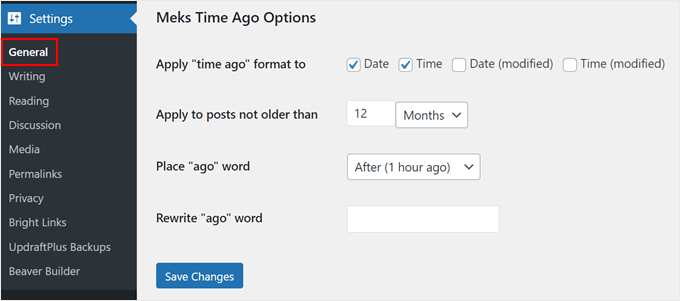
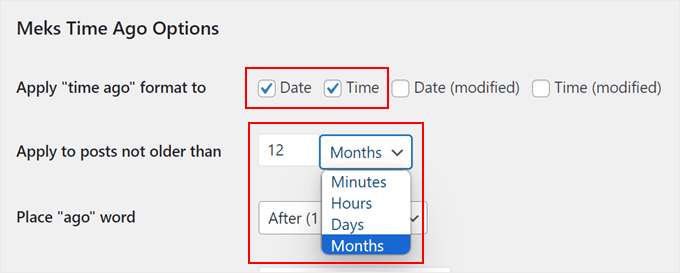
Uygulamanız gereken ilk ayar, 'zaman önce' biçiminin nereye uygulanacağıdır. Burada, gönderinin ilk yayınlandığı zamana ait göreceli tarihi göstermek için 'Tarih' ve 'Saat' seçmelisiniz.
Alternatif olarak, gönderinin ilk yayınlandığı zamanı değil, en son güncellendiği zamanı göstermek istiyorsanız ‘Tarih (değiştirildi)’ veya ‘Saat (değiştirildi)’ seçeneğini seçebilirsiniz.
Ayrıca, bu tarih biçimini belirli bir dakika, saat, gün ve ay sayısından daha eski olmayan gönderilere uygulayıp uygulamayacağınızı da seçebilirsiniz.
12 ay seçeneğini tercih ettik.
Adım 2: 'Ago' Kelimesini Değiştirin
Ardından, ‘önce’ kelimesini tarih biçiminde nereye yerleştireceğinizi değiştirebilirsiniz.
Çoğu insan bu ifadeye aşina olduğu için, göreceli tarihten sonra tutmayı seçtik.
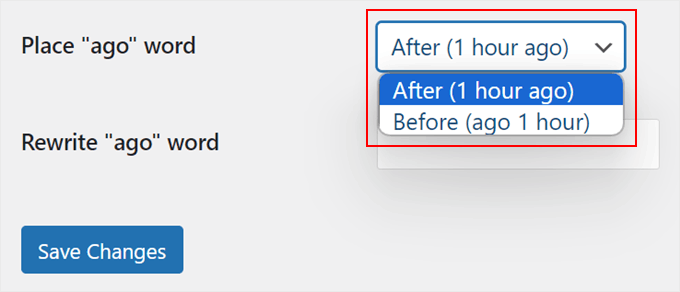
Son olarak, ‘önce’ kelimesini gerekirse farklı bir terimle değiştirebilirsiniz. Boş da bırakabilirsiniz.
Adım 3: Değişikliklerinizi Kaydedin
Bunu yaptıktan sonra, ‘Değişiklikleri Kaydet’e tıklamanız yeterlidir.
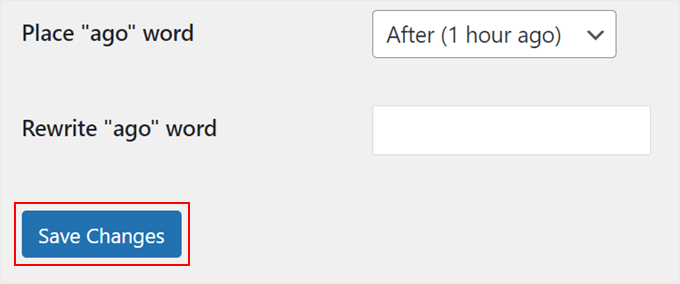
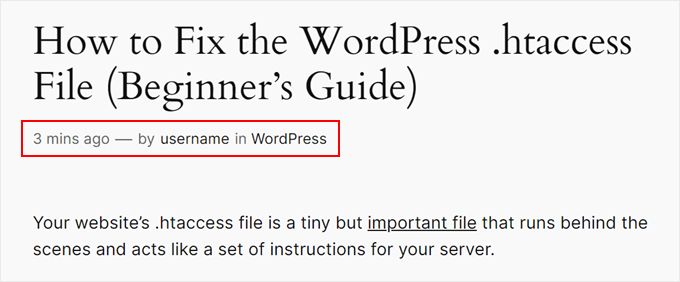
Hepsi bu kadar! Artık tüm gönderi tarihleriniz göreli tarihler gösterecektir. Her şeyin doğru görünüp görünmediğini görmek için değişikliklerinizi mobil, masaüstü ve tablette görüntüleyebilirsiniz.
İşte bir örnek:
Yöntem 3: Özel Kod Kullanma (Gelişmiş ama Daha Özelleştirilebilir)
Bu yöntem özel kod içerir ve daha önce açıkladığımız gibi, tarihleri 'X dakika önce' veya 'X saat önce' yerine 'Bugün' veya 'Dün' olarak göstermek istiyorsanız daha iyi bir seçenektir.
Ancak gözünüz korkmasın! Süreci adım adım size anlatacağız.
Ayrıca, 3 milyondan fazla web sitesi tarafından güvenilen ve WordPress.org'da 4,9 yıldız derecelendirmesine sahip WPCode adlı bir kod parçacığı eklentisi kullanacağız. Özel kodu web sitenizi bozmadan eklemeyi güvenli ve kolay hale getirir.
Eklentiyi kapsamlı bir şekilde test ettik ve süper güvenilir olduğunu gördük. Eklenti hakkında daha fazla bilgiyi WPCode incelememizde bulabilirsiniz.
Adım 1: WPCode Eklentisini Yükleyin ve Etkinleştirin
İlk olarak, WordPress eklentisini yönetici alanınıza kurun ve etkinleştirin.
Not: WPCode'un kullanabileceğiniz ücretsiz bir planı da vardır. Ancak, pro sürüme yükseltmek size kod parçacıklarının bulut kitaplığı, akıllı koşullu mantık ve daha fazlası gibi özelliklere erişim sağlayacaktır.
Bundan sonra, Kod Parçacıkları » + Parçacık Ekle bölümüne gitmeniz gerekir. Ardından, 'Özel Kodunuzu Ekleyin (Yeni Parçacık)' seçeneğini belirleyin ve '+ Özel Parçacık Ekle' düğmesine tıklayın.

Adım 2: Özel PHP Kod Parçacığı Ekleme
Şimdi, yeni özel kodunuza bir ad verin. 'Göreli Tarih Zamana Göre Biçimlendirilmiş' gibi basit bir şey olabilir.
Ayrıca, Kod Türünü ‘PHP Parçacığı’ olarak değiştirin.
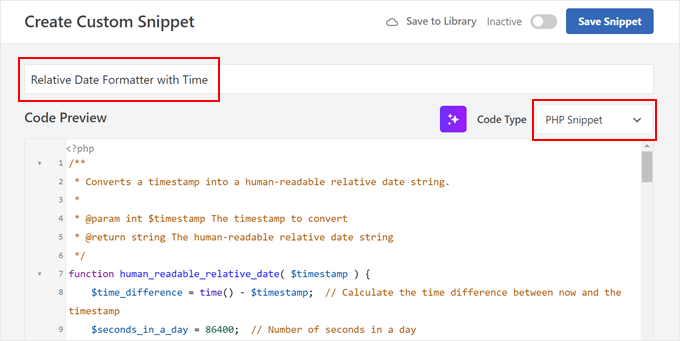
Bu yapıldıktan sonra, aşağıdaki kod parçasını Kod Önizleme kutusuna kopyalayıp yapıştırmanız yeterlidir:
/**
 * Converts a timestamp into a human-readable relative date string.
 *
 * @param int $timestamp The timestamp to convert
 * @return string The human-readable relative date string
 */
function human_readable_relative_date( $timestamp ) {
    $time_difference = time() - $timestamp; // Calculate the time difference between now and the timestamp
    $seconds_in_a_day = 86400;  // Number of seconds in a day


    if ( $time_difference < 0 ) {
        return 'Date is in the future';  // Handle future dates
    } elseif ( $time_difference < $seconds_in_a_day ) {
        return 'Today at ' . date( 'g:i A', $timestamp );  // Handle same-day dates
    } elseif ( $time_difference < 2 * $seconds_in_a_day ) {
        return 'Yesterday at ' . date( 'g:i A', $timestamp );  // Handle one-day-old dates
    } elseif ( $time_difference < 7 * $seconds_in_a_day ) {
        $days = floor( $time_difference / $seconds_in_a_day );  // Calculate full days ago
        return $days . ($days == 1 ? ' day' : ' days') . ' ago at ' . date( 'g:i A', $timestamp );  // Handle dates within the last week
    } elseif ( $time_difference < 30 * $seconds_in_a_day ) {
        $weeks = floor( $time_difference / ( 7 * $seconds_in_a_day ) );  // Calculate full weeks ago
        return $weeks . ($weeks == 1 ? ' week' : ' weeks') . ' ago at ' . date( 'g:i A', $timestamp );  // Handle dates within the last month
    } elseif ( $time_difference < 365 * $seconds_in_a_day ) {
        $months = floor( $time_difference / ( 30 * $seconds_in_a_day ) );  // Calculate full months ago
        return $months . ($months == 1 ? ' month' : ' months') . ' ago at ' . date( 'g:i A', $timestamp );  // Handle dates within the last year
    } else {
        $years = floor( $time_difference / ( 365 * $seconds_in_a_day ) );  // Calculate full years ago
        return $years . ($years == 1 ? ' year' : ' years') . ' ago at ' . date( 'g:i A', $timestamp );  // Handle dates older than a year
    }
}


/**
 * Shortcode function to convert a given timestamp or date to a human-readable relative date string.
 *
 * @param array $atts Shortcode attributes
 * @return string The human-readable relative date string
 */
function relative_date_shortcode( $atts ) {
    $attributes = shortcode_atts(
        array(
            'timestamp' => '',  // Default value for 'timestamp' attribute
            'date' => '',       // Default value for 'date' attribute
        ),
        $atts
    );


    // If no timestamp or date attribute provided, use the post's published date
    if ( empty($attributes['timestamp']) && empty($attributes['date']) ) {
        global $post;
        if ( !is_null($post) ) {
            $attributes['timestamp'] = get_the_time('U', $post->ID);  // Get the post's timestamp
        }
    } elseif ( !empty($attributes['date']) ) {
        $attributes['timestamp'] = strtotime($attributes['date']);  // Convert 'date' attribute to timestamp
    }

    // Validate the timestamp
    if ( !empty($attributes['timestamp']) && is_numeric($attributes['timestamp']) ) {
        return human_readable_relative_date( $attributes['timestamp'] );  // Return the human-readable relative date
    } else {
        return 'Invalid timestamp or date';  // Return an error message if the timestamp is invalid
    }
}
add_shortcode( 'relative_date', 'relative_date_shortcode' );  // Register the shortcode
İlk fonksiyon olan human_readable_relative_date, bir tarihi alır ve kullanıcı dostu bir formata dönüştürür.
Örneğin, 'Bugün saat 14:30' veya '3 gün önce saat 10:15' gibi gösterebilir. Bu, okuyucularınızın bir gönderinin ne kadar eski olduğunu anlamasını kolaylaştırır.
İkinci işlev olan relative_date_shortcode, WordPress'te kullanabileceğiniz bir kısa kod oluşturur. Bu kısa kod, tema dosyalarınızı değiştirmeden içeriğinize göreceli tarihleri kolayca eklemenizi sağlar.
Bu kodu kullanarak gönderi tarihlerini daha kullanıcı dostu hale getirebilirsiniz. Okuyucular içeriğinizin ne kadar yeni olduğunu hızlıca görecekler, bu da sitenizin daha güncel ve ilgi çekici görünmesini sağlayabilir.
Adım 3: Kod Parçacığını Yapılandırın ve Etkinleştirin
Ardından, ‘Ekleme’ bölümüne aşağı kaydırın. Ardından, Ekleme Yöntemi için ‘Otomatik Ekle’ ve Konum için ‘Yalnızca Ön Uç’ seçeneğini seçin.

Sağ üst köşedeki ‘Inactive’ (Etkin Değil) geçişini ‘Active’ (Etkin) olarak değiştirin ve ‘Save Snippet’ (Kod Parçasını Kaydet) düğmesine tıklayın.
Kodunuz aktifken, göreceli tarihleri WordPress blogunuzda nasıl etkinleştirebileceğinizi görelim. Süreç, kullandığınız temanın türüne göre farklılık gösterecektir.
Adım 4: Blok Temalarda Göreceli Tarih Formatını Ekleme (İsteğe Bağlı)
Bir blok teması kullanıyorsanız, WordPress Tarih bloğunu Gönderi Meta şablon parçanızda oluşturduğunuz kısa kodla basitçe değiştirebilirsiniz.
İlk olarak, Görünüm » Düzenleyici'ye gidin.
Artık tam site düzenleyicisinin ana menüsünü göreceksiniz.
Devam edin ve ‘Desenler’e tıklayın.
Artık blok temanızın sunduğu tüm desenleri ve şablon parçalarını görmelisiniz.
Burada, 'Gönderi Meta' seçeneğini seçin.
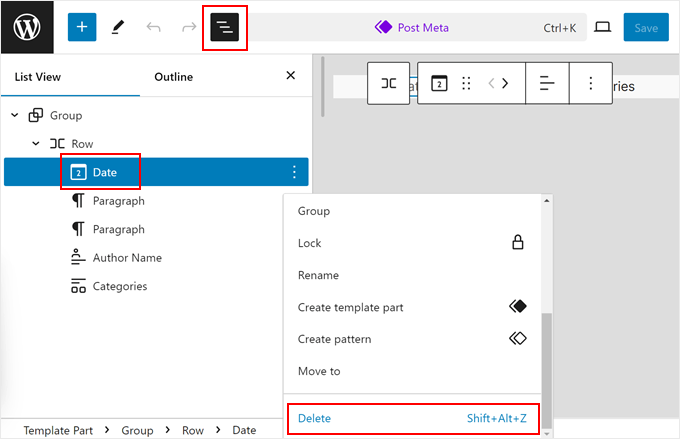
Öncelikle, kısa kodumuzla değiştirebilmemiz için mevcut Tarih bloğunu silmeniz gerekir.
Bunu yapmak için Tarih bloğuna tıklayabilirsiniz.
Tıklamak zorsa, üstteki 'Liste Görünümü' düğmesine tıklayıp 'Tarih' bloğunu seçebilirsiniz. Ardından üç noktalı menüye tıklayın ve 'Sil'i seçin.
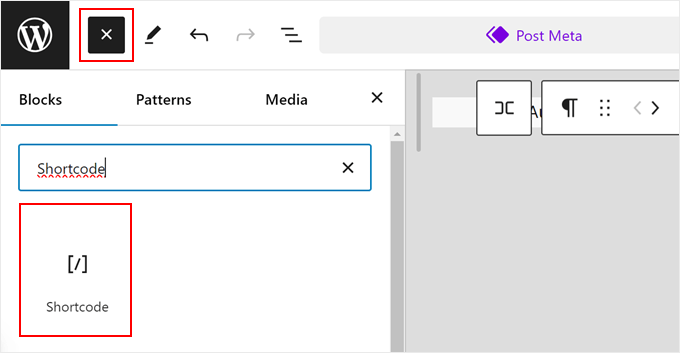
Tarih bloğunu sildikten sonra, Gönderi Meta'nıza 'Kısa Kod' bloğunu ekleyin.
Bunu, sayfada herhangi bir yere ‘+’ düğmesine tıklayarak ve Kısa Kod bloğunu oraya sürükleyip bırakarak yapabilirsiniz.
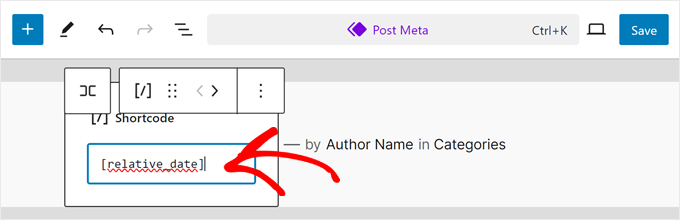
Bundan sonra, bloğa aşağıdaki kısa kodu yazın:
[relative_date]
İşlem bittikten sonra, ‘Kaydet’e tıklamanız yeterlidir.
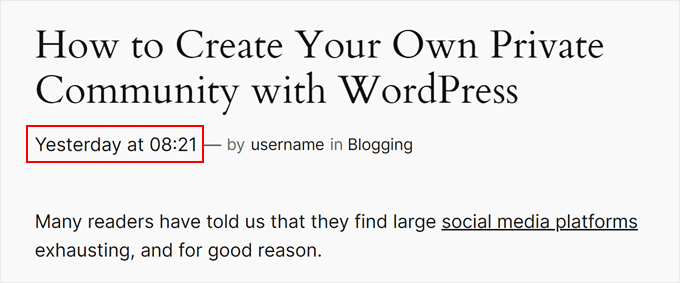
Artık tek gönderi şablonunuz göreceli tarihleri kullanacak.
Demo sitemizde görünümü şöyle:
Adım 5: Klasik Temalarda Göreceli Tarih Formatını Ekleme
WordPress klasik temalara göreceli tarihler ekleme süreci biraz farklı ve daha tekniktir. Bunun nedeni, her klasik temanın farklı yapılandırmalara sahip olmasıdır.
Ancak bize ayak uydurun. Bunu kendi başınıza nasıl yapacağınızı kolayca anlamanız için size bir örnek vereceğiz, ister ücretsiz ister premium bir WordPress teması kullanıyor olun.
Eğer klasik tema dosyalarınızı ilk kez özelleştiriyorsanız, bunu bir hazırlık sitesinde veya WordPress sitenizin yerel bir sürümünde yapmanızı öneririz.
Herhangi bir değişiklik yapmadan önce, web sitenizin ve düzenlemeyi planladığınız belirli tema dosyalarının tam bir yedeğini oluşturun. Bu sayede, kodu düzenlemekten kaynaklanan beklenmedik hatalar canlı web sitenizi etkilemez ve bir şeyler ters giderse kolayca geri dönebilirsiniz.
Yazı meta verilerinizi görüntülemekten sorumlu tema dosyasını bulmak, atmanız gereken ilk adımdır. Bu şunlar olabilir:
- Tek gönderi dosyanız (genellikle single.php olarak adlandırılır)
- Gönderi içeriğinizi görüntüleyen şablon parçası (content.php gibi bir şey)
- Gönderi bilgilerini görüntülemek için işlevleri içeren şablon etiketleri dosyanız (genellikle template-tags.php olarak adlandırılır)
Genel bir kural olarak, gönderi tarihini görüntüleyen kod satırlarını aramalısınız. Bu satırlar genellikle the_date(), the_time(), get_the_date(), get_the_time(), get_the_modified_date() veya get_the_modified_time() gibi WordPress fonksiyonlarını çağırır.
Yardıma ihtiyacınız olursa, basit bir eklenti kullanarak hangi WordPress tema dosyalarının düzenleneceğini bulma konusunda adım adım bir kılavuzumuz var. Alternatif olarak, WordPress tema geliştiricinizle iletişime geçebilir veya daha fazla yardım için belgelerine bakabilirsiniz.
Bizim durumumuzda, gönderi tarihini görüntülemekten sorumlu dosya template-tags.php'dir. İşte temanın tam yayınlanma tarihini göstermek için kullandığı orijinal kod:
if ( ! function_exists( 'twentysixteen_entry_date' ) ) :
	/**
	 * Prints HTML with date information for current post.
	 *
	 * Create your own twentysixteen_entry_date() function to override in a child theme.
	 *
	 * @since Twenty Sixteen 1.0
	 */
	function twentysixteen_entry_date() {
		$time_string = '<time class="entry-date published updated" datetime="%1$s">%2$s</time>';

		if ( get_the_time( 'U' ) !== get_the_modified_time( 'U' ) ) {
			$time_string = '<time class="entry-date published" datetime="%1$s">%2$s</time><time class="updated" datetime="%3$s">%4$s</time>';
		}

		$time_string = sprintf(
			$time_string,
			esc_attr( get_the_date( 'c' ) ),
			get_the_date(),
			esc_attr( get_the_modified_date( 'c' ) ),
			get_the_modified_date()
		);

		printf(
			'<span class="posted-on"><span class="screen-reader-text">%1$s </span><a href="%2$s" rel="bookmark">%3$s</a></span>',
			/* translators: Hidden accessibility text. */
			_x( 'Posted on', 'Used before publish date.', 'twentysixteen' ),
			esc_url( get_permalink() ),
			$time_string
		);
	}
endif;
Önemli: Bu değişiklikleri doğrudan üst tema dosyalarınızı düzenlemek yerine bir alt tema içinde yapmalısınız. Aksi takdirde, tema bir sonraki güncellemesinde değişiklikleriniz kaybolabilir.
Dosyanın kendisini düzenlemek için, dosyayı FTP aracılığıyla veya WordPress barındırma sağlayıcınızın dosya yöneticisi aracılığıyla açabilirsiniz.
Eğer Bluehost kullanıcısıysanız, web barındırma hesabınıza giriş yaparak dosya yöneticisini kullanabilirsiniz. Ardından, kontrol panelinde, özelleştirmeye çalıştığınız site için 'Web Siteleri' sekmesine ve ardından 'Ayarlar' seçeneğine tıklayın.

Bu, sitenizin ayarlar sayfasını açacaktır.
'Gelişmiş' sekmesine geçin ve Dosya Yöneticisi bölümündeki 'Yönet' düğmesine tıklayın.
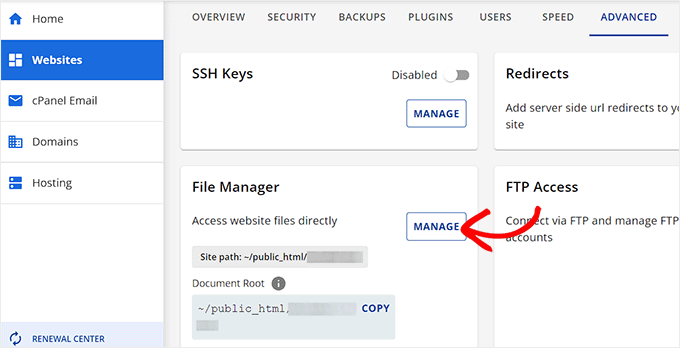
Artık Bluehost dosya yöneticisinde olmalısınız.
Dosyamızın adı template-tags.php olduğu için public_html » wp-content » theme-name » inc yolunu izlememiz gerekti.
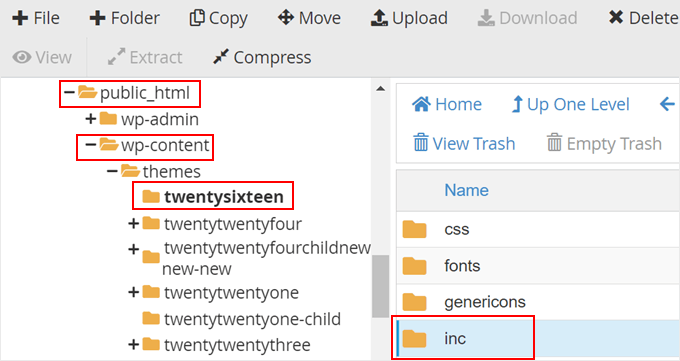
Şimdi seçebileceğiniz birkaç dosya göreceksiniz.
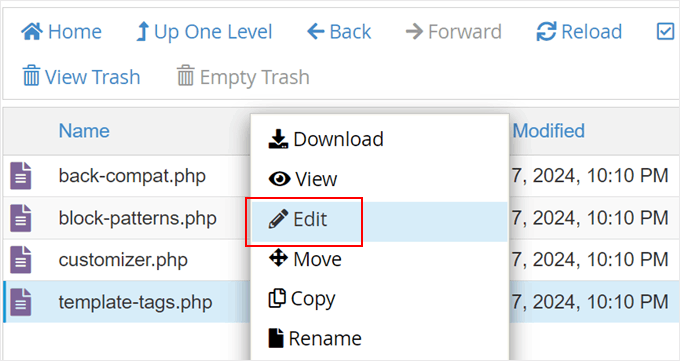
Burada, template-tags.php dosyasını seçin. Dosyaya sağ tıklayın ve ‘Düzenle’yi seçin.
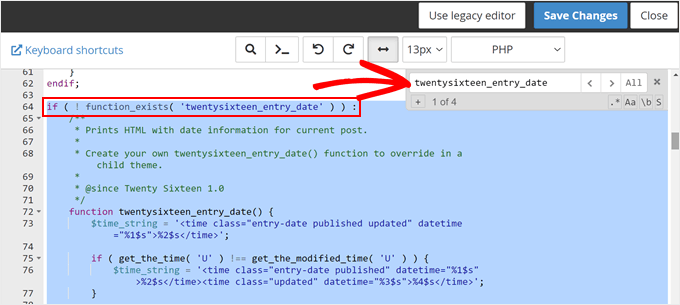
Şimdi, yayın tarihini görüntülemekten sorumlu kodu bulun.
Bunu yapmak için CTRL / Command ve F tuşlarını kullanabilirsiniz.
Şimdi, daha önce WPCode kullanarak eklediğimiz human_readable_relative_date fonksiyonunu çağıracak şekilde bu özel kodu düzenlemeniz gerekecek.
Orijinal kodu if ( ! function_exists( 'twentysixteen_entry_date' ) ) :'den endif;'ye şu şekilde değiştirdik:
if ( ! function_exists( 'twentysixteen_entry_date' ) ) :
	/**
	 * Prints HTML with date information for current post.
	 *
	 * Create your own twentysixteen_entry_date() function to override in a child theme.
	 *
	 * @since Twenty Sixteen 1.0
	 */
	function twentysixteen_entry_date() {
		// Get the post's published timestamp
		$published_timestamp = get_the_time('U');


		// Generate the human-readable relative date
		$relative_date = human_readable_relative_date( $published_timestamp );


		// Output the relative date
		printf(
			'<span class="posted-on"><span class="screen-reader-text">%1$s </span><a href="%2$s" rel="bookmark">%3$s</a></span>',
			/* translators: Hidden accessibility text. */
			_x( 'Posted on', 'Used before publish date.', 'twentysixteen' ),
			esc_url( get_permalink() ),
			$relative_date
		);
	}
endif;
Kodu değiştirdikten sonra ‘Değişiklikleri Kaydet’ düğmesine tıklayın.
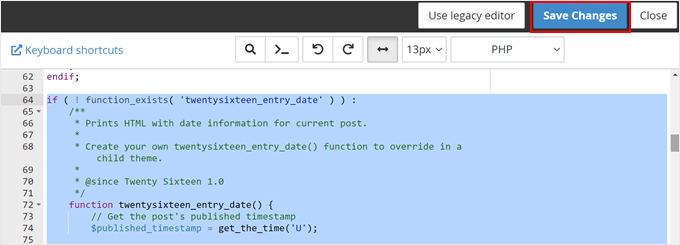
Kodunuz çalışmazsa ve bu konuda tamamen yeniyseniz, kodunuzdaki sorunu anlamak için OpenAI'nin ChatGPT'si gibi bir yapay zeka aracı kullanmanızı öneririz.
Basit bir soru sorabilirsiniz, örneğin: 'Merhaba, aşağıdaki kodu kullanarak X yapmaya çalışıyorum [kodunuzu buraya yapıştırın], ancak çalışmıyor. Bunda neyin yanlış olduğunu anlamama yardım edebilir misiniz?'
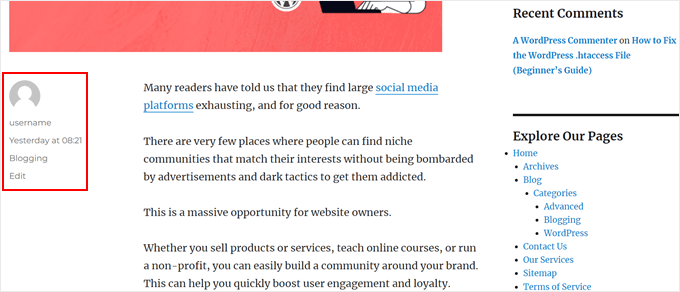
Bununla birlikte, kodunuz çalışıyorsa, tek gönderi şablonunuzda görmeniz gereken şey budur:
WordPress'te Göreceli Tarihleri Gösterme Hakkında Sıkça Sorulan Sorular
Okuyucularımızın WordPress'te göreceli tarihleri gösterme hakkında sıkça sorduğu bazı sorular şunlardır:
Bir web sitesinde yayınlanma tarihi yoksa ne yapmalısınız?
Bir web sitesi yayınlanma tarihi göstermiyorsa, içeriğin ne zaman yayınlandığını tahmin etmek için son güncellenme tarihi, yorumlar veya URL yapısı gibi ipuçlarına bakabilirsiniz. Bu, bilginin güncel olup olmadığını değerlendirmenize yardımcı olur.
Belirli bir tarihten WordPress gönderilerini nasıl bulabilirsiniz?
Gönderi ekranında tarih filtreleri ekleyerek veya kontrol panelinizdeki arşiv özelliğini kullanarak belirli bir tarihten WordPress gönderilerini bulabilirsiniz. Bu, eski içeriği yönetmeyi kolaylaştırır.
WordPress'te göreceli bir tarih eklemek SEO'yu nasıl etkiler?
WordPress'te göreceli bir tarih eklemek doğrudan SEO sıralamalarını iyileştirmez. Ancak, okuyucularınıza içeriğinizin güncel veya düzenli olarak güncellendiğini göstererek kullanıcı deneyimini iyileştirebilir.
Bu, güveni artırmaya yardımcı olabilir ve özellikle öğreticiler, haberler veya ürün incelemeleri gibi zamana duyarlı içerikler için daha fazla tıklama ve etkileşim teşvik edebilir.
WordPress gönderilerinde yayınlanma tarihlerini göstermeyi bırakırsanız ne olur?
WordPress'te yayınlanma tarihlerini göstermeyi bırakırsanız, ziyaretçiler içeriğinizin ne kadar güncel olduğunu bilemeyebilir. Bu, öğreticiler, haberler veya incelemeler gibi zamana duyarlı konular için güveni azaltabilir.
WordPress'te tarih ve saat biçimini değiştirebilir misiniz?
Evet, kontrol panelinizdeki Ayarlar » Genel sayfasından WordPress'te tarih ve saat biçimini değiştirebilirsiniz. WordPress, önceden tanımlanmış biçimlerden seçim yapmanıza veya özel bir tane oluşturmanıza olanak tanır.
Daha fazla bilgi için, WordPress'te tarih ve saat biçimini değiştirme kılavuzumuza bakın.
WordPress Blogunuzu Özelleştirmek İçin Ek İpuçları
WordPress gönderilerinize göreceli tarihler eklemenin yanı sıra, blogunuzu özelleştirebileceğiniz birçok başka yol vardır. İşte bazı fikirler:
- WordPress'te Bireysel Kategorileri Farklı Şekilde Nasıl Stilize Edebilirsiniz
- WordPress Gönderilerinize Bir İlerleme Çubuğu Nasıl Eklenir
- WordPress Gönderi Küçük Resimleri İçin Varsayılan Bir Yedek Görüntü Nasıl Ayarlanır
- Her WordPress Yazısını Farklı Şekilde Biçimlendirme
- WordPress Gönderilerine Okuma İlerleme Çubuğu Nasıl Eklenir
- WordPress'te Geri Dönen Ziyaretçiler İçin Yeni Gönderileri Nasıl Öne Çıkarırsınız
- WordPress'te Breadcrumb Gezinme Bağlantıları Nasıl Görüntülenir
Umarız bu makale, WordPress'te göreceli tarihlerin nasıl görüntüleneceğini öğrenmenize yardımcı olmuştur. Ayrıca WordPress için en iyi sürükle ve bırak sayfa oluşturucuları hakkındaki uzman seçimlerimize ve bir WordPress web sitesinin nasıl düzenleneceğine dair nihai kılavuzumuza da göz atmak isteyebilirsiniz.
Bu makaleyi beğendiyseniz, lütfen WordPress video eğitimleri için YouTube Kanalımıza abone olun. Bizi ayrıca Twitter ve Facebook'ta da bulabilirsiniz.




Ruggero
Merhaba, WP Code eklentisini kullanarak 3. yöntemin talimatlarını izledim. Ancak, "syntax error, unexpected variable seconds_in_a_day" hatası verdiğinden kod parçasını etkinleştiremiyorum. Yardımcı olabilir misiniz? Teşekkürler!
WPBeginner Desteği
Bu hata normalde kod bloğunun tamamını kopyalamadığınızda oluşur. Lütfen makalemizdeki tüm kodu kopyaladığınızdan emin olun ve kodun 9. satırı bu özel hatayı düzeltecektir.
Yönetici
Dennis Muthomi
Bir haber (eğlence nişinde) WordPress sitesinde benzer özel kod yaklaşımıyla göreceli tarihler kullandım ve kullanıcı etkileşimini artırmak için harika çalışıyor.
Eklemek istediğim küçük bir ipucu: Belirli bir eşiğin (örneğin 1 yıl) üzerindeki gönderiler için mutlak tarihleri göstermek üzere koşullu mantık kullanmayı düşünün.
Bu, yakın zamandaki gönderiler için göreceli tarihler kullanmaya devam ederken, kalıcı içeriklere bağlam sağlayacaktır.
Bunu gerçekten paylaşmak istedim!
Ziaul Hai
Göreceli tarihleri nasıl kaldıracağımı bilmek istiyorum. WordPress temam varsayılan olarak göreceli tarihi gösteriyor. Ancak bunu değiştiremiyorum.
WPBeginner Desteği
Bu makaledeki PHP'yi, nasıl görüntülenmesini istediğinize bağlı olarak relative_post_the_date ile değiştirebilirsiniz, ancak temanızın desteğiyle iletişime geçerseniz, bu tür bir tarihi devre dışı bırakmak için yerleşik bir yönteme sahip olabilirler.
Yönetici
Sreeharsh
Merhaba, ana ekranımda Meks Time Ago eklentisini kullanırken yanlış zaman damgası alıyorum. 9 saat önceki bir gönderi için 2 hafta önce gösteriyor. Lütfen bunu çözmeme yardım edin.
Teşekkürler.