


Varsayılan olarak WordPress, tüm blog yazarlarınızı tek bir yerde görüntülemeyi kolaylaştırmaz.
Sonuç olarak, yazarlarınız harika içerikler yayınlasalar bile genellikle bireysel gönderilerin arkasında gizli kalırlar. Bu, blogunuzu yavaşlatabilir.
Okuyucular yalnızca tekil gönderileri gördüğünde, içeriğinizi kimin oluşturduğuna dair büyük resmi kaçırırlar.
Yazarlarınızı göstermek, blogunuzun arkasındaki kişileri öne çıkarmanıza yardımcı olur ve sitenize daha kişisel bir dokunuş katar. Ayrıca ziyaretçilerin keyif aldıkları yazarlarla bağlantı kurmalarına ve çalışmalarının daha fazlasını bulmalarına yardımcı olur.
Size yardımcı olmak için WordPress'te tüm blog yazarlarınızın bir listesini göstermenin iki basit yolunu göstereceğim. Her iki yöntem de başlangıç dostudur ve kodlama gerektirmez.
💡Hızlı Cevap: WordPress'te Blog Yazarlarının Listesini Görüntüleme
Acele ediyorsanız, her iki yöntemin hızlı bir özeti aşağıdadır:
- Yöntem 1 – Yazar Avatarları Listesi/Blok Eklentisi: Basit bir blok veya widget kullanarak avatarlar, roller ve ek kullanıcı ayrıntılarıyla görsel, özelleştirilebilir bir yazar listesi istiyorsanız en iyisidir.
- Yöntem 2 – WPCode: Minimal kurulumla basit bir yazar listesi görüntülemek için hafif, kod tabanlı bir çözüm istiyorsanız en iyisidir.
Neden Tüm Blog Yazarlarının Bir Listesini WordPress'te Görüntülemelisiniz?
WordPress blogunuzda tüm yazarların bir listesini görüntülemek, içeriğinizin arkasındaki kişileri öne çıkarmanıza ve kullanıcı etkileşimini artırmanıza yardımcı olur.
Bunu yapmaya neden değer olduğuna bakalım:
- Okuyucularınızla Güven Oluşturur: Ziyaretçiler gönderilerinizin arkasındaki gerçek yazarları gördüğünde, blogunuz daha güvenilir ve özgün görünür.
- Katkıda Bulunanları Öne Çıkarır: Sitenizde düzenli olarak içerik yayınlayan yazarlara tanınma sağlar.
- İçerik Keşfini İyileştirir: Okuyucular favori yazarlarından daha fazla makale kolayca bulabilir.
- Kişisel Bir Dokunuş Ekler: Blogunuzun sadece bir gönderi koleksiyonu olmaktan çok daha insani hissetmesini sağlar.
- Tekrar Ziyaretleri Teşvik Eder: Kullanıcılar belirli yazarları takip ettiğinde, yeni içerikler için geri dönme olasılıkları daha yüksektir.
- Çok Yazarlı Blogları Düzenlemeye Yardımcı Olur: Özellikle çok sayıda katkıda bulunanınız varsa, sitenizin gezinmesini kolaylaştırır.
Faydalarını anladığınıza göre, bir sonraki adım siteniz için doğru yöntemi seçmektir.
Yöntem 1: Yazar Avatarları Listesi/Blok Eklentisi Kullanarak WordPress Yazarlarını Görüntüleme
🥇Şunlar İçin En İyisi: Avatarlarla görsel bir yazar listesi veya kullanıcı listesi görüntülemek isteyen topluluk tarafından desteklenen siteler.
WordPress sitenizde bir yazar listesi görüntülemenin görsel olarak çekici bir yolunu istiyorsanız, bu yöntem harika bir seçimdir.
Kullanımı basit olduğu ve kodlara dokunmadan size çok fazla esneklik sağladığı için Yazar Avatarları Listesi/Blok eklentisini öneriyorum.
Bu aracı kendim test ettim ve Gutenberg bloklarını kullanarak temiz, görsel bir düzende kullanıcılara göstermek için gerçekten iyi çalışıyor.
En büyük güçlü yanlarından biri, yalnızca yazarlarla sınırlı olmamanızdır. Editörler, katkıda bulunanlar veya özel roller gibi diğer kullanıcı rollerini de gösterebilirsiniz. Bu, onu özellikle daha büyük veya çok rollerli web siteleri için kullanışlı hale getirir.
Gravatar ile de çalışır, bu nedenle ayarlanmışlarsa kullanıcı profil resimlerini otomatik olarak çeker.
Bunun da ötesinde, görünen yazar ayrıntılarını, örneğin görünen ad, kullanıcı adı veya biyografi gibi tam olarak seçebilirsiniz.
Ayrıca, iyi bir özelleştirme seviyesi elde edersiniz. Avatar boyutlarını ayarlayabilir, hangi kullanıcıların görüneceğini filtreleyebilir, sıralama düzenini değiştirebilir ve hatta çoklu site kurulumlarında kullanıcıları role veya bloga göre gruplandırabilirsiniz.
Adım 1: Yazar Avatarları Listesi/Bloğu Eklentisini Yükleyin ve Etkinleştirin
Öncelikle, WordPress sitenize Yazar Avatarları Listesi/Bloğu eklentisini yüklemeniz ve etkinleştirmeniz gerekir. WordPress kontrol panelinize giriş yaparak başlayın. Buradan Eklentiler » Yeni Ekle'ye gidin.
Arama çubuğuna 'Yazar Avatarları' yazın. Eklentiyi gördüğünüzde, 'Şimdi Yükle' düğmesine tıklayın. Birkaç saniye sonra düğme 'Etkinleştir' olarak değişecektir.
Eklentiyi sitenizde etkinleştirmek için ilerleyin ve ona tıklayın.
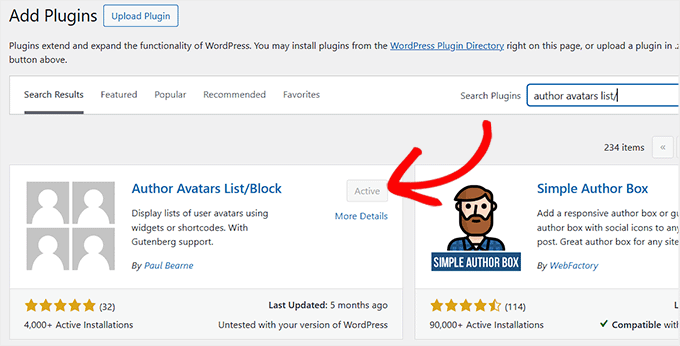
Artık, nerede göstermek istediğinize bağlı olarak, Gutenberg bloğunu kullanarak yazarlarınızı göstermeye başlayabilirsiniz.
Eklenti yükleme konusunda aşina değilseniz, WordPress eklentisinin nasıl yükleneceğine dair başlangıç dostu kılavuzumuzu takip etmenizi öneririm.
Adım 2: Yazı veya Sayfanıza Yazar Listesi Bloğunu Ekleyin
Yazar listesini göstermek için, görünmesini istediğiniz yazı veya sayfayı açın. 'Yazarlarımız' gibi yeni bir sayfa oluşturmayı veya bu bölümün doğal olarak uyduğu mevcut bir sayfayı düzenlemeyi öneririm.
Editörde olduğunuzda, yeni bir blok eklemek için sol üstteki 'Yeni Blok Ekle' simgesine tıklayın. 'Avatar Listeleri'ni arayın ve bloğu içeriğinize ekleyin.
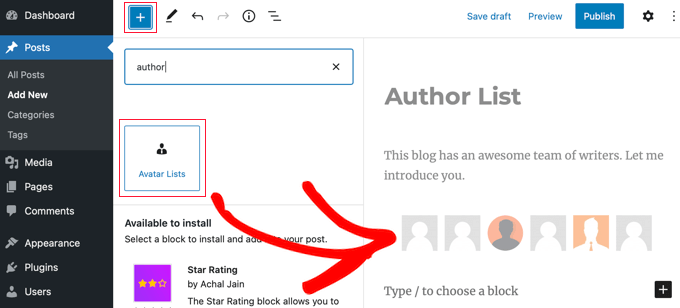
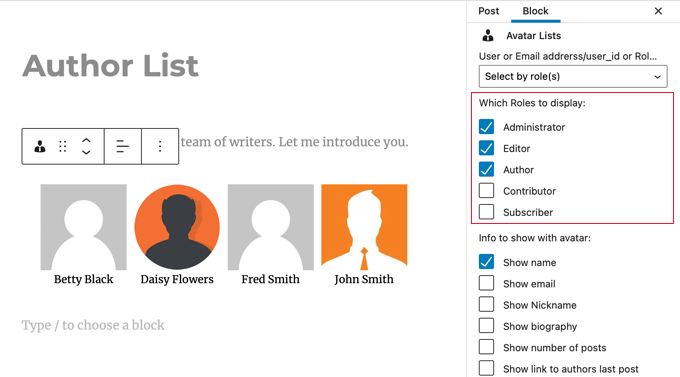
Ardından, sağdaki blok ayarları panelinden hangi kullanıcı rollerinin gösterileceğini seçmeniz gerekir.
Yazarlar, Editörler veya Katkıda Bulunanlar gibi göstermek istediğiniz rolleri seçmenizi öneririm.
Tüm rolleri işaretsiz bırakırsanız, blok hiçbir şey göstermez ve bir hata mesajı gösterebilir.
Bundan sonra, her avatarla hangi bilgilerin görüneceğini kontrol edebilirsiniz. Ad, e-posta, biyografi, gönderi sayısı veya en son gönderisi gibi yazar ayrıntılarını göstermeyi seçebilirsiniz.
Basitlik açısından, özellikle temiz ve minimal bir düzen istiyorsanız, yalnızca ad veya görünen ad ile yetinmenizi öneririm.
Ardından, 'Avatarları şuraya bağla' seçeneğine gidin ve açılır menüden 'Yazar Sayfası'nı seçin.
Bu yararlıdır çünkü bir ziyaretçi bir yazarın adına veya avatarına tıkladığında, onu o yazarın arşiv sayfasına götürür; orada tüm gönderilerini görebilir.
💡 Uzman ipucu: WordPress, en az bir gönderi yayınlamış herhangi bir kullanıcı için otomatik olarak varsayılan bir yazar sayfası oluşturur. Ancak genellikle çok basittir ve görsel olarak çekici değildir.
Bunu iyileştirmek için SeedProd kullanmanızı öneririm. Kodlama gerektirmeden özel, görsel olarak çekici sayfalar oluşturmak için en iyi WordPress sayfa oluşturucusudur. Sitenizin markasıyla uyumlu ve genel kullanıcı deneyimini iyileştiren çok daha iyi bir yazar düzeni tasarlayabilirsiniz.
Daha fazla ayrıntı için, WordPress'te özel bir yazar profil sayfası ekleme kılavuzumuza göz atın.

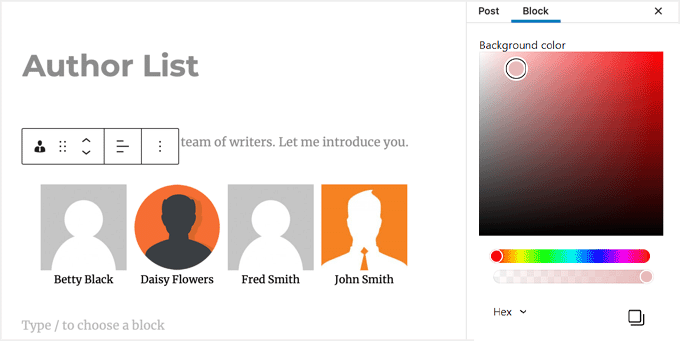
Listenin görünümünü temanızla uyumlu olacak şekilde de özelleştirebilirsiniz. Listenin sitenizle güzel bir şekilde uyum sağlamasını sağlamak için avatar boyutları ve sıralama düzeni gibi ayarları düzenleyin veya arka plan rengi, yazı tipleri ve kenarlıklar gibi tasarım öğelerini değiştirin.
Başlangıçta bu ayarları aşırıya kaçmamanızı öneririm. Bunun yerine, küçük değişiklikler yapın, sonucu önizleyin ve temiz ve markanızla tutarlı görünene kadar ayarlayın.
Adım 3: Gelişmiş Ayarları Yapılandırın ve Yazar Listenizi Yayınlayın
Ardından, aşağı kaydırıp blok ayarlarındaki 'Gelişmiş' bölümünü açarak gelişmiş ayarları ince ayarlayabilirsiniz. Burada, yazar listenizin nasıl davranacağını ve kimlerin görüneceğini kontrol edebilirsiniz.
Örneğin, gösterilecek toplam yazar sayısını sınırlamak için 'Gösterilecek maks. avatar' seçeneğini ayarlayabilirsiniz.
Ayrıca, sayfalama eklenmeden önce kaç yazarın görüneceğini kontrol etmek istiyorsanız 'Sayfa başına maks. avatar'ı kullanabilirsiniz.
Eklenti, basit bir formül kullanarak gerekli sayfaları otomatik olarak hesaplar. Yani, 25 yazarınız varsa ve sınırı 10 olarak ayarlarsanız, sizin için otomatik olarak 3 sayfa oluşturacaktır.
Gerçekten beğendiğim bir ayar 'Gerekli gönderi sayısı'. Bunu '1' olarak ayarlamanızı öneririm, böylece yalnızca sitenizde en az bir gönderi yayınlamış kullanıcılar gösterilir.
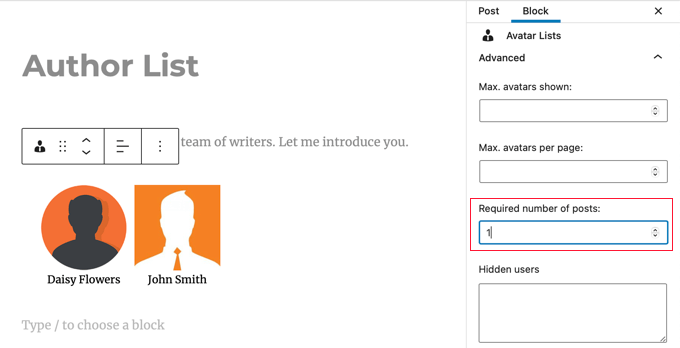
Ayrıca, virgülle ayrılmış giriş kimliklerini ekleyerek belirli kullanıcı hesaplarını hariç tutabileceğiniz 'Gizli kullanıcılar' seçeneğini kullanarak görünürlüğü yönetebilirsiniz.
Daha da fazla kontrol istiyorsanız, 'Kullanıcı beyaz listesi' seçeneği, giriş kimliklerini listeleyerek yalnızca seçilen kullanıcıları görüntülemenize olanak tanır.
Çoğu site için, 'Gerekli gönderi sayısı'nı 1 olarak ayarlamak burada yapmanız gereken tek şeydir. Diğer seçenekleri daha sonra keşfetmek için her zaman geri dönebilirsiniz.
Adım 4: Yazar Listenizi Önizleyin ve Görüntüleyin
Her şeyi yapılandırdıktan sonra, yazar listenizi sitenizde canlı görme zamanı.
Devam edin ve henüz yapmadıysanız 'Yayınla' veya 'Güncelle'ye tıklayın. Ardından, yazar listenizin ön yüzde nasıl göründüğünü önizlemek için sayfayı yeni bir sekmede açın.
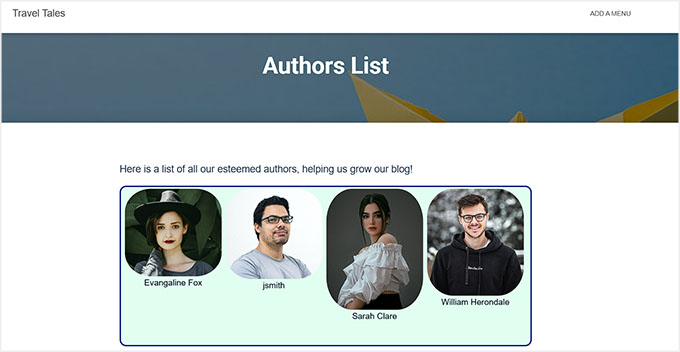
Bu adım önemlidir çünkü boşlukları, avatar boyutunu ve hangi kullanıcıların görüntülendiğini hızlı bir şekilde kontrol etmenizi sağlar. Bir şey doğru görünmüyorsa, her zaman geri dönüp blok ayarlarını ayarlayabilirsiniz.
💡 Uzman İpucu: Gravatar Yerine Yazar Fotoğrafı Nasıl Görüntülenir
Varsayılan olarak, bu eklenti her yazarın profil resmini e-posta adreslerine göre göstermek için Gravatar'ı kullanır. Bu birçok durumda iyi çalışır, ancak tüm yazarların bir Gravatar'ı olmayabilir.
Profil resimleri üzerinde daha fazla kontrol istiyorsanız, Gravatar yerine özel yazar fotoğrafları kullanmanızı öneririm. Bunu, kullanıcıların doğrudan WordPress'te kendi profil resimlerini yüklemelerine olanak tanıyan PublishPress Authors'u kullanarak kolayca yapabilirsiniz.
Adım adım talimatlar için, WordPress'te yazar fotoğrafı ekleme kılavuzumuza bakın.
Yöntem 2: WPCode Kullanarak WordPress Yazarlarını Görüntüleme
🥈En iyi: Basit, hafif bir yazar listesi isteyen ve küçük kod parçacıkları eklemeye alışkın kullanıcılar için.
WordPress sitenize yalnızca basit bir yazar listesi eklemek istiyorsanız, bunu wp_list_authors() işlevini kullanarak özel bir PHP kod parçacığı ekleyerek yapabilirsiniz.
Şimdi, kodun doğrudan temanızın functions.php dosyasına eklenmesini öneren öğreticiler görmüş olabilirsiniz.
Ancak, yeni başlayanlar için bu yaklaşımı önermiyorum. Kodda küçük bir hata bile sitenizi bozabilir ve yönetici alanına erişiminizi engelleyebilir.
Bu nedenle bunun yerine WPCode kullanmanızı öneririm.

3.000.000'dan fazla kurulumla, bunu WordPress'e özel kod eklemenin en güvenli ve en kolay yolu olarak buldum. Tema dosyalarını düzenlemeden kod parçacıkları eklemenize olanak tanır ve tek bir tıklamayla etkinleştirebilir veya devre dışı bırakabilirsiniz.
Gerçekten beğendiğim özelliklerden biri konum kontrolüdür. Kodunuzun tam olarak nerede çalışacağını seçebilirsiniz; gönderilerden önce veya sonra, içerik içinde veya arşivlerde gönderiler arasında bile. Bu, yazar listenizin nasıl ve nerede görüneceğini kontrol etmeyi kolaylaştırır.
WPCode ayrıca, daha hedeflenmiş görüntüler için çok yararlı olan Akıllı Koşullu Mantık içerir. Bu, listenin site genelinde görünmesini istemediğinizde size çok daha fazla esneklik sağlar.
Aracı birkaç kez kullandım ve hiç hayal kırıklığına uğratmadı. Ekibimizin kolektif deneyimi hakkında daha fazla bilgi edinmek için ayrıntılı WPCode incelememize göz atın.
Adım 1: WPCode'u Yükleyin ve Kurun
Resmi WPCode web sitesini ziyaret ederek başlayabilir ve gelişmiş özelliklere erişmek istiyorsanız eklentiyi satın alabilirsiniz.
Elinizde olduğunda, sitenize yüklemek için kurulum talimatlarını izleyin. Bunu nasıl yapacağınızdan emin değilseniz, yeni başlayanlara uygun WordPress eklentisi yükleme kılavuzumuzu izleyin.
📍 Not: Bu yöntem için WPCode'un ücretsiz sürümünü kullanabilirsiniz, çünkü yazar listesi gibi temel kod parçacıkları için iyi çalışır.
Ancak, Akıllı Koşullu Mantık ve gelişmiş görüntüleme denetimleri gibi özellikler içerdiği için Pro sürümünü kullanacağım.
Ücretsiz plandaysanız, koşullu mantığınız olmayacaktır. Bu, yazar listesini belirli bir sayfaya, gönderiye veya widget alanına manuel olarak yerleştirmek için kısa kod seçeneğini kullanmanız gerekeceği anlamına gelir.
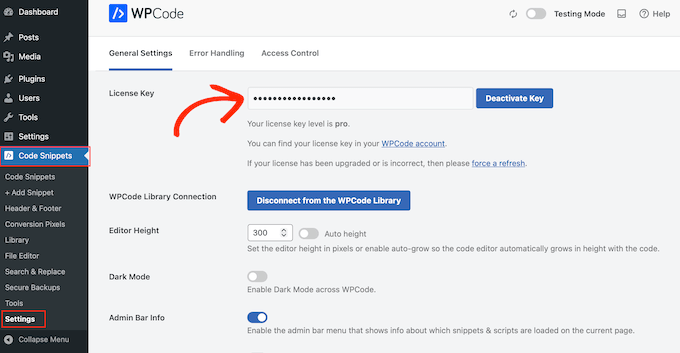
Etkinleştirdikten sonra, lisans anahtarınızı girmek için WordPress kontrol panelindeki Kod Parçacıkları » Ayarlar sayfasına gidin. Bu bilgiyi WPCode web sitesindeki hesabınızın altından alabilirsiniz.
Adım 2: Yeni Bir Kod Parçacığı Oluşturun
Ardından, WordPress kontrol panelinden Kod Parçacıkları » + Parçacık Ekle sayfasına gidin.
Ardından, ‘Özel Kodunuzu Ekle (Yeni Parça)’ seçeneği altındaki ‘+ Özel Parça Ekle’ düğmesine tıklayın.

Bu sizi, kurulumu yapmaya başlayabileceğiniz ‘Özel Kod Parçacığı Oluştur’ sayfasına götürecektir.
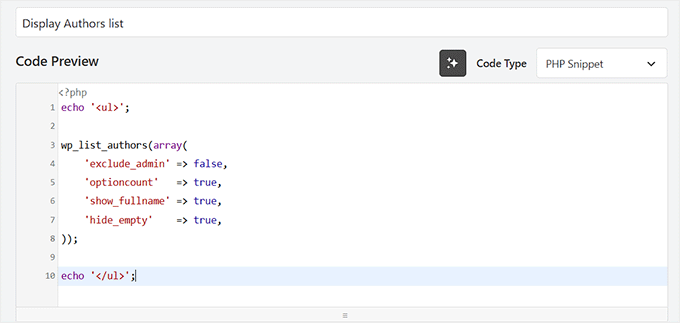
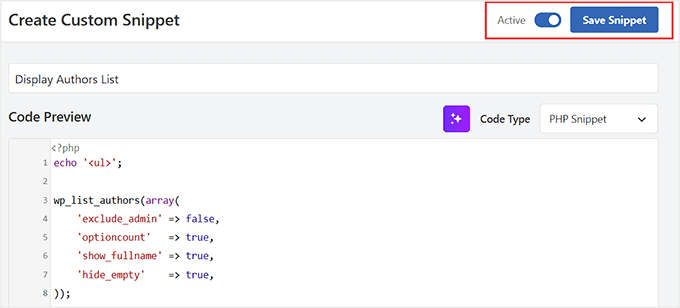
Kod türü olarak ‘PHP Kod Parçacığı’nı seçerek başlayın.

Ardından, kod parçacığınıza bir ad verin.
Bu başlık yalnızca sizin başvurunuz içindir ve sitenizde görünmez, bu nedenle daha sonra tanımanıza yardımcı olacak ‘Yazar Listesini Görüntüle’ gibi bir şey seçin.
Adım 3: Yazar Listesi Kod Parçacığını Ekleme
Şimdi WordPress yazarlarınızın listesini görüntüleyecek özel kodu ekleme zamanı.
WPCode düzenleyicisinde, aşağıdaki kodu ‘Kod Önizleme’ kutusuna yapıştırın:
echo '<ul>';

wp_list_authors(array(
    'exclude_admin' => false,
    'optioncount'   => true,
    'show_fullname' => true,
    'hide_empty'    => true,
));

echo '</ul>';
Bu kod, WordPress’e tüm site yazarlarınızın bir listesini oluşturmasını ve bunları temel bir HTML listesi içinde görüntülemesini söyler.
Bu listenin görsel görünümünün (yazı tipleri ve boşluklar gibi) tamamen aktif WordPress temanızın CSS’i tarafından madde işaretli listeler için kontrol edildiğini unutmayın. Daha görsel bir ızgara istiyorsanız, Yöntem 1 daha iyi bir seçimdir.
Ayrıca her yazarın yazdığı gönderi sayısını da görüntüler, böylece ziyaretçiler her katkıda bulunanın blogunuzda ne kadar aktif olduğunu hızlıca görebilir.
Adım 4: Yazar Listenizi Nerede Görüntüleyeceğinizi Seçin
Kodunuzu ekledikten sonra, WPCode’daki ‘Ekleme’ bölümüne gidin. Yazar listenizin sitenizde nasıl ve nerede görüneceğine burada karar verirsiniz.
Burada ‘Otomatik Ekle’ ve ‘Kısa Kod’ olmak üzere iki seçeneğiniz olacaktır.
Bu yöntem için, ‘Otomatik Ekle’yi seçmeniz yeterlidir.

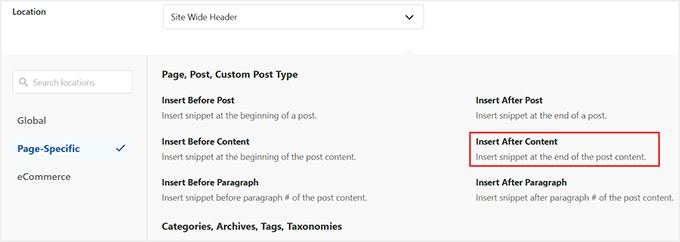
Ardından, ‘Konum’ açılır menüsünü genişletin ve ‘Sayfa Bazlı’ sekmesine geçin.
WPCode size burada gönderilerden önce veya sonra, içerik içine veya arşivlerdeki gönderiler arasına ekleme gibi çeşitli yerleştirme seçenekleri sunar.
İşleri basit tutmak için, ‘Gönderi Sonrasına Ekle’ seçeneğini seçmenizi öneririm. Bu, yazar listenizin siteniz genelinde içeriğinizin sonunda otomatik olarak görüneceği anlamına gelir.
Ancak, yazar listesini yalnızca belirli bir sayfada görüntülemek istiyorsanız, farklı bir yaklaşım kullanmalısınız.
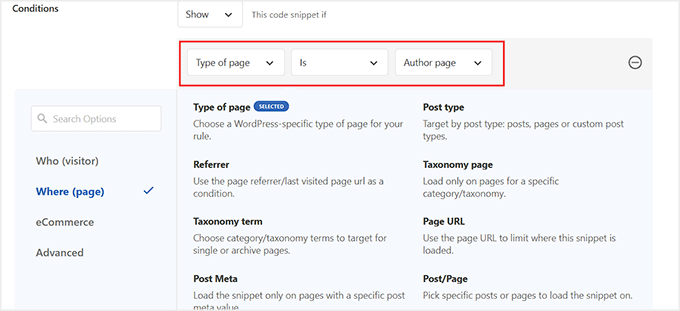
Aşağı kaydırın ve ‘Akıllı Koşullu Mantık’ seçeneğini etkinleştirin.
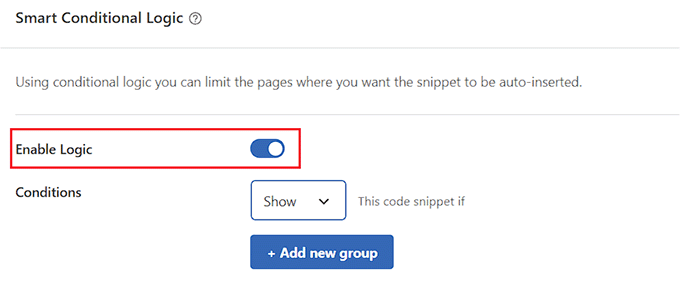
Bundan sonra, kod parçacığı koşulu için ‘Göster’ seçeneğini seçtiğinizden emin olun ve ‘+ Yeni grup ekle’ düğmesine tıklayın.
Bu, ‘Akıllı Koşullu Mantık’ bölümünde bazı yeni ayarlar açacaktır. Buradan, soldaki açılır menüden ‘Sayfa Türü’ seçeneğini seçin.
Ardından, sağdaki açılır menüden listeyi görüntülemek istediğiniz ‘Belirli Sayfa’yı (örneğin ‘Hakkımızda’ veya ‘Ekibimiz’ sayfanız gibi) seçin.
📍Not: Akıllı Koşullu Mantık bir Pro özelliğidir ve WPCode’un ücretsiz sürümünde mevcut değildir.
Ücretsiz sürümü kullanıyorsanız ve yazar listesini yalnızca belirli bir sayfaya eklemek istiyorsanız, ‘Otomatik Ekle’ yerine ‘Kısa Kod’ seçeneğini kullanmanızı öneririm.
WPCode, kısa kodu kullanarak WordPress’te gönderiler, sayfalar veya widget alanları dahil olmak üzere herhangi bir yere yerleştirebileceğiniz bir kısa kod oluşturacaktır.
Bunun nasıl çalıştığı hakkında daha fazla bilgi için, WordPress’te kısa kod ekleme kılavuzumuza göz atabilirsiniz.
Adım 5: Kod Parçasını Etkinleştirin ve Kaydedin
Her şeyi ayarladıktan sonra WPCode ekranının en üstüne geri kaydırın.
Şimdi anahtarı 'Etkin Değil' konumundan 'Etkin' konumuna getirin. Bu, kod parçacığınızı sitenizde etkinleştirecektir.
Ardından, değişikliklerinizi saklamak için 'Kod Parçasını Kaydet' düğmesine tıklayın.
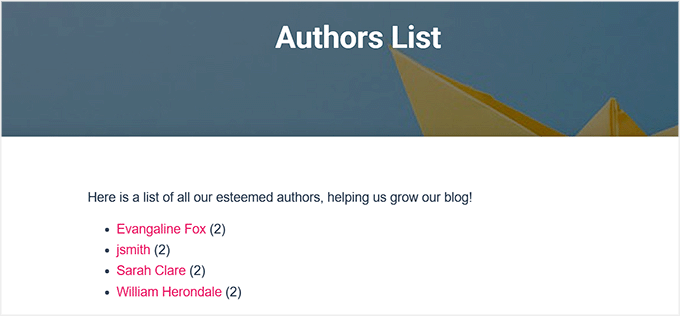
Bu işlem bittikten sonra, yazar listesini göstermeyi seçtiğiniz sayfayı veya gönderiyi ziyaret edin.
Artık WordPress yazar listenizin sitenizin ön yüzünde göründüğünü görmelisiniz.
📍Not: Yazar listesi basit, stilize edilmemiş bir madde işaretli liste olarak görünecektir. Nihai görünümü WordPress temanızın stilini bağlıdır. Özel CSS ile görünümünü daha fazla özelleştirebilirsiniz.
Çok Yazarlı Blogunuzda Etkileşimi Artırmanın Diğer Yolları
Çok yazarlı bir WordPress blogu çalıştırdığınızda, yazarları listelemek resmin sadece bir parçasıdır. Çok yazarlı blogunuzdaki etkileşimi daha da artırmak için şu basit stratejileri denemenizi öneririm:
- Her Gönderiyle Yazar Biyografilerini Gösterin: Bu, okuyucuların içeriği kimin yazdığını anlamalarına yardımcı olur ve ekibinizle daha güçlü bir bağ kurar.
- Yazar Arşiv Sayfalarına Bağlantı Verin: Kullanıcıların tek bir tıklamayla aynı yazardan daha fazla makale keşfetmelerini kolaylaştırın.
- Popüler Gönderileri Öne Çıkarın: En iyi performans gösteren içeriğinizi öne çıkararak yeni ziyaretçileri en değerli makalelerinize yönlendirin.
- İlgili Gönderiler Bölümü Ekleyin: Kullanıcıların sitenizde daha uzun süre gezinmelerini sağlamak için her gönderinin sonunda benzer makaleler önerin.
- Bir "Ekiple Tanışın" Sayfası Kullanın: Yazarlarınızı ve katkıda bulunanlarınızı tanıtın, böylece blogunuz daha kişisel ve güvenilir hissettirir.
- Kategori Keşfini Teşvik Edin: Okuyucuların ilgilendikleri konular arasında kolayca geçiş yapabilmeleri için içeriği net bir şekilde düzenleyin.
Bu küçük iyileştirmeler, kullanıcıları etkileşimde tutmak, sayfa görüntülemelerini artırmak ve WordPress blogunuzun daha bağlantılı ve kullanıcı dostu hissetmesini sağlamak için birlikte çalışır.
WordPress'e Yazar Listesi Ekleme Hakkında Sıkça Sorulan Sorular
Hala birkaç sorunuz varsa, yalnız değilsiniz. Birçok WordPress kullanıcısı, yazar listelerini ilk kez ayarlarken aynı kafa karışıklığıyla karşılaşır.
Bu bölümde, sitenizde her şeyin sorunsuz çalışmasına yardımcı olmak için en yaygın sorulardan bazılarını yanıtlayacağım.
WordPress'te birden fazla yazarı nasıl listelerim?
WordPress'te, Author Avatars List/Block gibi bir eklenti kullanarak veya WPCode ile özel kod ekleyerek birden fazla yazarı listeleyebilirsiniz. Her iki yöntem de tüm site yazarlarınızı temiz bir listede görüntülemenizi sağlar.
WordPress blogunda yazarlar nasıl yönetilir?
WordPress blogunda yazarları, kontrol panelinizdeki Kullanıcılar bölümünden kullanıcı rollerini atayarak yönetebilirsiniz. Bu, sitenizde kimin içerik yazabileceğini, düzenleyebileceğini veya yayınlayabileceğini kontrol etmenizi sağlar.
Daha fazla bilgi için, çok yazarlı bir blogda yayın iş akışını iyileştirme kılavuzumuza bakın.
Bir WordPress blogunda kaç yazar olabilir?
Bir WordPress blogunda sınırsız sayıda yazarınız olabilir. WordPress, ekleyebileceğiniz kullanıcı sayısını kısıtlamaz, bu nedenle siteniz büyüdükçe ekibinizi büyütebilirsiniz.
Blogunuz için nasıl yazar bulursunuz?
Blog yazarları için serbest çalışanlar tutarak, misafir gönderilerini kabul ederek veya WordPress sitenize yeni kullanıcılar ekleyerek yazarlar bulabilirsiniz. Birçok blog sahibi, katkıda bulunanları bulmak için yazı topluluklarını veya iş platformlarını da kullanır.
WordPress'te editör ve yazar arasındaki fark nedir?
Temel fark, yazarın yalnızca kendi yazılarını yazıp yayınlayabilmesidir, editör ise tüm kullanıcılardan gelen yazıları yönetebilir ve yayınlayabilir. Editörlerin ayrıca site içeriği ve revizyonlar üzerinde daha fazla kontrolü vardır.
Umarım bu öğretici, WordPress'te bir yazar listesini nasıl göstereceğinizi öğrenmenize yardımcı olmuştur. Ayrıca WordPress'te yazar takibini nasıl etkinleştireceğinizi öğrenmek veya WordPress çok yazarlı blogları yönetmek için eklentiler listemize göz atmak isteyebilirsiniz.
Bu makaleyi beğendiyseniz, lütfen WordPress video eğitimleri için YouTube Kanalımıza abone olun. Bizi ayrıca Twitter ve Facebook'ta da bulabilirsiniz.




mohadese esmaeeli
Merhaba! Ne kadar ilginç ve pratik! Biz bir içerik üretim ekibiyiz ve bazı blog yazılarını işbirliği içinde hazırlıyoruz. Ancak yayınlama sırasında, gönderinin altında yalnızca bir yazarın adı listelenebiliyordu. Bahsettiğiniz çözüm harika ve pratik, şu anda web sitemizde uyguluyorum.
WPBeginner Desteği
Sevindim rehberimiz bu sorunu çözmenize yardımcı oldu
Yönetici
takaitra
Daha fazla özelliğe sahip başka bir iyi yazar listesi widget'ı: http://wordpress.org/extend/plugins/list-authors/
Avatar gösterme seçeneği eklemeyi inceleyeceğim.
Gagan
Çok teşekkürler..
Gagan
Bir sorum var, en iyi 10 katkıda bulunan nasıl gösterilir?
Yayın Kadrosu
Bu eklentiyle, var olan bir yol olup olmadığını bilmiyorum, ancak var olan başka yollar da var. Bununla ilgili bir yazı yazacağız.
Yönetici
Fonda
Merhaba!
Gravatar ve açıklamaları nasıl ekleyebilirsiniz?
Teşekkürler!!!
Yayın Kadrosu
Açıklamalarla ne demek istiyorsunuz? Gravatar eklemek için, gravatar koduna yazar e-postasının kodunu eklemeniz yeterli olacaktır.
Yönetici
James Duffell
Açıklama, kullanıcı profilindeki "Biyografik Bilgiler" olarak adlandırılır
Anton Trollbäck
Merhaba! Bu harika küçük eklenti için teşekkürler. Ancak gravatarları da göstermesini istiyorum. "Yazar e-postası için kodu gravatar koduna ekleyin" ifadesini pek anlamadım.
Açıklayabilir misiniz?
Teşekkürler,
Anton
Yayın Kadrosu
Evet, lütfen daha önce yazdığımız (avatorlarla yazar listesini görüntüleme) hakkındaki makalemizi görüntüleyin