


Assim como muitos usuários do WordPress, vimos nossa primeira grande mensagem de erro do WordPress quando estávamos apenas começando. Aquela tela branca da morte foi bastante assustadora 😱!
Mas, após anos escrevendo tutoriais sobre WordPress e ajudando inúmeros proprietários de sites, aprendemos que esses erros são mais comuns do que você imagina – e geralmente são mais fáceis de corrigir do que parecem.
Ao longo dos anos, ajudamos usuários do WordPress a solucionar e resolver todos os tipos de erros imagináveis. De problemas de conexão com o banco de dados ao temido erro 500 de servidor interno, já vimos de tudo.
O interessante é que a maioria dos erros do WordPress segue padrões previsíveis, tornando-os surpreendentemente fáceis de diagnosticar e corrigir assim que você sabe o que procurar.
Neste guia, vamos guiá-lo pelos erros mais comuns do WordPress que encontramos e compartilhar os passos exatos para corrigi-los – sem necessidade de conhecimento técnico.
Se você é um iniciante que acabou de ver seu primeiro erro ou um proprietário de site que deseja se preparar para possíveis problemas, encontrará soluções claras e acionáveis que poderá implementar imediatamente.

Importante: Antes de tentar corrigir qualquer erro do WordPress, certifique-se de ter um backup completo do WordPress. Você pode usar o plugin Duplicator (recomendado) ou seguir este tutorial para criar um backup manual do WordPress.
Como este é um artigo extenso, criamos um índice abaixo para facilitar a navegação.
Índice
- Como Corrigir Erro de Servidor Interno
- Este Site Está Com Dificuldades Técnicas
- Como Corrigir Erro de Sintaxe no WordPress
- Como Corrigir o Erro de Estabelecer uma Conexão com o Banco de Dados no WordPress
- Como Corrigir a Tela Branca da Morte do WordPress
- Como Corrigir Erro de Posts do WordPress Retornando 404
- Como Corrigir o Erro de Barra Lateral Abaixo do Conteúdo no WordPress
- Como Corrigir Texto Branco e Botões Ausentes no Editor Visual do WordPress
- Corrigir o Erro de Memória Esgotada do WordPress – Aumentar Memória PHP
- O Que Fazer Quando Você Fica Bloqueado do Admin do WordPress (wp-admin)
- Como Corrigir o Problema de Recarregamento e Redirecionamento da Página de Login do WordPress
- Como Corrigir Problemas de Upload de Imagem no WordPress
- Como Corrigir Problemas Comuns de Imagem no WordPress
- Como Corrigir o Erro “Tem Certeza Que Deseja Fazer Isso” no WordPress
- Como Corrigir o Erro de Indisponível Brevemente para Manutenção Agendada no WordPress
- Como Corrigir Problema de Envio de E-mail do WordPress
- Como Corrigir Erros de Feed RSS do WordPress
- Como Corrigir Erro 403 Forbidden no WordPress
- Como Corrigir Erro de Redirecionamento Excessivo no WordPress
- Como Corrigir Erro "Upload: Falha ao Gravar Arquivo no Disco" no WordPress
- Como Corrigir Erro "Este site à frente contém programas prejudiciais" no WordPress
- Como Corrigir o Erro de Agendamento de Postagem Perdido no WordPress
- Como Corrigir Erro Fatal: Tempo Máximo de Execução Excedido no WordPress
- Como Corrigir Problema de Miniatura Incorreta do Facebook no WordPress
- Como Corrigir o Problema de Desconexão Constante do WordPress
- Como Corrigir o Erro de Conteúdo Misto no WordPress
- Como Corrigir o Botão Adicionar Mídia Não Funciona no WordPress
- Como Corrigir o Erro 502 Bad Gateway no WordPress
- Como Corrigir o Erro 503 Service Unavailable no WordPress
- Como Corrigir o Erro 504 Gateway Timeout no WordPress
- Como Corrigir o Erro do WordPress Falha ao Abrir Stream
- Como Corrigir o Erro do WordPress 429 Too Many Requests
- Como Corrigir o Erro 413 Request Entity Too Large no WordPress
- Como Desativar Erros de PHP no WordPress
- Como Corrigir Erro de Conexão Segura no WordPress
- Como Corrigir Erro de Pasta de Destino Já Existe no WordPress
- Como Corrigir Erro "Outra Atualização em Processo" no WordPress
- Como Corrigir Erro de Chave de Redefinição de Senha no WordPress
- Como Corrigir Erro "Faltando uma Pasta Temporária" no WordPress
- Como Corrigir Erros no Arquivo Pluggable.php no WordPress
- Como Corrigir Problemas Comuns de SSL no WordPress
- Como Corrigir Erro de Permissões de Arquivos e Pastas no WordPress
- Como Corrigir Erro de Upload de Imagem HTTP no WordPress
- Como Corrigir o Erro "Sua Conexão Não é Privada"
- Como Corrigir o Erro "O Link Que Você Seguiu Expirou" no WordPress
- Como Corrigir o Problema do Site WordPress Não Atualizando Imediatamente
- Como Corrigir Erro "Falha ao Carregar Recurso" no WordPress
- Como Corrigir o Erro 'cURL Error 28: Connection Timed Out' no WordPress
- Como Corrigir o Erro “O Googlebot não consegue acessar arquivos CSS e JS” no WordPress
- Como Corrigir o Erro 'Os cookies estão bloqueados devido a uma saída inesperada' no WordPress
- Como Corrigir o Erro 'Desculpe, você não tem permissão para acessar esta página' no WordPress
- Como Corrigir o Erro 'ERR_NAME_NOT_RESOLVED' no WordPress
- Como Corrigir o Erro 'Falha na atualização' ou 'Falha na publicação' no WordPress
- Como Corrigir o Erro 401 no WordPress
- Como Corrigir o Erro 'admin-ajax.php 400 Bad Request' do WordPress
- Como Corrigir o Erro 'Este site não pode ser alcançado' no WordPress
- Como Corrigir o Erro 'Desculpe, este tipo de arquivo não é permitido por motivos de segurança' no WordPress
- Como Corrigir 'Houve um erro crítico neste site' no WordPress
- Como Corrigir o Erro 'ERR_CONNECTION_RESET' no WordPress
- Como Corrigir o Erro 'O servidor DNS não está respondendo' no WordPress
- Como Corrigir o Erro 'DNS_PROBE_FINISHED_NXDOMAIN' no WordPress
- Como Corrigir o Erro '414 Request-URI Too Long' no WordPress
- Como Corrigir o Erro 'ERR_CONNECTION_REFUSED' no WordPress
- Solucionando Erros do WordPress por Conta Própria
Vamos dar uma olhada em como resolver os erros mais comuns do WordPress (um por um).
1. Como Corrigir o Erro Interno do Servidor

Talvez o erro mais confuso do WordPress que um iniciante pode encontrar seja "Erro Interno do Servidor", ou às vezes "500 Erro Interno do Servidor".
Este erro geralmente aparece quando algo está errado, mas o servidor não consegue identificar o problema. Como a mensagem de erro não indica onde procurar o erro, cabe a você descobrir isso.
Nossa equipe compilou uma lista de soluções que você pode tentar, e uma delas o ajudará a resolvê-lo. Veja como corrigir o erro interno do servidor no WordPress.
2. Este site está enfrentando dificuldades técnicas

O WordPress introduziu um recurso de proteção contra erros fatais no WordPress 5.2. Este recurso exibe uma mensagem de erro simples afirmando que “Este site está passando por dificuldades técnicas”.
Para detalhes completos, o WordPress envia uma notificação por e-mail para o seu endereço de e-mail de administrador do WordPress. Esta mensagem de e-mail contém um link para acessar o backend e tentar corrigir o erro.

Esta mensagem de erro pode ser acionada por qualquer um dos erros fatais mencionados neste artigo. Temos uma descrição mais detalhada em nosso guia sobre como corrigir o erro de problemas técnicos no WordPress.
Se você não tiver acesso ao e-mail de administrador ou não conseguir receber e-mails do WordPress, fica mais difícil descobrir qual erro está ocorrendo.
A maneira mais fácil de corrigir isso é garantir que seu endereço de e-mail de administrador do WordPress esteja correto e que você possa receber e-mails de notificação do WordPress. Se você não consegue receber e-mails do WordPress, consulte nosso guia sobre como corrigir o problema de o WordPress não enviar e-mails.
3. Como corrigir erro de sintaxe no WordPress
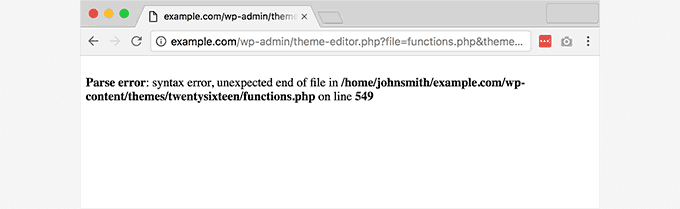
Este erro geralmente acontece quando você está tentando adicionar trechos de código ao WordPress e acidentalmente esqueceu algo, ou o código tem sintaxe incorreta.
Isso resultará em um erro de análise PHP, e você verá um aviso como:
Erro de análise - erro de sintaxe, $end inesperado em /public_html/site1/wp-content/themes/my-theme/functions.php na linha 278
A mensagem de erro indicará o que foi encontrado inesperadamente no código e a localização do script onde o erro ocorreu, incluindo o número da linha.
Para corrigir este problema, você terá que corrigir a sintaxe. Na maioria das vezes, é um colchete ausente ou algum caractere inesperado no código. Para detalhes, veja nosso guia sobre como corrigir o erro de sintaxe no WordPress.
4. Como Corrigir o Erro ao Estabelecer uma Conexão com o Banco de Dados no WordPress
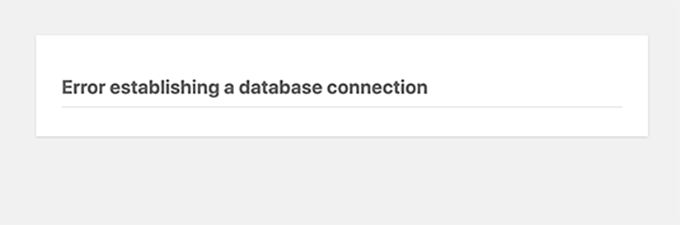
Esta mensagem de erro é clara que seu site não consegue se conectar ao banco de dados. No entanto, resolver este erro pode ser complicado para iniciantes.
Isso geralmente ocorre quando um usuário inseriu ou modificou incorretamente suas credenciais de banco de dados (host do banco de dados, nome de usuário do banco de dados e senha do banco de dados).
Às vezes, seu servidor de banco de dados pode não estar respondendo ou estar corrompido. No entanto, isso acontece principalmente devido a credenciais de login de banco de dados incorretas.
Confira as soluções comuns para este problema em nosso guia sobre como corrigir o erro de estabelecimento de conexão com o banco de dados no WordPress.
5. Como Corrigir a Tela Branca da Morte do WordPress
Este erro geralmente resulta em uma tela branca simples, sem mensagem de erro. É o erro mais intrigante para iniciantes porque você não tem ideia de onde procurar ou o que corrigir.
Na maioria das vezes, é causado quando um script esgota o limite de memória do PHP. Também pode ocorrer devido a uma configuração do servidor. Também é possível que um usuário veja a tela branca da morte apenas em certas seções de seu site.
Para detalhes, veja como corrigir a tela branca da morte do WordPress.
6. Como Corrigir Erros de Posts do WordPress Retornando 404
O sintoma deste erro é que, quando um usuário visita um post individual em seu site, ele receberá um erro 404 de página não encontrada. No entanto, o usuário pode navegar por todas as outras seções do site, incluindo a área administrativa.
A causa mais comum deste problema são as configurações de permalink no WordPress. Para resolver isso, você precisará reconfigurar suas configurações de permalink ou atualizar manualmente suas regras de reescrita.
Para informações, veja nosso guia sobre como corrigir o erro de posts do WordPress retornando 404.
7. Como Corrigir o Erro da Barra Lateral Abaixo do Conteúdo no WordPress
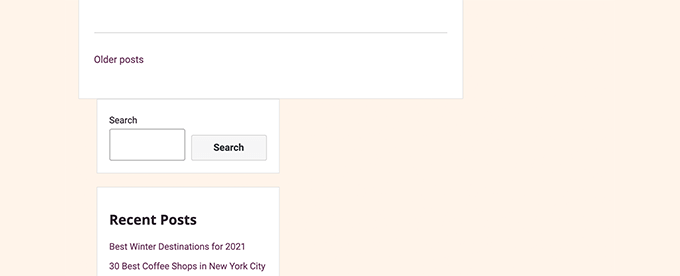
Outro problema comum que os iniciantes enfrentam é quando a barra lateral aparece abaixo do conteúdo, quando deveria aparecer ao lado do conteúdo. Este problema é causado principalmente por temas do WordPress.
Às vezes, quando os usuários estão adicionando trechos de código em seus sites, eles podem esquecer acidentalmente de fechar uma tag div HTML ou adicionar um div de fechamento extra. Isso pode quebrar o layout do tema.
Outra causa comum é o uso de largura desproporcional em CSS ou não limpar um float corretamente.
Para detalhes sobre como corrigir isso, veja nosso guia sobre como corrigir o erro da barra lateral aparecendo abaixo do conteúdo no WordPress.
8. Como corrigir texto branco e botões ausentes no editor visual do WordPress
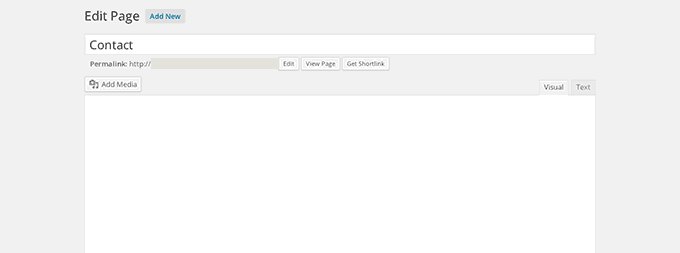
Se você estiver usando o editor clássico do WordPress, às vezes, os botões do editor visual podem desaparecer ou começar a mostrar espaços em branco em vez de botões.
Esse problema pode ocorrer quando o JavaScript não está funcionando. Também pode ser causado por arquivos TinyMCE ausentes ou corrompidos ou por um conflito com outro plugin que modifica ou estende o TinyMCE enviado com o WordPress.
Aprenda como corrigir texto branco e botões ausentes no editor visual do WordPress.
9. Corrija o erro de esgotamento de memória do WordPress – Aumente a memória PHP
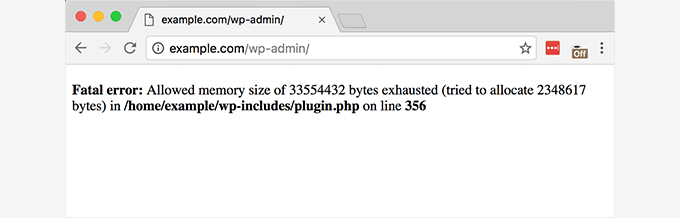
Sinais desse erro podem ser uma tela branca da morte, ou uma mensagem de erro como esta:
Erro fatal: Tamanho de memória permitido de 33554432 bytes esgotado (tentativa de alocar 2348617 bytes) em /home/username/public_html/site1/wp-includes/plugin.php na linha xxx
Este erro ocorre quando um script do WordPress ou um plugin esgota o limite de memória padrão alocado.
Se você estiver vendo este erro, basta consultar nosso tutorial sobre como corrigir o erro de memória esgotada do WordPress.
10. O que fazer quando você é bloqueado do administrador do WordPress (wp-admin)
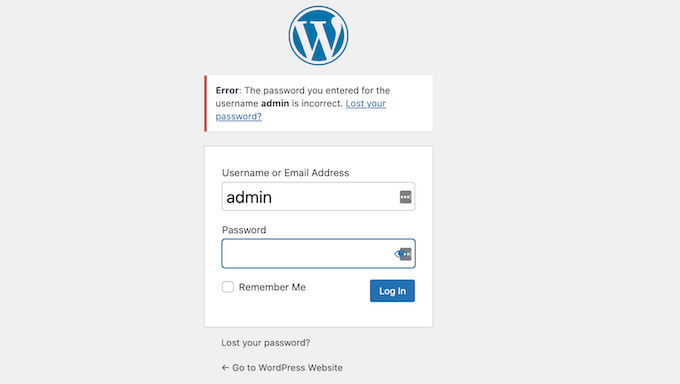
Às vezes, você pode se encontrar bloqueado da área de administração do WordPress. Isso pode acontecer se você esqueceu sua senha e não consegue acessar o e-mail de recuperação de senha.
Um plugin ou código que tenta incorretamente fazer algumas alterações na seção de administração também pode bloqueá-lo. Você também pode perder o acesso à área de administração devido a um site WordPress hackeado.
Basta ler nosso guia sobre como corrigir o problema de bloqueio na administração do WordPress, e você estará de volta ao seu painel em pouco tempo.
11. Como corrigir o problema de atualização e redirecionamento da página de login do WordPress
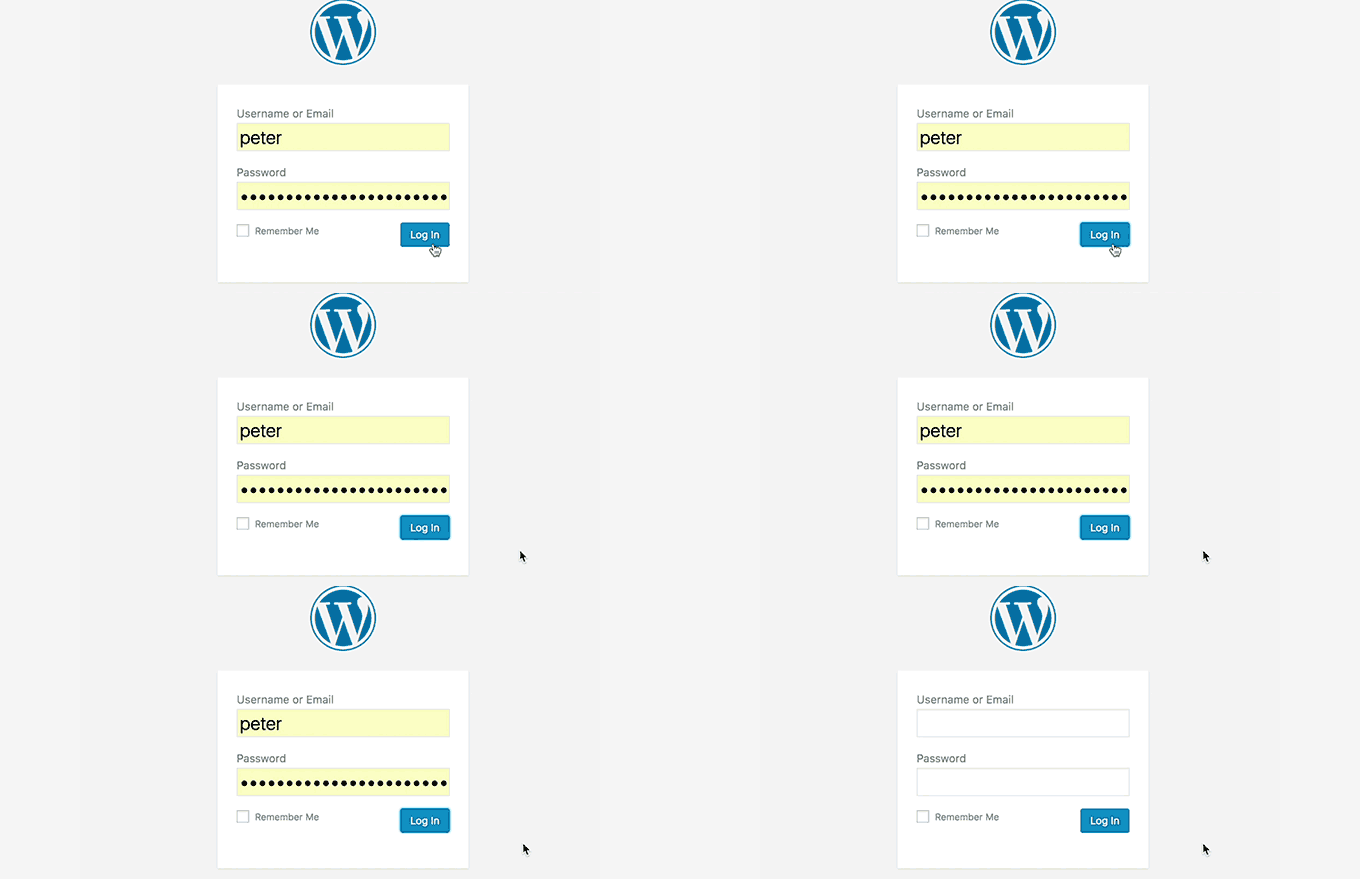
Os sintomas deste problema são que, quando um usuário tenta fazer login no painel do WordPress, ele é redirecionado pelo WordPress de volta para a página de login.
Isso acontece na maioria das vezes porque os campos URL do site e URL inicial na tabela de opções do WordPress contêm valores incorretos. Também pode ser causado por configurações de permalink mal configuradas ou redirecionamentos definidos no arquivo .htaccess.
Aprenda a corrigir o problema de a página de login do WordPress estar atualizando e redirecionando.
12. Como corrigir o problema de upload de imagens no WordPress

Às vezes, um usuário percebe de repente que todas as imagens do seu site desapareceram e mostram placeholders de imagem quebrada em vez disso.
Quando o usuário tenta fazer upload de uma imagem para uma postagem usando o uploader de mídia, isso causa um erro. E todos esses arquivos na biblioteca de mídia aparecerão como quebrados.
Este erro ocorre devido a permissões incorretas de arquivos e diretórios em uma instalação do WordPress. Para saber como resolvê-lo, consulte nosso guia sobre como corrigir problemas de upload de imagem no WordPress.
13. Como corrigir problemas comuns de imagem no WordPress
Fazer upload de imagens para um site WordPress pode ser confuso para alguém novo no WordPress. Você pode não saber como alinhar imagens, redimensioná-las ou cortá-las, ou exibi-las no formato de galeria.
Este não é um erro ou problema no WordPress. Você só precisa se familiarizar com a forma como o WordPress lida com a mídia.
Para informações, veja como corrigir problemas comuns de imagem no WordPress.
14. Como Corrigir o Erro "Tem Certeza Que Deseja Fazer Isso" no WordPress
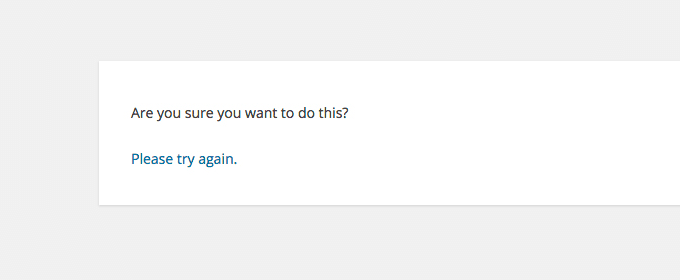
Os usuários podem encontrar este erro na área administrativa do WordPress. A causa mais comum é um plugin ou tema que falha ao usar Nonce corretamente.
Nonces são chaves de segurança especiais que podem ser anexadas a URLs ao realizar uma ação administrativa no WordPress.
Veja como corrigir o erro "tem certeza de que deseja fazer isso?" no WordPress.
15. Como Corrigir o Erro "Brevemente Indisponível para Manutenção Agendada" no WordPress
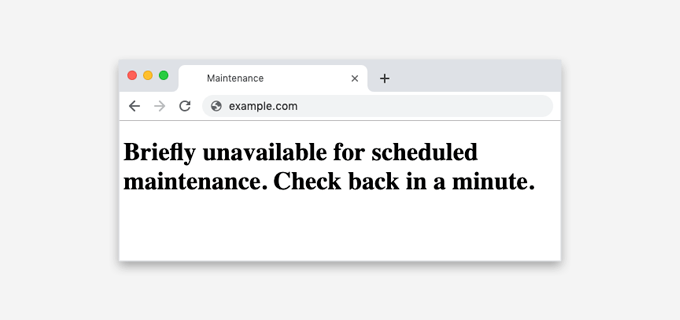
Às vezes, devido a uma atualização do WordPress incompleta ou interrompida, você pode ver o erro "Brevemente Indisponível para Manutenção Agendada" no WordPress.
O que acontece é que o WordPress coloca seu site em modo de manutenção durante uma atualização. Se, por algum motivo, a atualização for interrompida, o WordPress não terá a chance de tirar seu site do modo de manutenção.
Este erro bloqueará todo o seu site e o tornará indisponível para administradores e visitantes. Você pode corrigi-lo lendo nosso guia sobre como corrigir o erro de indisponibilidade breve para manutenção programada.
16. Como Corrigir o Problema do WordPress Não Enviar E-mails
Você não está recebendo envios de formulários de contato ou e-mails de notificação do WordPress?
Este problema geralmente acontece porque a maioria dos provedores de hospedagem compartilhada desabilita ou limita o módulo usado para enviar e-mails para proteger seus servidores contra abusos.
Para detalhes, veja como corrigir o problema de o WordPress não enviar e-mails.
17. Como Corrigir Erros no Feed RSS do WordPress

A maioria dos erros de feed RSS do WordPress são causados por formatação incorreta. Você pode ver erros como estes:
Erro de Análise XML: Declaração XML ou de texto não está no início da entidade

Localização: http://example.com/feed

Linha 2, Coluna 1:
Dependendo do navegador que você está usando, sua mensagem de erro do feed RSS pode variar.
Você também pode ver esta mensagem de erro ao visitar seu feed em um navegador:
Aviso: Não é possível modificar informações de cabeçalho – cabeçalhos já enviados por (saída iniciada em /home/username/example.com/wp-content/themes/twentysixteen/functions.php:433) em /home/username/example.com/wp-includes/pluggable.php na linha 1228
O WordPress exibe feeds RSS em XML, que é uma linguagem de marcação rigorosa. Uma quebra de linha ausente ou uma tabulação extra podem quebrar seu feed RSS.
Para saber como resolver esses problemas, veja nosso tutorial sobre como corrigir erros de feed RSS do WordPress.
18. Como Corrigir o Erro 403 Forbidden no WordPress
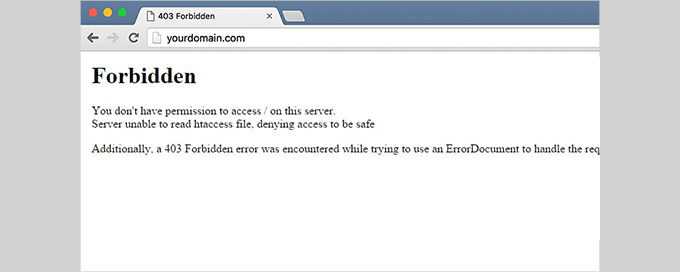
O código de erro 403 Forbidden é exibido quando as permissões do seu servidor não permitem o acesso a uma página específica. É por isso que o erro geralmente é acompanhado pelo texto:
403 Proibido – Você não tem permissão para acessar ‘/’ neste servidor.

Adicionalmente, um erro 403 Proibido foi encontrado ao tentar usar um ErrorDocument para tratar a requisição.
Existem diferentes cenários em que você pode ver este erro. Os culpados mais comuns são permissões de arquivo incorretas, plugins de segurança mal codificados ou configuração do servidor.
Aprenda a corrigir o erro 403 Forbidden no WordPress.
19. Como Corrigir o Problema de Erro de Muitos Redirecionamentos no WordPress
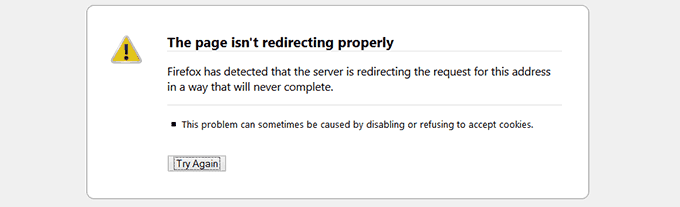
Este erro geralmente ocorre devido a um problema de redirecionamento mal configurado.
O WordPress tem uma estrutura de URL amigável para SEO, que usa a função de redirecionamento. Vários outros plugins populares do WordPress também usam a funcionalidade de redirecionamento.
Devido a uma configuração incorreta em qualquer uma dessas ferramentas de redirecionamento, seu site pode redirecionar os usuários para um URL que, na verdade, os está redirecionando de volta para o URL de referência. Nesse caso, o navegador do usuário fica preso entre duas páginas, causando um loop de redirecionamento.
Para mais informações, aprenda a corrigir o problema de muitos redirecionamentos no WordPress.
20. Como Corrigir o Erro "Upload: Falha ao Gravar Arquivo no Disco" no WordPress

Este erro pode ocorrer por vários motivos. No entanto, o mais comum são as permissões incorretas de pasta.
Cada arquivo e pasta em seu site tem um conjunto de permissões, e seu servidor web controla o acesso aos arquivos com base nessas permissões.
Permissões incorretas em uma pasta podem impedir que você grave arquivos no servidor. Isso significa que seu servidor web não pode criar ou adicionar novos arquivos a essa pasta específica.
Aprenda a corrigir o erro Upload: Falha ao gravar arquivo no disco.
21. Como Corrigir o Erro “Este site à frente contém programas prejudiciais” no WordPress
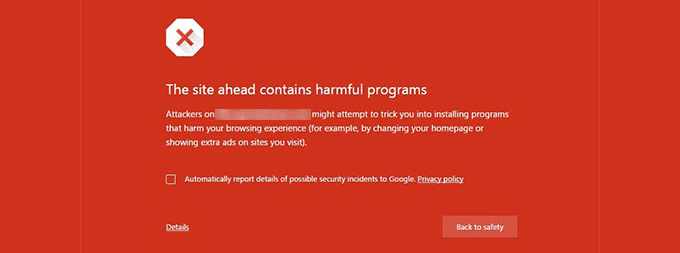
O Google marca um site com este aviso se encontrar algum código suspeito que possa ser malware ou um Trojan.
Às vezes, o motivo é que seu site foi invadido e agora está sendo usado para distribuir código malicioso. Outro motivo comum para este erro é a exibição de anúncios de redes de publicidade de baixa qualidade. Essas redes podem, às vezes, exibir anúncios que levam a sites que distribuem código malicioso.
Descubra como corrigir o erro de o site contém programas prejudiciais no WordPress.
22. Como Corrigir o Erro de Postagem Agendada Perdida no WordPress
O WordPress tem um recurso maravilhoso que permite agendar posts para serem publicados automaticamente em um horário especificado. A maioria dos blogueiros confia nesse recurso para gerenciar sua programação de publicações.
No entanto, às vezes, o WordPress pode perder posts agendados por vários motivos. Se isso aconteceu com você mais de algumas vezes, você precisa resolver esse problema.
Aprenda a corrigir o erro de post agendado perdido no WordPress.
23. Como Corrigir Erro Fatal: Tempo Máximo de Execução Excedido no WordPress

O WordPress é codificado principalmente na linguagem de programação PHP. Para proteger os servidores web contra abusos, há um limite de tempo definido para quanto tempo um script PHP pode ser executado.
Alguns provedores de hospedagem WordPress definiram este valor para um nível mais alto, enquanto outros podem tê-lo definido para um nível mais baixo. Quando um script atinge o limite máximo de tempo de execução, ele resulta em um erro de tempo de execução máximo excedido.
Aprenda a corrigir o erro de tempo máximo de execução excedido no WordPress.
24. Como corrigir o problema de miniatura incorreta do Facebook no WordPress

Existem muitas razões que podem impedir o Facebook de adivinhar corretamente a imagem em miniatura certa. Uma das razões mais comuns é ter várias imagens definidas na tag og:image, onde sua imagem em destaque é menor do que as outras imagens.
O Facebook usa tags Open Graph (og), e plugins como All in One SEO e Yoast SEO as adicionam automaticamente ao seu site para evitar o problema de miniaturas ausentes.
Para detalhes, veja como corrigir o problema de miniaturas incorretas do Facebook no WordPress.
25. Como corrigir o problema de desconexão contínua do WordPress
O WordPress define um cookie no seu navegador para autenticar uma sessão de login. Este cookie é definido para o URL do WordPress armazenado na sua seção de configurações.
Se você estiver acessando de um URL que não corresponde ao definido nas suas configurações do WordPress, o WordPress não conseguirá autenticar sua sessão.
Para dicas de solução de problemas, consulte nosso guia sobre como corrigir o problema de o WordPress continuar desconectando.
26. Como corrigir o erro de conteúdo misto no WordPress
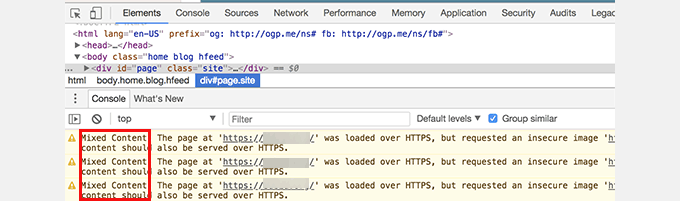
Erros de conteúdo misto são causados por configurações incorretas de HTTPS / SSL em seu site WordPress. Eles podem ou não afetar a funcionalidade do seu site, mas podem afetar o SEO e a experiência do usuário do seu site.
Basicamente, em um site com SSL ativado, todos os recursos devem ser carregados usando um URL HTTPS. Seu site pode ter conteúdo com URLs HTTP, ou um plugin ou tema pode estar carregando um arquivo com HTTP. Isso causa erros de conteúdo misto, pois esses recursos não são carregados usando um protocolo seguro.
Para corrigir isso, descubra quais recursos estão sendo carregados de forma insegura e, em seguida, corrija seus URLs. Você pode fazer isso com um plugin, ou pode fazer isso manualmente também.
Saiba como corrigir erros de conteúdo misto no WordPress.
27. Como Corrigir o Botão Adicionar Mídia Não Funciona no WordPress
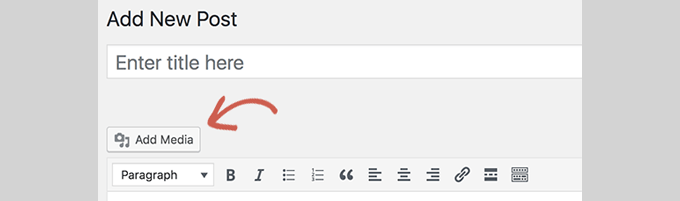
O botão Adicionar Mídia nas telas de edição de posts do WordPress usa JavaScript para abrir a biblioteca de mídia e o uploader. No entanto, às vezes o código de um plugin ou tema entra em conflito com o núcleo do WordPress, o que pode impedir o funcionamento do JavaScript.
O que acontece é que o WordPress combina todos os scripts dentro da área administrativa do WordPress para melhorar o desempenho. O script de um plugin ou tema pode interromper isso, o que fará com que outros códigos no script parem de funcionar.
Veja como corrigir o botão adicionar mídia que não funciona no WordPress.
28. Como Corrigir o Erro 502 Bad Gateway no WordPress
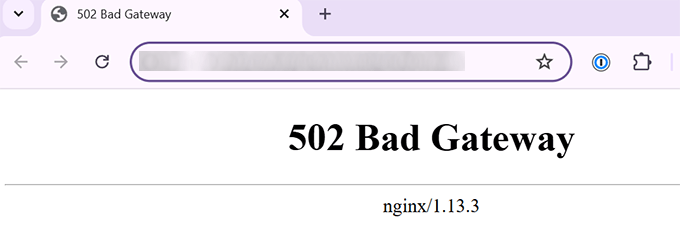
O erro 502 Bad Gateway é outro erro intrigante que pode aparecer em seu site WordPress. Geralmente é causado quando a solicitação de um usuário a um servidor leva muito tempo para ser processada sem dar nenhum outro erro.
Esse atraso pode ser uma falha temporária causada por alto tráfego. Também pode ser causado por um tema ou plugin do WordPress mal codificado. Por último, mas não menos importante, uma configuração incorreta do servidor também pode produzir este erro.
Saiba mais sobre como corrigir o erro 502 bad gateway no WordPress.
29. Como Corrigir o Erro 503 Service Unavailable no WordPress
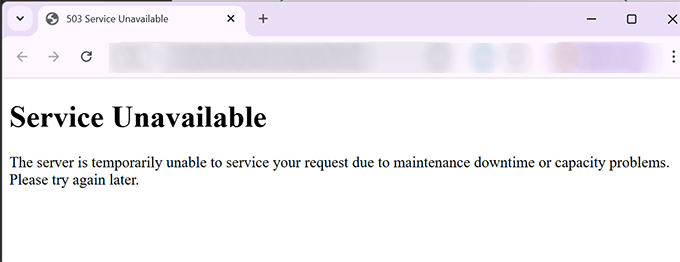
O erro 503 'serviço indisponível' é frequentemente causado por um script PHP que não responde. Isso pode ser um plugin do WordPress, um tema ou um trecho de código personalizado com mau funcionamento.
Também pode ser acionado por carga pesada no servidor, uma falha no servidor ou um ataque de força bruta. Nesse caso, ele pode desaparecer automaticamente em alguns minutos.
Se ele não desaparecer, você precisará solucionar e corrigir. Basta consultar nosso guia sobre como corrigir o erro 503 service unavailable no WordPress.
30. Como corrigir o erro 504 Gateway Timeout no WordPress
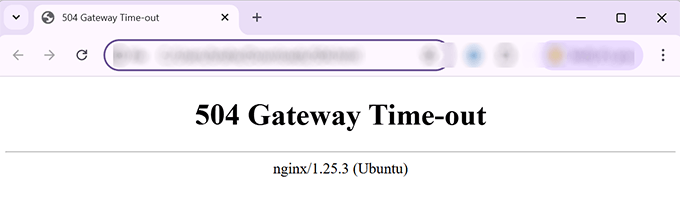
O erro 504 Gateway Timeout geralmente ocorre quando uma solicitação ao seu servidor é processada através de um proxy ou firewall, mas falha ao se conectar com o servidor upstream.
É mais provável que você veja este erro se estiver usando um firewall do WordPress como Sucuri ou Cloudflare.
Para detalhes, consulte nosso guia sobre como corrigir o erro 504 gateway timeout no WordPress.
31. Como corrigir o erro WordPress Failed to Open Stream
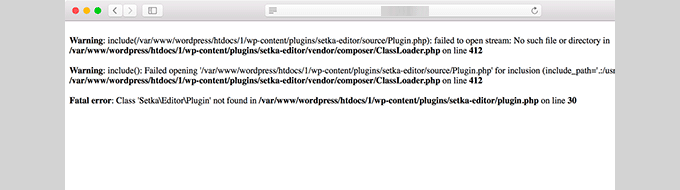
O erro 'Failed to open stream' ocorre quando o WordPress não consegue carregar um arquivo mencionado no código do site. Às vezes, o WordPress continuará carregando o site e exibirá apenas uma mensagem de aviso, enquanto outras vezes, resultará em um erro fatal.
A mensagem de erro pode ser diferente, dependendo de onde o erro é acionado no código e o que o causou. Em cada instância, a frase “falha ao abrir stream” será seguida por um motivo.
Por exemplo, permissão negada, nenhum arquivo ou diretório encontrado, operação falhou e muito mais.
Saiba como corrigir o erro WordPress failed to open stream.
32. Como Corrigir o Erro 429 Too Many Requests do WordPress
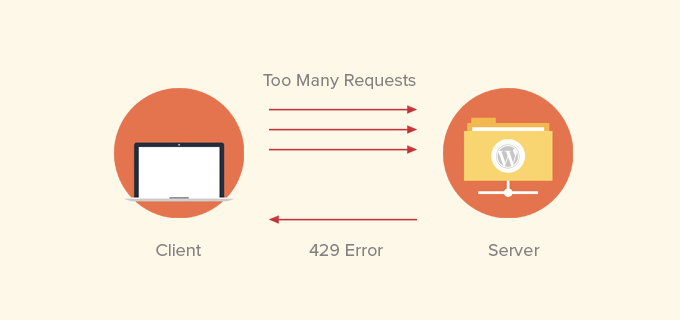
O erro 429 é uma medida preventiva para proteger os servidores contra abusos. Este erro é acionado quando um bot, script ou usuário está fazendo muitas solicitações ao servidor.
No entanto, se não for configurado corretamente, ele pode bloquear mecanismos de busca e outras APIs de acessar seu site. Para corrigir isso, você precisará encontrar o código, plugin ou serviço que está causando o erro.
Mostramos como em nosso guia sobre como corrigir o erro WordPress 429 too many requests.
33. Como Corrigir o Erro 413 Request Entity Too Large do WordPress
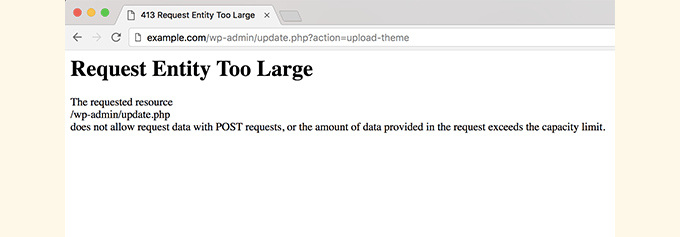
Normalmente, a maioria das empresas de hospedagem WordPress tem seus servidores configurados para que os usuários do WordPress possam facilmente fazer upload de imagens grandes e outras mídias. No entanto, às vezes essa configuração não é alta o suficiente para fazer upload de temas grandes ou arquivos de plugin.
Isso também o impediria de fazer upload de arquivos grandes para a biblioteca de mídia. Nesse caso, você verá uma mensagem diferente, declarando claramente que o tamanho do arquivo excede o limite máximo permitido.
Veja como corrigir o erro 414 request entity too large no WordPress.
34. Como Desativar Erros PHP no WordPress
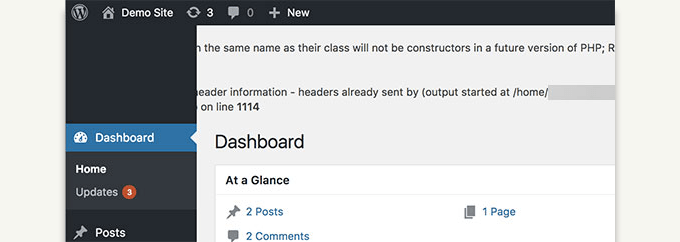
Seu site WordPress pode, às vezes, exibir erros e avisos na área de administração do WordPress ou em seu site. Esses erros não impedem que o WordPress exiba seu site. Eles são úteis para depurar problemas, mas seu site parecerá realmente pouco profissional se exibir esses erros no front-end.
O WordPress vem com truques de configuração fáceis para controlar erros de PHP e como eles são exibidos ou registrados em seu site. Você só precisa desativá-los, e os erros de PHP desaparecerão do seu site.
Veja como corrigir erros de PHP no WordPress.
35. Como Corrigir Erro de Conexão Segura no WordPress
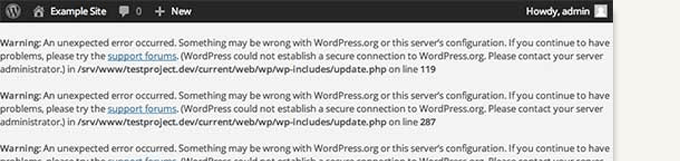
O WordPress possui um sistema de gerenciamento de atualizações que verifica regularmente as atualizações no site WordPress.org. Seu site pode falhar ao se conectar com o site WordPress.org devido a uma configuração incorreta em seu servidor de hospedagem, o que causará um erro de conexão segura.
As atualizações desempenham um papel importante na segurança e desempenho do WordPress. É por isso que você precisa corrigir este erro para retomar as atualizações do WordPress.
Saiba como corrigir o erro de conexão segura no WordPress.
36. Como Corrigir o Erro de Pasta de Destino Já Existe no WordPress
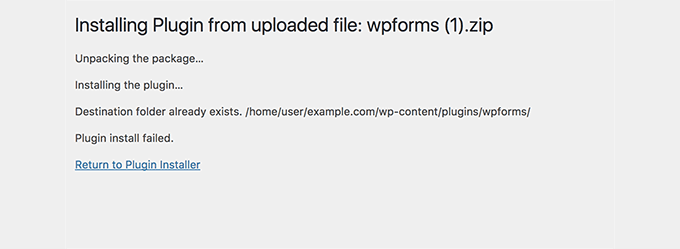
Este erro ocorre durante a instalação de um tema ou plugin do WordPress. O WordPress extrai o arquivo zip do seu plugin ou tema para uma pasta com o mesmo nome do arquivo.
Se uma pasta com o mesmo nome já existir, o WordPress abortará a instalação com a seguinte mensagem de erro:
Pasta de destino já existe. /home/user/example.com/wp-content/plugins/wpforms/
Falha na instalação do plugin.
Para corrigir isso, você simplesmente precisa excluir a pasta existente e, em seguida, continuar a instalação. Saiba como em nosso guia sobre como corrigir o erro de pasta já existente no WordPress.
37. Como Corrigir o Erro ‘Outra Atualização em Processo’ no WordPress
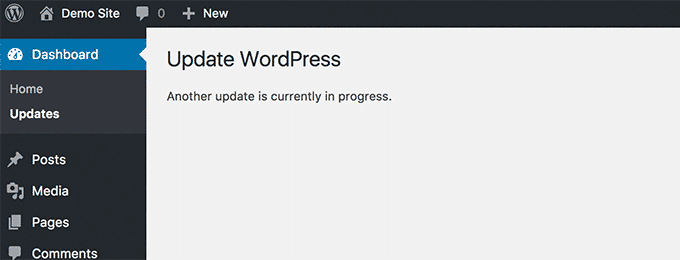
Este erro geralmente aparece durante o processo de atualização do núcleo do WordPress. Se um usuário iniciar outro processo de atualização enquanto uma atualização está em andamento, você verá esta mensagem de erro.
O que acontece é que o WordPress define automaticamente uma opção de bloqueio de atualização no banco de dados. Esta opção de banco de dados impede que você execute atualizações simultâneas em seu site. Esta opção desaparece automaticamente após um tempo.
No entanto, se não desaparecer ou se você não quiser esperar, também pode corrigi-lo manualmente. Explicamos como em nosso guia sobre como corrigir o erro de outra atualização em andamento no WordPress.
38. Como corrigir o erro de chave de redefinição de senha no WordPress
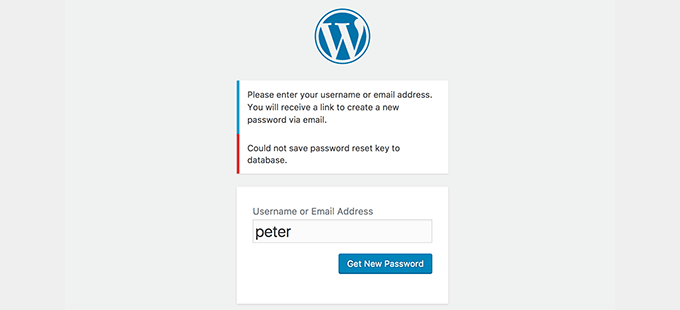
Este erro força a página de login a continuar atualizando e impede que você salve a chave de redefinição de senha. Embora o front-end do seu site funcione normalmente, você não conseguirá fazer login e trabalhar no seu site.
É causado pela falta de espaço em disco na sua conta de hospedagem do WordPress. Como não há mais espaço em disco, o WordPress falha ao salvar novos dados no banco de dados.
A maneira fácil de corrigir isso é simplesmente excluir alguns arquivos desnecessários do seu site. Saiba como corrigir o erro de chave de redefinição de senha no WordPress.
39. Como corrigir o erro "Faltando uma pasta temporária" no WordPress
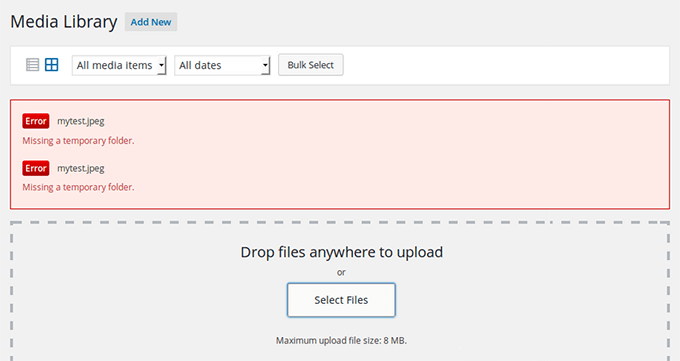
Este erro ocorre quando o WordPress não consegue acessar a pasta que o PHP usa para armazenar arquivos temporários. O erro interrompe o upload de mídia, plugins e instalações de temas do WordPress.
Para corrigir este erro, você precisará definir uma pasta temporária para o WordPress usar ou pedir ao seu provedor de hospedagem WordPress para corrigi-lo para você. Mostramos como corrigir um erro de pasta temporária ausente no WordPress.
40. Como Corrigir Erros no Arquivo Pluggable.php no WordPress
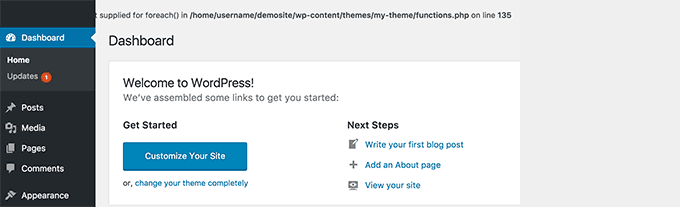
O arquivo Pluggable.php contém algumas funções principais do WordPress que usuários e desenvolvedores podem substituir em seu código. No entanto, se um plugin do WordPress ou um trecho de código personalizado não conseguir lidar corretamente com uma dessas funções, você verá um erro como este:
Warning: Cannot modify header information – headers already sent by (output started at /home/username/demosite/wp-content/themes/mytheme/functions.php:1035) in /home/username/demosite/wp-includes/pluggable.php on line 1179
Às vezes, você poderá continuar trabalhando em seu site, apesar do erro, mas às vezes, o erro será fatal e tornará seu site completamente inacessível. Saiba como corrigir erros no arquivo pluggable.php no WordPress.
41. Como Corrigir Problemas Comuns de SSL no WordPress
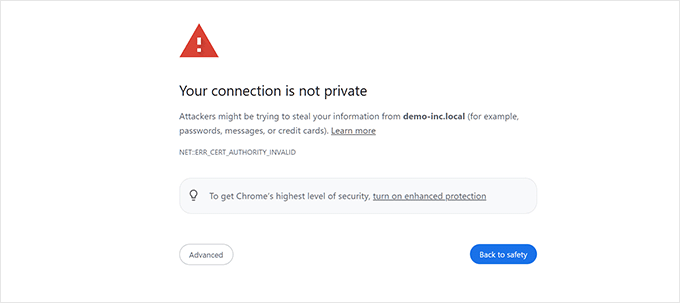
Sites com SSL / HTTPS ativado usam um certificado SSL exclusivo para fins de identificação. Se um servidor estiver fingindo estar em HTTPS e seu certificado não corresponder, a maioria dos navegadores modernos alertará o usuário sobre a conexão com o site.
A maneira mais fácil de corrigir isso é pedir ao seu provedor de hospedagem WordPress para instalar corretamente seu certificado SSL. Para mais detalhes e outros erros causados por má configuração do SSL, consulte nosso guia sobre como corrigir problemas comuns de SSL no WordPress.
42. Como corrigir erro de permissões de arquivos e pastas no WordPress

O WordPress precisa de permissões específicas de arquivos e pastas para funcionar corretamente. A maioria das empresas de hospedagem WordPress já as configura, mas essas permissões podem mudar acidentalmente ou devido a uma má configuração.
Você pode definir essas permissões manualmente usando um cliente FTP. Simplesmente selecione todos os arquivos e pastas do WordPress e aplique as permissões recursivamente.
Você precisará definir todas as permissões de pasta como 755 e todas as permissões de arquivo como 655. Para mais detalhes, consulte nosso artigo sobre como corrigir permissões de arquivos e pastas no WordPress.
43. Como corrigir o erro de upload de imagem HTTP no WordPress
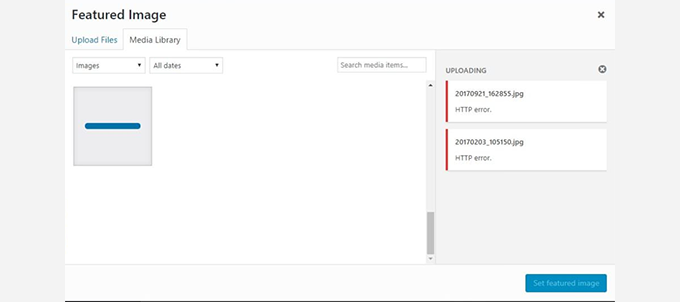
Você está vendo um erro HTTP ao tentar fazer upload de imagens ou mídias para o seu site WordPress? Há várias coisas que podem levar a um erro HTTP ao fazer upload de arquivos usando o uploader de mídia do WordPress.
Esse erro geralmente é temporário e se resolve em alguns minutos. No entanto, às vezes ele pode se tornar persistente e exigir mais investigação.
Para instruções passo a passo, consulte nosso guia completo sobre como corrigir o erro de upload de imagem HTTP no WordPress.
44. Como corrigir o erro "Sua conexão não é privada"
O erro ‘Sua conexão não é privada’ aparece em sites que usam o protocolo SSL / HTTPS quando seu navegador não consegue validar o certificado SSL emitido pelo site.
A maioria dos navegadores populares exibirá a mensagem de erro em vez do seu site, o que resulta em uma queda repentina no tráfego do site e danos à imagem da sua marca.
O problema é descobrir a causa desse erro. Preparamos um guia passo a passo para corrigir facilmente o erro de conexão não é privada em seu site.
45. Como Corrigir o Erro “O Link Que Você Seguiu Expirou” no WordPress
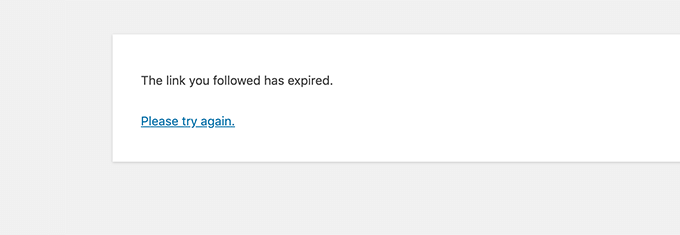
Este erro geralmente acontece quando você está tentando fazer upload de um tema ou plugin do WordPress para o seu site a partir da área de administração do WordPress.
As empresas de hospedagem WordPress definem um limite para os tamanhos de arquivo que você pode enviar e por quanto tempo um script pode ser executado em um site. Se o arquivo que você está enviando for grande ou demorar mais, você verá o erro ‘O link que você seguiu expirou’.
Dependendo do que está causando o erro, você precisa aumentar o limite de memória e o tamanho do upload de arquivos no WordPress. Para instruções detalhadas, consulte nosso artigo sobre como corrigir o erro o link que você seguiu expirou no WordPress.
46. Como Corrigir o Problema de Site WordPress Não Atualizando Imediatamente
Seu site WordPress não está mostrando as alterações recentes que você fez? A razão mais comum para esse problema é o cache.
Seu navegador ou plugin de cache do WordPress armazena temporariamente uma versão de cada página visualizada em seu site. Isso permite que eles sirvam páginas rapidamente em vez de solicitar uma nova cópia do seu servidor.
Se o seu site não estiver atualizando imediatamente, a causa mais provável é que você esteja visualizando uma versão em cache. Compilamos um guia detalhado que mostra como limpar o cache do WordPress em todos os navegadores populares e plugins de cache.
47. Como Corrigir o Erro "Falha ao Carregar Recurso" no WordPress
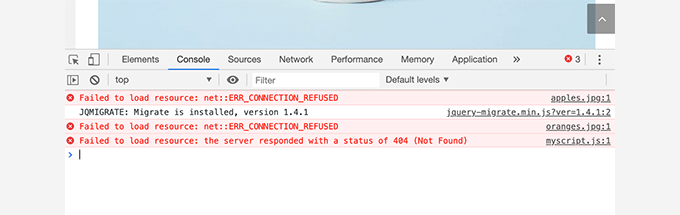
O WordPress inclui vários arquivos ao carregar qualquer página em seu site. Nos bastidores, cada carregamento de página contém várias imagens, scripts, folhas de estilo e muito mais. O navegador do usuário então carrega esses arquivos.
No entanto, se esses arquivos não forem encontrados, você verá o erro "Falha ao carregar recurso" na ferramenta Inspecionar do navegador.
A solução mais fácil é garantir que o arquivo exista em seu site. No entanto, se isso não funcionar, você precisará verificar seus URLs do WordPress para garantir que estejam corretos.
Para instruções detalhadas, consulte nosso guia sobre como corrigir o erro "Falha ao carregar recurso" no WordPress.
48. Como Corrigir o Erro ‘cURL Error 28: Conexão Expirou’ no WordPress
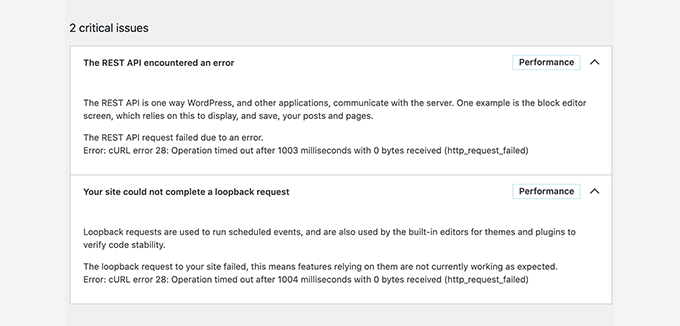
Este erro geralmente ocorre quando seu site WordPress falha em se comunicar com um serviço externo. A solicitação expira antes de receber uma resposta, fazendo com que partes do seu site – como chamadas de API, atualizações de plugins ou tarefas agendadas – parem de funcionar.
Frequentemente, é causado por restrições de firewall, problemas de DNS ou atrasos no servidor. Alguns plugins de segurança ou cache do WordPress também podem interferir nas solicitações de saída.
Você pode corrigi-lo ajustando suas configurações de DNS, aumentando os limites de tempo limite do servidor ou colocando serviços em uma lista de permissões em seu firewall. Para soluções passo a passo, consulte nosso guia sobre como corrigir o erro 'cURL Error 28: Connection timed out' no WordPress.
49. Como Corrigir o Erro “Googlebot não consegue acessar arquivos CSS e JS” no WordPress
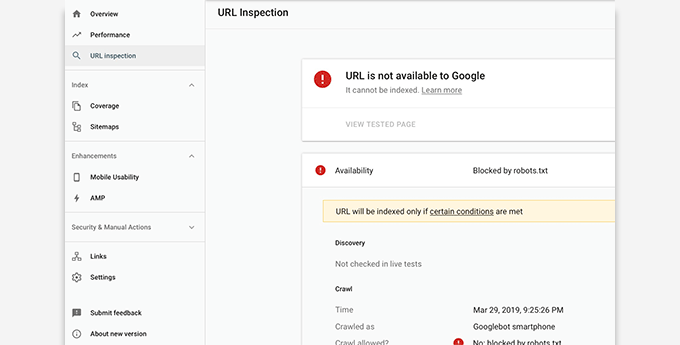
Você está vendo erros de rastreamento no Google Search Console com a mensagem “Googlebot não consegue acessar recursos”? Para entender uma página, o Googlebot precisa visualizá-la com os arquivos CSS e JavaScript associados.
No entanto, se o Google não conseguir carregar esses arquivos, isso causará erros no relatório de cobertura do seu Google Search Console.
A causa mais comum desse erro é que os usuários bloqueiam acidentalmente esses recursos usando o arquivo .htaccess ou o arquivo robots.txt. Verifique ambos os arquivos na pasta raiz do seu site para garantir que você não esteja bloqueando recursos estáticos.
Para instruções detalhadas, siga nosso artigo sobre como corrigir o erro Googlebot não consegue acessar arquivos CSS e JS no WordPress.
50. Como Corrigir o Erro 'Cookies Estão Bloqueados Devido a Saída Inesperada' no WordPress
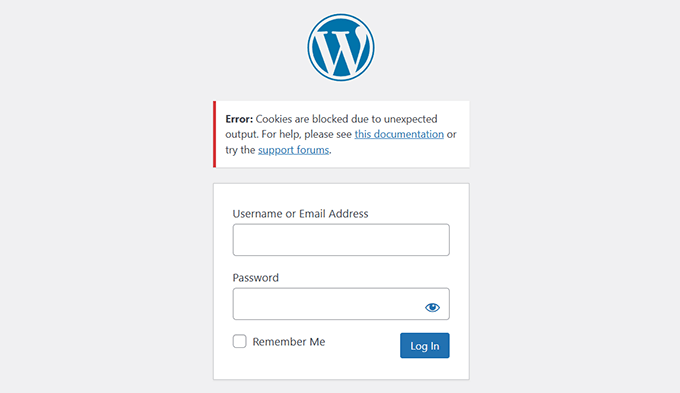
Este erro geralmente aparece quando você tenta fazer login na sua área de administrador do WordPress. O WordPress define cookies para autenticar seu login, mas se algo enviar uma saída muito cedo, isso impede que esses cookies funcionem corretamente.
A causa mais comum são espaços extras ou linhas em branco no seu arquivo wp-config.php. Também pode ser acionado por um plugin, tema defeituoso ou até mesmo um arquivo .htaccess mal configurado.
Corrigir este erro envolve verificar e limpar arquivos, desativar plugins e verificar redirecionamentos. Para instruções completas passo a passo, consulte nosso guia sobre como corrigir o erro 'Cookies estão bloqueados devido a saída inesperada' no WordPress.
51. Como Corrigir o Erro 'Desculpe, Você Não Tem Permissão Para Acessar Esta Página' no WordPress
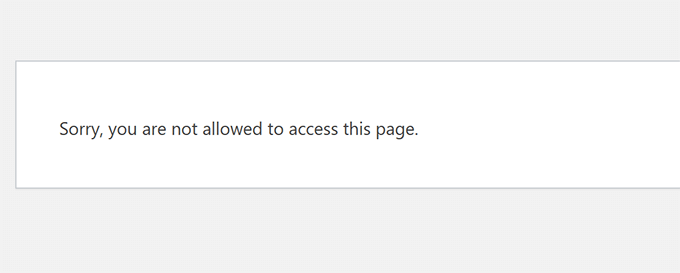
Este erro pode aparecer quando você está logado, mas tenta acessar uma página ou configuração administrativa para a qual não tem permissão. Frequentemente, ele surge após uma migração de site ou quando as funções e permissões de usuário são alteradas inesperadamente.
Às vezes, é causado por um conflito de plugin ou tema, arquivos corrompidos ou configurações incorretas no banco de dados do seu WordPress. Também pode acontecer se o seu site estiver executando uma versão mais antiga do WordPress que seja incompatível com um plugin.
Dependendo da causa raiz, existem várias maneiras de corrigir esse problema. Você pode precisar verificar as permissões de arquivo, mudar para um tema padrão ou atualizar manualmente as funções do usuário.
Para instruções completas, consulte nosso guia sobre como corrigir o erro 'Desculpe, você não tem permissão para acessar esta página' no WordPress.
52. Como Corrigir o Erro ‘ERR_NAME_NOT_RESOLVED’ no WordPress
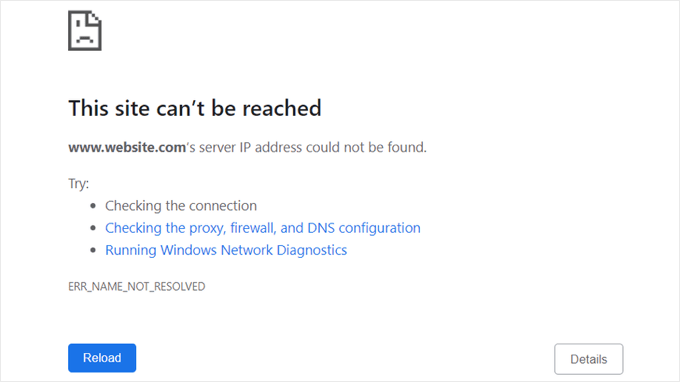
Este erro significa que seu navegador não consegue encontrar o servidor que hospeda seu site WordPress. Geralmente acontece quando há um problema de DNS ou configurações de domínio mal configuradas.
Causas comuns incluem domínios expirados, registros DNS incorretos ou problemas com sua conexão de internet ou cache DNS local. Às vezes, o problema é temporário e se resolve sozinho, mas nem sempre.
Você pode tentar limpar o cache DNS do seu navegador, atualizar suas configurações de DNS ou verificar os nameservers do seu domínio. Para uma lista completa de soluções, consulte nosso guia sobre como corrigir o erro ERR_NAME_NOT_RESOLVED no WordPress.
53. Como Corrigir o Erro ‘Falha na Atualização’ ou ‘Falha na Publicação’ no WordPress
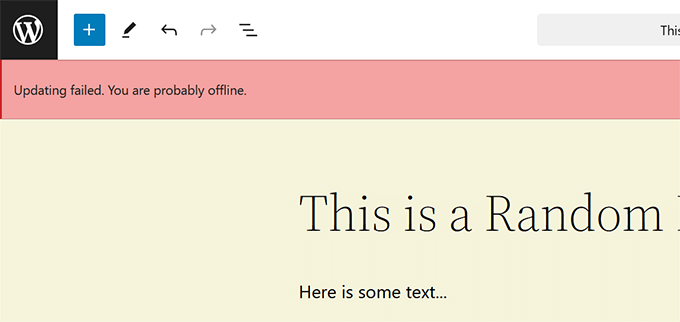
Se você vir a mensagem ‘Falha na atualização’ ou ‘Falha na publicação’ ao editar uma postagem ou página, geralmente significa que o WordPress não consegue se conectar à API REST. Essa API permite que o editor de blocos se comunique com o servidor em segundo plano.
Esse erro pode ser causado por uma URL do WordPress mal configurada, um conflito de plugin ou problemas com o arquivo .htaccess do seu site ou configurações do servidor. Também pode ocorrer se seu provedor de hospedagem estiver bloqueando solicitações da API REST.
Para solucionar problemas, você precisará verificar os URLs do seu site, desativar temporariamente plugins e garantir que a API REST esteja acessível. Para instruções completas, consulte nosso guia sobre como corrigir o erro 'Falha na atualização' ou 'Falha na publicação' no WordPress.
54. Como Corrigir o Erro 401 no WordPress
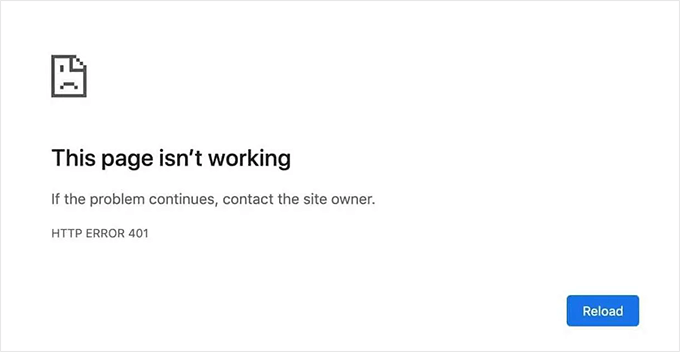
O erro 401 aparece quando seu servidor bloqueia o acesso devido à falta de autenticação ou autenticação incorreta. Você pode vê-lo ao tentar fazer login no seu painel do WordPress, acessar uma página protegida por senha ou usar a API REST.
Ele pode ser causado por credenciais de login incorretas, conflitos de plugins, ferramentas de segurança como firewalls ou um arquivo .htaccess mal configurado. Às vezes, seu provedor de hospedagem também pode bloquear o acesso a certas partes do seu site por motivos de segurança.
Você pode corrigi-lo verificando as credenciais de login, limpando o cache do navegador, desativando temporariamente plugins de segurança ou redefinindo as configurações de proteção de senha. Para todas as soluções possíveis, consulte nosso guia sobre como corrigir o erro 401 no WordPress.
55. Como Corrigir o Erro 400 Bad Request do WordPress admin-ajax.php
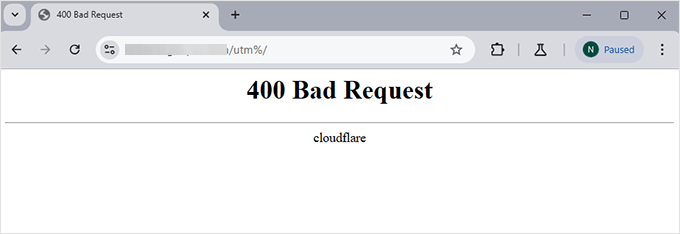
Esse erro geralmente aparece quando você está usando um plugin ou tema que depende de requisições AJAX em segundo plano. Geralmente significa que a requisição enviada ao servidor estava malformada ou bloqueada, o que impede que partes do seu site funcionem corretamente.
As causas mais comuns incluem problemas de cache, plugins de segurança ou restrições do lado do servidor, como regras do mod_security. Um plugin que envia dados incompletos ou incorretos durante uma chamada AJAX também pode causar isso.
Você pode corrigi-lo desativando plugins problemáticos, limpando o cache do seu site e do navegador, ou pedindo ao seu provedor de hospedagem para ajustar as configurações do servidor. Para etapas detalhadas, consulte nosso guia sobre como corrigir o erro 400 bad request do WordPress admin-ajax.php.
56. Como Corrigir o Erro ‘Este Site Não Pode Ser Alcançado’ no WordPress
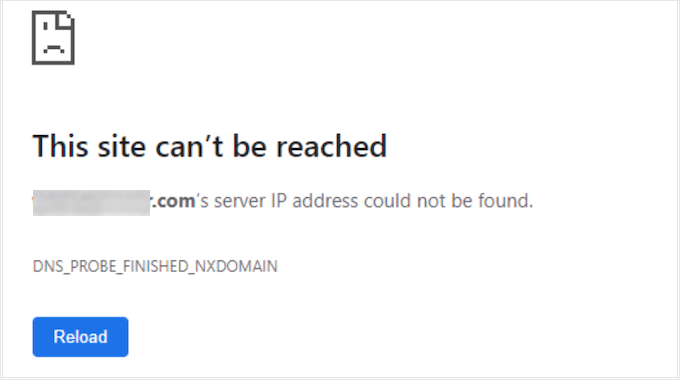
Este erro geralmente significa que seu navegador não conseguiu se conectar ao seu site. É uma mensagem genérica que pode ser causada por muitas coisas diferentes, incluindo problemas de DNS, configurações de servidor mal configuradas ou problemas de conexão de rede.
Às vezes, é apenas uma falha temporária com seu provedor de internet ou cache DNS local. Outras vezes, o nome de domínio pode não estar apontando para o servidor correto, ou seu site pode estar bloqueado por um firewall ou plugin.
Você pode tentar limpar o cache do DNS, reiniciar o roteador, verificar as configurações do seu domínio ou entrar em contato com seu provedor de hospedagem. Para todas as correções comuns, consulte nosso guia sobre como corrigir o erro 'Este site não pode ser alcançado' no WordPress.
57. Como Corrigir o Erro 'Desculpe, este tipo de arquivo não é permitido por motivos de segurança' no WordPress
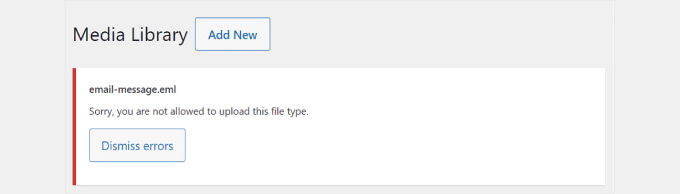
O WordPress restringe certos tipos de arquivo de serem carregados por motivos de segurança. Você verá esta mensagem de erro se tentar carregar um formato de arquivo que não é permitido.
Isso geralmente acontece com tipos de arquivo menos comuns, como SVG, PSD ou fontes personalizadas. O WordPress os bloqueia por padrão para evitar que arquivos potencialmente prejudiciais sejam carregados em seu site.
Você pode corrigir isso habilitando o suporte para o tipo de arquivo que deseja carregar. Isso pode ser feito usando um plugin ou adicionando um pequeno trecho de código.
Para instruções detalhadas, consulte nosso guia sobre como corrigir o erro 'Desculpe, este tipo de arquivo não é permitido por motivos de segurança' no WordPress.
58. Como Corrigir 'Houve um Erro Crítico Neste Site' no WordPress
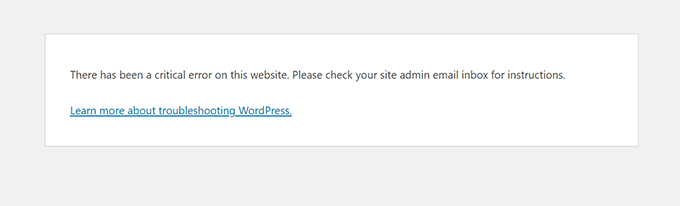
Esta mensagem aparece quando o WordPress tem um erro fatal que impede o carregamento do seu site. Ela substitui a tela branca da morte usual por um aviso mais útil, mas o problema subjacente ainda é sério.
Isso pode ser causado por um plugin ou tema corrompido, um trecho de código com problema, ou até mesmo um arquivo principal do WordPress corrompido. Se você tiver sorte, o WordPress pode enviar um link de recuperação por e-mail para acessar sua área de administração em modo de recuperação.
Para corrigi-lo, você precisará depurar o erro, desativar plugins ou temas com defeito e revisar os logs de erro do seu site. Para um guia completo com todas as etapas, consulte nosso tutorial sobre como corrigir 'Houve um erro crítico neste site' no WordPress.
59. Como Corrigir o Erro ‘ERR_CONNECTION_RESET’ no WordPress
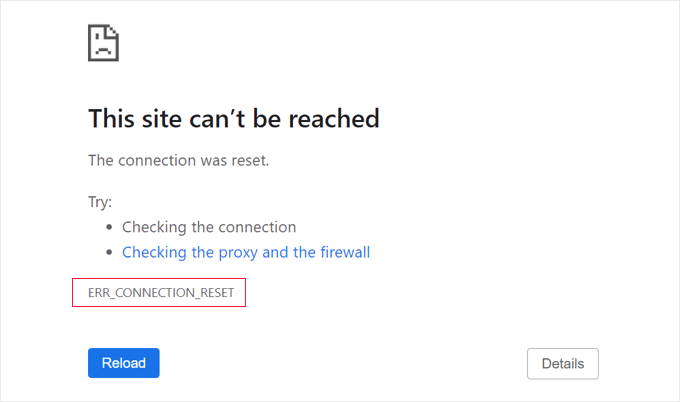
Este erro significa que a conexão entre seu navegador e o site foi encerrada inesperadamente. Ele impede o carregamento da página e geralmente aparece sem muitos detalhes, tornando a solução de problemas frustrante.
Isso pode ser causado por problemas com sua conexão de internet, configurações incorretas de firewall ou proxy, ou um plugin ou serviço de CDN bloqueando requisições. Em alguns casos, configurações incorretas do servidor ou limites de recursos também podem desencadear isso.
Você pode tentar reiniciar o roteador, desativar o software VPN ou firewall, ou entrar em contato com seu provedor de hospedagem para verificar problemas do lado do servidor. Para todas as correções recomendadas, consulte nosso tutorial sobre como corrigir o erro 'ERR_CONNECTION_RESET' no WordPress.
60. Como Corrigir o Erro ‘DNS Server Not Responding’ no WordPress
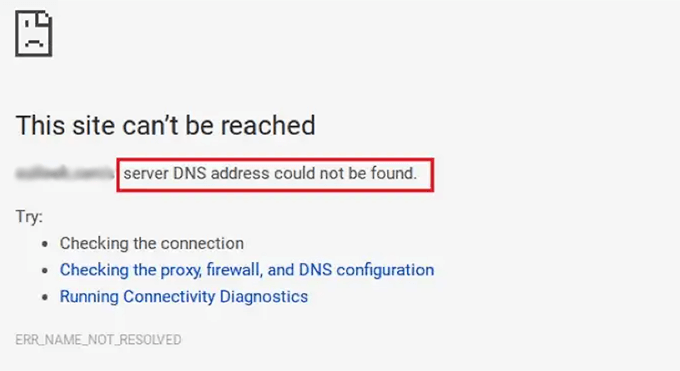
Este erro significa que seu navegador não consegue se conectar ao servidor porque o DNS (Sistema de Nomes de Domínio) não está respondendo. O DNS é o que ajuda seu navegador a encontrar o endereço IP do seu site, então se ele falhar, seu site não carregará.
Geralmente é causado por problemas com sua conexão de internet, roteador ou configurações de DNS no seu computador. Às vezes, o problema está nos nameservers do seu domínio ou em uma interrupção temporária no seu provedor de DNS.
Você pode corrigi-lo reiniciando o roteador, mudando para um DNS público como o Google ou Cloudflare, ou entrando em contato com seu provedor de hospedagem. Para todas as soluções, confira nosso guia sobre como corrigir o erro 'Servidor DNS não está respondendo' no WordPress.
61. Como Corrigir o Erro ‘DNS_PROBE_FINISHED_NXDOMAIN’ no WordPress
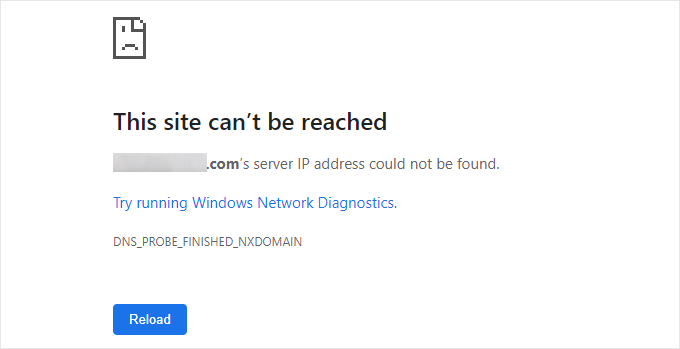
Este erro aparece quando seu navegador não consegue encontrar o nome de domínio porque a consulta DNS falhou. Geralmente significa que seu domínio não está apontando para o lugar certo ou que suas configurações de DNS não estão funcionando corretamente.
Isso pode acontecer se o seu nome de domínio expirou, os registros DNS foram excluídos ou alterados, ou seu computador está armazenando em cache um registro DNS antigo. Firewall, VPN ou configurações de navegador mal configurados também podem desencadear este erro.
Para corrigi-lo, você pode limpar o cache do DNS, alterar seu servidor DNS ou verificar as configurações de DNS do seu domínio. Para instruções passo a passo, consulte nosso guia sobre como corrigir o erro 'DNS_PROBE_FINISHED_NXDOMAIN' no WordPress.
62. Como Corrigir o Erro '414 Request-URI Too Long' no WordPress
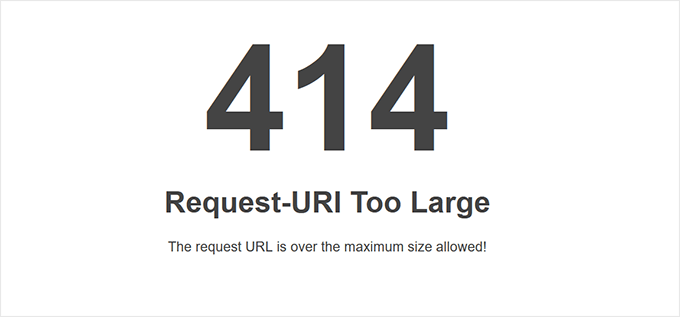
Este erro acontece quando uma URL sendo solicitada é muito longa para o servidor lidar. Geralmente aparece quando um plugin, tema ou redirecionamento cria acidentalmente uma URL muito grande.
Na maioria das vezes, é causado por um conflito entre plugins ou um loop de redirecionamento mal configurado. Também pode ser acionado pelo envio de dados via URL em vez de usar requisições POST em um formulário ou plugin.
Você pode corrigi-lo desativando plugins com defeito, revisando redirecionamentos ou aumentando o limite de comprimento da URL no seu servidor. Para detalhes completos, consulte nosso guia sobre como corrigir o erro '414 Request-URI Too Long' no WordPress.
63. Como Corrigir o Erro 'ERR_CONNECTION_REFUSED' no WordPress
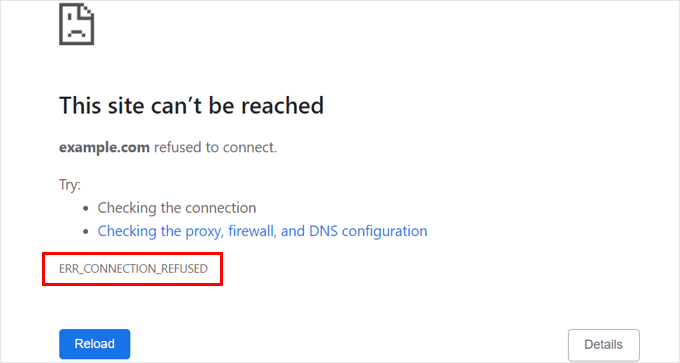
Este erro significa que seu navegador tentou se conectar ao seu site, mas a solicitação foi rejeitada. Ele impede que o site carregue e pode aparecer mesmo quando tudo parece bem do seu lado.
Geralmente é causado por configurações incorretas do servidor, bloqueios de firewall, conflitos de plugins ou uma CDN mal configurada. Às vezes, sua conexão com a internet ou extensões do navegador também podem interferir na solicitação.
Você pode desativar seu firewall ou antivírus, verificar o status do seu site usando uma rede diferente ou entrar em contato com seu provedor de hospedagem para obter ajuda. Para todas as soluções possíveis, consulte nosso guia sobre como corrigir o erro 'ERR_CONNECTION_REFUSED' no WordPress.
64. Solucionando erros do WordPress por conta própria
Cobrimos alguns dos erros mais comuns do WordPress neste artigo. No entanto, o verdadeiro poder do WordPress vem de milhares de plugins e temas que você pode usar em seu site. Qualquer plugin ou tema instalado em seu site pode causar erros.
Pode ser muito difícil para iniciantes descobrir o que está causando um problema em seu site e como eles podem corrigi-lo.
Compilamos um guia completo passo a passo sobre solução de problemas de erros do WordPress para iniciantes. Ele o ajudará a aprender como diagnosticar problemas do WordPress e corrigi-los como um profissional.
É só isso. Esperamos que este guia tenha ajudado você a encontrar e corrigir o erro do WordPress que estava enfrentando. Você também pode querer ver nosso guia definitivo de manutenção do WordPress ou nossa seleção especializada dos melhores serviços de manutenção do WordPress.
Se você gostou deste artigo, por favor, inscreva-se em nosso Canal do YouTube para tutoriais em vídeo do WordPress. Você também pode nos encontrar no Twitter e no Facebook.
