


Você criou um site WordPress incrível, mas alguém realmente o está vendo?
É incrivelmente frustrante dedicar esforço a um conteúdo que os motores de busca simplesmente ignoram. Muitas vezes, o problema não é a sua escrita, mas alguns erros de configuração ocultos.
Ajudamos milhões de usuários a otimizar seus sites e frequentemente vemos os mesmos erros simples impedindo-os. Corrigir essas configurações é a maneira mais rápida de garantir que o Google entenda seu conteúdo.
Aqui estão as configurações do site WordPress que são cruciais para o seu sucesso em SEO.
Por que as Configurações do Site WordPress são Cruciais para o Sucesso de SEO?
Os motores de busca são uma fonte importante de tráfego para a maioria dos sites, portanto, é importante otimizar seu site para SEO.
Existem inúmeras dicas, truques, plugins e melhores práticas que podem impulsionar seus rankings nos motores de busca. No entanto, as configurações incorretas do site podem minar completamente todos os seus esforços de SEO e até mesmo impedir que seu blog WordPress apareça nos resultados de pesquisa.
Se você ignorar algumas configurações básicas do site WordPress, então você quase certamente está perdendo maneiras fáceis de ajustar seu SEO e atrair mais visitantes para o seu site WordPress. Além disso, essas configurações são integradas, então você não precisa se preocupar em instalar plugins extras, tornando-as uma vitória fácil, mesmo que você esteja apenas começando com SEO.
Vamos analisar as configurações do site WordPress que são cruciais para o sucesso em SEO. Simplesmente use os links rápidos para pular diretamente para a configuração sobre a qual você deseja aprender.
- Certifique-se de que seu site seja visível para os motores de busca
- Configure Plugins e Temas do WordPress para Atualização Automática
- Organize seu Conteúdo com Categorias e Tags
- Adicione Descrições às suas Páginas de Categoria
- Otimize a Estrutura de Permalinks do seu WordPress
- Instale um Certificado SSL no seu Site WordPress
- Adicione Texto Alternativo às suas Imagens
- Crie um Menu de Navegação Amigável
- Proteja contra Spam de Comentários
- Revise as Permissões de Usuário do WordPress
- Verifique seu Sitemap do WordPress
- Teste a Versão Mobile do seu Site WordPress
- Instale um Plugin SEO para WordPress (BÔNUS)
- Perguntas Frequentes Sobre Configurações de SEO do WordPress
- Recursos Adicionais
1. Certifique-se de que seu site seja visível para os motores de busca
Antes de começar a alterar qualquer configuração do site WordPress, é importante verificar se os motores de busca podem ver seu conteúdo. Isso é particularmente importante se você acabou de criar um site ou anteriormente tornou seu blog WordPress privado.
Para fazer isso, vá para Configurações » Leitura no painel do WordPress. Em seguida, encontre a seguinte caixa de seleção: 'Desencorajar motores de busca de indexar este site'.
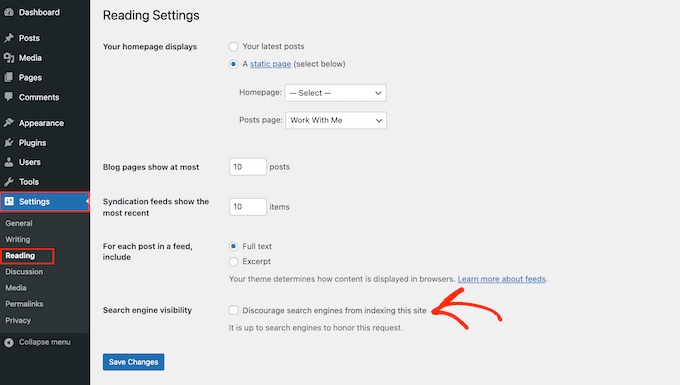
Se a caixa estiver marcada, desmarque-a. Em seguida, clique em 'Salvar alterações' para armazenar suas configurações.
Agora, motores de busca como o Google não devem ter problemas em encontrar seu site e mostrá-lo para pessoas que procuram conteúdo semelhante ao seu.
2. Configure Plugins e Temas do WordPress para Atualização Automática
Temas WordPress e plugins são um grande motivo pelo qual o WordPress é tão popular e tem uma participação de mercado tão grande em CMS. No entanto, se você não mantiver esse software atualizado, isso pode prejudicar os rankings do seu site nos motores de busca.
Quando uma vulnerabilidade de segurança é descoberta em um tema ou plugin, o desenvolvedor geralmente lança uma atualização que corrige o problema e mantém os usuários seguros.
Com isso em mente, temas e plugins desatualizados podem colocar seu site em risco. De fato, hackers frequentemente visam sites que estão executando versões mais antigas de temas e plugins WordPress.
Se o seu site for invadido, isso pode ter um grande impacto em seus rankings e tráfego. Mecanismos de busca como o Google podem até remover um site invadido de seu índice para que seu conteúdo pare de aparecer nos resultados de pesquisa relevantes.
O Google Chrome e outros navegadores até mesmo impedirão que os visitantes acessem seu site se acreditarem que ele foi comprometido, mesmo que ainda não tenha sido atingido por uma penalidade de SEO.
Software desatualizado também tem uma chance maior de causar travamentos, conflitos e muitos outros erros comuns do WordPress. Pode até afetar a velocidade e o desempenho do seu site. Tudo isso pode prejudicar o SEO do seu site.
A boa notícia é que você pode configurar temas e plugins para atualizar automaticamente usando as configurações integradas do site WordPress. Para instruções passo a passo, consulte nosso guia sobre como habilitar atualizações automáticas para plugins e temas do WordPress.
3. Organize seu conteúdo com categorias e tags
Categorias e tags ajudam a organizar suas postagens e facilitam para os visitantes encontrarem o que procuram. Você pode até adicionar categorias a um tipo de postagem personalizada no WordPress.
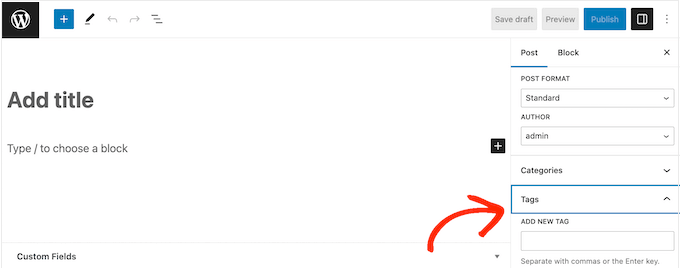
Para instruções passo a passo, consulte nosso guia para iniciantes sobre como adicionar categorias e tags para páginas do WordPress.
Categorias e tags não afetam diretamente o SEO do seu site, mas podem impulsionar seus rankings melhorando a experiência do usuário e oferecendo possibilidades de linkagem interna. Ao ajudar os visitantes a encontrar conteúdo relevante e interessante, você pode frequentemente aumentar as visualizações de página e reduzir a taxa de rejeição no WordPress.
Este é um forte sinal de que os visitantes estão gostando do seu conteúdo. Ao classificar páginas e postagens, mecanismos de busca como o Google tentam mostrar o melhor conteúdo primeiro. Dessa forma, tudo o que melhora a experiência do usuário e mantém as pessoas em seu site pode impulsionar indiretamente seu SEO.
Depois de adicionar tags relevantes e úteis às suas postagens do WordPress, você pode querer ajustar como essas informações aparecem nos resultados de pesquisa.
A maneira mais fácil de fazer isso é usando AIOSEO. É o melhor plugin de SEO para WordPress do mercado e oferece controle total sobre suas tags e categorias do WordPress.
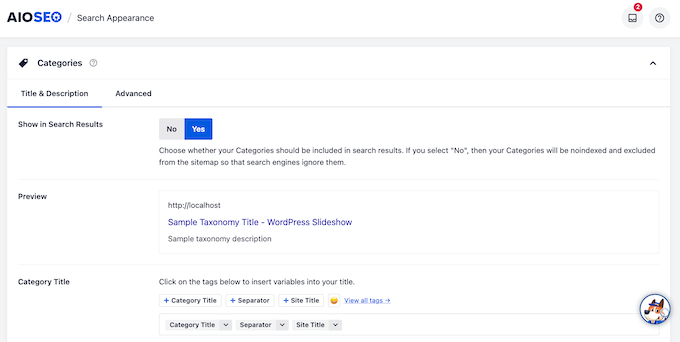
O AIOSEO também pode impedir que os motores de busca indexem as listagens de arquivos de categorias e tags do seu site WordPress.
Dessa forma, você pode evitar conteúdo duplicado, que confunde os mecanismos de busca e os força a escolher qual página duplicada deve ter uma classificação mais alta do que a outra. Isso é um desperdício de orçamento de rastreamento, pois os mecanismos de busca gastarão tempo analisando e indexando conteúdo idêntico, ignorando o conteúdo exclusivo do seu site.
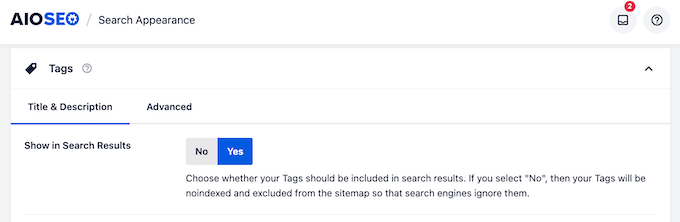
Para um guia completo sobre como criar categorias e tags amigáveis para SEO, consulte nossas melhores práticas de SEO para organizar seu conteúdo.
4. Adicione Descrições às Suas Páginas de Categoria
Sempre que você cria uma categoria, você tem a opção de adicionar uma descrição. Isso aparecerá na página de arquivo da categoria e pode apresentar o conteúdo aos visitantes.
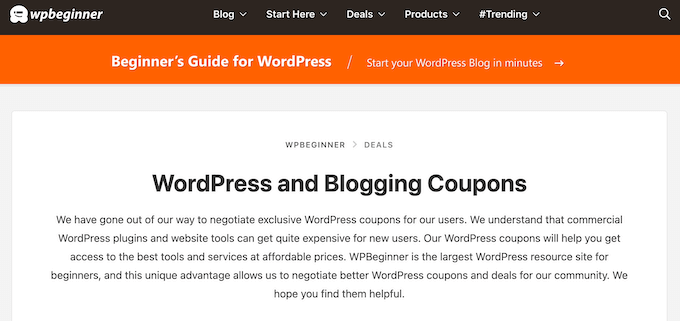
Isso também pode ajudar os motores de busca a entender o conteúdo da categoria e mostrá-lo para pessoas que procuram conteúdo como o seu.
Para adicionar uma descrição de categoria no WordPress, basta ir para Posts » Categorias.
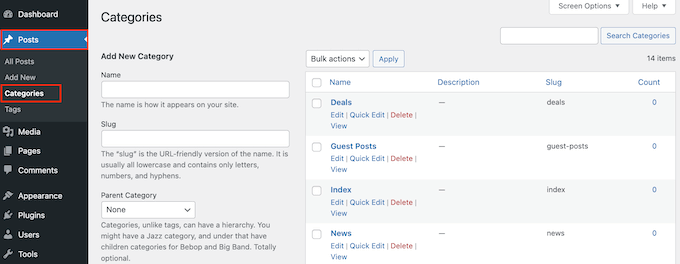
Agora você pode digitar o nome da categoria, criar um slug e adicionar uma categoria pai opcional.
Para adicionar uma descrição, basta digitar no campo 'Descrição'.
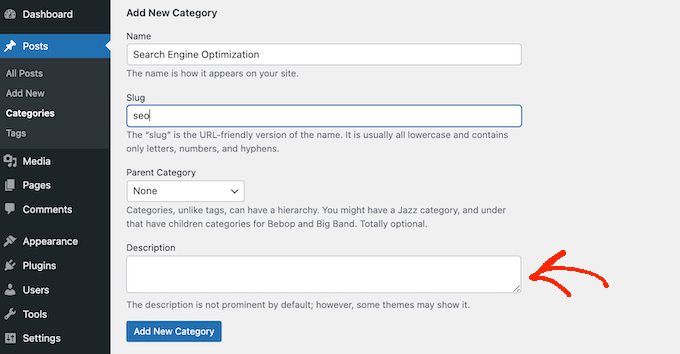
Quando estiver satisfeito com as informações que inseriu, clique em 'Adicionar Nova Categoria'.
Você quer adicionar uma descrição a uma categoria que já existe? Então, basta clicar no link 'Editar' ao lado dessa categoria.
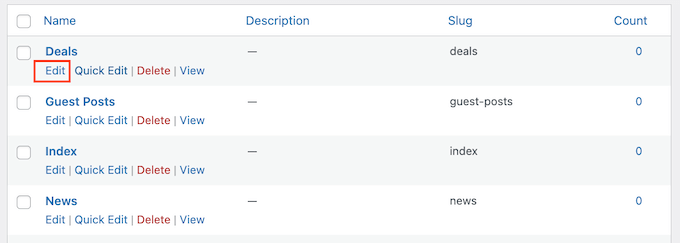
Você pode então prosseguir e digitar uma descrição.
Finalmente, clique em 'Atualizar' para salvar suas alterações.
5. Otimize sua estrutura de permalink do WordPress
Ao analisar suas páginas, os motores de busca não olham apenas para o conteúdo da página. Em vez disso, eles usam muitos fatores diferentes para classificar e exibir seu conteúdo, incluindo a estrutura de permalink.
Ao otimizar seus URLs, você pode ajudar os motores de busca a entender do que se trata a página para que eles possam mostrá-la às pessoas certas no momento certo.
Observação: Se o seu site tem mais de 6 meses, alterar a estrutura de permalink provavelmente prejudicará seu SEO. Se você decidir alterar os permalinks em um site estabelecido, é importante configurar redirecionamentos adequados.
Por padrão, o WordPress usa o nome da postagem em seu URL. Por exemplo, uma postagem com o título 'Como instalar o WordPress' geralmente terá um URL como este:
www.wpbeginner.com/how-to-install-wordpress
Este é um ótimo começo, mas ainda vale a pena revisar a estrutura de permalinks do seu site para garantir que esteja funcionando bem para o seu conteúdo.
Para fazer isso, vá para Configurações » Permalinks no painel do WordPress.
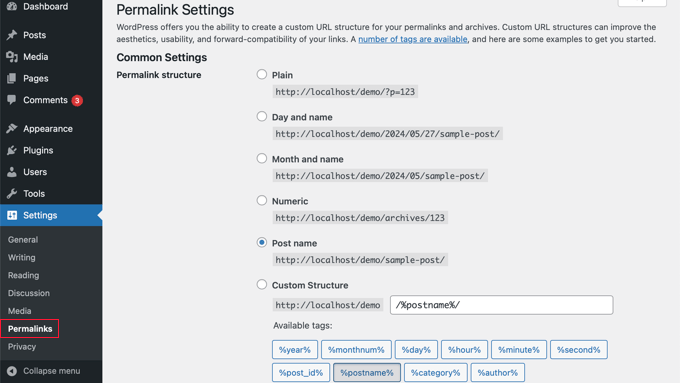
Aqui, você verá todas as diferentes estruturas de permalinks que pode usar:
- Simples (https://www.wpbeginner.com/?p=123)
Às vezes chamado de ‘Permalink Feio’, este usa o ID exclusivo da postagem no banco de dados do WordPress. Este ID não fornece nenhuma informação aos mecanismos de busca sobre o conteúdo da postagem, portanto, não recomendamos o uso desta estrutura de permalink. - Dia e nome (https://www.wpbeginner.com/2026/01/22/sample-post/)
Isso adiciona o mês e o ano ao URL. Pode ser uma boa opção para conteúdo sensível ao tempo, como em um site de notícias. No entanto, cria URLs longos que podem fazer seu conteúdo parecer desatualizado. Não recomendamos essa estrutura, especialmente para conteúdo evergreen. - Numérico (https://www.wpbeginner.com/archives/123)
Esta opção usa o ID da postagem da linha na tabela wp_posts do seu banco de dados. Semelhante à estrutura Simples, esta informação não significa nada para os mecanismos de busca, portanto, esta não é uma estrutura de permalink amigável para SEO. - Nome do post (https://www.wpbeginner.com/sample-post/)
Isso usa o título da página ou post. O nome do post é uma boa escolha para a maioria dos sites, especialmente se você estiver usando um analisador de títulos para melhorar seus títulos.
- Personalizado (https://www.wpbeginner.com/%category%/%author%/%postname%/)
Uma estrutura personalizada que usa várias tags é boa se você organiza o conteúdo em categorias. Adicionar o nome da categoria pode ajudar os motores de busca a entender seu conteúdo. Adicionar o autor pode ajudar a aumentar a pontuação de expertise e autoridade do seu site.
Para instruções mais detalhadas, consulte nosso guia sobre como criar permalinks personalizados.
6. Instale um Certificado SSL no seu Site WordPress
SSL significa Secure Sockets Layer (Camada de Soquetes Segura). É um protocolo de internet que ajuda você a transferir dados de forma segura entre o navegador de um usuário e seu site.
Um certificado SSL é essencial se você coleta dados confidenciais de visitantes, por exemplo, se você aceita pagamentos com cartão de crédito no WordPress. No entanto, também pode melhorar seu SEO.
Com um certificado SSL instalado, os visitantes verão um ícone de cadeado ou sintonia ao lado do endereço do site em seus navegadores. Eles podem clicar no ícone para ver informações sobre seu certificado SSL, além de uma confirmação de que a conexão é segura.

Ao fazer com que se sintam seguros, um certificado SSL pode manter os visitantes em seu site por mais tempo, o que envia sinais positivos para os mecanismos de busca. Há também evidências de que mecanismos de busca como o Google usam certificados SSL como um fator de classificação.
Se você está apenas começando e tem um orçamento limitado, pode obter um certificado SSL gratuito para o seu site WordPress.
No entanto, muitos dos principais provedores de hospedagem WordPress oferecem um certificado SSL como parte de seus pacotes. Por exemplo, SiteGround, Hostinger e Bluehost oferecem certificados SSL gratuitos para seus clientes.
Depois que seu certificado SSL estiver ativo, você precisará garantir que o WordPress esteja configurado para usá-lo. Para instruções passo a passo, consulte nosso guia sobre como mover o WordPress corretamente de HTTP para HTTPS.
7. Adicione Texto Alternativo às Suas Imagens
Ao fazer upload de uma imagem, é uma boa ideia adicionar texto alternativo. Também conhecido como texto alternativo, este é um atributo HTML que o WordPress adiciona à tag 'img' da imagem.
Ferramentas de acessibilidade, como leitores de tela, usam texto alternativo para ajudar usuários com deficiência visual a entender as imagens de um site.
Embora seja um recurso importante de acessibilidade, os mecanismos de busca também usam texto alternativo para entender o conteúdo de uma imagem. Dito isso, é inteligente usar texto alternativo descritivo e incluir palavras-chave relevantes sempre que possível.
O Google também inclui o texto alternativo na pesquisa de imagens, portanto, um texto alternativo útil e interessante pode aumentar o tráfego do seu blog.
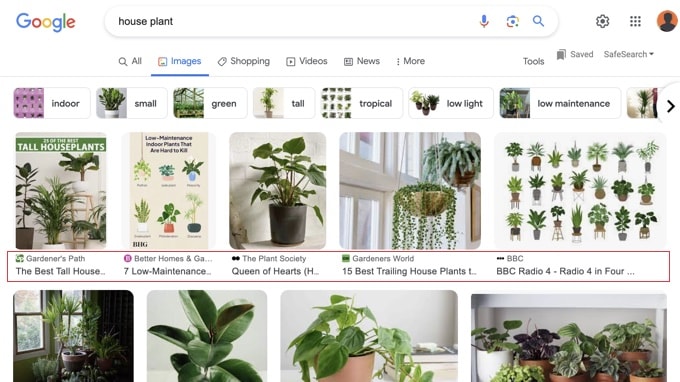
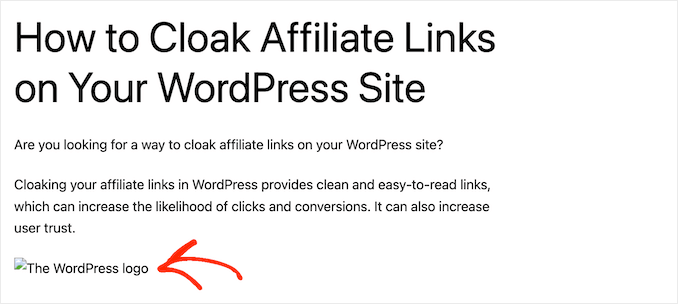
Geralmente, o texto alternativo não é visível no seu site WordPress, mas pode aparecer se a imagem estiver quebrada ou não puder ser encontrada.
Dessa forma, o texto alternativo pode ajudar os visitantes a entender o conteúdo da imagem, mesmo quando eles não conseguem ver a imagem devido a um erro ou a uma conexão de internet ruim.
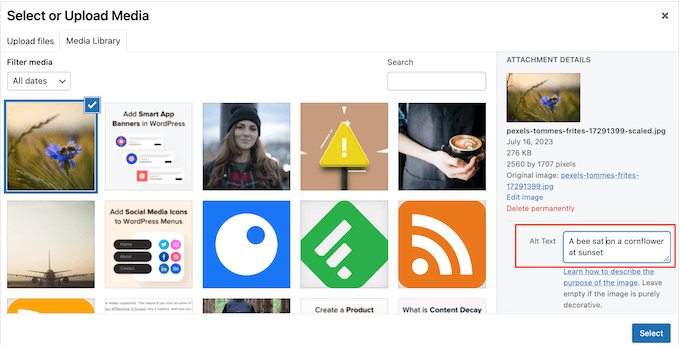
Ao fazer upload de uma imagem para a biblioteca de mídia do WordPress, basta digitar seu texto alternativo no campo 'Texto Alternativo'.
O WordPress agora usará este texto alternativo todas as vezes que você adicionar essa imagem a uma página ou postagem do WordPress.
Se você já adicionou uma imagem ao editor de conteúdo do WordPress, basta clicar para selecionar o bloco de Imagem.
Em seguida, digite no campo 'Texto Alternativo' no menu do lado direito.
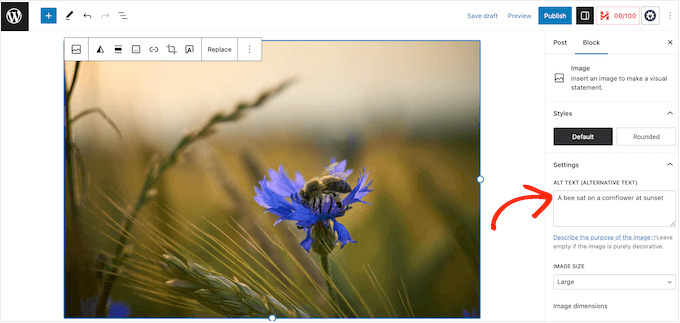
Observação: Adicionar texto alternativo através do editor de blocos salva-o apenas para essa postagem específica. Se você quiser que o texto alternativo se aplique automaticamente toda vez que usar essa imagem no futuro, você deve adicioná-lo diretamente na Biblioteca de Mídia.
Para informações mais detalhadas sobre texto alternativo, consulte nosso guia para iniciantes em SEO de imagens.
8. Crie um Menu de Navegação Amigável para o Usuário
Quanto mais tempo as pessoas permanecerem no seu site, maior a probabilidade de você ter uma boa classificação nos resultados dos motores de busca. Com isso em mente, é importante criar menus de navegação úteis, atraentes e lógicos.
Esses menus ajudarão os visitantes a encontrar conteúdo interessante, o que os manterá em seu site WordPress por mais tempo. Também pode melhorar métricas importantes, como o número médio de páginas visitadas.
A localização exata do seu menu variará dependendo do seu tema WordPress, mas a maioria dos temas tem várias opções. Isso significa que você pode criar menus diferentes e exibi-los em locais diferentes.
Por exemplo, a maioria dos temas do WordPress vem com um menu principal que aparece na parte superior da tela. Alguns temas podem incluir um menu secundário, um menu de rodapé ou um menu de navegação móvel também.
Se você estiver usando um tema clássico, basta ir para a página Aparência » Menus no seu painel de administração do WordPress.
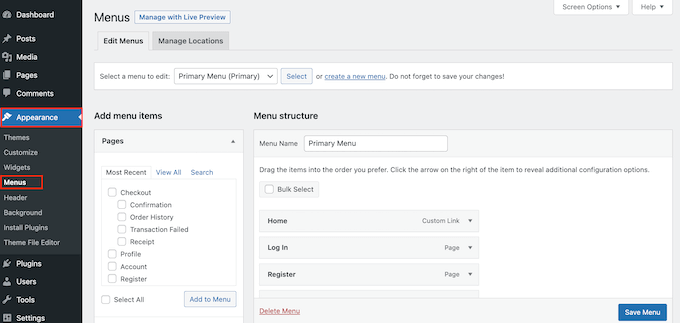
Observação: Se você não vir ‘Menus’ em Aparência, provavelmente está usando um tema de blocos. Nesse caso, você pode gerenciar seus menus de navegação dentro do Editor do Site indo para Aparência » Editor.
Aqui, você pode criar vários menus e adicionar páginas, posts e até links personalizados a esses menus de navegação.
Para instruções passo a passo, consulte nosso guia sobre como adicionar um menu de navegação.
Se você tem muito conteúdo, o menu de navegação padrão pode rapidamente se tornar confuso e avassalador para os visitantes. Se o seu menu está começando a parecer confuso, você pode facilmente transformar o menu padrão em um menu suspenso.

9. Proteja-se Contra Spam de Comentários
Uma seção de comentários animada pode manter as pessoas em seu site por mais tempo e incentivá-las a retornar, o que pode melhorar indiretamente seu SEO. Melhor ainda, se os comentaristas usarem palavras-chave relevantes, suas conversas podem impulsionar diretamente seu SEO também.
Tudo isso são boas notícias para suas classificações nos mecanismos de busca, mas ainda há um grande problema que todo proprietário de site deve saber: spam de comentários.
Spammers e spambots podem tentar postar comentários fora do tópico, de baixa qualidade e links maliciosos em seu site. Se você publicar esses comentários, isso pode prejudicar suas classificações nos mecanismos de busca. No pior cenário, seu site pode até ser colocado na lista negra do Google.
Dito isso, é importante moderar seus comentários usando as configurações do site WordPress. Para começar, vá para Configurações » Discussão.
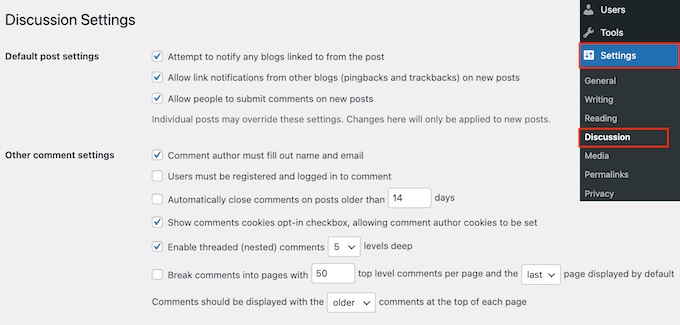
Aqui, você encontrará muitas configurações do WordPress que lhe dão mais controle sobre os comentários. Por exemplo, você pode ajudar a combater o spam exigindo que os autores dos comentários forneçam nome e endereço de e-mail.
Para uma análise detalhada dessas configurações, consulte nosso guia para iniciantes sobre como moderar comentários no WordPress.
Outra opção é desativar completamente os comentários. Isso tornará mais difícil para os visitantes interagirem com seu conteúdo, mas também é uma maneira garantida de bloquear todos os comentários de spam.
Se você decidir desativar os comentários, desmarque a opção que diz 'Permitir que as pessoas enviem comentários em novos artigos'.
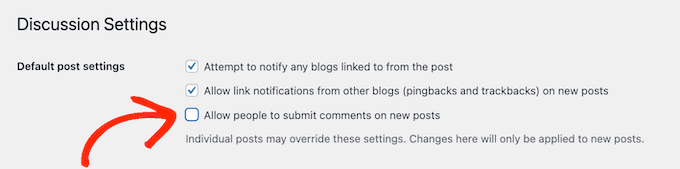
Para uma análise mais aprofundada deste tópico, consulte nosso guia sobre como desativar completamente os comentários no WordPress.
Se você fizer alguma alteração nas configurações do site WordPress, certifique-se de clicar em 'Salvar alterações' para armazenar suas configurações.
10. Revise as Permissões de Usuário do WordPress
Alguns proprietários de sites compartilham o painel do WordPress com várias pessoas. Por exemplo, você pode ter um blog WordPress de vários autores ou permitir que usuários enviem posts.
Nesse caso, é importante controlar as ações que os usuários podem realizar em seu site e as informações às quais eles podem acessar.
Se as pessoas tiverem acesso ilimitado ao seu painel do WordPress, elas poderão fazer alterações que afetam seu SEO. Por exemplo, elas podem alterar as configurações de um plugin de SEO importante, publicar um blog que não esteja devidamente otimizado para SEO ou aprovar comentários de spam.
Felizmente, o WordPress vem com configurações de site integradas que permitem controlar o que um usuário pode e não pode fazer. Por padrão, existem 5 funções para escolher: administrador, editor, autor, colaborador e assinante.
Para saber mais sobre essas funções padrão, consulte nosso guia para iniciantes sobre funções e permissões de usuário do WordPress.
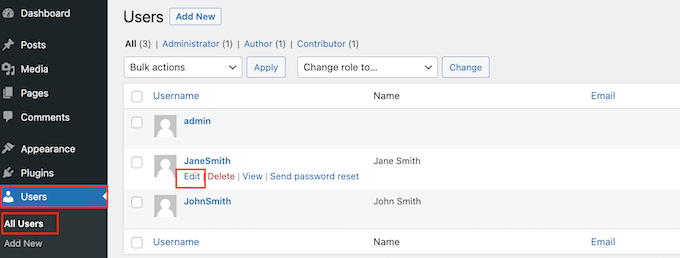
Para alterar a função de um usuário, basta ir em Usuários » Todos os Usuários. Aqui, passe o mouse sobre a conta que você deseja alterar e clique no link ‘Editar’ quando ele aparecer.
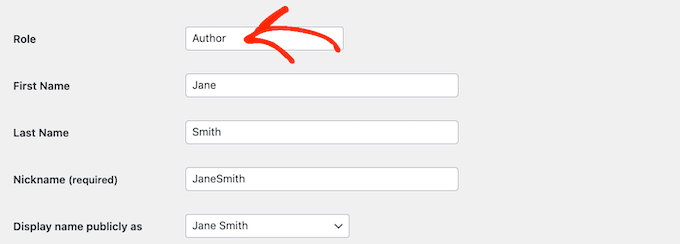
Com isso feito, role até a seção ‘Função’ e abra o menu suspenso.
Agora você pode escolher uma nova função de usuário na lista.
Quando estiver satisfeito com as alterações feitas, clique no botão ‘Salvar Alterações’.
Dica Profissional: Quer alterar essas funções de usuário padrão? Então consulte nosso guia sobre como adicionar ou remover capacidades de funções de usuário no WordPress.
11. Verifique o Sitemap do Seu WordPress
Um sitemap é um arquivo que lista todo o conteúdo do seu site em um formato legível por máquina. Isso funciona como um mapa que ajuda os mecanismos de busca a descobrir todas as suas páginas e indexá-las corretamente.
Um sitemap também informa aos mecanismos de busca quais links são mais importantes e com que frequência eles são atualizados. Dessa forma, você pode incentivar os mecanismos de busca a priorizar a indexação do conteúdo melhor ou de maior valor do seu site para que ele apareça nos resultados de pesquisa mais rapidamente.
A boa notícia é que o WordPress cria um sitemap automaticamente. Para ver seu sitemap em ação, basta digitar o nome do seu domínio e adicionar /sitemap.xml ao final. Por exemplo, www.exemplo.com/sitemap.xml.
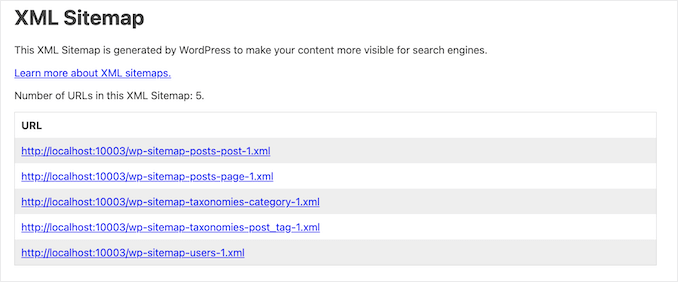
O sitemap padrão pode ser adequado para alguns sites de pequenas empresas, ou sites que têm apenas uma pequena quantidade de conteúdo. No entanto, não há como personalizar o sitemap padrão, o que pode ser um problema para muitos proprietários de sites.
A melhor maneira de criar um sitemap poderoso e totalmente personalizável é usando o AIOSEO. Você pode usar este plugin para adicionar ou remover tipos de postagem, categorias e tags do seu sitemap. Você também pode habilitar sitemaps XML para arquivos baseados em data e arquivos de autor.
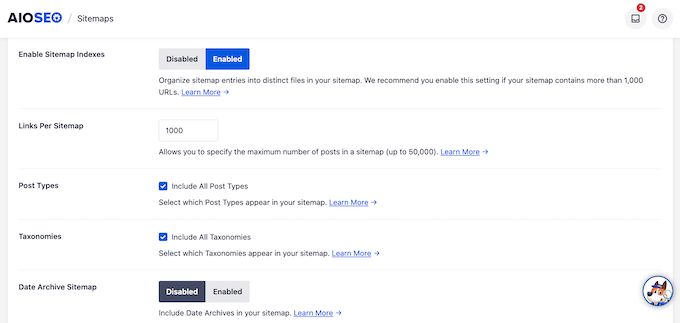
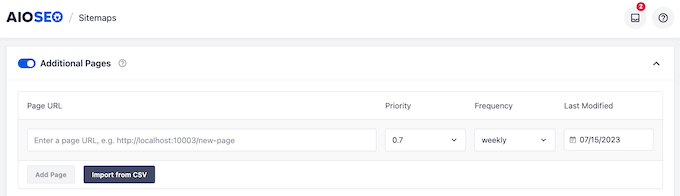
O AIOSEO permite até mesmo adicionar páginas externas ao sitemap do WordPress.
Isso é perfeito se você tem páginas independentes como um formulário de contato, uma página de destino ou páginas de loja Shopify. Com um sitemap personalizado, você pode dizer aos mecanismos de busca para rastrear esse conteúdo, mesmo que ele não faça parte do seu site WordPress.
Para instruções passo a passo, consulte nosso guia sobre como criar um sitemap no WordPress.
12. Teste a Versão Mobile do Seu Site WordPress
Mais de 50% dos visitantes acessarão seu site usando um smartphone ou tablet, portanto, seu site WordPress deve ser otimizado para dispositivos móveis. Na verdade, o Google provavelmente indexará a versão móvel do seu site em vez da versão para desktop.
Mesmo que você esteja usando um tema responsivo do WordPress, ainda é importante verificar como seu site aparece no celular.
Você pode visualizar a versão mobile do seu site WordPress usando o personalizador de temas do WordPress. No painel, vá para Aparência » Personalizar.
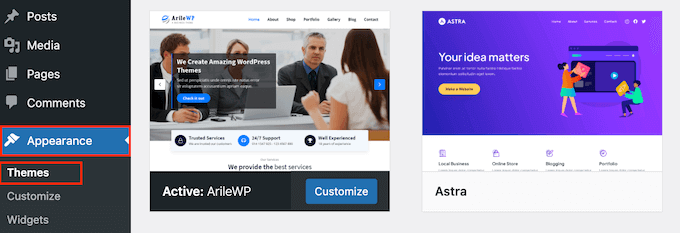
Se você estiver usando um tema de blocos e não vir a opção Personalizar, você também pode visualizar a prévia móvel dentro do Editor do Site (Aparência » Editor).
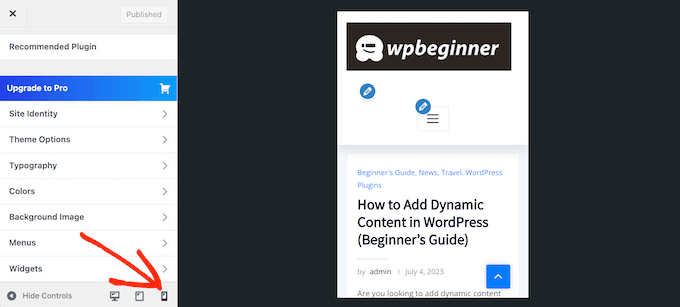
Na parte inferior da tela, basta clicar no ícone de celular.
O WordPress agora mostrará uma prévia de como seu site aparece em dispositivos móveis. Você pode usar essa visualização para localizar quaisquer problemas no site móvel que possam fazer com que o Google ou outros mecanismos de pesquisa penalizem seu site.
Por exemplo, se o seu conteúdo for ilegível ou não for exibido, o Google observará isso e potencialmente considerará a experiência do usuário do seu site ruim para os visitantes, rebaixando-o nos resultados de pesquisa.
Para instruções mais detalhadas, consulte nosso guia sobre como visualizar a versão mobile de sites WordPress do desktop.
13. Instale um Plugin de SEO para WordPress (BÔNUS)
Neste guia, mostramos como melhorar seu SEO usando as configurações de site integradas do WordPress. Este é um ótimo começo, mas há muitas outras maneiras de ajustar seu conteúdo para os mecanismos de busca, melhorar seu ranking e atrair mais visitantes para o seu site WordPress.
Se você deseja levar seu SEO para o próximo nível, recomendamos a instalação do AIOSEO. O AIOSEO adiciona uma nova área ao editor de conteúdo do WordPress onde você pode digitar o título exato da postagem e a meta descrição que devem aparecer nos resultados do mecanismo de busca.
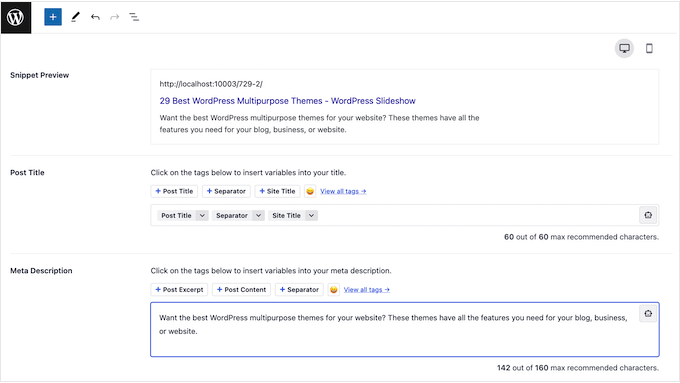
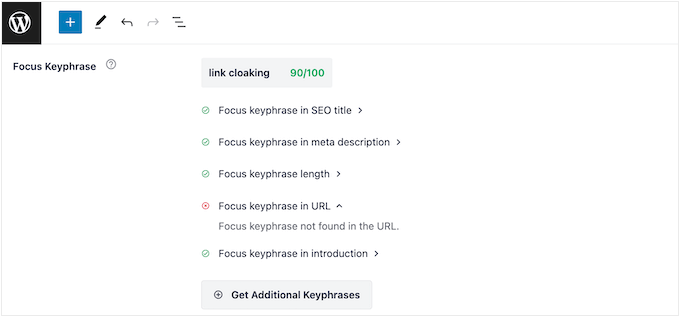
Você também pode digitar a palavra-chave em foco para a qual deseja classificar.
O AIOSEO então analisará seu conteúdo e mostrará uma lista de ações que você pode tomar para melhorar seu ranking para essa palavra-chave foco.
A chave para o sucesso do SEO é monitorar o desempenho do seu site e, em seguida, fazer alterações constantes para melhorar esse desempenho.
O AIOSEO pode analisar seu site e mostrar uma pontuação geral de SEO. Dessa forma, você pode verificar se seu site está otimizado para SEO de forma rápida e fácil.
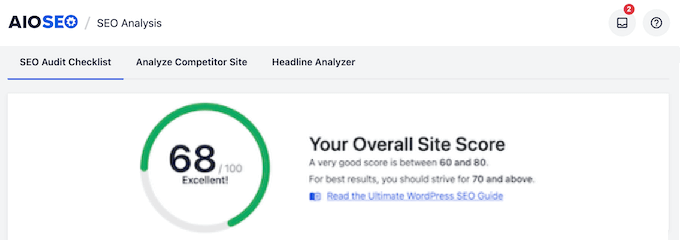
Ele também criará uma lista de verificação de SEO com quaisquer problemas críticos que você precise resolver e melhorias que possa fazer para aumentar sua pontuação geral.
Para obter ajuda ao começar, consulte nosso guia definitivo sobre como configurar corretamente o All in One SEO para WordPress.
Perguntas Frequentes Sobre Configurações de SEO do WordPress
Entendemos que explorar as configurações do seu site pode gerar algumas dúvidas. Para ajudá-lo a se sentir confiante sobre as mudanças que está fazendo, reunimos respostas para algumas das perguntas mais comuns que recebemos sobre WordPress e SEO.
Qual é a configuração de SEO mais importante no WordPress?
Embora várias configurações sejam vitais, a mais crítica é a configuração de 'Visibilidade nos mecanismos de busca'. Se a caixa ao lado de 'Desencorajar mecanismos de busca de indexar este site' estiver marcada, nenhum dos seus outros esforços de SEO importará, pois mecanismos de busca como o Google não poderão listar seu site. Sempre certifique-se de que esta caixa esteja desmarcada para o seu site ativo.
O WordPress tem bons recursos de SEO integrados?
Sim, o WordPress oferece uma base sólida de SEO logo de cara. Ele inclui recursos essenciais como a capacidade de criar permalinks amigáveis para SEO, sitemaps automáticos e ferramentas para organizar conteúdo com categorias e tags. No entanto, para controle total e otimização mais avançada, recomendamos o uso de um plugin de SEO dedicado como o All in One SEO (AIOSEO).
Mudar a estrutura dos meus permalinks pode prejudicar meu SEO?
Sim, pode. Se o seu site está online há mais de seis meses, alterar a estrutura dos seus permalinks pode levar a links quebrados e à perda do seu ranking atual nos motores de busca. Se você precisar alterá-la em um site estabelecido, é essencial configurar redirecionamentos 301 dos seus URLs antigos para os novos para guiar usuários e motores de busca para as páginas corretas.
Como a segurança e as atualizações do site afetam meu SEO?
Segurança e atualizações são cruciais para o SEO. Os motores de busca visam enviar usuários para sites seguros e confiáveis. Se o seu site estiver executando temas ou plugins desatualizados, ele se torna vulnerável a hacks. Um site comprometido pode ser penalizado ou até mesmo removido dos resultados de pesquisa.
Atualizar regularmente seu software e usar um certificado SSL são sinais importantes para os motores de busca de que seu site é seguro e confiável.
Eu realmente preciso adicionar texto alternativo a todas as imagens?
Sim, adicionar texto alternativo descritivo às suas imagens é muito importante tanto para acessibilidade quanto para SEO. Ele ajuda usuários com deficiência visual a entender seu conteúdo através de leitores de tela. Para os motores de busca, o texto alternativo fornece contexto sobre a imagem, ajudando-os a indexá-la corretamente nos resultados de pesquisa de imagens, o que pode ser outra fonte de tráfego para o seu site.
Recursos Adicionais
Esperamos que este artigo tenha ajudado você a aprender as principais configurações de sites WordPress que são críticas para o sucesso de SEO. Você também pode querer ver estes recursos adicionais:
- Guia Completo de SEO para WordPress para Iniciantes (Passo a Passo)
- Como instalar o Google Analytics no WordPress
- 14 Melhores Ferramentas de Pesquisa de Palavras-chave SEO para Iniciantes
- Como Acelerar o Desempenho do WordPress (Guia Definitivo)
- Guia Definitivo de Segurança do WordPress (Passo a Passo)
Se você gostou deste artigo, por favor, inscreva-se em nosso Canal do YouTube para tutoriais em vídeo do WordPress. Você também pode nos encontrar no Twitter e no Facebook.


Dennis Muthomi
Sobre a dica nº 3, eu costumava negligenciar a adição de tags ao organizar meu conteúdo porque não percebia que elas poderiam ajudar na UX. Depois de ler isso, entendo como as tags melhoram a experiência do usuário e ajudam os visitantes a encontrar conteúdo relevante com mais facilidade. Começarei a usar tags com mais consistência para complementar as categorias que já uso.
Hajjalah
Com certeza, implementar os passos e guias deste artigo aumentou drasticamente meu ranking geral nos resultados do Google porque minhas impressões gerais no Google Search Console aumentaram significativamente após seguir este guia. E eu recomendaria isso a todos os usuários do WordPress.
Mas para o "texto alternativo da imagem", estou implementando-os atualmente em fotos recém-carregadas. Isso ocorre porque meu site já tem muitas fotos sem texto alternativo. Devo me preocupar com essas fotos antigas sem texto alternativo? Vale a pena dedicar muito tempo adicionando texto alternativo a elas?
WPBeginner Support
Se você tiver tempo, pode ser útil, mas seria uma questão pessoal dependente de quanto tráfego um artigo está recebendo, bem como se leva muito tempo para você revisar as imagens em vez de escrever novo conteúdo.
Admin
Jiří Vaněk
Minha opinião pessoal é que, se você tem tempo e não se trata de centenas de imagens, faça o esforço de adicionar tags alt. O Google também indexa imagens com base nessas tags, dando a você uma chance maior de ser encontrado através de imagens. No passado, descobri através do Google Search Console que uma boa parte do conteúdo do meu site não estava sendo indexada pelo Google, e eram principalmente imagens. Depois de adicionar tags alt, a situação melhorou significativamente.
Jiří Vaněk
Ótima lista que inicialmente subestimei e depois tive que corrigir coisas, como meta-descrições para categorias. Não prestei muita atenção a elas e, no final, tive que completar cada categoria, e valeu a pena. Em relação às atualizações, prefiro fazê-las manualmente. O mesmo vale para os textos ALT; também não os preenchi no início e tive que adicioná-los depois. É ótimo ver tudo isso em um só lugar como este.
Ralph
Quando me preocupei mais com meu SEO, meu post "viralizou". E foram pequenas mudanças como mudar posts com a listagem "20 melhores coisas x" de uma lista numerada para cada ponto com H2. Isso passou de quase 0 visualizações para 50 diárias. Pequenas coisas realmente importam.
Agora tenho que sentar e adicionar Texto Alt às minhas imagens como você sugere. Dói não ter feito isso desde o início, pois agora tenho que fazer isso para mais de 500 imagens, mas poucas por dia e terminarei depois de um tempo.
Cuidem das pequenas coisas, pessoal, isso realmente ajuda seu conteúdo!
Jiří Vaněk
Tive uma experiência semelhante com imagens. Eu não tinha ideia de quão importante o texto alternativo poderia ser e tive que voltar e adicioná-lo a imagens em 430 artigos. Eu nem me lembro quantos eram, mas dia após dia, pouco a pouco, gastei cerca de 14 dias nisso. E ninguém quer fazer isso porque é um trabalho rotineiro e chato. Mas concordo totalmente com você sobre os títulos. Comecei a experimentá-los e a usar ferramentas como o SEO Analyzer que o WPBeginner oferece gratuitamente. Ele me mostrou a porcentagem de quão bom é um título de uma perspectiva de SEO. Graças à criação de títulos melhores e mais atraentes, meu tráfego aumentou em uma porcentagem modesta. Mas para mim, foi um grande salto porque eu era um blogueiro iniciante na época, então cada 10 usuários extras me deixavam incrivelmente feliz.
Ahmed Omar
Obrigado por todas essas dicas importantes.
Adicionar Texto Alternativo às Suas Imagens é o que realmente ajudou meu site a ter uma boa classificação nos resultados de pesquisa, ficando em primeiro lugar.
Além disso, Proteger Contra Spam de Comentários é muito crucial, pois leva tempo para removê-los e não agrega realmente lucro.
Moinuddin Waheed
Explicação detalhada de cada coisa necessária para garantir que o site seja visível nos motores de busca. Passei por tudo isso e achei muito útil, pois precisei ajustar algumas dessas sugestões no meu próprio site, como permalink e o uso de tags alt para as imagens. Obrigado wpbeginner por cobrir o tópico em detalhes.
WPBeginner Support
You’re welcome, glad our recommendations were helpful
Admin
Ralph
Como sempre, um ótimo guia para iniciantes. Já fiz muitas dicas da lista, mas ainda preciso adicionar texto alternativo às minhas imagens. Com mais de 1000 imagens, é difícil fazer isso. Não em si, mas apenas "tenho que fazer isso para mais de 1000 imagens"? É esmagador, mas poucas imagens todos os dias farão o truque e ajudarão a alcançar novos visitantes. Obrigado pelo conselho!
WPBeginner Support
You’re welcome and as long as you are consistent you can keep reducing the number of images needed to update
Admin
Jiří Vaněk
Cometi o mesmo erro. Eu também subestimei os textos alternativos e tive que voltar e adicioná-los a cerca de 450 imagens. Foi um erro de iniciante que acabou levando muito tempo. Mas essas coisas acontecem. Da mesma forma, quando o botão do PayPal que eu inseri manualmente em cada artigo quebrou, e eu tive que consertá-lo em 620 artigos. Definir uma meta, como lidar com 50 imagens por dia, é provavelmente importante, e isso se acumula com o tempo. No entanto, aprendi que os textos ALT são realmente muito importantes para SEO.
Paul
Ótimos conselhos e tudo mais. Tenha em mente que você pode ter toda a parafernália de SEO em um site e ser superado, mesmo com todo o tempo e esforço dedicados a esse processo. Parei de construir sites para algoritmos de motores de busca, mas me concentrei mais em construir para seres humanos. Desde que adotei essa abordagem, a qualidade do meu conteúdo melhorou porque veio de um humano para um humano ler. SEO é apenas óleo de cobra para mim.
WPBeginner Support
Thank you for sharing your feedback, Search Engine Optimization(SEO) should only be a part of content strategy as if there is no content that gives value for your users then there is no reason for search engines to rank it
Admin
Td Hunt
Melhor site da região! Sua equipe sempre entrega mais, com ótimas dicas e truques, insights confiáveis e conhecedores, e conteúdo bem escrito, organizado e valioso! E para completar, tudo entregue na sua caixa de entrada gratuitamente semanalmente. Ótimo trabalho, pessoal! Seus leitores, incluindo eu; temos sorte de ter uma equipe de especialistas tão dedicada à nossa disposição. Obrigado por fornecer o local de referência para proprietários de sites WP procurarem.
WPBeginner Support
Que bom saber que você achou nosso conteúdo útil e esperamos que continue achando nosso conteúdo útil!
Admin
ASHIKUR RAHMAN
você disse que deveríamos noindexar tags. mas eu já tenho muitas tags indexadas no google, cerca de 1500+. parei de adicionar novas tags nas postagens. em vez de direcioná-las para noindex. mas ainda tenho mais de 1500 tags. o que posso fazer?
WPBeginner Support
Se você noindexar as tags existentes, o Google notará o noindex com o tempo e parará de tentar rastrear as tags.
Admin
ASHIKUR RAHMAN
devo ir em frente então? preciso permitir o rastreamento e a indexação de categorias. mas tags não tanto.
WPBeginner Support
Yes, you can do that
Adrienne Boswell
Sua recomendação para backups automáticos não é uma boa ideia por vários motivos.
1. Atualizações automáticas usam o sistema CRON de um servidor. Se você estiver em hospedagem compartilhada ou tiver muitos plugins, isso pode deixar um servidor, e seu site, muito lentos. É melhor colocar as atualizações do site no seu calendário e fazê-las manualmente.
2. É bom verificar para que servem as atualizações. Frequentemente, a atualização é para novos recursos e, se você ler sobre os novos recursos, pode perder a oportunidade de usá-los.
3. De vez em quando, um autor de plugin comete um erro e uma atualização pode estragar seu site. Felizmente, geralmente há artigos em feeds de notícias falando sobre isso, então você pode optar por NÃO atualizar até que o plugin seja corrigido – mas se você estiver com atualização automática, está fadado a ficar fora de serviço.
WPBeginner Support
Se você está preocupado com isso em seu site, existem maneiras de controlar mais as atualizações automáticas, nosso artigo abaixo pode ajudar a personalizar o que você permite atualizar.
https://www.wpbeginner.com/wp-tutorials/how-to-enable-automatic-updates-in-wordpress-for-major-releases/
We still recommend auto updates for most sites for the reasons we have in the article
Admin
Dr. Mayur Bhosale
Conteúdo lindamente organizado para uma iniciante em WordPress como eu.
Eu realmente achei os pontos mencionados úteis, pois estou no processo de construir meu site de blog agora mesmo.
Obrigada!
WPBeginner Support
Que bom que você achou nossas recomendações úteis!
Admin