


Aprendemos que o segredo para um crescimento sustentável de tráfego não é adivinhação. É usar o roteiro claro que o Google fornece através de sua própria ferramenta gratuita, o Search Console.
É a ferramenta gratuita mais poderosa do Google, mas depois de ajudar mais de 20 milhões de pessoas, vimos que a maioria dos proprietários de sites não a utiliza em todo o seu potencial. Eles estão perdendo uma linha direta de comunicação que diz exatamente o que seu público quer encontrar.
Você não precisa ser um especialista em SEO para fazê-lo funcionar para você. Resumimos nossos anos de experiência nestas dicas comprovadas e baseadas em dados para ajudá-lo a tomar decisões mais inteligentes e aumentar seu tráfego sem gastar um centavo em anúncios.
Vamos configurá-lo e prepará-lo para desbloquear o potencial oculto do seu site.
O que é o Google Search Console?
O Google Search Console é uma ferramenta gratuita e poderosa diretamente do Google que oferece uma visão interna de como seu site se comporta nos resultados de pesquisa. Pense nisso como o painel de saúde do seu site. Ele mostra exatamente o que o Google vê quando olha para o seu site.
Em nossa experiência de mais de uma década gerenciando sites, descobrimos que o Search Console oferece três benefícios importantes:
- Insights oportunos sobre seu desempenho de pesquisa e classificações
- Avisos antecipados sobre problemas técnicos que podem prejudicar sua visibilidade
- Feedback direto do Google sobre a usabilidade móvel, segurança e muito mais do seu site
A ferramenta é essencial para rastrear suas principais métricas de marketing e deve ser uma das primeiras ferramentas que você configura em qualquer site novo. É um componente crucial de qualquer estratégia de SEO para WordPress eficaz.
Eis o que é interessante: embora a maioria dos proprietários de sites já tenha ouvido falar do Google Search Console, descobrimos que muitos usuários simplesmente o configuram e o esquecem. Eles estão perdendo recursos poderosos que poderiam melhorar drasticamente sua visibilidade nos resultados de pesquisa.
A boa notícia? Você não precisa ser um especialista técnico em SEO para aproveitar esses recursos. Passamos anos testando e otimizando sites usando o Search Console, e destilamos tudo o que aprendemos neste guia completo.
Se você está apenas começando ou procurando maximizar sua configuração atual do Search Console, mostraremos exatamente como usar essa ferramenta poderosa para aumentar o tráfego do seu site como um profissional.
Como este é um guia completo, adicionamos um índice para facilitar a navegação:
Configurando o Google Search Console
- Adicionando um sitemap XML
- Adicionando seu site ao Google Search Console
- Conectando o Google Search Console ao Google Analytics
Corrigindo problemas de rastreamento
- Encontrando e corrigindo problemas de indexação de pesquisa
- Corrigindo erros 404 no Google Search Console
- Corrigindo erros 404 suaves no Google Search Console
- Corrigindo erros de servidor no Search Console
- Encontrando e corrigindo problemas de segurança
- Corrigindo ações manuais e solicitando uma revisão
Aumentando seu site
- Usando o Google Search Console para aumentar o tráfego
- Mineração de dados de palavras-chave no Google Search Console
- Encontrando palavras-chave de baixa dificuldade onde você pode classificar facilmente
- Usando relatórios de links no Google Search Console
- Obtendo mais backlinks de sites de terceiros
- Melhorando a linkagem interna para impulsionar classificações
- Usando Core Web Vitals no Search Console
- Visualizando dados do Google Search Console dentro do WordPress
Ferramentas úteis do Google Search Console
- Criando rich snippets para suas páginas do WordPress
- Usando o Google Search Console para melhorar a usabilidade móvel
- Verificando o status de uma página usando a ferramenta de inspeção de URL
- Removendo URLs do Google Search
- Adicionando usuários para acessar o Google Search Console
1. Adicionando seu site ao Google Search Console
Se você ainda não o fez, precisa adicionar seu site ao Google Search Console. É muito simples e levará apenas alguns minutos.
Basta acessar o site do Google Search Console e clicar no botão ‘Começar agora’.
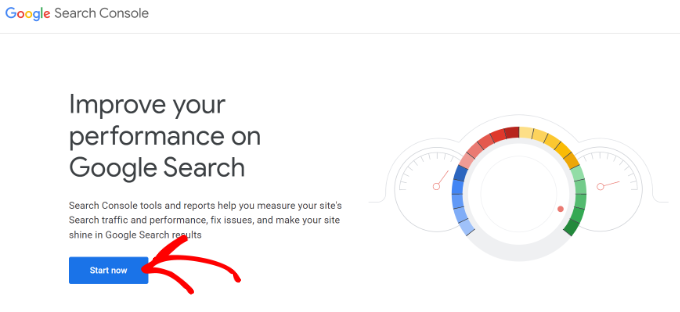
Você será solicitado a fazer login usando uma conta Google / Gmail. Após o login, você precisará inserir o URL do seu site.
O Google Search Console oferece dois métodos principais para verificação de sites: Domínio e Prefixo de URL. Para este guia, recomendamos usar o método Prefixo de URL porque é a maneira mais fácil de ser verificado usando um plugin de SEO, o que mostraremos em um momento.
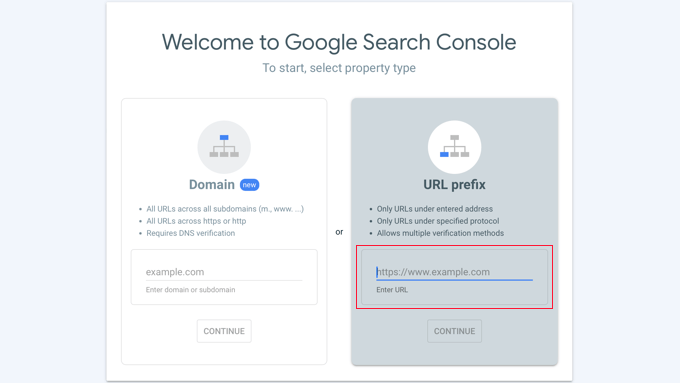
Lembre-se de que o Google considera HTTP e HTTPS como dois protocolos diferentes. Ele também considera https://www.example.com e https://example.com como dois sites diferentes.
Você precisará garantir que inseriu o URL correto para o seu site.
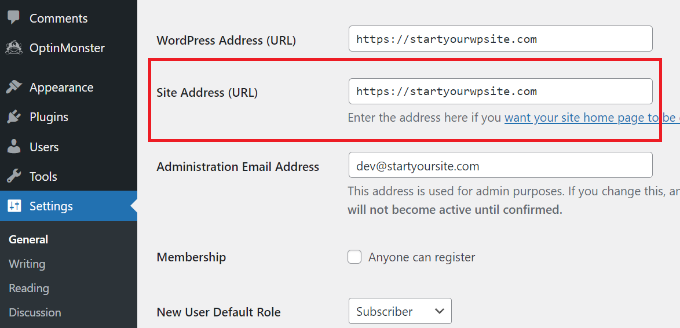
Se você não tem certeza, basta fazer login na sua área administrativa do WordPress e acessar a página Configurações » Geral. Lá, você verá o URL do seu site no campo Endereço do site.
Após inserir o endereço do seu site, clique no botão 'Continuar'.
Em seguida, você será solicitado a verificar a propriedade do seu site. Existem várias maneiras de fazer isso, mas mostraremos o método da tag HTML porque é o mais fácil.
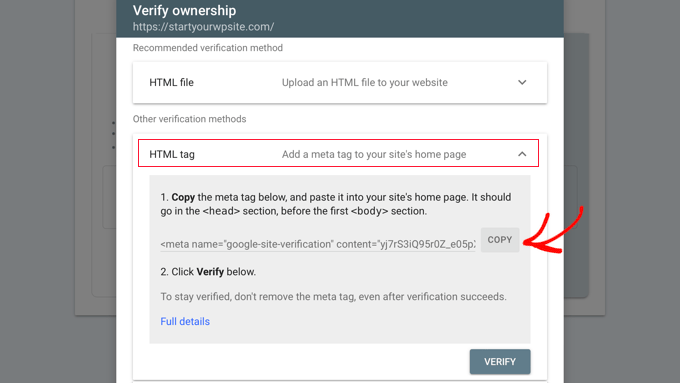
Clique na tag HTML para expandi-la e, em seguida, copie o código dentro dela.
Em seguida, você precisará adicionar o código ao seu site WordPress para que o Google possa verificar a propriedade. No entanto, isso requer codificação, o que pode ser complicado para iniciantes.
Uma maneira mais fácil de adicionar o Google Search Console ao WordPress é usando o All in One SEO (AIOSEO). É a melhor ferramenta de SEO para WordPress e é usada por mais de 3 milhões de usuários.
Primeiro, você precisará instalar e ativar o plugin AIOSEO Lite. Para mais detalhes, consulte nosso guia passo a passo sobre como instalar um plugin do WordPress.
Após a ativação, você pode ir para a página AIOSEO » Configurações Gerais e, em seguida, clicar na aba ‘Ferramentas do Webmaster’. Em seguida, selecione a opção ‘Código de Verificação do Google Search Console’ em Verificação de Ferramentas do Webmaster.
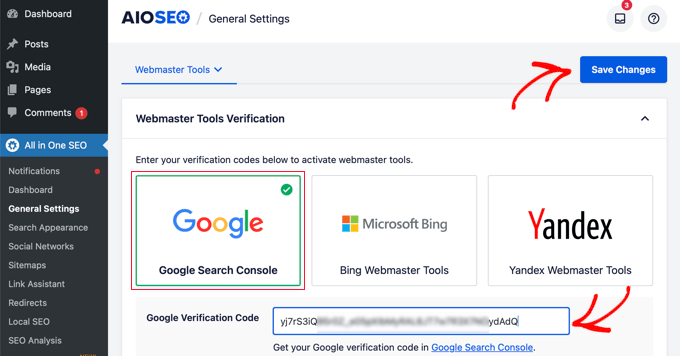
Depois disso, prossiga e insira o código que você copiou anteriormente do Google Search Console na caixa ‘Código de Verificação do Google’.
Não se esqueça de clicar no botão 'Salvar Alterações' para armazenar suas alterações.
Agora você pode voltar às configurações do Google Search Console.
Você precisa clicar no botão ‘Verificar’.
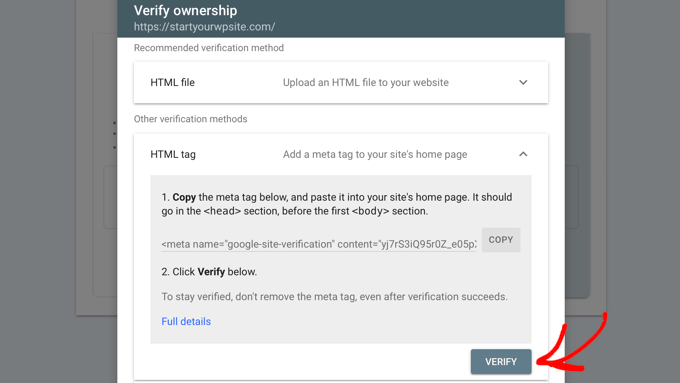
O Google Search Console agora procurará a tag HTML no código do seu site.
Em seguida, ele mostrará uma mensagem de sucesso.
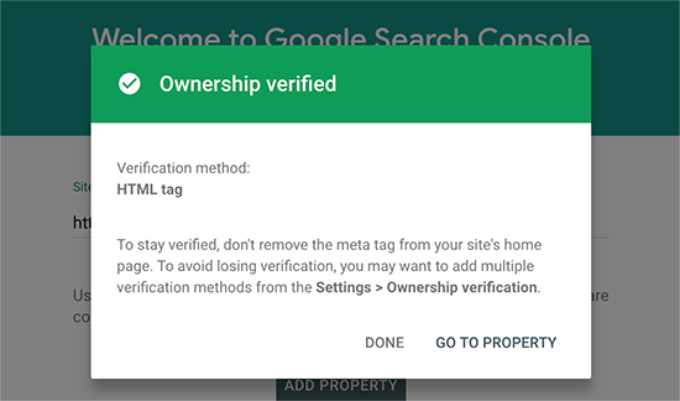
Isso é tudo. Você adicionou seu site com sucesso ao Google Search Console. Agora você pode clicar no link 'Ir para a propriedade' para visitar seu painel do Google Search Console.
Observação: Se o Google Search Console não conseguir verificar seu site após você ter adicionado o código, certifique-se de limpar o cache do seu WordPress e tente novamente.
2. Adicionando um Sitemap XML
Um sitemap XML é uma forma de os proprietários de sites informarem aos mecanismos de busca sobre todas as páginas que existem em seu site. Ele também informa aos mecanismos de busca quais links em seu site são mais importantes do que outros.
Adicionar um sitemap XML ao seu site ajuda os mecanismos de busca a rastrear melhor seu conteúdo. Embora não lhe dê um impulso nas classificações de pesquisa, pode definitivamente ajudar os mecanismos de busca a indexar seu conteúdo de forma mais eficiente.
Além disso, se você instalou o All in One SEO (AIOSEO) na primeira etapa, o plugin adicionará automaticamente um sitemap XML ao seu site.
Para ver o sitemap, você pode ir para All in One SEO » Sitemaps e garantir que o botão 'Habilitar Sitemap' esteja ativado.
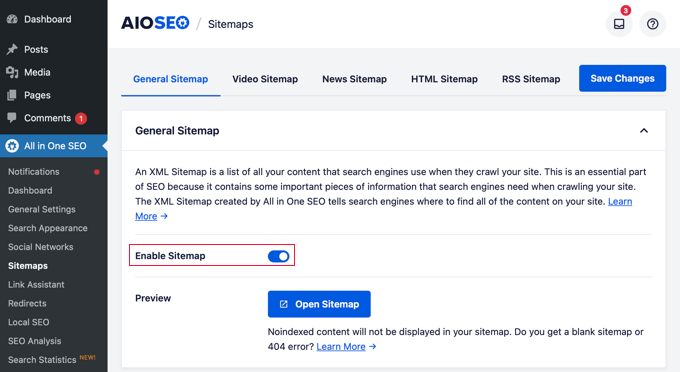
O plugin gerará automaticamente um sitemap XML para o seu site, e você pode encontrá-lo no URL que se parece com isto:
http://example.com/sitemap_index.xml
Não se esqueça de substituir exemplo.com pelo nome do seu próprio domínio. Agora você pode enviar este URL no Google Search Console.
Basta acessar o painel do Google Search Console e, em seguida, clicar na opção ‘Sitemaps’ na coluna da esquerda. Depois disso, você pode colar o URL e clicar no botão ‘Enviar’.

O Google Search Console agora verificará seu sitemap e o usará para melhorar a rastreabilidade do seu site. Você pode consultar nosso guia sobre como adicionar uma página de sitemap no WordPress para mais detalhes.
3. Conectando o Google Search Console ao Google Analytics
Conectar o Google Search Console à sua conta do Google Analytics ajuda você a analisar os dados do Search Console no Google Analytics. Isso oferece uma nova perspectiva sobre seu conteúdo e palavras-chave de melhor desempenho.
Se você ainda não o fez, precisará instalar o Google Analytics em seu site WordPress.
Recomendamos o uso do MonsterInsights para isso. É o melhor plugin do Google Analytics para WordPress, e ele mostrará automaticamente suas principais palavras-chave do Google Search Console em sua área administrativa do WordPress.
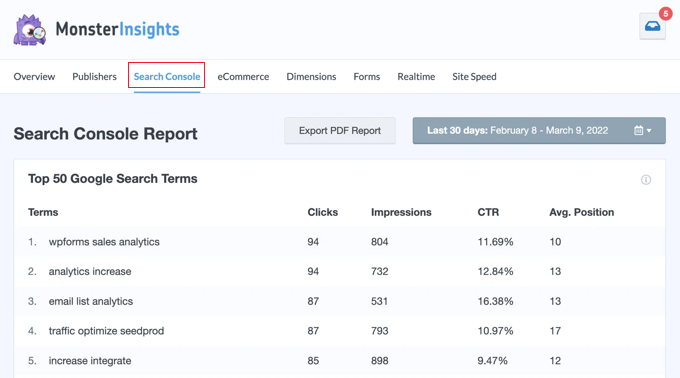
No entanto, se você deseja ver o relatório do Google Search Console no site do Google Analytics, primeiro precisará conectar os dois serviços.
Você pode conectar o Google Search Console à sua conta do Analytics a partir do site do Google Search Console ou do Google Analytics. Para este tutorial, iniciaremos a conexão a partir do Google Search Console, já que já estamos lá, e é mais fácil.
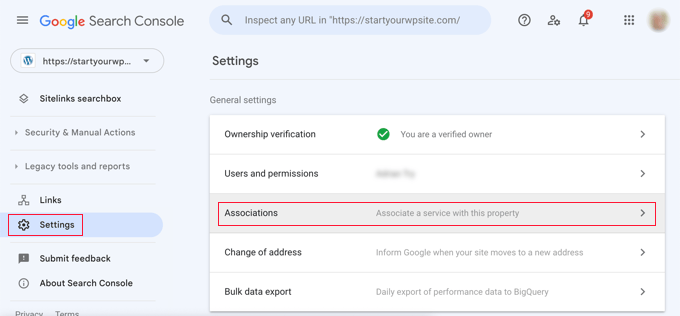
No canto inferior esquerdo da tela do Google Search Console, clique no botão ‘Configurações’. Em seguida, em ‘Configurações gerais’, você deve clicar na seta > ao lado de ‘Associações’.
Isso abrirá uma página onde você poderá ver uma lista de serviços que você associou anteriormente ao Google Search Console, se houver. No entanto, se você ainda não associou o Google Analytics ou qualquer outro serviço do Google, a lista estará vazia.
Abaixo disso, você verá um link onde poderá associar o Google Analytics ao Google Search Console. Simplesmente clique na palavra ‘Associar’ para começar.
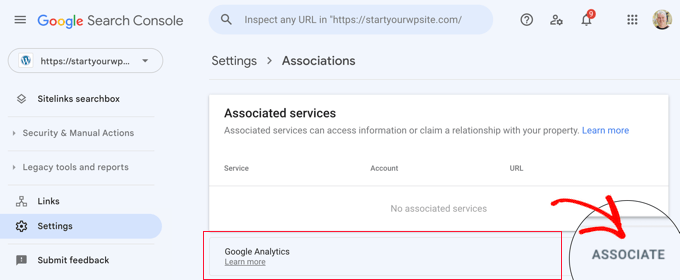
Isso iniciará um assistente de configuração rápida. No pop-up, você será solicitado a escolher sua propriedade do Google Analytics GA4 e fluxo da web, e então confirmar a associação.
Simplesmente siga as instruções para finalizar a conexão.
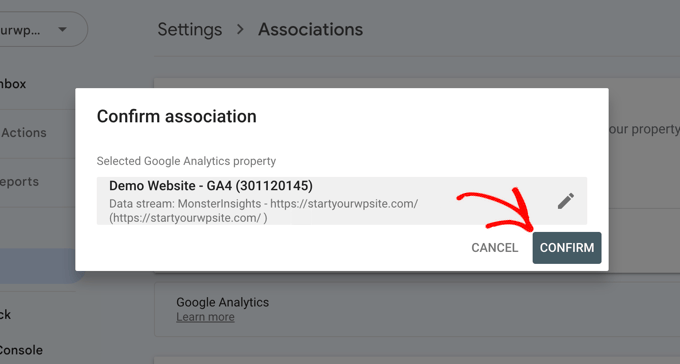
É só isso. Você conectou com sucesso seus dados do Google Search Console à sua conta do Analytics.
Agora você pode ver na página de configurações do Google Analytics Search Console que o Google Analytics é um serviço associado.
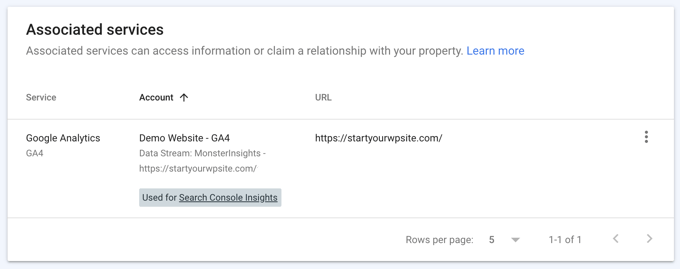
Os dados do Google Search Console ficam disponíveis 48 horas após serem coletados e continuarão disponíveis pelos próximos 16 meses.
Agora você pode adicionar o relatório do Google Search Console ao Google Analytics.
Você precisa visitar o site do Google Analytics e garantir que está logado. Uma vez lá, você precisa clicar no segundo ícone à esquerda da tela, que é ‘Relatórios’.
Depois disso, você deve clicar em ‘Biblioteca’ no menu à esquerda da tela.
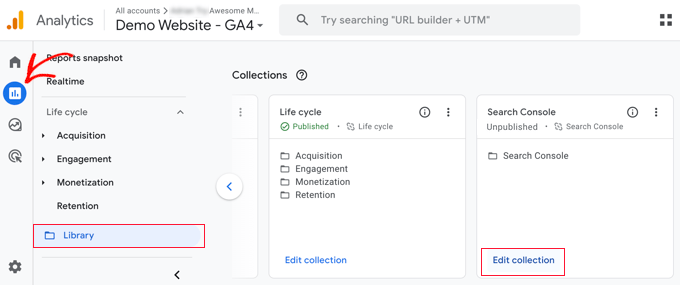
Agora, em ‘Coleções’, você precisa encontrar o Search Console e clicar em ‘Editar coleção’.
Você não precisa fazer nenhuma alteração na próxima tela. Simplesmente clique no botão ‘Voltar’ na parte superior da tela.
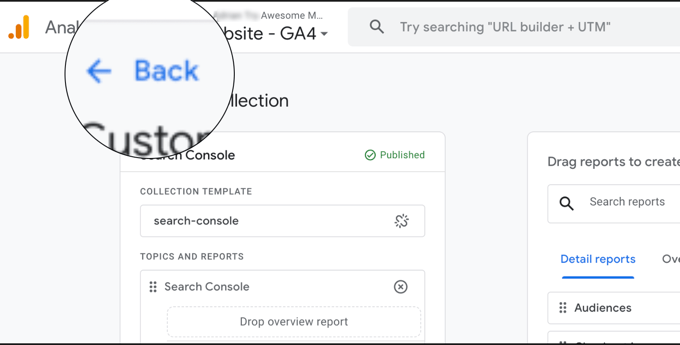
Agora, você pode clicar nos 3 pontos na parte superior do card do Search Console para mostrar mais opções.
Um menu suspenso aparecerá, e você deve clicar em ‘Publicar’.
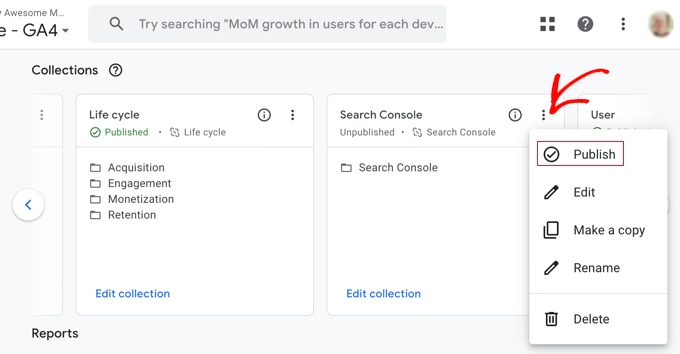
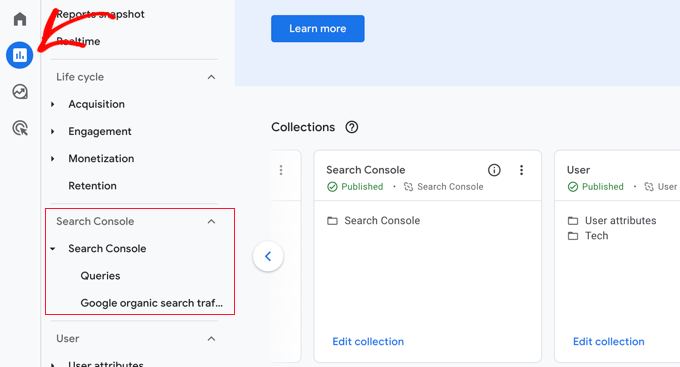
Isso adicionará uma nova seção do Search Console ao menu de navegação dos Relatórios do Google Analytics.
Agora, você pode visualizar seu relatório do Google Search Console no Google Analytics navegando até relatórios e, em seguida, expandindo a seção Search Console.
4. Encontrando e Corrigindo Problemas de Indexação de Pesquisa
O recurso mais útil do Google Search Console é que você pode solucionar erros de indexação.
Esses erros podem afetar suas classificações de pesquisa orgânica, impedindo que os mecanismos de pesquisa rastreiem e indexem as páginas do seu site.
Você pode localizar facilmente esses erros no relatório de Páginas (anteriormente chamado de relatório de Cobertura).
Ele mostra quais páginas do seu site são indexadas pelo Google e quais páginas resultaram em um erro ou aviso.
Ao rolar para baixo, você verá uma lista detalhada de todos os erros. Clicar em um link abrirá a visualização detalhada, onde você também encontrará o link para saber mais sobre o erro e como corrigi-lo.

Os seguintes são alguns erros comuns de indexação que você pode ver:
- Erro 404 – Este erro significa que o rastreador seguiu um URL e encontrou um erro 404.
- Erro de Soft 404 – Este erro ocorre quando o rastreador vê uma página de erro 404, mas o código de status da página envia uma mensagem 200 (sucesso) para o navegador.
- Erro de servidor – Isso significa que o servidor do seu site expirou ou não respondeu. Isso pode acontecer se o seu site estava sob tráfego intenso, em manutenção ou indisponível por qualquer outro motivo.
- Não seguido – Este erro significa que o Googlebot não conseguiu seguir um determinado link no seu site. Isso pode acontecer por vários motivos técnicos, como código complexo ou cadeias de redirecionamento.
Agora, vamos dar uma olhada em como corrigir alguns desses erros de rastreamento.
5. Corrigindo Erros 404 no Google Search Console
Primeiro, você precisa ter em mente que nem todos os erros 404 são iguais. Você pode ignorar alguns deles com segurança e corrigir apenas aqueles que são realmente erros.
Por exemplo, se você excluiu uma postagem de blog e não deseja redirecionar os usuários para uma postagem mais recente, então tudo bem deixar o Google ver uma página de erro 404. O Google eventualmente removerá essa página do índice se continuar vendo o erro 404.
No entanto, o motivo pelo qual o Google quer que você olhe para esses erros 404 é que você pode não estar ciente deles. Por exemplo, você excluiu algo acidentalmente ou esqueceu de redirecionar os usuários para a versão nova e atualizada.
Simplesmente clique no erro no relatório de Páginas, e ele mostrará todas as páginas que exibem esse erro. Revise cuidadosamente as páginas e, se vir uma página que não deveria estar lá, copie seu URL e abra-o em uma nova janela do navegador.
Se você vir uma página de erro 404 no seu navegador, isso significa que você precisa corrigir essa página.
Agora, se for uma página que não existe mais, mas você tem uma versão mais recente ou semelhante dela, você vai querer redirecionar os usuários para essa página. Consulte nosso guia sobre como configurar redirecionamentos no WordPress.
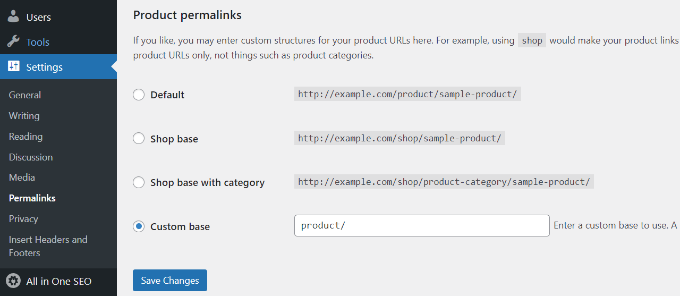
No entanto, às vezes, erros 404 podem ocorrer devido a uma má configuração na estrutura de permalink do WordPress.
Para corrigir isso, basta visitar Configurações » Links Permanentes e, em seguida, clicar no botão ‘Salvar alterações’ sem alterar nada.
6. Corrigindo Erros de Soft 404 no Google Search Console
Erros de Soft 404 são um pouco complicados de solucionar.
Basicamente, esses erros ocorrem quando o bot do Google vê o que parece ser um documento de erro 404 em vez de conteúdo. No entanto, seu servidor está enviando um código 200 (sucesso).
Normalmente, seu servidor envia um código de sucesso 200 quando uma página é exibida sem erro ou redirecionamento.
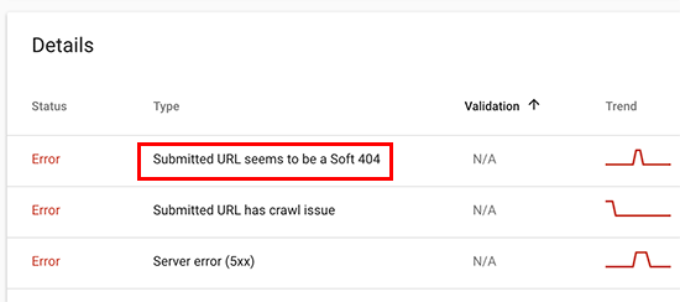
Para resolver erros de Soft 404, prossiga e clique nos erros no relatório de Páginas para visualizar a lista de páginas afetadas.
Agora, você precisa abrir a página em uma nova aba do navegador para ver o que está acontecendo. Se a página for exibida corretamente, você pode ignorar o erro com segurança.
Por outro lado, se a página estiver exibindo um documento de erro 404, talvez você queira investigar mais.
Comece clicando no link ‘URL enviada parece ser um Soft 404’ no relatório de Páginas. Em seguida, você pode abrir o link em uma nova aba para verificar se não é um alarme falso.
Se a página for válida e você quiser que ela apareça nos resultados de pesquisa, basta clicar no botão ‘VALIDAR CORREÇÃO’. O Google então rastreará a página novamente e alterará o status do erro.
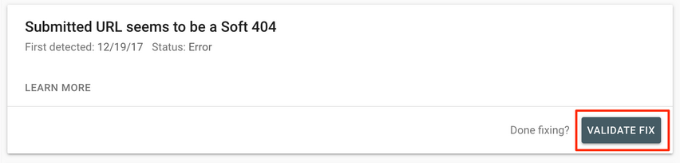
Se a função de pesquisa do WordPress estiver causando os erros de Soft 404 que você está vendo, a solução mais fácil é impedir que o bot do Google rastreie URLs de pesquisa.
Para fazer isso, você precisa adicionar as seguintes linhas ao seu arquivo robots.txt:
User-agent: *
Disallow: /?s=
Disallow: /search/
Geralmente, o Google Bot não rastreia URLs de pesquisa. No entanto, alguns spammers podem tentar invadir os relatórios do Google Search Console vinculando-se a URLs de pesquisa com strings aleatórias. Dessa forma, eles esperam que você veja o link deles no seu relatório do Search Console e clique nele.
Se os URLs afetados não forem consultas de pesquisa, você pode querer redirecioná-los para uma página apropriada em seu site.
7. Corrigindo Erros de Servidor no Google Search Console
Erros de servidor no Google Search Console são causados por vários motivos. A causa mais comum é quando seu servidor excede o tempo limite durante uma rastreamento, lança um erro inesperado ou não parece estar online.
Você pode usar a ferramenta 'Inspeção de URL' para garantir que o URL afetado esteja funcionando.
Se estiver funcionando, você pode ignorar o erro. Se você estiver em um provedor de hospedagem WordPress confiável, a maioria dos erros de servidor desaparecerá automaticamente.
No entanto, se você puder confirmar o erro visitando o URL, existem várias coisas que você pode fazer para corrigi-lo. Veja nossa lista do guia de erros comuns do WordPress para encontrar uma solução para a mensagem de erro específica que você está vendo.
8. Encontrando e Corrigindo Problemas de Segurança
Problemas de segurança não apenas impedem o Google de rastrear seu site, mas também podem causar uma queda repentina no tráfego de pesquisa. O Google pode remover temporariamente páginas afetadas, exibir um aviso aos usuários e diminuir a classificação de uma página.
Problemas de segurança serão destacados na tela de visão geral quando você fizer login na sua conta do Google Search Console. O problema de segurança do WordPress mais comum é um site afetado por malware e trojans.
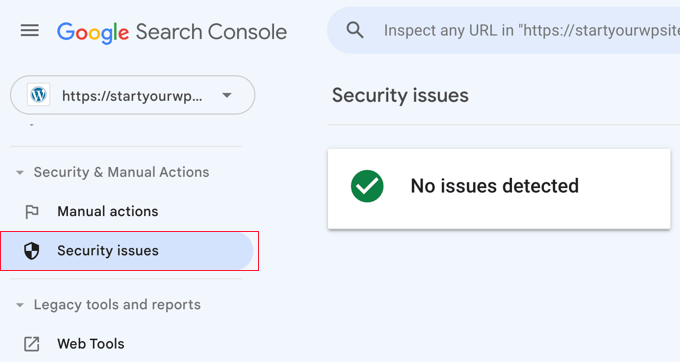
Para corrigir isso, consulte nosso guia sobre como limpar um site WordPress invadido para obter instruções passo a passo.
Você também pode ver nosso artigo sobre como corrigir um site após ser desindexado pelo Google.
9. Encontrando Ações Manuais e Solicitando uma Revisão
Enquanto os problemas de segurança são acionados automaticamente, as ações manuais são as penalidades impostas por funcionários humanos da equipe do Google Search após uma revisão cuidadosa. Se uma ação manual for tomada contra seu site, isso é bastante significativo e pode remover imediatamente todo o seu tráfego de pesquisa.
Essas ações manuais geralmente ocorrem quando um site está envolvido em atividades ilegais, spam e outras atividades fraudulentas ou suspeitas.
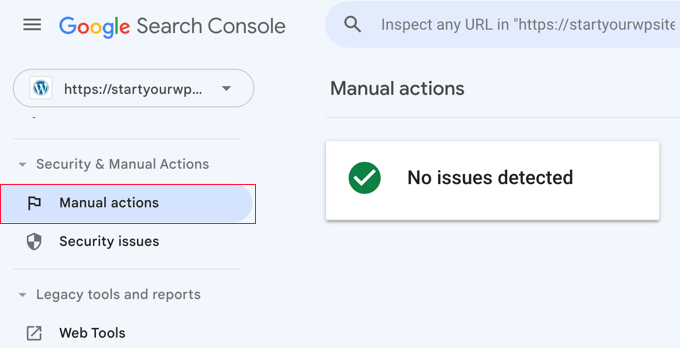
Clicar no link 'Ações Manuais' mostrará as ações em seu relatório do Search Console. Você também encontrará informações detalhadas sobre o problema que o acionou e como corrigi-lo.
Depois de remover o conteúdo inaceitável, você pode clicar no botão ‘Solicitar revisão’. Seu site será revisado e reconsiderado pela equipe do Google Search, e eles poderão decidir remover a penalidade.
10. Usando o Google Search Console para Aumentar o Tráfego
Agora que cobrimos os aspectos técnicos, vamos à parte divertida de aumentar o tráfego do seu site usando os dados disponíveis no Search Console.
O Google Search Console ajuda você a descobrir dados de palavras-chave, descobrir suas palavras-chave de melhor desempenho e descobrir centenas de palavras-chave potenciais onde você pode facilmente classificar e obter mais tráfego.
Também analisaremos os links e como usá-los para melhorar o desempenho de busca.
Pronto? Vamos começar.
11. Mineração de Dados de Palavras-Chave no Google Search Console
Palavras-chave são os termos de busca que os usuários digitam nos motores de busca para encontrar informações.
Profissionais de marketing e proprietários de sites podem otimizar seu conteúdo para segmentar palavras-chave desejadas e aumentar suas chances de aparecer no topo dos resultados de busca.
Você também pode visualizar os dados de palavras-chave em seus relatórios do Google Search Console.
Ele oferece uma visão completa das palavras-chave para as quais seu site está classificado, posição média, cliques e impressões (número de vezes que seu site aparece para essa palavra-chave).
Você pode ver essas informações em seus relatórios do Google Search Console na aba ‘Desempenho’.
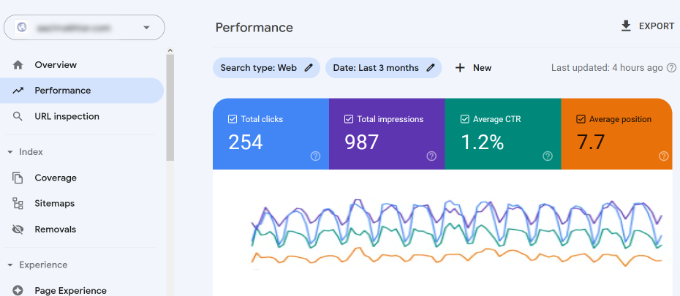
Na parte superior, você verá um gráfico do desempenho do seu site nas páginas de resultados dos motores de busca (SERPs).
Abaixo disso, você verá os dados de palavras-chave, que podem ser filtrados por posição, impressão e taxa de cliques.
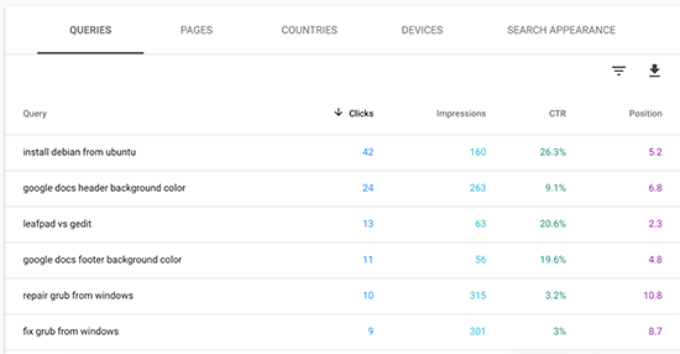
Você pode classificar esses dados clicando em qualquer coluna.
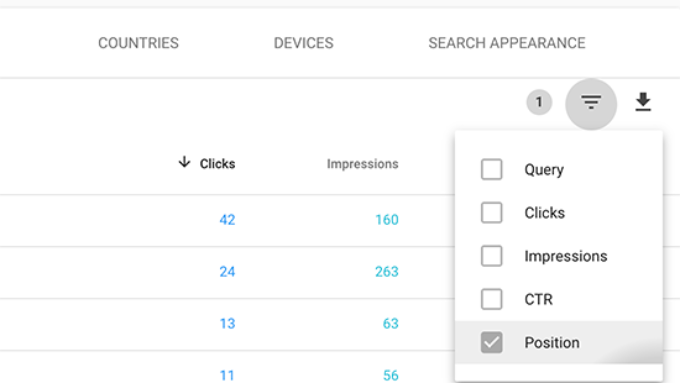
Você também pode usar a opção de filtro para refinar os resultados.
Basta mudar para a aba ‘Páginas’ para ver o desempenho das suas páginas nos resultados de pesquisa.
Clicar em qualquer página da lista filtrará os resultados para essa página. Você pode então mudar para a aba ‘Consultas’ para ver as palavras-chave que trazem tráfego para essa página específica.
Agora que cobrimos como navegar e visualizar esses dados, vamos ver como usá-los em seu planejamento de SEO e conteúdo.
12. Encontrando Palavras-chave de Baixo Esforço Onde Você Pode Facilmente se Classificar
Muitas de suas páginas podem estar classificadas na página 2 ou 3 dos resultados de pesquisa do Google para diferentes palavras-chave. Essas são as palavras-chave nas quais você pode trabalhar rapidamente para classificar mais alto e obter mais tráfego.
Vamos encontrar essas palavras-chave.
No seu relatório de Desempenho, clique no ícone de filtro e depois selecione a opção ‘Posição’. Em seguida, você procurará palavras-chave onde a posição média é maior que 7.
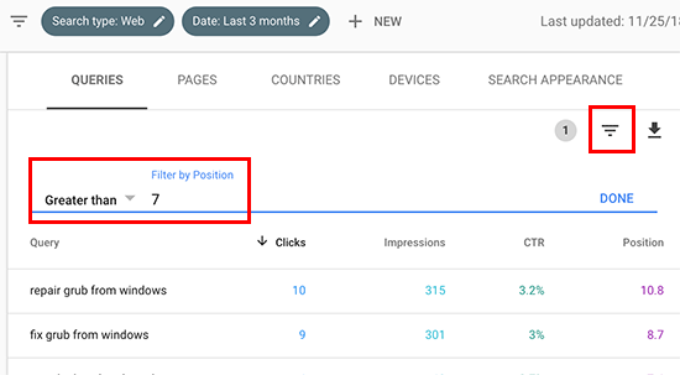
O Search Console agora mostrará apenas as palavras-chave onde seu site aparece em uma posição média de 7 ou superior.
Agora, clique duas vezes na coluna ‘Posição’ para classificar a lista em ordem crescente.
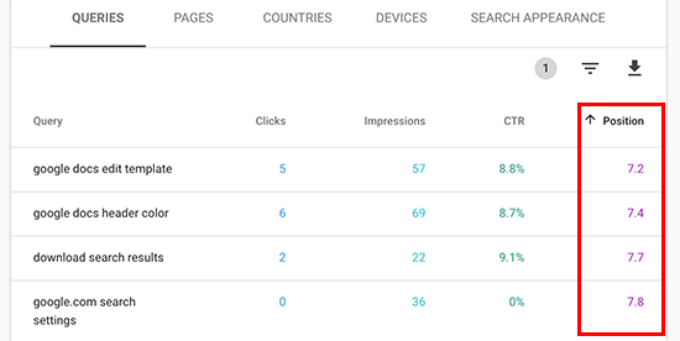
Ao rolar para baixo, você encontrará muitas palavras-chave que se classificam entre 7 e 30. Todas essas palavras-chave são de baixo esforço onde você pode facilmente se classificar mais alto.
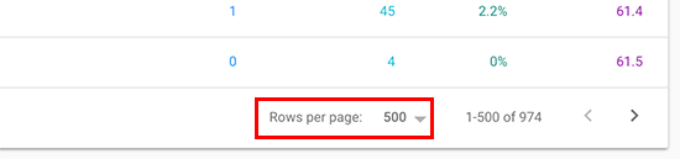
Para ver mais resultados, role até o final e selecione um número maior para ‘Linhas por página’.
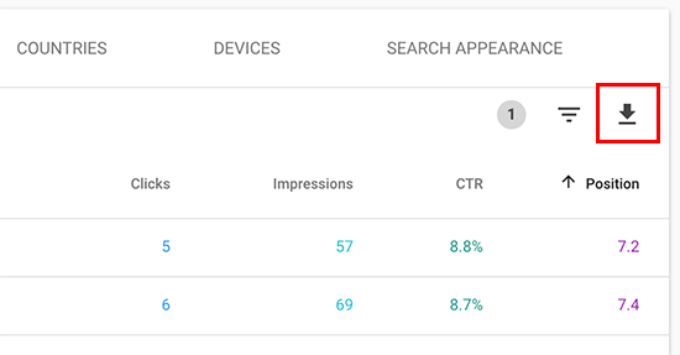
Ao escolher as palavras-chave para trabalhar, você vai querer escolhê-las com base no número de impressões. Impressões mais altas significam mais tráfego de pesquisa para essas palavras-chave.
Para fazer isso, você pode exportar os dados em formato CSV e depois abri-los em um software de planilha.
Agora que você extraiu as palavras-chave de baixo esforço com mais impressões, a questão é: como você melhora suas classificações para essas palavras-chave?
Aqui estão algumas dicas para ajudar você a melhorar suas classificações para essas palavras-chave.
1. Melhore o Conteúdo Adicionando Mais Informações Úteis
O motivo nº 1 pelo qual sua página não está ranqueando para uma palavra-chave é que o Google encontra conteúdo mais valioso em outros lugares. Para combater isso, você precisa revisar seu artigo ou post de blog e adicionar conteúdo útil.
Olhe os artigos que estão ranqueando nas 5 primeiras posições para essa palavra-chave e cubra todas as informações que seu artigo está perdendo com mais detalhes.
Não estamos dizendo que você deve apenas adicionar mais texto. Você precisa torná-lo mais útil, informativo e abrangente.
Para mais detalhes, você pode ver nosso guia sobre como escrever um ótimo post de blog.
2. Avalie o SEO On-Page
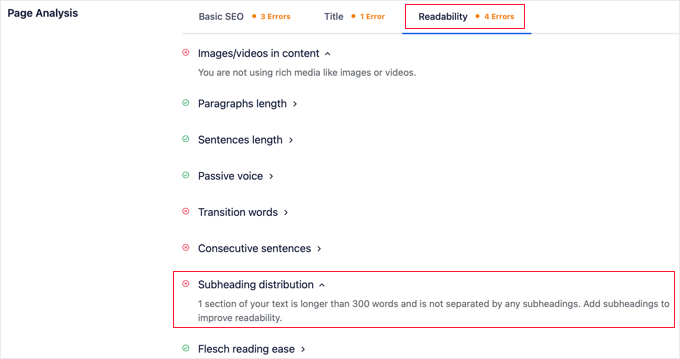
Usar o All in One SEO (AIOSEO) pode melhorar a pontuação de SEO on-page (otimização de mecanismos de busca) do seu artigo. Ele fornece dicas práticas para melhorar uma página analisando o conteúdo, densidade de palavras-chave, título, legibilidade, links e muito mais.
Você também pode conferir nossa lista de verificação de auditoria de SEO para impulsionar seus rankings.
3. Aumente o Tempo que os Usuários Passam Nessa Página
O Google considera um sucesso quando os usuários clicam em um resultado de pesquisa e passam tempo visualizando-o. Isso significa que seu conteúdo precisa ser altamente envolvente e fornecer instantaneamente aos usuários as informações que eles procuram.
Aqui estão algumas coisas incrivelmente simples que você pode fazer para aumentar o engajamento do usuário:
- Use imagens – Os usuários acham as imagens muito mais fáceis de olhar do que o texto. Adicionar mais imagens facilita para os usuários escanearem as informações e os mantém engajados.
- Use vídeos – Vídeos são a forma de conteúdo mais envolvente disponível. Adicionar vídeo a uma página aumenta significativamente o tempo que os usuários passam visualizando essa página.
- Torne o texto mais legível – Use parágrafos menores, bastante espaço em branco, frases mais simples e mantenha seu estilo casual e conversacional. Todas essas coisas tornam a leitura mais fácil para os usuários.
Para mais dicas, veja este artigo sobre como aumentar o tempo que os usuários passam no seu site.
13. Usando Relatórios de Links no Google Search Console
Links desempenham um papel importante no SEO do WordPress. Os mecanismos de busca os usam como uma métrica para determinar a importância de uma página e onde ela deve classificar nos resultados de pesquisa.
O relatório de Links no Google Search ajuda você a ver o desempenho do seu site em termos de links.
Ele mostra links externos, links internos, sites com os principais links e texto com os principais links. Mais importante, ele mostra os principais sites com links, com que frequência eles linkam para o seu site e quantas páginas eles linkam.
Vamos ver como você pode usar esses relatórios para obter mais backlinks, melhorar links internos e impulsionar seus rankings.
14. Obtendo Mais Backlinks de Sites de Terceiros
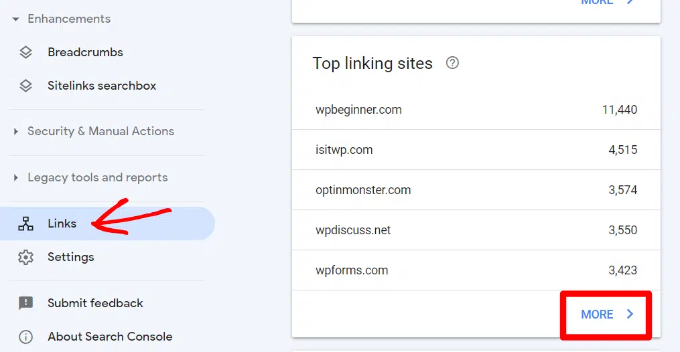
O Google Search Console mostra sites de terceiros que linkaram para o seu site no relatório ‘Sites que mais linkam’.
Você pode expandir o relatório clicando no link ‘Mais’ na parte inferior.
Se você clicar em um nome de domínio para expandir o relatório, verá todas as páginas para as quais eles se vincularam. Em seguida, clique em cada página para obter o URL exato vinculado a essa página específica.
Agora você pode usar esses dados para obter mais backlinks para o seu site. Simplesmente visite o site e veja como eles se vincularam a você. Depois disso, veja qual outro conteúdo eles têm de onde seu site pode ser vinculado.
Em seguida, basta entrar em contato com o site por e-mail ou pelo formulário de contato no site deles.
Primeiro, agradeça a eles por vincularem ao seu artigo e, em seguida, mencione educadamente que eles podem querer incluir um link para um artigo seu.
Agora, essa abordagem direta pode não funcionar sempre. Nesse caso, você precisa ser criativo. Você pode oferecer a eles para escrever um guest post para o blog deles, deixar comentários em seus artigos, segui-los nas redes sociais ou retuitar seus artigos.
Repita o processo para todos os links externos importantes em seu site. Com esforço consistente, você pode obter backlinks adequados sem gastar dinheiro.
15. Melhorando Links Internos para Aumentar Rankings
É mais difícil fazer com que sites de terceiros linkem para o seu conteúdo. No entanto, é muito mais fácil linkar para o seu próprio conteúdo a partir do seu próprio site. Essa prática é chamada de linkagem interna.
A vinculação interna ajuda os motores de busca a entender o contexto e as relações entre as diferentes páginas do seu site. Ela também os ajuda a entender quais páginas são importantes com base na frequência com que você as vinculou.
É por isso que você deve fazer da linkagem interna um hábito ao escrever novo conteúdo em seu site ou blog.
Agora, vamos ver como usar os relatórios de links no Search Console para ajudar a construir links internos.
No Google Search Console, clique no relatório Links e, em seguida, clique no link 'Mais' na coluna 'Links Internos'. O relatório mostra quantas vezes você linkou para outras páginas em seu site.
Vá em frente e clique no ícone de filtro e, em seguida, selecione a opção 'Página de destino'.
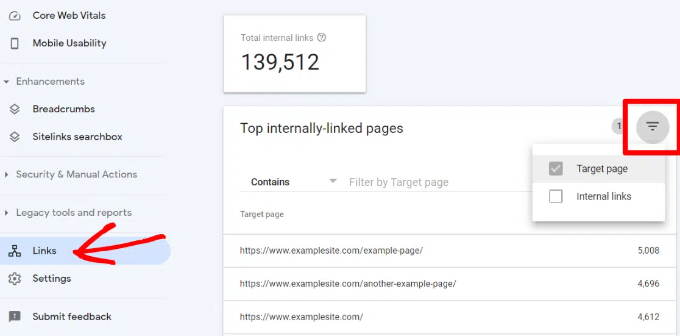
O Search Console agora mostrará quantas páginas estão vinculando a esta página. Você pode comparar esses dados entre seus diferentes artigos. Verifique se as páginas com mais links internos estão classificando mais alto do que as páginas com menos links internos.
Se for esse o caso, então comece a adicionar links internos a páginas que você deseja classificar mais alto. Certifique-se de que você está linkando apenas para o artigo quando fizer sentido. Adicionar links onde eles não fazem sentido criaria uma má experiência do usuário.
Relacionado: Para tornar a vinculação interna ainda mais fácil, você pode conferir nossas escolhas dos melhores plugins de vinculação interna para WordPress.
16. Usando Core Web Vitals no Search Console
Você sabia que o Google considera a velocidade de carregamento do seu site como um fator de ranqueamento?
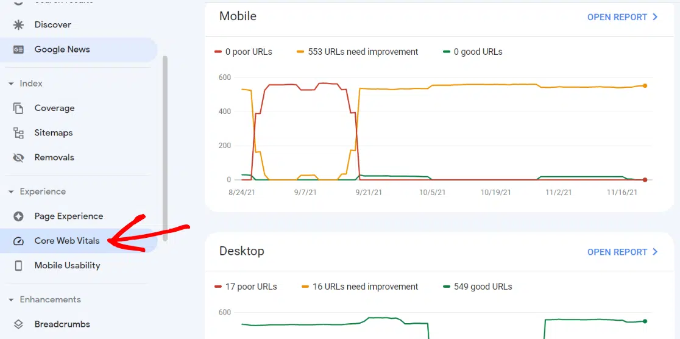
Em 2020, o Google introduziu os Core Web Vitals, que medem a velocidade do seu site e ajudam o motor de busca a medir a experiência do usuário do seu site.
No Google Search Console, você pode ver o relatório 'Core Web Vitals' no menu Experiência à sua esquerda. Ele fornece um relatório completo sobre a pontuação de velocidade do seu site para dispositivos móveis e desktop.
A melhor parte é que você também recebe recomendações sobre como melhorar suas pontuações do Core Web Vitals e o tempo de carregamento do seu site.
Para mais informações, consulte nosso guia sobre como aumentar a velocidade e o desempenho do WordPress.
Visualizando Dados do Google Search Console Dentro do WordPress (Dica Bônus)
Pesquisar nos relatórios do Google Search Console pode ser demorado, especialmente se você for um iniciante.
Felizmente, AIOSEO tem um complemento de Estatísticas de Pesquisa que permite visualizar insights importantes do Google Search Console diretamente no painel do WordPress.
Isso economizará muito tempo, pois você não precisará alternar entre o Search Console e seu site para encontrar os dados necessários para o crescimento do seu negócio.
Após conectar as Estatísticas de Pesquisa ao Google Search Console, basta clicar em ‘Estatísticas de Pesquisa’ no menu AIOSEO no painel de administração do WordPress.
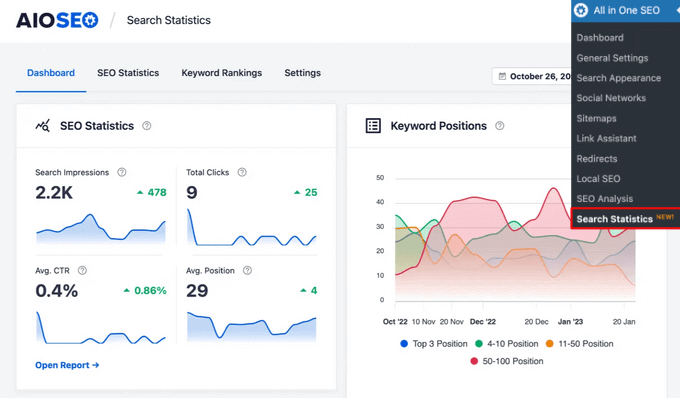
Isso o levará ao painel de Estatísticas de Pesquisa. Aqui, você pode visualizar estatísticas de pesquisa como impressões, cliques totais, taxa de cliques (CTR) média e a posição média de todo o seu conteúdo para o período de datas que você definiu.
Você também pode ver relatórios fáceis de ler sobre suas posições de palavras-chave, classificações de palavras-chave, classificações de conteúdo e muito mais.
Você pode até ver suas palavras-chave de 'maior sucesso' e 'maior perda', que são as palavras-chave que tiveram a maior mudança de posição nos resultados de pesquisa.
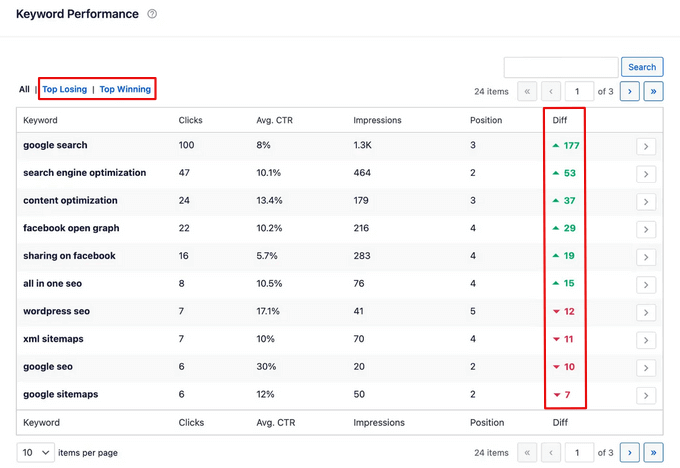
Este relatório, juntamente com as recomendações de SEO integradas do AIOSEO, facilita o impulso de suas palavras-chave de menor desempenho de volta ao topo dos resultados de pesquisa e garante que seu conteúdo de sucesso continue a ter uma boa classificação.
Além disso, o AIOSEO oferece um relatório de Classificações de Conteúdo para ajudar você a identificar facilmente a degradação de conteúdo. Ele inclui detalhes como a data em que um URL foi atualizado pela última vez, a taxa com que seu conteúdo está se degradando, dados de SEO sobre cada URL individual e muito mais.
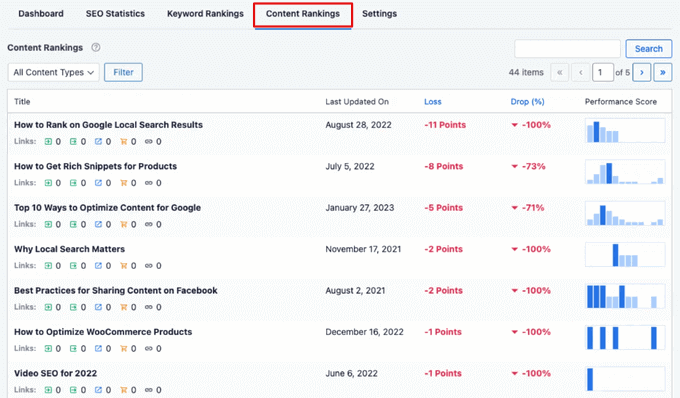
Isso o ajudará a identificar rapidamente qual conteúdo precisa ser atualizado e otimizado para que você possa gerar mais tráfego para seu site.
17. Criando Rich Snippets para Suas Páginas do WordPress
Rich snippets ou marcação schema permitem que o Google exiba informações adicionais em seus resultados de pesquisa. Isso inclui classificações por estrelas, preços, avaliações e muito mais.
Rich snippets tornam sua página mais notável nos resultados de pesquisa. Como resultado, você pode obter mais cliques e tráfego para o site.
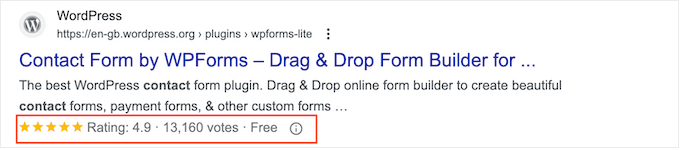
Muitos temas do WordPress incluem automaticamente alguns dados estruturados básicos. Se você publica receitas, gerencia um site de avaliações ou tem uma loja online, os rich snippets podem dar um impulso de SEO ao seu site.
O Google Search Console facilita muito a localização de páginas que exibem rich snippets. Ele também mostra o tipo de rich snippets para o seu site.
Você pode visualizá-los acessando 'Visão geral' e, em seguida, rolando para baixo até a seção 'Melhorias'.
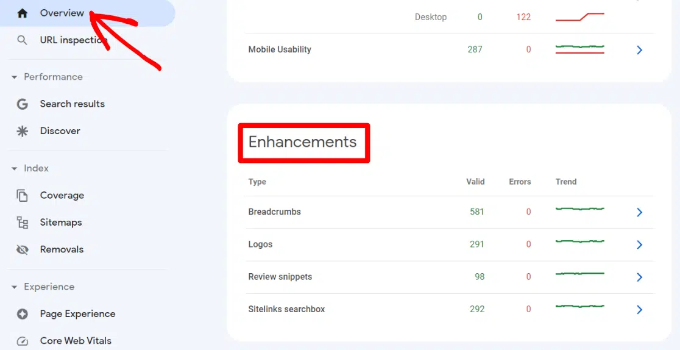
A coisa realmente útil é que o relatório permite que você examine rapidamente as páginas que têm erros ao exibir rich snippets para que você possa corrigi-los.
Se você quiser saber mais sobre como configurar rich snippets, consulte nosso guia sobre como adicionar marcação de esquema no WordPress e WooCommerce.
18. Usando o Search Console para Melhorar a Usabilidade Móvel
Quase 63% de todas as pesquisas do Google nos Estados Unidos vêm de dispositivos móveis. É por isso que o Google dá um impulso de SEO aos sites otimizados para dispositivos móveis nos resultados de pesquisa.
A ferramenta PageSpeed Insights do Google usa uma tecnologia chamada Lighthouse para testar a compatibilidade do seu site com dispositivos móveis. O relatório de Usabilidade Móvel no Search Console também oferece uma ótima visão geral do desempenho móvel de todo o seu site.
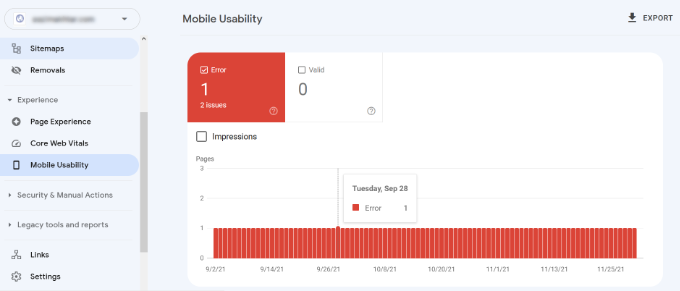
Se você vir erros nesta página, isso significa que esses problemas podem afetar as classificações do seu site.
Para ver as páginas afetadas, você pode rolar para baixo até a seção ‘Detalhes’ e clicar no erro.
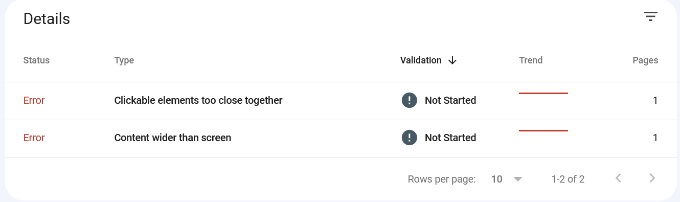
Temas ou plugins do WordPress mal codificados causam a maioria dos problemas de usabilidade móvel. A maneira mais fácil de corrigir esses problemas é usando um tema responsivo para WordPress.
19. Usando a Ferramenta de Inspeção de URL no Search Console
A ferramenta de Inspeção de URL no Google Search Console fornece informações sobre uma página e se ela está ou não nos resultados de pesquisa do Google.
Você pode verificar o status de uma página e também solicitar ao Google que rastreie novamente uma página. Para começar, basta inserir uma URL na barra de pesquisa superior.
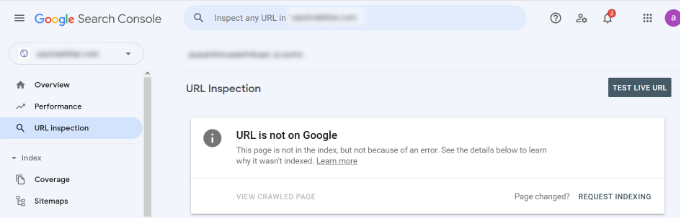
O Google Search Console mostrará o status da página que está indexada pelo Google. Se não estiver indexada, você verá uma mensagem dizendo: ‘URL não está no Google.’
Você pode clicar no botão ‘Solicitar indexação’ e solicitar ao Google que busque manualmente a página do seu site.
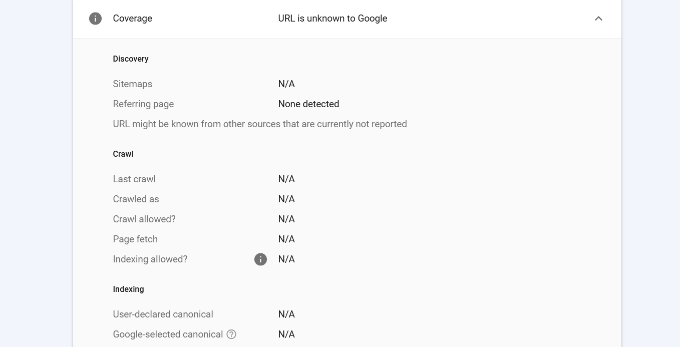
Além disso, você pode rolar para baixo e ver mais detalhes no relatório de Páginas. Ele mostrará informações sobre sitemaps, histórico de rastreamento e indexação.
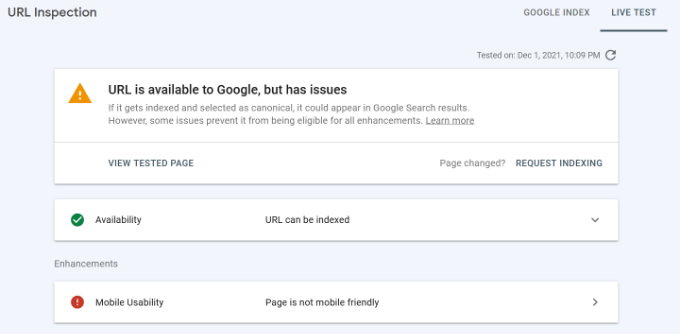
Você também pode testar uma URL em tempo real e ver se há uma versão indexável disponível.
Se houver, basta clicar na opção ‘Solicitar indexação’.
20. Removendo URLs da Pesquisa Google
Até agora, focamos em usar o Search Console para indexar seu conteúdo e melhorar o ranking na Pesquisa Google. No entanto, às vezes você pode querer remover conteúdo da Pesquisa Google também.
Uma maneira de fazer isso é adicionar uma meta tag noindex à página que você deseja remover dos resultados de pesquisa. No entanto, dependendo da frequência com que o Google rastreia seu site, pode levar algum tempo até que sua página desapareça dos resultados de pesquisa.
A ferramenta Remover URL do Search Console permite que você solicite a remoção de um URL dos resultados de pesquisa. Simplesmente clique em ‘Remoções’ em Indexação no menu à sua esquerda.
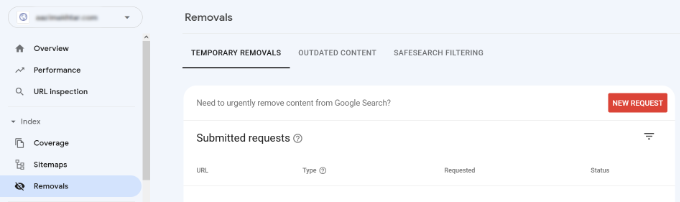
Agora clique no botão ‘Nova solicitação’ e uma janela pop-up aparecerá.
Prossiga e insira o URL que você deseja remover, selecione se deseja remover apenas este URL ou com este prefixo e clique no botão ‘Próximo’.
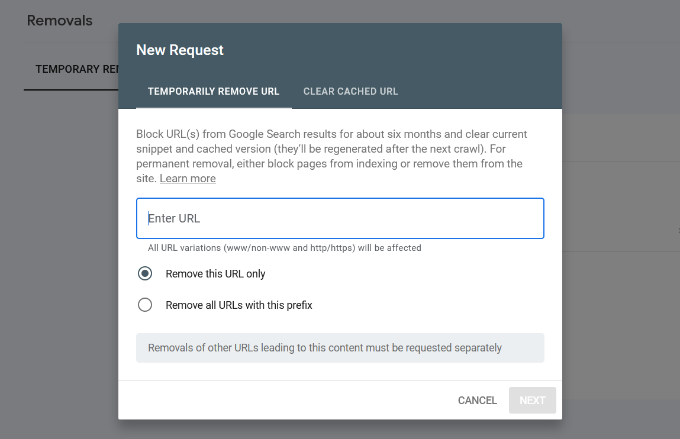
O Google bloqueará o URL de seus resultados de pesquisa por cerca de 6 meses. Você pode adicionar quantos URLs desejar e vê-los na seção Remoções no Search Console.
21. Adicionando Usuários para Acessar o Google Search Console
Se você tem uma equipe de marketing digital ou contratou alguém para ajudá-lo com SEO, esses usuários também podem precisar de acesso aos dados do Google Search Console.
O Search Console permite que você adicione usuários facilmente e conceda a eles acesso para visualizar todos os relatórios sem compartilhar suas credenciais de conta Google com eles.
Para adicionar um novo usuário, basta clicar na opção Configurações » Usuários e permissões em Configurações da propriedade e, em seguida, clicar no botão ‘Adicionar usuário’.

Em seguida, você precisa fornecer o endereço de e-mail válido da conta Google do usuário.
Em seguida, selecione uma permissão para conceder a eles.
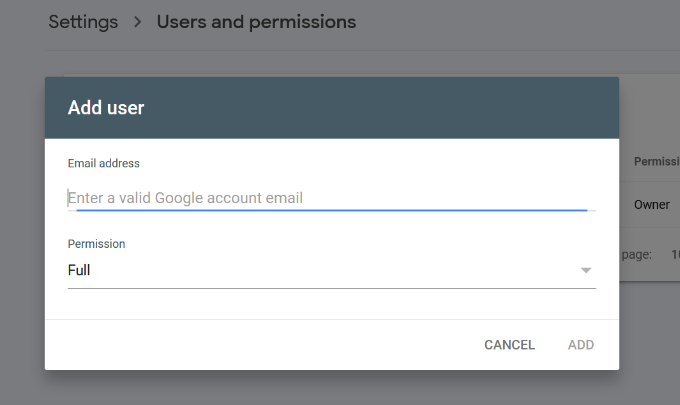
Existem dois tipos de níveis de permissão. O nível de permissão completa lhes dará acesso a tudo, incluindo a capacidade de adicionar novos usuários. Permissões restritas permitirá que eles visualizem os dados, mas não adicionem novos usuários.
Após escolher um nível de permissão, clique no botão ‘Adicionar’ para salvar suas alterações.
O usuário que você adicionou agora receberá uma notificação por e-mail para que ele possa fazer login e visualizar os dados do Google Search Console para o seu site.
Perguntas Frequentes (FAQs)
Tendo ajudado milhares de usuários a começar a usar o Google Search Console, respondemos a muitas perguntas. Aqui estão as respostas para algumas das mais comuns que recebemos.
1. Qual é a principal diferença entre o Google Analytics e o Google Search Console?
Pense desta forma: o Google Search Console informa o que acontece antes de um visitante chegar ao seu site. Ele se concentra no seu desempenho nos resultados de pesquisa do Google, como para quais palavras-chave você se classifica e se o seu site tem erros técnicos.
O Google Analytics informa o que acontece depois que um visitante chega ao seu site. Ele rastreia o comportamento do usuário, como quais páginas eles visitam, quanto tempo ficam e quais ações realizam.
2. O Google Search Console é gratuito para usar?
Sim, o Google Search Console é uma ferramenta totalmente gratuita oferecida pelo Google a todos os proprietários de sites. Ele fornece dados inestimáveis sobre a saúde e o desempenho de pesquisa do seu site sem nenhum custo.
3. Com que frequência devo verificar o Google Search Console?
Para um site novo, recomendamos verificá-lo semanalmente para monitorar o progresso da indexação e corrigir rapidamente quaisquer erros de rastreamento. Para um site estabelecido, verificar uma ou duas vezes por mês geralmente é suficiente para acompanhar o desempenho e resolver quaisquer novos problemas que surjam.
4. Por que ainda não estou vendo nenhum dado nos meus relatórios do Search Console?
Pode levar algum tempo para o Google rastrear seu site e processar os dados depois que você o verifica pela primeira vez. Pode ser necessário esperar alguns dias ou uma semana antes de começar a ver os relatórios de desempenho e as informações de palavras-chave preencherem sua conta.
Recursos Úteis
Os seguintes recursos úteis do WPBeginner ajudarão você a melhorar ainda mais o desempenho do seu site nos motores de busca:
- Guia Completo de SEO para WordPress – Nosso guia completo passo a passo de SEO para WordPress o guiará na configuração de SEO para WordPress como um profissional.
- Guia de Desempenho do WordPress – Guia passo a passo para melhorar a velocidade e o desempenho do seu WordPress para classificações de pesquisa mais altas e melhor experiência do usuário.
- Guia de Segurança do WordPress – Mantenha seu site WordPress seguro com este guia completo de segurança para WordPress para iniciantes.
- Rastreamento de Engajamento do Usuário – Este guia ajuda você a aprender como rastrear a atividade do usuário em seu site e usá-la para planejar sua estratégia de crescimento.
- Converta Visitantes em Clientes – Se você administra uma loja online, este guia mostrará como converter tráfego de pesquisa em clientes pagantes.
Guias Especializados para Aumentar o Tráfego do WordPress
Agora que você sabe como usar o Google Search Console, pode gostar de ver outros guias relacionados ao aumento de tráfego em seu site WordPress:
- Como Aumentar o Tráfego do Seu Blog – O Jeito Fácil (Dicas Comprovadas)
- Plugins do WordPress que Ajudarão Você Rapidamente a Obter Mais Tráfego
- Como o WPBeginner Usa Notificações Push para Aumentar o Tráfego de Retorno
- Como Dobrar seu Tráfego de SEO em 6 Meses (Com Estudos de Caso)
- Quanto Tráfego o WordPress Pode Suportar? (+ Dicas de Escalabilidade de Especialistas)
- Como Verificar o Tráfego de Sites (Melhores Ferramentas)
Esperamos que este artigo tenha dado boas dicas sobre como usar o Google Search Console de forma mais eficaz para expandir seu site. Você também pode querer ver nosso guia sobre como fazer uma análise de lacunas de conteúdo de SEO e nossas principais escolhas de especialistas para as melhores ferramentas de pesquisa de palavras-chave para SEO.
Se você gostou deste artigo, por favor, inscreva-se em nosso Canal do YouTube para tutoriais em vídeo do WordPress. Você também pode nos encontrar no Twitter e no Facebook.




Olaf
O Google Search Console é uma ótima ferramenta que não só ajuda a melhorar o SEO e a otimizar os rankings de busca, mas também muitas vezes ajuda a entender onde estão os problemas e o que o Google não gosta. É basicamente essencial se você quiser começar a otimizar especificamente para o Google. Este tutorial é excelente porque explica alguns problemas menos conhecidos e como resolvê-los. Honestamente, a documentação de ajuda do Google é terrível e, antes de aprender a trabalhar com o console, devo dizer que minha frustração com os recursos de ajuda era significativa. No final, procurei respostas em artigos como o seu. O Google deveria se inspirar no seu livro sobre como escrever documentação e tutoriais úteis.
Dayo Olobayo
Fico aliviado em saber que o Google Search Console é gratuito. Pensei que ferramentas como essa seriam caras, mas agora sei que posso melhorar o desempenho do meu site sem gastar muito. Obrigado por dedicar tempo para organizar isso.
WPBeginner Support
You’re welcome, glad we could clarify that it is a free tool
Admin
Moinuddin Waheed
Para um site novo, tentei adicionar o site ao Google Search Console usando o AIOSEO e esperei um tempo antes de validar. Mas não validou, mostrando que ele existe.
Tentei várias vezes, mas não funcionou.
Então, finalmente consegui usando o gerenciador de arquivos, carregando o arquivo HTML para a pasta pública principal e validando.
Não sei quanto tempo leva para a validação pelo Google Search Console através do AIOSEO e adicionando trechos de código ao wpcode snippets?
WPBeginner Support
Deveria levar a mesma quantidade de tempo que se você adicionasse o arquivo manualmente. O motivo mais comum para um atraso como esse normalmente seria um problema com o cache que precisa ser limpo no seu site.
Admin
Moinuddin Waheed
Obrigado por este guia tão detalhado com dicas e truques sobre o Google Search Console.
Mal fazemos no Google Search Console adicionar um site e conectá-lo ao Google Analytics e nunca nos preocupamos em tirar mais proveito desta ferramenta útil.
como segmentar palavras-chave de baixa dificuldade que podem ser usadas para segmentar e ranquear facilmente.
Tenho uma dúvida sobre indexação e rastreamento.
eles são iguais ou diferentes?
Além disso, como eles diferem em termos do que fazem?
WPBeginner Support
Uma página rastreada significaria que o Google sabe que a página existe, enquanto a indexação significaria que ele analisou o conteúdo da página para que ela apareça nos resultados de pesquisa.
Admin
WPBeginner Support
Se você excluiu a postagem no próprio site, então, quando o Google tentar rastrear o link novamente após sua solicitação de remoção, ele não adicionará a postagem de volta aos resultados de pesquisa.
Admin
Mrteesurez
Além disso, ao remover um URL do Google Search. Ele mostra 'Remoção Temporária'. Isso significa que o URL é removido apenas temporariamente porque ainda encontrei algumas páginas e sites que removi do Google Search mesmo após 6 meses.
WPBeginner Support
Correto, o método que você usou removeria o link do Google por 6 meses, razão pela qual é uma remoção temporária. Você precisaria tomar outras medidas para remover a página permanentemente.
Admin
Mrteesurez
Você pode me dizer quais são as outras medidas que preciso tomar para remover este URL permanentemente??
Mesmo alguns subdomínios que excluí e não estão mais em uso ainda mostram conteúdo nos motores de busca.
Iriogbe peter
Quando você usa a ferramenta 'Remoção Temporária' do Google, é uma solução de curto prazo para remover rapidamente uma página dos resultados de pesquisa. No entanto, é temporário, e o Google pode exibi-la novamente com o tempo. Para uma solução duradoura, use métodos como uma tag 'noindex' ou atualize o arquivo robots.txt. As diretrizes do Google devem guiá-lo para a remoção permanente de conteúdo.
Mrteesurez
Ok, obrigado.
Mas não consigo usar nenhum índice para sites ou páginas que até já deletei. Preciso criar isso de novo para aplicar isso ou o quê??
Como ajusto ou atualizo o robots.txt para um site que excluí e removi seu domínio?
WPBeginner Support
Se você excluir uma página após removê-la do Search Console, não precisa se preocupar em aplicar o 'noindex' nela, pois quando o Google rastrear seu conteúdo novamente, ele não verá essa página para adicioná-la aos resultados de pesquisa.
Peter Iriogbe
De acordo com o Admin, se você excluiu um site e seu domínio, ajustar ou atualizar o arquivo robots.txt é desnecessário. O arquivo robots.txt é específico para um site ativo e não terá impacto em um site excluído. Assim que um site é removido, os mecanismos de busca naturalmente deixarão de rastreá-lo. Não há necessidade de recriá-lo ou aplicar alterações ao arquivo robots.txt para um site excluído e inexistente.
Mrteesurez
Uau, você realmente fez um ótimo trabalho aqui. Acredito que aprender nunca acaba. Estou apenas descobrindo essas dicas e guias para aproveitar ao máximo o Google Search Console.
Obrigado por isso aprofundado, parabéns ao WPbeginner.
Mas minha pergunta é: Existem alguns erros que estou encontrando atualmente no meu blog.
Diz: ‘Rastejado, mas não indexado’.
O que isso significa??
As postagens afetadas não estão aparecendo na pesquisa do Google.
WPBeginner Support
Essa mensagem significa que o Google sabe sobre a página, mas não a colocou nos resultados de pesquisa no momento. Dependeria do conteúdo específico para as etapas a serem consideradas para essas páginas.
Admin
Mrteesurez
Conteúdos específicos??
Você quer dizer: postagem ou página??
Eu não entendi a última linha da sua mensagem.
Quero que você saiba que tenho quase 30 postagens neste blog em particular.
No console do motor de busca,
alguns: ‘rastejado, mas atualmente não indexado’
enquanto alguns: ‘descoberto, mas atualmente não indexado’
WPBeginner Support
Não o tipo de conteúdo como postagem ou página, mas o conteúdo da própria página. O Google às vezes pode ter essa mensagem para conteúdo que eles consideram de baixo valor ou que precisa ser melhorado antes de incluí-lo. Ao lado de 'não indexado', normalmente haverá um motivo adicional para o qual ele não está indexado.
Jiří Vaněk
Eu também tenho muitos resultados como este no meu site. Pessoalmente, sempre me ajudou olhar o artigo em questão e reformulá-lo um pouco. Editar o texto ou inserir novas informações, ou adicionar marcação de schema usando AIO SEO. Em seguida, reenviei o artigo para indexação no GSC e usei esse método muitas vezes. Na minha opinião, o Google considera o conteúdo do artigo baixo e, portanto, não o indexa, mesmo que saiba sobre ele. Mudar o texto ALT com bastante frequência me ajudou com as imagens. Então, tente isso.
Mrteesurez
Obrigado, Jiri.
Tentarei trabalhar nas dicas que você acabou de dar.
Mas como um blog de notícias que costumava ter conteúdos curtos e frequentes. Isso significa que terei que re-editar essas postagens manualmente para resolver o problema??
Iriogbe peter
Não, você não precisa. Não é o quão longo é o conteúdo que faz o Google indexá-lo. (Embora o conteúdo que atende completamente às necessidades dos usuários seja apreciado por mecanismos de busca como o Google)
Tive um problema semelhante não faz muito tempo. Eu o resolvi escrevendo vários blogs em um tipo de categoria em vez de apenas escrever qualquer tópico. Por exemplo, eu tinha uma categoria em marketing, então escrevi mais de 10 posts sobre marketing e assim por diante.
Às vezes, especialmente para um novo site de blog, pode levar tempo para que parte do seu conteúdo seja indexado. Isso ocorre porque os mecanismos de busca querem entender o tipo de conteúdo que você deseja oferecer com seu site antes de começarem a indexá-lo. Recomendo que você tenha vários conteúdos na mesma categoria para ajudar o Google a ver a necessidade de rastrear e indexar suas postagens de blog. Por exemplo, você pode escrever um blog sobre SEO de muitas maneiras diferentes (não apenas em uma postagem, mas em muitas). Fazer isso acionará seu site para os rastreadores do Google que você é especialista nesse nicho, dando ao seu conteúdo a chance de ser indexado.
Jiří Vaněk
Se os artigos forem curtos, como algumas notícias, isso também pode ser o motivo pelo qual o Google não considera o conteúdo relevante. Frequentemente, expando tais artigos e explicações. Há um termo no artigo, então fornecerei uma explicação destacada para ele (com a ajuda de texto de inteligência artificial). Isso ajuda a aumentar o conteúdo de uma maneira muito fácil e o torna mais relevante.
Ahmed Omar
o search console, sem dúvida, é uma necessidade poderosa para qualquer site. e sempre que fiz alterações nele para melhorar o desempenho, sempre encontro novas e poderosas mudanças
A dica número foi boa, pois a notei em muitas buscas e não sei como fazer, mas agora está tudo claro, número
THANKGOD JONATHAN
Acabei de postar um comentário nesta publicação, mas acho que ainda preciso fazer outro comentário após minha experiência com a dica 12.
No meu caso, tentei filtrar o resultado para "posição", como você mencionou na dica 12 acima nesta publicação, mas não há opção de posição no filtro. Só consigo ver consultas, cliques e impressões.
Por favor, por que meu resultado é diferente?
WPBeginner Support
Por favor, verifique o ícone ao lado do botão de download para ver se ele está desmarcado para que não fique visível.
Admin
THANKGOD JONATHAN
Obrigado pela postagem.
Eu realmente peguei algumas dicas que eu nunca soube. muito especialmente o método 12. Encontrando Palavras-chave de Baixo Impacto Onde Você Pode Classificar Facilmente. É o método que eu nunca usei e vou experimentá-lo.
Moinuddin Waheed
Embora eu tenha feito muito no Google Search Console, sempre há espaço para melhorias. Eu vim aqui para verificar se fiz tudo da maneira certa e encontrei algumas coisas a fazer para meus sites.
Esta é puramente uma mina de ouro de dicas e truques para melhorar a usabilidade do Google Search Console.
Muito obrigado wpbeginner.
Jiří Vaněk
Obrigado pelos ótimos artigos. Eu fiz uma tarefa de revisar seus artigos mais antigos e, embora eu já saiba bastante, sempre encontro uma peça do quebra-cabeça que me escapou antes. Ao revisar seu conteúdo mais antigo agora, sempre me deparo com algo que pode ser melhorado ou implementado no meu próprio site. Vocês são ótimos.
WPBeginner Support
De nada!
Admin
Ahmed Omar
Muito obrigado por esta informação útil.
Eu fiz uma reavaliação da maioria das dicas mencionadas e me certifiquei de que tudo está ativo em meu site.
Havia poucas coisas faltando, sendo Adicionar um Sitemap XML uma delas, e estou trabalhando nisso agora para corrigir.
WPBeginner Support
You’re welcome, glad our tips were helpful
Admin
Ahmed Omar
Postagem importante com dicas únicas.
Eu anotei muitas coisas daqui, mas a número 12 é aquela em que eu estava trabalhando nos últimos meses: "Encontrando Palavras-chave de Baixo Impacto Onde Você Pode Classificar Facilmente".
Obrigado
WPBeginner Support
Happy to hear our guide is helpful and we wish you luck with the keywords
Admin
Emma
Olá! Obrigado por um artigo útil e por todos os seus artigos úteis, de fato!
Eu configurei o Google Search Console e o Google Analytics e sou proprietário verificado do domínio.
No entanto, não consigo conectar o Console ao Analytics conforme as etapas acima. Quando chego a "Habilitar dados do Search Console no Google Analytics", ele diz que não tenho nenhum site verificado no Search Console – mesmo que meu site esteja configurado e mostrando dados no Google Search Console!
Você pode oferecer algum conselho ou link para um artigo, por favor?!
WPBeginner Support
Você precisará verificar sua conta no Google Search Console antes de poder conectá-la. Recomendamos dar uma olhada em nosso guia abaixo:
https://www.wpbeginner.com/beginners-guide/how-to-add-your-wordpress-site-to-google-webmaster-tools/
Admin
Christina Henry
Acho todos os seus artigos brilhantes. Você me ajudou muito. Obrigado.
WPBeginner Support
Glad you’ve found our content helpful
Admin
Abdul Ahad
Olá,
Obrigado por este ótimo guia. Só quero dizer que a etapa 2 não é mais aplicável e não consigo mudar para a versão antiga para acessar as configurações do site. Você pode fornecer um link para acessar essa página?
Além disso, ao fazer a etapa um, fui solicitado a escolher entre domínio e prefixo de URL. Isso foi algo novo que não foi explicado neste artigo, você pode elaborar a diferença entre os dois?
Obrigado
WPBeginner Support
Obrigado por nos informar que o Google atualizou sua interface e método. Analisaremos a atualização deste artigo assim que possível.
Admin
cheryl watson
Graças a Deus vocês existem. finalmente encontrando meu caminho no WordPress e construindo meu blog! ufa…
WPBeginner Support
Glad you’ve found our guides helpful
Admin
Informações
Artigos muito úteis que você está fornecendo, estou aprendendo uma quantidade incrível de informações aqui!!!
WPBeginner Support
Glad you found our guides helpful
Admin
Vegancheapneasy
Olá pessoal, obrigado pelo ótimo artigo. Sou iniciante ainda e adicionei todas as versões do site às propriedades do meu Search Console (http, https, www etc.). Quero perguntar a vocês – quando conecto o Analytics ao Search Console, devo repetir o processo para adicionar cada versão do meu site ou apenas a principal que está nas configurações gerais do WordPress?
WPBeginner Support
Only worry about the primary address in your settings
Admin
Becky Antkowiak
Olá,
Apenas para sua informação, você não pode mais definir um domínio preferencial. O Google aparentemente removeu essa opção.
Thanks for all your hard work. I started with one article and then I’ve been down the rabbit hole for the last several hours following links to “oh, wow, I need to know that, too!”
Tenha um ótimo dia!
WPBeginner Support
Thanks for letting us know, we’ll be sure to look into updating the article
Admin
Louise Findlay
Oi. Você ainda consegue acessar o antigo Search Console? Além disso, verifiquei sites no Google Search Console, mas eles não aparecem quando tento conectá-los ao Google Analytics.
WPBeginner Support
Se o Google atualizou a interface, então infelizmente, não no momento. Para conectar seu site ao Google Analytics, você pode dar uma olhada em nosso guia aqui: https://www.wpbeginner.com/beginners-guide/how-to-install-google-analytics-in-wordpress/
Admin
hannachi
Ótimo Artigo Muito obrigado por todas essas informações.
WPBeginner Support
Thank you and you’re welcome
Admin
Jonathan
Ótimo post, obrigado!
Antes de começar, você deve saber que tenho seguido os passos que você descreveu e verifiquei meu site com sucesso, mas... tenho 2 problemas com os quais gostaria que você me ajudasse.
Primeiro, quando vou para a versão antiga do Search Console para definir meu domínio preferencial, aparece um pop-up dizendo basicamente que tenho que "verificar meu site". (o que já foi feito)
A segunda coisa é quando tento salvar a versão https: no Google Analytics, posso salvar o https nas "configurações de visualização", mas ele não salva nas "configurações da propriedade".
Qualquer ajuda que você puder me dar nestas questões será muito apreciada!
Obrigado!
WPBeginner Support
Olá Jonathan,
Você verificou seu site como HTTP ou HTTPs. A URL que você envia como nome de domínio preferencial deve ser a mesma do seu Search Console
Admin
Athar Bhatt
Ótimo artigo, como todos os outros artigos em wpbeginner.com
Muito obrigado
Koushik
Muito obrigado por esta informação útil. Recentemente comecei meu novo site. Isso é realmente útil para crescer. Obrigado, Syed.
WPBeginner Support
Olá Koushik,
Ficamos muito felizes que você achou este guia útil.
Admin
Fodiyo
Muito obrigado pelo seu maravilhoso apoio e informação
WPBeginner Support
Olá Fodiyo,
You are welcome
Admin
Laurinda
Conteúdo incrível! Muito obrigado. Como proprietário de um site iniciante, acho esta informação muito útil. Este é definitivamente um artigo para guardar em um lugar seguro para referência futura. Obrigado.
WPBeginner Support
Olá Laurinda,
We are glad you found it helpful.
Admin
Anwar
Pessoal, esta informação é muito útil
Ellen
Olá Syed, T
Muito obrigado por toda essa informação.
Para alguém como eu, que não sabe nada, isso é exatamente o que eu preciso agora.
Precisarei estudar isso e começar a progredir.
Com os melhores cumprimentos,
Ellen
Equipe Editorial
Thanks Ellen
Admin