


Uma das coisas que sempre apreciei no WordPress é o quanto você pode fazer com ele, mesmo sem ser um desenvolvedor.
Mas de vez em quando, algo para de funcionar. Talvez uma atualização de plugin mude algo, ou uma configuração cause silenciosamente um problema em segundo plano.
Como alguém que ensina WordPress há mais de 13 anos, tive a chance de solucionar quase todos os tipos de problemas. Neste guia, vou guiá-lo por 17 passos comprovados para corrigir erros comuns do WordPress, desde a limpeza de caches até a varredura de malware.
Você não precisa ser técnico para resolver problemas do WordPress. Você só precisa de um processo em que possa confiar, e é isso que vou compartilhar com você.
O que são Erros do WordPress e Por Que Devo Me Importar?
Um erro do WordPress é qualquer problema que impede que seu site carregue corretamente, exiba conteúdo ou funcione como esperado. Às vezes, você verá uma mensagem como "404 Não Encontrado" ou "Erro Interno do Servidor". Outras vezes, as coisas simplesmente não carregam corretamente, ou as páginas ficam em branco.
Alguns dos erros mais comuns do WordPress que já vi incluem a Tela Branca da Morte (uma página em branco sem mensagem de erro), problemas de conexão com o banco de dados e páginas de plugin quebradas. Estes podem aparecer do nada, mesmo em sites bem mantidos.
Eu me importo em corrigir isso rapidamente porque um site quebrado pode ser estressante. Também pode parecer pouco profissional para os visitantes e fazer as pessoas saírem antes mesmo de chegarem ao seu conteúdo.
Pior ainda, alguns problemas podem diminuir silenciosamente a velocidade do seu site ou criar problemas de segurança nos bastidores. É por isso que sempre recomendo corrigir os erros assim que você os detectar.
Se você está vendo uma taxa de rejeição alta ou tempos de carregamento lentos, isso pode estar ligado a um desses problemas. Você também pode ter problemas com SEO ou rankings do site se os erros persistirem por muito tempo.
A boa notícia é que a maioria desses problemas é mais fácil de resolver do que parece. Vou guiá-lo através de como solucionar esses problemas passo a passo, começando com a primeira coisa que sempre faço quando algo quebra.
Como Solucionar Erros do WordPress
Agora que você sabe o que são erros do WordPress e por que eles importam, é hora de aprender como corrigi-los. Solucionar esses erros pode parecer complicado no início, mas com os passos certos, você será capaz de lidar com eles com facilidade.
Aqui está uma visão geral rápida de todas as etapas que abordaremos nas seções a seguir:
- Crie um Backup Completo do Seu Site WordPress
- Pesquise Sua Mensagem de Erro
- Limpe o Cache do Seu Navegador
- Limpe o Cache do Seu WordPress
- Desative Temporariamente Todos os Plugins Instalados
- Mude para um Tema Padrão
- Exclua o Arquivo .maintenance
- Ative o WP_DEBUG e Verifique os Logs de Erro
- Reversão de uma Atualização Recente de Plugin ou Tema
- Atualize Seus Permalinks
- Faça Backup e Regenerar o Arquivo .htaccess
- Verifique o Endereço do Site e o Endereço do WordPress
- Verifique a Configuração de Visibilidade para Mecanismos de Busca
- Corrija Problemas de E-mail do WordPress Usando SMTP
- Verificação de Malware e Ataques
- Use Ferramentas de IA para Ajudar a Solucionar Erros
- Obtenha Melhor Suporte Quando Estiver Preso
- Como Evitar Problemas Comuns do WordPress (Melhores Práticas)
- Perguntas Frequentes Sobre Problemas de Solução de Problemas do WordPress
- Guias Mais Úteis de Solução de Problemas do WordPress
Pronto? Vamos Deixar Seu Site De Volta em Funcionamento!
1. Crie um Backup Completo do Seu Site WordPress
Antes de tocar em qualquer coisa em um site, a primeira coisa que faço é criar um backup completo. Não importa quão pequeno o problema pareça. Ter um backup recente me dá tranquilidade e uma maneira de reverter, se necessário.
Se você já está usando um plugin de backup, certifique-se de ter uma cópia recente salva em algum lugar seguro. Eu geralmente guardo as minhas em armazenamento em nuvem como Dropbox ou Amazon S3, e recomendo ter pelo menos duas cópias, por precaução.
Um plugin que usei em vários sites é o Duplicator. Ele permite fazer backup de todo o seu site WordPress e armazená-lo em serviços como Google Drive, Dropbox ou S3 com apenas alguns cliques.
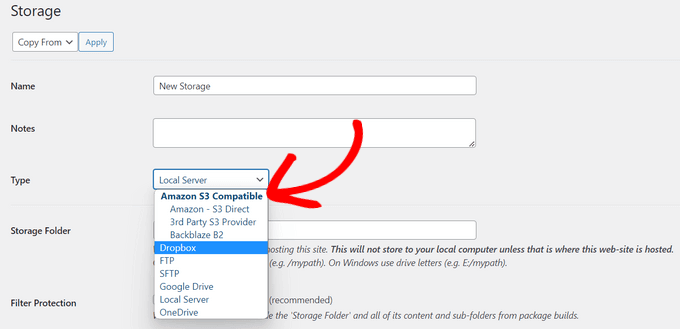
Se você ainda não está usando um plugin de backup, então este é um bom momento para começar. Você pode conferir minha análise dos melhores plugins de backup do WordPress para encontrar um que funcione para sua configuração.
E se você estiver bloqueado da sua área de administração do WordPress, não se preocupe. Você ainda pode fazer backup manualmente do seu banco de dados e arquivos usando um cliente FTP e o phpMyAdmin.
2. Pesquise Sua Mensagem de Erro
Quando algo quebra em um site WordPress, a primeira coisa que procuro é uma mensagem de erro. Às vezes, ela aparece na aba do navegador, como um "404 Not Found" ou "Internal Server Error". Outras vezes, ela aparece dentro do painel do WordPress, como o "HTTP error" na biblioteca de mídia.
Se houver uma mensagem de erro, eu sempre a copio e colo na barra de pesquisa do WPBeginner. Por exemplo, pesquisar por "Erro ao estabelecer uma conexão com o banco de dados" o levará ao nosso guia completo sobre como corrigi-lo.
Se você está vendo algo como a imagem abaixo, é um bom sinal. Isso significa que o WordPress está lhe dando uma pista que você pode usar para encontrar uma solução.
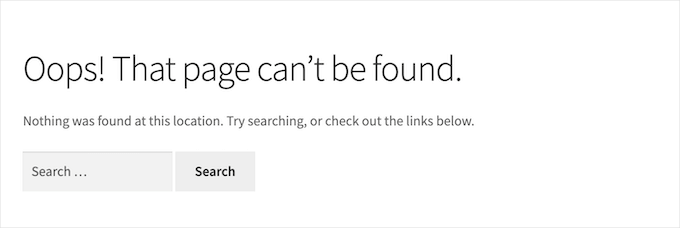
Se o seu erro exato não estiver listado em nossa biblioteca de solução de problemas, basta pesquisar pelas palavras-chave ou pelo tipo de problema que você está enfrentando. Você provavelmente encontrará uma correspondência próxima.
Você também pode verificar os logs de erro do seu site WordPress para obter mais pistas. Mostrarei como fazer isso em uma etapa posterior.
3. Limpe o Cache do Seu Navegador
Às vezes, quando você está solucionando problemas, o problema não é o seu site. É apenas o seu navegador mantendo uma versão desatualizada de uma página.
Eu já vi isso acontecer muito, especialmente depois que alguém atualiza um plugin ou altera uma configuração. Muitos navegadores armazenam temporariamente o conteúdo do site, como imagens, folhas de estilo ou scripts, para ajudar as páginas a carregar mais rápido.
Mas se o seu site mudou recentemente, o seu navegador pode não mostrar essas mudanças imediatamente. Isso pode fazer parecer que algo está quebrado, mesmo quando já foi corrigido.
É por isso que eu sempre recomendo limpar o cache do seu navegador primeiro. É uma maneira fácil de garantir que você está visualizando a versão mais atualizada do seu site.
Se você não tem certeza de como fazer isso, aqui está meu guia completo sobre como limpar o cache do seu navegador no Chrome, Firefox, Safari e outros.
4. Limpe o Cache do Seu WordPress
Mesmo depois de limpar o cache do seu navegador, você ainda pode não ver a versão mais recente do seu site. Isso ocorre porque o cache do WordPress funciona de maneira diferente.
Para esclarecer a diferença: o cache do navegador é salvo no seu dispositivo e ajuda você a carregar páginas visitadas anteriormente mais rapidamente. O cache do WordPress é salvo no seu servidor web e ajuda a reduzir o tempo de carregamento para todos os visitantes.
Quando faço a solução de problemas, sempre limpo ambos para ter certeza de que estou vendo a versão ao vivo do site.
O cache do WordPress geralmente é gerenciado pelo seu provedor de hospedagem ou por um plugin como WP Rocket, WP Super Cache ou LiteSpeed Cache. Essas ferramentas ajudam a acelerar seu site servindo versões estáticas de suas páginas em vez de reconstruí-las a cada visita.
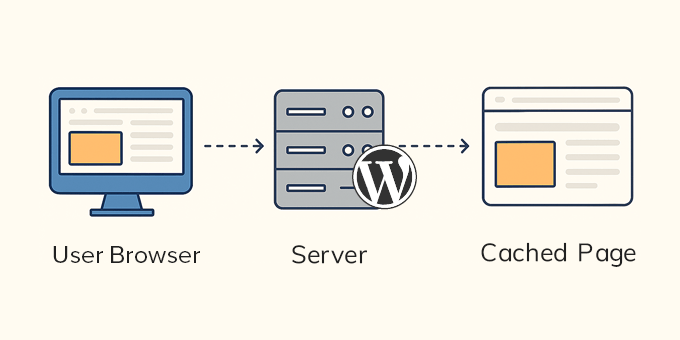
Isso é ótimo para o desempenho, mas quando você está solucionando problemas, pode fazer com que suas correções pareçam não estar funcionando ainda.
A maioria dos plugins de cache adiciona uma opção 'Limpar Cache' ou 'Purgar Todos os Caches' à barra de administração do WordPress. Eu sempre me certifico de clicar nisso depois de fazer qualquer alteração durante a solução de problemas.
Para detalhes, veja meu guia sobre como limpar o cache no WordPress.
Alguns hosts WordPress gerenciados como SiteGround ou Bluehost também executam cache no lado do servidor. Isso significa que você também pode precisar limpar o cache do painel da sua hospedagem.
5. Desative Temporariamente Todos os Plugins Instalados
Conflitos de plugins são outro motivo que pode quebrar um site WordPress ou fazer com que alguns recursos se comportem de maneiras inesperadas. Basta uma atualização de plugin para acionar um erro inesperado.
Quando suspeito de um problema de plugin, a primeira coisa que faço é desativar todos os plugins de uma vez. Isso me ajuda a confirmar se o erro está relacionado a um plugin. A partir daí, eu os reativo um por um para descobrir qual causou o problema.
Se você ainda tem acesso ao seu painel do WordPress, vá para Plugins » Plugins Instalados. Selecione todos os plugins usando a caixa de seleção, depois escolha 'Desativar' no menu suspenso Ações em Massa e clique em 'Aplicar'.

Se você não consegue acessar a área de administração, ainda pode desativar os plugins usando FTP ou o aplicativo Gerenciador de Arquivos no painel de controle da sua hospedagem. Basta conectar-se ao seu site e renomear a pasta plugins dentro de wp-content para algo como plugins-desativados.
Se você não tem certeza de como fazer isso, siga este guia sobre como desativar todos os plugins sem acessar o wp-admin.
Assim que seus plugins estiverem desativados, verifique se o problema desapareceu. Se tudo parecer normal, você pode voltar e reativar cada plugin um de cada vez. Assim que o erro retornar, você saberá qual plugin é o responsável.
A partir daí, você pode desinstalar o plugin ou procurar uma alternativa melhor.
6. Mude para um Tema Padrão
Às vezes, o problema não é um plugin. É o tema. Já vi temas com código desatualizado ou má compatibilidade quebrando completamente a área de administração do WordPress ou causando páginas em branco.
Para descartar isso, recomendo mudar temporariamente seu tema para um tema padrão do WordPress, como o Twenty Twenty-Four ou Twenty Twenty-Five.
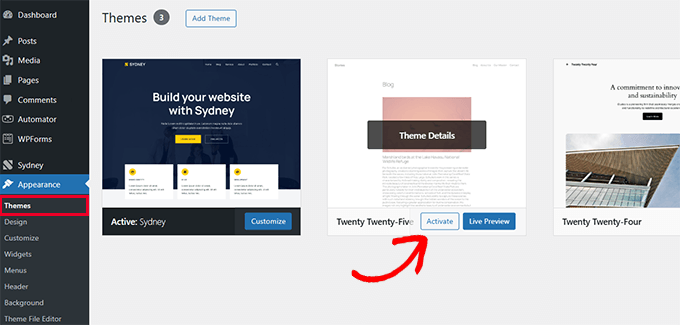
Esses temas são criados e mantidos pela equipe do WordPress, então são seguros para usar em testes. Se você não tem um tema padrão instalado no seu site, pode instalá-lo clicando no botão ‘Adicionar Tema’ no topo.
Para mais detalhes, veja nosso tutorial sobre como instalar um tema do WordPress.
Se você conseguir acessar seu painel, basta ir para a página Aparência » Temas, ativar um tema padrão e verificar se o problema desaparece. Se desaparecer, seu tema atual pode ser o problema.
Se você não tem acesso ao wp-admin, pode trocar de tema manualmente editando seu arquivo wp-config.php ou usando o phpMyAdmin. Aqui está um guia que o orienta passo a passo: como desativar um tema do WordPress via phpMyAdmin.
Assim que você confirmar que o problema foi causado pelo tema, você pode reinstalar uma cópia nova ou procurar um tema alternativo que seja codificado corretamente e atualizado regularmente.
7. Exclua o Arquivo .maintenance
O WordPress coloca automaticamente seu site em modo de manutenção quando você atualiza plugins, temas ou arquivos principais. Normalmente, dura apenas alguns segundos, mas às vezes esse modo de manutenção temporário fica travado.
Se você vir uma mensagem dizendo: “Brevemente indisponível para manutenção programada. Verifique novamente em um minuto”, seu site ainda está tentando carregar um arquivo chamado .maintenance.
Para corrigir isso, tudo o que você precisa fazer é excluir o arquivo .maintenance da pasta raiz do seu site. Você pode fazer isso usando um cliente FTP ou fazendo login na sua conta de hospedagem e usando o aplicativo Gerenciador de Arquivos.
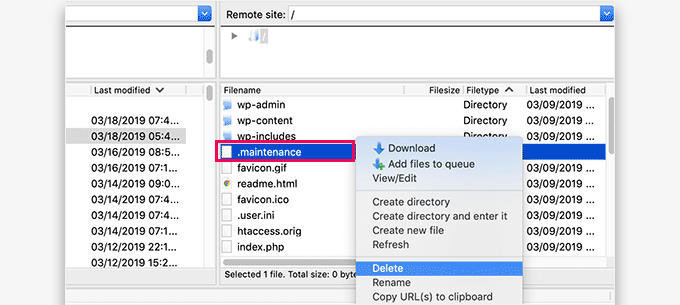
Assim que esse arquivo for removido, seu site deverá voltar a ficar online imediatamente. Se não voltar, tente limpar o cache do WordPress e do navegador novamente para ver a versão atualizada.
Você também pode conferir meu tutorial completo aqui: como corrigir o erro de modo de manutenção no WordPress.
8. Ative o WP_DEBUG e Verifique os Logs de Erro
Quando não consigo encontrar a causa raiz apenas olhando ao redor, eu recorro aos logs de erro. O WordPress tem uma maneira integrada de exibir erros ocultos, e isso começa ativando algo chamado WP_DEBUG.
Para fazer isso, conecte-se ao seu site usando FTP ou o gerenciador de arquivos da sua hospedagem. Em seguida, abra o arquivo wp-config.php na pasta raiz do seu site WordPress.
Encontre a linha que diz /* Isso é tudo, pare de editar! Boas publicações. */ e adicione o seguinte logo acima dela:
define( 'WP_DEBUG', true );
define( 'WP_DEBUG_LOG', true );
define( 'WP_DEBUG_DISPLAY', false );
Isso ativará a depuração e enviará todos os erros para um arquivo chamado debug.log localizado dentro da pasta wp-content.

Depois disso, recarregue a página onde o erro aparece. Em seguida, volte para wp-content/debug.log e baixe-o.
Geralmente, você encontrará mensagens de erro lá apontando para um plugin, tema ou linha de código específicos. Já descobri dezenas de problemas ocultos dessa forma que não eram visíveis no frontend.
Se você não tiver certeza de como interpretar o log, pode copiar a mensagem de erro e colá-la no Google ou usá-la para pedir ajuda ao seu desenvolvedor ou provedor de hospedagem.
Você também pode seguir meu guia completo aqui: como encontrar e acessar os logs de erro do WordPress.
Dica💡: Se você prefere não editar seu arquivo wp-config.php diretamente, pode usar o WPCode para adicionar o código de depuração como um snippet. Isso facilita ativar e desativar a depuração sem mexer nos arquivos principais.
9. Reverter uma Atualização Recente de Plugin ou Tema
Às vezes, uma atualização dá errado. Tive casos em que uma atualização de plugin parecia boa na superfície, mas causou erros sutis em várias páginas.
Mais recentemente, vi uma atualização de plugin de galeria quebrar as imagens em destaque em 47 posts em um site de cliente. Quando isso acontece, reverter para a versão anterior geralmente resolve o problema imediatamente.
Se você atualizou recentemente um plugin ou tema antes que as coisas quebrassem, esse é um bom lugar para começar. Você pode usar um plugin como o WP Rollback para reverter rapidamente para uma versão estável sem a necessidade de codificação ou WP-CLI.
Basta instalar o plugin WP Rollback e ir para o plugin ou tema que deseja reverter. Você verá um novo link 'Rollback' ao lado dele. A partir daí, escolha a versão que estava funcionando para você e siga as instruções.

Se você não quiser usar outro plugin, pode instalar manualmente uma versão mais antiga. Basta baixá-la do repositório de plugins do WordPress e carregá-la via FTP. Este método funciona, mas é mais avançado e mais fácil de dar errado se você não for cuidadoso.
Em qualquer um dos casos, certifique-se de criar um backup antes de fazer alterações, caso precise reverter novamente.
Para instruções detalhadas, siga nosso tutorial passo a passo sobre como reverter atualizações do WordPress.
10. Atualize seus Permalinks
O WordPress usa algo chamado permalinks para construir URLs limpas e amigáveis para SEO. Mas, às vezes, essa estrutura pode sair de sincronia, especialmente após mover seu site, alterar slugs ou restaurar a partir de um backup.
Se você estiver vendo erros 404 ao clicar em posts ou páginas, esta é uma das primeiras coisas que recomendo corrigir. Você pode reconstruir seus permalinks em apenas alguns segundos sem alterar mais nada em seu site.
No seu painel do WordPress, vá para Configurações » Permalinks.
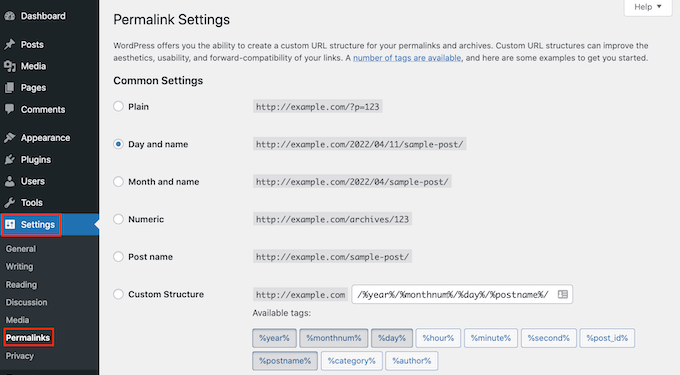
A página mostra as configurações de permalink do WordPress. No entanto, você não precisa alterá-las. Simplesmente role para baixo e clique no botão ‘Salvar alterações’ sem fazer nenhuma alteração.
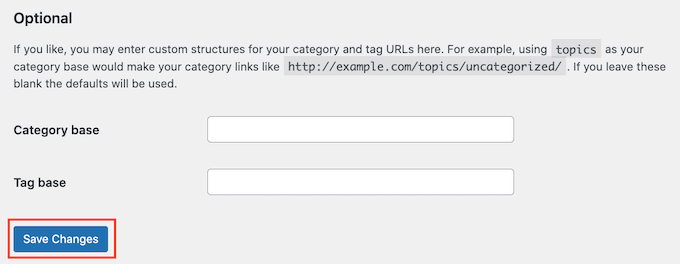
Esse único clique força o WordPress a regenerar seu arquivo .htaccess e atualizar as regras de permalink. Em muitos casos, isso corrige o problema instantaneamente.
Você também pode seguir nosso tutorial completo aqui: como regenerar seus permalinks no WordPress.
11. Faça backup e regenere o arquivo .htaccess
Se o seu site estiver exibindo um erro interno do servidor 500, ele pode ser causado por um arquivo .htaccess corrompido ou quebrado. Já vi isso acontecer após migrações ou certas instalações de plugins.
A correção é simples: exclua o arquivo e deixe o WordPress criar um novo. Mas antes de fazer isso, sempre recomendo baixar um backup, por precaução.
Primeiro, conecte-se ao seu site usando um cliente FTP e abra a pasta do seu domínio. Dentro dela, procure pelo diretório public_html.
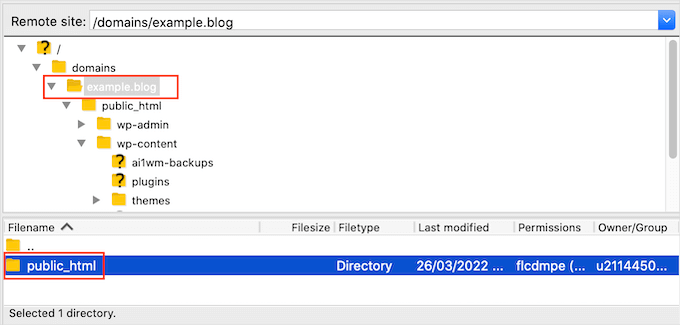
Você deve ver seu arquivo .htaccess lá. Se ele estiver faltando, suas configurações de FTP podem estar ocultando arquivos ocultos (dotfiles). Você pode seguir nosso guia sobre por que o arquivo .htaccess pode não aparecer.
Para fazer backup, clique com o botão direito no arquivo e escolha ‘Download’.
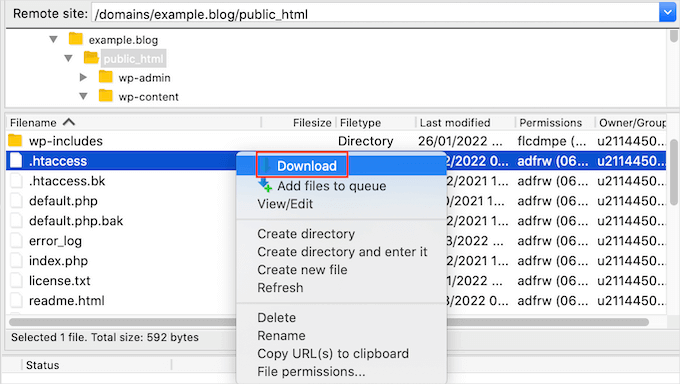
Depois de salvar o backup, exclua o arquivo original do seu servidor. Em seguida, vá para Configurações » Links Permanentes no seu painel do WordPress e clique em ‘Salvar alterações’.
Esse clique gera automaticamente um arquivo .htaccess novo e funcional sem a necessidade de codificação manual.
12. Verifique o Endereço do Site e o Endereço do WordPress
Se o seu site estiver redirecionando de forma estranha, não carregando estilos ou desconectando você após o login, uma incompatibilidade nas configurações de URL pode ser o problema.
Ajudei muitos usuários a corrigir isso ao mover seus sites ou trocar de domínio. Mesmo uma pequena incompatibilidade, como a falta de “www” ou a versão HTTP/HTTPS errada, pode causar problemas.
No seu painel do WordPress, vá para Configurações » Geral. Você verá dois campos importantes:
- Endereço do WordPress (URL) – É onde seus arquivos principais do WordPress estão instalados.
- Endereço do Site (URL) – É o que as pessoas digitam no navegador para visitar seu site.
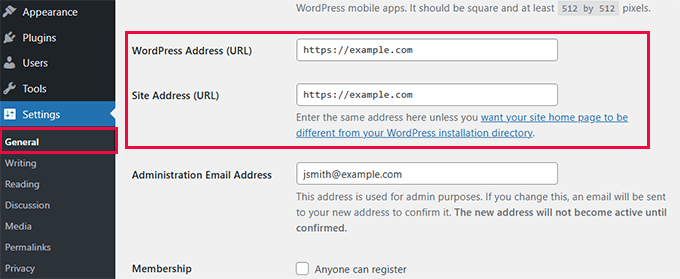
Ambos os campos geralmente devem corresponder exatamente. Se você alterou seu domínio ou moveu o site, verifique novamente se ambos os URLs estão corretos. Em seguida, clique em ‘Salvar alterações’.
Se você não conseguir acessar seu painel, ainda poderá corrigir isso editando o arquivo wp-config.php. Adicione estas linhas com o seu domínio correto:
define( 'WP_HOME', 'https://example.com' );
define( 'WP_SITEURL', 'https://example.com' );
Certifique-se de substituir https://example.com pelo nome real do seu domínio.
Para mais ajuda, confira nosso guia completo sobre como corrigir problemas de redirecionamento da página de login do WordPress.
13. Verifique a Configuração de Visibilidade para Mecanismos de Busca
Se um site não está aparecendo no Google, uma das primeiras coisas que verifico é a tela de Configurações de Leitura. O WordPress tem uma opção para desencorajar os mecanismos de busca de indexar seu site, e é fácil de perder.
Para revisar esta configuração, vá para Configurações » Leitura no seu painel do WordPress.
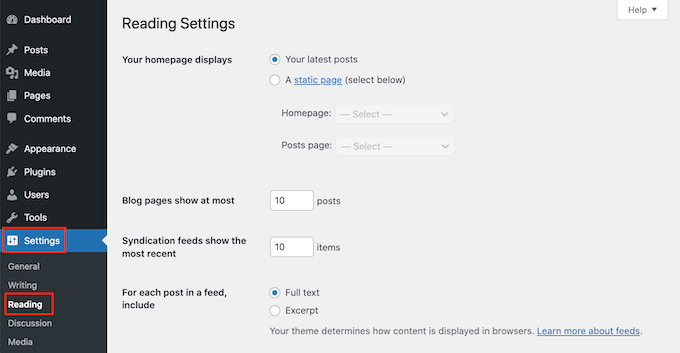
Agora role até o final da página. Você verá uma caixa de seleção rotulada como ‘Visibilidade para mecanismos de busca’.
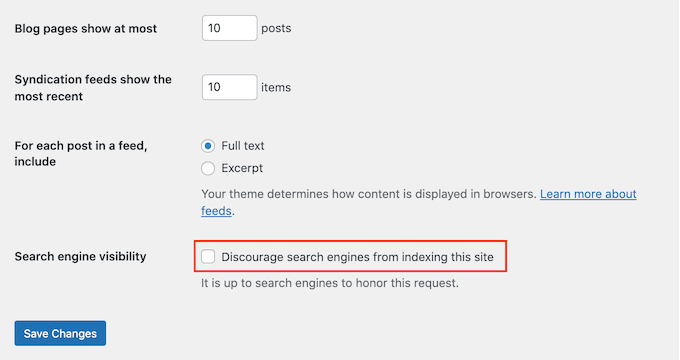
Se esta caixa estiver marcada, o WordPress está dizendo aos mecanismos de busca para ignorar seu site. Já vi isso acontecer quando alguém lança um site e esquece de desmarcá-la após o desenvolvimento.
Dica💡: Eu uso o All in One SEO, o melhor plugin de SEO para WordPress, que verifica e me alerta automaticamente quando meu site está bloqueando os mecanismos de busca. Para detalhes, veja minha análise completa do All in One SEO.
Para corrigir isso, basta desmarcar a caixa e clicar em ‘Salvar Alterações’. Isso permite que os motores de busca comecem a indexar seu conteúdo novamente.
Se você ainda está trabalhando no seu site e não quer que ele seja indexado ainda, tudo bem. Mas em vez de esconder o site inteiro, recomendo configurar uma página de 'em breve' (coming soon) em vez disso. É melhor para SEO e permite que você comece a coletar leads mais cedo.
Você pode seguir nosso tutorial sobre como criar páginas de "em breve" bonitas no WordPress usando o SeedProd. É a mesma ferramenta que usamos ao lançar novos projetos.
14. Corrigir Problemas de E-mail do WordPress Usando SMTP
Se o seu site não está enviando notificações por e-mail, como envios de formulários, redefinições de senha ou alertas de administrador, o problema geralmente é causado pelo servidor de hospedagem. Já vi isso acontecer em muitos sites onde o servidor não estava configurado corretamente para lidar com e-mails de saída.
O problema se torna mais perceptível quando você usa um plugin de formulário de contato. Seus visitantes podem pensar que entraram em contato com você, mas você nunca recebe as mensagens deles.
Ele também impede que o WordPress envie notificações críticas do site, incluindo alertas de segurança e avisos sobre atividades de login suspeitas.
A melhor solução é usar SMTP (Simple Mail Transfer Protocol). SMTP é um método padrão para enviar e-mails que autentica suas mensagens e garante que elas sejam entregues com sucesso na sua caixa de entrada.
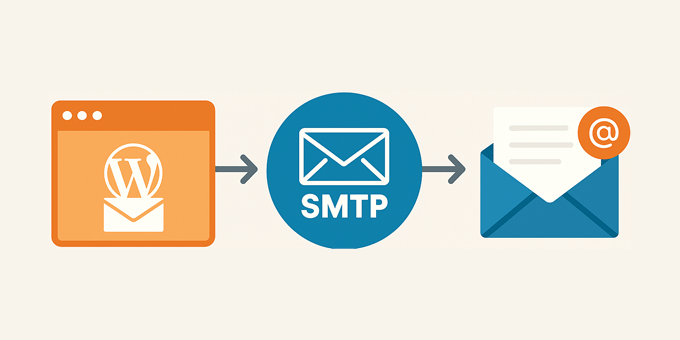
Eu uso o WP Mail SMTP em todos os meus sites. Ele funciona com Gmail, Outlook, Amazon SES e outros grandes serviços de e-mail. Além disso, ele mantém um log de e-mails, para que você possa confirmar se as mensagens foram realmente enviadas do seu site.
Para começar, siga nosso guia completo sobre como corrigir o problema de o WordPress não enviar e-mails. Também comparamos os melhores provedores de SMTP se você quiser explorar suas opções.
15. Verifique se há malware e invasões
Quando algo parece errado em um site WordPress, como redirecionamentos inesperados, atividade estranha no painel ou arquivos ausentes, eu sempre verifico primeiro se há malware. É melhor descartar essa possibilidade do que ignorá-la e arriscar seus dados ou reputação.
A maioria dos iniciantes não instala um scanner de segurança imediatamente, o que deixa a porta aberta para que códigos maliciosos fiquem quietos em segundo plano. Hackers geralmente escondem scripts dentro de pastas de temas ou plugins, tornando-os difíceis de detectar.
Eu recomendo escanear seu site com ferramentas confiáveis como Sucuri ou Malcare. Elas escanearão por backdoors, código injetado e alterações de arquivos que podem comprometer seu site.
A WPBeginner usou a Sucuri por muitos anos antes de mudar para o Cloudflare Enterprise para uma proteção de firewall ainda mais forte. Eu uso a CDN gratuita do Cloudflare em todos os meus sites, juntamente com o scanner gratuito da Sucuri para verificações rápidas em meus sites pessoais.
Se você suspeita que seu site já foi invadido, siga nosso guia sobre como escanear seu site WordPress em busca de código potencialmente malicioso.
Você também pode se aprofundar com nosso guia completo de segurança do WordPress. Ele detalha tudo o que faço para manter meus próprios sites seguros.
16. Use Ferramentas de IA para Ajudar a Solucionar Erros
Ferramentas de IA se tornaram surpreendentemente úteis para solucionar erros do WordPress. Comecei a usá-las regularmente quando preciso de uma explicação rápida de uma mensagem de erro ou quero pensar em possíveis causas.
Ferramentas como Google Gemini, ChatGPT e Claude podem analisar mensagens de erro, sugerir correções e até mesmo ajudar você a entender trechos de código técnicos. Elas são especialmente úteis quando você está travado e precisa de uma nova perspectiva.
Veja como eu uso ferramentas de IA de forma eficaz para solucionar problemas do WordPress:
Copie e cole sua mensagem de erro. Quando você vir um erro no seu arquivo debug.log ou na tela, cole a mensagem de erro completa em uma ferramenta de IA. Peça para ela explicar o que o erro significa e sugerir possíveis correções.
Por exemplo, você pode digitar: “Estou vendo este erro no meu debug.log do WordPress: ‘Erro fatal: Tamanho de memória permitido esgotado.’ O que isso significa e como eu corrijo?”
Descreva sua situação claramente. Quanto mais contexto você fornecer, melhor a IA poderá ajudar. Inclua detalhes como o que você estava fazendo quando o erro apareceu, quaisquer alterações recentes que você fez e qual hospedagem você está usando.
Peça instruções passo a passo. Ferramentas de IA funcionam melhor quando você pede para elas detalharem a correção em etapas simples. Você pode dizer algo como: “Explique como corrigir isso como se eu fosse um iniciante que nunca usou FTP antes.”
Use IA para entender trechos de código. Se um tutorial pedir para você adicionar código ao seu arquivo functions.php ou wp-config.php, você pode colar o trecho em uma ferramenta de IA e pedir para ela explicar o que cada linha faz. Isso ajuda você a entender a correção em vez de apenas copiar cegamente.
Verifique as sugestões da IA. Embora as ferramentas de IA sejam úteis, elas não são perfeitas. Sempre verifique os conselhos em fontes confiáveis, como WPBeginner ou a documentação oficial do WordPress, antes de fazer alterações no seu site.
Dica💡: Recomendo usar o Google Gemini para solução de problemas do WordPress, pois ele pode pesquisar na web as informações mais atuais. Isso significa que ele pode encontrar soluções recentes e verificar a documentação oficial enquanto ajuda você a corrigir seu problema.
Ferramentas de IA não substituem os passos adequados de solução de problemas, mas são uma ótima adição ao seu conjunto de ferramentas. Elas podem economizar seu tempo e ajudar você a entender o que está acontecendo nos bastidores.
Para mais dicas sobre o uso de IA com o WordPress, consulte nosso guia sobre como usar IA para SEO no WordPress.
17. Obtenha Melhor Suporte Quando Estiver Travado
Ao seguir estas etapas de solução de problemas, você pode corrigir a maioria dos erros comuns do WordPress. No entanto, se você ainda estiver tendo problemas com seu site, existem maneiras de obter suporte adicional.
O WordPress tem uma comunidade grande e prestativa. Você sempre pode pedir ajuda a outros usuários e especialistas do WordPress postando nos fóruns de suporte do WordPress ou no grupo do Facebook WPBeginner.
Ao entrar em contato com a comunidade, é importante lembrar que você está pedindo às pessoas que dediquem seu tempo valioso para responder às suas perguntas gratuitamente.
Com isso em mente, é importante:
- Seja educado e gentil. Não importa o quão chateado ou frustrado você esteja, não use linguagem dura ou desagradável.
- Mencione seu problema brevemente. Isso facilitará para as pessoas entenderem qual é o problema e decidirem se podem ajudar.
- Descreva as etapas de solução de problemas que você já realizou. Isso mostra que você não quer apenas que outras pessoas façam seu trabalho de graça. Também significa que as pessoas não perderão tempo sugerindo coisas que você já tentou.
- Forneça contexto. Você pode fazer upload de capturas de tela para um serviço de compartilhamento de imagens na nuvem e, em seguida, adicionar os links ao seu tópico de suporte. Isso pode fornecer uma visão mais profunda do seu problema.
Para mais informações sobre este tópico, dê uma olhada em nosso guia sobre como solicitar e obter suporte do WordPress corretamente.
Como Evitar Problemas Comuns do WordPress (Melhores Práticas)
Depois de resolver o problema imediato, vale a pena dedicar alguns minutos para prevenir problemas futuros. A prevenção é sempre melhor do que a cura, especialmente quando se trata do seu site.
Embora este guia o ajude a corrigir problemas do WordPress, também existem hábitos simples que você pode seguir para evitar a maioria desses problemas em primeiro lugar:
- Escolha uma hospedagem WordPress melhor: Um host confiável pode resolver metade dos seus problemas antes mesmo que eles comecem. Recomendamos o Bluehost para iniciantes. Você também pode ver nossa lista completa de recomendações em nosso guia de comparação de hospedagem WordPress.
- Instale as atualizações do WordPress: Certifique-se de que seu core, plugins e temas do WordPress estejam sempre atualizados. As atualizações geralmente incluem correções de bugs importantes e patches de segurança. Veja nosso guia para iniciantes sobre como atualizar o WordPress com segurança para mais detalhes.
- Sempre configure backups: Um bom plugin de backup como o Duplicator permite restaurar seu site em minutos se algo der errado. Veja nosso guia sobre como fazer backup do seu site WordPress para mais detalhes.
- Configure a 2FA (Autenticação de Dois Fatores): Isso adiciona uma camada extra de proteção de login ao seu site. Siga nosso tutorial sobre como adicionar 2FA ao WordPress.
- Nunca use plugins ou temas nulled: Eles podem esconder backdoors ou malware que danificam seu site. Leia nosso aviso completo aqui: Por que você deve evitar plugins e temas nulled do WordPress.
Perguntas Frequentes Sobre Problemas de Solução de Problemas do WordPress
Mesmo com instruções passo a passo, é normal encontrar perguntas inesperadas ao longo do caminho. É por isso que compilei respostas para algumas das preocupações mais comuns que os usuários do WordPress enfrentam ao solucionar problemas em seus sites.
Como sei qual plugin do WordPress está causando um problema?
A maneira mais fácil de descobrir é desativando todos os plugins e reativando-os um por um. Após cada ativação, teste seu site para ver se o problema retorna. Esse processo ajuda você a identificar o plugin que está causando o problema.
O que devo fazer se for bloqueado do meu painel do WordPress?
Se você não conseguir acessar seu painel do WordPress, tente redefinir sua senha na tela de login. Se isso não funcionar, você pode redefini-la através do phpMyAdmin ou desativar plugins de segurança via FTP. Veja nosso guia sobre limitar tentativas de login para evitar bloqueios futuros.
Desativar plugins ou trocar de tema excluirá meu conteúdo?
Não, seus posts, páginas e mídias permanecerão intactos. Desativar um plugin ou tema afeta apenas sua funcionalidade, mas seu conteúdo permanece seguro.
Posso corrigir erros do WordPress sem contratar um desenvolvedor?
Sim. A maioria dos erros comuns do WordPress tem soluções simples que você pode aplicar seguindo tutoriais passo a passo como este. No entanto, se você estiver com pouco tempo ou inseguro, sempre poderá obter ajuda de agências de suporte do WordPress.
Como posso evitar que meu site WordPress quebre no futuro?
Mantenha o WordPress atualizado, faça backup regularmente, use plugins e temas de qualidade e evite editar arquivos principais. Adicionamos uma seção completa acima com as melhores práticas do WordPress para ajudá-lo a evitar erros comuns.
Quanto tempo leva para solucionar um erro do WordPress?
Depende do problema. Problemas simples como limpar o cache ou atualizar os permalinks levam apenas alguns minutos. Problemas mais complexos como conflitos de plugins ou erros de banco de dados podem levar de 30 minutos a uma hora. Se você seguir uma abordagem sistemática como as etapas deste guia, poderá resolver a maioria dos problemas rapidamente.
Devo entrar em contato com meu provedor de hospedagem primeiro quando algo quebrar?
Depende do erro. Se você estiver vendo mensagens relacionadas ao servidor como “500 Internal Server Error” ou “503 Service Unavailable”, seu provedor pode ajudar. Para conflitos de plugins, problemas de tema ou erros específicos do WordPress, geralmente é mais rápido solucionar o problema sozinho usando as etapas acima. Seu provedor também pode verificar os logs do servidor em busca de pistas se você estiver travado.
Ferramentas de IA podem realmente ajudar a corrigir erros do WordPress?
Sim, ferramentas de IA como o Google Gemini podem ser úteis para entender mensagens de erro e obter sugestões rápidas. Elas funcionam melhor quando você fornece detalhes específicos sobre seu erro. No entanto, sempre verifique as sugestões de IA em fontes confiáveis como o WPBeginner antes de fazer alterações em seu site.
Guias Mais Úteis de Solução de Problemas do WordPress
Se você ainda estiver vendo um comportamento estranho em seu site ou quiser estar preparado para a próxima vez que algo quebrar, reunimos alguns tutoriais adicionais para ajudá-lo a solucionar problemas de forma mais rápida e inteligente:
- Melhores Plugins de Segurança do WordPress para Proteger Seu Site (Comparados)
- Problemas Comuns do Editor de Blocos do WordPress e Como Resolvê-los
- Guia para Iniciantes: Erros Mais Comuns do WordPress a Evitar
- Como Adicionar um Monitor de Consultas do WordPress em Seu Site
- Como Adicionar Código Personalizado Facilmente no WordPress (Sem Quebrar Seu Site)
Esperamos que este artigo tenha ajudado você a aprender como solucionar erros do WordPress. Em seguida, você pode querer conferir nosso guia definitivo de segurança do WordPress ou nosso tutorial sobre como recuperar uma senha perdida no WordPress.
Se você gostou deste artigo, por favor, inscreva-se em nosso Canal do YouTube para tutoriais em vídeo do WordPress. Você também pode nos encontrar no Twitter e no Facebook.


Dennis Muthomi
Isso é super útil. Gostei especialmente das instruções passo a passo sobre como desativar plugins para solucionar erros. Acabei de ter um erro 404 em um dos sites dos meus clientes e seguir suas instruções para atualizar os permalinks resolveu. Mais uma dica que eu adicionaria é manter um registro de todas as alterações que você faz durante a solução de problemas para que você possa ver o que funcionou e o que não funcionou. Obrigado por este recurso incrível!
Oyatogun Oluwaseun Samuel
É reconfortante saber que a maioria dos problemas pode ser resolvida sem a necessidade de um conhecimento técnico profundo! A manutenção regular e a compreensão dessas etapas básicas de solução de problemas podem economizar muito tempo e estresse. Ótimo guia, obrigado wpbeginner.
Jiří Vaněk
Em relação ao cache, eu também recomendaria que as pessoas descobrissem todos os tipos de cache que o site WordPress delas está usando. Por exemplo, verifique se o site está conectado a uma CDN. Certa vez, passei por uma situação em que tivemos um erro no WordPress que tentamos corrigir repetidamente, mas ele permaneceu no site. Estávamos ficando desesperados, mas eventualmente descobrimos que o erro não estava no site onde o havíamos corrigido, mas ainda estava no cache da CDN no CloudFlare. Após limpar o cache da CDN, tudo começou a funcionar como mágica.
Dayo Olobayo
Esta é uma dica fantástica. É um ótimo lembrete de que, embora o cache seja fantástico para o desempenho, ele pode funcionar como uma área de espera temporária. Saber como limpar o cache após fazer alterações é uma habilidade essencial para qualquer usuário do WordPress.
Moinuddin Waheed
na maioria dos casos, o que funcionou para mim são dois ou três ajustes simples.
Como verificar qual plugin causou o erro e desinstalá-lo.
Claro, para deixar claro, preciso desinstalar todos os plugins e depois reinstalá-los um por um para ver qual estava causando o erro.
Atualizar e salvar os Permalinks é outro ajuste que costuma funcionar.
O wp-config é o que faz as alterações que dão uma sensação de controle sobre o site.
Obrigado pelas etapas abrangentes para solucionar erros do WordPress.
Jiří Vaněk
Olá. Em relação aos plugins que você mencionou, geralmente, você não precisa desinstalá-los e reinstalá-los. Você pode simplesmente desativá-los via FTP. Se o seu site apresentar um erro, você pode fazer login no FTP, ir para a pasta wp-content/plugins e renomear os plugins individuais. Assim que você renomear um plugin, ele será desativado, e você poderá verificar imediatamente se o site voltou a funcionar. Dessa forma, você pode determinar mais facilmente qual plugin está causando o problema sem ter que desinstalá-los ou excluí-los do sistema.
mohadese esmaeeli
Na minha opinião, toda vez que há um problema no WordPress, verifique o arquivo htaccess do seu site. Se nenhuma regra específica estiver definida nele, você pode excluir o arquivo (após acessar o painel do WordPress, na seção Configurações/Links Permanentes, clique no botão Salvar alterações; este arquivo será criado automaticamente).
Mike Warthen
Tenho um formulário que não me permite acessar notificações ou confirmações nas configurações.
Este mesmo formulário também possui campos onde o ícone de lixeira não está visível. Sinto que isso está relacionado.
Esta é a primeira vez que habilito cálculos.
Todos os outros formulários não se comportam assim.
Alguma ideia?
WPBeginner Support
Recomendamos que você entre em contato com o suporte do plugin de formulário que você está usando e o suporte deles deverá ser capaz de analisar e ajudar.
Admin
Veluppillai Thangavelu
falha ao publicar. A resposta não é uma resposta JSON válida.
WPBeginner Support
Para esse erro específico, recomendamos dar uma olhada em nosso artigo abaixo:
https://www.wpbeginner.com/wp-tutorials/how-to-fix-the-invalid-json-error-in-wordpress-beginners-guide/
Admin
tuna
Obrigado pelo seu suporte para o bloco de incorporação que não estava funcionando. Como você mencionou em seu e-mail, foi causado por um plugin de otimização de ativos. Desativei sua função de combinação e o problema foi resolvido. Ótimo suporte! Muito obrigado.
WPBeginner Support
Glad our recommendations were able to help
Admin
Jennifer C. Valerie
Desativar em massa todos os plugins e reativá-los um por um resolveu o problema das imagens não aparecerem em meus posts. Encontrei o plugin culpado e o desativei.
Obrigado por este post útil.
WPBeginner Support
Glad our guide could help
Admin
Rochelle Esser
OMG! Isso é quase exatamente o que estou passando agora; obrigado por compartilhar isso! Isso realmente ajuda este novato a saber por onde começar! Tem sido tão frustrante não conseguir descobrir por que a imagem principal ou a miniatura do meu primeiro post do blog não estava aparecendo de forma alguma...
Holly Ramsey
Quando meus clientes tentam mudar o endereço deles na página da conta, eles recebem um erro de “verificação de segurança falhou” no canto superior esquerdo de uma tela branca simples. Isso é um problema de configuração ou de codificação?
WPBeginner Support
Você pode querer tentar limpar qualquer cache do seu site e, se estiver usando um plugin de segurança, entre em contato com o suporte deles para garantir que não haja algo nas configurações deles que possa estar causando isso.
Admin
Maheswari
Olá senhor, tenho problemas com meu site WordPress em problemas de plugins. não aceita os plugins o que eu faço
WPBeginner Support
Para esse erro, você deve dar uma olhada em nosso artigo aqui: https://www.wpbeginner.com/plugins/why-cant-i-add-or-install-plugins-in-wordpress/
Admin
fahad
por favor me diga sobre o design de landing page do wordpress
WPBeginner Support
Se você está procurando criar uma página de destino, você deve dar uma olhada neste outro artigo nosso: https://www.wpbeginner.com/wp-tutorials/how-to-create-a-landing-page-with-wordpress/
Admin
Thomas Murphy
Olá, obrigado por este artigo. Tenho usado o WordPress com frequência e nunca tive problemas para compartilhar meus sites no Facebook. Esta semana, peguei um projeto que outro designer/desenvolvedor desistiu. Notei que links quebrados tinham um link longo que parecia um link de host local. Eu os alterei e fiz algumas outras mudanças. O cliente foi postar no Instagram e no Facebook e o site diz que não atende aos padrões da comunidade, existe uma solução fácil para corrigir isso? Plugin, FTP, serviço terceirizado? É crucial que o site esteja no Facebook e Instagram.
Jan Cilliers
Boa Tarde
Eu fiz o upload de um tema do WordPress a partir dos temas do wordpress.org. Mas quando ele deveria ser carregado no meu site, recebi uma mensagem de que não há nada a ser encontrado. Você poderia me ajudar?
Rahat Hameed
Estou vendo o erro toda vez que abro minha página Install-Plugins.php ou Theme Install.
Ocorreu um erro inesperado. Algo pode estar errado com o WordPress.org ou com a configuração deste servidor. Se você continuar tendo problemas, tente os fóruns de suporte.
Eu sei que esse erro ocorre quando a porta de saída 80/443 está bloqueada para sua conta de hospedagem. E isso pode ser facilmente corrigido pelo Cpanel e eu até sei esse método. Mas o problema é que eu não tenho acesso ao meu Cpanel. Encontrei uma maneira de resolver isso através do FTP editando o arquivo wp-config.php e colocando um código lá. Mas não funcionou. Eu também salvei as configurações do meu WordPress novamente, mas todas as minhas tentativas de resolver esse problema foram em vão. Eu também verifiquei meu PC e ele não está bloqueando nada.
Você pode me ajudar a resolver esse problema?
Rosalie Muir
Olá, estou realmente precisando de conselhos. Estou rodando o WP 4.8.2, sou iniciante e baixei Social Socializer & BuddyPress no meu site WP porque pensei que precisava dele para conectá-lo ao meu site. Ele está me dando muito trabalho e dores de cabeça para uma iniciante. Eu realmente preciso dele para conectar ao BuddyPress? Quanto menos eu tiver que trabalhar, melhor, mas ao mesmo tempo preciso conectar ao meu site, então você pode me dar algum conselho sobre este assunto? Preciso começar & eu pareço gastar tanto tempo no Socializer quando quero começar no BuddyPress. Atenciosamente, Rosalie Muir
WPBeginner Support
Olá Rosalie,
Você não precisa usar o Socializer para usar o BuddyPress ou o WordPress. Você pode removê-lo com segurança do seu site.
Admin
Kağan
Olá,
quando clico para personalizar o menu, recebo um erro fatal. isso tem uma solução? isso pode ser a causa do problema? E também não consigo adicionar e editar a imagem do produto e o menu
aqui está o erro
Erro fatal: Exceção não capturada 'Exception' com mensagem 'ID de configuração de widget inválido: nav_menu_item[]' em /var/www/....
David R
Obrigado pelo artigo – muito útil!
Bill Johnson
Saudações gentis,
Hoje, comecei uma conta no WordPress e comecei a projetar meu primeiro site. Uma das primeiras coisas que fiz foi carregar uma imagem para usar como cabeçalho. Carreguei o arquivo e o WordPress me deu uma única opção: “cortar imagem”. Defini as bordas de corte e cliquei em “cortar imagem”. Ele pensou por cerca de 10 segundos e então apresentou o erro: “impossível cortar imagem”. A imagem não viola as configurações do meu arquivo de imagem. Isso é bastante frustrante. Alguém tem uma solução?
Alex Mwailu
Olá, pessoal, estou tentando carregar imagens no meu site WordPress, ele carrega, mas antes que as imagens sejam totalmente carregadas, o upload falha e me diz “erro http”… Estou desesperado agora, como resolvo isso? Por favor, me ajude.
WPBeginner Support
Olá Alex,
Consulte nosso guia sobre como corrigir problemas de upload de imagens no WordPress.
Admin
Anna Cortez
Perdi a URL antiga, conhecida apenas por mim e pelo WordPress para o meu site antigo, que está privado há muito tempo... quando tento voltar, eles enviam um código para o CELULAR ANTIGO. Não consigo entrar, por mais que tentem me ajudar. Tenho mais de 70 anos e não esperava querer atualizar meu site antigo até ver a quantidade de visitantes que perdi em uma busca segura acidental do nome do meu antigo blog. Apesar de tentar obter um TESTE GRATUITO que tive que cancelar, pois ainda não conseguia entrar, pois eles me pediram para fazer login no MEU SITE ANTIGO, o que acho ridículo... também tenho problemas de concentração de TIREOIDE e não consigo me lembrar de todas as datas que eles enviam para desativar este código de verificação em duas etapas. POR QUE eles não podem simplesmente entrar e mudar meu número de celular para mim? Está vinculado ao GOOGLE/YOUTUBE etc., então eles SABERIAM que ainda sou eu... Decidi em meados de abril começar um Pague Para Ver, mas não consigo entrar no site antigo de forma alguma nem avançar com um novo do WordPress, pois eles continuam fazendo a mesma coisa... Meu CELULAR ANTIGO já foi há muito tempo para o lixo e apenas meu novo celular deve ser usado... Eu agora estou ESTÁTICO.
WPBeginner Support
Oi Anna,
Sinto muito por isso. Por favor, corrija-nos se estivermos errados, mas achamos que você está usando o WordPress.com. Infelizmente, o melhor que você pode fazer neste caso é enviar um e-mail para a equipe de suporte deles e explicar sua situação.
As dicas de solução de problemas mencionadas acima são para sites WordPress.org auto-hospedados. Consulte nosso guia sobre a diferença entre WordPress.org auto-hospedado vs blog gratuito WordPress.com.
Admin
Ken
Ótimo artigo. Isso foi muito útil, especialmente em relação a fazer algumas dessas alterações via FTP. Obrigado!
Michael
Existe alguma maneira de remover a barra lateral de cliques no Wordpress Clássico chamada Streams? Tenho que usar o clássico porque meu computador de trabalho tem um Internet Explorer (8) antigo - eles são neandertais tecnológicos? Ela cobre links administrativos como links de Mídia?
Emily K.
Olá, eu amo seu site e tenho usado ele frequentemente nas últimas semanas. Eu realmente aprecio que isso exista! No entanto, acabei de encontrar um problema que não encontrei em nenhum lugar do seu site. Instalei o WordPress mais recente com sucesso e até configurei e conectei o novo banco de dados com sucesso (de acordo com a mensagem de "sucesso"). No entanto, quando visito minha página e faço login no WordPress, não vejo o Painel do WordPress... Eu apenas vejo uma página de Índice listando todos os arquivos no diretório. Literalmente apenas HTML básico e uma lista de arquivos. Alguém já viu isso antes? Estou perplexo e espero não ter que deletar todos os arquivos do servidor FTP e começar tudo de novo! Obrigado por quaisquer sugestões que você possa fornecer. :-/
Suhinder lak
Olá senhor, tenho problemas com meu site WordPress no Search Console que dizem erro de atualização ausente e erro de autor ausente, por favor, me guie como resolvê-lo. Quando faço um teste de dados estruturados para as páginas do meu site, tudo resulta bem, sem erros.