


2026年にオンラインストアを始めるのに、技術的な専門知識やビジネス経験は必要ありません。なぜなら、私たちは数え切れないほどの初心者の方々が成功するショップを構築するお手伝いをしてきたからです。
WordPressを使えば、ウェブデザインやeコマースの経験がなくても、これまで以上に簡単に最初のオンラインストアを作成できます。
私たちはWordPressとEasy Digital Downloadsを組み合わせて、最小限の手間でデジタル商品を販売しています。また、多くのWordPressユーザーは、市場で最大のeコマースプラットフォームであり、非常に使いやすいWooCommerceに依存しています。
オンラインストアを開始するメリットは明らかです。柔軟な時間、低い初期費用、そしてビジネスの完全な管理。
始めるのは簡単ですが、適切なプラットフォームの選択から支払い設定まで、基本的なガイダンスが必要です。この初心者向けのガイドでは、オンラインストアの始め方をステップバイステップで説明します。
このガイドでは、適切なプラットフォームの選択からオンラインビジネスの構築、そして成功のための最適化まで、各ステップを順を追って説明します。
最高のオンラインストアプラットフォームは何ですか?
💡 編集者注: この記事では、WordPress.org + WooCommerceを推奨しています。なぜなら、これによりオンラインストアを完全に制御できるからです。このセクションをスキップして、すぐにストアの構築に進みたい場合は、チュートリアルを読み始めることができます。😀
オンラインストアの開設はエキサイティングですが、最初の大きな疑問は圧倒されるかもしれません:どのeコマースプラットフォームを使うべきか?私たちは何千ものストアオーナーがこの決定を下すのを支援してきましたので、シンプルにしましょう。
基本的に、オンラインストアを構築するには2つの主な選択肢があります。WordPress.orgを使用してWooCommerceのようなeコマースプラグインを追加するか、ShopifyやBigCommerceのようなホスト型プラットフォームを使用します。
実店舗を所有するか賃貸するかのようなものです。WordPress.org と WooCommerce を使用すると、ストアを完全に所有できます。ホスティングを選択し、すべてのコストを管理し、すべてを希望どおりにカスタマイズできます。
EコマースソリューションをShopifyのように使用することは、ショッピングモールで店舗を借りるようなものです。始めるのは簡単ですが、管理は難しくなり、ビジネスが成長するにつれてプラットフォームはより上位のプランへのアップグレードを要求することがよくあります。さらに、提供される機能に制限があることも忘れてはなりません。
詳細については、Shopify vs. WooCommerceに関する比較記事をご覧ください。オンラインストアのさまざまなオプションの簡単な比較表はこちらです。
| WordPress.org + eCommerceプラグイン | ホスト型ソリューション(Shopify、BigCommerce) | |
|---|---|---|
| 👍 メリット | • 完全なカスタマイズ制御 • 長期的なコスト削減 • すべてのデータとコンテンツを所有 | • セットアップが容易 • 組み込みのテクニカルサポート • 定期的な自動更新 |
| 👎 デメリット | • 初期設定に時間がかかる • 更新の責任を持つ • セキュリティを処理する必要がある | • 高い月額費用 • カスタマイズオプションの制限 • プラットフォームの機能に縛られる |
| 最適 | • 完全な管理を求める成長中のビジネス • 予算を意識した店舗オーナー • ユニークまたは複雑な店舗のニーズ | • すぐにセットアップしたい初心者 • 管理を任せたい • 基本的なニーズを持つシンプルなストア |
全体として、eコマースには WordPress.org を利用することをお勧めします。私たちはこのプラットフォームを長年使用しており、ロックインされたり、作成できるものに制限を感じたりしたことは一度もありません。さらに、ストアが成長しても予期せぬコスト増加に直面することはありません。
WordPressでは、特定のニーズに最適なeコマースプラグインを選択することもできます。
物理的な商品を販売したいですか? WooCommerceにお任せください。デジタルダウンロードを販売したいですか? Easy Digital Downloadsが最適です。または、会員制サイトを作成する必要がありますか? MemberPressをご覧ください。
オンラインストアの開始方法に関するこの完全ガイドでは、最も人気のあるeコマースプラグインであるWordPress.orgとWooCommerceを使用します。以下にカバーする簡単なステップを示します。リンクを使用して、お好みのトピックにスキップできます。
準備はいいですか?始めましょう。
ステップ1:販売する商品を選ぶ
WordPressオンラインストアを立ち上げる上で最初で、おそらく最も重要なステップは、何を販売するかを決めることです。販売する商品の選択は、ブランドアイデンティティやウェブサイトの機能から、マーケティング戦略や運営上のニーズまで、ビジネスのあらゆる側面に影響を与えます。
適切なオンラインビジネスのアイデアを見つけるために、まずこれらの質問を自問自答することから始められます。
- 何に深く興味がありますか?情熱を注げる商品カテゴリーを選びましょう。オンラインストアの運営には時間と労力がかかるため、自分が大切に思っているものを販売することで、モチベーションを維持し、商品について知識を深めることができます。
- お住まいの地域に市場のギャップはありますか?時々、最も優れたEコマースビジネスアイデアは、既存の商品をまだ利用できない市場に持ち込むことから生まれます。お住まいの地域や地域で満たされていないニーズを探してください。
- 解決できる問題を見つけましたか? 日常のフラストレーションに解決策が必要だと感じたことがあるかもしれません。市場調査は、他の人も同じ問題を抱えているか、解決策にお金を払う意思があるかを確認するのに役立ちます。
- 既存の商品を改善できますか?類似商品が存在する場合、独自の視点を考えてみてください。より良い品質、より低い価格を提供したり、見過ごされている特定のターゲット層を狙ったりできるかもしれません。
潜在的な製品を特定した後、それらをどのように生産、調達、管理するかを決定する必要があります。下の表は、主な選択肢の一部を示しています。
| ビジネスモデル | それは何ですか? | 要件 | 最適 |
|---|---|---|---|
| 🎨 手作り商品 | 個人のスキルと創造性を使って手作業で製品を作る | • 作業スペースと基本的なツール • クリエイティブなスキルと時間 • 品質素材 | ユニークで手作りの商品を販売したいクリエイティブな人々 |
| 📦 卸売 | より低価格で商品を大量購入し、再販する | • 在庫用の保管場所 • 事前に在庫を購入するための資金 • 整理能力 | 実績のある商品を求めており、保管に対応できる販売者 |
| 🖼️ オンデマンドプリント | 販売後に製造される製品にデザインを配置する | • 基本的なデザインスキル • コンピューターとインターネット • 写真編集の知識 | 低リスクで始めたいアーティストやクリエイター |
| 🚚 ドロップシッピング | 他の人が保管・発送してくれる商品を販売する | • リサーチおよびマーケティングスキル • カスタマーサービス • 基本的な技術セットアップ | 最小限の投資で始めたい初心者 |
| 💻 デジタル製品 | コースや電子書籍などのダウンロード可能な商品を販売する | • 専門知識 • コンテンツ作成スキル • 基本的な技術理解 | 受動的収入の可能性を求める専門家やクリエイター |
| 🏭 製造業 | 製品アイデアを製造する工場と提携する | • 製品デザイン • より大きな初期予算 • 開発のための忍耐 | 大規模にユニークな製品を作成する準備ができているビジネス |
さらに、eコマース商品の適切な価格設定方法も検討する必要があります。この決定は、利益率からターゲット市場まで、すべてに影響します。
詳細については、証明されたすべての価格設定戦略を、当社のeコマース価格設定モデルの初心者向けガイドで詳しく説明しました。
販売したい商品がわかったら、次のステップに進むことができます。
ステップ2:ブランドデザイン
この段階では、販売する商品がわかり、ターゲット顧客のアイデアも持っています。次に、彼らの注意を引き、信頼を築くような ブランドを作成 する時です。ブランドデザインは、ウェブサイトからパッケージングまであらゆるものに影響を与えるため、正しく行う価値があります。
まずはあなたのビジネス名から始めましょう。覚えやすく、何をしているかを明確に伝える名前が良いでしょう。また、スペルが簡単で、覚えやすく、ブラウザに入力しやすいことも重要です。
例えば、私たちの名前WPBeginnerを見てみましょう。シンプルで分かりやすく、WordPress初心者のお手伝いをしていることを訪問者にすぐに伝えることができます。

名前を決める前に、ドメイン名として利用可能かどうかを確認してください。理想的には、ビジネス名とドメイン名は完全に一致している必要があります。これにより、顧客はあなたのストアを見つけやすく、覚えやすくなります。
また、選択した名称に商標上の問題がないか調査してください。WIPOなどの商標データベースを検索し、あなたの名前が他人に取られていないことを確認してください。
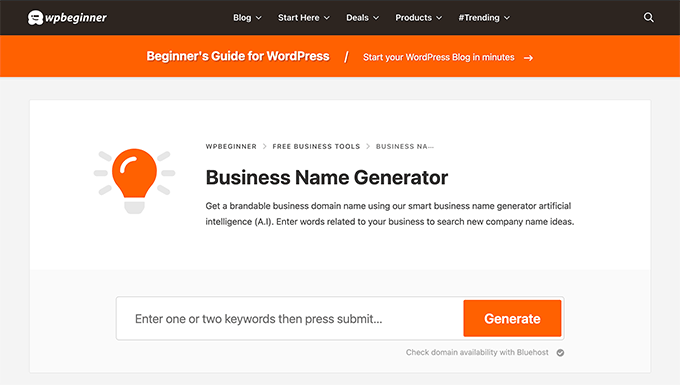
ブレインストーミングの助けが必要な場合は、当社の無料ビジネス名ジェネレーターをお試しください。
次にロゴデザインです。最新のAI搭載のロゴメーカーにより、プロフェッショナルなロゴデザインが誰にでも手頃な価格になりました。
最も優れたロゴは、しばしば最もシンプルなものであることを忘れないでください。NikeのSwooshやAppleのリンゴを考えてみてください。これらの象徴的なシンボルは、効果的なロゴが記憶に残るために複雑である必要がないことを証明しています。
詳細については、初心者向けのガイド「ロゴの作成方法」をご覧ください。

あなたの カラー スキーム は、もう一つの重要な要素です。選択した色は、ウェブサイトからソーシャルメディアプロフィール、マーケティング資料まで、あらゆる場所に表示されます。
異なる色は異なる感情を呼び起こし、顧客に異なるメッセージを伝えます。
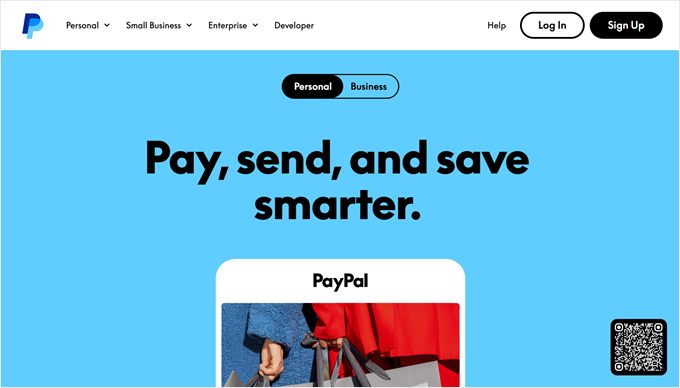
例えば、青はしばしば信頼とプロフェッショナリズムを表します。そのため、PayPalやVisaのような企業はそれを主要な色として使用しており、顧客は取引時に安心感を得ることができます。
最後に、タイポグラフィ(使用するフォント)を検討する必要があります。優れたタイポグラフィは、コンテンツを読みやすくすると同時に、ブランドの個性を強化します。
例えば、Times New Romanのようなセリフフォントは伝統と信頼性を促進することが多いですが、Arialのようなサンセリフフォントは現代性とシンプルさを示唆します。
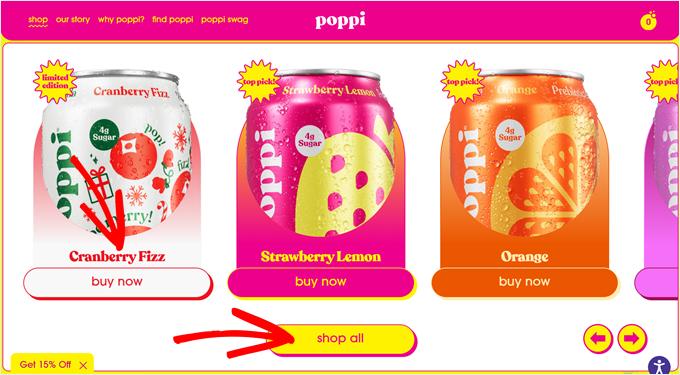
見出しやその他の重要な要素には1つのフォントを、本文の読みやすさを維持するために別のフォントを選択することをお勧めします。Poppiによる良い例を以下に示します。
ブランディングのデザインが完了したら、オンラインビジネスの登録と設定に進むことができます。
ステップ3:事業登録
✋ 重要事項:以下の情報は一般的なガイダンスのみを目的としており、法的助言ではありません。お客様のビジネスが該当地域の関連規制を遵守していることを確認するために、地方自治体、法律専門家、または会計士に相談することを強くお勧めします。
オンラインストアの始め方を学ぶ準備はほぼ整いましたが、その前に、ビジネスを公式にする必要があります。
一部の事業主は、WordPressサイトを立ち上げた後でこれを行うことを選択します。これにより、最小限の投資で市場や製品のアイデアをテストできます。一方、ローンチ前に登録することを好む人もいます。これにより、最初から事業経費の控除を請求でき、潜在的な法的問題を回避できます。
正確なプロセスは場所によって異なりますが、一般的に必要となる主なものは次のとおりです。
📝 事業ライセンス – これは事業を運営するための公式な許可証です。ほとんどの地域で、少なくとも基本的な事業ライセンスが必要です。販売するものによっては、追加の許可が必要になる場合があります。
💰 税務登録 – 売上税を徴収および支払いするには、税務ID番号が必要です。
⚖️ 事業形態 – 個人事業主、有限責任会社(LLC)、または法人として事業を行うかを決定します。それぞれに異なる法的および税務上の影響があります。
🏦 銀行口座 – 専用のビジネス銀行口座を開設することで、個人とビジネスの財務を分離できます。これにより、会計が容易になり、顧客に対してよりプロフェッショナルに見えます。
🛡️ 事業保険 – 小規模なビジネスでも、予期せぬ課題に直面することがあります。この保険は、オンラインストアを様々なリスクや潜在的な損失から保護することができます。
💳 ビジネス クレジット カード – 事業経費用の個別のクレジットカードは、支出の追跡とビジネス クレジットの構築に役立ちます。
すべての法的手続きが完了したので、WordPressでオンラインストアを作成する方法に関する詳細なステップバイステップガイドに進むことができます。
ステップ4:WordPressホスティングとドメイン名の設定
WordPress.orgでオンラインストアの構築を開始する前に、2つの必須事項があります。それは、ドメイン名とウェブホスティングです。
オンラインストアの立ち上げを、実店舗の開店と考えてみてください。顧客が見つけられる住所と、店舗を構える実際の建物が必要です。
ドメイン名は、顧客がストアにアクセスするためにウェブブラウザに入力するものです。たとえば、誰かが私たちのウェブサイトを見つけたい場合、wpbeginner.comと入力します。
ドメイン名は通常年間約15ドルで、.com、.shop、.storeなどの異なる末尾を選択できます。
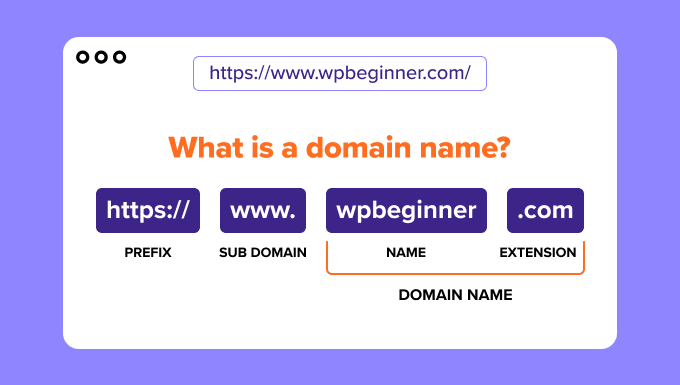
一方、ウェブホスティングは、ストアのコンテンツのスペースを借りるようなものです。すべての商品写真、説明、その他のすべてが保存される場所です。物理的な店舗にさまざまなサイズの建物が必要なのと同様に、ウェブサイトはサイズとニーズに応じてさまざまな種類のホスティングが必要です。
利用可能なホスティングオプションをすべて見ると、頭が混乱するかもしれません。共有ホスティング、マネージドWordPressホスティング、VPSなど、他にもたくさんあります。
私たちは長年にわたり数十社のホスティング会社をテストしてきましたが、新しいWordPressオンラインストアには、常にBluehostをお勧めしています。その理由は以下の通りです。
- 初年度は無料のドメイン名を提供します(14.99ドルお得です!)。
- Bluehostは、セキュリティ証明書(SSL)を自動的かつ無料で処理します。これは、顧客データを保護し、安全に支払いを受け付けるために、2026年のすべてのオンラインストアにとって必須です。
- 2005年からWordPress.orgが推奨するホスティングです。
- 新規事業主向けの価格設定で、手頃な価格です。
- 彼らのオンラインストアプランにはWordPress + WooCommerceがプリインストールされているため、ウェブサイトの設定の一部はすでに完了しています。
当社の創設者であるSyed BalkhiもBluehostの大ファンです。


私は2012年からBluehostを推奨しており、その品質への取り組みは長年にわたって向上するばかりです。
私はBluehostで複数の個人およびビジネスウェブサイトをホストしています。使いやすさと信頼性により、私にとって最適な選択肢となっています。
初心者の方でも、オンラインでの存在感を高めたい方でも、Bluehost はしっかりとしたホスティングプラットフォームを提供します。
このウェブホスティングプロバイダーの詳細については、当社の完全なBluehostレビューをお読みください。
素晴らしいニュースです!WPBeginner読者のために、特別なBluehostディールを手配しました。ドメイン名は無料で、ホスティングは大幅割引になります。以下をクリックして開始するか、Bluehostクーポンコードを確認してください。
注意: 当社のBluehostリンクをご利用の場合、当社は手数料を得ますが、それは追加料金なしで利用できるということです。実際、特別な割引契約のおかげで、より安く利用できます。どのホスティング会社とも提携できますが、当社は実際に使用し、信頼しているサービスのみをお勧めします。
それでは、ドメインとホスティングを購入しましょう。当社のBluehostリンクをクリックした後、黄色の「今すぐ始める」ボタンをクリックする必要があります。

次のページでさまざまなホスティングプランが表示されます。
オンラインストアを構築されるので、eコマースエッセンシャルプランをお勧めします。このプランには、WooCommerceがすでにインストールされており、販売を開始するために必要なすべてが含まれています。このプランを選択するには、「プランを選択」をクリックしてください。
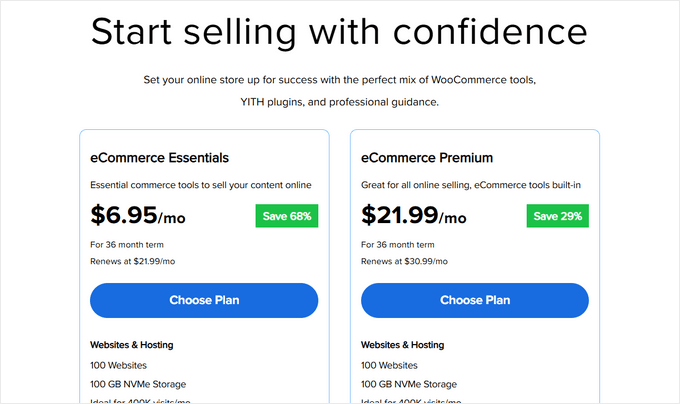
次に楽しい部分です – ドメイン名の選択です。新しいドメインを作成するか、既に所有しているドメインを使用するかの2つのオプションが表示されます。
新しいドメインの場合は、ボックスに希望の名前を入力するだけです。すでにドメインをお持ちですか?そこに入力するための別のセクションがあります。
利用可能な場合は、.comドメインを使用することを強くお勧めします。ほとんどの人は、Webアドレスを入力するときに自動的に.comと入力します。ただし、.comが取得されている場合は、他のプロフェッショナルなオプションについては、代替のドメイン拡張機能に関するガイドを確認してください。
ドメイン名を選択したら、「ドメインを検索」をクリックして続行してください。

最後に、チェックアウトページに進むことができます。ここでは、プロセスを完了するためにアカウント情報と支払い情報を追加する必要があります。
購入が完了したら、メールの受信トレイにアクセスしてください。そこにはBluehostのログイン情報があります。これにより、ウェブホスティングダッシュボードにログインしてウェブサイトを管理できます。
ステップ5: WordPressのインストール
私たちのBluehostリンクを使用する上での最大のメリットは、WordPressとWooCommerceがホスティングにプリインストールされていることです。Bluehostは、技術的な詳細に対処したくない人のために、この自動セットアップを作成しました。
新しいWordPressサイトへのアクセスは簡単です。Bluehostアカウントにサインインし、左側のメニューで「Webサイト」セクションを見つけて、「サイトの編集」をクリックするだけです。これでサイトにアクセスできます!

または、ウェブブラウザにドメイン名の後に/wp-admin/と入力しても(例:mystore.com/wp-admin/)、WordPressダッシュボードに直接アクセスできます。これがあなたのWordPressログインURLです。
SiteGround、Hostinger、またはHostGatorのような他のホスティング会社を利用していますか?問題ありません。WordPressインストールガイドをご覧ください。主要なWordPressホスティングプロバイダーすべての詳細な手順が含まれています。
WordPressの準備ができたので、エキサイティングな部分に進むことができます。WooCommerceの設定です。
ステップ6:WooCommerceストアの設定
WooCommerceがプリインストールされている場合、WordPressダッシュボードにログインすると、ほとんどの場合WooCommerceセットアップウィザードが表示されます。
もしそうでなくても、心配しないでください。私たちのWooCommerceを簡単に使うチュートリアルを読むことができます。インストールプロセスを順を追って説明します。
WordPressにWooCommerce eコマースプラグインをインストールしたら、「ストアの設定」をクリックしてセットアップウィザードを開始できます。
このステップは技術的にはスキップできますが、推奨しません。このセットアップウィザードは、WooCommerceストアのページを自動的に作成してくれるからです。これにより、ゼロから作成する必要がなくなります。
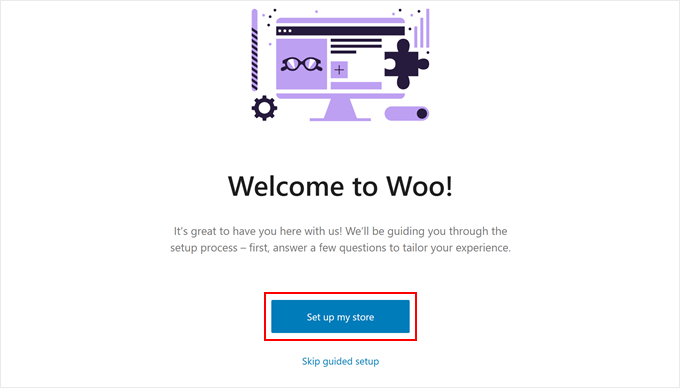
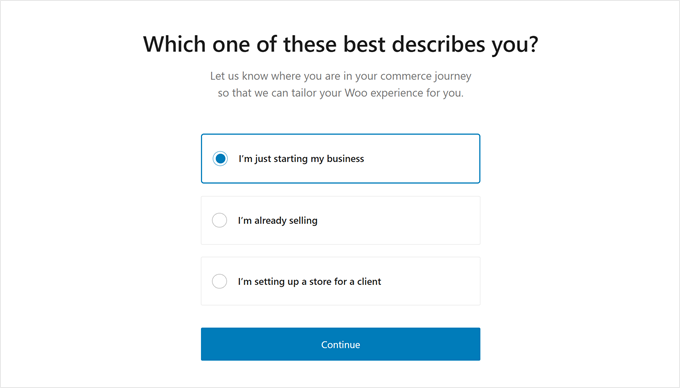
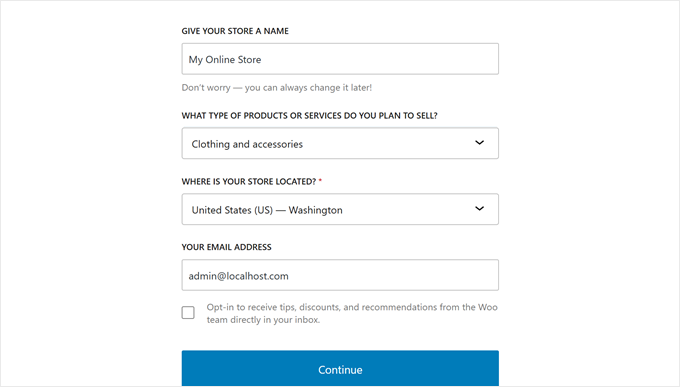
次のページで、WooCommerceはオンラインビジネスオーナーとしてのあなたに関する質問をします。
始めたばかりの場合は、「ビジネスを始めたばかりです」オプションを選択できます。
次に、WooCommerceにあなたのビジネスに関する情報を提供する必要があります。これには、ビジネス名、製品の種類、店舗の所在地、およびビジネスメールアドレスが含まれます。
これらの詳細をすべて入力したら、「続行」をクリックします。
次のページでは、WooCommerceがインストールできる無料のWooCommerce拡張機能をいくつか表示します。
使用する予定のものをクリックし、「続行」をクリックできます。または、「このステップをスキップ」ボタンをクリックすることもできます。
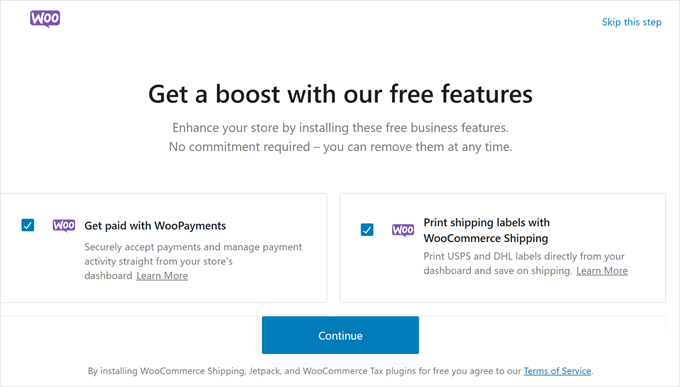
これで、プラグインがインストールされるまで数分待つ必要があります。
セットアップが完了すると、WooCommerceプラグインページにリダイレクトされ、オンラインストアを構築するために行うべきことのチェックリストが表示されます。
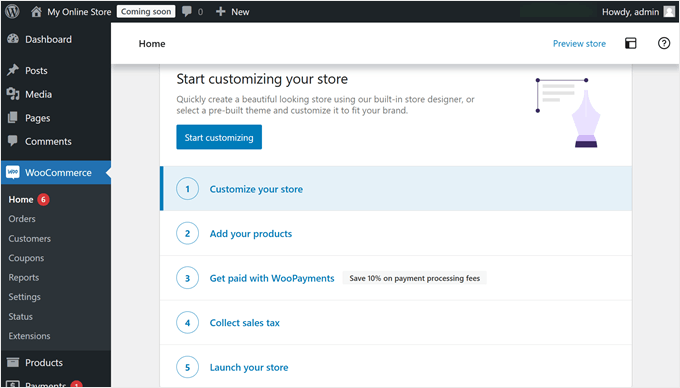
ステップ7: オンラインストアのデザインを選択・カスタマイズする
前のセクションでご覧いただいたように、WooCommerceストアを構築する最初のステップは、適切なWordPressテーマを選択することです。
テーマはストア全体のデザインパッケージと考えてください。商品の見え方から、WordPressオンラインストアでの顧客のジャーニーまで、すべてを制御します。
WordPressには数千ものテーマがありますが、オンラインストアに適したものはそれほど多くありません。商品を魅力的に見せ、チェックアウトプロセスをスムーズに進めるためには、WooCommerce専用に構築されたテーマが必要です。
そのため、最高のWooCommerce WordPressテーマを厳選したリストを作成しました。選択のお手伝いをします。
オンラインストア用の WordPressテーマのインストール は簡単です。WordPressダッシュボードで 外観 » テーマ に移動し、「新規テーマを追加」をクリックするだけです。そこから、好きなテーマを閲覧してインストールできます。

テーマのカスタマイズに関しては、WordPressではクラシックテーマカスタマイザーまたはブロックテーマ用の新しいフルサイトエディターの2つのオプションがあります。
両方の使い方について、WordPressウェブサイトの編集方法に関する究極ガイドで詳細な説明をしています。
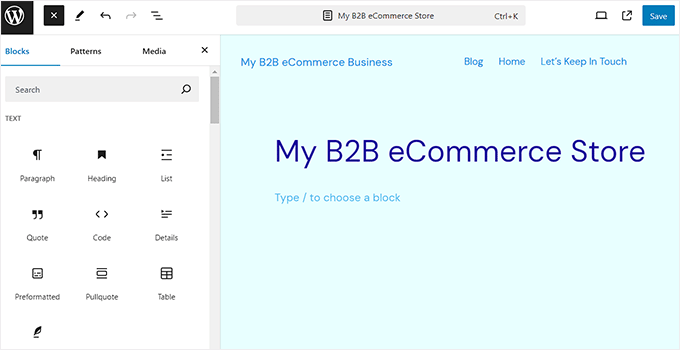
どちらも問題なく機能しますが、正直なところ?私たちはSeedProdのテーマビルダーを代わりに使うことを好みます。
なぜSeedProdなのか?プロのデザイナーが指先にあるようなものです。誰でも使えるシンプルなドラッグ&ドロップページビルダー、350以上の既製のウェブサイトデザイン、そして数秒でストアデザイン全体を作成できるAIウェブサイトビルダーが利用できます。
さらに、私たちのパートナーブランドの中には、SeedProdを使用してウェブサイト全体を作成し、その結果を気に入っているところもあります。詳細については、私たちの詳細なSeedProdレビューをご覧ください。
オンライン衣料品店向けのSeedProdテーマの素晴らしい例はこちらです: オンライン衣料品店:

このようなeコマースウェブサイトビルダーを使用すると、オンラインストアを希望どおりの外観と機能にカスタマイズできます。また、検索エンジン最適化(SEO)にも対応しているため、検索エンジン向けにストアを最適化し、潜在顧客が商品を見つけやすくすることができます。
Stacey Corrin, Lead Writer for SeedProd
 Stacey Corrin, Lead Writer for SeedProd
SeedProdには、60秒未満でカスタムテーマを構築してくれるAIウェブサイトビルダーも付属しています。
その速さを実感したいですか?以下のビデオをご覧ください:
どちらの方法を選んでも、ご自身の快適レベルに合っていることを確認してください。最高のウェブサイトデザインツールは、あなたが最も使いやすいツールです。そうでなければ、ツールの複雑さにすぐにイライラしてしまうでしょう。
また、デザインをすぐに完璧にしようとプレッシャーを感じる必要はありません。テーマのカスタマイズは継続的なプロセスであり、ストアが成長するにつれていつでも変更できます。
ストアページの具体的なヘルプについては、WooCommerceページの編集方法に関するガイドをご覧ください。
ステップ8:オンラインストアに商品を追加する
それでは、ストアに商品を追加していきましょう。手順は簡単です。WordPressメニューから製品 » 新規追加に移動します。次に、製品のタイトルと説明を追加できます。
ここから、WooCommerceの簡単なガイドにあるオンラインストアに商品を追加する方法のチュートリアルに従うことができます。
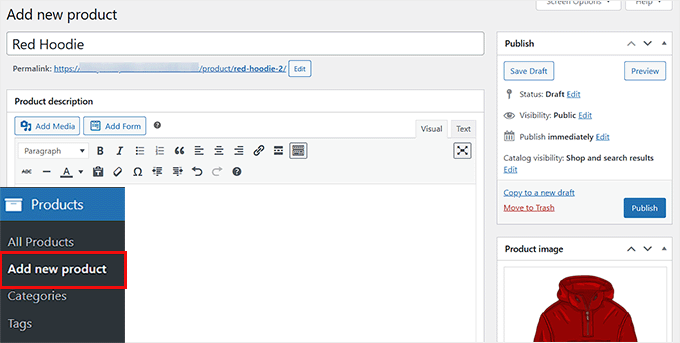
このガイドでは、商品画像のアップロードから、商品にカテゴリ、タグ、属性を追加する方法まで、すべてを網羅しています。
まだ商品を用意できていませんか?問題ありません!サンプルデータを追加して、ストアが商品でどのように見えるかを確認できます。WooCommerceにサンプルデータを追加する方法に関するガイドをご覧ください。
CSVスプレッドシートに商品情報をリストアップしている場合は、一度にすべてインポートすることで時間を節約することもできます。WooCommerce商品のインポートとエクスポートに関するチュートリアルでは、手動で商品を追加するのを避ける方法を紹介しています。
商品を追加したら、顧客にとってより魅力的にする方法は次のとおりです。
- 複数の画像を使用した魅力的な商品ギャラリーを追加します。
- 注意を引くような、短くてキャッチーな商品紹介文を含めましょう。
- 商品動画を埋め込んで機能をアピールしましょう。
- よくある顧客の質問に対応するために、商品Q&Aセクションを追加しましょう。
- 定期的な売上のための商品サブスクリプションを設定する。
- 在庫管理で売り越しを防ぎましょう。
それ以外にも、WooCommerceの商品ページを最適化する必要があります。商品ページはデジタルショールームのようなものです。プロフェッショナルに見え、WooCommerceの訪問者を顧客に変える必要があります。
これらのページをどのようにカスタマイズするかは、テーマの選択に大きく依存します。一部のテーマには製品表示用の特別な機能が含まれていますが、他のテーマは基本的なレイアウトしか提供しません。
ここでSeedProdが真価を発揮します。製品ページを強化するための強力なツールを提供します。例えば、星評価付きの顧客レビューを追加して信頼を築き、潜在的な購入者を説得することができます。
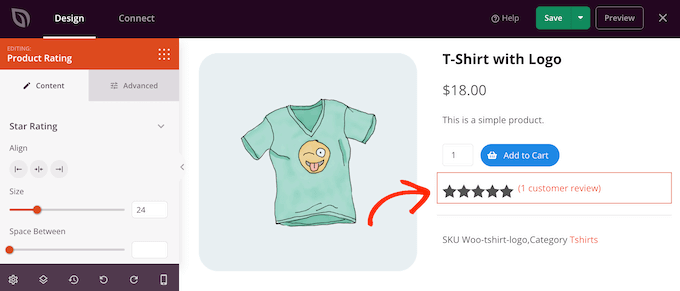
それ以外にも、関連商品をアップセル用に表示したり、最近見た商品をユーザーが比較できるように表示したり、ユーザーが商品を共有できるソーシャルボタンを表示したりできます。
商品ページをより効果的にする方法をすべて学びたいですか?コードなしでWooCommerceの商品ページをカスタマイズする方法に関するガイドをご覧ください。
ステップ9:支払い、税金、配送の設定
さあ、オンラインストアが注文を受け付けられるように準備しましょう。まず、支払い設定に焦点を当てましょう。
WooCommerce » 設定に移動し、「支払い」タブをクリックします。代金引換、小切手、銀行振込などの基本的なオプションから始めます。WooCommerceは、WooPaymentsという独自の支払いゲートウェイも提供しています。
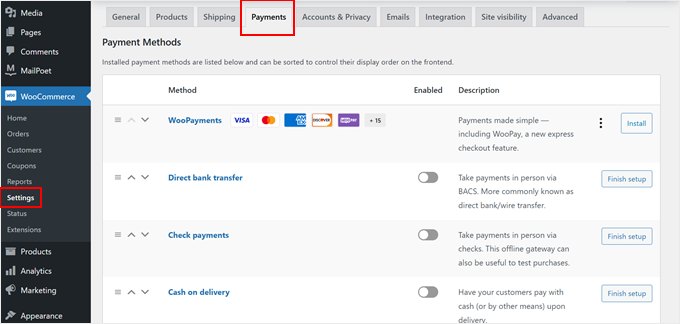
WooPaymentsは便利そうに見えますが、常に最良の選択肢とは限りません。すべての国で利用できるわけではなく、一部のユーザーは支払い保留の問題を報告しています。
FunnelKitの無料ゲートウェイプラグインを使用したStripeなど、他の選択肢も検討することをお勧めします。これは、技術的なAPIキーを手動でコピー&ペーストすることなく、数秒でアカウントを接続できる、はるかに簡単なセットアップウィザードを備えているため、多くの場合、より良い選択肢となります。
簡単なセットアップに加え、FunnelKitはApple PayやGoogle Payによるワンクリック決済などの便利な機能を提供します。また、決済が失敗した正確な理由を説明する詳細な注文メモなど、より優れたトラブルシューティングツールも含まれており、顧客が購入を完了できるよう支援できます。
以下に、その他のWooCommerceの支払いオプションも確認することをお勧めします。
- ユーザーがさまざまな支払いオプションから選択できるようにする。
- クレジットカード決済を受け付ける。
- 高額商品には分割払いを設定してください。
- サブスクリプションの継続的な支払いを受け付ける。
- 「後払い」オプションを追加する
- Venmoのようなデジタルウォレットを有効にします。
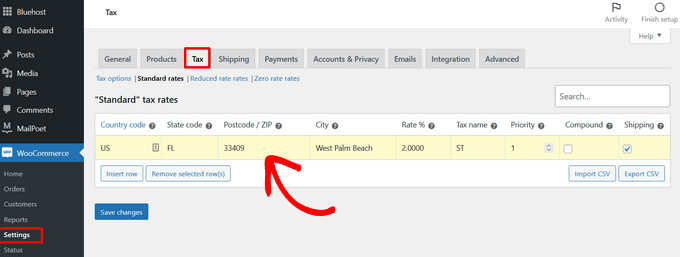
次に、税金について説明します。WooCommerce » 設定に移動し、「税金」タブをクリックします。
「税金オプション」では、税金を価格に含めるかどうか、ストアとカートで税金を表示するかどうか、税金計算の基準、および特別な税クラスを追加するかどうかを選択できます。

次に、「標準税率」の下で税率ルールを設定できます。販売する国や地域、各地域の税率、および異なる税金(GSTやVATなど)の名前などの詳細を入力してください。
ただし、税率を手動で入力することは、特に異なる税法を持つ複数の州や国に販売している場合、非常に困難になる可能性があります。
ほとんどの初心者の方には、WooCommerce Tax拡張機能のような無料ツールを使用することを強くお勧めします。インストールすると、顧客の正確な場所に基づいてチェックアウト時に正しい売上税を自動的に計算することで、すべてを処理してくれます。これにより、何時間もの作業が節約され、高額な間違いを避けることができます。
あるいは、税率のリストが長い場合は、CSVファイル経由でインポートすることで時間を節約できます。
完了したら、「変更を保存」をクリックすることを忘れないでください。
最後に、配送設定を行いましょう。これは、WooCommerceの設定にある「配送」タブで見つけることができます。
「配送地域」を使用して、どこに配送するかを定義し、地域ごとに送料無料や定額料金などの異なる配送方法を設定できます。
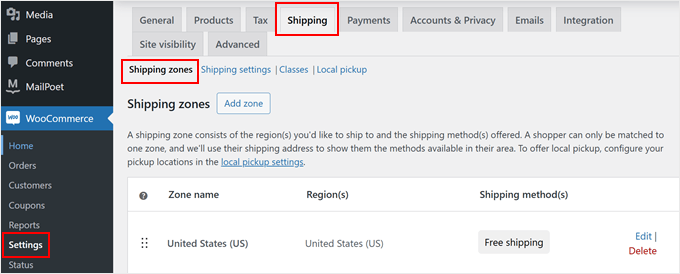
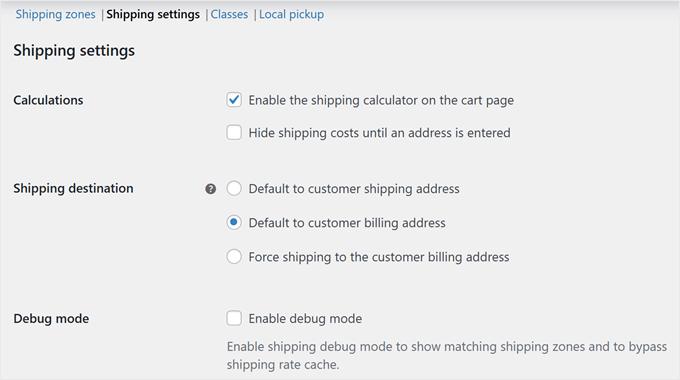
「配送設定」では、配送料金計算機をカートページに表示するかどうか、デフォルトの配送先住所(配送先または請求先住所)の設定、問題のトラブルシューティングが必要な場合の配送デバッグモードの有効化など、重要なオプションを設定できます。
チェックアウトまで配送料を隠さないようにしましょう。これはしばしばカート放棄につながります。ショッピングプロセスのできるだけ早い段階で配送料を透明にすることは、顧客との信頼関係を築くのに役立ちます。
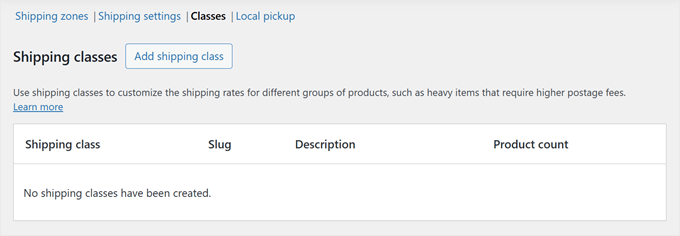
「クラス」の下で、異なる製品に対して特別な配送料を設定できます。
例えば、重量のある商品や特別な取り扱いが必要な壊れやすい商品には、より高い料金を設定しても構いません。
顧客が注文を追跡しやすくするために、オンラインストアに出荷追跡機能を追加することを検討してください。
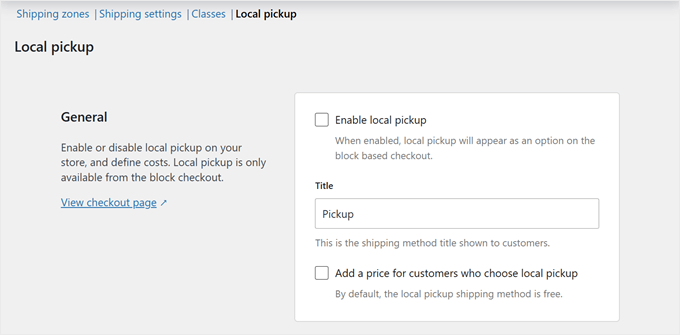
地域での受け取りを提供しますか?「地域での受け取り」タブでこのオプションを有効にできます。
デフォルトでは無料ですが、ビジネスのニーズに応じて価格設定を追加できます。
オンラインストアは注文を受け付ける準備ができました。しかし、まず、ビジネスを成功させるために微調整する必要があります。
ステップ10:オンラインストアを最適化する
オンラインストアを立ち上げる前に、いくつかの重要な最適化を設定することをお勧めします。これらは必須ではありませんが、ストアの成功を大幅に向上させ、顧客により良いショッピング体験を提供することができます。
WordPressオンラインストアに必要な、必須のWordPressプラグイン3つから始めましょう。

ストアをGoogleアナリティクスに接続します
気に入っている点: WordPressで顧客の行動や売上データを直接確認できます
有料プランは年間99.60ドルから

オンラインストアを検索エンジン向けに最適化します
おすすめの理由: 自動化された機能で複雑なSEOをシンプルに
有料プランは年間$49.60から

最適化されたチェックアウト体験を作成します
気に入った点: スマートなチェックアウトフローでカート放棄を削減
有料プランは年額99.50ドルから
これらの必須事項に加えて、検討すべきその他の重要な最適化を以下に示します。
📞 お問い合わせフォーム – プロフェッショナルなストアには、お客様が連絡できる手段が必要です。お客様との信頼を築くプロフェッショナルなお問い合わせフォームの作成には、WPFormsをお勧めします。
🔍 商品検索 – 見込み客が希望の商品を探しやすくします。SearchWPを使用して、WooCommerceの検索エンジンを改善してください。
⭐ ソーシャルプルーフ – 他の人があなたのストアを信頼していることを潜在顧客に示します。TrustPulseを使用してライブ販売通知を表示し、Smash Balloon Reviews Feedを使用してGoogleやTrustpilotなどのプラットフォームからのレビューを紹介します。
📱 顧客へのアップデート – 連絡を取り続けることで、顧客のリピートを促しましょう。ブラウザ通知にはPushEngage、メールマーケティングにはConstant Contactをお勧めします。
💾 バックアップ – ストアのデータとコンテンツを予期せぬ問題から保護します。信頼性の高いストア全体のバックアップを作成するには、Duplicatorをお勧めします。
🔒 セキュリティ – ストアと顧客データを脅威から安全に保ちます。追加のセキュリティ機能とパフォーマンスの向上には、Cloudflare をお勧めします。
🌎 翻訳 – オンラインストアを多言語化して、世界中のより多くのお客様にリーチしましょう。WooCommerceサイト全体を自動翻訳するには、Weglotの使用をお勧めします。
オンラインストアを改善するために、最適なWooCommerce拡張機能もチェックすることをお勧めします。
専門家のアドバイス: 準備はできましたか?究極のeコマースローンチチェックリストを確認して、重要なことを見落としていないか確認してください。
ステップ11:ビジネスを成長させるためにWordPressをマスターする
WordPressは非常に強力で柔軟ですが、特に初心者にとっては、時に圧倒されることがあると理解しています。そのため、皆様の成功を支援するための無料リソースを多数作成しました。
WPBeginnerでは、技術に詳しくなくてもWordPressを簡単に理解できるようにしています。以下は、私たちから学べるすべての方法です。
学習リソース
- 詳細なWordPressチュートリアルについては、WPBeginner Blogをご覧ください。
- ステップバイステップのビジュアルガイドについては、WPBeginner Videosをご覧ください。
- WordPressの用語を簡単に理解するためのWPBeginner用語集
- 定期的なビデオチュートリアルが掲載されているWPBeginnerのYouTubeチャンネル
コミュニティサポート
- Facebookで最大のWordPressグループであるWPBeginner Engage Facebookグループで無料の専門家サポートを受けましょう
- お問い合わせフォームからチームに直接ご質問ください
ツールの推奨事項
- 無料の成長リソースについては、WPBeginnerビジネスツールをご利用ください。
- 限定WordPress割引については、WPBeginner Dealsをご覧ください。
- 最適なWordPressプラグイン、テーマ、ツールを見つけるには、WPBeginnerソリューションセンターをご覧ください。
- WPBeginner Blueprintで、私たちが使用しているツールやプラグインを正確に確認してください。
また、ユーザーがWPBeginnerの無料リソースを最大限に活用する方法を示すガイドもあります。WPBeginnerの無料リソースを最大限に活用する方法
多くのユーザーは、Googleで質問を入力し、最後に「wpbeginner」を追加しています。これにより、WPBeginnerの関連記事が表示されます。例:「how to add product search in woocommerce wpbeginner.」
ステップ12:さらに進む
この時点で、WordPressでオンラインストアを作成する方法の基本を学びました。しかし、オンラインストアは実質的にあらゆるものを販売できるようにカスタマイズできることをご存知でしたか?
ここに、ユーザーが販売を支援したエキサイティングな商品例をいくつかご紹介します。
- 家具
- 写真
- 動画
- デジタルアートとグラフィック
- フォント
- オンラインブティック
- オーディオブック
- 音楽
- オンラインマーケットプレイス
- イベントチケット
- ExcelまたはGoogleスプレッドシート
- オンライン古着屋
- 自動車部品
一番良いところは? WooCommerceなら、適切なプラグインと設定があれば、これらのどれでも販売可能です。コーディングは不要です。
他のオプションを検討したいですか?さまざまな商品タイプに対応した、詳細なWordPress eCommerceセットアップガイドをご覧ください。
オンラインストアの開始に関するFAQ
当社の多くのユーザーは、オンラインストアで自身のビジネスを開始することについて、定期的に私たちに質問を寄せています。以下に、最もよくある質問のいくつかに回答しようとしました。
ストアで販売する商品はどこで見つけられますか?
ストアオーナーはさまざまな方法で商品を調達します。ソフトウェア、デジタルアート、音楽、その他のダウンロード可能な商品を販売する人もいます。
他の人は、AlibabaやAliExpressのようなオンラインマーケットプレイスを使用して、国内外のベンダーから製品を調達しています。自分で在庫管理や発送を処理したくない場合は、プリントオンデマンドショップを始めるか、ドロップシッピングを検討することもできます。
オンラインストアを無料で開始できますか?
はい、一部のeコマースプラットフォームでは限定的な無料トライアルを提供しているため、オンラインストアを無料で開始できますが、トライアル終了後は支払いが必要になります。
WooCommerce自体は無料ですが、運用にはドメイン名とウェブホスティングアカウントが必要となり、費用がかかります。
オンラインストアを開始するにはいくらかかりますか?
オンラインストアを開始するコストは、ビジネスプランと予算によって異なります。当社のリンクを使用すると、月額$2.99でBluehostから開始でき、無料のプラグインとテーマを利用してコストを抑えることができます。
小さく始めて、ビジネスが成長するにつれてお金を使うというビジネスモデルをお勧めします。
配送なしでオンラインストアを作成できますか?
はい、できます。例えば、ドロップシッピングプラグインを使ってオンラインストアを作成したり、Amazonアフィリエイトストアを作成したり、eBayのようなマーケットプレイスを作成したりできます。同じオンラインストアで、外部の商品と自社の商品を販売することも可能です。
動画チュートリアル
当社の指示に従いたくない場合は、オンラインストアの開始方法に関するビデオチュートリアルを確認できます。
このチュートリアルがオンラインストアの始め方を学ぶのに役立ったことを願っています。また、新しいオンラインストアへのトラフィックを促進するための実践的なヒントや、中小企業向けの最高のビジネス電話サービスの比較もご覧ください。
この記事が気に入ったら、WordPressのビデオチュートリアルについては、YouTubeチャンネルを購読してください。 TwitterやFacebookでもフォローできます。




Roman
無料のwordpress.comのウェブサイトでオンラインショップを作成することは可能ですか?
動作することを知るためだけに短時間必要で、その後自分でウェブサイトを作成します。
編集スタッフ
こんにちは、ローマンさん、いいえ、無料のwordpress.comサイトでオンラインショップを作成することはできません。
管理者
トッド・ピーターソン
チュートリアルに従って http:// を https:// に変更したところ、WordPress にログインできなくなりました。「接続が安全ではありません」と表示され、元に戻すこともできません……
デブラ・フィア
設定をHTTPSに変更したところ、ローカルホスト(iMac上)のダッシュボードにアクセスできなくなりました。
Safariのエラーページには、localhostとの安全な接続を確立できないと表示されています。
wordpress.orgは初心者で、学習の終わりに近づき、少しパニックになっています。HTTPに戻して(つまり、アクセスできるようにして)もらうための提案はありますか?
ありがとうございます。
Zahid
記事は良く、詳細です。しかし、国際的な顧客向けのウェブサイト作成に役立つでしょう。パキスタン国内の顧客に特化したウェブサイトを作成するにはどうすればよいですか?また、パキスタンで実用的な支払い方法を導入するにはどうすればよいですか?PayPalなどはパキスタン国内の顧客には使用できません。さらに、Ali Express Pluginのアフィリエイトのようなアフィリエイトビジネスを持つことの利点は何ですか?
WPBeginnerサポート
Zahidさん、こんにちは。
ストアのセットアップが完了したら、顧客が利用できるさまざまな支払い方法を追加できます。
アフィリエイトビジネスについては、当社のアフィリエイトマーケティングガイドをご覧ください。
管理者
ジェームズ
カテゴリ内に約100個の商品があります。5個ごとに価格の割引を提供したいと考えています。例えば
1~5個 = 各25ドル
5~10個 = 各20ドル
など。
WooCommerceで可能ですか?
キャミー
こんにちは!
この記事は非常に役立ちます。しかし、疑問に思っています。プラグインとオンラインストアを設定した後、配送方法のオプションは何ですか?特に有料PDFダウンロードについて知りたいです。デジタルダウンロードを自動的に配信してくれる会社はありますか?それとも自分でやるのですか?
ありがとうございます!
WPBeginnerサポート
Camyさん、こんにちは。
デジタルダウンロードをアップロードすると、ユーザーは支払い後にダウンロードできるようになります。
管理者
Efi
こんにちは!質問があります!WooCommerceはすでにインストール済みで、アップデートが必要だと表示されています。4.9.8にアップデートすべきですか?また、顧客とのコミュニケーション(ウェルカムメール、確認メールなど)をどのように構築できますか?
WPBeginnerサポート
Efiさん、こんにちは。
はい、更新が必要です。顧客とコミュニケーションをとる方法はいくつかあります。顧客にチェックアウト前にアカウントを作成してもらうことができます。また、メールリストを開始し、顧客にニュースレターを購読してもらうこともできます。
管理者
Henni
こんにちは、
パートナーが作成・記述したウェブサイト(ウェブホスティングとドメイン)がすでに稼働しています。ジョーメラを使っていると思いますが、すみません、私は初心者です。何らかの問題が発生し、彼は去ってしまいました。
あなたの役立つ記事をすべて読んだ後、WordPressを使用してウェブサイトを再構築する予定です。
私の質問です:WordPressで作業している間、古いウェブサイトを稼働させたまま、ウェブホスティングにWordPressをインストールできますか?
ご協力いただければ幸いです。
よろしくお願いいたします。
WPBeginnerサポート
Henniさん、こんにちは。
はい、できます。
管理者
ティナ
素晴らしい投稿です。ブログ付きのオンラインマーケットプレイスにおすすめのテーマは何ですか?ありがとうございます!
Shoaib Akhtar Nadeem
こんにちは、ご機嫌いかがですか?
他の出品者が商品を販売し、その一部が私のコミッションとなるオンラインショッピングストアを開設したいのですが、どのようにすれば可能でしょうか。
WPBeginnerサポート
こんにちは、ショアイブさん、
WordPressを使用してオンラインマーケットプレイスを作成する方法に関する記事をご覧ください。
管理者
Nick
WP Beginner様
明確で簡潔なチュートリアルをありがとうございます。
既存のWPサイトの設定は完了できましたが、チュートリアルに従ってサイトのアドレスを変更して以来、ログインできません。
Bluehostにログインするとすべて問題ありません。ホームページの「WordPressにログイン」ボタンをクリックすると、「見つかりません」というページが表示されます。
見つかりませんでした
要求されたURL /~flaregea/wp-admin/admin-ajax.php は、このサーバー上に見つかりませんでした。
さらに、リクエストを処理するために ErrorDocument を使用しようとした際に、404 Not Found エラーが発生しました。
Apache サーバー ポート 443
ブラウザにURLを入力するだけでサイトにアクセスでき、サイトのwp-admin「バックエンド」にもアクセスできますが、Blue Hostとは関係ありません。
どのように進めるべきか、何か考えはありますか?
WPBeginnerサポート
Nickさん、こんにちは。
バックアップしてから、FTPを使用してウェブサイトの.htaccessファイルを削除してみてください。
管理者
レベッカ
そして、そのウェブサイトはhttpsではないのですか? 一部の人がこの問題を抱えている理由は何ですか?(私もそうでしたし、解決するために苦労しました)
WPBeginnerサポート
サイトがHTTPSを使用できるか、HTTPに限定されているかは、SSL証明書によって異なります。HTTPSを使用できない場合は、通常、ホストに連絡してSSLの問題を解決してもらうことができます。
t. redwood
Hello,
動画をありがとうございます。非常に役立ち、情報満載でした。私の質問は次のとおりです。
すでにwordpress.orgをインストールしていますが、Bluehostを使用してもWordPressを再度インストールすることになりますか?また、Bluehostはwordpress.orgと.comのどちらをインストールしますか?重ねて感謝いたします!
WPBeginnerサポート
Hello,
すでにWordPress.orgのウェブサイトをお持ちの場合は、Bluehostに移行できます。新しいホストまたはサーバーへのWordPressの移行方法に関するガイドをご覧ください。新しいホストへのWordPressの移行方法。
Bluehostはセルフホスト型のWordPress.orgをインストールします。
管理者
Vanessa
こんにちは!素晴らしいページを本当にありがとうございます!「複雑すぎる」と諦めるように言った人たちがいたので、WordPressの使い方を学ぶモチベーションが上がりました。ありがとうございます!
この経験を始める前に、一つだけ質問があります。WordPressで実現したいことが可能かどうか確認したいです。Amazonで販売している商品を宣伝するためのオンラインストアを作成したいのですが、「Amazonで購入」プラグインを、一般的な購入/配送オプションの代わりに利用できますか?
これに関する情報があれば、大変感謝いたします!
よろしくお願いします、
Vanessa
WPBeginnerサポート
Vanessaさん、こんにちは。
WordPressを使用してAmazonアフィリエイトストアを構築する方法に関する記事をご覧ください。
管理者
分
皆さん最高です!素晴らしい情報とヒントをありがとうございます <3 <3
エドワード
私の事業ライセンスの範囲はカナダ全土です。
1) デジタル電子書籍(私の主要な事業商品)と物理的な商品(私のマイナーで潜在的な事業商品)の両方を、カナダ以外の地域(例:米国、英国、中国など)に販売できますか?
2) WooCommerceにリンクする銀行口座はカナダドルです。私の電子書籍や商品がカナダ以外の地域の顧客によって購入された場合、WooCommerceはC$の商品金額を顧客地域の通貨に変換し、顧客が取引を行う前にクライアントのウェブページに表示できますか?また、返品や返金処理時にWooCommerceは逆のこともできますか?
どうもありがとうございます。
WPBeginnerサポート
こんにちは、Edwardさん
1. はい。
2. WooCommerce自体は支払い処理を行いません。選択した支払い方法(StripeまたはPayPal)と銀行によります。例えば、Stripeはカナダ在住のユーザーがカナダドルまたは米ドルで支払いを受け取ることを可能にしています。現地通貨の口座をお持ちであれば、決済通貨として現地通貨を選択できます。
管理者
Natasha
Envato MarketでWP+WooCommerceのテーマを購入しました。テーマはWP.orgでのみ使用可能で、WP.comとは互換性がないと言われています。WP.comホストにインストールする方法はありますか、それともお金を無駄にしただけですか?どうすればいいですか?商用ホストと互換性のある別のテーマを探すべきですか?現在のホストからBlueHostに切り替えた場合、このテーマを利用して損をしないようにできますか?現在のホストは、BlueHostのように初心者には役立ちません。実際、少しのことでも常に料金を支払わない限り、全く助けがありません。既存のドメインをBluehostに移管した場合、無料になりますか?迅速なご回答ありがとうございます。
WPBeginnerサポート
Natashaさん、こんにちは。
はい、Bluehostに切り替えれば、購入したテーマを使用できます。詳細については、セルフホスト型WordPress.orgと無料WordPress.comブログの違いに関するガイドをご覧ください。
管理者
Bolaji
こんにちは。36ヶ月のプランは必須ですか、それとも月払いは可能ですか?
プロセスを開始しようとしていたのですが、36ヶ月で6.95ドルのみが表示されており、正直なところ手頃な価格ではなくなってしまうことに気づきましたので、ご回答いただけますでしょうか。
ご回答いただけますと幸いです。よろしくお願いいたします。
WPBeginnerサポート
Bolajiさん、
はい、これによりオファーで最大の割引が得られます。
管理者
レミ
月額料金(14.95ドル)ですか、それとも年額料金(179.40ドル)ですか?
WPBeginnerサポート
レミさん、こんにちは。
年間請求され、サインアップ中に期間を選択できます。支払い情報を入力する際に、請求される合計金額も表示されます。
管理者
Fanya
こんにちは!!!
情報ありがとうございます!思い切って、あなたの紹介リンクからホスティングを取得しました(あなたがそれに値するので、あなたが紹介手数料を得られるようにするためです!)
やったね!(笑)
WPBeginnerサポート
こんにちは、ファニアさん、
ありがとうございます。この情報がお役に立てて嬉しいです。
管理者
Ik
WordPress(フォーム)でデータベース/データベーステーブルを作成して接続するにはどうすればよいですか?
ジェイコブ
1. 複数の購入品ごとに配送先住所を収集するためのマルチアドレス拡張機能ですか?
2. サイトに独自のグラフィックを使用するにはどうすればよいですか?
ジョージ・ニコフ
こんにちは。
役立つ情報ありがとうございます。将来オンライン販売者として質問があります。現在ウェブサイトを制作中のアーティストで、WooCommerceとPaypalを使って作品を販売する予定です。販売するにあたり、居住国で事業登録をして税金を支払う必要がありますか、それともすべてPaypalの請求書システムで処理されますか?
よろしくお願いいたします。
スラジ・バライ
製品の発送方法について説明していただけますか?
WPBeginnerサポート
Surajさん、こんにちは。
お住まいの地域、商品のサイズ、利用可能な配送方法によって異なります。多くの小規模ビジネスでは、配送サービスに集荷してもらうことで注文を処理しています。
管理者
スラジ・バライ
説明していただけますか…配送とは何ですか?そして、どのように配送しますか?
Liberty
質問が2つあります
1) ブログを含むオンラインストアをセットアップしたいのですが、WordPressやWooCommerceを使用して可能ですか?
2) WordPress以外で取得したドメインがすでにあります。このドメインはまだ使用できますか、それともサービスを利用するためにWordPress経由で取得する必要がありますか?
ありがとうございます!
WPBeginnerサポート
こんにちは、Libertyさん
1. はい、WordPressウェブサイトを作成し、その上でWooCommerceストアとブログを実行できます。
2. WordPressウェブサイトには2種類あります。WordPress.comはホスト型ソリューションです。WordPress.comでWooCommerceをインストールするには、少なくともビジネスプランが必要です。
次に、自己ホスト型のソリューションであるWordPress.orgがあります。そのためにはドメイン名とホスティングが必要です。どちらの場合も、既にお持ちのドメイン名を使用できます。
セルフホストのWordPress.orgと無料のWordPress.comブログの違いについては、こちらのガイドをご覧ください。
管理者
mercy
こんにちは、
WOO Commerceが組み込まれたテーマを入手しました。
私のブログで電子書籍を販売したいです。
購入したユーザーに自動的に配信される方法を教えてください。
MK
rana
あなたのウェブサイトに出会えてとても嬉しいです。ありがとうございます。2つ質問があります。
1- WordPressに追加した人が、クライアントや販売情報を含むWooCommerceの情報を見られないようにするにはどうすればよいですか?
2-ストアを設定しましたが、商品を希望する順序で並べることができません。どうすればよいですか?
WPBeginnerサポート
ラナさん、
追加する人物が適切なユーザーロールと権限を持っていることを確認してください。
商品の並べ替えは、WooCommerce > 設定ページにアクセスして行うことができます。「商品」タブの下に、デフォルトの商品並べ替えオプションが表示されます。
管理者
Alisha
以前の投稿でこの質問がありましたが、返信が見当たりません。この質問へのあなたの返信も知りたいです:
「メーカーやサプライヤーに私のストアで商品を販売してもらうにはどうすればよいですか?基本的に、私は自分の商品を販売したくありません。Amazonのように、他人の商品を販売するストアを開きたいのです」
WPBeginnerサポート
Alishaさん、こんにちは。
WordPressを使用してオンラインマーケットプレイスを作成する方法に関する記事をご覧ください。
管理者
ELMOKHTAR
チュートリアルをありがとうございます。モロッコでも機能するかどうか質問したいのですが。
WPBeginnerサポート
こんにちは、ElMokhtarさん
はい、可能です。必要なのは、ホスティングを購入するためのクレジットカードだけです。
管理者
Jennelyn Barja
これはフィリピンでも機能しますか?
編集スタッフ
Jennelynさん、こんにちは。
Yes, it should be working in Philippines and every other country
管理者
Kennie
こんにちは、記事をありがとうございます。実はBluehostでドメインを購入し、ブログ/記事とオンラインショップの両方を含むウェブサイトを構築したいと考えています。視聴者がクリックしてオンラインショップにリンクできるような、「ショップ」をブログの1ページとして設定することは可能でしょうか?
WPBeginnerサポート
ケニーさん、こんにちは。
はい、サイトにブログとショップページの両方を持つことができます。
管理者
Jaime Rodea
こんにちは。 私も自分のオンラインショップを開設しようと考えています。いくつか質問があります。 1. オンラインショップを開設する前に、個人事業主の許可証を取得する必要がありますか? 2. 税金を課す必要があるかどうかはどうすればわかりますか? 3. 誰かが購入した場合、注文ごとに印刷できる請求書が自動的に発行されますか? お時間をいただきありがとうございます。
WPBeginnerサポート
こんにちは、ハイメさん、
First, good luck with your online shop Now to answer your questions:
1. お住まいの地域によって異なります。通常、この質問に場所(市、郡、州、または国)を付けて検索することで見つけることができます。
2. これもオンラインで見つけることができます。数値を把握したら、WooCommerceで税金オプションを有効にして税金を計算できます。
3. 請求書を有効にして印刷することができます。
管理者
Soumi
素晴らしいガイドですね。ここでドメインを購入し、WooCommerceと連携させます。
しかし、質問があります。
メーカーやサプライヤーに私のストアで商品を販売してもらうにはどうすればよいですか?基本的に、私は自分の商品を販売したくありません。Amazonのように、他人の商品を販売するストアを開きたいのです。
ブライル
こんにちは。あなたのブログはとても参考になりました。一つ質問があります。BluehostにWordPressをインストールすると、データベースは自動的に作成されますか?
WPBeginnerサポート
ブライルさん、こんにちは。
はい。自動設定で対応します。
管理者
Kabir khan
こんにちは、質問があります!
クライアントがドメイン名、ウェブホスティングサービス、SSL証明書の購入を担当する場合、ウェブサイトを作成するにはどうすればよいですか?
また、クライアントのPayPalアカウントを尋ねる必要がありますか?
Saroj Meher
こんにちは、
私はインドのアーティストです。最近WordPressホスティングプランを購入しました。他のアーティストを歓迎し、彼らの作品を展示するためのウェブサイトを構築したいと考えています。どのようにすれば可能でしょうか。WooCommerce、Dokan、WP Marketplaceプラグインは、アーティストには適さないベンダーフォームを表示します。このウェブサイトには、アーティスト登録、ログイン、ダッシュボード、作品アップロードフォームを構築する必要があります。手伝っていただけますか?
アナ
こんにちは
フランスでも機能しますか?
ありがとう
WPBeginnerサポート
こんにちは、アナさん、
はい、フランスでも動作します。
管理者
Akshay
こんにちは、
WooCommerceの配送設定で問題が発生しています。
あなたのガイダンスは素晴らしいです。
ダグマー
こんにちは。WPのパーソナルプランを持っています。このチュートリアルに従ってストアを設定する前にアップグレードする必要がありますか?よろしくお願いします。
WPBeginnerサポート
こんにちは、ダグマーさん、
WordPress.com をご利用のようですね。セルフホストの WordPress.org と無料の WordPress.com ブログの違いについては、こちらのガイドをご覧ください。セルフホストの WordPress.org と無料の WordPress.com ブログ。
管理者
Gayle
Amazon専用のページを作成する方法を学びたいです。Amazonで書店を運営したいのですが、うまくいっているプラグインが見つからず、専用サイトではなく、単にページを作成したいのです。どうすればできますか?
Danielle
こんにちは、SSLの設定にはどのくらい時間がかかりますか?あなたの指示に従って「http」を「https」に変更しました。しかし、変更はまだ反映されていません。私のサイトはまだ安全ではありません。これについて何かアドバイスはありますか?
Sonia
こんにちは。
最近Shopifyでドメイン名を購入しましたが、まだ何も購読しておらず、数日間はトライアル期間中です。しかし、あなたの記事を読んだ後、上記で説明された手順に従うことに非常に興味があります。新たにドメイン名を購入する必要がありますか、それとも購入したばかりのドメイン名を使用できますか?
ありがとうございます
Sonia
WPBeginnerサポート
こんにちは、ソニアさん、
同じドメインを使用できます。DNS設定を変更し、Bluehostに向ける必要があります。
管理者
エスター
こんにちは。
Shopifyでオンラインストアを運営していますが、WordPressとWooCommerceに移行したいと考えています。ドメインをBluehostに移行するためにDNS設定をどのように変更すればよいですか?また、$2.95のホスティングを購入して無料のWooCommerceをインストールすることはできますか?それとも、あなたが言及した$6.95のプランが必要ですか?バックアップはどうなりますか?それも購入する必要がありますか?ありがとうございます。
WPBeginnerサポート
エスター様
Shopifyでドメイン名の設定を変更するには、オンラインストア > ドメインにアクセスし、Shopify管理ドメインセクションでドメイン名をクリックします。次に、DNS設定をクリックして編集します。
WooCommerceは、典型的なスターターWordPressブログよりもリソースを多く消費します。そのため、WooCommerceホスティングに最適化されたeコマースプランをお勧めします。
パトリック・トーマス
良いヒント、本当に素晴らしいです。あなたの手順に従って試してみました。月額6.95ドルを選択し、ドメイン名を選びました…。クレジットカードでの支払いの段階で、「アカウントの残高不足」というメッセージが表示されましたが、アカウントには6.95ドル以上の残高があるはずです。これはよくあるエラーメッセージですか?他に隠れた料金はありますか、それとも何か見落としていますか?アドバイスをいただけると本当に助かります。これは私にとって非常に重要なことです。ありがとうございます。
WPBeginnerサポート
Patrickさん、こんにちは。
一時的なエラーの可能性があります。カードに請求されていない場合は、もう一度試すことができます。同じエラーが再度発生した場合は、サポートスタッフに連絡してください。
管理者
Vishal Mittal
こんにちは、あなたの記事を読みました。非常に有益な記事でした。しかし、まだ1つ質問があります。Flipkartの販売者のような、独自のマーケットプレイスを持つことができるログインおよび登録機能を追加するにはどうすればよいですか?
回答をお待ちしております。 よろしくお願いいたします。
Beth
こんにちは、オンラインストアを作成したいのですが、別のプラットフォームでドメインとホスティングプランをちょうど購入しました。私のドメインはWordPressにある必要がありますか?転送する必要がありますか、それともすでに作成したドメインで続行できますか?
WPBeginnerサポート
こんにちは、Bethさん。
ホスティングプロバイダーがWordPressをサポートしている場合は、そこから始めることができます。そうでない場合は、サイトの移行を検討することをお勧めします。
管理者
Mohamed Ramadan
WordPressの通常のBluehostを使用し、その後WooCommerceプラグインを無料でインストールする場合と、Bluehost WordPress + WooCommerceを使用する場合の違いを知りたいです。最初のオプションの方が手頃で安いのではないでしょうか?
WPBeginnerサポート
こんにちは、Mohamed Ramadanさん、
はい、WooCommerceも動作するでしょう。しかし、共有サーバーのリソースは非常に少なく、WooCommerceは非常にトランザクション指向のアプリケーションです。顧客が増え始めるとサイトが遅くなり、共有ホストが他のサイトの遅延を防ぐためにプロセスをブロックする可能性があり、サイトの遅延やサーバーの中断によりトランザクションが完了しない場合があります。そのため、Bluehostのeコマースプランの使用をお勧めします。
管理者
ジェニー
この素晴らしいWooCommerceチュートリアルをありがとうございます!プラグインをインストールしてすべて設定を開始しましたが、WooCommerceが既存の/productsページから製品を自動的に取得していることに気づきました。これは正しくなく、これらのアイテムは私のWooCommerce /shopページに表示されるべきではありません。しかし、WooCommerceの製品タブからこれらのアイテムを削除すると、/productsページからも実際に削除されます。他のページの情報で/storeページを自動的に埋めることを絶対に避けたいのですが、それを防ぐ方法が見つかりません。何かアドバイスはありますか?
WPBeginnerサポート
Jennyさん、
製品ページが WooCommerce 製品と同じ投稿タイプになっているようです。試せることの一つは、古い製品を別の投稿タイプに切り替えることです。WordPress で投稿タイプを切り替える方法については、こちらの記事をご覧ください。WordPress で投稿タイプを切り替える方法。ただし、リンク切れなどの悪影響が生じる可能性があります。これを試す前に、必ず WordPress の完全なバックアップを作成してください。
管理者
sham khan
こんにちは、ギフトアイテムを含むあらゆるものが揃ったオンラインストアを作りたいのですが、どうすればよいですか?
バンデレ
こんにちは、メニューリストにチェックアウト、バスケット…が表示されるのはなぜですか?それは異常だと思います。訪問者に見えないようにするにはどうすればよいですか?
また、私のサイト(Customizr Proテーマ)では、親メニューの下にサブメニューが表示されません(つまり、サブメニューは親メニューにホバーまたはクリックするまで表示されないはずです)。これをどうすれば解決できますか?
ありがとうございます。
ヨミ
こんにちは、よくやりました。求人/求人広告とWooCommerceのようなオンラインストアのブログを設定することに興味があります。どうすれば始められますか?
WPBeginnerサポート
こんにちは、Yomiさん
オンラインストアについては、上記の指示に従ってください。求人や仕事については、WordPressで求人掲示板を追加する方法に関する記事をご覧ください。
管理者