


Quando ho iniziato a creare siti web WordPress, non mi ero reso conto di quanto potesse essere utile un modulo di contatto. Non è solo un modo per le persone di raggiungerti. Mantiene anche privato il tuo indirizzo email, riduce lo spam e rende più facile rimanere organizzati.
Una volta aggiunto un modulo di contatto adeguato, tutto è sembrato più fluido. I visitatori potevano mettersi in contatto senza problemi e io potevo gestire i messaggi in un unico posto.
Ecco perché uso WPForms. È semplice, affidabile e si occupa dei dettagli in modo che tu possa concentrarti sul tuo sito web.
In questa guida, ti mostrerò come creare un modulo di contatto professionale in WordPress utilizzando WPForms. 🚀
Perché aggiungere un modulo di contatto in WordPress?
Aggiungere un modulo di contatto al tuo sito WordPress è un modo semplice per facilitare il contatto con te. Invece di copiare il tuo indirizzo email e aprire la loro app di posta, i visitatori possono semplicemente inviare un messaggio direttamente dal tuo sito web.
Ho visto come qualcosa di così piccolo possa fare una grande differenza.
Quando le persone possono facilmente fare domande, richiedere preventivi o condividere feedback, il tuo sito sembra più accessibile. E hai maggiori probabilità di avviare conversazioni reali e nuove opportunità di business.
Ecco alcuni vantaggi chiave dell'aggiunta di un modulo di contatto al tuo sito WordPress:
- Riduci lo spam e rimani organizzato — Un modulo di contatto aiuta a bloccare la maggior parte dello spam automatizzato che prende di mira gli indirizzi email pubblici, in modo da ricevere solo messaggi genuini.
- Richiedi i dettagli giusti in anticipo — Puoi visualizzare campi per cose come la posizione e il livello di esperienza per i moduli di candidatura per lavoro, o il tipo di prodotto e la quantità per i moduli d'ordine. Questo ti aiuta a capire di cosa hanno bisogno i visitatori e a rispondere in modo più efficace.
- Ottieni più lead senza perdere visitatori — Le persone sono molto più propense a compilare un modulo veloce piuttosto che lasciare il tuo sito per inviare un'email, specialmente sui dispositivi mobili.
- Appari più professionale — Un modulo di contatto semplice e ben progettato ispira più fiducia rispetto alla semplice pubblicazione del tuo indirizzo email.
- Vedi a cosa tengono di più le persone — I moduli ti aiutano a individuare schemi, come da quali pagine i visitatori ti contattano o quali argomenti chiedono. Questo può aiutarti ad adattare i tuoi contenuti e a rendere il tuo sito più efficace per il tuo pubblico.
La parte migliore? WordPress rende semplice aggiungere moduli di contatto professionali senza alcuna conoscenza di codifica. Per strategie di moduli più avanzate, consulta la nostra guida definitiva all'uso dei moduli WordPress.
Detto questo, ti guiderò su come aggiungere un modulo di contatto in WordPress.
Ecco una rapida panoramica di ciò che tratterò in questa guida:
- Passaggio 1: Installa WPForms per Creare il Tuo Modulo di Contatto WordPress
- Passaggio 2: Seleziona il modello di modulo di contatto semplice
- Passaggio 3: Personalizza il tuo modulo di contatto
- Passaggio 4: Imposta la notifica e la conferma del modulo di contatto
- Passaggio 5: Testa il tuo nuovo modulo di contatto
- Passaggio 6: Aggiungi il Tuo Modulo di Contatto al Tuo Sito Web WordPress
- Alternativa: Crea un Modulo di Contatto WordPress Utilizzando l'IA (Metodo Più Veloce)
- Quando Usare l'IA vs. la Creazione Manuale di Moduli
- Suggerimento Bonus: Tieni Traccia delle Prestazioni e delle Conversioni del Tuo Modulo di Contatto WordPress
- Domande frequenti: Creare e aggiungere moduli di contatto in WordPress
- Tutorial video: Come creare moduli di contatto in WordPress
- Letture aggiuntive per l'utilizzo di moduli in WordPress
Passaggio 1: Installa WPForms per Creare il Tuo Modulo di Contatto WordPress
Per creare moduli di contatto in WordPress, consiglio WPForms, che è il miglior plugin per moduli di contatto per WordPress. È facile da usare, ma abbastanza potente da gestire quasi tutto ciò di cui hai bisogno.
L'ho usato personalmente su molti siti nel corso degli anni ed è sempre stato affidabile. Inoltre, lo utilizziamo anche per creare il nostro modulo di contatto qui su WPBeginner.
Vedi la nostra recensione dettagliata di WPForms per saperne di più sul plugin.
💡 Nota: WPForms è disponibile sia in versione gratuita che a pagamento. La versione a pagamento di WPForms include oltre 2.000 modelli di moduli, logica condizionale e supporto prioritario.
Ma se hai solo bisogno di un modulo di contatto di base, WPForms Lite funziona perfettamente e puoi effettuare l'aggiornamento in seguito se hai bisogno di più funzionalità.
Per iniziare, devi andare sul sito web di WPForms per registrarti per un account.
Fai semplicemente clic sul pulsante ‘Ottieni WPForms Ora’, scegli un piano e completa il processo di registrazione. Questo ti porterà alla dashboard di WPForms, dove potrai accedere ai tuoi file zip di WPForms e alla chiave di licenza.

Da qui, puoi quindi andare nella tua area di amministrazione di WordPress per installare e attivare il plugin WPForms.
Per fare ciò, naviga semplicemente su Plugin » Aggiungi Nuovo Plugin.

Se desideri utilizzare solo la versione gratuita, ti consiglio di utilizzare la barra di ricerca per trovare rapidamente il plugin WPForms.
Fai clic sul pulsante ‘Installa Ora’ nel risultato della ricerca, e poi su ‘Attiva’.

Tuttavia, se hai acquistato WPForms Pro, dovrai fare clic sul pulsante ‘Carica Plugin’ nella parte superiore dello schermo.
Quindi, carica il file zip che hai scaricato dal tuo account WPForms.

Se hai acquistato WPForms Pro, dovrai anche attivare la tua chiave di licenza.
Dopo aver installato il plugin, vai su WPForms » Impostazioni nella tua dashboard di amministrazione e inserisci la tua chiave di licenza. Questo sblocca le funzionalità a pagamento e garantisce che riceverai aggiornamenti e supporto regolari.

Se desideri istruzioni più dettagliate per entrambi i metodi, consulta la nostra guida su come installare un plugin WordPress.
Una volta attivato, vedrai un nuovo menu WPForms nella tua bacheca di WordPress.
Passaggio 2: Seleziona il modello di modulo di contatto semplice
Ora che hai attivato WPForms, sei pronto per creare un modulo di contatto in WordPress.
Quando accedi per la prima volta a WPForms, la procedura guidata di configurazione ti aiuterà a creare il tuo modulo.
Se non vedi una procedura guidata di configurazione, puoi navigare su WPForms » Tutti i moduli nel tuo pannello di amministrazione di WordPress e quindi fare clic sul pulsante 'Aggiungi nuovo'.
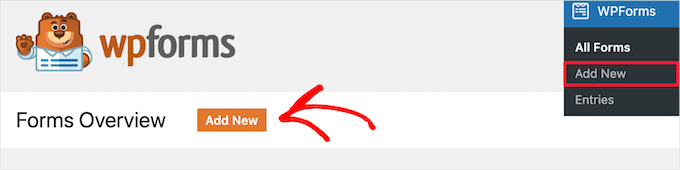
Questo ti porterà alla pagina di configurazione, dove puoi iniziare dando al tuo modulo un nome descrittivo come "Modulo di contatto" o "Mettiti in contatto".
Questo è solo per tuo riferimento, ma avere nomi chiari ti aiuta a rimanere organizzato se crei più moduli in seguito.

Successivamente, sceglierai come costruire il tuo modulo di contatto:
- Inizia da zero – Costruisci il tuo modulo su una tela bianca per un controllo completo sul layout e sui campi.
- Usa un modello predefinito – Con WPForms Pro, hai accesso a oltre 2.000 modelli pronti all'uso che puoi personalizzare in pochi minuti. WPForms Lite viene fornito con oltre 60 modelli di modulo gratuiti.
- Genera un modulo con l'IA – Lascia che il WPForms AI Form Builder crei un modulo personalizzabile per te. Descrivi semplicemente ciò di cui hai bisogno in un prompt semplice e si occuperà automaticamente della configurazione.
Se desideri utilizzare WPForms AI, puoi passare il mouse sopra la casella ‘Genera con AI’ e fare clic sul pulsante ‘Genera Modulo’.

Nella schermata successiva, puoi selezionare dagli esempi di prompt disponibili o aggiungere il tuo prompt personalizzato per l’AI.
Genererà quindi il modulo per te, che potrai vedere nell’area di anteprima.

🧑💻 Suggerimento interno: Oltre al generatore di moduli basato sull'intelligenza artificiale, WPForms offre anche:
- Scelte IA: Genera automaticamente opzioni per campi come scelta multipla, pulsanti di opzione, caselle di controllo e menu a discesa.
- Calcoli IA: Genera istantaneamente formule di calcolo basate sull'IA per campi come la tassa di vendita, eliminando la necessità di calcoli manuali.
Nota che queste sono funzionalità disponibili con i piani a pagamento di WPForms. Ottieni maggiori informazioni a riguardo nella sezione Alternativa.
Per questa guida, tuttavia, ti mostrerò i passaggi utilizzando il modello 'Modulo di contatto semplice'. Include tutti i campi essenziali di cui la maggior parte dei siti web ha bisogno.
Mentre sfogli i modelli, potresti notare altre opzioni popolari che potrebbero essere utili per il tuo sito:
- Moduli di Registrazione Utente — Perfetti per siti di appartenenza o community che consentono agli utenti di registrarsi e creare account.
- Moduli d'ordine online — Ottimi per ristoranti, negozi online o fornitori di servizi che desiderano ricevere ordini di prodotti o personalizzati direttamente sul proprio sito.
- Moduli di prenotazione — Ideali per consulenti, saloni o attività di noleggio che necessitano di programmare appuntamenti o prenotazioni.
- Moduli di sondaggio — Utili per raccogliere feedback dai clienti o condurre sondaggi rapidi.
- Moduli conversazionali — Offrono un'esperienza moderna, simile a una chat, che aumenta il coinvolgimento e i tassi di completamento.
Una volta trovato il modello su cui vuoi lavorare, puoi passarci sopra il mouse e fare clic su 'Usa modello'.

Questo ti porterà all'editor drag-and-drop di WPForms.
Passaggio 3: Personalizza il tuo modulo di contatto
Ora arriva la parte divertente: far funzionare il tuo modulo di contatto esattamente come desideri.
Il costruttore drag-and-drop di WPForms rende tutto incredibilmente facile, anche se non hai mai creato un modulo prima. Qui puoi vedere le opzioni di personalizzazione a sinistra e l'anteprima del modulo a destra.
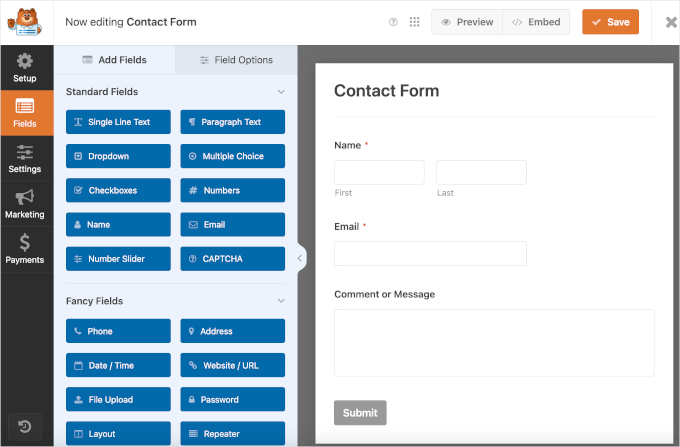
Ora, potresti notare che il modello Modulo di Contatto Semplice include i campi Nome, Email e Commento o Messaggio.
Puoi riorganizzare i campi trascinandoli su o giù per cambiarne l'ordine. Questa flessibilità significa che puoi raccogliere esattamente le informazioni di cui hai bisogno senza sopraffare i visitatori.
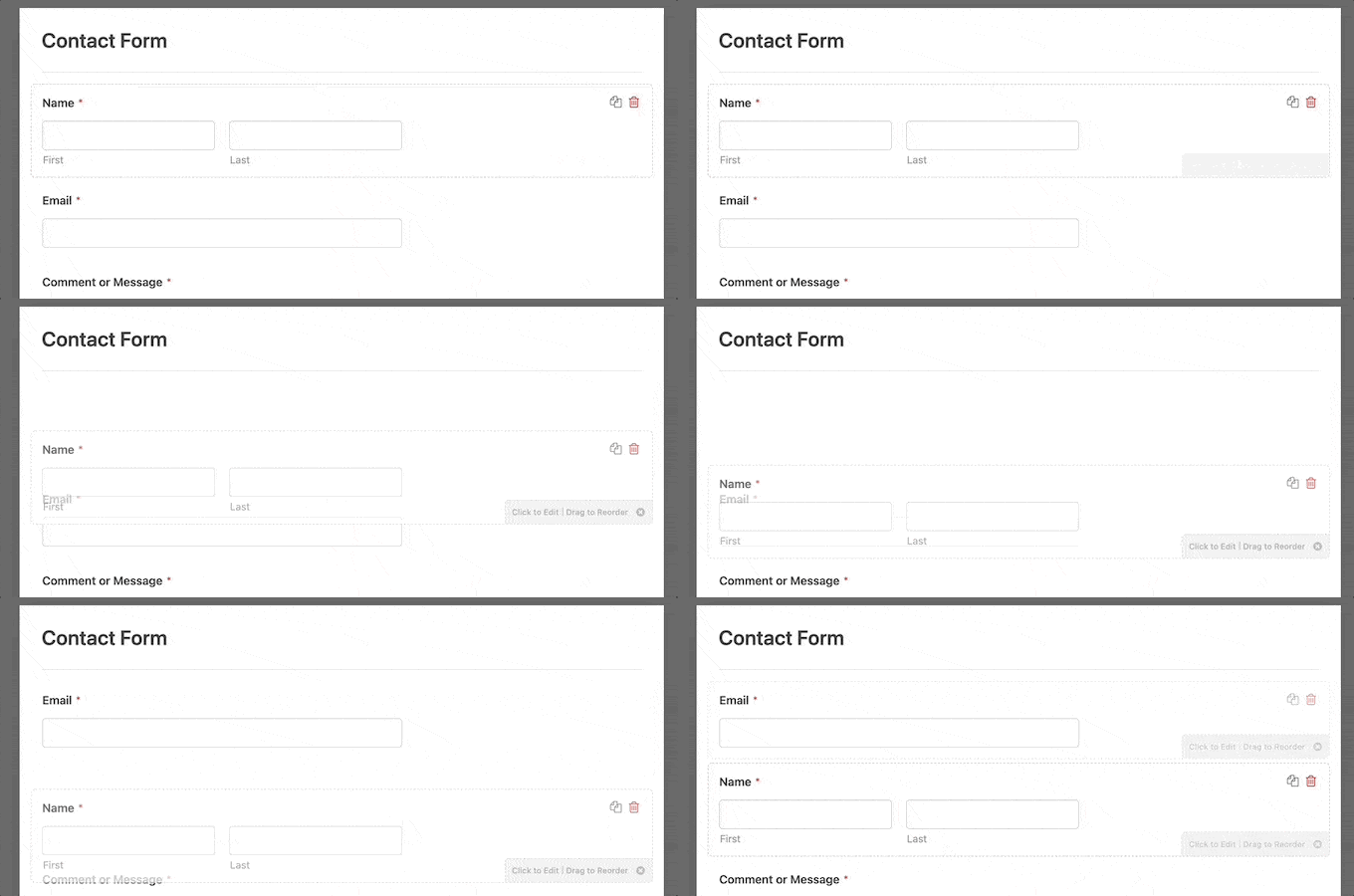
Quindi, per ciascuno di questi campi, puoi fare clic su di esso per modificarne le impostazioni, cambiare il testo dell'etichetta o contrassegnarlo come obbligatorio.
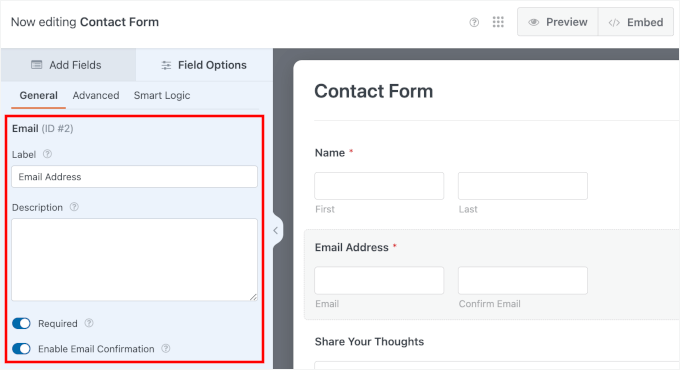
Qui, ho cambiato l'etichetta del campo Email in Indirizzo Email e ho abilitato la funzione di conferma dell'email. Ciò consente agli utenti di verificare se hanno inserito l'indirizzo email corretto.
Per aggiungere nuovi campi, trascinali semplicemente dal pannello di sinistra sul tuo modulo. Ecco alcune aggiunte di campi popolari che consiglio di considerare:
- Campo Numero di Telefono — Utile se preferisci richiamare direttamente i lead
- Menu a discesa — Ottimo per categorizzare le richieste (come "Vendite", "Supporto" o "Domanda generale")
- Campo casella di controllo — Perfetto per iscrizioni alla newsletter o conferme di consenso
Includere una casella di controllo con un'etichetta come “Iscriviti alla nostra newsletter” o “Inviami notizie e aggiornamenti occasionali” è una mossa intelligente. Ti aiuta a far crescere la tua lista e-mail mentre i visitatori sono già impegnati con il tuo modulo di contatto.
Tieni presente che dovrai anche collegare il tuo modulo a un servizio di email marketing. Per i dettagli, consulta il nostro tutorial su come utilizzare il modulo di contatto per espandere la tua lista email.
🧑💻 Suggerimento Pro: Se stai utilizzando il tuo modulo di contatto per raccogliere iscritti, questo passaggio è fondamentale. Ti aiuta a ottenere il consenso chiaro dagli utenti prima di inviare loro aggiornamenti regolari, il che mantiene anche il tuo sito conforme alle leggi sulla privacy come il GDPR.
Per aggiungere questo, trascina semplicemente il campo Casella di controllo e rilascialo nell'anteprima del tuo modulo.

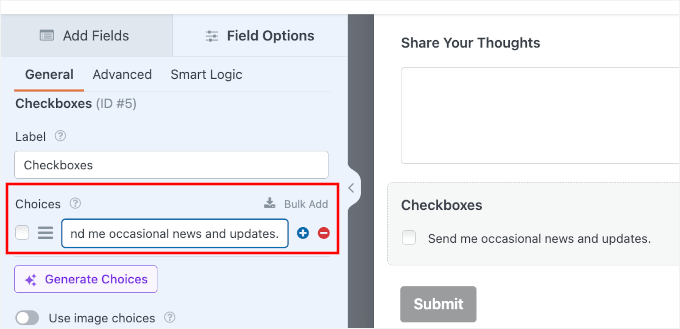
Nel pannello di personalizzazione, puoi rimuovere le altre due scelte predefinite facendo clic sul pulsante ‘–’.
Quindi, aggiungi il tuo messaggio alla casella di scelta rimanente.
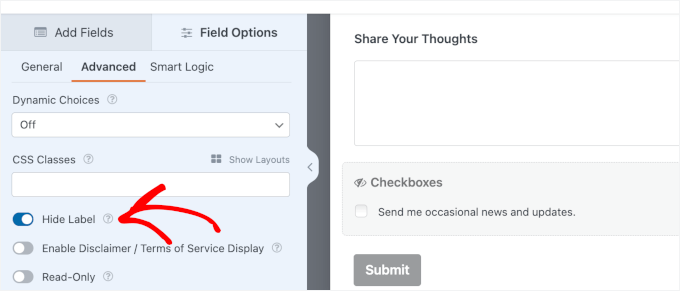
Successivamente, vorrai nascondere l'etichetta ‘Casella di controllo’.
Nascondendola, solo il testo inteso “Inviami notizie e aggiornamenti occasionali” appare accanto alla casella di controllo, mantenendo il modulo pulito e facile da leggere.
Per fare ciò, puoi passare alla scheda ‘Avanzate’ e attivare ‘Nascondi etichetta’.
Per gli utenti paganti, WPForms offre altre potenti opzioni avanzate che possono rendere i tuoi moduli ancora più efficaci:
- Logica condizionale — Mostra o nascondi campi in base alle risposte precedenti.
- Campi di caricamento file — Permetti ai visitatori di allegare documenti o immagini.
- Campi di pagamento — Accetta pagamenti direttamente tramite il tuo modulo.
🧑💻 Suggerimento Pro: Quando personalizzi, ricorda che spesso meno è meglio. Un modulo più corto è meno intimidatorio e può portare a più invii. Ti consiglio di chiedere solo le informazioni di cui hai assolutamente bisogno.
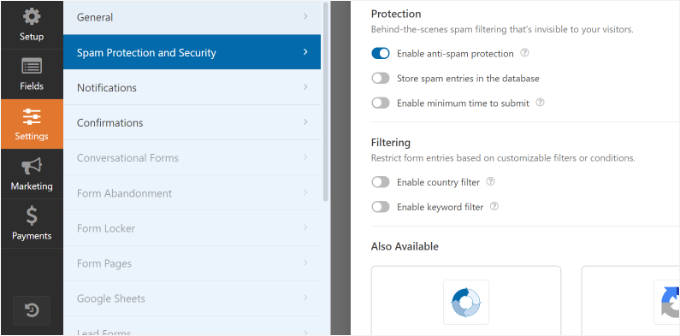
Prima di terminare, potresti anche voler controllare la scheda Impostazioni » Protezione Antispam e Sicurezza.
WPForms dispone di una protezione antispam integrata abilitata per impostazione predefinita, ma puoi anche collegare strumenti come Google reCAPTCHA qui per una maggiore sicurezza.
Quando sei soddisfatto dei campi e del layout del tuo modulo, fai clic sul pulsante 'Salva'.
Passaggio 4: Imposta la notifica e la conferma del modulo di contatto
Ora che hai creato il tuo modulo di contatto, è essenziale configurare correttamente le opzioni di notifica e conferma del modulo.
Ecco una rapida panoramica di ogni impostazione:
- Notifica modulo è l'email che ricevi dopo che qualcuno ha inviato il modulo di contatto sul tuo blog WordPress.
- La conferma del modulo è ciò che il visitatore del tuo sito web vede dopo aver inviato il modulo. Può essere un semplice messaggio di ringraziamento, una pagina di follow-up in cui hai caricato PDF scaricabili, o qualsiasi altra cosa desideri.
La buona notizia è che WPForms configura automaticamente le notifiche del tuo modulo fin da subito. Ciò significa che inizierai a ricevere avvisi via email non appena qualcuno invierà il tuo modulo di contatto, senza alcuna configurazione aggiuntiva richiesta.
Detto questo, puoi comunque configurare queste impostazioni per soddisfare le tue esigenze.
Quindi, andiamo su Impostazioni » Notifiche. Per impostazione predefinita, vedrai che WPForms invia notifiche all'indirizzo email dell'amministratore di WordPress.
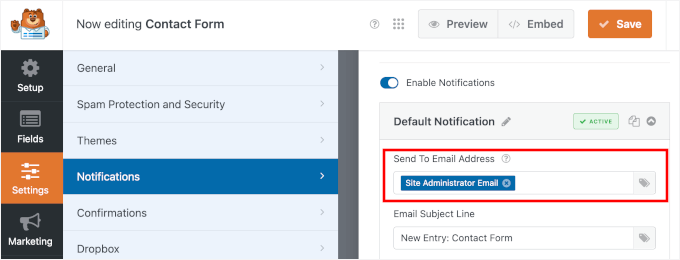
Puoi anche inviare notifiche a più indirizzi email, in modo che diversi membri del team ricevano le richieste corrette. Ad esempio, i messaggi di vendita possono andare al tuo team di vendita, mentre le richieste di supporto vanno al servizio clienti.
Quando aggiungi indirizzi email, assicurati solo di separarli con una virgola.
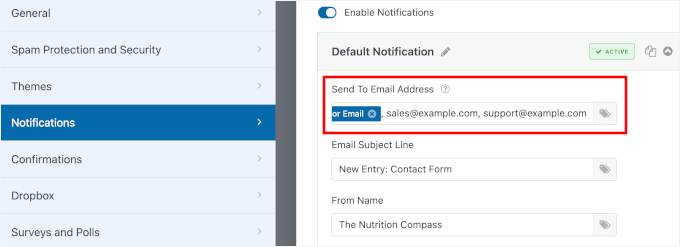
Scopri di più in questa guida su come creare un modulo di contatto con destinatari multipli.
In questa pagina, puoi anche vedere altri campi di personalizzazione. Ad esempio, la 'Oggetto dell'email' è precompilata con il nome del tuo modulo. Mentre il campo 'Nome mittente' viene popolato automaticamente con il nome del tuo sito.
Non dimenticare di fare clic sul pulsante ‘Salva’ se apporti modifiche qui.
🧑💻 Suggerimento Pro: Se hai problemi a ricevere le richieste del modulo, consulta la nostra guida su come risolvere i problemi di mancato invio di email di WordPress. Ti mostra come utilizzare WP Mail SMTP, il miglior plugin SMTP per WordPress, per assicurarti che le tue email vengano consegnate in modo affidabile ogni volta.
Successivamente, passiamo alla scheda 'Conferma' per scegliere come i visitatori sapranno che hai ricevuto il loro messaggio.
WPForms ti offre tre opzioni principali:
- Mostra un messaggio — Visualizza un messaggio di ringraziamento direttamente sulla stessa pagina.
- Mostra pagina — Reindirizza gli utenti alla pagina precedente o a qualsiasi pagina esistente sul tuo sito, come una pagina di ringraziamento personalizzata. Assicurati solo di aver già creato e pubblicato questa pagina in WordPress in modo che appaia nel tuo elenco a discesa.
- Vai all'URL (Reindirizzamento) — Invia i visitatori a qualsiasi URL, sul tuo sito o esterno.
Raccomando di utilizzare un messaggio personalizzato per la maggior parte dei moduli di contatto semplici, poiché è immediato e non richiede ai visitatori di caricare una nuova pagina.
Se questo ti sembra valido, puoi selezionare 'Messaggio' dal menu a discesa del tipo di conferma e scrivere il tuo messaggio personalizzato nel campo disponibile.
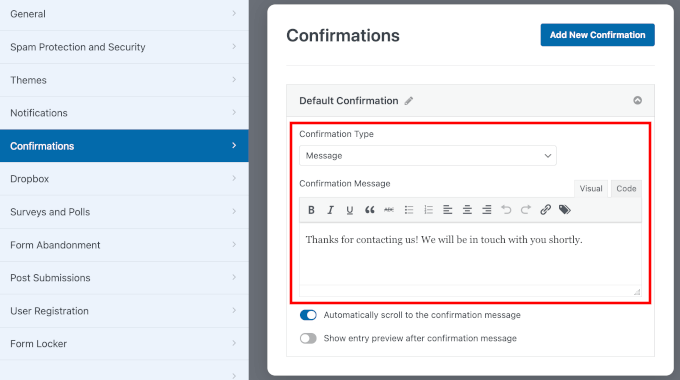
Ora, un ottimo messaggio di conferma non dice solo 'grazie', ma stabilisce le aspettative. Puoi provare qualcosa come: 'Grazie per averci contattato! Abbiamo ricevuto il tuo messaggio e ti risponderemo entro 1-2 giorni lavorativi.'
Questo rassicura l'utente che la sua richiesta è andata a buon fine e lo informa quando aspettarsi una risposta. Inoltre, aiuta a far apparire la tua attività più reattiva e affidabile.
Tuttavia, reindirizzare gli utenti a una pagina speciale funziona bene se desideri mostrare contenuti correlati, offrire una risorsa gratuita o monitorare le conversioni in Google Analytics.
E per le aziende di servizi, potresti inviare gli utenti a una pagina che spiega il tuo tempo di risposta tipico e i prossimi passi.
Gli store online, d'altra parte, possono reindirizzare a pagine di prodotti o offerte speciali per mantenere alto il coinvolgimento.
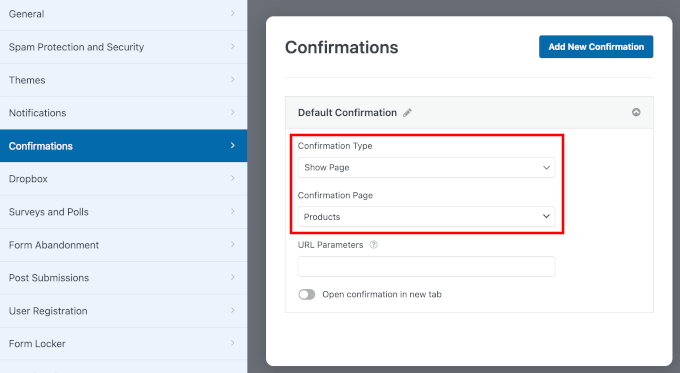
Se apporti modifiche qui, assicurati di fare clic sul pulsante ‘Salva’.
Passaggio 5: Testa il tuo nuovo modulo di contatto
Una volta configurato il tuo modulo di contatto, è il momento di testarlo rapidamente.
In cima al costruttore di WPForms, puoi fare clic sul pulsante ‘Anteprima’ per vedere come apparirà il tuo modulo ai visitatori.
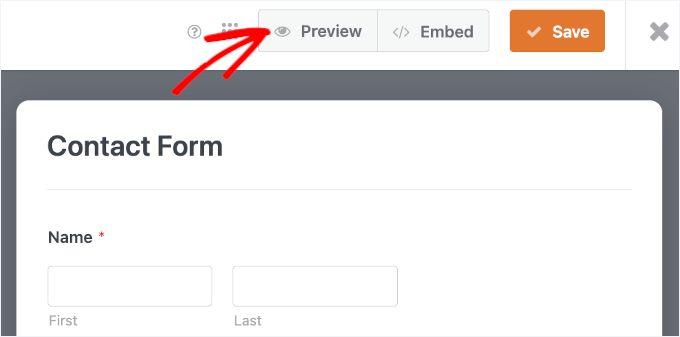
Nella schermata di anteprima, controlliamo innanzitutto che tutti i tuoi campi vengano visualizzati correttamente e siano facili da capire.
Quindi, procedi a compilare il modulo utilizzando alcune informazioni di prova. Puoi provare a saltare un campo obbligatorio o a digitare il tuo indirizzo email in modo errato per assicurarti che la convalida del modulo funzioni come dovrebbe.
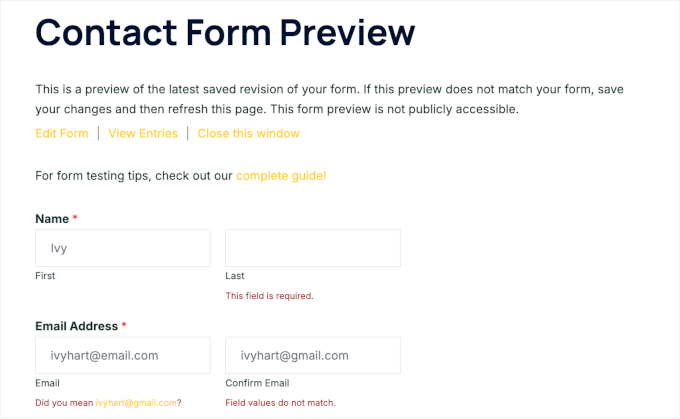
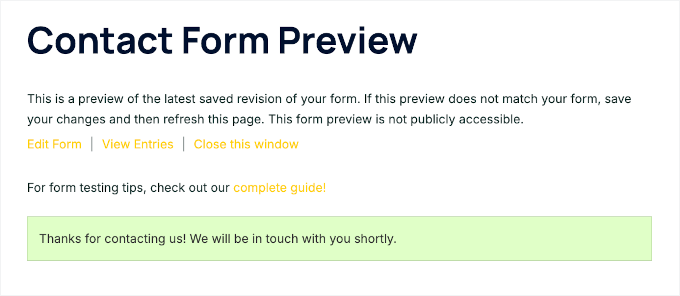
Quando tutto sembra a posto, fai clic su ‘Invia’ per vedere apparire il tuo messaggio di ringraziamento o la pagina di conferma come previsto.
Ecco come appare sul mio sito demo:
Passaggio 6: Aggiungi il Tuo Modulo di Contatto al Tuo Sito Web WordPress
Ora che tutto è impostato, è il momento di rendere il tuo modulo di contatto live sul tuo sito web WordPress. WPForms rende questo passaggio incredibilmente semplice con la sua funzionalità di incorporamento integrata.
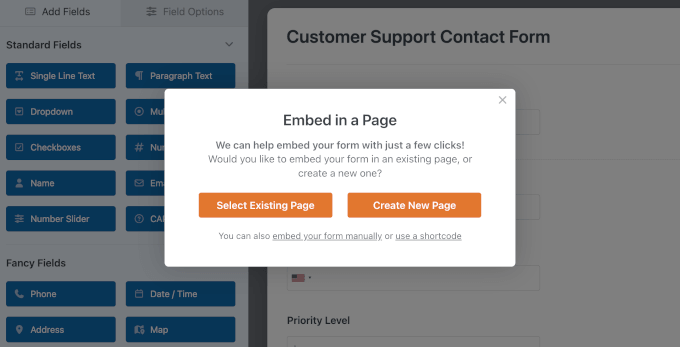
Per iniziare, fai clic sul pulsante ‘Incorpora’ in cima al costruttore del modulo.

Questo ti mostrerà un popup Incorpora in una pagina.
Qui, puoi scegliere tra ‘Seleziona pagina esistente’ e ‘Crea nuova pagina’.
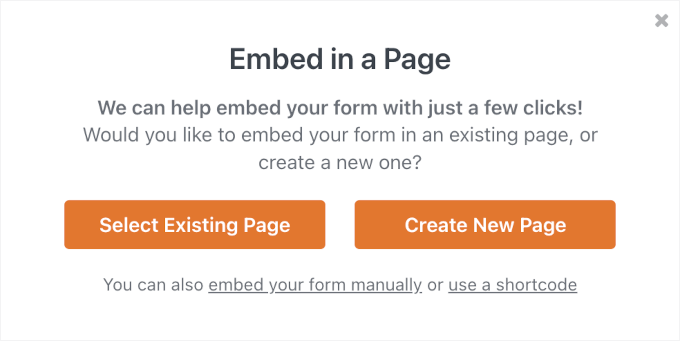
Per una pagina di contatto completamente nuova, puoi selezionare l'opzione ‘Crea nuova pagina’.
Dopodiché, digita un nome di pagina come “Contattaci” o “Mettiti in contatto”, quindi fai clic su ‘Iniziamo!’

WPForms creerà quindi la pagina e incorporerà automaticamente il tuo modulo in un unico passaggio fluido. Puoi quindi scrivere tutti i contenuti necessari per aggiungere contesto, visualizzare in anteprima la pagina e pubblicarla.
Se hai già una pagina Contatti sul tuo sito, puoi semplicemente scegliere ‘Seleziona pagina esistente’.
Quindi, nel popup successivo, sceglierai dove vuoi aggiungere il modulo di contatto dal menu a discesa e farai clic su ‘Andiamo!’.

Questo aprirà l'editor dei contenuti della pagina.
Da qui, puoi fare clic su ‘+’ per aggiungere il blocco WPForms.
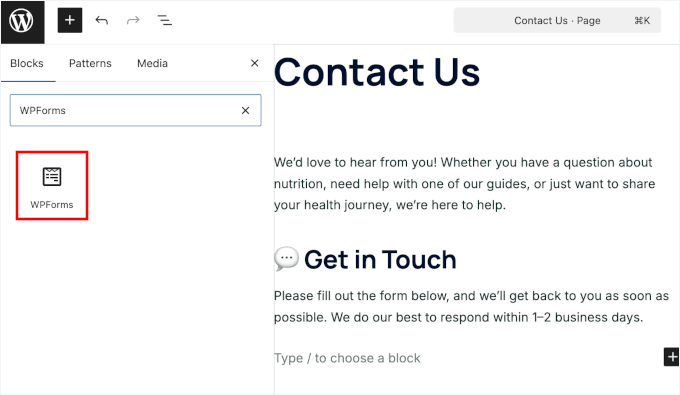
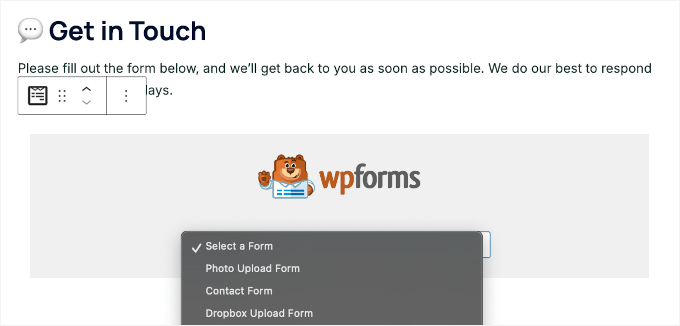
Successivamente, vedrai il blocco WPForms aggiunto al tuo editor.
Fai semplicemente clic sul menu a discesa e scegli il modulo che desideri aggiungere.
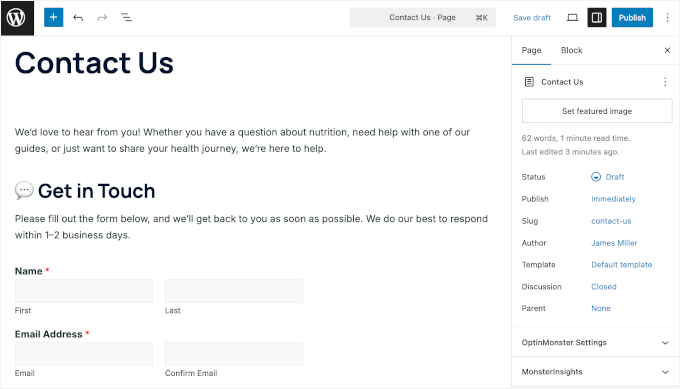
WPForms caricherà quindi l'anteprima del tuo modulo di contatto all'interno dell'editor a blocchi.
Prima di pubblicare, puoi visualizzare in anteprima la pagina per vedere come appare. La maggior parte dei temi WordPress moderni visualizzerà il modulo in modo gradevole senza bisogno di ulteriori personalizzazioni.
Detto questo, puoi anche applicare un tema al tuo modulo. Per maggiori informazioni a riguardo, consulta la nostra guida su come stilizzare e personalizzare il tuo modulo WordPress.
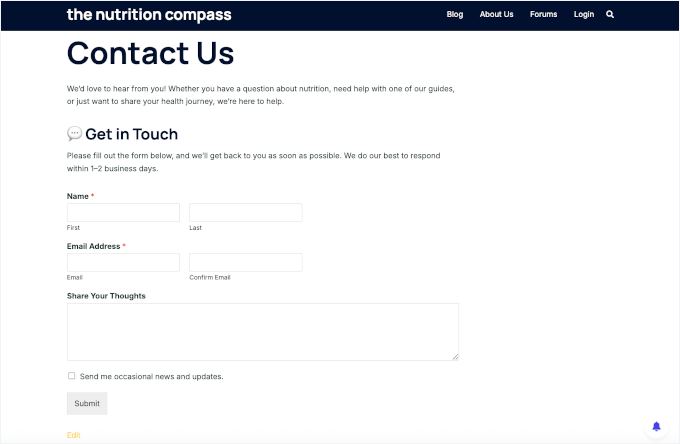
Quando sei soddisfatto di tutto, puoi fare clic sul pulsante ‘Pubblica’ o ‘Aggiorna’ per salvare il tuo modulo. Quindi, puoi visitare il tuo sito web per vederlo in azione.
Ecco come appariva il modulo in una pagina di contatto WordPress di esempio:
Per maggiori dettagli, consulta la nostra guida su come incorporare moduli in WordPress.
Mostra il tuo modulo di contatto in tutto il tuo sito
Per una visibilità ancora migliore, considera di aggiungere il tuo modulo di contatto alla barra laterale del tuo sito web o a qualsiasi altra area pronta per i widget nel tuo tema WordPress. Questo offre ai visitatori un facile accesso per contattarti da qualsiasi pagina del tuo sito.
Per fare ciò, devi andare su Aspetto » Widget e quindi fare clic sull'icona 'Più' per aggiungere un blocco nell'area widget in cui desideri aggiungere il tuo modulo.
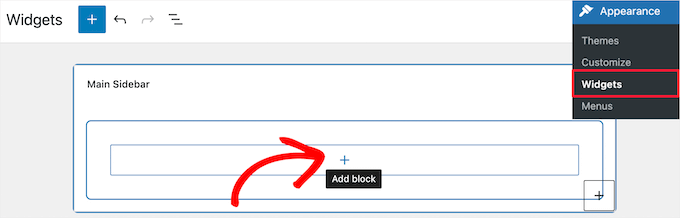
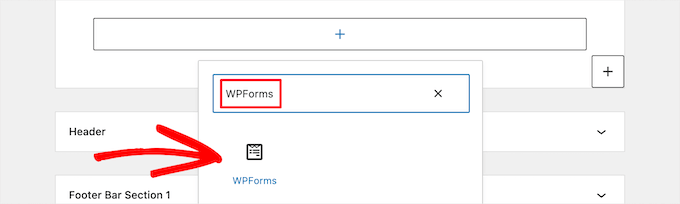
Successivamente, cerchiamo 'WPForms'.
Quindi, puoi fare clic sul blocco 'WPForms' per aggiungerlo alla tua barra laterale.
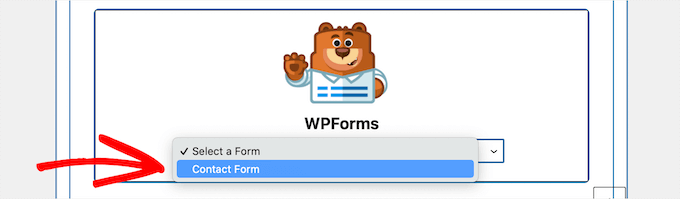
Dopodiché, devi selezionare il tuo modulo di contatto dal menu a discesa.
Questo caricherà automaticamente un'anteprima del tuo modulo.
Successivamente, facciamo clic sul pulsante 'Aggiorna' per salvare le modifiche.
Ora puoi visitare il tuo sito per vedere il tuo modulo di contatto live nella tua sidebar o in un'altra area widget.

Per saperne di più sui widget, consulta la nostra guida su come aggiungere e utilizzare i widget in WordPress.
Aggiungi il tuo modulo di contatto utilizzando uno shortcode
WPForms viene fornito anche con uno shortcode per moduli di contatto WordPress.
Puoi usarlo visitando WPForms » Tutti i moduli e quindi copiando lo shortcode accanto al tuo modulo.

Quindi, tutto ciò che devi fare è aprire la pagina in cui desideri aggiungerlo e fare clic sul pulsante 'Aggiungi blocco' con il simbolo 'Più' e cercare 'Shortcode'.
Successivamente, facciamo clic sul blocco 'Shortcode'.
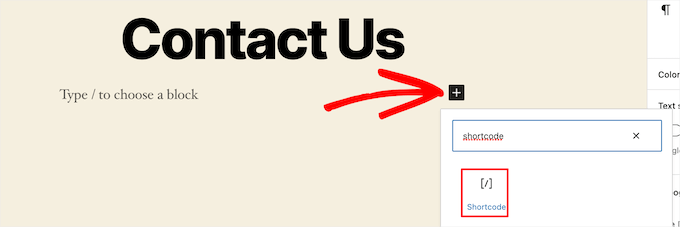
Nel blocco, procedi e incolla lo shortcode che hai copiato sopra nella casella.
Dopodiché, puoi fare clic su 'Aggiorna' o 'Pubblica', e il tuo modulo di contatto sarà attivo sul tuo sito web, proprio come sopra.
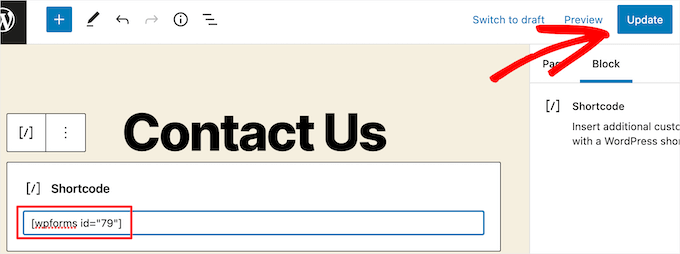
Per saperne di più sugli shortcode, ti consigliamo di consultare la nostra guida definitiva su come aggiungere uno shortcode in WordPress.
Se desideri funzionalità più avanzate o maggiore flessibilità, puoi controllare Formidable Forms. Per un confronto dettagliato delle migliori soluzioni, consulta la nostra guida sui migliori plugin per moduli di contatto per WordPress.
Alternativa: Crea un Modulo di Contatto WordPress Utilizzando l'IA (Metodo Più Veloce)
Se vuoi creare il tuo modulo di contatto ancora più velocemente, WPForms include un generatore di moduli basato sull'IA che può creare l'intero modulo in pochi secondi. Questo è perfetto quando hai bisogno di un modulo di contatto personalizzato ma non vuoi aggiungere manualmente ogni campo.
Come Funziona il Generatore di Moduli IA di WPForms
Invece di trascinare e rilasciare singoli campi, descrivi semplicemente che tipo di modulo di contatto ti serve usando l'inglese semplice. Poi, l'IA lo genera istantaneamente con tutti i campi, le etichette e le impostazioni appropriate.
Ti guideremo attraverso il suo utilizzo.
Passaggio 1: Accedi al Generatore di Moduli IA
Dal tuo dashboard di WordPress, vai su WPForms » Aggiungi Nuovo Modulo.

Questo ti porterà alla pagina di configurazione.
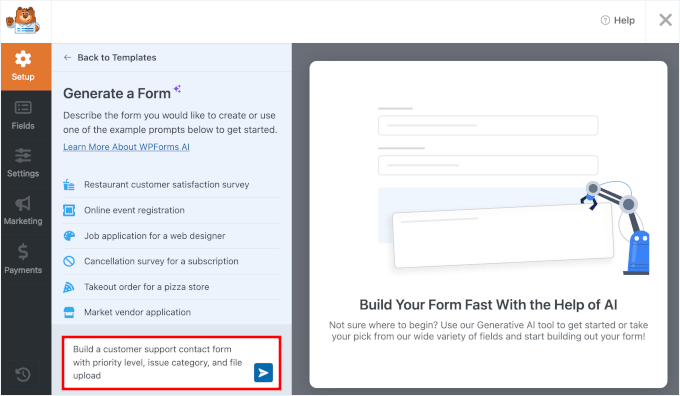
Ora, invece di selezionare un modello, passa il mouse sulla casella ‘Genera con AI’ e fai clic sul pulsante ‘Genera Modulo’.
Passaggio 2: Descrivi il Tuo Modulo di Contatto
Nella casella prompt dell'IA, descrivi il tipo di modulo di contatto che desideri creare. Più sei specifico, migliori saranno i risultati.
Ad esempio, puoi scrivere:
- “Crea un modulo di contatto per un'agenzia immobiliare con campi per interesse immobiliare, fascia di budget e metodo di contatto preferito”
- “Costruisci un modulo di contatto per l'assistenza clienti con livello di priorità, categoria del problema e caricamento file“
- “Crea un semplice modulo di contatto per un'attività fotografica con tipo di servizio e data dell'evento”
Ecco cosa potresti vedere sullo schermo:
Passaggio 3: Rivedi e Personalizza il Modulo Generato dall'IA
WPForms AI genererà il tuo modulo di contatto completo in pochi secondi, includendo:
- Tutti i campi del modulo pertinenti basati sulla tua descrizione
- Tipi di campo appropriati (testo, menu a discesa, caselle di controllo, ecc.)
- Etichette e segnaposto dei campi
- Ordinamento intelligente dei campi
Puoi vedere tutto nel pannello di anteprima.
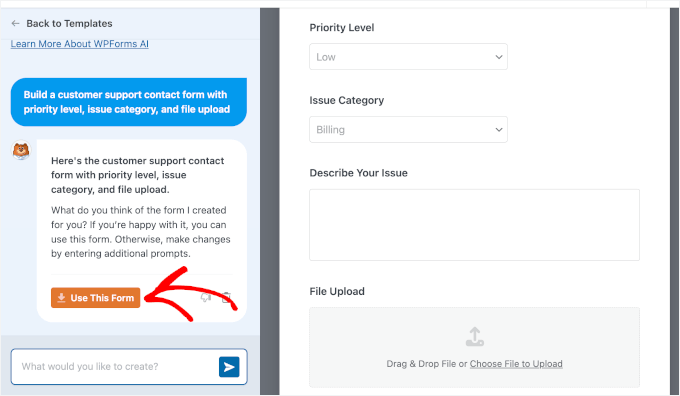
Se tutto sembra già a posto, procedi e fai clic sul pulsante di download ‘Usa Questo Modulo’.
Puoi quindi personalizzare qualsiasi aspetto del modulo generato dall'IA utilizzando il costruttore di moduli di contatto drag-and-drop, proprio come nel metodo manuale sopra.
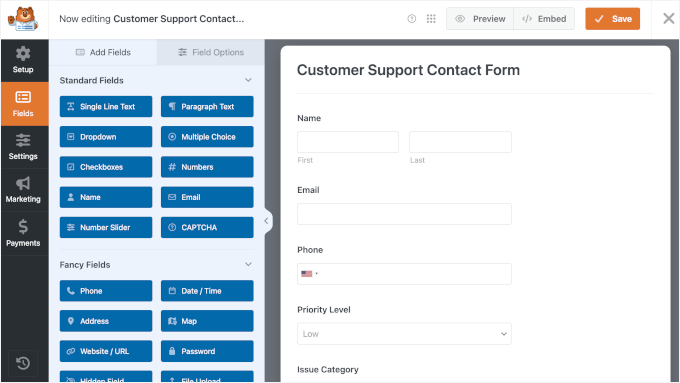
Non dimenticare che puoi stilizzare il tuo modulo di contatto utilizzando i temi integrati di WPForms. Questo lo rende più curato per adattarsi al design del tuo sito.
Passaggio 4: Salva e Incorpora
Una volta che sei soddisfatto del tuo modulo di contatto generato dall'IA, salvalo e incorporalo sul tuo sito WordPress utilizzando gli stessi metodi descritti nel Passaggio 6.
Per istruzioni più dettagliate, consulta la nostra guida su come incorporare moduli WordPress.
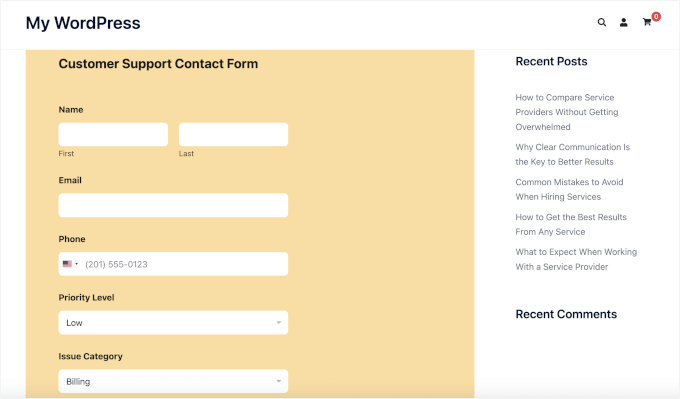
Una volta fatto ciò, visita la tua pagina per vedere il tuo modulo di contatto generato dall'IA in azione:
Quando Usare l'IA vs. la Creazione Manuale di Moduli
Entrambi i metodi ti danno pieno accesso a tutte le funzionalità di WPForms come logica condizionale, notifiche, protezione antispam e integrazioni.
Detto questo, quando scegli tra la creazione di moduli AI e manuale, l'opzione migliore dipende da quanta guida, personalizzazione e controllo desideri durante il processo di configurazione.
| Usa il Costruttore di Moduli AI quando… | Usa il Metodo Manuale/Modello quando… |
|---|---|
| Hai bisogno di un modulo di contatto personalizzato con più campi specializzati | Hai bisogno di un modulo di contatto di base (nome, email, messaggio) |
| Stai creando moduli per settori o casi d'uso specifici | Vuoi il controllo completo fin dall'inizio |
| Vuoi risparmiare tempo sulla configurazione iniziale | Stai seguendo un requisito di progettazione specifico |
| Non sei sicuro di quali campi includere per il tuo scopo | Sei nuovo di WPForms e vuoi imparare il form builder |
Suggerimento Bonus: Tieni Traccia delle Prestazioni e delle Conversioni del Tuo Modulo di Contatto WordPress
Una volta che il tuo modulo di contatto è attivo e funzionante, il passo successivo è capire come sta performando per poterlo migliorare ulteriormente.
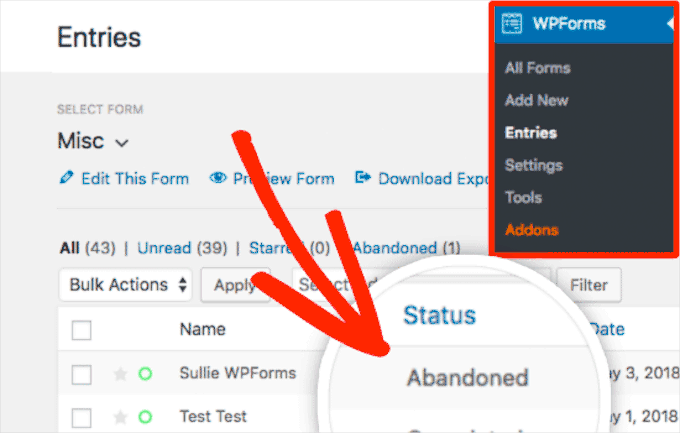
Tracciando i tuoi moduli, puoi vedere, ad esempio, quali ricevono più invii, da dove provengono i tuoi visitatori e quali pagine li incoraggiano a contattarti.

Queste informazioni ti aiutano a migliorare i moduli che non stanno funzionando bene, a ridurre l'abbandono dei moduli e a ottimizzare il tuo marketing per raggiungere il pubblico giusto.
Ad esempio, potresti scoprire che i visitatori provenienti dai social media sono più propensi a inviare il tuo modulo di contatto rispetto a quelli provenienti dai motori di ricerca. Oppure che le persone che visitano prima la tua pagina "Chi siamo" sono più propense a mettersi in contatto.
Intuizioni come queste ti mostrano dove concentrare il tuo tempo e i tuoi sforzi.
Il tracciamento dei moduli può anche aiutarti a individuare tempestivamente problemi tecnici. Se gli invii diminuiscono improvvisamente, saprai che è ora di verificare se il tuo modulo o il tuo sito web stanno avendo problemi.
La buona notizia è che impostare il tracciamento dei moduli è più facile di quanto pensi, soprattutto con gli strumenti e la guida giusti.
Per iniziare, puoi seguire il nostro tutorial passo passo su come impostare il monitoraggio dei moduli WordPress in Google Analytics.
Domande frequenti: Creare e aggiungere moduli di contatto in WordPress
Qual è il miglior plugin per moduli di contatto per WordPress?
WPForms è la mia scelta migliore per il miglior plugin per moduli di contatto WordPress. È adatto ai principianti, facile da usare e ricco di funzionalità e componenti aggiuntivi utili. Puoi creare facilmente qualsiasi tipo di modulo utilizzando i suoi strumenti AI e il generatore drag-and-drop.
Se stai cercando opzioni più avanzate, Formidable Forms e Gravity Forms sono ottime alternative per cose come moduli multipagina o calcoli complessi.
Come posso aggiungere un modulo compilabile al mio sito web?
Il modo più semplice è utilizzare un plugin per la creazione di moduli come WPForms. Una volta installato e attivato, puoi scegliere un modello, personalizzare i campi e quindi incorporare il modulo in qualsiasi pagina o post utilizzando uno shortcode o un blocco.
Dove vanno i dati dal mio modulo di contatto WordPress?
Dipende dal plugin che stai usando.
Se usi il plugin gratuito WPForms Lite, le voci vengono inviate direttamente alla tua email. Se esegui l'aggiornamento a WPForms Pro, tutte le voci del modulo vengono anche salvate nella dashboard di WordPress sotto WPForms » Voci in modo da poterle gestire in un unico posto.
In entrambi i casi, non perderai mai un messaggio da un visitatore.
Qual è il modo più semplice per creare un tracker di fitness con grafici in WordPress?
Per creare un tracker di fitness, puoi utilizzare un plugin avanzato per moduli WordPress, come Formidable Forms, che supporta calcoli avanzati, campi ripetitori e rendering di grafici/tabelle.
Perché il mio modulo di contatto WordPress non funziona?
I motivi comuni per cui i moduli di contatto non funzionano includono impostazioni email errate, conflitti di plugin o configurazione SMTP mancante. Se non ricevi email, ti consiglio di utilizzare WP Mail SMTP per assicurarti che i messaggi dai tuoi moduli vengano recapitati correttamente.
Posso aggiungere un modulo di contatto in WordPress senza usare un plugin?
Sì, ma comporta l'aggiunta di codice HTML e PHP personalizzato ai file del tuo tema, il che non è l'ideale per i principianti. Dovresti anche gestire da solo cose come il filtro antispam, l'invio di email e lo stile del modulo, e questo può diventare rapidamente dispendioso in termini di tempo.
Usare un plugin come WPForms è molto più sicuro e affidabile poiché gestisce tutto questo per te automaticamente.
Tutorial video: Come creare moduli di contatto in WordPress
Se impari guardando, ti piacerà il nostro tutorial video su come creare un modulo di contatto in WordPress:
Letture aggiuntive per l'utilizzo di moduli in WordPress
Spero che questo articolo ti abbia aiutato a creare un semplice modulo di contatto in WordPress.
Per aiutarti a ottenere ancora di più dai tuoi moduli di contatto e dal tuo sito web WordPress, ecco alcune guide correlate che si basano su ciò che hai appena imparato:
- Come creare un modulo di contatto sicuro in WordPress
- Come utilizzare il riempimento automatico dei campi dinamici in WordPress per precompilare i moduli
- Come aggiungere la funzionalità Salva e Continua nei moduli di WordPress
- Come bloccare lo spam dei moduli di contatto in WordPress
- Come consentire agli utenti di scattare foto e video live nei tuoi moduli WordPress
- Come esportare le voci dei moduli di WordPress in CSV ed Excel
- Il modulo WordPress non funziona: suggerimenti per la risoluzione dei problemi
Se ti è piaciuto questo articolo, iscriviti al nostro Canale YouTube per tutorial video su WordPress. Puoi trovarci anche su Twitter e Facebook.



Tersugh Joshua
Funzionerebbe se stessi usando un sito web ospitato localmente per il mio WordPress, come uso WAMP?
Supporto WPBeginner
Sì, puoi ancora configurare il modulo di contatto anche quando utilizzi l'hosting locale
Amministratore
Will Beadenkopf
Ho usato il modulo di contatto base di WPForms sul blog e sul sito web di mia moglie, ma riceviamo più risposte di spam da persone che cercano di vendere qualcosa che risposte reali.
Possiamo inserire più validazione nel modulo base, o dobbiamo passare alla versione Pro?
Commenti WPBeginner
La versione gratuita di WPForms ha un paio di opzioni CAPTCHA disponibili. Queste possono essere molto efficaci nel bloccare lo spam.
Jiří Vaněk
Uso WP Forms da quando ho vinto una licenza completa nel tuo giveaway. Non ho mai vinto niente prima, e poi ho ricevuto una licenza completa per WP Forms da te gratuitamente. Devo dire che è un ottimo plugin.
Supporto WPBeginner
Sono contento che ti sia piaciuto il plugin
Amministratore
susan
Ciao, ho seguito i passaggi ma la pagina dei contatti non appare sul sito web. Come devo procedere dato che ci ho provato numerose volte.
Supporto WPBeginner
Se intendi che la pagina a cui hai aggiunto il modulo di contatto non è nel tuo menu, allora ti consigliamo di dare un'occhiata al nostro articolo qui sotto su come creare e gestire il tuo menu:
https://www.wpbeginner.com/beginners-guide/how-to-add-navigation-menu-in-wordpress-beginners-guide/
Amministratore
Bryan
Ciao, grazie per l'aiuto. Hai menzionato che l'indirizzo email può essere cambiato. Puoi per favore condividere come si fa e dove?
Grazie
Karolina
Ho seguito tutti i passaggi ma per qualche motivo, questo modulo non funziona. L'ho disinstallato e installato alcune volte. Ho seguito esattamente come nel video ma quando invio un modulo di contatto di prova non ricevo email o notifiche.
Supporto WPBeginner
Se non ricevi email sul tuo sito, ti consigliamo di seguire la nostra guida qui sotto poiché è molto probabile che sia dovuto a come WordPress invia le email piuttosto che al modulo stesso:
https://www.wpbeginner.com/plugins/how-to-send-email-in-wordpress-using-the-gmail-smtp-server/
Amministratore
Eric
Ho seguito il tuo video per inserire un modulo di contatto sul mio sito e l'hai reso facile e piacevole. Ho notato che avevi il tuo indirizzo e le informazioni di contatto sul lato. Come posso inserire lì le mie informazioni di contatto? Grazie in anticipo.
Eric
Supporto WPBeginner
Se intendi dal video, abbiamo posizionato un altro blocco sulla pagina e aggiunto manualmente il testo
Amministratore
Natalia
ciao, come modificare i pulsanti e il carattere nel modulo?
Supporto WPBeginner
Dipenderebbe dal plugin di moduli che decidi di utilizzare e ci sono diverse posizioni per tale personalizzazione.
Amministratore
Amaka obi
Ho trovato tutto questo ma quando ho provato a testarlo, non ho ricevuto alcuna notifica via email dal mio sito web. Per favore, qual è la causa?
Grazie
Supporto WPBeginner
Per la ragione più comune, sarebbe dovuto a come WordPress invia le email, puoi aggirare questo problema seguendo la nostra guida qui sotto:
https://www.wpbeginner.com/plugins/how-to-set-up-wp-mail-smtp-with-any-host-ultimate-guide/
Amministratore
Saiqa
Grazie mille! Mi ha davvero aiutato :)
Supporto WPBeginner
Siamo lieti che la nostra guida sia stata utile
Amministratore
JITEN PATIL
Grazie! questo plugin è fantastico. Lo sto usando ed è molto semplice e facile creare moduli in meno tempo.
Supporto WPBeginner
Sono contento che tu abbia trovato utile il plugin
Amministratore
Brian Leggero
Wow! Sicuramente non c'è niente di più facile di così!
Ottime istruzioni! Parlano anche lentamente, facili da capire.
Continua così con l'ottimo lavoro!
Supporto WPBeginner
Grazie, siamo lieti che tu abbia trovato utile la nostra guida
Amministratore
Geoff Anderson
Ho installato WPForms Lite e l'ho attivato ma non compare nella barra del menu laterale di WordPress. Lo vedo nei Plugin ma non ho l'opzione per selezionare le impostazioni, solo disattiva.
Quindi non riesco ad accedere al plugin. Qualche suggerimento?
Saluti, Geoff
Supporto WPBeginner
Potresti provare a reinstallare il plugin nel caso ci sia stato un intoppo con il tuo download. Altrimenti, contatta direttamente il supporto di WPForms che sarà in grado di assisterti.
Amministratore
Flora tony
per favore, quando clicco su invia, vado nella mia email e non vedo nessuna email
ci ho provato diverse volte
Supporto WPBeginner
Per non ricevere email ci sono alcune possibili ragioni, per iniziare ti consigliamo di assicurarti che il tuo sito utilizzi SMTP seguendo la nostra guida qui sotto:
https://www.wpbeginner.com/plugins/how-to-send-email-in-wordpress-using-the-gmail-smtp-server/
Amministratore
Daniel Putman
Sono molto frustrato dai tuoi tutorial. Sembrano obsoleti perché la visualizzazione che ottengo è diversa da quella che stai mostrando. Aggiorna questi tutorial.
Supporto WPBeginner
Questo articolo è aggiornato, potresti voler assicurarti di non essere su WordPress.com, copriamo la differenza tra WordPress.com e WordPress.org nel nostro articolo qui sotto:
https://www.wpbeginner.com/beginners-guide/self-hosted-wordpress-org-vs-free-wordpress-com-infograph/
Amministratore
Corte
Questo non funziona più perché hai bisogno di un piano business per avere un modulo di contatto.
Supporto WPBeginner
Quello è per WordPress.com, i nostri tutorial sono per WordPress.org. Copriamo la differenza tra i due nel nostro articolo qui sotto:
https://www.wpbeginner.com/beginners-guide/self-hosted-wordpress-org-vs-free-wordpress-com-infograph/
Amministratore
Corte
Grazie per la chiarificazione!!
Supporto WPBeginner
Prego
Chris
Ho appena installato WPForms e creato un modulo di contatto per il mio sito web.
Quando visito la pagina dei contatti, vedo due moduli di contatto; quello di WPForms e un altro. Non ho altri plugin per moduli tranne WPForm.
Come posso risolvere questo problema?
Supporto WPBeginner
Per impostazione predefinita, WordPress non dispone di uno strumento per moduli di contatto, dovresti ricontrollare i tuoi plugin per quelli che aggiungono uno strumento per moduli di contatto.
Amministratore
Chris
Ho poi scoperto che il problema era il mio tema. Ho contattato il supporto e mi hanno dato un codice per disattivarlo.
Grazie per il tuo feedback.
Marguerite F Cleveland
Ho configurato il mio modulo ma quando lo testo sul mio sito e clicco sul pulsante di invio non succede nulla. L'ho configurato usando l'editor a blocchi.
Supporto WPBeginner
Se intendi che non hai ricevuto un'email, è probabile che sia dovuto a come WordPress sta inviando le email, ti consigliamo di configurare SMTP per assicurarti di ricevere eventuali messaggi dal tuo sito seguendo la nostra guida qui:
https://www.wpbeginner.com/plugins/how-to-send-email-in-wordpress-using-the-gmail-smtp-server/
Amministratore
Luz Manalo-Cruz
Ciao. Non riesco ad aggiungere il modulo di contatto nelle Pagine. Quando clicco su Pagine nella mia dashboard, non c'è il campo Aggiungi Moduli. C'è un altro modo? Sono su localhost.
Supporto WPBeginner
Probabilmente stai usando l'editor a blocchi, dovresti cercare il blocco WPForms per aggiungere il modulo alla tua pagina
Amministratore
Luz Manalo-Cruz
Ha funzionato, grazie!
Supporto WPBeginner
Siamo lieti di aver potuto aiutare
Sakshi Kaushik
Ho installato il plugin WPforms. ma dove controllo le voci del mio modulo? Non riesco a vedere le voci che mi stanno dando i miei visitatori. Aiuto per favore.
Supporto WPBeginner
Sotto la voce di menu WPForms, dovrebbe esserci la voce "Voci" come opzione. Se non riesci a vedere le voci, dovresti contattare il supporto di WPForms che ti assisterà con il tuo problema specifico.
Amministratore
Adepoju Olaide
Grazie per questo post. Spero che funzioni per me!
Supporto WPBeginner
Prego, la nostra guida dovrebbe funzionare per ogni sito WordPress.org, quindi dovrebbe funzionare anche per te
Amministratore
Ainjel M
Ottimo post! Grazie. Era così semplice!
Supporto WPBeginner
Prego, siamo lieti di aver potuto semplificare il processo per te
Amministratore
Jennifer Preissler
Sto usando il tema Divi e non trovo il pulsante "Aggiungi modulo"...
Supporto WPBeginner
Se stai modificando un post/pagina con l'editor a blocchi, dovresti aggiungere il blocco WPForms invece di cercare un pulsante
Amministratore
santoshrana
Dettaglio informativo. Quell'elenco ha aiutato molto nel mio compito.
Supporto WPBeginner
Siamo lieti che la nostra guida sia stata utile
Amministratore
brenda s
Ho bisogno di aiuto, ho creato un modulo e vorrei sapere come ricevere le informazioni una volta premuto il pulsante di invio, dove vanno le mie informazioni.
Supporto WPBeginner
Dipenderebbe dal modulo che stai usando, ma l'impostazione predefinita è inviare le sottomissioni via email all'indirizzo email sotto Impostazioni>Generale
Amministratore
beth pross
Ho compilato il mio modulo di contatto troppe volte per contarle. Ho provato anche a caricarlo diverse volte. Sarà nell'anteprima. NON verrà pubblicato.
Ho seguito le tue istruzioni ogni volta. Ho investito più di dieci ore su questa singola modifica.
Cosa sto sbagliando?
Supporto WPBeginner
Dipenderebbe dal plugin che stai usando. Se contatti il supporto del tuo plugin per moduli di contatto, dovrebbero essere in grado di assisterti riguardo a quale potrebbe essere il problema.
Amministratore
Ranojit Kumar
Grazie per questo post.
Supporto WPBeginner
Prego
Amministratore
Kathy Rowland
Grazie per l'ottimo tutorial! Vado ad aggiornare e attivare il mio modulo di contatto. Che inizino le email
Supporto WPBeginner
Prego, sono contento che ti sia piaciuto il nostro articolo
Amministratore
Jochen Gererstorfer
Dobbiamo installare un altro plugin se passiamo dalla versione lite a WPForms Pro?
Supporto WPBeginner
Quando aggiungi la tua chiave di licenza, la versione lite dovrebbe sostituirsi automaticamente con la versione pro.
Amministratore
Kathleen
Questo è fantastico… sembra abbastanza facile. Lo proverò con il sito web delle mie nipoti. Grazie…
Supporto WPBeginner
Prego, siamo lieti che la nostra guida sia utile
Amministratore
Burhan
Il modulo di contatto è uno degli elementi indispensabili di un sito web.
Questo articolo è tutto ciò che ti serve per imparare a creare il miglior modulo di contatto professionale.
Supporto WPBeginner
Grazie per la raccomandazione del nostro articolo
Amministratore
Henry Bartimus
quando clicco su “conferma si apre una casella vuota senza contenuto, grazie
Supporto WPBeginner
È piuttosto strano, potresti iniziare disattivando gli altri tuoi plugin per vedere se si tratta di un conflitto tra plugin. Altrimenti, contatta direttamente il supporto di WPForms e dovrebbero essere in grado di assisterti con il problema
Amministratore
Susan
Ho installato WP forms Lite, ma non riesco a trovare le opzioni di configurazione da nessuna parte nelle impostazioni – non c’è quasi nulla. Qualche suggerimento?
Supporto WPBeginner
Dipenderebbe da quale opzione specifica stai cercando, poiché alcune opzioni si trovano nei moduli stessi. Se contatti il supporto del plugin, possono aiutarti a trovare ciò che stai cercando
Amministratore
Greg
Ho creato il modulo di contatto Semplice e il problema che sto riscontrando è che l'email inviata finisce nella cartella Posta indesiderata. Ho provato ad aggiungere il dominio e il mittente come sicuri ma continua ad andare nella Posta indesiderata. Come posso impedirlo?
Supporto WPBeginner
Se stai inviando email utilizzando SMTP, come il metodo nel nostro articolo: https://www.wpbeginner.com/plugins/how-to-send-email-in-wordpress-using-the-gmail-smtp-server/
Potresti voler contattare il supporto del tuo provider di posta elettronica per vedere se c'è un'impostazione dalla loro parte che potrebbe causare questo.
Amministratore
Clement
Ottimo tutorial per chiunque voglia creare un modulo di contatto in modo facile da seguire
Supporto WPBeginner
Grazie
Amministratore
Khan
Bel post Fratello. Voglio chiedere, questo modulo è conforme al GDPR?
Supporto WPBeginner
Per dettagli sulla conformità GDPR durante la creazione di un modulo, dovresti consultare: https://www.wpbeginner.com/plugins/how-to-create-gdpr-compliant-forms-in-wordpress/
e
https://www.wpbeginner.com/beginners-guide/the-ultimate-guide-to-wordpress-and-gdpr-compliance-everything-you-need-to-know/
Amministratore
Jess
Ciao, grazie per i tuoi articoli illuminanti, mi hanno aiutato molto!
Mi stavo chiedendo se sapessi come inserire un codice che permetta all'utente di rimuovere un file caricato su un modulo Contact 7? Diciamo che è stato caricato per errore e vogliono rimuoverlo e riprovare. Al momento il mio modulo non mi permette di eliminare alcun file caricato... Apprezzo il tuo aiuto.
Supporto WPBeginner
Per una domanda specifica sul modulo di contatto 7, dovresti contattare il supporto del plugin e dovrebbero essere in grado di assisterti.
Amministratore
Eucharia
Grazie per il meraviglioso articolo, l'ho seguito per creare il mio sito ma ho un problema nell'aggiungere il mio modulo alla pagina dei contatti. Quando clicco su aggiungi pagina si apre una barra per aggiungere il titolo ma non vedo l'opzione aggiungi modulo. Non sono riuscito ad aggiungere il mio modulo di contatto alla mia pagina dei contatti.
Per favore, ho bisogno del tuo aiuto. Grazie
John
Quando creo una nuova pagina, non vedo un pulsante "aggiungi modulo". Questo è WP 5.0.2, appena resettato.
Supporto WPBeginner
Per il nuovo editor a blocchi, dovresti aggiungere un blocco WPForms e questo ti permetterà di aggiungere il modulo
Amministratore
Himanshu
Grazie per il tuo duro lavoro e per i video. Imparo molto dai tuoi video. Tuttavia, una cosa che ho notato costantemente è che spesso salti alcuni passaggi o superi velocemente un'azione semplice che confonde i nuovi arrivati, specialmente quando siete istruttori di 'WPbeginner'. Esempio. Mentre insegnavate la creazione di un modulo Contattaci, prima di pubblicarlo/aggiornarlo, avete saltato velocemente il testo "We’d Love to Hear From You". Questo è il testo che hai inserito ma non hai mostrato e che mi ha confuso molto su come mai quel testo non apparisse nel mio modulo perché ti ho seguito passo dopo passo per creare il modulo sul mio nuovo sito web mentre guardavo il tuo video. Sono andato avanti e indietro e ho creato 4 moduli senza successo - il testo semplicemente non appariva. Poi mi sono detto, che diavolo! e l'ho inserito da solo e ho proseguito con il resto del video. Ho notato lo stesso problema anche nei tuoi altri video. Potresti essere un po' più lento e specifico? Si prega di notare che questa non è una critica; è un suggerimento costruttivo. Fate un ottimo lavoro e senza di voi, non avrei creato il mio sito web da solo e non vi scriverei qui. Grazie un milione per averlo fatto
Supporto WPBeginner
Ciao Himanshu,
Grazie per il tuo gentile feedback, lo apprezziamo molto. Siamo consapevoli del problema a cui ti riferisci e il nostro team sta lavorando continuamente per migliorare i video. Ci impegneremo di più.
Nel frattempo, se non riesci a seguire le istruzioni mostrate in un video o in uno dei nostri tutorial, non esitare a chiedere. Puoi farlo lasciando un commento o inviandoci un messaggio tramite il modulo di contatto sul nostro sito web. Cerchiamo di rispondere al meglio a tutte le domande degli utenti.
Amministratore
Brenda Donovan
La forma semplice è tutto ciò di cui ho bisogno e ha un bell'aspetto anche sui telefoni cellulari.
Ho configurato reCaptcha ma non appare sulla pagina dei contatti dove si trova il codice del modulo.
Esiste anche un codice breve per questo? e se sì, dove si trova nelle impostazioni?
Grazie...
Supporto WPBeginner
Ciao Brenda,
No, dovrai impostare recaptcha nelle impostazioni del plugin.
Amministratore
Michel Kapteijns
Ciao,
Ho seguito tutti i passaggi, vedo il modulo di contatto sul mio sito. Posso inserire un messaggio e dopo aver inviato il messaggio vedo chiaramente il messaggio di 'grazie'. Ma.. non ricevo il messaggio nel mio account e-mail. Cosa sto facendo di sbagliato?
Grazie mille per la tua risposta a riguardo.
Saluti, Michel
Supporto WPBeginner
Ciao Michel,
Si prega di consultare il nostro articolo su come risolvere il problema di WordPress che non invia email.
Amministratore
Shamli
Ciao, ho seguito tutti i passaggi come menzionato sopra, ma non vedo la pagina Contatti quando visualizzo l'anteprima.
Per favore, aiutami a risolvere.
Grazie.
Supporto WPBeginner
Ciao Shamli,
Devi modificare la pagina, inserire il modulo e quindi fare clic sul pulsante di anteprima. Il tuo modulo di contatto apparirà solo sulla pagina in cui inserisci il modulo.
Amministratore
Brenda
CIAO – Stiamo usando questo modulo di contatto e va bene, ma vorrei aggiungere Captcha e, cosa più importante, del testo che possa essere sovrascritto nella casella del messaggio. C'è un'azienda locale con un nome molto simile, quindi riceviamo costantemente messaggi che riguardano quest'altra azienda. Vogliamo avere del testo, che deve essere sovrascritto, per ribadire cos'è la nostra azienda per cercare di ridurre questi messaggi. È possibile?
Brenda Donovan
Ho rifatto il modulo e ricontrollato l'aggiunta di recaptcha nelle impostazioni di conferma e questa volta ha funzionato. L'avevo fatto prima ma in qualche modo non è stato recepito.
ora passiamo al problema delle email. grazie
safi
signore come faccio a sapere quale sistema di posta elettronica notifica o riceve messaggi ho fatto tutto ma non so quale riceverò l'email dal cliente sono un principiante con wp
Supporto WPBeginner
Ciao Safi,
Vedi come risolvere il problema di WordPress che non invia email
Amministratore
Yamin Kamboh
Grazie, è stato davvero utile.
Sarah Zubair
Quindi come accedo alla libreria multimediale (se ho la possibilità di allegare alcuni file nei miei moduli WP) dove vengono archiviati tutti?
Supporto WPBeginner
Ciao Sarah,
Per impostazione predefinita, i file caricati dall'utente vengono archiviati nella cartella WPForms all'interno della directory Uploads del tuo sito.
Se preferisci caricare i file nella Libreria multimediale di WordPress, fai clic sul campo Caricamento file nell'editor di moduli. Quindi, sotto Opzioni avanzate, seleziona la casella accanto a Archivia file nella Libreria multimediale di WordPress.
Per maggiori dettagli, consulta questa guida.
Amministratore
marypeter
Questo è veramente utile. Posso dire che è la prima volta che lascio una recensione su qualsiasi sito web. Le informazioni che hai fornito mi hanno spinto a farlo. Grazie mille!!
Eston
Ciao
come faccio a impostare la ricezione di email in Gmail e poter rispondere ai clienti direttamente da Gmail.com?
Supporto WPBeginner
Ciao Eston,
Puoi andare alla sezione impostazioni di qualsiasi modulo e fare clic sulla scheda di conferma. Da qui puoi aggiungere qualsiasi indirizzo email a cui desideri essere notificato.
Amministratore
Cathy
L'ho trovato molto utile per la configurazione, tuttavia, dopo il completamento ho eseguito un test, così ha fatto un mio amico, non riesco a capire perché non stiamo ricevendo i test via email inviati dal sito web? Anche se ho seguito i passaggi una seconda volta per assicurarmi che tutto fosse impostato correttamente, non sto ricevendo messaggi dal sito web, spero possiate aiutarmi con suggerimenti costruttivi per risolvere il problema, apprezzo molto l'assistenza...