


Un menu ben stilizzato può fare una grande differenza. Può migliorare l'aspetto generale del tuo sito, rendere più facile per i visitatori trovare ciò che cercano e persino incoraggiarli a fare clic su determinate pagine.
Qui a WPBeginner, abbiamo visto ogni sorta di modi creativi per stilizzare i menu. Abbiamo anche sperimentato più volte nel corso degli anni con lo stile del nostro menu di navigazione. Pertanto, vogliamo condividere ciò che funziona meglio per diverse situazioni.
In questo articolo, ti mostreremo come stilizzare il tuo menu di navigazione di WordPress in 5 modi diversi.
Perché stilizzare il tuo menu di navigazione di WordPress?
Il tuo menu di navigazione di WordPress è la mappa del tuo sito web, che guida i visitatori verso le pagine più importanti. Appare nella parte superiore della maggior parte dei siti web, rendendolo un punto privilegiato per attirare l'attenzione e influenzare il modo in cui gli utenti esplorano i tuoi contenuti.
Lo stile del tuo menu di navigazione va oltre il semplice aspetto estetico. Può migliorare significativamente l'esperienza utente del tuo sito web e, a sua volta, potenziare la tua ottimizzazione per i motori di ricerca (SEO).
Se il design del tuo menu è difficile da usare, i visitatori potrebbero avere difficoltà a trovare ciò che cercano e andarsene frustrati. D'altra parte, un menu chiaro e visivamente accattivante può incoraggiarli a navigare in diverse sezioni e trascorrere più tempo sul tuo sito.
Di conseguenza, puoi aumentare le pagine visualizzate sul tuo sito e ridurne il tasso di rimbalzo.
Questa guida illustrerà diversi metodi per stilizzare il tuo menu di navigazione, a seconda del tuo tema WordPress e del tuo livello di comfort. Puoi utilizzare i collegamenti rapidi qui sotto per navigare in questo tutorial e trovare il metodo che funziona meglio per te:
- Metodo 1: Personalizza il tuo menu di navigazione con l'editor completo del sito (temi a blocchi)
- Metodo 2: Personalizza il tuo menu di navigazione con il personalizzatore del tema (temi classici)
- Metodo 3: Personalizza il tuo menu di navigazione con un plugin per page builder (consigliato)
- Metodo 4: Personalizza il tuo menu di navigazione con l'editor CSS visivo (più personalizzabile)
- Method 5: Customize Your Navigation Menu With Code (Advanced)
Metodo 1: Personalizza il tuo menu di navigazione con l'editor completo del sito (temi a blocchi)
Se stai utilizzando un tema a blocchi e desideri personalizzare il tuo menu di navigazione del sito utilizzando l'Editor del Sito Completo, questo è il metodo che fa per te.
Innanzitutto, vai alla tua bacheca di WordPress e naviga su Aspetto » Editor.

Qui vedrai le opzioni per personalizzare diverse parti del tuo tema a blocchi.
Continua e fai clic su 'Navigazione'.

Nella pagina successiva, fai clic sull'icona 'Modifica' a forma di matita.
Questo aprirà l'editor a blocchi, dove potrai modificare il tuo blocco di Navigazione.

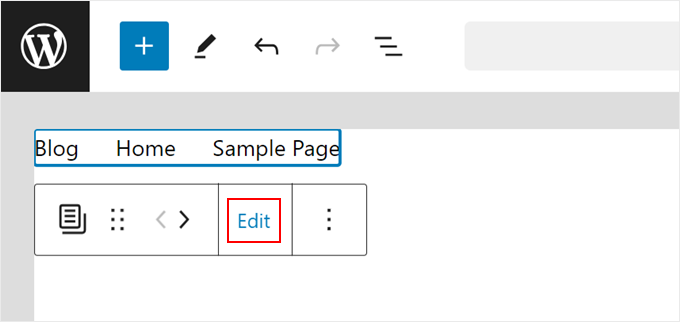
Una volta nell'editor a blocchi, fai clic sul blocco 'Elenco pagine' che visualizza le pagine del tuo sito web WordPress come elementi del menu di navigazione.
Quindi, fai clic su 'Modifica'.
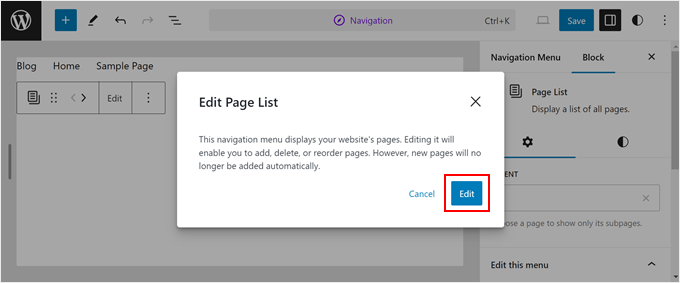
Ora apparirà una finestra popup che ti informerà che puoi modificare il blocco Elenco pagine. Puoi modificare, rimuovere, riordinare e aggiungere nuovi elementi al menu nel blocco.
Fai clic su 'Modifica' per continuare.
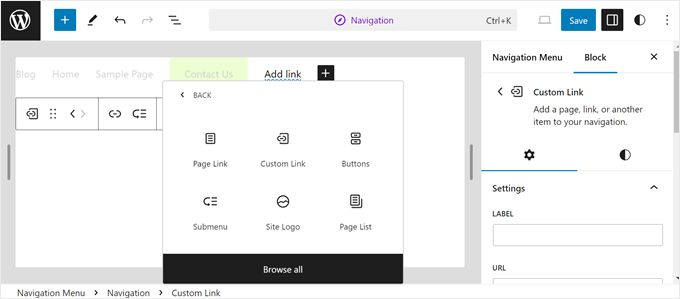
L'editor a blocchi per il menu di navigazione funziona come quando modifichi una pagina o un articolo. Sentiti libero di aggiungere altri elementi del menu come link personalizzati, un pulsante di invito all'azione, un modulo di ricerca, un logo del sito e molti altri.
Se desideri approfondire la gestione dei menu con l'Editor del Sito Completo, consulta la sezione su come modificare il tuo menu di navigazione nella nostra guida all'Editor del Sito Completo. Questa sezione parla anche della creazione di sottomenu.
Ora, passiamo allo stile. Fai clic su qualsiasi blocco per iniziare.
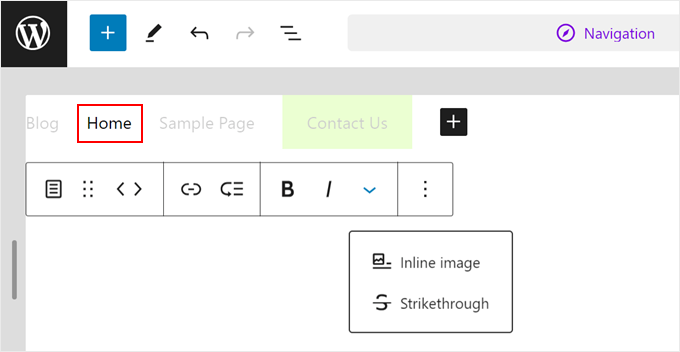
A seconda del blocco, la barra degli strumenti potrebbe offrire alcune opzioni di personalizzazione. Ad esempio, se selezioni un Link pagina, puoi metterlo in grassetto, corsivo, barrato e riordinarlo se necessario.
Puoi utilizzare questi strumenti per evidenziare una singola voce del menu rispetto alle altre.
Nel pannello delle impostazioni a destra, passa alla scheda ‘Blocco’ e, sotto di essa, naviga alla scheda ‘Stili’.
Qui puoi personalizzare il colore, la tipografia, le dimensioni, i bordi e le ombre del tuo blocco.
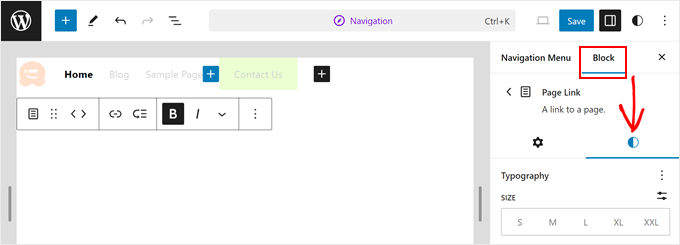
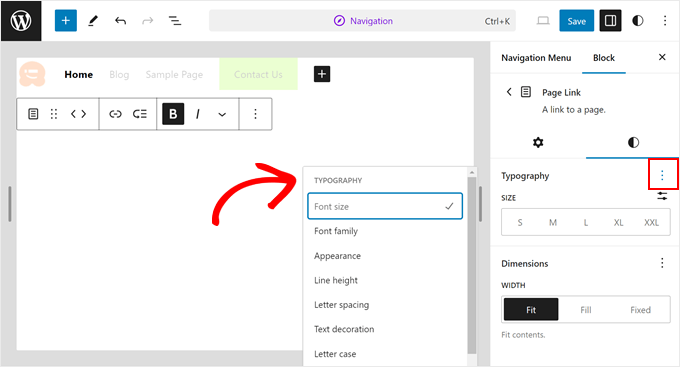
I blocchi tendono ad avere impostazioni di Stili predefinite. Ad esempio, se stai modificando un Collegamento Pagina, potresti vedere solo opzioni come ‘Dimensione Font’ e ‘Larghezza’.
Ma non preoccuparti. Fai semplicemente clic sul menu a tre punti accanto a queste opzioni per abilitare maggiori possibilità di personalizzazione, come la modifica del font e dello spazio tra le lettere.
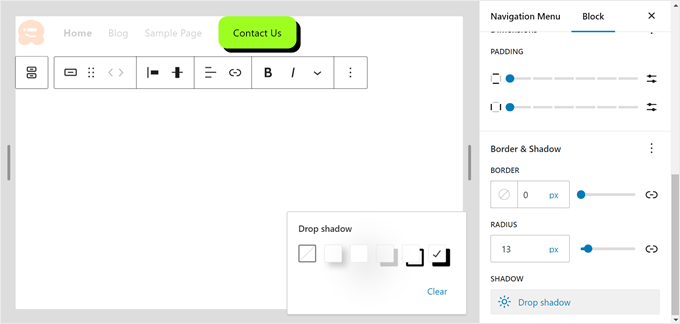
Allo stesso modo, se hai un blocco Pulsante nel tuo menu di navigazione, facendo clic su di esso verranno visualizzate opzioni per personalizzare il suo stile, testo, colore di sfondo, tipografia, dimensioni, bordo e persino ombra.
Puoi leggere la nostra guida su come aggiungere un pulsante di invito all'azione per maggiori informazioni.
Se desideri modificare il colore di sfondo del tuo menu di navigazione, dovrai farlo modificando il modello di intestazione del tuo tema.
Per aprirlo, fai semplicemente clic sul campo di ricerca comandi in alto che dice ‘Navigazione’. Quindi, digita ‘Header’ e premi il tasto Invio.

Ora, apri la Vista Elenco e seleziona Gruppo.
Questo gruppo è composto dal titolo del sito e dal menu di navigazione del tuo header.
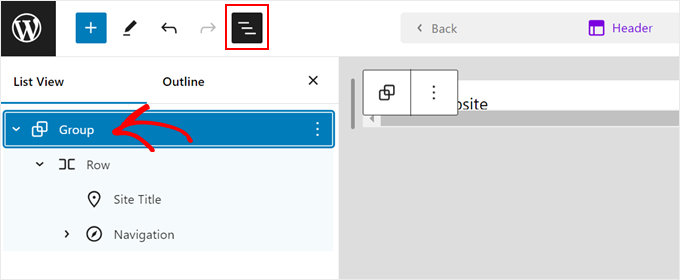
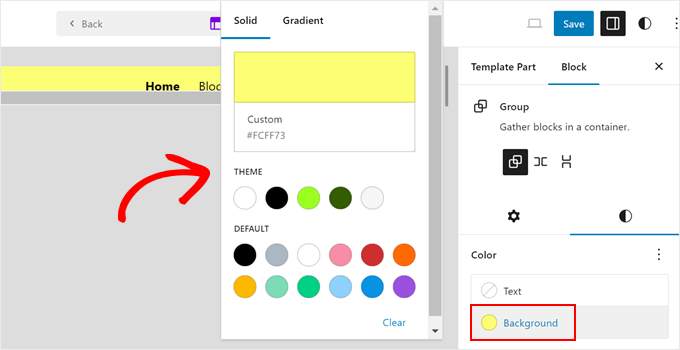
Quindi, apri la scheda ‘Stili’ nella barra laterale delle impostazioni del Blocco e fai clic su ‘Sfondo’ nella sezione Colore.
Successivamente, scegli semplicemente un colore di sfondo per il tuo modello di intestazione.
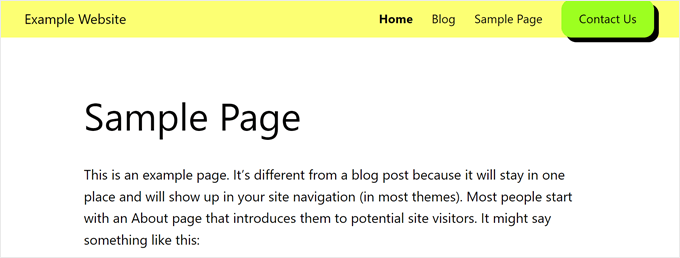
Una volta soddisfatto dello stile del tuo menu di navigazione, fai semplicemente clic sul pulsante 'Salva' e il tuo nuovo menu e intestazione saranno attivi sul tuo blog WordPress o sito.
Ecco come appare il nostro menu di navigazione sul nostro sito demo:
Tieni presente che le scelte di stile che avrai dipenderanno dalle opzioni di stile generali del tuo tema specifico.
Se desideri personalizzare gli stili globali del tuo tema, devi fare clic sul pulsante 'Stili' nell'angolo in alto a destra.
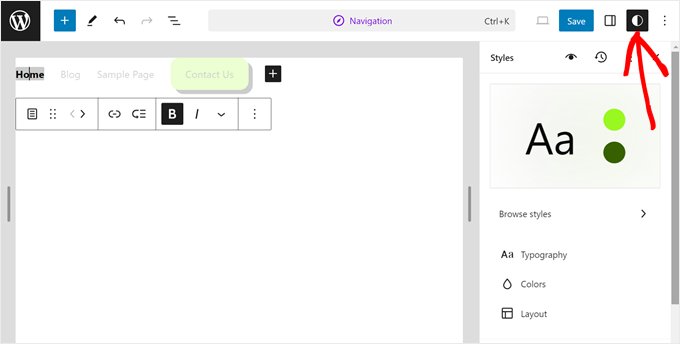
Da qui, puoi modificare la tipografia, i colori e il layout per l'intero sito web.
Nota: Ricorda che le modifiche apportate qui influenzeranno non solo il tuo menu di navigazione, ma anche altre parti del tuo tema.
Per maggiori informazioni, consulta la sezione su come modificare gli stili globali del tuo sito web nella guida all'Editor del Sito Completo.
Metodo 2: Personalizza il tuo menu di navigazione con il personalizzatore del tema (temi classici)
Questo metodo è per gli utenti con temi WordPress classici che desiderano personalizzare il proprio menu di navigazione utilizzando il Personalizzatore del Tema integrato.
Come con il metodo precedente, ci concentreremo sullo stile dell'aspetto del menu piuttosto che sulla gestione delle voci del menu stesse.
Se desideri imparare come creare menu e gestirli nei temi classici, consulta la nostra guida su come aggiungere un menu di navigazione in WordPress. Copre la creazione di menu con il Personalizzatore, l'assegnazione a diverse posizioni del menu e l'aggiunta di menu come widget.
Per utilizzare il Personalizzatore del Tema, vai alla tua bacheca di WordPress e naviga su Aspetto » Personalizza. Quindi, fai clic sul pulsante 'Personalizza' accanto al tuo tema attivo.
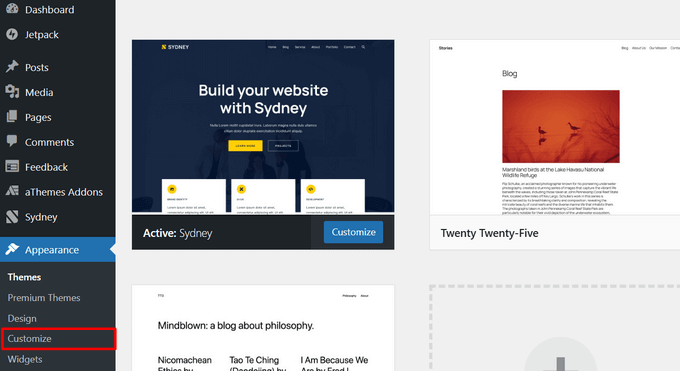
Qui vedrai opzioni per personalizzare vari aspetti del tuo tema, che dipenderanno dal tema che stai utilizzando. Nella maggior parte dei casi, i temi di WordPress hanno un'opzione 'Menu', ma gli sviluppatori di terze parti potrebbero aggiungere anche altre impostazioni.
Ad esempio, il tema Sydney ha un Costruttore di intestazioni dedicato per la personalizzazione del menu. Assicurati di consultare la documentazione del tuo tema per vedere se aggiungono impostazioni speciali per il menu.
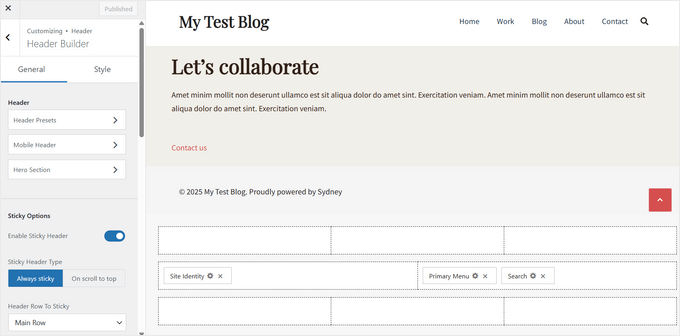
Se il tuo tema non dispone di tali opzioni di personalizzazione, non preoccuparti. Possiamo facilmente stilizzare il menu usando CSS personalizzato.
Innanzitutto, fai clic sulla sezione 'Menu'.
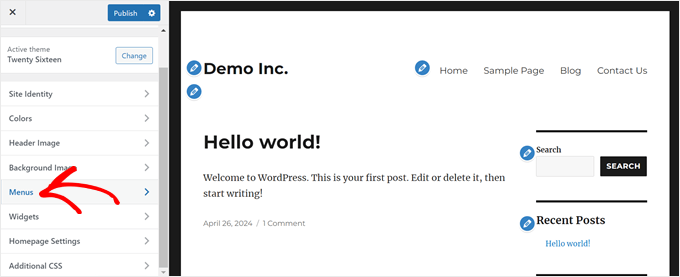
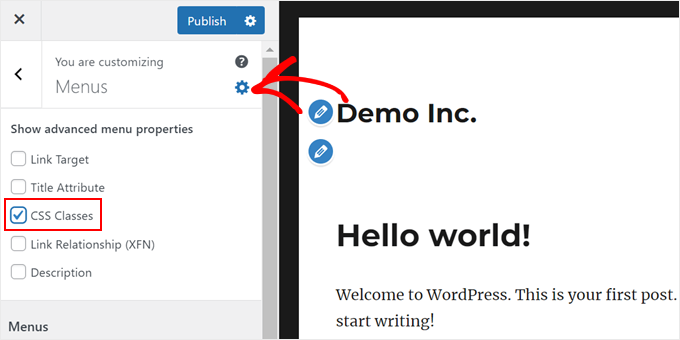
Nella pagina successiva, fai clic sull'icona a forma di ingranaggio 'Impostazioni' e quindi seleziona 'Classi CSS'.
Questo ti consente di assegnare una classe CSS univoca a ciascun elemento del menu, permettendoti di stilizzarli individualmente in seguito.
Successivamente, scorri il pannello.
Quindi, apri il tuo menu principale.
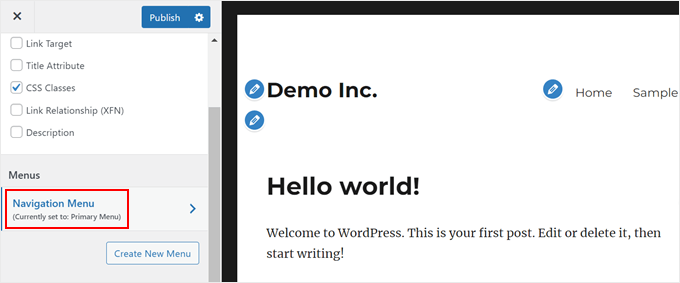
Quello che vuoi fare ora è trovare l'elemento del menu che desideri modificare e fare clic per espanderlo.
Vedrai una nuova opzione per aggiungere una classe CSS personalizzata. Nell'esempio seguente, stiamo semplicemente aggiungendo la classe CSS contact-us alla nostra pagina Contattaci.
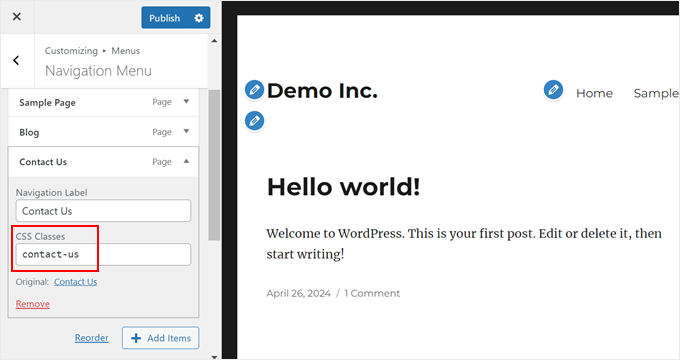
Una volta assegnate le classi CSS ai tuoi elementi del menu, torna al menu principale nel Personalizzatore del tema.
Quindi, fai clic su 'CSS aggiuntivo'.

Qui puoi aggiungere codice CSS personalizzato per stilizzare il tuo menu di navigazione.
Esploriamo alcuni esempi e sentiti libero di cambiare le classi CSS e il codice esadecimale del colore:
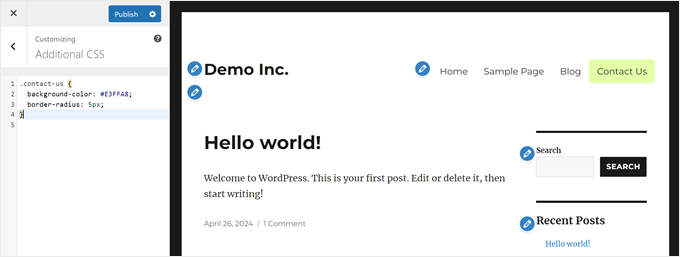
Cambia il colore di sfondo dell'elemento del menu
Il seguente snippet di codice cambia il colore di sfondo dell'elemento del menu con la classe CSS contact-us in verde (#E3FFA8) e aggiunge angoli arrotondati (border-radius: 5px):
.contact-us {
  background-color: #E3FFA8;
  border-radius: 5px;
}
Cambia il colore predefinito dei link del menu
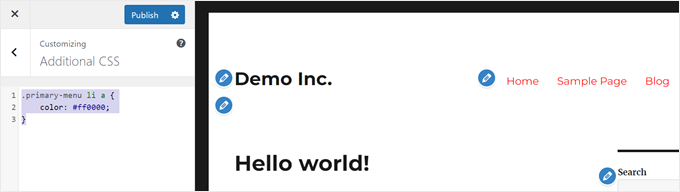
Questo snippet di codice cambia il colore di tutti i link del menu all'interno dell'elenco del menu principale (#primary-menu-li a) in rosso (#ff0000):
.primary-menu li a {
    color: #ff0000;
}
Tieni presente che la classe CSS per il menu principale del tuo tema potrebbe essere diversa dalla nostra.
Per vedere qual è la classe CSS del tuo menu principale, puoi usare lo strumento di ispezione intorno all'area del tuo menu di navigazione.
Quindi, cerca un codice HTML che dica 'menu' o 'navigation-menu'. Dovrebbe esserci una classe CSS che lo definisce accanto.

Aggiungi effetti al passaggio del mouse agli elementi del menu
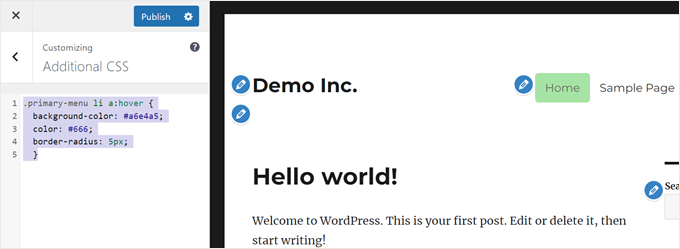
Questo snippet di codice seleziona tutti gli elementi del menu all'interno della lista del menu principale (#primary-menu li) e aggiunge un effetto al passaggio del mouse:
.primary-menu li a:hover {
  background-color: #a6e4a5;
	color: #666;
	border-radius: 5px;
	}
Quando un utente passa il mouse sopra un elemento del menu, il colore di sfondo cambia in verde chiaro (#a6e4a5), il colore del testo cambia in grigio scuro (#666) e vengono aggiunti angoli arrotondati (border-radius: 5px).
Crea menu di navigazione trasparenti in WordPress
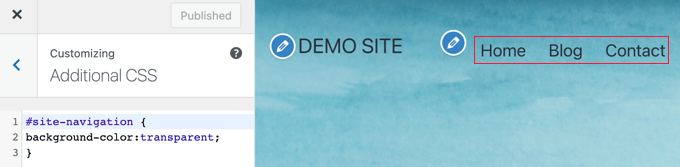
Questo snippet di codice CSS può rendere trasparente il tuo menu di navigazione:
#site-navigation {
background-color:transparent;
}
L'utilizzo di questo effetto lo fonderà con l'immagine di sfondo per dare al tuo sito web un aspetto pulito e moderno.
Per ulteriore ispirazione, puoi consultare le nostre guide qui sotto:
- Come aggiungere la prima e l'ultima classe CSS agli elementi del menu di WordPress
- Come evidenziare una voce di menu in WordPress
Ricorda, questi sono solo alcuni esempi per iniziare. Se desideri utilizzare questi stessi metodi ma non riesci a trovare la sezione CSS aggiuntivo, consulta la nostra guida su come risolvere il problema del personalizzatore del tema mancante.
Metodo 3: Personalizza il tuo menu di navigazione con un plugin per page builder (consigliato)
Questo metodo è perfetto per coloro che desiderano un maggiore controllo sull'aspetto del proprio menu di navigazione, ma preferiscono comunque un'esperienza adatta ai principianti. È anche un'ottima opzione se sei ancora nelle prime fasi di creazione del tuo sito web e non l'hai ancora lanciato.
Un plugin page builder ti consente di progettare visivamente il layout del tuo sito web utilizzando la funzionalità drag-and-drop senza dover scrivere alcun codice. Questo lo rende ideale per i principianti assoluti.
In questa sezione, utilizzeremo SeedProd come nostro plugin page builder. SeedProd offre un'interfaccia user-friendly e include blocchi e funzionalità aggiuntive per far risaltare il tuo menu di navigazione.
Nota: Utilizzeremo SeedProd Pro, poiché la funzionalità theme builder è disponibile solo nella versione Pro. Tuttavia, sentiti libero di usare la versione gratuita per esplorare com'è SeedProd.
Passaggio 1: Installa e attiva SeedProd
Innanzitutto, installa e attiva il plugin SeedProd sul tuo sito web WordPress. Puoi leggere la nostra guida su come installare un plugin WordPress per maggiori informazioni.
Una volta attivato, naviga su SeedProd » Impostazioni dalla tua dashboard di WordPress. Quindi, inserisci la tua chiave di licenza SeedProd e fai clic sul pulsante 'Verifica chiave'.

Passaggio 2: Scegli un kit di modelli di tema SeedProd
Ora, vai su SeedProd » Theme Builder. È qui che puoi creare un tema WordPress personalizzato da zero.
Fai clic sul pulsante "Theme Template Kits" per sfogliare una galleria di modelli predefiniti.

Per questo tutorial, utilizzeremo il modello di sito web medico Smile Craft. Tuttavia, sentiti libero di scegliere qualsiasi modello che si adatti alla tua attività.
Puoi visualizzare in anteprima questi kit di modelli di tema facendo clic sull'icona della lente d'ingrandimento per vedere quale si adatta allo stile del tuo sito web.
Una volta trovato un modello di tema che ti piace, fai clic sull'icona del segno di spunta arancione per importare le parti del modello.
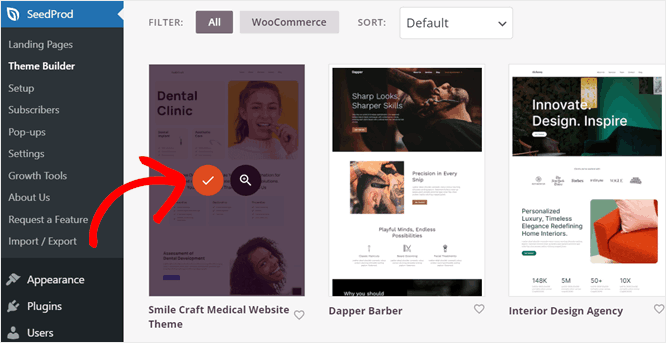
SeedProd creerà ora le sezioni essenziali del sito web come l'intestazione, il footer, la homepage e così via. Queste possono essere tutte modificate visivamente utilizzando il builder drag-and-drop.
Passaggio 3: Personalizza il design del menu
Una volta installato il modello del tema, tornerai alla pagina Theme Builder.
In un template di tema SeedProd, il menu di navigazione si trova nella parte del template dell'intestazione.
Per modificare il tuo modello di intestazione, semplicemente passa il mouse sopra di esso e fai clic sul link 'Modifica design'. Questo aprirà il modello nell'editor drag-and-drop.
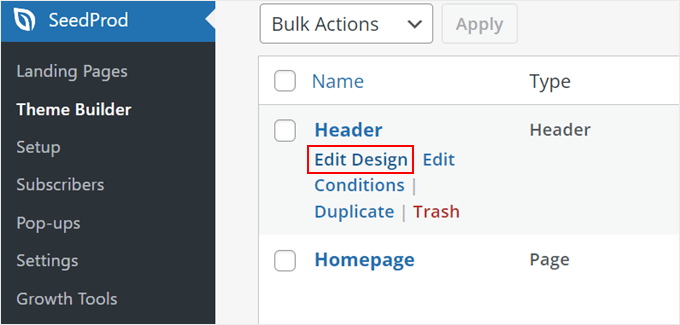
Vedrai ora una sezione di intestazione che consiste nel blocco Nav Menu (che è il tuo menu di navigazione) e altri blocchi, a seconda del tema.
Per modificare il menu, fai clic sul blocco Nav Menu. La barra laterale sinistra ti mostrerà quindi un elenco delle impostazioni del blocco.
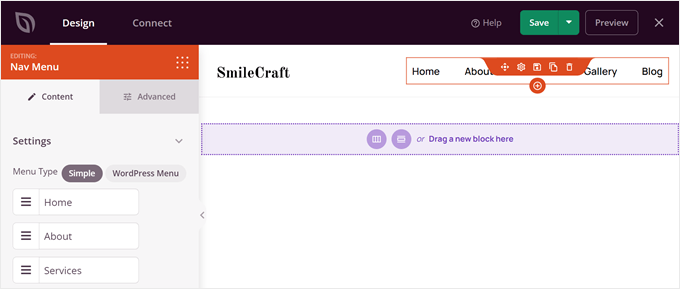
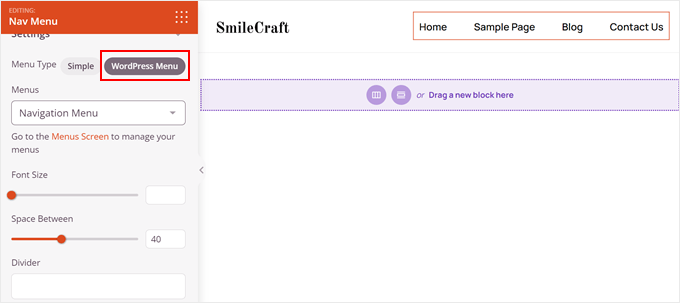
Per impostazione predefinita, SeedProd utilizza il menu 'Semplice' per creare un menu basato sul modello di tema che utilizzi. Tuttavia, puoi anche optare per l'opzione 'Menu WordPress' per utilizzare un menu preesistente che hai già creato utilizzando l'editor di menu standard di WordPress (Aspetto » Menu).
Analizziamo la differenza tra i due. Il metodo Semplice ti consente di aggiungere, modificare e rimuovere collegamenti direttamente all'interno dell'interfaccia del page builder.
Per creare una nuova voce di menu, fai clic sul pulsante '+ Aggiungi nuova voce'.
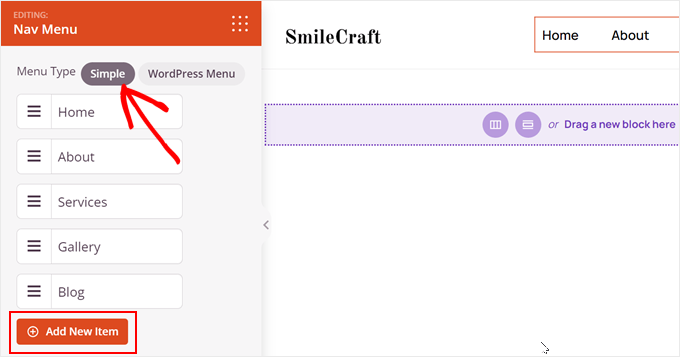
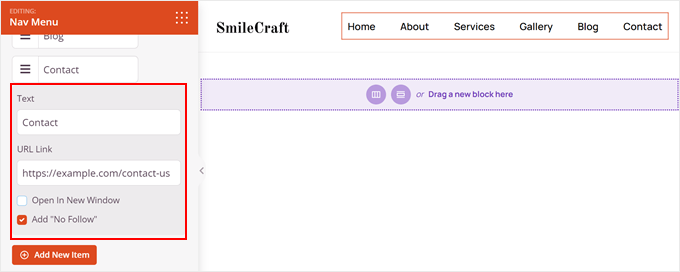
Qui, puoi inserire l'etichetta del testo e l'URL del collegamento.
Quindi, scegli di aprire il link in una nuova finestra e aggiungi un attributo nofollow (se necessario). Come questo:
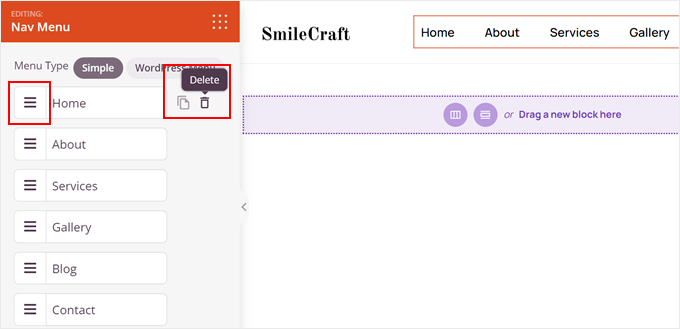
Puoi anche riorganizzare le voci del menu facendo clic sul pulsante a tre linee accanto a una voce e trascinandola su o giù.
Per eliminare una voce del menu, è sufficiente passarci sopra il mouse e fare clic sull'icona del cestino accanto ad essa.
Lo svantaggio di questa opzione è che non è possibile creare menu a discesa. Ecco perché si chiama 'Semplice'.
D'altra parte, l'opzione 'Menu di WordPress' non ti consente di gestire le voci del menu direttamente dall'editor di SeedProd. Devi farlo nell'editor del menu.
La buona notizia è che se il tuo menu preesistente è un menu a discesa, puoi visualizzarlo utilizzando questo metodo.
Qualunque metodo tu scelga, puoi personalizzare la dimensione del carattere e lo spazio tra le voci del menu, aggiungere un divisore di testo o regolare l'allineamento.
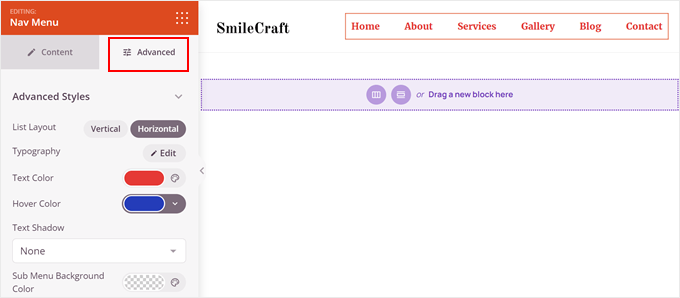
La scheda 'Avanzate' offre ancora più opzioni di personalizzazione.
Puoi cambiare il layout dell'elenco da orizzontale a verticale, regolare la tipografia, modificare i colori del testo e al passaggio del mouse, e persino aggiungere ombre al testo.
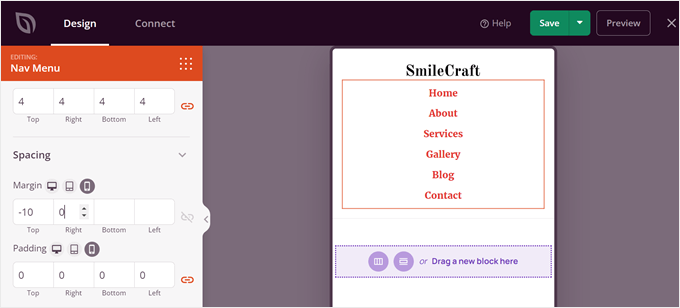
Se scorri verso il basso, puoi controllare padding e margini per desktop, tablet e dispositivi mobili.
In questo modo, il tuo menu è facile da navigare su qualsiasi dimensione dello schermo.
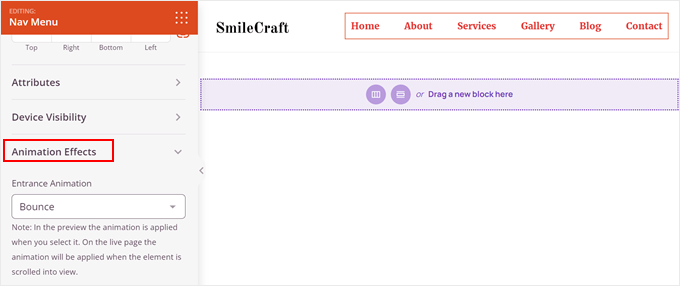
Vuoi far risaltare il tuo menu?
SeedProd ti consente di aggiungere animazioni per un'esperienza utente più coinvolgente. Puoi leggere la nostra guida passo passo su come aggiungere animazioni CSS in WordPress per maggiori informazioni.
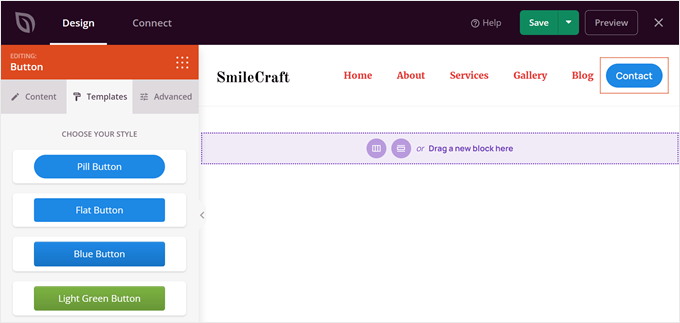
Se vuoi aggiungere un nuovo pulsante call-to-action nella tua barra di navigazione, puoi usare il blocco Pulsante di SeedProd.
Apri semplicemente il cercatore di blocchi nella barra laterale sinistra e trova il blocco Pulsante nella barra laterale sinistra.
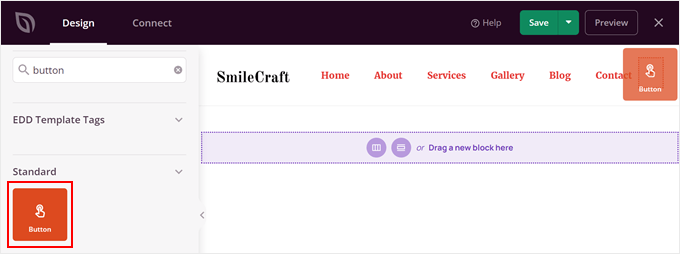
Quindi, trascina il blocco ovunque nel tuo header.
Una volta fatto, personalizza semplicemente la call to action del pulsante, il link, lo stile e altre impostazioni.
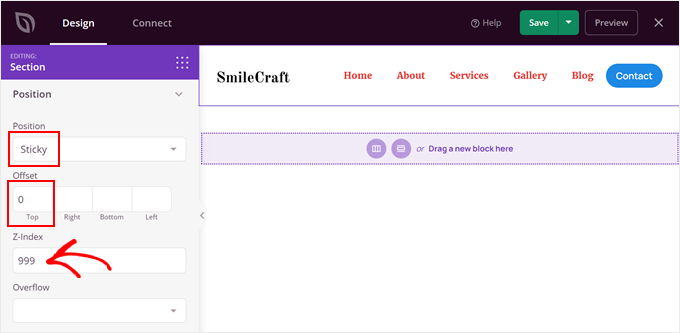
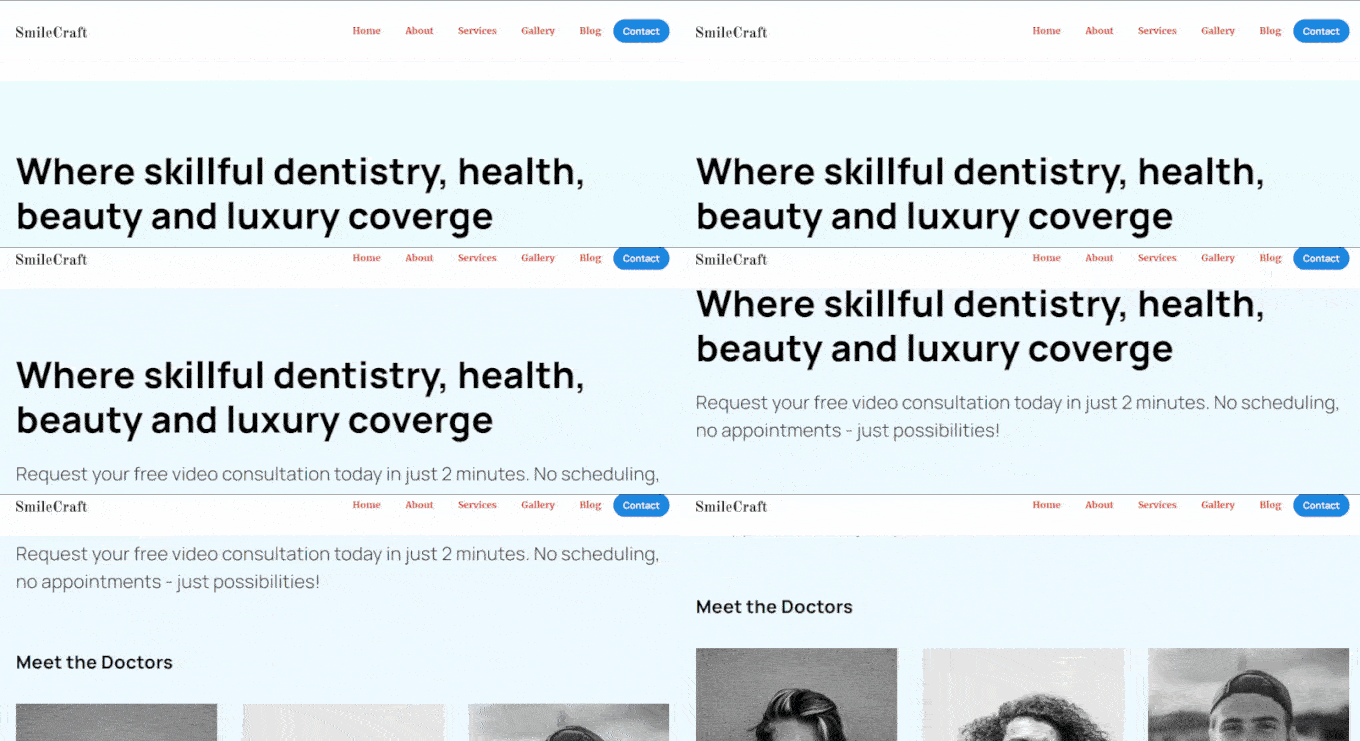
Puoi anche creare un menu sticky che rimane in cima alla pagina mentre l'utente scorre verso il basso. In questo modo, non dovrà risalire ogni volta che vuole andare su una pagina diversa.
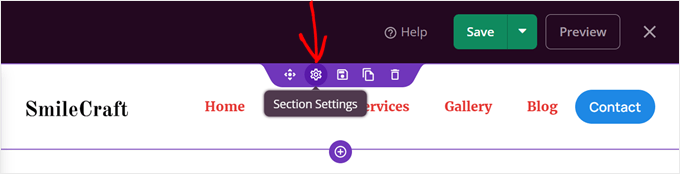
Per fare ciò, passa semplicemente il mouse sopra la sezione finché non appare una linea viola, quindi fai clic sull'icona a forma di ingranaggio 'Impostazioni'.
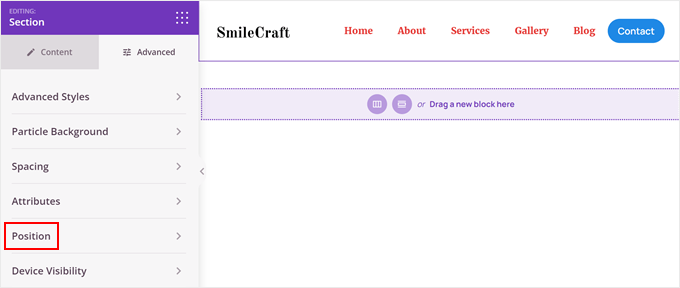
Ora, passa alla scheda 'Avanzate'.
Quindi, scorri verso il basso fino al menu 'Posizione'.
Qui, scegli 'Sticky'.
Dopodiché, aggiungi uno zero all'offset superiore e un numero z-index elevato (come 999). Questo serve a garantire che l'header appaia sempre subito sopra la pagina.
Una volta che sei soddisfatto del tuo menu di navigazione personalizzato, fai clic sul pulsante 'Salva'.
Passaggio 4: Pubblica il tuo tema WordPress personalizzato
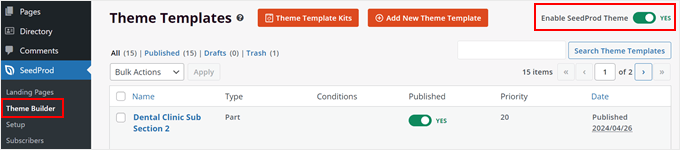
A questo punto, sei pronto per utilizzare il tuo nuovo tema WordPress personalizzato. Per attivarlo, torna alla pagina "Theme Builder" e attiva il pulsante "Enable SeedProd Theme".
Tutto quello che devi fare ora è visualizzare il tuo sito web e controllare il tuo nuovo menu di navigazione personalizzato.
Ecco come appare il nostro menu di navigazione sul nostro sito demo:
Metodo 4: Personalizza il tuo menu di navigazione con l'editor CSS visivo (più personalizzabile)
Questo metodo offre più opzioni di personalizzazione rispetto alle funzionalità integrate di WordPress, ma non è così flessibile come l'utilizzo di un plugin page builder. Detto questo, è un'ottima soluzione se vuoi apportare alcune modifiche di design al tuo menu di navigazione senza sostituire completamente il tuo tema.
Questo metodo è anche una buona alternativa per coloro che utilizzano temi classici che mancano di opzioni di stile ma non si sentono a proprio agio con la modifica CSS del Metodo 2.
Qui ti guideremo nell'uso di un plugin premium per la modifica visiva CSS di WordPress chiamato CSS Hero. Ti permette di progettare visivamente il tuo sito web senza scrivere codice. Non sono richieste conoscenze di HTML o CSS.
Nota: Dai un'occhiata alla nostra recensione di CSS Hero per saperne di più sulle sue funzionalità. Gli utenti di WPBeginner possono anche risparmiare fino al 34% su CSS Hero con il nostro codice coupon esclusivo.
Innanzitutto, procedi e installa il plugin CSS Hero in WordPress. Puoi leggere la nostra guida su come installare un plugin di WordPress per maggiori informazioni.
Una volta attivato il plugin CSS Hero, vedrai un nuovo pulsante chiamato 'CSS Hero' nella tua barra degli strumenti di amministrazione di WordPress. Fai clic su questo pulsante per avviare l'editor visivo.

CSS Hero utilizza un'interfaccia WYSIWYG. Facendo clic sul pulsante si aprirà il tuo sito web insieme al pannello CSS Hero sul lato sinistro dello schermo.
Per modificare il tuo menu di navigazione, puoi spostare il mouse su di esso. CSS Hero lo evidenzierà quindi con un bordo. Fai clic sull'area evidenziata per iniziare a personalizzare il menu.
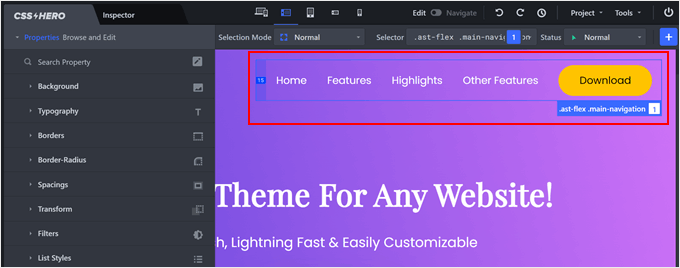
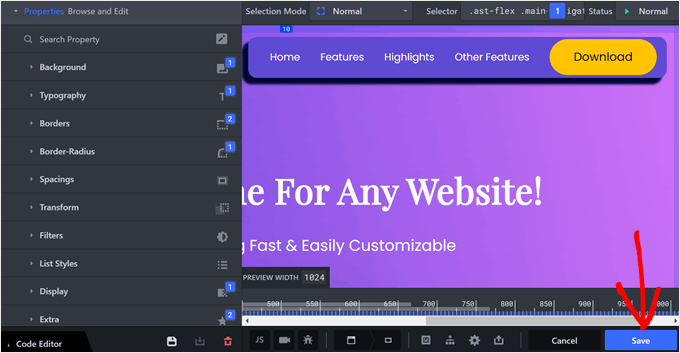
CSS Hero ti consente di modificare vari aspetti del contenitore del tuo menu di navigazione, inclusi sfondo, tipografia, bordi, spaziatura, elenchi e persino effetti aggiuntivi.
Ad esempio, supponiamo che tu voglia modificare il colore di sfondo del menu. Facendo clic su 'Sfondo' si aprirà un'interfaccia intuitiva dove potrai scegliere un nuovo colore, gradiente o immagine.
Man mano che apporti modifiche, le vedrai riflesse in tempo reale nell'anteprima del sito web sulla destra.
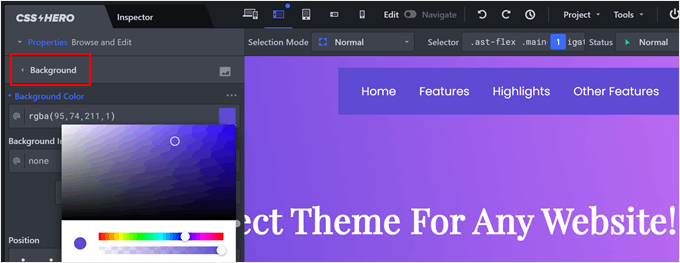
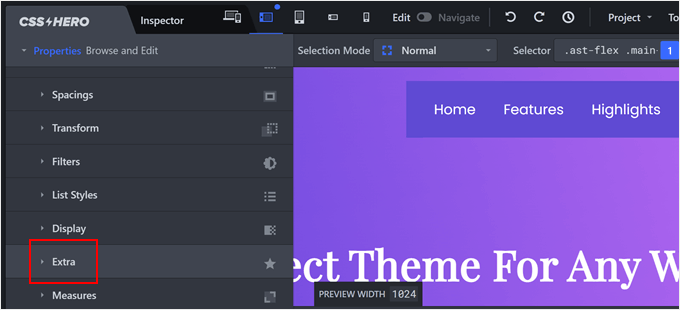
Oppure, puoi aggiungere un'ombra a casella ai tuoi elementi di menu per renderli più accattivanti.
Per fare ciò, naviga nella scheda 'Extra'.
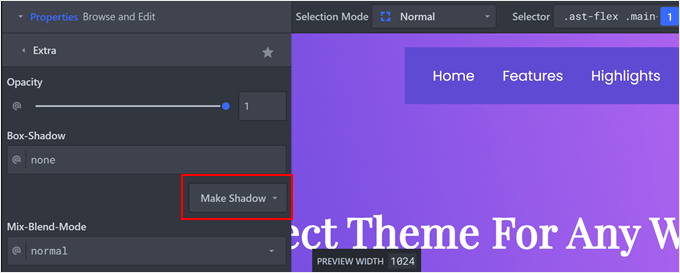
Quindi, fai clic su 'Crea Ombra'.
Qui, potrai modificare le impostazioni dell'ombra.
Ora, puoi semplicemente giocare con l'aspetto dell'ombra.
Sentiti libero di trascinare l'orientamento dell'ombra, la qualità della sfocatura e della diffusione, e la posizione.
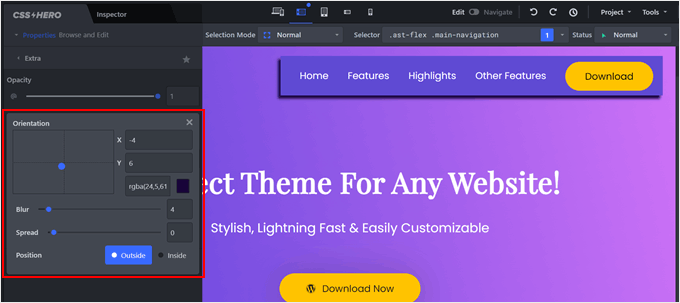
Puoi cambiare tutto ciò che desideri con l'interfaccia di CSS Hero, così puoi sperimentare per trovare ciò che funziona meglio per il tuo sito.
Suggerimento Pro: Se hai seguito i passaggi del Metodo 2 per aggiungere classi CSS ai tuoi singoli elementi del menu, allora puoi anche usare CSS Hero per selezionare e personalizzare quegli specifici elementi del menu per un controllo ancora più granulare sull'aspetto del tuo menu di navigazione.
Una volta che sei soddisfatto del tuo menu personalizzato, fai clic sul pulsante 'Salva' per memorizzare le tue modifiche.
Puoi leggere queste guide per saperne di più su ciò che puoi fare con CSS Hero:
- Come cambiare la dimensione del logo di WordPress (funziona con qualsiasi tema)
- Come Aggiungere Effetti di Hover sulle Immagini in WordPress (Passo dopo Passo)
Metodo 5: Personalizza il tuo menu di navigazione con il codice (Avanzato)
Questo metodo è più adatto agli utenti che hanno familiarità con il codice. Ti consente anche di creare un menu personalizzato se il tuo tema non ne include uno per impostazione predefinita.
Aggiungere snippet di codice personalizzato potrebbe sembrare scoraggiante all'inizio, poiché comporta la modifica di file del tema come functions.php e header.php. Tuttavia, ci sono modi per renderlo più facile.
Consigliamo di utilizzare un plugin chiamato WPCode. Fornisce un modo sicuro e user-friendly per aggiungere codice personalizzato al tuo sito WordPress senza modificare i file principali.
La nostra guida su come aggiungere un menu di navigazione personalizzato nei temi WordPress può guidarti attraverso i passaggi per creare un menu con WPCode.

Una volta creato il menu, puoi esplorare questi tutorial.
- Come aggiungere icone immagine con menu di navigazione in WordPress
- Come aggiungere un pulsante al menu dell'intestazione di WordPress
- Come creare un menu di navigazione mobile fisso in WordPress
Ognuno include un metodo per personalizzare il menu utilizzando WPCode.
Guide definitive per personalizzare il menu di navigazione di WordPress
Ora che hai esplorato le basi dello stile del tuo menu di navigazione di WordPress, ecco alcune altre guide che puoi leggere per portare il tuo menu al livello successivo:
- Come aggiungere un Mega Menu sul tuo sito WordPress. I mega menu ti consentono di includere sottocategorie, fornendo un modo user-friendly per organizzare contenuti estesi del sito web.
- Come creare un menu WordPress responsive pronto per dispositivi mobili. Questa guida ti illustra come creare un menu responsive che si adatta a diverse dimensioni dello schermo.
- Come aggiungere un menu responsive a schermo intero in WordPress. Questo tutorial ti insegnerà come implementare un menu a schermo intero che si espande su tutto lo schermo quando attivato, offrendo un'esperienza di navigazione audace.
- Come aggiungere un menu a pannello scorrevole nei temi WordPress. I menu a pannello scorrevole sono una soluzione che consente di risparmiare spazio, nascondendo la navigazione principale finché un utente non scorre o fa clic su un pulsante per rivelarla.
- Come creare un menu di navigazione verticale in WordPress. I menu di navigazione verticali possono essere un ottimo modo per mostrare un gran numero di elementi di menu su una barra laterale o altro spazio verticale sul tuo sito web.
- Come aggiungere icone dei social media ai menu di WordPress. Integra icone dei social media direttamente nel tuo menu di navigazione per facilitare ai visitatori la connessione con te.
- Come creare un menu a barra laterale comprimibile in WordPress. Hai molte pagine? Rendi più facile per gli utenti navigare nel tuo sito web aggiungendo un menu comprimibile alla tua barra laterale.
Speriamo che questo articolo ti abbia aiutato a imparare come stilizzare i menu di navigazione di WordPress. Potresti anche voler consultare la nostra guida definitiva agli elementi di design di WordPress e la nostra guida per principianti su come creare una pagina personalizzata in WordPress.
Se ti è piaciuto questo articolo, iscriviti al nostro Canale YouTube per tutorial video su WordPress. Puoi trovarci anche su Twitter e Facebook.


Sydney Peason
L'opzione "Menu" è scomparsa sotto la mia opzione di menu "Aspetto" > c'è un altro modo per vedere il CSS del contenitore del mio menu e delle opzioni?
Grazie!
Supporto WPBeginner
SE stai usando un tema a blocchi che non ha il menu Aspetto, puoi usare Ispeziona elemento per vedere le informazioni sul contenitore CSS. Puoi vedere la nostra guida qui sotto su come usare Ispeziona Elemento:
https://www.wpbeginner.com/wp-tutorials/basics-of-inspect-element-with-your-wordpress-site/
Amministratore
Kristyna
Ciao, ho bisogno di un consiglio, per favore:
Ho aggiunto con successo il CSS per rendere uno dei miei elementi del menu diverso nel colore. Tuttavia, quando scorro verso il basso, il mio menu principale di navigazione fisso scende con me, e il colore modificato di quell'unico elemento torna al suo originale – Come faccio a mantenere il nuovo colore di quell'unico elemento anche quando scorro verso il basso?
Grazie!
Supporto WPBeginner
Il tuo tema potrebbe modificare il menu durante lo scorrimento verso il basso. Se utilizzi l'ispezione degli elementi, dovresti essere in grado di selezionare la voce di menu mentre scorri verso il basso per aggiungere il tuo CSS. Abbiamo una guida sull'uso dell'ispezione degli elementi che puoi consultare qui sotto:
https://www.wpbeginner.com/wp-tutorials/basics-of-inspect-element-with-your-wordpress-site/
Amministratore
Venkat Vavilala
Ciao,
Voglio aumentare la dimensione del font del menu. Come posso farlo?
Se è predefinito, come posso personalizzarlo?
Per favore, mostrami un metodo semplice per aumentare la dimensione del font del menu
Supporto WPBeginner
Dipenderebbe dal metodo che intendi utilizzare da questo articolo. Ad esempio, se utilizzi il metodo CSS, utilizzerai l'ispezione degli elementi allo stesso modo degli esempi del metodo 2 e modificherai la dimensione del font.
Amministratore
Budi Santoso
Hello Admin.
How the Orange ribbon navigation menu in this site was made?
Thanks
Supporto WPBeginner
To understand that you would want to take a look at our guide on using inspect element here: https://www.wpbeginner.com/wp-tutorials/basics-of-inspect-element-with-your-wordpress-site/
Amministratore
maria
come hai creato il menu per questo sito
hai dovuto modificare i file del tema?
grazie
Supporto WPBeginner
Our theme was one we custom created
Amministratore
Trish
Vorrei creare un menu nella pagina del negozio del mio sito WooCommerce, orizzontale, che contenga tutte le categorie di prodotti venduti. Come posso farlo, per favore? Vi ringrazio tutti in anticipo per il vostro aiuto.
Supporto WPBeginner
Se il tuo tema ha un menu in quella posizione, potresti configurare un menu normale utilizzando:
https://www.wpbeginner.com/beginners-guide/how-to-add-navigation-menu-in-wordpress-beginners-guide/
Quindi, puoi usare la logica condizionale per farla apparire solo sulla tua pagina negozio usando il nostro articolo qui: https://www.wpbeginner.com/plugins/how-to-add-conditional-logic-to-menus-in-wordpress/
Amministratore
Kushal Sonwane
Sebbene fosse un grande compito da svolgere, dopo aver letto questo articolo, è molto semplice personalizzare i menu di navigazione.
Grazie.
Supporto WPBeginner
You’re welcome
Amministratore
Lisa
Sono molto nuovo a questo e sto creando un sito in WP usando il tema Oceanwp. Ho fatto come hai suggerito cliccando su CCS dal menu. Sto cercando di rimuovere la freccia dal mio menu a discesa e niente di ciò che provo funziona per rimuoverla.
Ti ringrazio in anticipo per qualsiasi aiuto.
Supporto WPBeginner
Ciao Lisa,
Potresti voler contattare gli autori del tema, loro potrebbero aiutarti con questo.
Amministratore
Anirudhya
signore quale tema stai usando. sto avviando un blog di wordpress, voglio un blog con un layout semplice per il mio scopo educativo.
Supporto WPBeginner
Ciao Anirudhya,
Stiamo usando un tema personalizzato creato appositamente per WPBeginner.
Amministratore
Bobby
Ciao, che ne dici del codice HTML?
Voglio aggiungere un'intestazione ai menu nidificati. Ma non so dove o come metterla.
Daniela
Ciao,
Vorrei cambiare l'aspetto solo del menu che ho aggiunto per la mia pagina di vendita. Vorrei cambiare l'altezza e aggiungere un logo.
Non sono un professionista e ho provato alcune cose per vedere se qualcosa cambiava nel menu, ma non è così. Ecco cosa ho provato:
#Salespage-menu { background:#2194af; height:40px; }
Potresti per favore aiutarmi?
Grazie mille per il tuo sforzo!
Eugene
Ciao ragazzi,
Ho un problema con il mio menu di navigazione per il quale sarei davvero felice di ricevere aiuto... Il menu principale è perfetto nell'aspetto, il problema riguarda il sottomenu che si apre con un ampio spazio di circa 100px o più tra esso e il genitore sopra.
Quando provo a navigare sul sottomenu, questo scompare dalla vista.
Ho provato tutto ciò che mi è venuto in mente finora per spostarlo direttamente sotto il menu genitore in modo che rimanga aperto e cliccabile, ma finora non ci sono riuscito.
Questo è il CSS personalizzato utilizzato per il tema Point:
#logo { margine: 0; } .site-branding { padding: 0; }
.post-info { display: none; }
#navigation ul li a { min-height: 22px; padding: 5px 10px 5px 10px; }
.post-date { display: none; }
Grazie e saluti.
Supporto WPBeginner
Ciao Eugene,
Non siamo sicuri di cosa possa causare questo problema. Dipende dal CSS e dal layout del tuo tema e dalle classi che hanno utilizzato. Puoi provare questo CSS personalizzato:
.primary-navigation li ul { margin:0px; padding:0px; }1-click Use in WordPress
Amministratore
Eugene
Mi dispiace dirlo, ma neanche questo ha funzionato...
Grazie per averci provato, sembra che ci sia un nuovo tema richiesto.
Saluti.
Amirul Farhan
Salve.
Il plugin funziona anche se il tema acquistato ha il suo design del menu? Grazie
Rida
se vuoi usare bootstrap aggiungi semplicemente le classi css che ti servono con una semplice riga di codice nel tuo header.php
‘primary’, ‘container’ => ‘div’, ‘container_class’ => ‘collapse navbar-collapse’, ‘menu_class’ => ‘nav navbar-nav pull-right’, ‘menu_id’ => ‘primary-menu’ ) ); ?>
Dhany
Evvai..un altro PLUGIN che condividete su come usare i PLUGIN così tanto, non esattamente come usare wordpress...ottimo lavoro
Supporto WPBeginner
Ciao Dhany,
Grazie per il feedback. Su WPBeginner, il nostro pubblico di riferimento è composto principalmente da utenti principianti. La maggior parte di loro non ha familiarità con CSS, HTML, PHP, ecc. I plugin rendono più facile per loro portare a termine le cose senza compromettere i loro siti web.
Amministratore
Andrew
Dude…it says ‘beginner’ in the URL.
Inoltre... hanno fornito un'opzione manuale a metà strada.
Malin
Ciao! Ho un disperato bisogno di aiuto con il mio menu sul sito che utilizza il tema Baskerville. Con l'ultimo aggiornamento il menu è completamente impazzito! Aiuto per favore!
Malin
Raymond
Questo mi ha aiutato molto quando stavo cercando di capire come far funzionare i miei stili da un tema bootstrap in WordPress. Grazie
Samseen
Bel post qui,
Tuttavia, come si può puntare un elemento particolare nell'elenco. Ho effettivamente fatto un workaround in questo momento, ma vorrei puntare a quella particolare voce di menu.
Diciamo, per esempio, che voglio avere un colore di sfondo diverso per il menu di quella particolare voce. Come si può fare?
Marko
Strumento Ispeziona elemento in Chrome, Firefox.
benjamin
Ciao ragazzi, sono nuovo nella programmazione, per favore ho bisogno di un vero aiuto qui. Ho un sito WordPress e il tema del mio sito è Baskerville, questo tema supporta solo un menu, sto cercando di creare menu di navigazione per le mie pagine curiose, per favore se c'è un codice per farlo, per favore dove posso metterlo, per favore apprezzerò molto una risposta grazie.
Arsh Dznr
sto perdendo il mio menu css in wordpress ma i menu a discesa non vengono visualizzati, per favore aiutami
thanxxxxxxxx
umanga
hai aggiunto correttamente i tuoi script in function.php?
Andika Amri
Ciao wpbeginner, bei tutorial!
Sto usando il tema vantage, ho già inserito una classe personalizzata in una delle mie voci di menu = ".menu-about", ma quando la sto stilizzando in stylesheet.css, non è applicabile affatto, hai qualche suggerimento?
grazie!
shaon
Sto usando il tema twenty Twelve. Ho già apportato modifiche al mio menu con colori diversi. Ma non riesco a spostare la posizione del menu di navigazione nell'intestazione, ha troppo spazio in basso dalla linea di base dell'intestazione. Voglio che tocchi il fondo dell'intestazione.
Niveditha
Ciao,
Ho creato un menu principale nell'intestazione e un menu nel piè di pagina usando il codex di WordPress. Ora i miei due menu sono disposti verticalmente sulla mia pagina. Come posso codificarli per menu orizzontali?
Per favore, aiutami, è molto urgente!
Grazie in anticipo
Supporto WPBeginner
Per questo devi usare CSS. Studia il codice nei temi predefiniti, il miglior esempio sarebbero i temi twenty thirteen o twenty twelve.
Amministratore
Judy
Ucciderei per un'infografica su cosa modificano effettivamente tutte quelle classi. Tipo:
.current-page-ancestor
.current-menu-parent
.current_menu_parent
.current-page-parent
.current_page_parent
.current-menu-ancestor
e qual è la differenza tra i trattini/underscore come in .current-menu-parent vs .current_menu_parent
tiene farò uno se me lo spieghi!
grazie…
Tarmizi Achmad
grazie per le informazioni...
Yogesh Kumar
ehi voglio chiedere una cosa molto importante
Come la barra mostrata nella barra di navigazione del tuo sito web sopra per il link Blog mostra 8 link quando muoviamo il cursore su di essa... ora anche il mio sito li mostra nello stesso stile ma voglio che vengano visualizzati in modo tale che quando muoverò il cursore su di esso mostrerà gli 8 link uno accanto all'altro, cioè 4-4... Per favore signore, ne ho un grande bisogno... per favore risponda a questo il prima possibile...
Staff editoriale
Di solito i menu sono organizzati in liste non ordinate ul. Quando hai sotto-navigazione o menu a tendina, allora sono le loro liste non ordinate all'interno di un elemento di lista. Quindi una classe CSS di esempio che modificheresti sarebbe simile a:
ul.menu li ul{width: 220px;}
ul.menu li li{float: left; width: 100px;}
Ora questo imposterebbe ogni elemento di lista di secondo livello con una larghezza esatta e float a sinistra.
Amministratore
Jim
Ottimo articolo, grazie.
Non conoscevo quella funzionalità delle classi CSS, almeno ora lo so.
Mi sarà davvero di grande beneficio.
Grazie.
Nilamkumar Patel
This is very helpful. Prior to this, I had understanding that we can’t add custom classes in wordpress from admin and I always used to do it in functions.php, but this is awsome. These people are rockers. And many thanks to Sayed for this helpful post
wiseroner
great tutorial!! but how do i do something as simple as change the font size? what do i enter in to change the font size? thank you!
wpbeginner
@wiseroner Non puoi semplicemente aggiungere la dimensione del font nella classe del menu principale nel tuo file css.
wpbeginner
@mriulian Guarda il tutorial sopra... le classi per le pagine correnti sono già definite...
Nel codice dell'header, devi definire l'ID del contenitore del menu e la classe del contenitore... segui l'articolo come dice, e funzionerà.
mriulian
Sto solo cercando di essere più chiaro, questo è il mio codice:
// nella pagina della funzione
if (function_exists(‘register_nav_menus’)) { register_nav_menus( array( ‘mainNav’ ) ); }
// nella pagina dell'header
‘main_nav_menu’)); ?>
// nel file css
.current{ background-color: #0188AA; color: #fff; text-decoration: none; }
Come applico questa classe alla mia navigazione? (molto facile in una pagina html statica ma apparentemente piuttosto complicato in wordpress).
Grazie in anticipo
mriulian
Questo è quello che ho fatto ma non funziona. Ho registrato il mio menu nella pagina delle
funzioni e poi l'ho chiamato dalla pagina dell'header come mia navigazione
principale. Ora, ho una classe .current nel mio foglio di stile da applicare
alla pagina corrente ma non è ovvio come fare. Puoi aiutarmi con un suggerimento?
wpbeginner
Il modo in cui funzionano i menu di navigazione di WordPress, saprà automaticamente quale pagina è quella corrente..
iirimina
Grazie per aver menzionato le classi CSS nel pannello delle opzioni dello schermo. Il problema che ho con la mia navigazione è come stilizzare il menu di navigazione in modo che ogni elemento del menu ottenga un colore di sfondo specifico quando si arriva a una certa pagina. Hai menzionato la creazione di una classe come .current_page_item{} nel tuo foglio di stile. Ma come applicare questa classe in header.php?
Rick
Dove posso ottenere informazioni più dettagliate su come aggiungere le icone ai nomi dei menu. Qual è una guida CSS davvero valida per fare molte di queste cose che hai delineato qui?
Grazie
Staff editoriale
CSS-Tricks è un buon forum, ma dovresti probabilmente cercare libri di CSS per principianti per imparare il CSS. Perché tutto quello che stai facendo è aggiungere un'immagine di sfondo.
Amministratore
Francisco
Hello. I absolutely loved this post and found it very useful, particularly the option to set individual CSS classes, so many thanks for this information.
What I was wondering is if it would be possible to dynamically assign CSS classes from the php wp_nav_menu function call to certain types of elements, for instance, to parent menu items only. That way, you wouldn’t have to manually add that class in the Menu Screen every time a new type element (in the example, a new parent item) is created.
Any thoughts on that would be greatly appreciated,
Staff editoriale
Sì, utilizzeresti il parametro Menu Class per questo.
Amministratore
Francisco
Era quello che stavo pensando. Grazie per la conferma e per avermi risposto.
Saluti!
Jayesh
bell'articolo.
Voglio cambiare l'output di wp_nav_menu().
Non mi piace l'HTML generato da wp_nav_menu().
Ho il mio bel HTML per il Menu che voglio.
quindi volevo modificare la struttura HTML generata da wp_nav_menu().
è possibile?
Si prega di consigliare al più presto.
Staff editoriale
Puoi aggiungere i tuoi div ecc., ma sarà sempre l'output della lista. Puoi stilizzarlo come preferisci.
Amministratore
grosso
Thank you! Now I can stop pulling my hair out! Bookmarked this and will tell others!
Kalid
Ciao, grazie per il tutorial. Sarebbe bello se mi guidassi ad avere il menu di navigazione usato nel tuo tema. Mi piacerebbe avere un menu a discesa come il tuo. Grazie!
Staff editoriale
Il menu di navigazione predefinito di WordPress ti consente di avere menu a discesa. Basta trascinarli un po' a destra dell'elemento principale, ed è possibile. Se usi un framework come Genesis, ha già l'opzione Fancy Drop down disponibile, quindi puoi semplicemente selezionarla. Oppure puoi utilizzare tecniche jQuery come SuperFish per farlo. Potremmo aggiungere un tutorial in futuro.
Amministratore
tuba
articolo molto bello, mi ha aiutato per il mio progetto WordPress, grazie!
GrimCris
Ottimo articolo. Non conoscevo le classi CSS nei menu di WordPress. Grazie mille!
Keith Davis
Voi ragazzi conoscete il vostro Wordpress.
Questo non è un tutorial facile ma ben spiegato e certamente aggiunge alla mia comprensione.
Apprezzo che educhi il resto di noi.
Rick
Amico! Fantastico! Non avevo idea dell'opzione CSS per i menu! Fantastico!
Adam W. Warner
Ottima scrittura, super informativa! Non avevo capito nemmeno le opzioni dello schermo per i menu.
Eli
Non sono sicuro in cosa dovrei inserire il primo codice php wp_nav_menu. Sarebbe nel file functions o nell'header o...?
Tony
Non conoscevo la voce di menu Classi CSS! Grazie per avermelo fatto notare.
Staff editoriale
You are welcome
Amministratore
Steve Meisner
Nemmeno io! Era esattamente quello di cui avevo bisogno. Dio benedica tutti voi e il team di sviluppo di Wordpress!
Pieter
Respect for pointing out the css styles! I always used the css attribute to style a list item, but these styles are definitely more handy. You just earned yourself another feed subscriber!
Regards from Belgium.
Staff editoriale
Lieti di esserti stati d'aiuto, Pieter.
Amministratore