


Abbiamo imparato che il segreto per una crescita sostenibile del traffico non si basa sulle congetture. Si tratta di utilizzare la chiara tabella di marcia che Google fornisce attraverso il suo strumento gratuito, Search Console.
È lo strumento gratuito più potente di Google, eppure, dopo aver aiutato oltre 20 milioni di persone, abbiamo visto che la maggior parte dei proprietari di siti web non lo utilizza al massimo delle sue potenzialità. Stanno perdendo una linea di comunicazione diretta che ti dice esattamente cosa il tuo pubblico vuole trovare.
Non è necessario essere un esperto SEO per farlo funzionare per te. Abbiamo riassunto i nostri anni di esperienza in questi suggerimenti comprovati e basati sui dati per aiutarti a prendere decisioni più intelligenti e ad aumentare il tuo traffico senza spendere un centesimo in pubblicità.
Iniziamo a configurarti e a prepararti per sbloccare il potenziale nascosto del tuo sito.
Cos'è Google Search Console?
Google Search Console è un potente strumento gratuito direttamente da Google che ti offre uno sguardo interno su come il tuo sito web si comporta nei risultati di ricerca. Pensalo come il cruscotto della salute del tuo sito web. Ti mostra esattamente ciò che Google vede quando guarda il tuo sito.
Nella nostra esperienza decennale nella gestione di siti web, abbiamo scoperto che Search Console offre tre importanti vantaggi:
- Informazioni tempestive sulle tue prestazioni di ricerca e sui tuoi ranking
- Avvisi precoci su problemi tecnici che potrebbero danneggiare la tua visibilità
- Feedback diretto da Google sull'usabilità mobile, la sicurezza e altro ancora del tuo sito
Lo strumento è essenziale per monitorare le tue metriche di marketing chiave e dovrebbe essere uno dei primi strumenti che imposti su qualsiasi nuovo sito web. È una componente cruciale di qualsiasi strategia SEO per WordPress efficace.
Ecco cosa è interessante: mentre la maggior parte dei proprietari di siti web ha sentito parlare di Google Search Console, abbiamo scoperto che molti utenti la impostano e poi la dimenticano. Stanno perdendo funzionalità potenti che potrebbero migliorare drasticamente la loro visibilità nei motori di ricerca.
La buona notizia? Non è necessario essere un esperto di SEO tecnico per sfruttare queste funzionalità. Abbiamo trascorso anni a testare e ottimizzare siti web utilizzando Search Console e abbiamo distillato tutto ciò che abbiamo imparato in questa guida completa.
Sia che tu stia appena iniziando o che tu voglia massimizzare la tua attuale configurazione di Search Console, ti mostreremo esattamente come utilizzare questo potente strumento per far crescere il traffico del tuo sito web come un professionista.
Poiché questa è una guida completa, abbiamo aggiunto un indice per una più facile navigazione:
Impostazione di Google Search Console
- Aggiunta di una sitemap XML
- Aggiunta del tuo sito web a Google Search Console
- Collegamento di Google Search Console a Google Analytics
Risoluzione dei problemi di scansione
- Individuazione e risoluzione dei problemi di indicizzazione della ricerca
- Risoluzione degli errori 404 in Google Search Console
- Risoluzione degli errori soft 404 in Google Search Console
- Risoluzione degli errori del server in Search Console
- Individuazione e risoluzione dei problemi di sicurezza
- Risoluzione delle azioni manuali e richiesta di revisione
Crescita del tuo sito web
- Utilizzo di Google Search Console per aumentare il traffico
- Estrazione di dati sulle parole chiave in Google Search Console
- Individuazione di parole chiave a bassa difficoltà dove puoi posizionarti facilmente
- Utilizzo dei report sui link in Google Search Console
- Ottenere più backlink da siti web di terze parti
- Migliorare il linking interno per aumentare i ranking
- Utilizzo delle Core Web Vitals in Search Console
- Visualizzare i dati di Google Search Console all'interno di WordPress
Utili strumenti di Google Search Console
- Creazione di rich snippet per le tue pagine WordPress
- Utilizzo di Google Search Console per migliorare l'usabilità mobile
- Verifica dello stato di una pagina utilizzando lo strumento Controllo URL
- Rimozione di URL da Google Search
- Aggiungere utenti per accedere a Google Search Console
1. Aggiungere il tuo sito web a Google Search Console
Se non l'hai già fatto, devi aggiungere il tuo sito web a Google Search Console. È molto semplice e richiederà solo pochi minuti.
Vai semplicemente sul sito web di Google Search Console e fai clic sul pulsante ‘Inizia ora’.
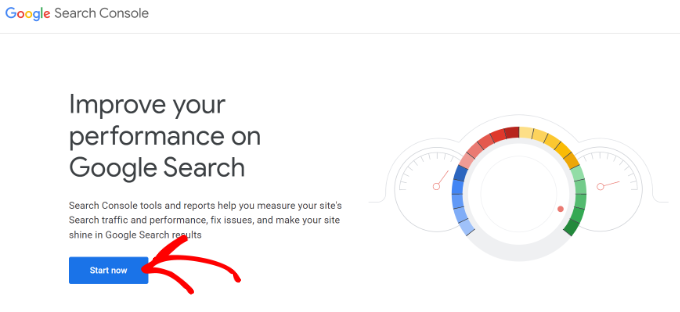
Ti verrà chiesto di accedere utilizzando un account Google / Gmail. Una volta effettuato l'accesso, dovrai inserire l'URL del tuo sito web.
Google Search Console offre due metodi principali per la verifica del sito: Dominio e Prefisso URL. Per questa guida, consigliamo di utilizzare il metodo Prefisso URL perché è il modo più semplice per verificare utilizzando un plugin SEO, che ti mostreremo tra poco.
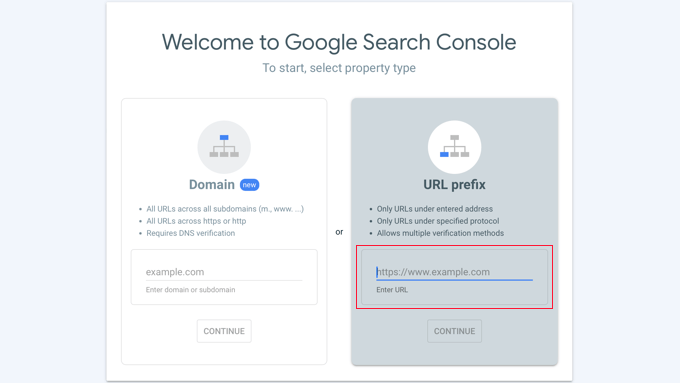
Tieni presente che Google considera HTTP e HTTPS come due protocolli diversi. Considera inoltre https://www.example.com e https://example.com come due siti web diversi.
Dovrai assicurarti di inserire l'URL corretto per il tuo sito web.
Se non sei sicuro, accedi semplicemente alla tua area di amministrazione di WordPress e vai alla pagina Impostazioni » Generali. Lì, vedrai l'URL del tuo sito web nel campo Indirizzo sito.
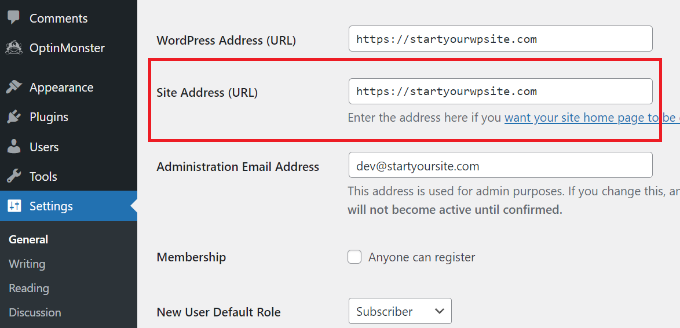
Dopo aver inserito l'indirizzo del tuo sito web, fai clic sul pulsante 'Continua'.
Successivamente, ti verrà chiesto di verificare la proprietà del tuo sito web. Ci sono diversi modi per farlo, ma ti mostreremo il metodo del tag HTML perché è il più semplice.
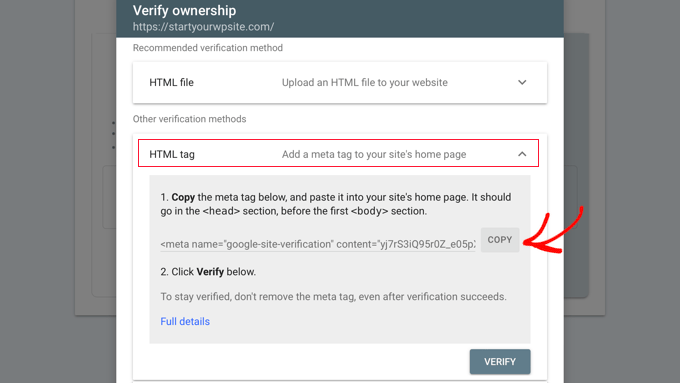
Fai clic sul tag HTML per espanderlo e quindi copia il codice al suo interno.
Successivamente, dovrai aggiungere il codice al tuo sito WordPress in modo che Google possa verificarne la proprietà. Tuttavia, ciò richiede la scrittura di codice, che può essere complicato per i principianti.
Un modo più semplice per aggiungere Google Search Console a WordPress è utilizzare All in One SEO (AIOSEO). È il miglior strumento SEO per WordPress e viene utilizzato da oltre 3 milioni di utenti.
Innanzitutto, dovrai installare e attivare il plugin AIOSEO Lite. Per maggiori dettagli, consulta la nostra guida passo passo su come installare un plugin di WordPress.
Dopo l'attivazione, puoi andare alla pagina AIOSEO » Impostazioni generali e quindi fare clic sulla scheda 'Strumenti per webmaster'. Successivamente, seleziona l'opzione 'Google Search Console' sotto Verifica strumenti per webmaster.
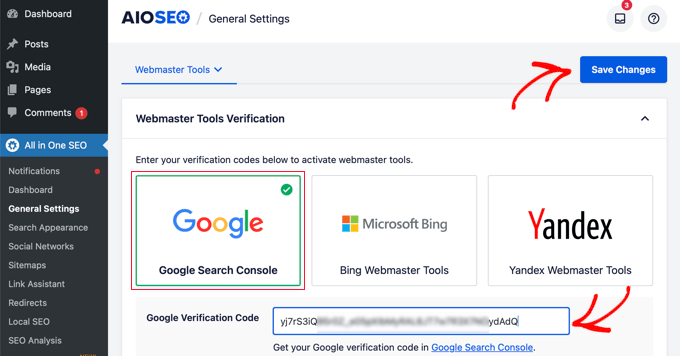
Dopodiché, inserisci il codice che hai copiato in precedenza da Google Search Console nella casella 'Codice di verifica Google'.
Non dimenticare di fare clic sul pulsante ‘Salva modifiche’ per memorizzare le tue modifiche.
Ora puoi tornare alle impostazioni di Google Search Console.
Devi fare clic sul pulsante 'Verifica'.
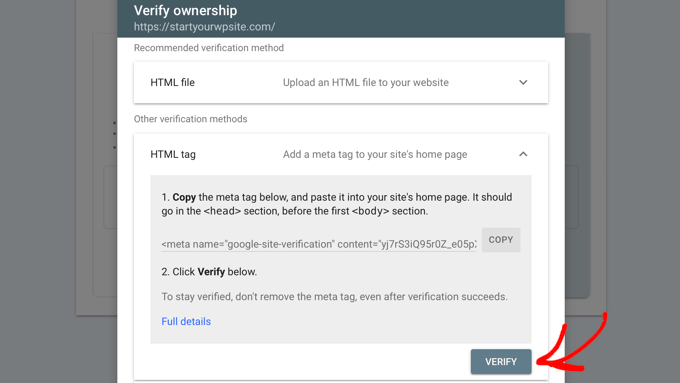
Google Search Console cercherà ora il tag HTML nel codice del tuo sito web.
Quindi, ti mostrerà un messaggio di successo.
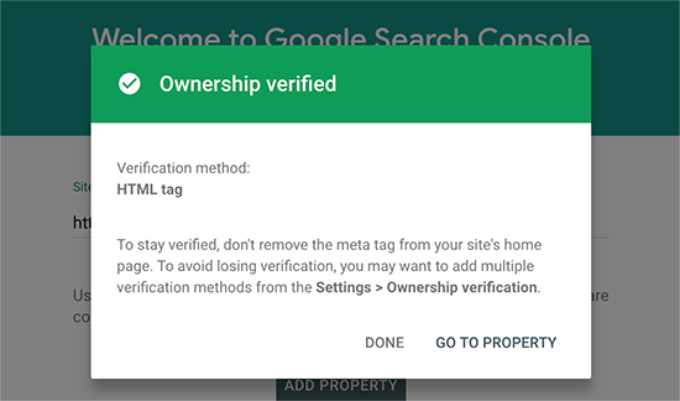
Fatto. Hai aggiunto correttamente il tuo sito a Google Search Console. Ora puoi fare clic sul link ‘Vai alla proprietà’ per visitare la tua dashboard di Google Search Console.
Nota: Se Google Search Console non riesce a verificare il tuo sito web dopo aver aggiunto il codice, assicurati di svuotare la cache di WordPress e riprova.
2. Aggiungere una Sitemap XML
Una sitemap XML è un modo per i proprietari di siti web di informare i motori di ricerca di tutte le pagine esistenti sul loro sito web. Dice anche ai motori di ricerca quali link sul tuo sito web sono più importanti di altri.
Aggiungere una sitemap XML al tuo sito web aiuta i motori di ricerca a scansionare meglio i tuoi contenuti. Sebbene non ti dia un aumento nei ranking di ricerca, può sicuramente aiutare i motori di ricerca a indicizzare i tuoi contenuti in modo più efficiente.
Inoltre, se hai installato All in One SEO (AIOSEO) nel primo passaggio, il plugin aggiunge automaticamente una sitemap XML al tuo sito.
Per visualizzare la sitemap, puoi andare su All in One SEO » Sitemap e assicurarti che l'interruttore per ‘Abilita Sitemap’ sia attivato.
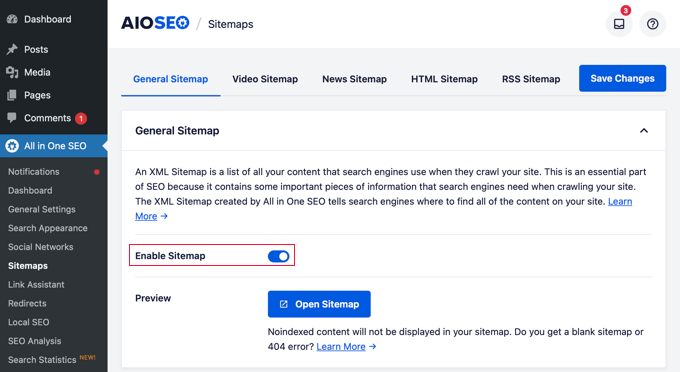
Il plugin genererà automaticamente una sitemap XML per il tuo sito web e potrai trovarla all'URL che appare così:
http://example.com/sitemap_index.xml
Non dimenticare di sostituire example.com con il tuo nome di dominio. Ora puoi inviare questo URL in Google Search Console.
Vai semplicemente alla dashboard di Google Search Console e fai clic sull'opzione ‘Sitemap’ dalla colonna di sinistra. Dopodiché, puoi incollare l'URL e fare clic sul pulsante ‘Invia’.

Google Search Console controllerà ora la tua sitemap e la utilizzerà per migliorare il crawling del tuo sito web. Puoi consultare la nostra guida su come aggiungere una pagina sitemap in WordPress per maggiori dettagli.
3. Collegare Google Search Console a Google Analytics
Collegare Google Search Console al tuo account Google Analytics ti aiuta ad analizzare i dati di Search Console in Google Analytics. Questo ti offre una nuova prospettiva sui tuoi contenuti e parole chiave più performanti.
Se non l'hai già fatto, dovrai installare Google Analytics sul tuo sito web WordPress.
Per questo consigliamo di utilizzare MonsterInsights. È il miglior plugin di Google Analytics per WordPress e mostrerà automaticamente le tue parole chiave principali da Google Search Console nella tua area di amministrazione di WordPress.
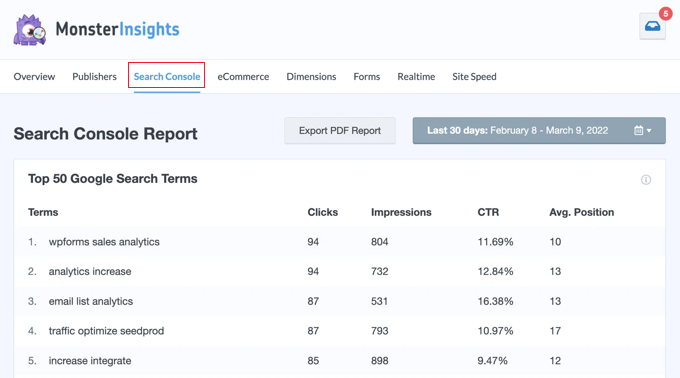
Tuttavia, se desideri visualizzare il report di Google Search Console sul sito web di Google Analytics, dovrai prima collegare i due servizi.
Puoi collegare Google Search Console al tuo account Analytics sia dal sito web di Google Search Console che da quello di Google Analytics. Per questo tutorial, avvieremo la connessione da Google Search Console poiché siamo già lì, ed è più facile.
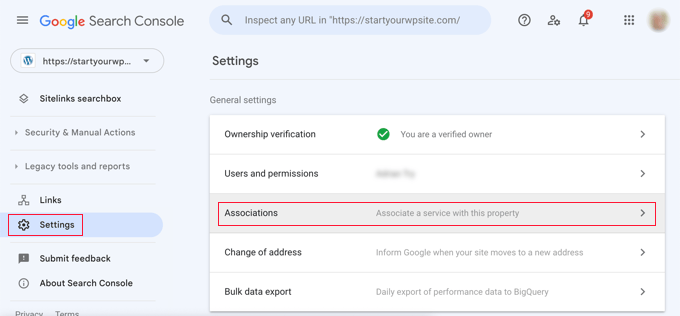
Nell'angolo in basso a sinistra della schermata di Google Search Console, fai clic sul pulsante 'Impostazioni'. Quindi, sotto 'Impostazioni generali', dovresti fare clic sulla freccia > accanto a 'Associazioni'.
Si aprirà una pagina in cui potrai vedere un elenco dei servizi che hai precedentemente associato a Google Search Console, se presenti. Tuttavia, se non hai ancora associato Google Analytics o altri servizi Google, l'elenco sarà vuoto.
Sotto, vedrai un link dove potrai associare Google Analytics a Google Search Console. Fai semplicemente clic sulla parola 'Associa' per iniziare.
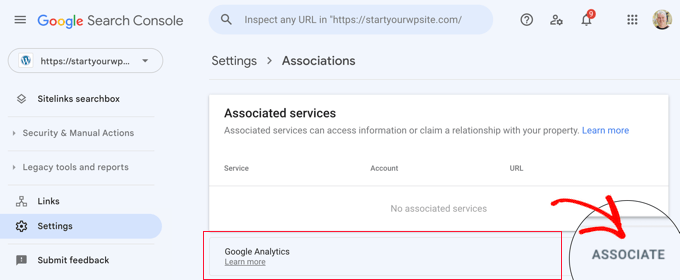
Questo avvierà una rapida procedura guidata di configurazione. Nella finestra popup, ti verrà chiesto di scegliere la tua proprietà Google Analytics GA4 e il web stream, e quindi di confermare l'associazione.
Segui semplicemente le istruzioni per completare la connessione.
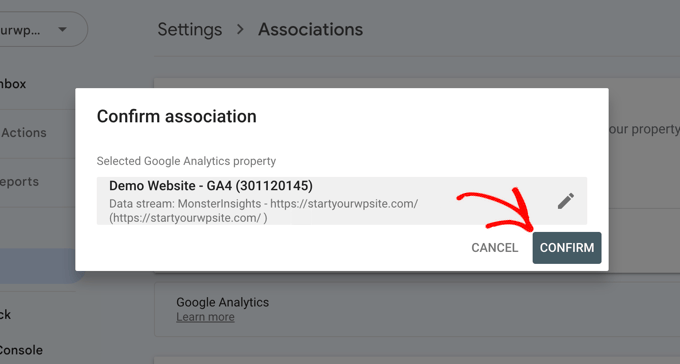
Tutto qui. Hai collegato correttamente i tuoi dati di Google Search Console al tuo account Analytics.
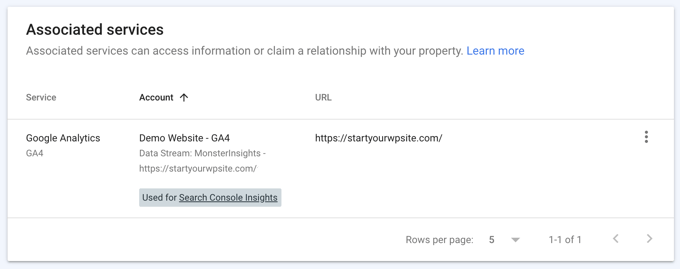
Ora puoi vedere nella pagina delle impostazioni di Google Analytics Search Console che Google Analytics è un servizio associato.
I dati di Google Search Console sono disponibili 48 ore dopo la loro raccolta e rimarranno disponibili per i successivi 16 mesi.
Ora puoi aggiungere il report di Google Search Console a Google Analytics.
Devi visitare il sito web di Google Analytics e assicurarti di aver effettuato l'accesso. Una volta lì, devi fare clic sulla seconda icona a sinistra dello schermo, che è 'Report'.
Dopo di che, dovresti fare clic su 'Raccolta' nel menu a sinistra dello schermo.
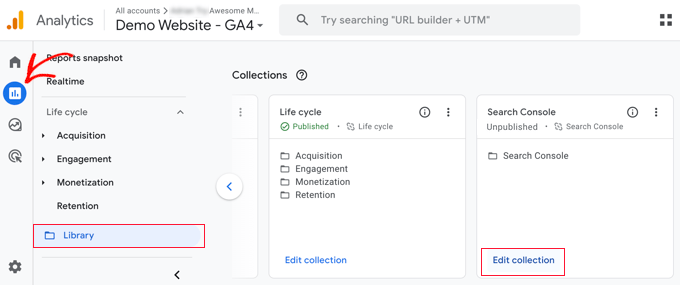
Ora, sotto 'Raccolte', devi trovare Search Console e fare clic su 'Modifica raccolta'.
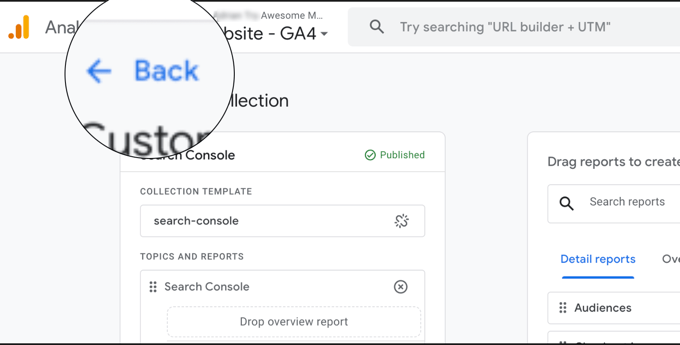
Non è necessario apportare alcuna modifica nella schermata successiva. Fai semplicemente clic sul pulsante 'Indietro' in alto sullo schermo.
Ora, puoi fare clic sui 3 puntini in alto sulla scheda Search Console per visualizzare altre opzioni.
Apparirà un menu a discesa e dovresti fare clic su 'Pubblica'.
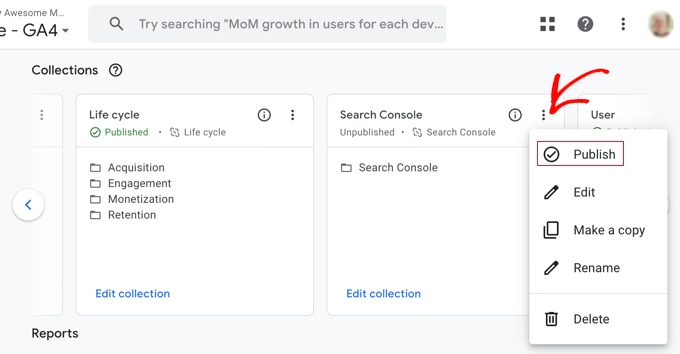
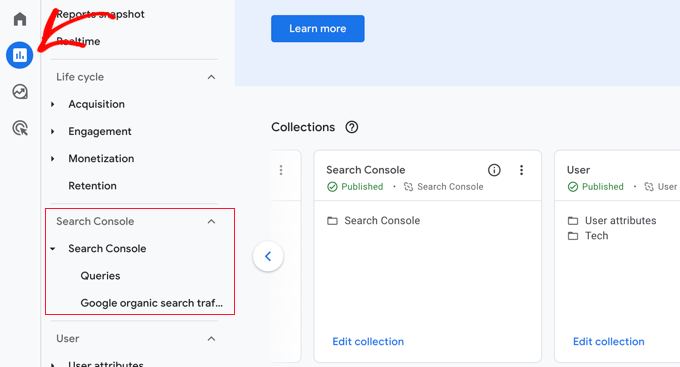
Questo aggiungerà una nuova sezione Search Console al menu di navigazione per i Report di Google Analytics.
Ora, puoi visualizzare il tuo report di Google Search Console in Google Analytics navigando nei report e quindi espandendo la sezione Search Console.
4. Individuare e correggere i problemi di indicizzazione della ricerca
La funzionalità più utile di Google Search Console è che puoi risolvere i problemi di indicizzazione.
Questi errori possono influire sui tuoi ranking di ricerca organica impedendo ai motori di ricerca di eseguire la scansione e l'indicizzazione delle pagine del tuo sito web.
Puoi individuare facilmente questi errori nel report Pagine (precedentemente chiamato report Copertura).
Ti mostra quali pagine del tuo sito web sono indicizzate da Google e quali pagine hanno generato un errore o un avviso.
Scorrendo verso il basso, vedrai un elenco dettagliato di tutti gli errori. Fare clic su un link aprirà la visualizzazione dettagliata, dove troverai anche il link per saperne di più sull'errore e su come risolverlo.

Di seguito sono riportati alcuni errori di indicizzazione comuni che potresti riscontrare:
- Errore 404 – Questo errore indica che il crawler ha seguito un URL e ha riscontrato un errore 404.
- Errore Soft 404 – Questo errore si verifica quando il crawler rileva una pagina di errore 404, ma il codice di stato della pagina invia un messaggio 200 (successo) al browser.
- Errore del server – Ciò significa che il server del tuo sito web ha raggiunto il timeout o non ha risposto. Ciò potrebbe accadere se il tuo sito web era sottoposto a traffico intenso, in manutenzione o non disponibile per qualsiasi altro motivo.
- Non seguito – Questo errore significa che Googlebot non è riuscito a seguire un certo link sul tuo sito. Questo può accadere per vari motivi tecnici, come codice complesso o catene di reindirizzamento.
Ora, diamo un'occhiata a come risolvere alcuni di questi errori di scansione.
5. Correzione degli errori 404 in Google Search Console
Innanzitutto, devi tenere presente che non tutti gli errori 404 sono uguali. Puoi tranquillamente ignorarne alcuni e correggere solo quelli che sono effettivamente errori.
Ad esempio, se hai eliminato un post del blog e non vuoi reindirizzare gli utenti a un post più recente, allora va bene lasciare che Google veda una pagina di errore 404. Google alla fine deindicizzerà quella pagina se continuerà a vedere l'errore 404.
Tuttavia, il motivo per cui Google vuole che tu esamini questi errori 404 è che potresti non esserne a conoscenza. Ad esempio, hai eliminato accidentalmente qualcosa o hai dimenticato di reindirizzare gli utenti alla versione nuova e aggiornata.
Fai semplicemente clic sull'errore nel report Pagine, e ti mostrerà tutte le pagine che visualizzano quell'errore. Esamina attentamente le pagine e, se vedi una pagina che non dovrebbe esserci, copia il suo URL e aprilo in una nuova finestra del browser.
Se vedi una pagina di errore 404 nel tuo browser, significa che devi correggere questa pagina.
Ora, se si tratta di una pagina che non esiste più, ma hai una versione più recente o simile, allora vorrai reindirizzare gli utenti a quella pagina. Consulta la nostra guida su come impostare i reindirizzamenti in WordPress.
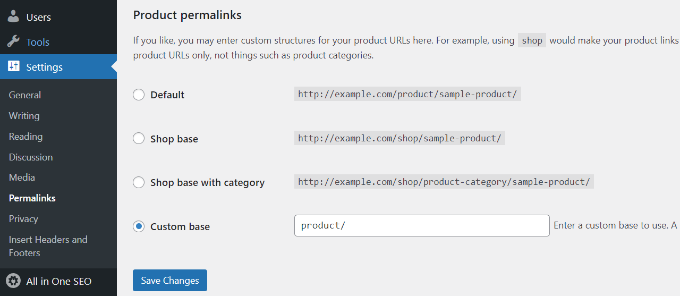
Tuttavia, a volte, gli errori 404 possono verificarsi a causa di una errata configurazione nella struttura dei permalink di WordPress.
Per risolvere questo problema, visita semplicemente Impostazioni » Permalink e quindi fai clic sul pulsante 'Salva modifiche' senza cambiare nulla.
6. Risoluzione degli errori Soft 404 in Google Search Console
Gli errori Soft 404 sono un po' difficili da risolvere.
In sostanza, questi errori si verificano quando il bot di Google vede quello che sembra un documento di errore 404 invece di contenuti. Tuttavia, il tuo server invia un codice 200 (successo).
Normalmente, il tuo server invia un codice di successo 200 quando una pagina viene visualizzata senza errori o reindirizzamenti.
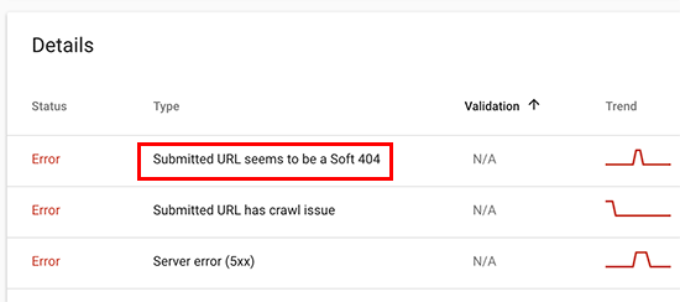
Per risolvere gli errori Soft 404, fai clic sugli errori nel report Pagine per visualizzare l'elenco delle pagine interessate.
Ora, devi aprire la pagina in una nuova scheda del browser per vedere cosa sta succedendo. Se la pagina viene visualizzata correttamente, puoi tranquillamente ignorare l'errore.
D'altra parte, se la pagina mostra un documento di errore 404, potresti voler indagare ulteriormente.
Inizia facendo clic sul link 'L'URL inviato sembra essere un Soft 404' dal report Pagine. Successivamente, puoi aprire il link in una nuova scheda per verificare che non sia un falso allarme.
Se la pagina è valida e desideri che appaia nei risultati di ricerca, fai semplicemente clic sul pulsante 'VALIDA CORREZIONE'. Google ricreerà la pagina e cambierà lo stato dell'errore.
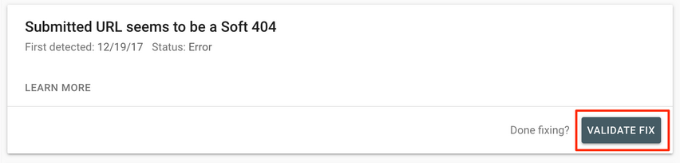
Se la funzione di ricerca di WordPress causa gli errori Soft 404 che stai riscontrando, la soluzione più semplice è impedire al bot di Google di scansionare gli URL di ricerca.
Per farlo, devi aggiungere le seguenti righe al tuo file robots.txt:
User-agent: *
Disallow: /?s=
Disallow: /search/
Di solito, Google Bot non scansiona gli URL di ricerca. Tuttavia, alcuni spammer potrebbero tentare di spammare i report di Google Search Console collegandosi agli URL di ricerca con stringhe casuali. In questo modo, sperano che tu veda il loro link nel tuo report di Search Console e ci faccia clic sopra.
Se gli URL interessati non sono query di ricerca, potresti volerli reindirizzare a una pagina appropriata sul tuo sito.
7. Correzione degli errori del server in Google Search Console
Gli errori del server in Google Search Console sono causati da una serie di motivi. La causa più comune è quando il tuo server va in timeout durante una scansione, genera un errore imprevisto o non sembra essere online.
Puoi utilizzare lo strumento 'Ispezione URL' per assicurarti che l'URL interessato funzioni.
Se funziona, allora puoi ignorare l'errore. Se hai un provider di hosting WordPress affidabile, la maggior parte degli errori del server scomparirà automaticamente.
Tuttavia, se riesci a confermare l'errore visitando l'URL, ci sono diverse cose che puoi fare per risolverlo. Consulta la nostra guida ai errori più comuni di WordPress per trovare una soluzione al messaggio di errore specifico che stai riscontrando.
8. Individuazione e correzione dei problemi di sicurezza
I problemi di sicurezza non solo impediscono a Google di scansionare il tuo sito web, ma potrebbero anche causare un calo improvviso del traffico di ricerca. Google potrebbe rimuovere temporaneamente le pagine interessate, mostrare un avviso agli utenti e far scendere il ranking di una pagina.
I problemi di sicurezza verranno evidenziati nella schermata di panoramica quando accedi al tuo account Google Search Console. Il problema di sicurezza di WordPress più comune è un sito web interessato da malware e trojan.
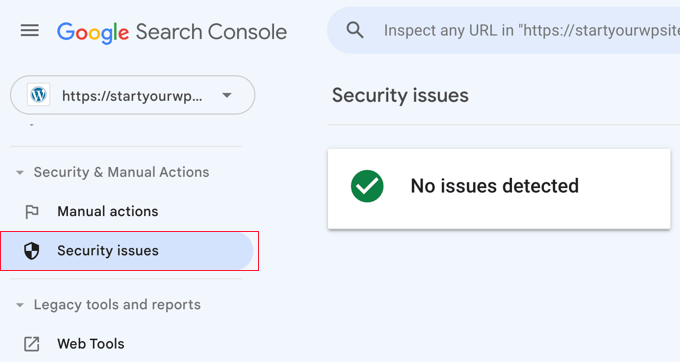
Per risolvere questo problema, consulta la nostra guida su come pulire un sito WordPress hackerato per istruzioni dettagliate.
Puoi anche consultare il nostro articolo su come correggere un sito web dopo essere stato deindicizzato da Google.
9. Trovare azioni manuali e richiedere una revisione
Mentre i problemi di sicurezza vengono attivati automaticamente, le azioni manuali sono le penalità imposte da personale umano del team di Google Search dopo un'attenta revisione. Se viene intrapresa un'azione manuale contro il tuo sito web, allora questo è piuttosto significativo e può immediatamente eliminare tutto il tuo traffico di ricerca.
Queste azioni manuali si verificano solitamente quando un sito web è coinvolto in attività illegali, spamming e altre attività fraudolente o sospette.
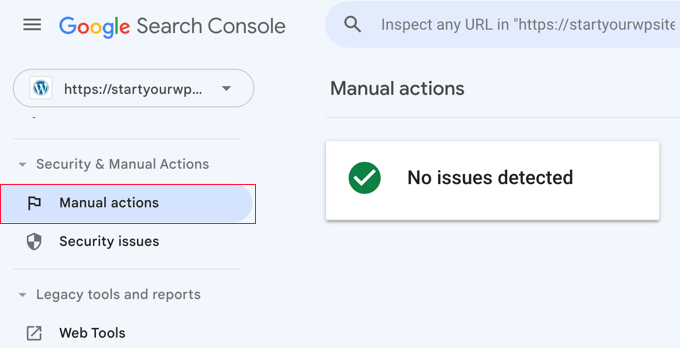
Cliccando sul link 'Azioni manuali' verranno visualizzate le azioni nel tuo report della Search Console. Troverai anche informazioni dettagliate sul problema che le ha attivate e su come risolverlo.
Una volta rimosso il contenuto inaccettabile, puoi fare clic sul pulsante ‘Richiedi revisione’. Il tuo sito web verrà ora esaminato e riconsiderato dal team di Google Search, che potrà decidere di rimuovere la penalizzazione.
10. Utilizzare Google Search Console per aumentare il traffico
Ora che abbiamo trattato gli aspetti tecnici, passiamo alla parte divertente di aumentare il traffico del tuo sito web utilizzando i dati disponibili in Search Console.
Google Search Console ti aiuta a scoprire dati sulle parole chiave, trovare le tue parole chiave più performanti e scoprire centinaia di parole chiave potenziali in cui puoi posizionarti facilmente e ottenere più traffico.
Esamineremo anche i link e come utilizzarli per migliorare le prestazioni di ricerca.
Pronto? Iniziamo.
11. Analizzare i dati delle parole chiave in Google Search Console
Le parole chiave sono i termini di ricerca che gli utenti digitano nei motori di ricerca per trovare informazioni.
Marketer e proprietari di siti web possono ottimizzare i loro contenuti per targettizzare le parole chiave desiderate e aumentare le loro possibilità di apparire in cima ai risultati di ricerca.
Puoi anche visualizzare i dati delle parole chiave nei tuoi report di Google Search Console.
Ti offre una visione completa delle parole chiave per cui il tuo sito web è posizionato, la posizione media, i clic e le impressioni (il numero di volte in cui il tuo sito appare per quella parola chiave).
Puoi vedere queste informazioni nei tuoi report di Google Search Console sotto la scheda ‘Prestazioni’.
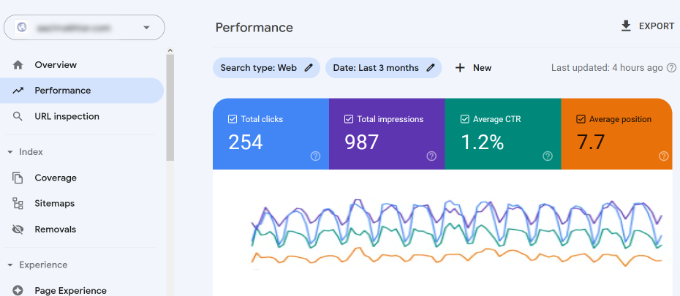
In alto, vedrai un grafico delle prestazioni del tuo sito web nelle pagine dei risultati dei motori di ricerca (SERP).
Sotto, vedrai i dati delle parole chiave, che puoi filtrare per posizione, impressioni e tasso di clic.
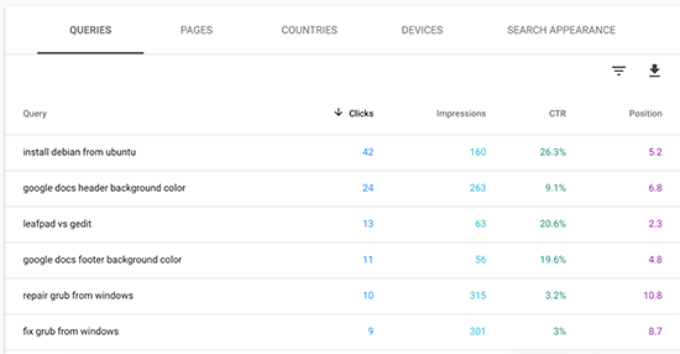
Puoi ordinare questi dati facendo clic su qualsiasi colonna.
Puoi anche utilizzare l'opzione di filtro per restringere i risultati.
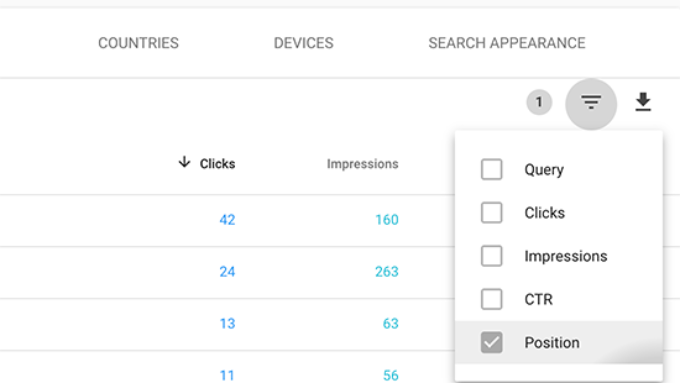
Passa alla scheda ‘Pagine’ per vedere le prestazioni delle tue pagine nei risultati di ricerca.
Cliccando su una pagina qualsiasi nell'elenco, verranno filtrati i risultati per quella pagina. Puoi quindi passare alla scheda ‘Query’ per vedere le parole chiave che portano traffico a quella particolare pagina.
Ora che abbiamo visto come navigare e visualizzare questi dati, vediamo come utilizzarli effettivamente nella tua pianificazione SEO e dei contenuti.
12. Trovare parole chiave a bassa priorità dove è facile posizionarsi
Molte delle tue pagine potrebbero posizionarsi a pagina 2 o 3 dei risultati di ricerca di Google per parole chiave diverse. Queste sono le parole chiave su cui puoi lavorare rapidamente per posizionarti più in alto e ottenere più traffico.
Troviamo quelle parole chiave.
Nel tuo report Prestazioni, fai clic sull'icona del filtro e quindi seleziona l'opzione ‘Posizione’. Successivamente, cercherai parole chiave per cui la posizione media è superiore a 7.
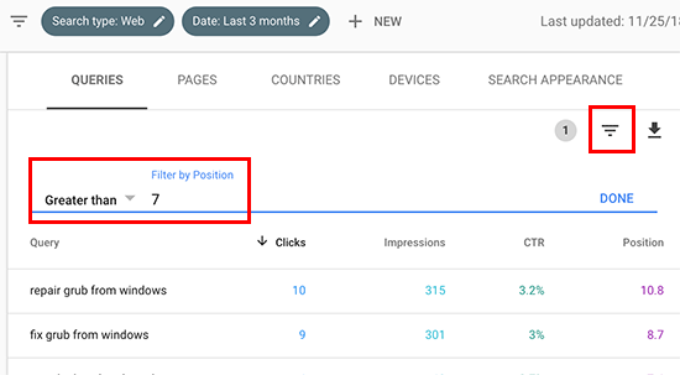
Search Console mostrerà ora solo le parole chiave in cui il tuo sito appare in una posizione media di 7 o superiore.
Ora, fai doppio clic sulla colonna ‘Posizione’ per ordinare l'elenco in ordine crescente.
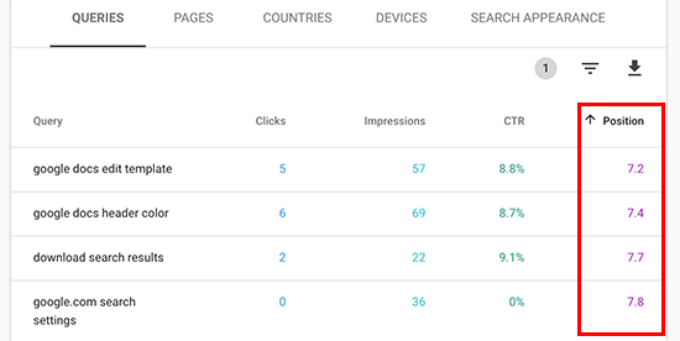
Scorrendo verso il basso, troverai tonnellate di parole chiave che si posizionano tra 7 e 30. Tutte queste parole chiave sono frutti maturi a bassa priorità dove puoi facilmente posizionarti più in alto.
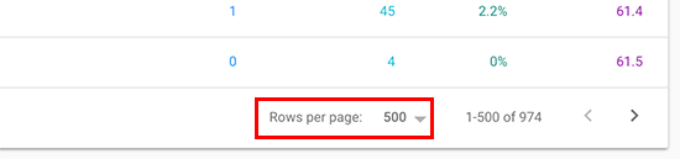
Per visualizzare più risultati, scorri fino in fondo e seleziona un numero maggiore per ‘Righe per pagina’.
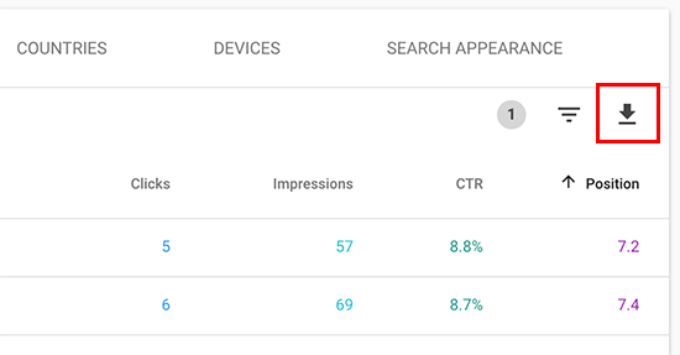
Quando scegli le parole chiave su cui lavorare, vorrai sceglierle in base al numero di impressioni. Impressioni più elevate significano più traffico di ricerca per quelle parole chiave.
Per farlo, puoi esportare i dati in formato CSV e quindi aprirli in un software di fogli di calcolo.
Ora che hai individuato le parole chiave a bassa priorità con impressioni più elevate, la domanda è: come migliorare il tuo posizionamento per quelle parole chiave?
Ecco alcuni suggerimenti per aiutarti a migliorare il tuo posizionamento per quelle parole chiave.
1. Migliora il contenuto aggiungendo informazioni più utili
Il motivo n. 1 per cui la tua pagina non si posiziona per una parola chiave è che Google trova altri contenuti più preziosi. Per contrastare ciò, devi rivedere il tuo articolo o post del blog e aggiungere contenuti utili.
Guarda gli articoli che si posizionano nelle prime 5 posizioni per quella parola chiave e copri in modo più dettagliato tutte le informazioni che mancano nel tuo articolo.
Non stiamo dicendo che dovresti semplicemente aggiungere altro testo. Devi renderlo più utile, informativo e completo.
Per maggiori dettagli, puoi consultare la nostra guida su come scrivere un ottimo post del blog.
2. Valuta la SEO On-Page
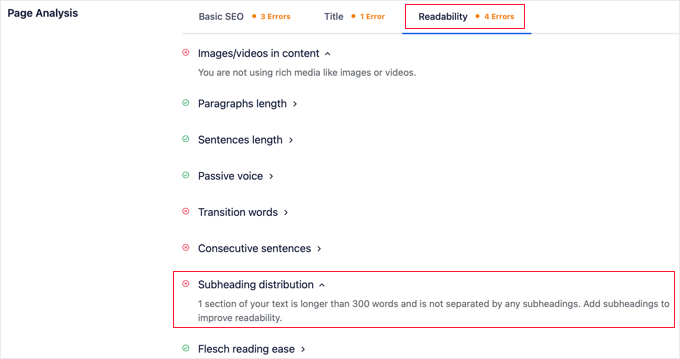
L'utilizzo di All in One SEO (AIOSEO) può migliorare il punteggio SEO on-page (ottimizzazione per i motori di ricerca) del tuo articolo. Fornisce suggerimenti pratici per migliorare una pagina analizzando il contenuto, la densità delle parole chiave, il titolo, la leggibilità, i link e altro ancora.
Puoi anche consultare la nostra checklist per l'audit SEO per aumentare il tuo posizionamento.
3. Aumenta il tempo che gli utenti trascorrono su quella pagina
Google considera un successo quando gli utenti cliccano su un risultato di ricerca e trascorrono del tempo visualizzandolo. Ciò significa che i tuoi contenuti devono essere altamente coinvolgenti e fornire immediatamente agli utenti le informazioni che stanno cercando.
Ecco alcune cose incredibilmente semplici che puoi fare per aumentare l'engagement degli utenti:
- Usa immagini – Gli utenti trovano le immagini molto più facili da guardare rispetto al testo. L'aggiunta di più immagini rende più facile per gli utenti scansionare le informazioni e li mantiene coinvolti.
- Usa video – I video sono la forma di contenuto più coinvolgente disponibile. L'aggiunta di video a una pagina aumenta significativamente il tempo che gli utenti trascorrono visualizzando quella pagina.
- Rendi il testo più leggibile – Usa paragrafi più brevi, molto spazio bianco, frasi più semplici e mantieni uno stile informale e colloquiale. Tutte queste cose rendono la lettura più facile per gli utenti.
Per ulteriori suggerimenti, consulta questo articolo su come aumentare il tempo che gli utenti trascorrono sul tuo sito.
13. Utilizzo dei report sui link in Google Search Console
I link svolgono un ruolo importante nella SEO di WordPress. I motori di ricerca li utilizzano come metrica per determinare l'importanza di una pagina e la sua posizione nei risultati di ricerca.
Il report sui link in Google Search ti aiuta a vedere le prestazioni del tuo sito web in termini di link.
Ti mostra link esterni, link interni, siti con i link più importanti e testo con i link più importanti. Ancora più importante, mostra i siti con i link più importanti, quanto spesso linkano al tuo sito e quante pagine linkano.
Vediamo come puoi utilizzare questi report per ottenere più backlink, migliorare i link interni e aumentare il tuo posizionamento.
14. Ottenere più backlink da siti web di terze parti
Google Search Console mostra i siti web di terze parti che hanno linkato al tuo sito nel report 'Siti che linkano di più'.
Puoi espandere il report cliccando sul link 'Altro' in fondo.
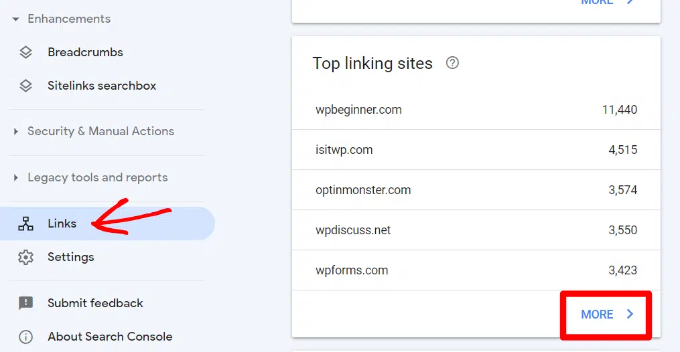
Se clicchi su un nome di dominio per espandere il report, vedrai tutte le pagine a cui hanno linkato. Successivamente, clicca su ogni pagina per ottenere l'URL esatto che linka a quella particolare pagina.
Ora puoi utilizzare questi dati per ottenere più backlink per il tuo sito. Visita semplicemente il sito web e vedi come ti hanno linkato. Successivamente, vedi quale altro contenuto hanno dove il tuo sito può essere linkato.
Successivamente, contatta semplicemente il sito web via email o il modulo di contatto sul loro sito web.
Innanzitutto, ringraziali per aver linkato il tuo articolo e poi menziona educatamente che potrebbero voler includere un link a un tuo articolo.
Ora, questo approccio diretto potrebbe non funzionare sempre. In tal caso, devi essere creativo. Puoi offrire loro di scrivere un guest post per il loro blog, lasciare commenti sui loro articoli, seguirli sui social media o ritwittare i loro articoli.
Ripeti il processo per tutti i link esterni importanti sul tuo sito web. Con uno sforzo costante, puoi ottenere backlink appropriati senza spendere soldi.
15. Migliorare i Link Interni per Aumentare i Ranking
È più difficile ottenere siti web di terze parti che linkino ai tuoi contenuti. Tuttavia, è molto più facile linkare ai tuoi contenuti dal tuo sito. Questa pratica è chiamata internal linking.
Il linking interno aiuta i motori di ricerca a comprendere il contesto e le relazioni tra le diverse pagine del tuo sito web. Li aiuta anche a capire quali pagine sono importanti in base a quante volte hai linkato ad esse.
Ecco perché dovresti fare del linking interno un'abitudine quando scrivi nuovi contenuti sul tuo sito web o blog.
Ora, vediamo come utilizzare i report sui link in Search Console per aiutarti a costruire link interni.
In Google Search Console, fai clic sul report Link e poi fai clic sul link 'Altro' nella colonna 'Link interni'. Il report mostra quante volte hai linkato ad altre pagine del tuo sito.
Procedi e fai clic sull'icona del filtro e poi seleziona l'opzione 'Pagina di destinazione'.
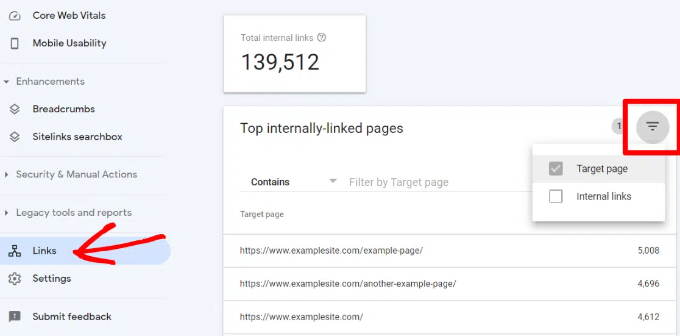
Search Console ti mostrerà ora quante pagine linkano a questa pagina. Puoi ora confrontare questi dati tra i tuoi diversi articoli. Verifica se le pagine con più link interni stanno posizionandosi più in alto rispetto alle pagine con meno link interni.
Se è così, allora procedi e inizia ad aggiungere link interni alle pagine che desideri posizionare più in alto. Assicurati di linkare all'articolo solo quando ha senso. Aggiungere link dove non hanno senso creerebbe una cattiva esperienza utente.
Correlati: Per rendere il linking interno ancora più facile, puoi dare un'occhiata alle nostre scelte dei migliori plugin per il linking interno per WordPress.
16. Utilizzo delle Core Web Vitals in Search Console
Sapevi che Google considera la velocità di caricamento del tuo sito web come un fattore di ranking?
Nel 2020, Google ha introdotto le Core Web Vitals, che misurano la velocità del tuo sito web e aiutano il motore di ricerca a valutare l'esperienza utente del tuo sito.
In Google Search Console, puoi visualizzare il report 'Core Web Vitals' nel menu Esperienza sulla sinistra. Fornisce un report completo sul punteggio di velocità del tuo sito per dispositivi mobili e desktop.
La parte migliore è che ottieni anche raccomandazioni su come migliorare i tuoi punteggi Core Web Vitals e migliorare il tempo di caricamento del tuo sito.
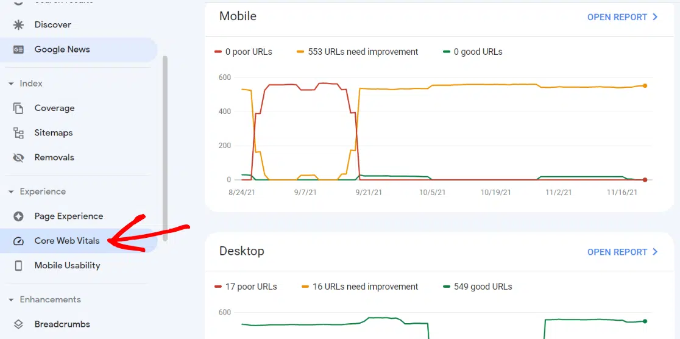
Per ulteriori informazioni, consulta la nostra guida su come aumentare la velocità e le prestazioni di WordPress.
Visualizzare i dati di Google Search Console all'interno di WordPress (Suggerimento bonus)
La ricerca nei report di Google Search Console può richiedere tempo, soprattutto se sei un principiante.
Fortunatamente, AIOSEO dispone di un componente aggiuntivo Search Statistics che ti consente di visualizzare importanti approfondimenti da Google Search Console direttamente all'interno della dashboard di WordPress.
Questo ti farà risparmiare un sacco di tempo, poiché non dovrai passare da Search Console al tuo sito web per trovare i dati necessari per far crescere la tua attività.
Dopo aver collegato Search Statistics con Google Search Console, fai semplicemente clic su 'Search Statistics' sotto il menu AIOSEO nella dashboard di amministrazione di WordPress.
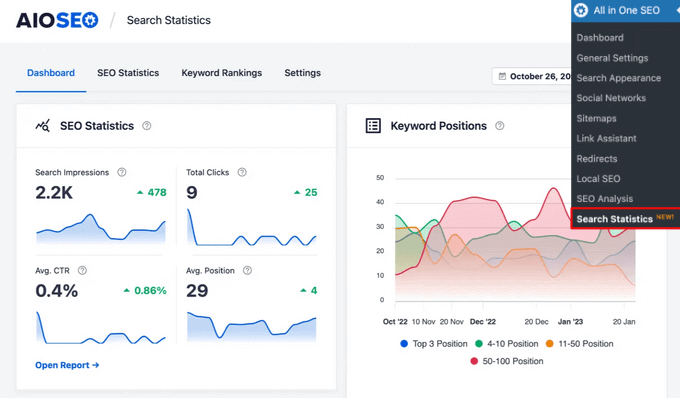
Questo ti porterà alla dashboard di Search Statistics. Qui, puoi visualizzare statistiche di ricerca come impressioni, clic totali, frequenza di clic (CTR) media e la posizione media di tutti i tuoi contenuti per l'intervallo di date impostato.
Puoi anche visualizzare report di facile lettura sulle posizioni delle tue parole chiave, sui ranking delle parole chiave, sui ranking dei contenuti e altro ancora.
Puoi persino visualizzare le tue parole chiave ‘top vincenti’ e ‘top perdenti’, che sono le parole chiave che hanno visto il maggior cambiamento di posizione nei risultati di ricerca.
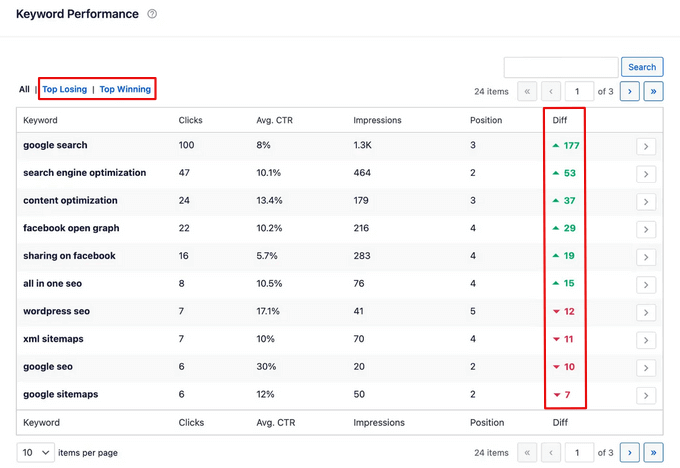
Questo report, insieme ai suggerimenti SEO integrati di AIOSEO, rende facile spingere le tue parole chiave perdenti di nuovo in cima ai risultati di ricerca e garantire che i tuoi contenuti vincenti continuino a posizionarsi bene.
Inoltre, AIOSEO offre un report Content Rankings per aiutarti a individuare facilmente il decadimento dei contenuti. Include dettagli come la data dell'ultimo aggiornamento di un URL, il tasso di decadimento dei tuoi contenuti, dati SEO su ciascun URL individuale e altro ancora.
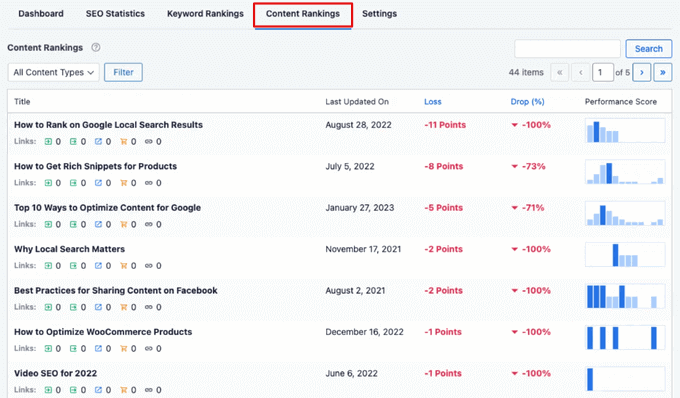
Questo ti aiuterà a identificare rapidamente quali contenuti devono essere aggiornati e ottimizzati in modo da poter generare più traffico verso il tuo sito web.
17. Creazione di Rich Snippet per le tue pagine WordPress
I Rich Snippet o lo schema markup consentono a Google di visualizzare informazioni aggiuntive nei suoi risultati di ricerca. Questi includono valutazioni a stelle, prezzi, recensioni e altro ancora.
I Rich Snippet rendono la tua pagina più visibile nei risultati di ricerca. Di conseguenza, puoi ottenere più clic e traffico sul sito web.
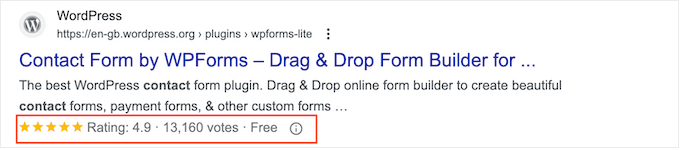
Molti temi WordPress includono automaticamente alcuni dati strutturati di base. Se pubblichi ricette, gestisci un sito di recensioni o hai un negozio online, gli snippet in primo piano possono dare una spinta SEO al tuo sito.
Google Search Console rende molto facile trovare le pagine che visualizzano Rich Snippet. Mostra anche il tipo di Rich Snippet per il tuo sito web.
Puoi visualizzarli andando su 'Panoramica' e quindi scorrendo fino alla sezione 'Miglioramenti'.
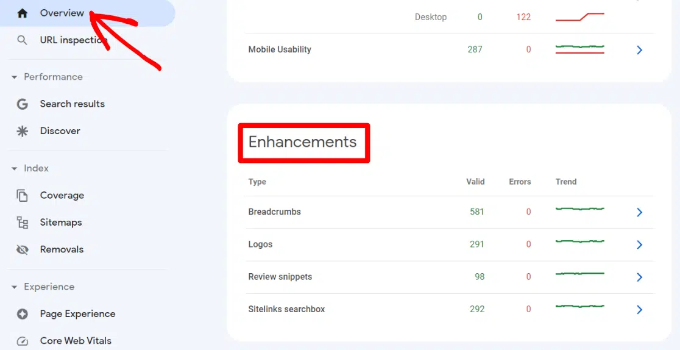
La cosa veramente utile è che il report ti permette di esaminare rapidamente le pagine che presentano errori mostrando gli snippet avanzati, in modo da poterli correggere.
Se desideri saperne di più sull'impostazione degli snippet in primo piano, consulta la nostra guida su come aggiungere markup schema in WordPress e WooCommerce.
18. Utilizzare Search Console per migliorare l'usabilità mobile
Quasi il 63% di tutte le ricerche su Google negli Stati Uniti proviene da dispositivi mobili. Ecco perché Google conferisce un bonus SEO ai siti web ottimizzati per dispositivi mobili nei risultati di ricerca.
Lo strumento PageSpeed Insights di Google utilizza una tecnologia chiamata Lighthouse per testare la compatibilità del tuo sito con i dispositivi mobili. Il report Mobile Usability in Search Console ti offre anche una grande panoramica delle prestazioni mobili dell'intero sito.
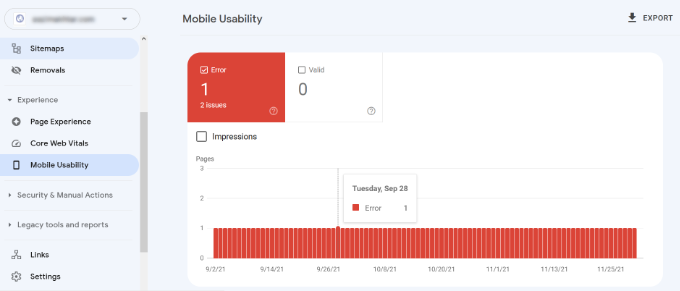
Se vedi errori in questa pagina, significa che questi problemi potrebbero influire sul posizionamento del tuo sito.
Per visualizzare le pagine interessate, puoi scorrere verso il basso fino alla sezione 'Dettagli' e fare clic sull'errore.
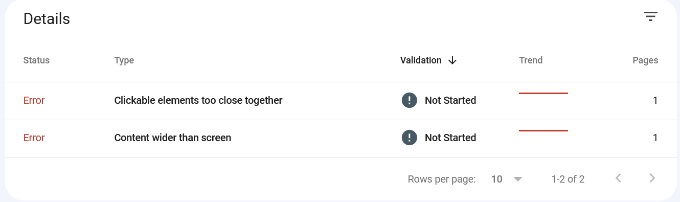
Temi o plugin WordPress codificati male causano la maggior parte dei problemi di usabilità mobile. Il modo più semplice per risolvere questi problemi è utilizzare un tema WordPress reattivo.
19. Utilizzare lo strumento di ispezione URL in Search Console
Lo strumento di ispezione URL in Google Search Console fornisce informazioni su una pagina e se è presente o meno nei risultati di ricerca di Google.
Puoi controllare lo stato di una pagina e anche richiedere a Google di ricreare la scansione di una pagina. Per iniziare, inserisci semplicemente un URL nella barra di ricerca in alto.
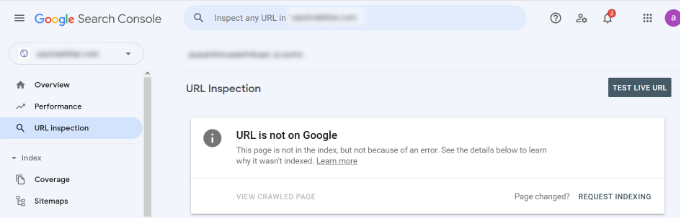
Google Search Console ti mostrerà quindi lo stato della pagina indicizzata da Google. Se non è indicizzata, vedrai un messaggio che dice: 'URL non è su Google.'
Puoi fare clic sul pulsante ‘Richiesta di indicizzazione’ e chiedere a Google di recuperare manualmente la pagina dal tuo sito web.
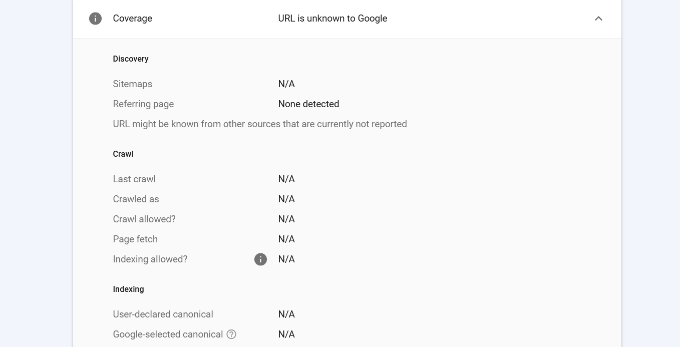
Oltre a ciò, puoi scorrere verso il basso e vedere maggiori dettagli nel report Pagine. Mostrerà informazioni su sitemap, cronologia di scansione e indicizzazione.
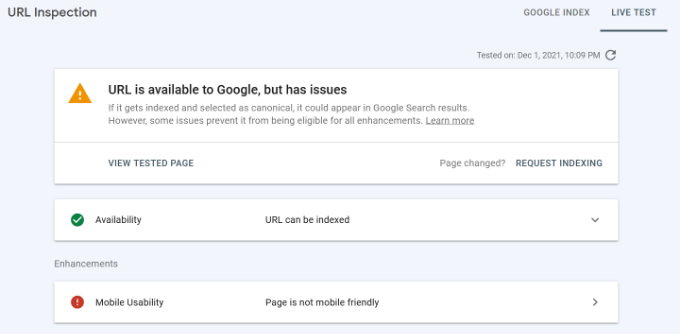
Puoi anche testare una URL in tempo reale e vedere se è disponibile una versione indicizzabile.
In tal caso, fai semplicemente clic sull’opzione ‘Richiedi indicizzazione’.
20. Rimozione di URL da Google Search
Finora ci siamo concentrati sull’utilizzo di Search Console per indicizzare i tuoi contenuti e migliorare il posizionamento in Google Search. Tuttavia, a volte potresti voler rimuovere anche contenuti da Google Search.
Un modo per farlo è aggiungere un meta tag noindex alla pagina che desideri rimuovere dai risultati di ricerca. Tuttavia, a seconda della frequenza con cui Google scansiona il tuo sito web, potrebbe volerci del tempo prima che la tua pagina scompaia effettivamente dai risultati di ricerca.
Lo strumento Rimuovi URL di Search Console ti consente di richiedere la rimozione di una URL dai risultati di ricerca. Fai semplicemente clic su ‘Rimozioni’ sotto Indicizzazione nel menu a sinistra.
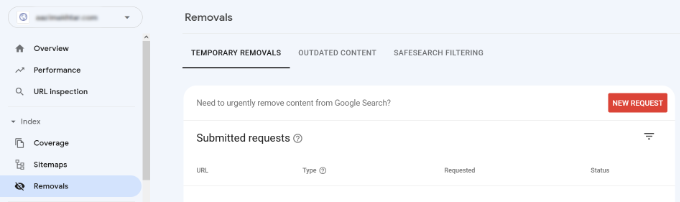
Ora fai clic sul pulsante 'Nuova richiesta' e apparirà una finestra popup.
Inserisci l'URL che desideri rimuovere, seleziona se desideri rimuovere solo questo URL o con questo prefisso, e fai clic sul pulsante 'Avanti'.
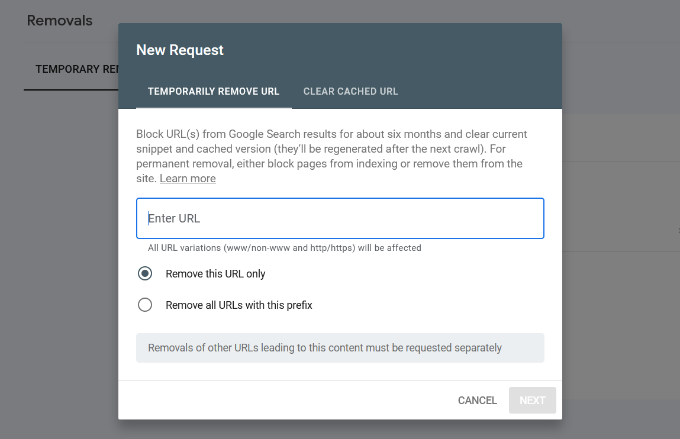
Google bloccherà ora l'URL dai suoi risultati di ricerca per circa 6 mesi. Puoi aggiungere tutti gli URL che desideri e vederli nella sezione Rimozioni in Search Console.
21. Aggiungere utenti per accedere a Google Search Console
Se hai un team di marketing digitale o hai assunto qualcuno per aiutarti con la SEO, anche questi utenti potrebbero aver bisogno di accedere ai dati di Google Search Console.
Search Console ti consente di aggiungere facilmente utenti e concedere loro l'accesso per visualizzare tutti i report senza condividere le tue credenziali dell'account Google.
Per aggiungere un nuovo utente, fai semplicemente clic sull'opzione Impostazioni » Utenti e autorizzazioni sotto Impostazioni della proprietà e quindi fai clic sul pulsante 'Aggiungi utente'.

Successivamente, devi fornire l'indirizzo email valido dell'account Google dell'utente.
Quindi, seleziona un'autorizzazione da concedere loro.
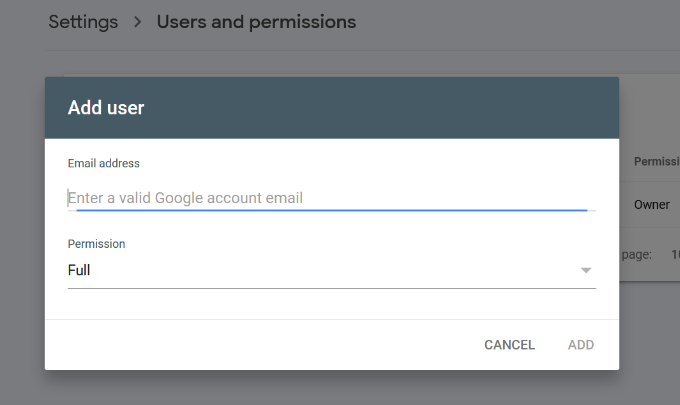
Ci sono due tipi di livelli di autorizzazione. Il livello di autorizzazione completo darà loro accesso a tutto, inclusa la possibilità di aggiungere nuovi utenti. Le autorizzazioni limitate consentiranno loro di visualizzare i dati ma non di aggiungere nuovi utenti.
Dopo aver scelto un livello di autorizzazione, fai clic sul pulsante 'Aggiungi' per salvare le modifiche.
L'utente che hai aggiunto riceverà ora una notifica via email in modo che possa accedere e visualizzare i dati di Google Search Console per il tuo sito web.
Domande frequenti (FAQ)
Avendo aiutato migliaia di utenti a iniziare con Google Search Console, abbiamo risposto a molte domande. Ecco le risposte ad alcune delle più comuni che riceviamo.
1. Qual è la differenza principale tra Google Analytics e Google Search Console?
Pensala in questo modo: Google Search Console ti dice cosa succede prima che un visitatore arrivi sul tuo sito. Si concentra sulle tue prestazioni nei risultati di ricerca di Google, come per quali parole chiave ti posizioni e se il tuo sito presenta errori tecnici.
Google Analytics ti dice cosa succede dopo che un visitatore arriva sul tuo sito. Traccia il comportamento degli utenti, come quali pagine visitano, quanto tempo rimangono e quali azioni intraprendono.
2. Google Search Console è gratuito?
Sì, Google Search Console è uno strumento completamente gratuito offerto da Google a tutti i proprietari di siti web. Fornisce dati inestimabili sulla salute del tuo sito e sulle prestazioni di ricerca senza alcun costo.
3. Quanto spesso dovrei controllare Google Search Console?
Per un nuovo sito web, consigliamo di controllarlo settimanalmente per monitorare i progressi dell'indicizzazione e correggere rapidamente eventuali errori di scansione. Per un sito consolidato, controllarlo una o due volte al mese è solitamente sufficiente per rimanere aggiornati sulle prestazioni e affrontare eventuali nuovi problemi che emergono.
4. Perché non vedo ancora dati nei miei report di Search Console?
Potrebbe volerci del tempo prima che Google scansioni il tuo sito ed elabori i dati dopo la prima verifica. Potrebbe essere necessario attendere alcuni giorni o una settimana prima di iniziare a vedere i report sulle prestazioni e le informazioni sulle parole chiave popolarsi nel tuo account.
Risorse Utili
Le seguenti risorse utili su WPBeginner ti aiuteranno a migliorare ulteriormente le prestazioni del tuo sito web nei motori di ricerca:
- Guida definitiva alla SEO per WordPress – La nostra guida completa passo passo alla SEO per WordPress ti guiderà nell'impostazione della SEO per WordPress come un professionista.
- Guida alle prestazioni di WordPress – Guida passo passo per migliorare la velocità e le prestazioni di WordPress per classifiche di ricerca più elevate e una migliore esperienza utente.
- Guida alla sicurezza di WordPress – Mantieni sicuro il tuo sito WordPress con questa guida completa alla sicurezza di WordPress per principianti.
- Monitoraggio del coinvolgimento degli utenti – Questa guida ti aiuta a imparare come monitorare l'attività degli utenti sul tuo sito web e utilizzarla per pianificare la tua strategia di crescita.
- Converti i visitatori in clienti – Se gestisci un negozio online, questa guida ti mostrerà come convertire il traffico di ricerca in clienti paganti.
Guide Esperte per Aumentare il Traffico di WordPress
Ora che sai come usare Google Search Console, potresti voler consultare altre guide relative all'aumento del traffico sul tuo sito WordPress:
- Come aumentare il traffico del tuo blog – Il modo facile (Consigli comprovati)
- Plugin WordPress che ti aiuteranno rapidamente ad ottenere più traffico
- Come WPBeginner Utilizza le Notifiche Push per Aumentare il Traffico di Ritorno
- Come raddoppiare il tuo traffico SEO in 6 mesi (con casi di studio)
- Quanto traffico può gestire WordPress? (+ Suggerimenti esperti per lo scaling)
- Come controllare il traffico di un sito web qualsiasi (I migliori strumenti)
Speriamo che questo articolo ti abbia fornito alcuni buoni suggerimenti su come utilizzare Google Search Console in modo più efficace per far crescere il tuo sito. Potresti anche voler consultare la nostra guida su come eseguire un'analisi dei gap di contenuti SEO e le nostre scelte di esperti per i migliori strumenti di ricerca per parole chiave per la SEO.
Se ti è piaciuto questo articolo, iscriviti al nostro Canale YouTube per tutorial video su WordPress. Puoi trovarci anche su Twitter e Facebook.




Olaf
Google Search Console è un ottimo strumento che non solo ti aiuta a migliorare la SEO e ad aumentare il posizionamento nei motori di ricerca, ma spesso ti aiuta anche a capire dove si trovano i problemi e cosa non piace a Google. È fondamentalmente essenziale se vuoi iniziare a ottimizzare specificamente per Google. Questo tutorial è eccellente perché spiega alcuni problemi meno conosciuti e come risolverli. Onestamente, la documentazione di aiuto di Google è terribile, e prima di imparare a lavorare con la console, devo dire che la mia frustrazione con le risorse di aiuto era significativa. Alla fine, ho cercato risposte in articoli come il tuo. Google dovrebbe prendere spunto dal tuo libro su come scrivere documentazione e tutorial utili.
Dayo Olobayo
Sono sollevato di sapere che Google Search Console è gratuito. Pensavo che strumenti come questo sarebbero stati costosi, ma ora so che posso migliorare le prestazioni del mio sito web senza spendere una fortuna. Grazie per aver dedicato del tempo a mettere insieme questo.
Supporto WPBeginner
You’re welcome, glad we could clarify that it is a free tool
Amministratore
Moinuddin Waheed
Per un sito web nuovo, ho provato ad aggiungere il sito alla Google Search Console usando AIOSEO e ho aspettato un po' prima di convalidare. Ma non si è convalidato, mostrando che esiste.
Ci ho provato più volte ma non ha funzionato.
Poi finalmente ci sono riuscito usando il file manager, caricando il file html nella cartella pubblica principale e convalidando.
Non so quanto tempo ci voglia per la convalida da parte di Google Search Console tramite AIOSEO e l'aggiunta di snippet di codice a wpcode snippets?
Supporto WPBeginner
Dovrebbe richiedere lo stesso tempo che impiegheresti se aggiungessi manualmente il file. La ragione più comune per un ritardo del genere sarebbe normalmente un intoppo con la cache che necessita di essere svuotata sul tuo sito.
Amministratore
Moinuddin Waheed
Grazie per questa guida così dettagliata su suggerimenti e trucchi riguardo a Google Search Console.
Difficilmente ciò che facciamo in Google Search Console è aggiungere un sito web e collegarlo a Google Analytics e non preoccuparci mai di ottenere di più da questo strumento utile.
come puntare a parole chiave "facili" che possono essere utilizzate per puntare e posizionarsi facilmente.
Ho una domanda riguardo all'indicizzazione e al crawling.
sono la stessa cosa o sono diversi?
inoltre, in che modo sono diversi in termini di ciò che fanno?
Supporto WPBeginner
Una pagina scansionata significherebbe che Google sa che la pagina esiste, mentre l'indicizzazione significherebbe che ha analizzato il contenuto della pagina affinché appaia nei risultati di ricerca.
Amministratore
Supporto WPBeginner
Se hai eliminato il post sul sito stesso, allora una volta che Google tenterà di scansionare nuovamente il link dopo la tua richiesta di rimozione, non aggiungerà nuovamente il post nei risultati di ricerca.
Amministratore
Mrteesurez
Inoltre, durante la rimozione di un URL da Google Search. Mostra 'Rimozione Temporanea'. Questo significa che l'URL viene rimosso solo temporaneamente perché ho ancora trovato alcune pagine e siti che ho rimosso da Google Search anche dopo 6 mesi.
Supporto WPBeginner
Corretto, il metodo che hai utilizzato rimuoverebbe il link da Google per 6 mesi, motivo per cui si tratta di una rimozione temporanea. Dovresti intraprendere altri passi per rimuovere permanentemente la pagina.
Amministratore
Mrteesurez
Puoi dirmi quali altri passaggi devo intraprendere per rimuovere questo URL in modo permanente??
Anche alcuni sottodomini che ho eliminato e non sono più in uso mostrano ancora contenuti sui motori di ricerca.
Iriogbe peter
Quando utilizzi lo strumento "Rimozione temporanea" di Google, si tratta di una soluzione a breve termine per rimuovere rapidamente una pagina dai risultati di ricerca. Tuttavia, è temporanea e Google potrebbe ripresentarla nel tempo. Per una soluzione duratura, utilizza metodi come un tag 'noindex' o aggiorna il file robots.txt. Le linee guida di Google dovrebbero guidarti per la rimozione permanente dei contenuti.
Mrteesurez
Ok, grazie.
Ma non posso usare alcun indice per siti web o pagine che ho anche cancellato. Devo crearli di nuovo per applicare questo o cosa??
Come posso regolare o aggiornare il file robots.txt per un sito web che ho eliminato e rimosso il suo dominio.
Supporto WPBeginner
Se elimini una pagina dopo averla rimossa dalla Search Console, non devi preoccuparti di indicizzarla con noindex, poiché quando Google ricrawlerà i tuoi contenuti non vedrà quella pagina per aggiungerla ai risultati di ricerca.
Peter Iriogbe
Secondo l'amministratore, se hai eliminato un sito web e il suo dominio, regolare o aggiornare il file robots.txt è superfluo. Il file robots.txt è specifico per un sito web attivo e non avrà alcun impatto su un sito eliminato. Una volta rimosso un sito web, i motori di ricerca cesseranno naturalmente di scansionarlo. Non è necessario ricrearlo o applicare modifiche al file robots.txt per un sito web eliminato e inesistente.
Mrteesurez
Wow, hai davvero fatto un ottimo lavoro qui. Credo che l'apprendimento non finisca mai. Sto appena scoprendo questi suggerimenti e guide per utilizzare al meglio Google Search Console.
Grazie per questo approfondimento, complimenti a WPbeginner.
Ma la mia domanda è: ci sono alcuni errori che sto riscontrando attualmente nel mio blog.
Dice: ‘Scansionato ma non indicizzato’.
Cosa significa??
I post interessati non vengono visualizzati nella ricerca di Google.
Supporto WPBeginner
Quel messaggio significa che Google è a conoscenza della pagina ma al momento non l'ha inserita nei risultati di ricerca. I passaggi da considerare per quelle pagine dipenderebbero dal contenuto specifico.
Amministratore
Mrteesurez
Contenuti specifici ??
intendi: post o pagina ??
Non ho capito l'ultima riga del tuo messaggio.
Voglio che tu sappia che ho quasi 30 post su questo particolare blog.
Nella console del motore di ricerca,
alcuni: 'scansionati ma attualmente non indicizzati'
mentre alcuni: 'scoperti ma attualmente non indicizzati'
Supporto WPBeginner
Non il tipo di contenuto come post o pagina, ma il contenuto della pagina stessa. Google a volte può mostrare questo messaggio per contenuti che ritiene di scarso valore o che dovrebbero essere migliorati prima di includerli. Accanto a 'non indicizzato' dovrebbe esserci un motivo aggiuntivo sul perché non è indicizzato.
Jiří Vaněk
Ho anche molti risultati simili sul mio sito. Personalmente, mi ha sempre aiutato guardare l'articolo dato e rielaborarlo un po'. Modifica il testo o inserisci nuove informazioni, o aggiungi markup schema usando AIO SEO. Poi ho reinviato l'articolo per l'indicizzazione in GSC e ho usato questo metodo molte volte. Secondo me, Google considera il contenuto dell'articolo basso e quindi non lo indicizza, anche se ne è a conoscenza. Modificare il testo ALT abbastanza spesso mi ha aiutato con le immagini. Quindi prova questo.
Mrteesurez
Grazie, Jiri.
Proverò a lavorare sui suggerimenti che mi hai appena dato.
Ma come blog di notizie che usava contenuti brevi e frequenti. Ciò significa che dovrò riscrivere manualmente quei post per risolvere il problema ??
Iriogbe peter
No, non devi. Non è la lunghezza del contenuto che fa sì che Google lo indicizzi. (Anche se i contenuti che affrontano a fondo le esigenze degli utenti sono apprezzati dai motori di ricerca come Google)
Ho avuto un problema simile non molto tempo fa. L'ho risolto scrivendo più blog in un unico tipo di categoria invece di scrivere qualsiasi argomento. Ad esempio, avevo una categoria nel marketing, quindi ho scritto più di 10 post sul marketing e così via
A volte, specialmente per un nuovo sito web di blog, potrebbe volerci del tempo prima che alcuni dei tuoi contenuti vengano indicizzati. Questo perché i motori di ricerca vogliono capire il tipo di contenuto che vuoi offrire con il tuo sito web prima di iniziare a indicizzarlo. Ti consiglio di avere più contenuti nella stessa categoria per aiutare Google a vedere la necessità di scansionare e indicizzare i tuoi post del blog. Ad esempio, potresti scrivere un blog sulla SEO in molti modi diversi (non solo in un post ma molti). Fare ciò attiverà il tuo sito web per i crawler di Google che sei esperto in quella nicchia, dando ai tuoi contenuti la possibilità di essere indicizzati.
Jiří Vaněk
Se gli articoli sono brevi, come alcune notizie, può anche essere il motivo per cui Google non considera il contenuto pertinente. Spesso espando tali articoli e spiegazioni. C'è un termine nell'articolo, quindi fornirò una spiegazione evidenziata per esso (con l'aiuto di testo dall'intelligenza artificiale). Aiuta ad aumentare il contenuto in modo molto semplice ed è più pertinente.
Ahmed Omar
La Search Console è senza dubbio una potente necessità per qualsiasi sito. E ogni volta che ho apportato modifiche per migliorarne le prestazioni, trovo sempre nuovi potenti cambiamenti. Il suggerimento numero è stato buono poiché l'ho notato in molte ricerche e non sapevo come farlo, ora è tutto chiaro.
GRAZIE DIO GIOVANNI
Ho appena postato un commento su questo post ma penso di dover ancora fare un altro commento dopo la mia esperienza con il consiglio 12.
Nel mio caso ho provato a filtrare il risultato per “posizione” come hai menzionato nel consiglio 12 sopra in questo post ma non c'è l'opzione posizione nel filtro. Vedo solo query, clic e impressioni.
Per favore, perché il mio risultato è diverso?
Supporto WPBeginner
Si prega di controllare l'icona accanto al pulsante di download per vedere se è deselezionata in modo che non sia visibile.
Amministratore
GRAZIE DIO GIOVANNI
Grazie per il post.
Ho davvero ricevuto alcuni suggerimenti che non conoscevo. Molto, specialmente il metodo 12. Trovare parole chiave a bassa concorrenza dove puoi posizionarti facilmente. È il metodo che non ho mai usato e proverò.
Moinuddin Waheed
Anche se ho fatto molto nella Google Search Console, c'è sempre spazio per migliorare. Sono qui per verificare se ho fatto tutto nel modo giusto e ho trovato alcune cose da fare per i miei siti web.
Questa è puramente una miniera d'oro di suggerimenti e trucchi per migliorare l'usabilità della Google Search Console.
Grazie mille wpbeginner.
Jiří Vaněk
Grazie per i fantastici articoli. Mi sono prefissato il compito di leggere i tuoi vecchi articoli e, anche se so già molto, trovo sempre un pezzo del puzzle che mi era sfuggito prima. Mentre sfoglio i tuoi vecchi contenuti ora, mi imbatto sempre in qualcosa che può essere migliorato o implementato nel mio sito web. Siete fantastici.
Supporto WPBeginner
Prego!
Amministratore
Ahmed Omar
Grazie mille per queste informazioni utili.
Ho fatto un controllo per la maggior parte dei suggerimenti menzionati e mi sono assicurato che tutto sia attivo sul mio sito.
C'erano alcune cose mancanti, tra cui l'aggiunta di una Sitemap XML, e ci sto lavorando ora per sistemarla.
Supporto WPBeginner
You’re welcome, glad our tips were helpful
Amministratore
Ahmed Omar
post importante con suggerimenti unici.
Ho preso molti appunti da qui, ma il numero 12 è quello su cui stavo lavorando negli ultimi mesi: "Trovare parole chiave a bassa competizione dove puoi posizionarti facilmente".
Grazie
Supporto WPBeginner
Happy to hear our guide is helpful and we wish you luck with the keywords
Amministratore
Emma
Ciao! Grazie per un articolo utile e, di fatto, per tutti i tuoi articoli utili!
Ho configurato sia Google Search Console che Google Analytics e sono proprietario verificato del dominio.
Tuttavia, non riesco a collegare la console ad Analytics come indicato nei passaggi precedenti. Quando arrivo a "Abilita dati di Search Console in Google Analytics", dice che non ho siti verificati in Search Console, anche se il mio sito web è configurato e mostra dati in Google Search Console!
Puoi offrire qualche consiglio o un link a un articolo, per favore?!
Supporto WPBeginner
Dovresti verificare il tuo account in Google Search Console prima di poterlo collegare, ti consigliamo di dare un'occhiata alla nostra guida qui sotto:
https://www.wpbeginner.com/beginners-guide/how-to-add-your-wordpress-site-to-google-webmaster-tools/
Amministratore
Christina Henry
Trovo tutti i tuoi articoli brillanti. Mi hai aiutato così tanto. Grazie
Supporto WPBeginner
Glad you’ve found our content helpful
Amministratore
Abdul Ahad
Salve,
Grazie per questa ottima guida. Voglio solo dire che il passaggio 2 non è più applicabile e non riesco a passare alla versione precedente per raggiungere le impostazioni del sito. Puoi fornire un link per raggiungere quella pagina?
Inoltre, durante il passaggio uno, mi è stato chiesto di scegliere tra "dominio" e "prefisso URL". Questa era una novità che non è spiegata in questo articolo, puoi elaborare la differenza tra i due?
Grazie
Supporto WPBeginner
Grazie per averci informato che Google ha aggiornato la sua interfaccia e il suo metodo, esamineremo l'aggiornamento di questo articolo non appena possibile.
Amministratore
cheryl watson
Meno male che esisti. finalmente trovo il mio round wordpress e costruisco il mio blog! uff…
Supporto WPBeginner
Glad you’ve found our guides helpful
Amministratore
Info
Articoli davvero utili che stai fornendo, sto imparando un'incredibile quantità di informazioni qui!!!
Supporto WPBeginner
Glad you found our guides helpful
Amministratore
Vegancheapneasy
Ciao ragazzi, grazie per l'ottimo articolo. Sono ancora un principiante e ho aggiunto tutte le versioni del sito web alle proprietà della mia search console (http, https, www ecc.). Voglio chiedervi: quando collego analytics alla search console, devo ripetere il processo per aggiungere ogni versione del mio sito o solo quella principale che si trova nelle impostazioni generali di wordpress?
Supporto WPBeginner
Only worry about the primary address in your settings
Amministratore
Becky Antkowiak
Ciao,
Solo per informazione, non è più possibile impostare il dominio preferito. Google ha apparentemente rimosso questa opzione.
Thanks for all your hard work. I started with one article and then I’ve been down the rabbit hole for the last several hours following links to “oh, wow, I need to know that, too!”
Ti auguro una splendida giornata!
Supporto WPBeginner
Thanks for letting us know, we’ll be sure to look into updating the article
Amministratore
Louise Findlay
Ciao. Riesci ancora ad accedere alla vecchia console di ricerca? Inoltre, ho verificato dei siti nella Google Search Console ma non compaiono quando provo a collegarli a Google Analytics.
Supporto WPBeginner
Se Google ha aggiornato l'interfaccia, allora purtroppo, non al momento. Per collegare il tuo sito a Google Analytics, potresti voler dare un'occhiata alla nostra guida qui: https://www.wpbeginner.com/beginners-guide/how-to-install-google-analytics-in-wordpress/
Amministratore
hannachi
Ottimo articolo, grazie mille per tutte queste informazioni.
Supporto WPBeginner
Thank you and you’re welcome
Amministratore
Jonathan
Ottimo post, grazie!
Prima di iniziare, dovresti sapere che ho seguito i passaggi che hai delineato e ho verificato con successo il mio sito, ma... ho 2 problemi per i quali mi chiedo se potresti aiutarmi.
Innanzitutto, quando vado alla vecchia versione della console di ricerca per impostare il mio dominio preferito, appare un popup che dice fondamentalmente che devo "verificare il mio sito". (cosa che è già stata fatta)
La seconda cosa è che quando provo a salvare la versione https: su Google Analytics, posso salvare l'https nelle "impostazioni di visualizzazione" ma non si salva nelle "impostazioni della proprietà".
Qualsiasi aiuto tu possa darmi su questi problemi sarebbe molto apprezzato!
Grazie!
Supporto WPBeginner
Ciao Jonathan,
Hai verificato il tuo sito come HTTP o HTTPs? L'URL che invii come nome di dominio preferito dovrebbe essere lo stesso della tua console di ricerca.
Amministratore
Athar Bhatt
Ottimo articolo, come ogni altro articolo su wpbeginner.com
Grazie mille
Koushik
Grazie mille per queste informazioni utili. Recentemente ho avviato il mio nuovo sito web. Questo è davvero utile per crescere. Grazie, Syed.
Supporto WPBeginner
Ciao Koushik,
Siamo davvero lieti che tu abbia trovato utile questa guida.
Amministratore
Fodiyo
Grazie mille per il tuo meraviglioso supporto e le tue informazioni
Supporto WPBeginner
Ciao Fodiyo,
You are welcome
Amministratore
Laurinda
Contenuti fantastici! Grazie mille. Come proprietario di un sito web principiante, trovo queste informazioni molto utili. Questo è sicuramente un articolo da conservare in un posto sicuro per riferimenti futuri. Grazie.
Supporto WPBeginner
Ciao Laurinda,
We are glad you found it helpful.
Amministratore
Anwar
Ragazzi, queste informazioni sono così utili
Ellen
Ciao Syed, Grazie mille per tutte queste informazioni. Per qualcuno come me, che non sa nulla, questo è esattamente ciò di cui ho bisogno in questo momento. Dovrò studiare questo e iniziare a fare progressi. Con i migliori saluti, Ellen
Staff editoriale
Thanks Ellen
Amministratore