


Après avoir aidé de nombreux propriétaires de boutiques WooCommerce, nous avons remarqué un schéma clair.
Les entreprises les plus prospères ne sont pas toujours celles qui ont les plus gros budgets ou les produits les plus tape-à-l'œil — ce sont celles qui travaillent plus intelligemment, pas plus dur.
Leur avantage ? Des automatisations WooCommerce intelligentes qui gèrent les tâches répétitives tout en générant des ventes constantes. Des e-mails de bienvenue à la récupération des paniers abandonnés, les bonnes automatisations peuvent augmenter les revenus sans ajouter de travail supplémentaire.
Dans ce guide, nous partagerons les stratégies d'automatisation WooCommerce les plus efficaces que nous ayons vues en action, afin que vous puissiez rationaliser votre boutique et développer votre entreprise facilement.
💡Réponse rapide : Les 5 meilleures automatisations WooCommerce
Pour ceux qui sont pressés, voici les 5 automatisations WooCommerce les plus efficaces que vous pouvez mettre en place pour augmenter vos ventes :
- Marketing par e-mail personnalisé : Utilisez un outil comme FunnelKit Automations pour envoyer des e-mails de bienvenue, des suivis et des offres personnalisées aux nouveaux clients et aux clients existants.
- Récupération de panier abandonné : Utilisez OptinMonster et PushEngage pour envoyer automatiquement des popups et des notifications aux acheteurs qui abandonnent leur panier, récupérant ainsi les revenus perdus.
- Entonnoirs de vente automatisés : Utilisez FunnelKit pour créer des entonnoirs de vente avec des upsells en un clic et des add-ons de commande, ce qui permet d'augmenter la valeur moyenne des commandes.
- Notifications de preuve sociale : Utilisez TrustPulse pour afficher des notifications d'achat en temps réel sur votre site. Cela crée une urgence et renforce la confiance des nouveaux visiteurs.
- Coupons automatisés : Configurez des e-mails automatisés pour envoyer des codes de réduction afin de faire revenir les anciens clients qui n'ont pas effectué d'achat depuis un certain temps.
Pourquoi automatiser votre boutique WooCommerce ?
Si vous gérez une boutique WooCommerce, vous passez probablement beaucoup de temps à effectuer des tâches répétitives. Celles-ci peuvent aller de l'envoi d'e-mails marketing pour votre boutique en ligne au traitement des factures clients.
Ne serait-il pas agréable de pouvoir automatiser toutes ces tâches et de vous concentrer plutôt sur l'augmentation des ventes et le développement de votre entreprise ?
Heureusement, vous pouvez utiliser les meilleurs outils et plugins d'automatisation WordPress pour automatiser les tâches WooCommerce. En faisant cela, vous gagnerez du temps, offrirez une meilleure expérience utilisateur à vos clients et, finalement, augmenterez vos ventes.
Cela étant dit, voici 15 automatisations WooCommerce pour augmenter les ventes :
- Utilisez l'automatisation pour personnaliser votre marketing par e-mail
- Mettez en place une campagne marketing automatisée avec des notifications push
- Laissez les clients suivre leurs commandes avec des e-mails transactionnels automatisés
- Mettez rapidement à jour vos clients avec des SMS automatisés
- Automatisez tous les processus de facturation et de paiement
- Utilisez des notifications d'activité de magasin automatisées pour stimuler les ventes
- Affichez automatiquement vos meilleures critiques de produits
- Utilisez un entonnoir de vente automatisé pour augmenter les conversions de ventes
- Réduisez l'abandon de panier avec des pop-ups et des notifications push
- Envoyez des coupons automatisés pour faire revenir les clients
- Automatisez vos canaux de médias sociaux
- Affichez automatiquement le contenu des médias sociaux dans WooCommerce
- Rendez vos formulaires plus intelligents grâce à l'automatisation
- Automatisez le chat en direct à l'aide de l'intelligence artificielle
- Utilisez Uncanny Automator pour encore plus d'automatisations WooCommerce
- Bonus : Suivez les conversions pour apprendre comment augmenter les ventes
- Guides d'experts sur l'augmentation des ventes dans WordPress
1. Utilisez l'automatisation pour personnaliser votre marketing par e-mail
Restez-vous en contact avec vos clients à l'aide d'une newsletter par e-mail ? Vous n'exploitez peut-être pas tous les outils d'automatisation disponibles dans votre logiciel de marketing par e-mail.
Par exemple, les meilleurs services d'e-mail comme Constant Contact, Brevo (anciennement Sendinblue) et Omnisend ont tous des intégrations avec WooCommerce. Ils vous permettent de personnaliser vos e-mails en ajoutant le nom du client et plus encore.
Ils vous permettent également de configurer une série d'e-mails de bienvenue à l'aide d'une campagne goutte à goutte. Il s'agit d'une séquence d'e-mails automatisés qui seront envoyés automatiquement aux nouveaux clients.
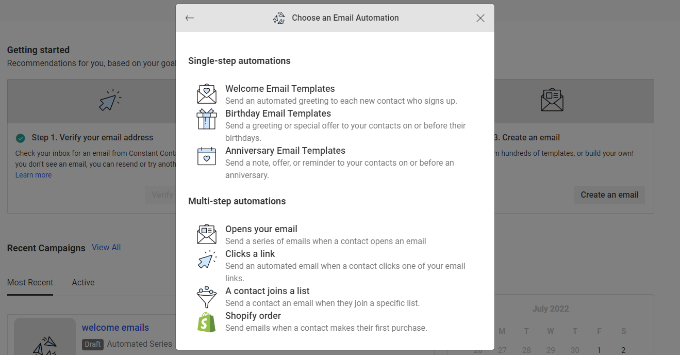
Vous pouvez apprendre comment commencer en faisant défiler vers la section e-mails de drip automatisés de notre guide sur la façon d'envoyer des e-mails automatisés dans WordPress.
De plus, si vous recherchez un outil complet qui offre la personnalisation et l'automatisation des e-mails WooCommerce, nous vous recommandons vivement d'utiliser FunnelKit Automations (anciennement Autonami).
En plus de vous permettre de personnaliser entièrement vos e-mails WooCommerce, il vous permet également de configurer des e-mails de suivi et des flux de travail intelligents et automatisés pour augmenter vos ventes.
Vous pouvez commencer avec FunnelKit Automations en sélectionnant une automatisation dans une bibliothèque de modèles pratiques.

Par exemple, vous pouvez envoyer automatiquement une série d'e-mails à de nouveaux clients, récupérer les paniers abandonnés, envoyer des e-mails promotionnels à des audiences sélectionnées, et plus encore.
Il existe également une option pour créer votre propre automatisation WooCommerce à partir de zéro. Vous verrez alors un constructeur visuel d'automatisation d'e-mails où vous pourrez apporter toutes les personnalisations dont vous avez besoin.
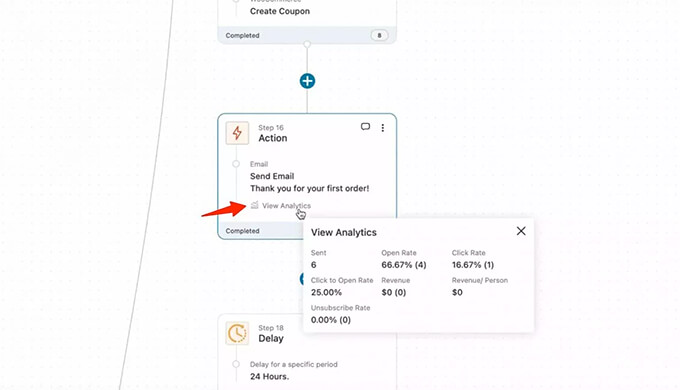
Par exemple, la capture d'écran ci-dessus montre le flux de travail pour l'envoi d'un e-mail de remerciement après qu'un client a passé sa première commande. Vous pouvez même voir des analyses en ligne pour chaque e-mail.
Vous pouvez en savoir plus dans notre guide sur la personnalisation des e-mails WooCommerce. Assurez-vous de faire défiler jusqu'à la section sur FunnelKit Automations.
Astuce : Nous vous recommandons de combiner FunnelKit Automations avec un service SMTP comme WP Mail SMTP pour éviter que WordPress n'échoue à envoyer des e-mails.
Un service SMTP garantit que vos e-mails sont correctement authentifiés afin qu'ils soient livrés à vos clients et ne soient pas perdus ou ne finissent pas dans le dossier spam.
2. Configurez une campagne marketing automatisée avec des notifications push
Vous pouvez également exécuter une campagne marketing automatisée à l'aide de notifications push au lieu d'e-mails. Ces notifications sont envoyées directement au navigateur Web ou à l'appareil mobile de l'utilisateur. Cela signifie qu'elles ont un taux d'engagement beaucoup plus élevé, similaire aux messages SMS.
La manière la plus simple de configurer des notifications push automatisées est avec PushEngage. C'est le meilleur logiciel de notification push web pour WordPress, et plus de 10 000 entreprises l'utilisent pour envoyer des messages ciblés.
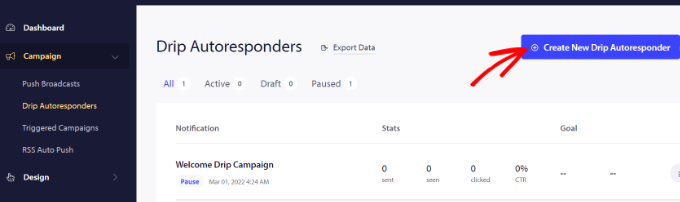
Plusieurs de nos marques partenaires l'utilisent actuellement pour fidéliser les clients et ont connu un grand succès. Pour plus de détails, consultez notre avis sur PushEngage.
Pour chaque notification, vous pouvez modifier le titre, le message, l'URL, l'image de l'icône, et plus encore en la développant.
Il y a aussi un aperçu de l'apparence de vos notifications dans le navigateur.
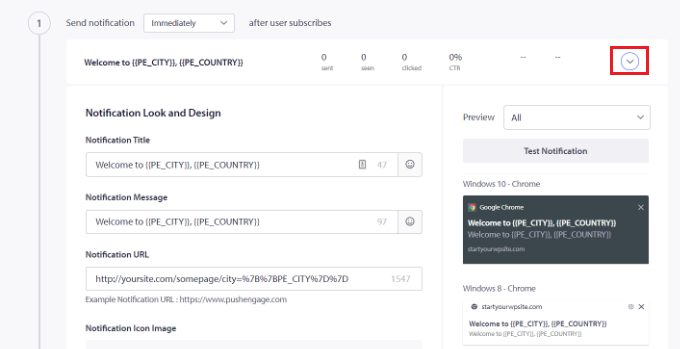
PushEngage vous permet également de choisir quand envoyer chaque notification. Par exemple, vous pouvez envoyer immédiatement la première notification et sélectionner une heure différente pour la suivante.
Pour plus de détails, consultez notre guide sur la configuration des notifications automatiques par e-mail dans WordPress.
3. Laissez les clients suivre leurs commandes avec des e-mails transactionnels automatisés
WooCommerce devra envoyer différents e-mails transactionnels à vos clients. Ceux-ci les aident à recevoir des confirmations de commande, à suivre le statut de leur commande, à obtenir des factures et à en savoir plus sur votre boutique en ligne.
Vous pouvez personnaliser et automatiser ces e-mails en utilisant FunnelKit Automations, qui est un plugin WooCommerce populaire pour l'automatisation du marketing.
Lors de nos tests, nous avons constaté qu'il dispose d'un tableau de bord convivial qui facilite la création d'une nouvelle automatisation. Vous pouvez simplement cliquer sur l'un des nombreux modèles du plugin.
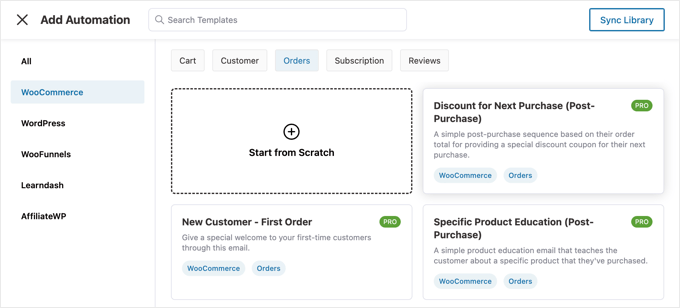
Vous pouvez filtrer la liste pour trouver rapidement l'automatisation WooCommerce que vous souhaitez utiliser. Par exemple, vous pourriez vouloir envoyer des e-mails de remerciement automatiques aux clients fidèles.
Vous pouvez ensuite personnaliser l'automatisation à l'aide du constructeur d'automatisation visuel, y compris le contenu de l'e-mail.
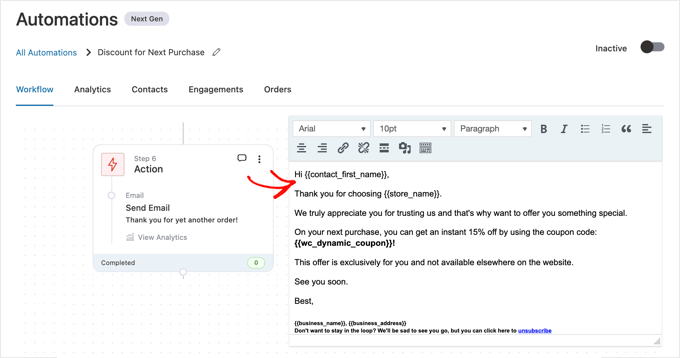
Pour des instructions détaillées, veuillez consulter la section sur l'envoi d'e-mails transactionnels automatisés avec FunnelKit Automations dans notre guide sur la façon d'envoyer des e-mails automatisés.
4. Mettez rapidement à jour vos clients avec des messages SMS automatisés
De nombreux clients préfèrent recevoir des SMS pour être informés de leurs commandes. Des plugins comme YITH WooCommerce SMS Notifications ou FunnelKit Automations enverront automatiquement des SMS à vos clients.
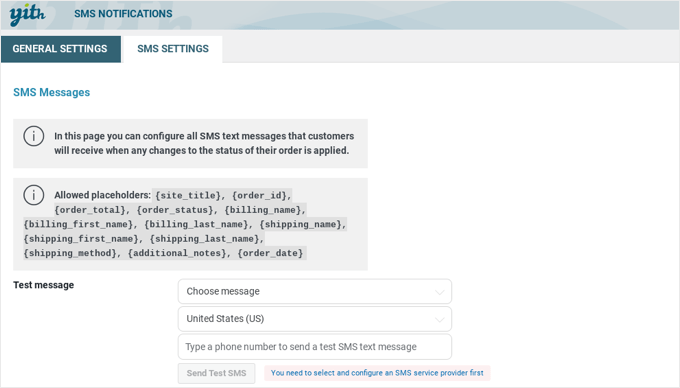
Les SMS sont un moyen efficace de tenir vos clients informés. Ils ont un taux d'ouverture moyen de 98 %, 95 % des messages étant lus dans les 3 premières minutes !
Vous pouvez envoyer des SMS automatiques à vos clients lorsque leurs commandes sont expédiées ou que leur statut change. Vous pouvez envoyer automatiquement des notifications par SMS à vos clients ou leur permettre de s'inscrire lors du paiement.
Apprenez comment en suivant notre guide sur comment envoyer des SMS à vos utilisateurs WordPress.
5. Automatisez tous les processus de facturation et de paiement
En tant que propriétaire d'entreprise, il y a beaucoup à gérer. Si vous créez encore des factures manuellement, vous pouvez passer à un logiciel de facturation professionnel qui automatise tous les processus de facturation et de paiement. Vous serez alors libre de vous concentrer sur la croissance de votre entreprise.
Le plugin gratuit WooCommerce PDF Invoices & Packing Slips facilite la génération automatique de factures, la collecte de commandes et la gestion de vos finances.
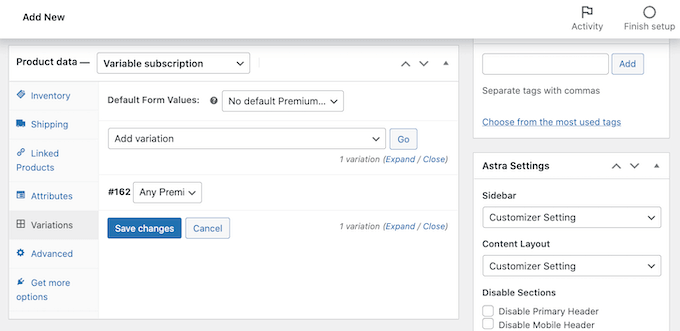
Vous pouvez également gagner du temps en acceptant les paiements récurrents ou en ajoutant des abonnements à WooCommerce. Ces automatisations WooCommerce aideront à automatiser le processus de facturation et peuvent vous faire gagner du temps.
Avec les paiements récurrents automatiques, vous n'avez pas à passer du temps à envoyer manuellement des factures et à attendre les paiements de vos clients.
De plus, l'ajout de paiements par abonnement à votre entreprise de commerce électronique vous apportera un flux de trésorerie plus constant, moins d'erreurs de paiement et moins de retards de paiement.
6. Utilisez les notifications automatisées d'activité du magasin pour augmenter les ventes
Les notifications automatisées de FOMO et de preuve sociale peuvent également augmenter les ventes dans votre boutique WooCommerce.
FOMO, abréviation de « fear of missing out » (peur de manquer quelque chose), est une technique marketing utilisée pour susciter l'enthousiasme autour d'un produit. Elle utilise la psychologie pour encourager les clients à prendre des décisions d'achat plus rapidement.
De plus, la preuve sociale montre aux visiteurs que d'autres clients ont acheté vos produits. Cela peut convaincre les utilisateurs que votre boutique en ligne est digne de confiance.
La meilleure façon d'ajouter une preuve sociale à votre site Web est d'utiliser TrustPulse. C'est l'un des meilleurs plugins de preuve sociale pour WordPress que plusieurs de nos marques partenaires utilisent également.
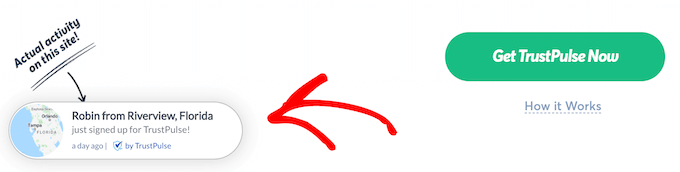
TrustPulse surveille automatiquement l'activité sur votre site. Lorsque des clients potentiels sont sur le point d'acheter quelque chose, ils verront une notification indiquant qu'un autre client vient de passer une commande.
En affichant simplement une preuve sociale, vous donnerez à vos visiteurs une petite poussée pour finaliser leur achat. Pour en savoir plus, consultez la méthode 1 de notre guide sur comment utiliser la FOMO pour augmenter les conversions.
7. Affichez automatiquement vos meilleures critiques de produits
Souhaitez-vous afficher automatiquement les meilleures critiques de vos produits provenant de tout Internet ? Vous pourriez les copier-coller manuellement, mais cela représente beaucoup de travail. De plus, il y aurait un délai avant qu'elles n'apparaissent sur votre site Web.
Heureusement, Smash Balloon propose un plugin Reviews Feed Pro qui vous permet de présenter automatiquement vos meilleurs avis provenant de plateformes telles que Google Reviews, Yelp, TripAdvisor, et plus encore. Il vous permet également d'afficher les avis WooCommerce n'importe où sur votre site.
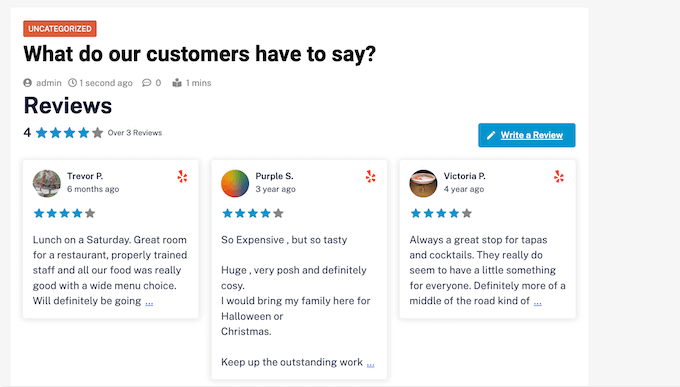
Nous apprécions qu'il soit livré avec des modèles prédéfinis afin que vous puissiez afficher vos avis dans différentes mises en page, y compris des vitrines, des carrousels, des grilles, et plus encore.
Reviews Feed copie automatiquement le design de votre site Web afin que les avis ressemblent à une partie naturelle de votre site plutôt qu'à du contenu intégré à partir d'une autre plateforme.
Vous pouvez suivre notre guide sur comment afficher les avis Google, Facebook et Yelp pour configurer votre propre flux d'avis automatique dans WooCommerce.
8. Utilisez un entonnoir de vente automatisé pour augmenter les conversions de ventes
Un entonnoir de vente est le chemin qu'un utilisateur emprunte sur votre site Web pour devenir un client. Il est composé des pages spécifiques qu'un utilisateur peut visiter avant de faire un achat.
Par exemple, un nouveau visiteur peut arriver sur un article de blog, consulter une page produit, puis passer par votre processus de paiement.
Malheureusement, seulement 10% des acheteurs, en moyenne, ajouteront quelque chose à leur panier. Après l'avoir fait, 60 à 80% d'entre eux abandonnent leur panier sans finaliser l'achat.
Heureusement, vous pouvez utiliser FunnelKit, le meilleur plugin d'entonnoir de vente WooCommerce, pour changer cela. Vous pouvez utiliser le plugin pour optimiser chaque étape, offrir une meilleure expérience utilisateur, réduire les distractions et inciter les utilisateurs à finaliser leurs achats.
Par exemple, il est livré avec une fonctionnalité d'Upsells en un clic, qui permet aux utilisateurs d'ajouter des produits à leur panier en route vers le paiement.
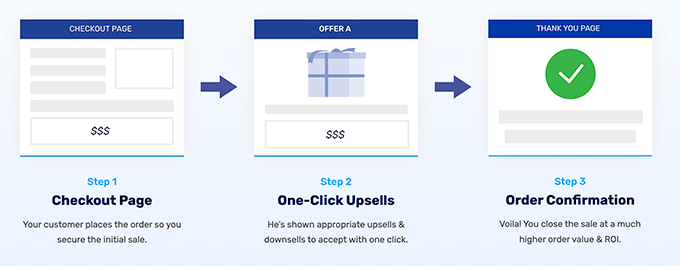
FunnelKit vous permet également de personnaliser le parcours utilisateur avec des offres pré-paiement, des mises en page de paiement personnalisées, de beaux modèles, et plus encore.
Par exemple, le constructeur d'entonnoirs FunnelKit vous permet d'ajouter des suppléments de commande pour augmenter vos profits si quelqu'un ajoute X $ à son panier. Vous pouvez également ajouter des suppléments de commande en un clic à votre page de paiement.
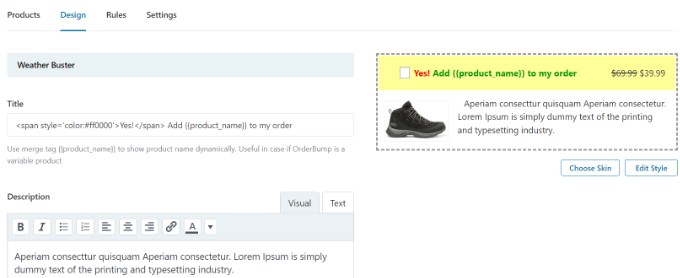
Pour en savoir plus, consultez notre guide sur la création d'un tunnel de vente à forte conversion dans WordPress.
9. Réduisez l'abandon de panier avec des pop-ups et des notifications push
Comme nous l'avons dit précédemment, 60 à 80 % des personnes qui ajoutent des articles à leur panier ne les achètent pas réellement. Cela signifie que si vous avez une boutique en ligne, vous perdez beaucoup de ventes.
Heureusement, vous pouvez utiliser des notifications push automatiques pour réduire les taux d'abandon de panier. Par exemple, vous pouvez afficher une notification lorsqu'un utilisateur est sur le point de quitter votre site Web et lui proposer un coupon ou la livraison gratuite.
Ou, si le client a déjà des articles en promotion dans son panier, il peut simplement avoir besoin d'être rassuré sur le fait qu'il prend la bonne décision. Les notifications push comme celles-ci peuvent vous aider à récupérer 3 à 8 % des ventes des paniers abandonnés.
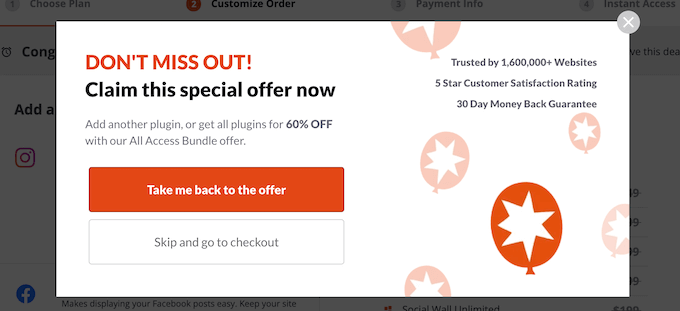
Vous pouvez apprendre à utiliser OptinMonster pour ajouter des popups d'intention de sortie en suivant notre guide sur la façon de créer un popup WooCommerce pour augmenter les ventes comment créer un popup WooCommerce pour augmenter les ventes.
Mais que se passe-t-il si le client quitte votre site avant de voir le popup ? Les notifications push peuvent également vous aider à établir un contact avec vos visiteurs après qu'ils aient quitté votre site web. Ces messages s'afficheront dans le navigateur de votre abonné même lorsqu'il ne navigue pas activement dans votre boutique.
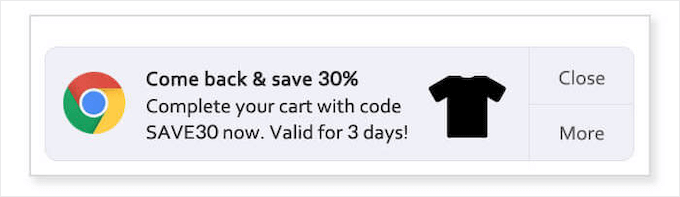
Le moyen le plus simple de le faire est avec PushEngage. C'est le meilleur logiciel de notifications push web du marché, et il est utilisé pour envoyer plus de 15 milliards de messages push chaque mois.
Pour plus de détails, consultez notre guide sur comment ajouter des notifications push web à WordPress.
Vous pouvez également réduire considérablement l'abandon de panier en améliorant simplement votre boutique en ligne et votre processus de paiement. Nous partageons de nombreux conseils éprouvés avec des exemples concrets dans notre guide sur comment récupérer les ventes de paniers abandonnés WooCommerce.
10. Envoyez des coupons automatisés pour faire revenir les clients
Il coûte 5 fois plus cher d'acquérir un nouveau client que de conserver un ancien. Au fil du temps, les gens peuvent perdre intérêt pour votre site web, oublier vos produits ou commencer à acheter chez un concurrent.
Une façon de faire revenir ces clients est de leur envoyer automatiquement un code de réduction par e-mail. Vous pouvez utiliser des outils d'automatisation pour envoyer une réduction aux clients qui se sont désengagés, par exemple lorsqu'ils n'ont pas passé de commande depuis 2 mois ou qu'ils n'ouvrent plus les e-mails.
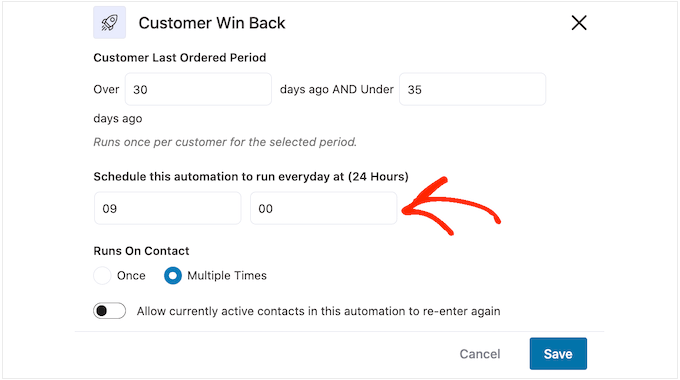
Vous pouvez apprendre comment faire dans notre guide étape par étape sur comment envoyer des coupons automatiques dans WordPress pour fidéliser les clients.
Une autre bonne utilisation des coupons automatiques est de reconnaître et de récompenser les clients lorsqu'ils interagissent avec votre boutique en ligne. Par exemple, vous pourriez envoyer un coupon après qu'un client ait examiné l'un de vos produits.
Cela fidélise votre clientèle et peut vous rapporter plus de ventes. Cela encourage également les acheteurs à laisser plus d'avis à l'avenir.
Vous pouvez également planifier des coupons à l'avance afin qu'ils soient envoyés automatiquement lors des fêtes populaires comme le Black Friday, Noël, le Nouvel An, la Fête des Mères et la Saint-Valentin. Cela vous laissera libre de vous concentrer sur la promotion de vos offres et sur l'obtention du plus de ventes possible.
Consultez notre guide sur comment planifier des coupons dans WooCommerce pour des instructions détaillées.
De plus, comme nous l'avons mentionné précédemment, vous pouvez également proposer un coupon dans une fenêtre contextuelle. Afficher un coupon au bon moment fait une énorme différence pour convertir vos visiteurs en clients payants.
Il existe plusieurs façons de le faire, et nous vous donnons tous les détails dans notre guide étape par étape sur comment créer un popup de coupon dans WordPress.
11. Automatisez vos réseaux sociaux
Vous pouvez également utiliser l'automatisation pour publier le contenu de votre boutique en ligne sur vos réseaux sociaux. Cela vous permet de maintenir l'engagement de vos abonnés sur les réseaux sociaux avec du contenu frais.
Uncanny Automator s'intègre à toutes les plateformes sociales populaires. Il vous permettra de publier de nouveaux articles de blog sur Facebook, de montrer vos dernières images de produits sur Instagram, de faire la publicité de vos ventes sur Twitter, et plus encore.
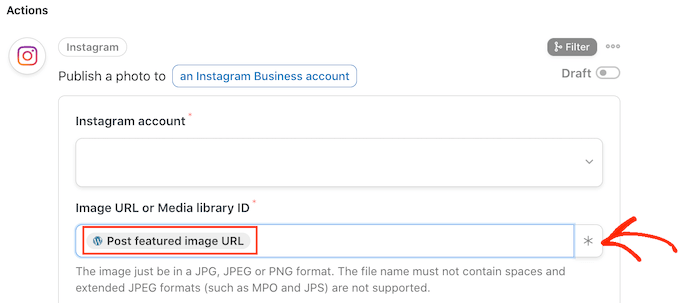
Vous pouvez apprendre à le faire étape par étape en suivant nos guides sur la façon de publier automatiquement sur Facebook, Instagram et Twitter.
12. Afficher automatiquement le contenu des médias sociaux dans WooCommerce
Cherchez-vous des moyens d'afficher du contenu récent sans effort supplémentaire ? Une façon de le faire est d'afficher automatiquement votre dernière activité sur les médias sociaux dans votre boutique WooCommerce.
Cela peut vous faire gagner du temps et garder le contenu de votre site Web frais et attrayant pour les visiteurs. De plus, cela peut renforcer la preuve sociale en affichant le nombre de vos abonnés sur les médias sociaux, les commentaires et les mentions J'aime.
Smash Balloon automatise le contenu de votre site Web en affichant votre activité récente sur les réseaux sociaux. C'est un plugin de flux de médias sociaux populaire pour WordPress, utilisé par plus de 1,75 million de sites Web.
Par exemple, vous pouvez ajouter un flux Facebook à WordPress, et les nouveaux articles apparaîtront automatiquement en temps réel. Vos clients peuvent également aimer, partager et commenter vos articles WordPress, ce qui est un excellent moyen d'obtenir plus d'engagement sur Facebook.
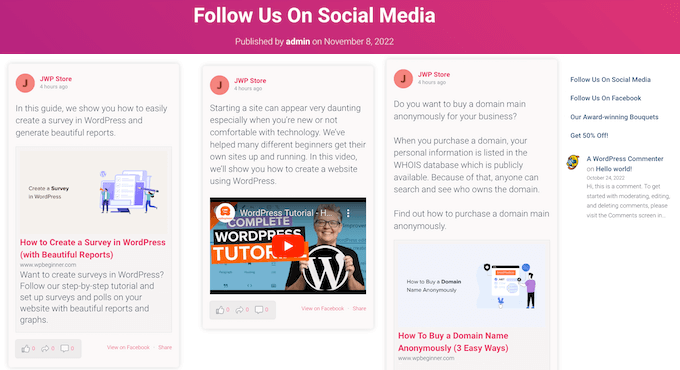
Vous pouvez modifier le schéma de couleurs du flux, concevoir un en-tête personnalisé, ajouter des boutons « J'aime » et « Charger plus », et bien plus encore.
Si vous publiez de belles photos et des vidéos attrayantes sur Instagram, il est logique de publier également ce contenu sur WordPress.
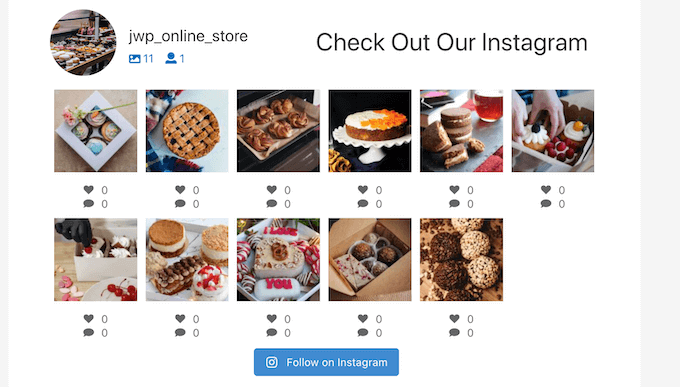
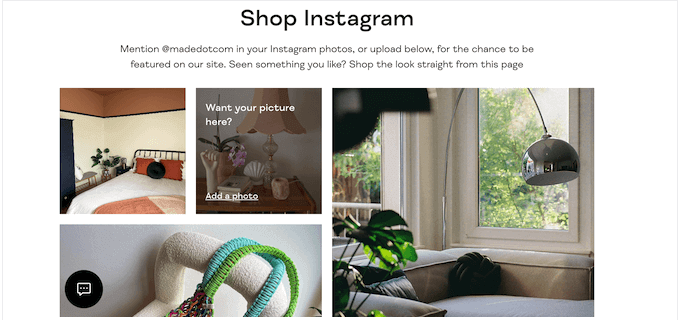
Vous pouvez même afficher les photos d'autres personnes sur votre site en créant un flux de hashtags ou en affichant les publications dans lesquelles d'autres personnes ont tagué votre compte.
Dans l'image suivante, vous pouvez voir un exemple de boutique en ligne qui utilise un flux Instagram personnalisé pour afficher du contenu généré par les utilisateurs.
Pour plus de détails, veuillez consulter notre guide étape par étape sur comment ajouter vos flux de médias sociaux à WordPress.
Astuce : Pour plus de conseils sur la façon d'utiliser les canaux sociaux pour développer votre boutique en ligne et augmenter vos ventes, vous pouvez consulter notre aide-mémoire complet sur les médias sociaux pour WordPress.
13. Rendez vos formulaires plus intelligents grâce à l'automatisation
Vous pouvez utiliser des plugins de formulaire comme WPForms pour collecter toutes sortes d'informations auprès de vos clients.
Par exemple, vous pouvez utiliser un plugin de formulaire pour afficher un formulaire de contact, créer un questionnaire, recueillir des témoignages, ou construire un formulaire d'enquête.
Chez WPBeginner, nous l'avons utilisé pour créer des sondages annuels et des formulaires de contact et avons eu une excellente expérience.
Le mieux est que WPForms s'intègre facilement à de nombreux autres outils et plugins, vous pouvez donc facilement automatiser toute action après que quelqu'un ait rempli votre formulaire.
Par exemple, lorsqu'une personne remplit un formulaire de commande, vous pouvez utiliser la logique conditionnelle pour envoyer une notification par e-mail au bon service, en fonction du produit acheté.
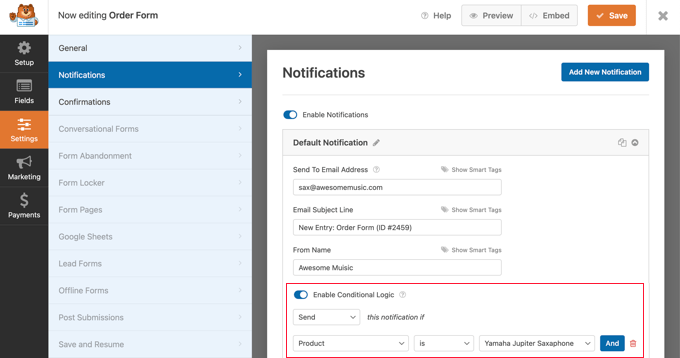
Vous pouvez également envoyer un e-mail de confirmation au client qui a rempli le formulaire pour lui faire savoir que vous le contacterez bientôt. C'est un geste apprécié qui permet à vos utilisateurs de savoir que vous avez bien reçu leurs informations.
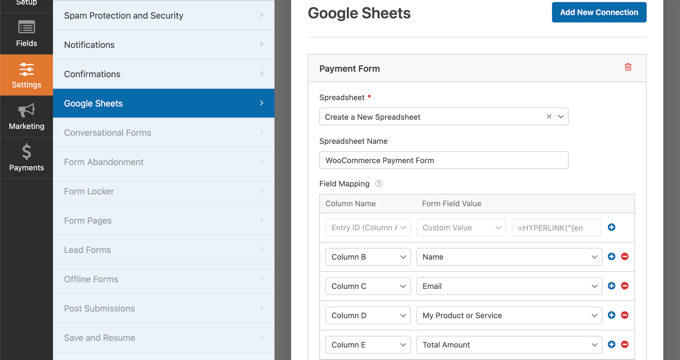
De plus, en utilisant le module complémentaire Google Sheets, vous pouvez envoyer les champs de formulaire de votre choix à une feuille de calcul. Cela vous permettra d'utiliser les fonctionnalités des feuilles de calcul pour analyser les données et collaborer avec d'autres membres de votre équipe.
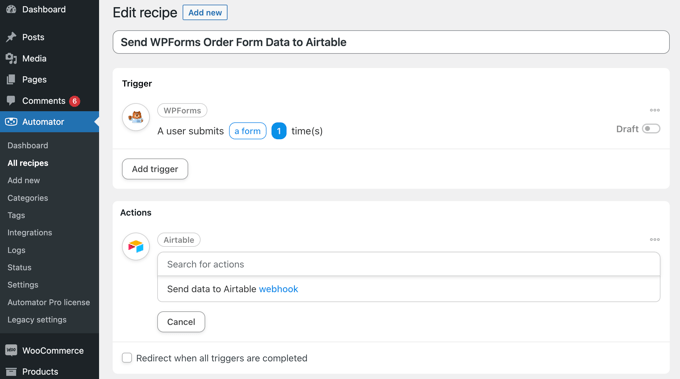
Pour automatiser davantage vos formulaires, Uncanny Automator vous permettra de connecter WPForms et d'autres plugins de formulaire à plus de 100 services tiers sans avoir à payer de frais à des services comme Zapier.
Par exemple, vous pouvez créer une recette Uncanny Automator pour envoyer les données du formulaire client à Airtable. Ensuite, votre équipe pourra accéder et utiliser les données facilement.
Pour en savoir plus, consultez notre guide sur la création de flux de travail automatisés avec Uncanny Automator.
14. Automatiser le chat en direct à l'aide de l'intelligence artificielle
Les chatbots automatisés sont l'avenir des logiciels de chat en direct car ils vous permettent d'interagir avec vos clients 24h/24 et 7j/7. Ils peuvent libérer du temps en répondant automatiquement aux questions courantes des clients, en générant des prospects, en améliorant l'expérience utilisateur et en réalisant plus de ventes.
ChatBot est le meilleur logiciel de chatbot IA pour WordPress. Il vous permet d'automatiser facilement le chat en direct sur votre site Web en configurant votre propre chatbot à l'aide d'un constructeur par glisser-déposer. Vous n'avez besoin d'aucune connaissance en codage ni d'aucune compétence technique particulière.
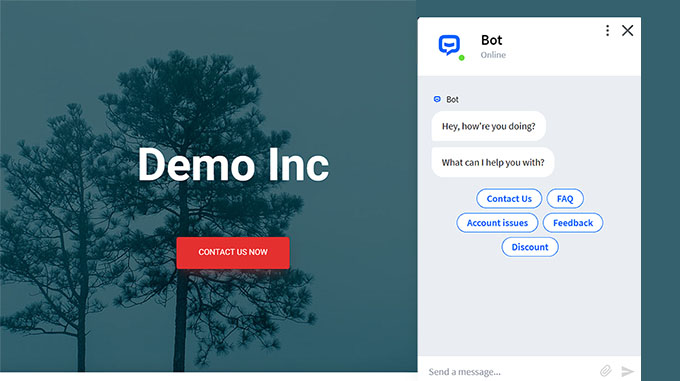
Il est même livré avec des modèles prédéfinis que vous pouvez utiliser comme point de départ pour mettre rapidement votre chatbot IA en ligne. Ces modèles incluent différents scénarios tels que la vente de produits, le service client, le recrutement, les réservations, et plus encore.
Par exemple, vous pouvez utiliser le modèle de chatbot e-commerce pour guider vos clients tout au long du processus d'achat. Il existe même des modèles pour des secteurs spécifiques, y compris un chatbot pour café, un chatbot de recrutement et un chatbot de restaurant.
Si les visiteurs souhaitent communiquer avec une personne réelle, vous pouvez facilement les transférer à votre agent de support client, à votre support téléphonique ou à l'une des intégrations de logiciels de chat en direct de ChatBot, telles que LiveChat.
15. Utilisez Uncanny Automator pour encore plus d'automatisations WooCommerce
Cet article contient de nombreux outils spécialisés qui effectuent très bien des tâches d'automatisation spécifiques. En revanche, Uncanny Automator est un couteau suisse qui vous permet de créer tous les types de flux de travail d'automatisation sans avoir à écrire de code.
Il agit comme un pont pour que vous puissiez faire communiquer différents plugins WordPress entre eux, ainsi qu'avec de nombreux services tiers.
Vous créez l'automatisation en construisant des recettes Uncanny Automator composées de déclencheurs et d'actions. L'action sera exécutée automatiquement lorsqu'un utilisateur ou WooCommerce déclenche un événement.
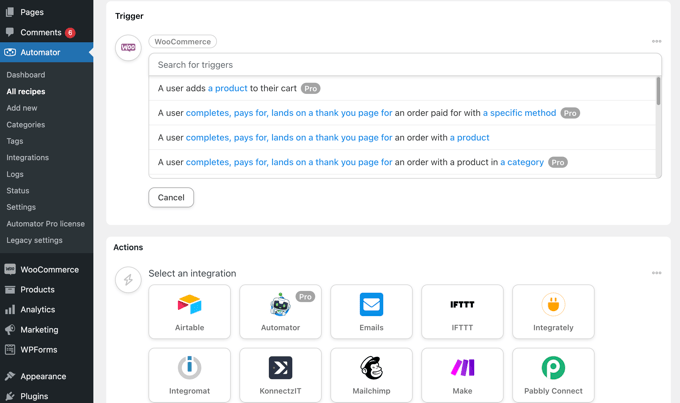
Voici quelques-uns des déclencheurs WooCommerce que vous pouvez utiliser pour exécuter une recette :
- Un client consultant un produit
- Un visiteur ajoutant un produit à son panier
- Un client payant pour un produit
- Un paiement échoué
- Un client examinant un produit
- Et bien plus encore
Ensuite, la recette peut exécuter automatiquement l'une de ces actions WooCommerce :
- Créer une commande avec un produit
- Modifier le prix d'un produit
- Générer et envoyer par e-mail un code de réduction
- Donner un statut spécifique à une commande
Il existe des dizaines de recettes que vous pouvez créer, vous permettant d'économiser des centaines d'heures tout en gérant votre boutique en ligne plus efficacement.
Par exemple, vous pouvez utiliser Uncanny Automator pour créer automatiquement un nouveau compte client lorsque quelqu'un soumet un formulaire de contact sur votre site Web ou envoyer des notifications à Slack.
Bonus : Suivez les conversions pour apprendre comment augmenter les ventes
Pour utiliser efficacement toute plateforme d'automatisation marketing, vous aurez besoin de rapports faciles à comprendre qui vous indiquent exactement ce qui fonctionne pour votre entreprise et ce qui ne fonctionne pas.
MonsterInsights est le meilleur plugin Google Analytics pour WordPress. Il vous permet d'avoir une image claire de ce qui se passe sur votre site et de ce que vous pouvez faire pour augmenter vos ventes.
Chez WPBeginner, nous l'utilisons pour surveiller notre site Web, et les informations qu'il fournit nous ont aidés à améliorer nos stratégies de marketing de contenu.
Le plugin est livré avec le suivi des conversions WooCommerce, le suivi des soumissions de formulaires, le suivi des liens sortants et le suivi des utilisateurs.
Sa page Rapports contient un onglet « eCommerce » qui affiche vos métriques de conversion les plus importantes, y compris le taux de conversion, les transactions, les revenus et la valeur moyenne des commandes. En dessous, vous verrez une liste de vos meilleurs produits avec la quantité, le pourcentage de vente et le revenu total.
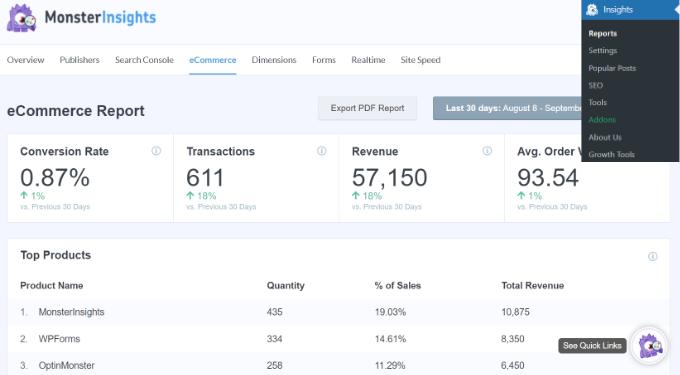
Vous verrez également vos principales sources de conversion. Vous pouvez utiliser ce rapport pour attirer plus de clients et offrir des réductions exclusives aux clients provenant de sources spécifiques.
Pour des instructions détaillées, consultez notre guide sur la configuration du suivi des conversions WooCommerce.
Vous pouvez également connecter Google Sheets à WooCommerce pour enregistrer et gérer facilement vos commandes et vos données clients. Un outil comme Uncanny Automator facilite cela en vous permettant de créer une recette qui envoie automatiquement les nouvelles données de commande directement à une feuille Google.
Une fois les informations dans une feuille Google, vous pouvez facilement les filtrer en fonction de facteurs tels que le total de la commande, la localisation du client, les coupons utilisés, et plus encore.
Vous pouvez ensuite partager ces informations avec votre équipe, même si elle n'a pas accès au tableau de bord WordPress. Par exemple, vous pouvez facilement envoyer ces données à vos fournisseurs, départements marketing ou autres membres de l'équipe.
Vous pouvez même transformer ces données en graphiques et diagrammes. Tout cela facilite l'analyse des informations, puis l'utilisation de ces informations pour affiner votre entreprise et augmenter vos ventes.
Guides d'experts sur l'augmentation des ventes dans WordPress
Nous espérons que ce tutoriel vous a aidé à apprendre comment augmenter vos ventes à l'aide des automatisations WooCommerce. Vous pourriez également vouloir consulter d'autres articles liés à l'augmentation des ventes et des conversions :
- Comment proposer des produits complémentaires dans WooCommerce
- Comment créer un pop-up WooCommerce pour augmenter les ventes (méthodes éprouvées)
- Moyens d'augmenter les ventes WooCommerce (Conseils applicables)
- Comment optimiser le parcours client pour une boutique WooCommerce
- Comment créer un tunnel de vente à forte conversion dans WordPress
- Meilleurs plugins de tunnel de vente WooCommerce pour augmenter vos conversions
- Comment créer une page de vente sur WordPress (qui convertit)
- Comment vendre des cartes-cadeaux avec WordPress et augmenter vos revenus
- Moyens d'augmenter la valeur moyenne des commandes avec WordPress
Si vous avez aimé cet article, abonnez-vous à notre Chaîne YouTube pour des tutoriels vidéo WordPress. Vous pouvez également nous trouver sur Twitter et Facebook.


Dennis Muthomi
La section FunnelKit Automations m'a particulièrement interpellé, car je l'ai mise en œuvre sur plusieurs boutiques en ligne. Elle est vraiment performante dans ce qu'elle fait.
Un conseil crucial que j'ajouterais est de surveiller attentivement les métriques de délivrabilité des e-mails lors de la configuration des séquences automatisées. La combinaison de FunnelKit avec WP Mail SMTP a permis d'atteindre des taux de livraison de près de 98 % pour les e-mails automatisés de mes clients, en particulier pour les séquences de récupération de panier abandonné. Le constructeur de flux visuel permet d'ajuster facilement le timing et le contenu en fonction de ces métriques, ce qui conduit à des taux d'engagement nettement meilleurs.