


Lorsque les étudiants suivent un cours en ligne seuls, il est facile pour la motivation de s'estomper. Les leçons sont sautées, la discussion s'épuise et beaucoup n'atteignent jamais le module final.
C'est pourquoi l'apprentissage en groupe gagne du terrain ; il crée un élan.
Les étudiants progressent ensemble dans le matériel, se soutiennent mutuellement et sont plus susceptibles de terminer le cours.
Si vous créez votre cours sur WordPress, les bons outils peuvent vous aider à transformer ce modèle collaboratif en réalité. Après avoir testé des dizaines de plugins LMS, MemberPress et AccessAlly se sont démarqués par leurs fonctionnalités puissantes conçues pour l'apprentissage en groupe.
Dans ce guide, je vais vous expliquer comment créer une expérience basée sur des cohortes qui maintient l'engagement des apprenants du début à la fin. 🧑🎓

🧑💻 EN BREF : Ce guide couvre deux façons d'organiser des cours basés sur des cohortes sur WordPress :
- Méthode 1 (MemberPress + CoachKit™) : Idéal si vous êtes un coach ou une petite entreprise qui souhaite des adhésions, des programmes structurés, des étapes clés et une communication de groupe simple, le tout au même endroit.
- Méthode 2 (AccessAlly + CommunityAlly) : Idéal si vous créez une communauté d'apprentissage plus avancée avec des cours diffusés progressivement, des inscriptions limitées/listes d'attente et un espace privé de type réseau social pour les discussions.
Que sont les cours en ligne basés sur des cohortes et pourquoi devriez-vous en proposer un ?
Les cours en ligne basés sur des cohortes, également appelés apprentissage en groupe, sont une manière structurée de dispenser un apprentissage à plusieurs étudiants. Les participants progressent ensemble dans le cours en groupe, souvent avec des dates de début et de fin définies.
Voici un exemple de cours en ligne basé sur des cohortes par WordPress.org. Remarquez comment il a une date de début spécifique et un nombre limité de places :
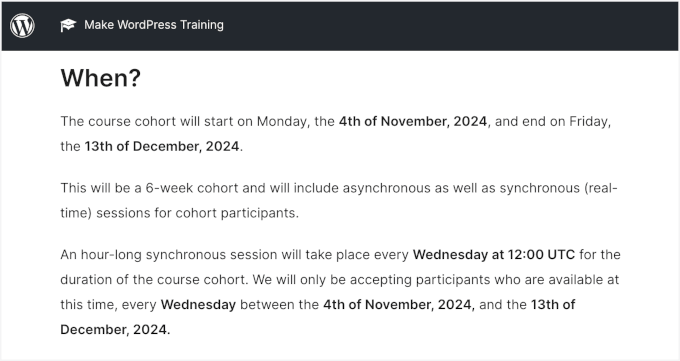
Ce type de cours en ligne crée un sentiment de communauté et encourage la responsabilisation. Les étudiants ont également la possibilité d'interagir avec les instructeurs et les autres apprenants, ce qui rend l'expérience d'apprentissage plus engageante et collaborative.
Proposer un cours de groupe présente ces avantages :
- 🗓️ C'est parfait pour les apprenants qui prospèrent grâce à l'interaction de groupe et qui souhaitent la structure d'un calendrier.
- 🧑🏫 Il vous aide à créer un environnement d'apprentissage plus intime où vous pouvez offrir un support personnalisé, en 1:1 et encourager des relations plus solides entre les étudiants.
- 🎯 La dynamique de groupe motive les étudiants à rester sur la bonne voie, en s'assurant qu'ils tirent le meilleur parti de votre cours.
Vous constaterez peut-être aussi que les cours en groupe commandent des prix plus élevés que les cours à votre rythme en raison du soutien, de la structure et de la valeur perçue supplémentaires.
Comment créer un syllabus de cohorte ?
Lors de la conception d'un programme de cours en ligne basé sur des groupes, vous devriez vous concentrer sur l'encouragement de la collaboration et du travail d'équipe. Contrairement aux cours à votre rythme, ce type d'apprentissage prospère grâce aux expériences partagées, aux délais partagés et aux points de contact réguliers avec vous (ou votre équipe).
Vous pouvez commencer par définir les principaux objectifs d'apprentissage pour le groupe. Ensuite, pensez à inclure des activités telles que des projets de groupe ou des évaluations par les pairs pour aider les étudiants à interagir et à se donner des commentaires sur le travail des uns et des autres.
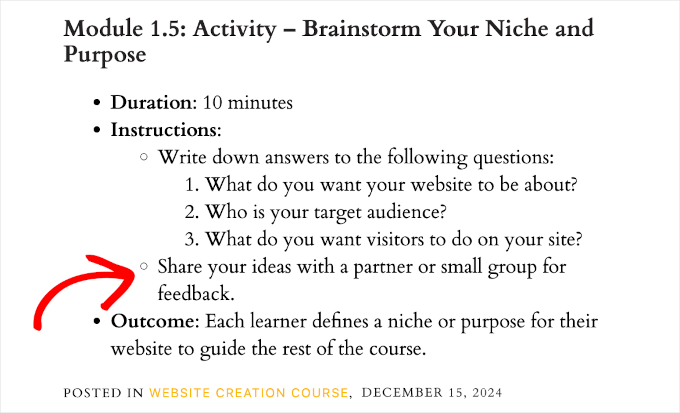
Des opportunités de discussion régulières, comme des sessions en direct, des forums ou des chats de groupe, aident également les étudiants à rester engagés et connectés.
Pourquoi utiliser WordPress pour proposer un apprentissage en groupe ?
Si vous souhaitez proposer un cours en groupe qui se démarque et crée une communauté solide et solidaire pour les apprenants, vous aurez besoin de la bonne plateforme pour le construire.
Je recommande de construire votre cours de groupe sur WordPress.org auto-hébergé.
WordPress est l'une des meilleures plateformes pour créer et gérer des cours d'apprentissage en groupe. Il vous offre tous les outils et la flexibilité dont vous avez besoin pour concevoir votre cours exactement comme vous le souhaitez.

Avec WordPress, vous pouvez utiliser de puissants plugins LMS comme MemberPress ou AccessAlly pour configurer vos cours, gérer les inscriptions des étudiants et même créer des leçons interactives.
De plus, vous avez le contrôle total de votre contenu et de vos revenus. Contrairement aux plateformes tierces, WordPress ne prend pas de commission sur vos gains et ne restreint pas la façon dont vous gérez votre cours, et vous possédez à 100 % vos données membres et votre liste d'e-mails.
Un autre grand avantage ? La personnalisation.
Que vous souhaitiez ajouter des forums de discussion, de la messagerie privée ou des sessions vidéo en direct, WordPress facilite l'adaptation de votre site à vos besoins d'apprentissage en groupe.
📝 Note : Lorsque je parle de WordPress, nous entendons la plateforme auto-hébergée WordPress.org. Elle vous donne la propriété complète de votre site et la possibilité de le personnaliser sans limitations.
Pour plus d'informations, consultez notre article sur WordPress.com vs WordPress.org.
Dans cet esprit, je vais maintenant vous expliquer comment créer un apprentissage de groupe WordPress sur votre site.
Vous pouvez simplement utiliser les liens rapides ci-dessous pour accéder directement à la méthode que vous souhaitez utiliser :
- Method 1: Offer WordPress Group Learning Using MemberPress CoachKit™ (Best for Coaches and Small Businesses)
- Method 2: Offer WordPress Group Learning Using AccessAlly (Best for Powerful Online Communities)
- Astuce bonus : Organisez des sessions de questions-réponses en direct pour stimuler l'engagement
- Cours en ligne basés sur des cohortes / FAQ sur l'apprentissage de groupe WordPress
- Ressources supplémentaires pour vos cours en ligne
Commençons.
Méthode 1 : Proposer un apprentissage de groupe WordPress avec MemberPress CoachKit™ (Idéal pour les coachs et les petites entreprises)
Si vous souhaitez créer un apprentissage de groupe avec un hub central pour les discussions en direct et le contrôle d'accès aux membres, alors MemberPress avec le module complémentaire CoachKit™ est un excellent choix.
- MemberPress – le meilleur plugin tout-en-un pour les adhésions et les LMS pour WordPress. Il simplifie vraiment la création de cours payants et de communautés. Vous obtenez tout ce dont vous avez besoin pour créer, vendre et gérer n'importe quel programme d'adhésion.
- Le module complémentaire CoachKit™ – ajoute des fonctionnalités axées sur les cohortes. Vous pouvez créer des programmes de groupe, définir des étapes et des habitudes, suivre les progrès, organiser des discussions ou des consultations en direct, et organiser chaque cohorte au sein de son propre programme.
Nous faisons confiance à MemberPress pour gérer notre propre site d'adhésion vidéo gratuit et populaire ici sur WPBeginner. Pour plus de détails, vous pouvez consulter notre examen approfondi de MemberPress.
Créer des adhésions avec MemberPress
Pour commencer, vous devrez vous inscrire à un compte MemberPress.
Sur le site Web de MemberPress, vous pouvez cliquer sur « Obtenir MemberPress pour WordPress » et choisir un plan qui inclut le module complémentaire CoachKit™ (généralement les plans Pro ou Elite).
Ensuite, suivez les instructions à l'écran pour finaliser votre commande.

Une fois cela fait, vous aurez accès à votre tableau de bord MemberPress. Ici, vous devriez télécharger le fichier .zip du plugin et copier votre clé de licence dans un endroit sûr, comme un gestionnaire de mots de passe. Gardez cet onglet ouvert car vous aurez besoin de la clé dans quelques secondes.
Ensuite, vous pouvez installer et activer MemberPress sur votre site.
Allez dans Plugins » Ajouter un plugin depuis votre zone d'administration WordPress.

Ensuite, vous pouvez cliquer sur le bouton ‘Télécharger un plugin’.
Cliquez sur le bouton ‘Choisir un fichier’ pour télécharger votre fichier zip MemberPress depuis votre ordinateur local, et cliquez sur ‘Installer maintenant’.

Une fois l'installation terminée, n'oubliez pas de cliquer sur « Activer ». Si vous avez besoin d'aide, vous pouvez consulter notre guide sur comment installer un plugin WordPress.
Ensuite, vous devrez vérifier votre clé de licence.
Allez dans MemberPress » Réglages, collez votre clé de licence dans le champ correspondant, et cliquez sur le bouton ‘Activer la clé de licence’.

Après l'activation, vous verrez l'assistant de configuration de MemberPress. Suivez simplement les étapes pour configurer vos paramètres de base, y compris la devise et les pages clés, avant de passer aux paiements.
Ensuite, sur votre page MemberPress » Réglages, passons à l'onglet ‘Paiements’ pour configurer vos méthodes de paiement.
Cliquez sur le bouton « + Ajouter un mode de paiement » pour ajouter votre passerelle de paiement préférée.

MemberPress vous permet de vous connecter à PayPal et Stripe. Cela signifie également que vous pouvez facilement accepter les paiements par carte de crédit pour vos programmes d'apprentissage en groupe WordPress.
Pour terminer la configuration, entrez simplement les détails de votre compte de passerelle de paiement. Lorsque vous avez terminé, n'oubliez pas de cliquer sur le bouton 'Mettre à jour les options'.
L'étape suivante consiste à créer des plans d'adhésion pour votre site d'apprentissage de groupe. Ce sont les plans payants auxquels les étudiants s'inscriront pour accéder à vos cours en ligne.
Pour commencer, vous pouvez aller sur la page MemberPress » Membres et cliquer sur « Ajouter ».

Sur l'écran suivant, vous saisirez un titre et des détails pour le plan d'adhésion.
Ensuite, vous pourrez définir le prix, le type de facturation et l'expiration du plan dans la section « Conditions d'adhésion ».
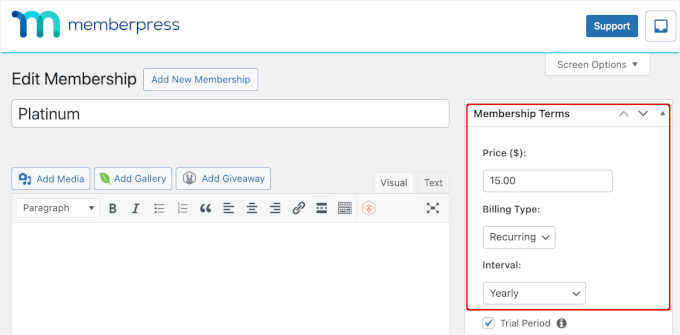
Si vous faites défiler l'éditeur vers le bas, vous trouverez d'autres options de personnalisation.
Par exemple, dans l'onglet « Boîte de prix », vous pouvez ajouter des détails à votre page de prix, tels qu'un titre et les avantages du plan.
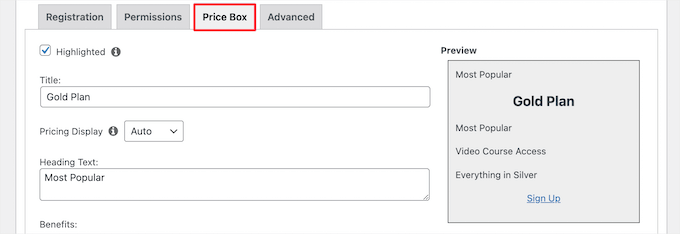
Pour plus de détails sur la façon de procéder, vous pouvez suivre notre guide ultime pour créer un site d'adhésion.
Création de vos cours en ligne
Une fois que vous avez configuré vos plans d'adhésion, il est temps de préparer le matériel de votre cours en ligne.
Dans cette étape, vous utiliserez le module complémentaire MemberPress Courses pour créer et stocker vos cours en ligne, ce qui sera utile lors de l'ajout de ressources pour votre apprentissage en groupe dans CoachKit™.
Pour commencer, rendez-vous sur la page MemberPress » Cours et cliquez sur le bouton pour installer et activer le module complémentaire Cours.
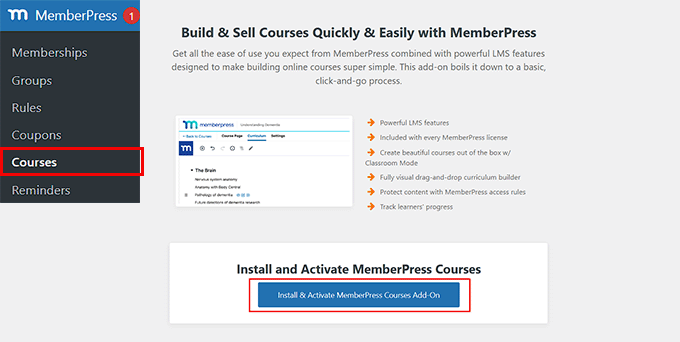
Après avoir activé le module complémentaire MemberPress Courses, vous arriverez dans le constructeur de cours. Ici, vous remarquerez qu'il utilise l'éditeur de blocs de WordPress, ce qui facilite la création de votre cours.
Pour commencer, vous pouvez cliquer sur le bouton « Ajouter nouveau ».
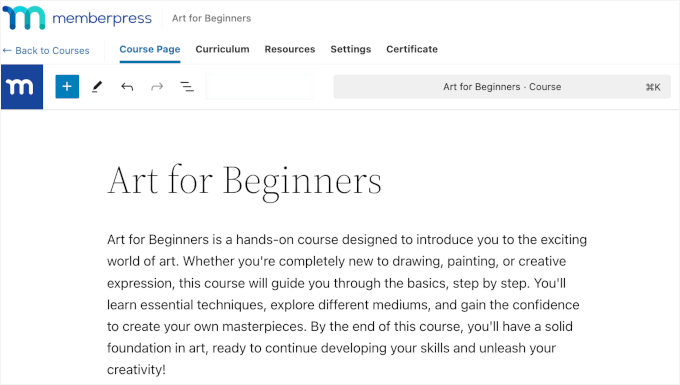
Sur la « Page du cours », ajoutons d'abord le titre et la description du cours dans l'espace disponible.
Dans l'onglet « Curriculum », vous pouvez cliquer sur le bouton « Ajouter une section » pour créer un nouveau plan de cours. Pour être clair, une section est comme un module.
Ensuite, vous pouvez cliquer sur le bouton « Ajouter une leçon » sous la section. N'hésitez pas à lister autant de leçons que vous le souhaitez, tant qu'elles sont pertinentes pour la section parente.
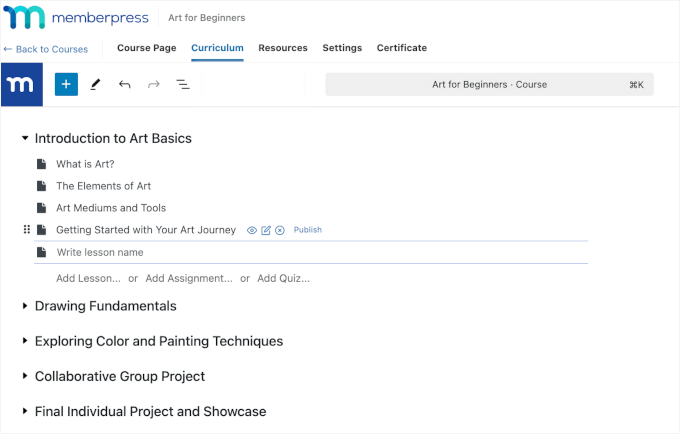
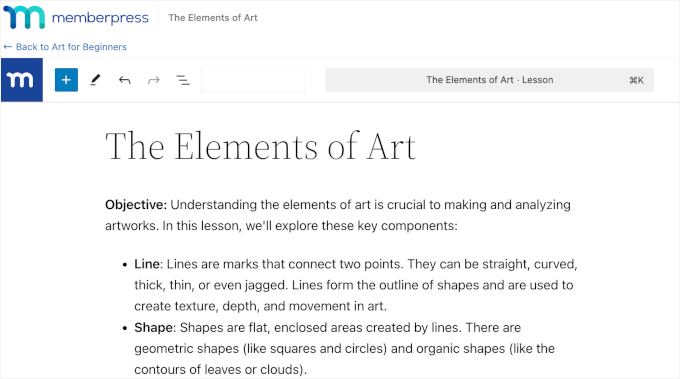
Pour chaque leçon, vous pouvez la survoler et cliquer sur « Modifier ».
Cela vous mènera à l'éditeur de leçon, où vous pourrez ajouter votre matériel d'apprentissage pour la leçon.
Avec MemberPress Courses, vous pouvez utiliser les modules complémentaires Quizzes et Assignments pour tester les connaissances et encourager la participation active à chaque leçon. Pour suivre les progrès des étudiants, tout est soigneusement organisé dans le Carnet de notes.
Pour un guide détaillé, vous pouvez consulter notre guide sur comment créer et vendre des cours en ligne.
Installation et configuration du module complémentaire CoachKit™
Vous êtes maintenant prêt à installer le module complémentaire CoachKit™, alors naviguons vers MemberPress » CoachKit™.
Vous verrez alors le bouton pour installer et activer le module complémentaire. Allez-y et cliquez dessus.
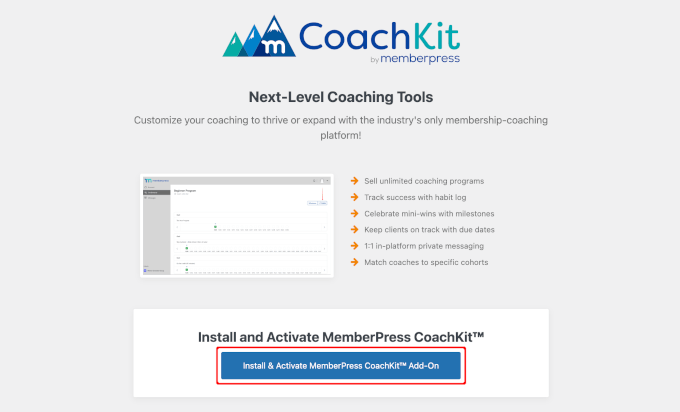
Cela ajoutera un élément de menu « MP CoachKit™ » à votre tableau de bord WordPress.
Avant de commencer à créer vos premiers programmes d'apprentissage de groupe WordPress, vous devrez configurer quelques paramètres.
MemberPress génère automatiquement une page « Coaching » où vous pouvez gérer vos clients et suivre leurs progrès. Pour examiner cela, vous pouvez aller dans MemberPress » Paramètres et naviguer vers l'onglet « Pages ».
Dans le champ « Page de coaching MemberPress* », vous constaterez que « Créer automatiquement une nouvelle page » est sélectionné par défaut dans le menu déroulant.
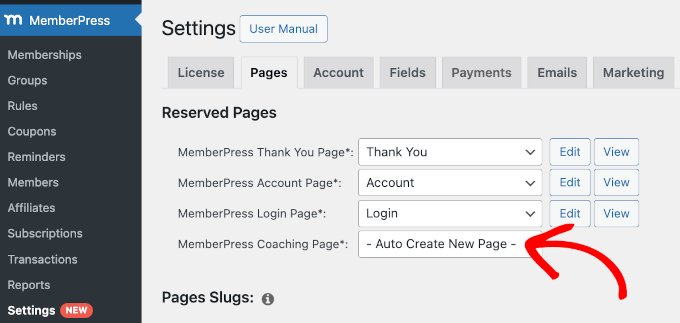
À partir d'ici, vous devrez cliquer sur l'option pour créer la page. N'oubliez pas de cliquer sur le bouton « Mettre à jour l'option » en bas.
Une fois que vous aurez fait cela, vous verrez les boutons « Modifier » et « Afficher » pour votre page de coaching MemberPress comme ceci :
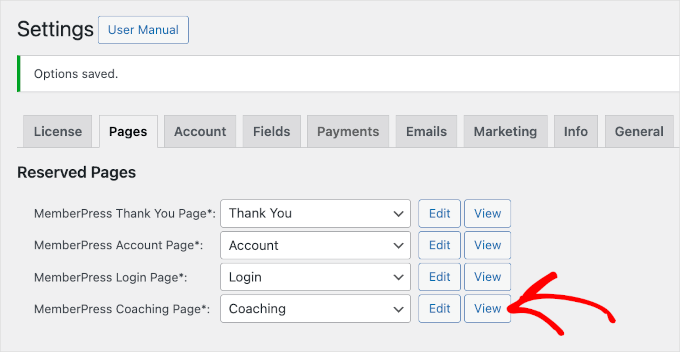
Après cela, vous pouvez passer à l'onglet « CoachKit™ ».
Je suggère d'activer la fonctionnalité de chat en direct « Messagerie » live chat afin que vous puissiez communiquer directement avec les apprenants depuis votre site et vice versa.
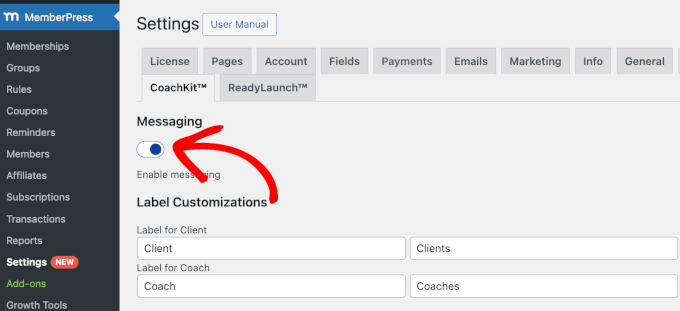
Vous pouvez également envoyer des messages privés et de groupe. Cela signifie que vous pouvez fournir des commentaires personnalisés à des étudiants individuels ou partager des mises à jour générales et des encouragements avec l'ensemble du groupe.
Offrir des consultations clients (facultatif)
Avant de vous lancer dans la création de votre cours d'apprentissage en groupe, il est bon de laisser les clients demander des consultations privées avec vous. Ceci est particulièrement utile si vous souhaitez offrir des conseils individuels.
La façon la plus simple de le faire est d'utiliser WPForms, le meilleur constructeur de formulaires du marché. C'est d'ailleurs celui que nous utilisons pour tous nos formulaires de contact, sondages et inscriptions sur tous les sites de la famille Awesome Motive.
Pour plus d'informations sur le plugin, vous pouvez consulter notre avis sur WPForms.
Pour commencer, vous pouvez vous inscrire à un compte WPForms. Sur le site Web de WPForms, cliquez sur le bouton « Obtenir WPForms maintenant », choisissez un plan et suivez les instructions à l'écran pour finaliser votre achat.

📝 Remarque : Pour créer un formulaire de rendez-vous à l'aide d'un modèle prêt à l'emploi, vous aurez besoin de WPForms Pro. Mais il existe une version gratuite de WPForms que vous pouvez installer, choisir un modèle presque parfait et ajuster les champs au fur et à mesure.
Une fois cela fait, vous aurez votre propre tableau de bord de compte WPForms, où vous pourrez télécharger votre fichier zip et obtenir votre clé de licence.
Maintenant, vous pouvez installer le plugin WPForms.
Accédez à Plugins » Ajouter un plugin depuis votre zone d'administration WordPress.
Sur la page suivante, utilisez la barre de recherche pour trouver rapidement le plugin WPForms.
Cliquez sur le bouton « Installer maintenant » dans le résultat de la recherche, puis sur « Activer ».

Si vous avez besoin d'aide, vous pouvez consulter notre guide sur comment installer un plugin WordPress.
À partir de là, vous devrez aller dans WPForms » Paramètres pour activer votre clé de licence.

Après l'activation, allons dans WPForms » Ajouter nouveau pour créer votre formulaire.
Sur l'écran suivant, vous pouvez entrer le titre du formulaire et choisir comment vous allez construire votre formulaire.
Besoin de rapidité ? Le constructeur de formulaires IA de WPForms fait le gros du travail pour vous. Tapez simplement ce dont vous avez besoin, comme « formulaire de réservation de rendez-vous pour l'apprentissage en groupe », et obtenez un formulaire prêt à l'emploi en quelques secondes.

Pour ce tutoriel, j'utiliserai un modèle prêt à l'emploi.
Comme WPForms propose plus de 2000 modèles, vous pourriez vouloir utiliser la fonction de recherche pour les filtrer. Ici, j'utilise le mot-clé 'Rendez-vous'.
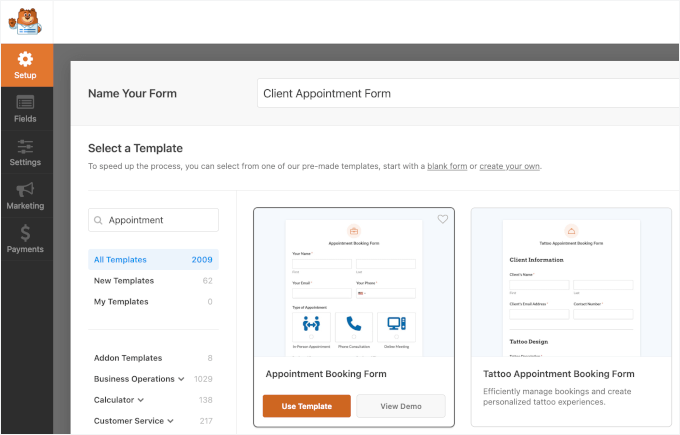
Une fois que vous avez trouvé un bon modèle, vous pouvez le survoler et cliquer sur « Utiliser le modèle ».
Cela vous mènera à l'éditeur par glisser-déposer.
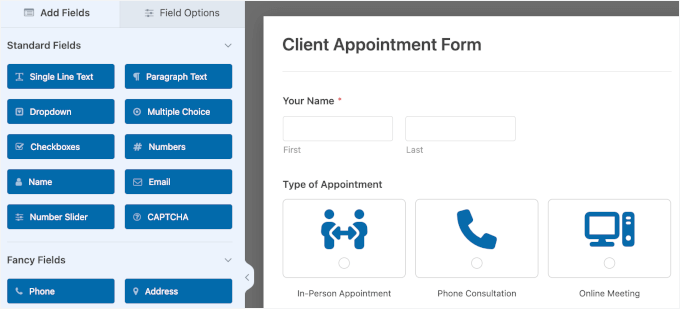
À partir de là, vous pouvez ajuster les champs du formulaire et d'autres paramètres.
Une fois que vous avez terminé, cliquez simplement sur 'Intégrer' pour publier le formulaire sur une page existante ou une nouvelle. Par exemple, je publie le mien sur une nouvelle page. Je vous recommande de faire de même car nous aurons besoin de l'URL à l'étape suivante.
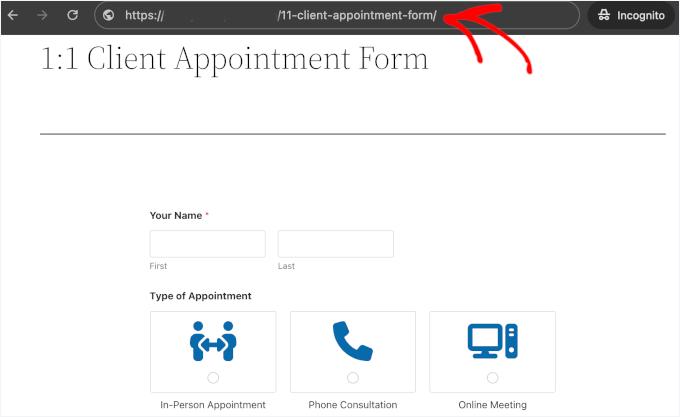
Pour des instructions détaillées, lisez notre guide sur comment créer un formulaire de réservation.
📝 Note : L'utilisation d'un formulaire est idéale pour collecter des demandes. Cependant, si vous souhaitez que les étudiants voient votre disponibilité en temps réel et réservent un créneau automatiquement, vous pouvez utiliser Simply Schedule Appointments. Il s'intègre parfaitement à MemberPress.
Gardez simplement à l'esprit qu'il s'agit d'un plugin tiers, vous devrez donc l'acheter séparément sur leur site Web. Pour plus de détails, consultez notre avis sur Simply Schedule Appointments.
Créer votre premier cours d'apprentissage en groupe WordPress
Dans cette étape, vous créerez votre cours d'apprentissage en groupe. Vous pouvez inclure des éléments interactifs tels que des projets de groupe, des évaluations par les pairs et des discussions.
Pour commencer, allons dans MP CoachKit™ » Programmes, puis cliquons sur le bouton « Ajouter un nouveau programme ».
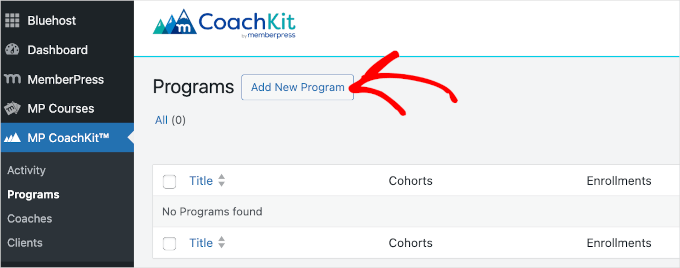
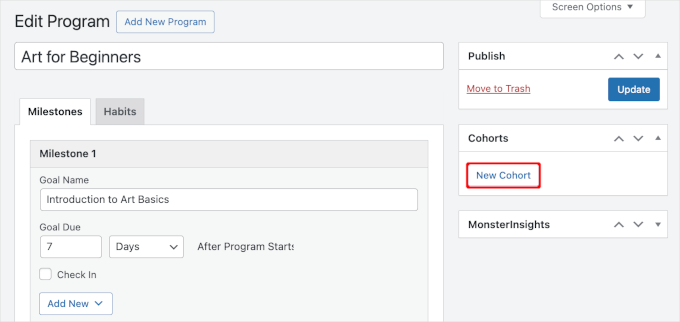
Sur l'écran suivant, commencez par donner un nom à votre programme. Pour ce tutoriel, nous allons créer un cours simple basé sur des cohortes appelé « Art pour débutants ».
À partir de là, vous ajouterez une nouvelle cohorte.
À droite des onglets « Jalons/Habitudes », cliquons sur le bouton « Nouvelle cohorte » dans la section « Cohortes ».
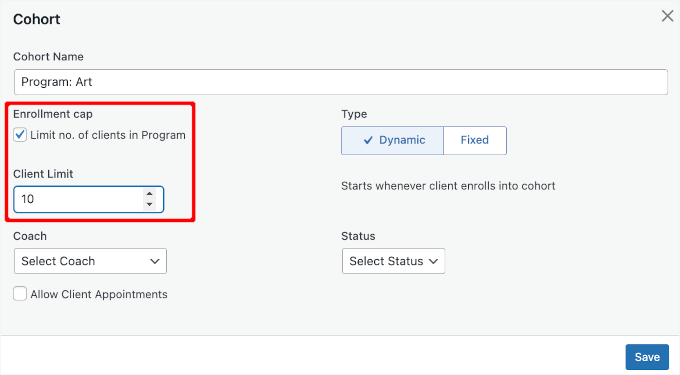
Vous pouvez entrer le nom de la cohorte dans la fenêtre contextuelle qui apparaît. Par exemple, j'ai nommé la nôtre 'Programme : Art'.
En dessous, il y a un paramètre de configuration pour limiter le nombre de clients.
Si vous souhaitez définir une limite, cliquez sur la case à cocher à côté de « Plafond d'inscription ». Ensuite, entrez simplement le nombre dans le champ « Limite de clients » lorsqu'il apparaît.
Après cela, vous choisirez le type de cohorte : « Dynamique » ou « Fixe ».
- Dynamique – permet aux clients de rejoindre à tout moment, et leur programme commencera le jour de leur inscription.
- Fixe – vous permet d'ajouter les dates de début et de fin afin que les clients puissent suivre un calendrier structuré. Les participants sauront exactement quand attendre de nouvelles leçons, activités et étapes importantes, créant ainsi un sentiment de responsabilité et d'engagement tout au long du cours.
Étant donné que l'objectif principal d'un cours basé sur des cohortes est d'encourager les utilisateurs à étudier ensemble, choisissons le type fixe.
Allez-y et entrez les dates de début et de fin dans les champs disponibles.
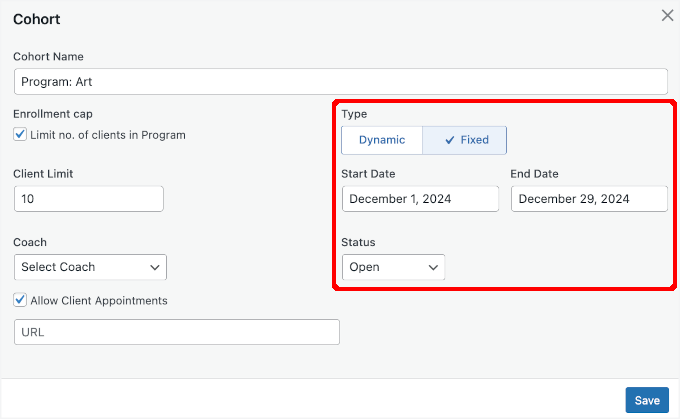
Ensuite, le menu déroulant « Statut » vous permet d'ouvrir ou de fermer la cohorte pour l'inscription.
Ici, vous voudrez choisir « Ouvert » pour rendre le cours accessible. Si la date de début est encore dans le futur, vous pouvez sélectionner « Fermé » à la place et définir un rappel pour ouvrir le cours plus près de la date de début.
À gauche, vous verrez une option pour sélectionner le coach. Cliquez simplement sur le menu déroulant pour choisir parmi vos utilisateurs enregistrés.
Enfin, en cochant la case « Autoriser les rendez-vous clients », vous pouvez joindre un lien vers votre formulaire de rendez-vous client.
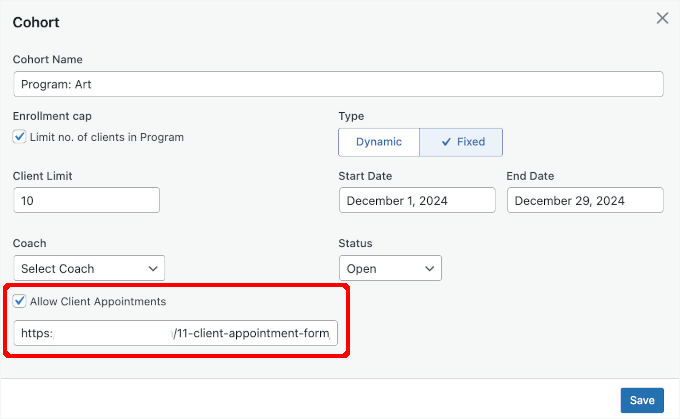
N'oubliez pas de cliquer sur le bouton « Enregistrer » pour sauvegarder votre configuration.
Lors de la création de programmes avec CoachKit™, vous aurez la possibilité d'ajouter des jalons et des habitudes. Voici une explication simple de chacun :
- Les étapes importantes sont des objectifs majeurs pour suivre les progrès, comme « Terminer le module 1 » ou « Soumettre le projet final ». Vous pouvez définir autant d'étapes importantes que nécessaire dans un ordre spécifique, chacune avec une date d'échéance.
- Les habitudes sont des tâches plus petites qui se répètent régulièrement, comme « Se connecter quotidiennement » ou « Publier dans le forum ». Celles-ci aident les étudiants à établir une routine d'apprentissage cohérente.
Commençons par les jalons. Pour en créer un, cliquez simplement sur le bouton « + Nouveaux jalons ».
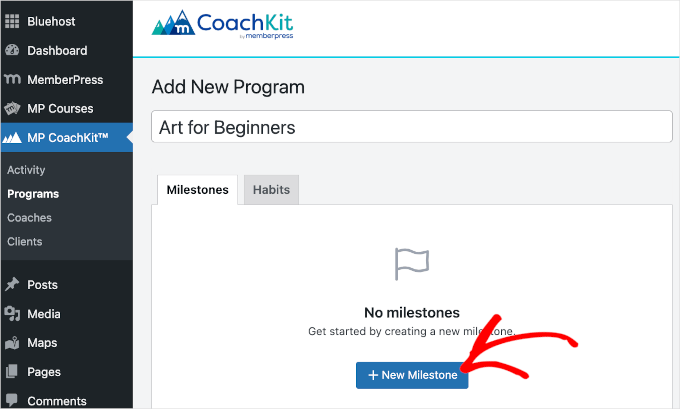
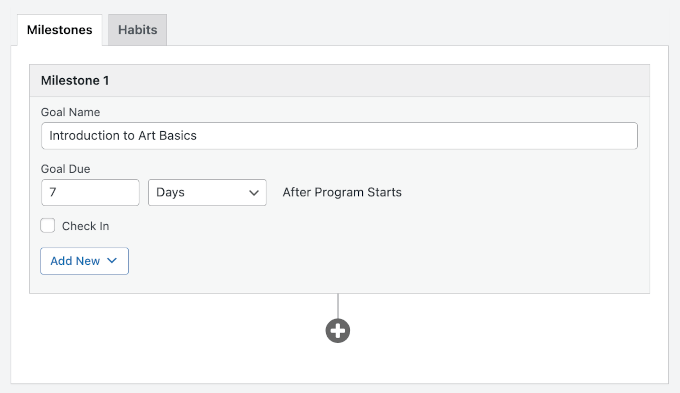
Après cela, vous pouvez commencer à remplir le nom de l'objectif du jalon et la date d'échéance.
Par exemple, j'ai nommé notre première étape importante « Introduction aux bases de l'art », et l'objectif est qu'elle soit terminée 7 jours après le début du programme par les apprenants.
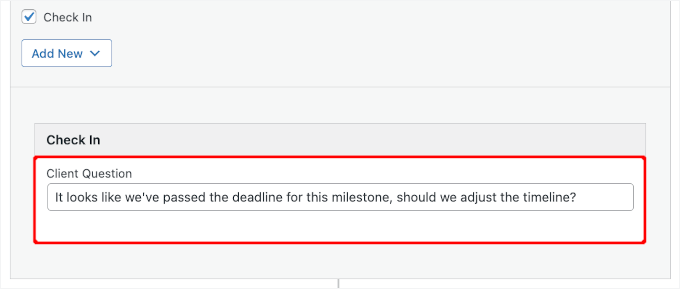
Ensuite, l'activation de la fonctionnalité « Check-In » déclenchera des e-mails de rappel de jalon ou d'habitude. Ces e-mails sont envoyés lorsqu'un client manque une date limite de jalon ou d'habitude.
Une fois que vous cochez la case « Enregistrement », vous verrez un champ « Question du client ».
Ici, vous pouvez écrire une courte invite qui sera envoyée à l'apprenant s'il manque une étape importante ou une habitude. Par exemple, vous pouvez lui demander pourquoi il a pris du retard ou de quel soutien il a besoin.
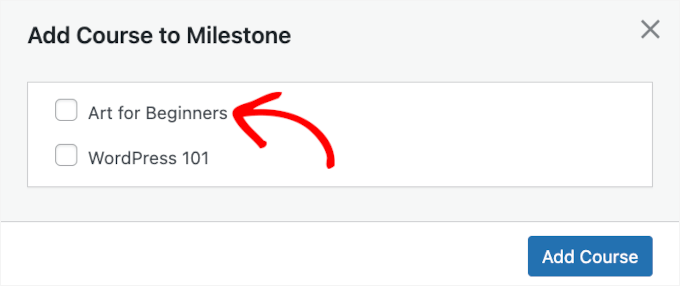
Ensuite, vous voudrez ouvrir le menu déroulant « Ajouter » . C'est là que vous pouvez ajouter le cours en ligne que vous avez créé à l'aide du module complémentaire Courses.
Une fois que vous aurez cliqué sur le bouton, une fenêtre contextuelle apparaîtra avec la liste de tous vos cours. Cochez simplement la case à côté du cours pertinent et cliquez sur « Ajouter le cours ».
Pour ajouter d'autres étapes, vous pouvez cliquer sur l'icône « + » et répéter le processus.
Une fois que vous avez terminé avec les étapes, vous devrez passer à l'onglet « Habitudes » et cliquer sur le bouton « + Nouvelle habitude » pour commencer à ajouter des habitudes.
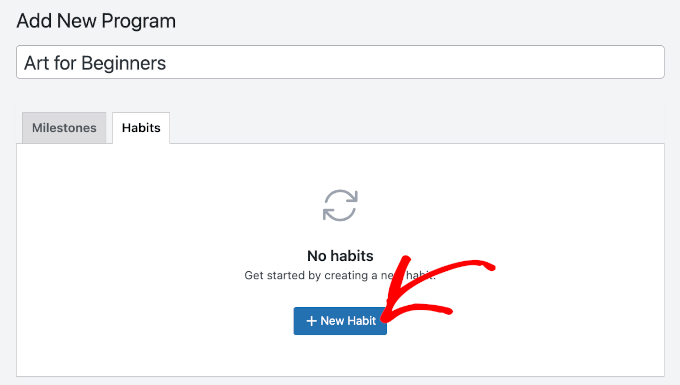
Après cela, vous pouvez ajouter le nom de l'habitude et définir la condition.
Voici un exemple :
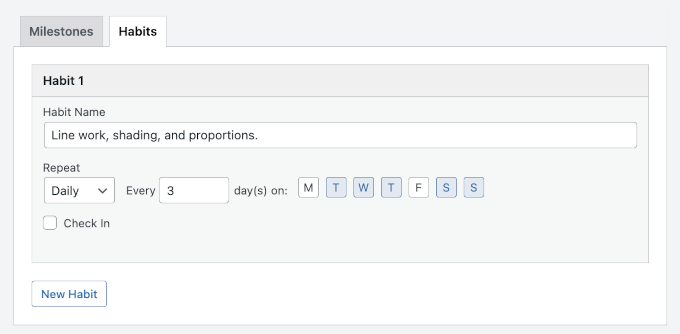
Cela signifie que les clients répéteront la pratique du travail au trait, de l'ombrage et des proportions selon un calendrier régulier, par exemple, quotidiennement ou tous les 3 jours. Ainsi, ils développent une habitude d'apprentissage cohérente au fil du temps.
Ensuite, vous pouvez cliquer sur le bouton « Publier » ou « Mettre à jour ».
Inscription des clients via un programme d'adhésion
Une fois que vous avez configuré vos cours d'apprentissage en groupe WordPress, il est temps d'inscrire des clients. Vous pouvez le faire via vos programmes d'adhésion.
Pour commencer, vous devrez vous rendre sur MemberPress » Adhésions et survoler l'adhésion à laquelle vous souhaitez ajouter vos programmes.
Par exemple, à cette étape, je sélectionnerai l'adhésion « Gold » à inclure dans le programme des cours. Je vais donc survoler et cliquer sur « Modifier » pour ouvrir ses paramètres.
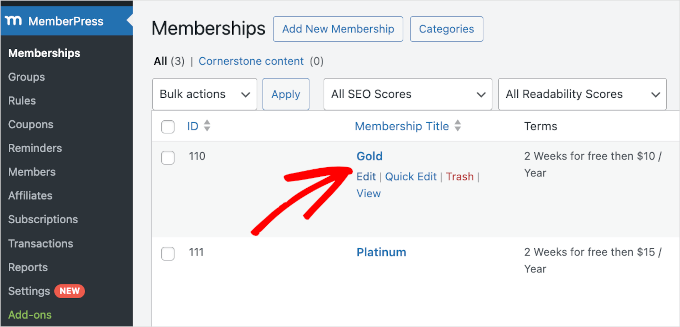
Dans la section « Options d'adhésion » plus bas sur la page, vous devrez passer à l'onglet « CoachKit ».
Ensuite, choisissez le programme que vous souhaitez attribuer à cette adhésion.
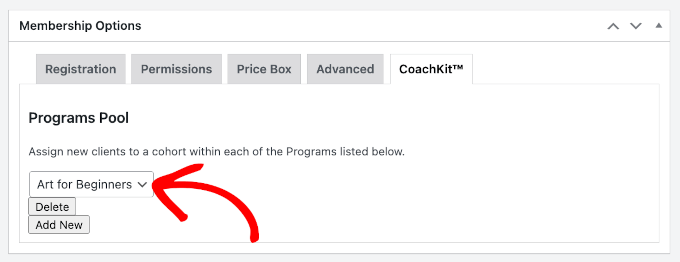
Si vous souhaitez ajouter d'autres programmes au plan d'adhésion, cliquez simplement sur le bouton « Ajouter » et répétez les étapes précédentes.
Une fois terminé, vous pouvez cliquer sur le bouton « Publier » ou « Mettre à jour ».
Désormais, toute personne qui s'inscrit à cette adhésion sera automatiquement inscrite à tous les programmes que vous lui avez attribués.
De plus, lorsque les clients s'inscrivent, ils sont placés aléatoirement dans l'une des cohortes disponibles dans chaque programme. CoachKit™ commence à remplir les cohortes en attribuant les nouveaux clients à celle qui a le plus de places disponibles en premier.
Une fois que vous avez des apprenants qui rejoignent, votre page « Coaching » affichera une liste de vos clients et le nombre de programmes auxquels ils sont inscrits.
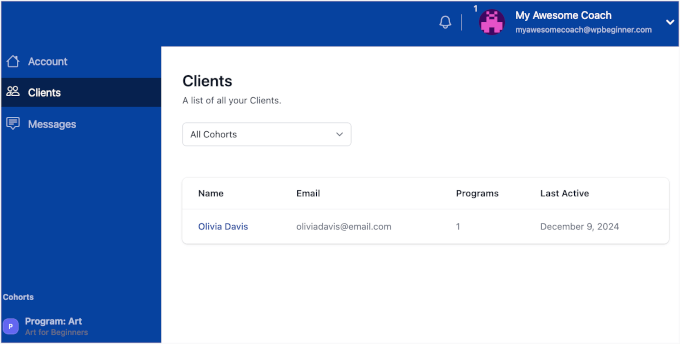
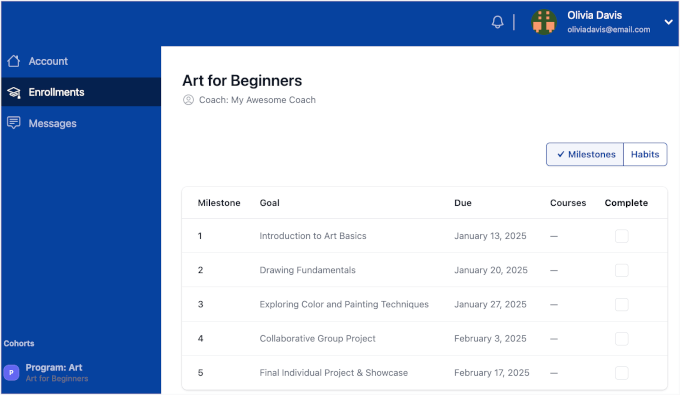
Du côté de l'apprenant, l'onglet « Clients » est remplacé par un onglet « Inscriptions ». Ici, ils peuvent accéder à toutes les étapes et habitudes associées au programme auquel ils sont inscrits.
Voici à quoi ressemble le tableau de bord de l'apprenant :
Et c’est tout !
Vous avez créé avec succès une expérience d'apprentissage en groupe WordPress complète à l'aide de MemberPress et CoachKit™, avec des adhésions, des cours, des étapes importantes et l'inscription à des cohortes.
Méthode 2 : Proposer l'apprentissage en groupe WordPress avec AccessAlly (Idéal pour les communautés en ligne puissantes)
Si vous vous concentrez sur l'exécution de programmes de cohortes avancés avec des limites d'inscription, des listes d'attente et un espace communautaire intégré, AccessAlly + CommunityAlly est un excellent choix.
- AccessAlly – un puissant plugin LMS et d'adhésion WordPress pour créer une expérience d'apprentissage plus avancée et axée sur la communauté. Il brille vraiment lorsque vous avez besoin de fonctionnalités telles que le suivi détaillé des progrès et des options d'inscription flexibles pour différentes cohortes.
- Le module complémentaire CommunityAlly – ajoute une zone communautaire privée de style social directement sur votre site. Cela permet aux étudiants de se connecter, de publier des mises à jour, de participer à des discussions et de s'envoyer des messages sans dépendre d'un réseau social séparé ou d'une autre plateforme externe.
Ensemble, ils vous offrent tout ce dont vous avez besoin pour gérer des cours structurés basés sur des cohortes et favoriser une communauté d'apprentissage active et continue.
Installation du plugin AccessAlly
Étant donné qu'AccessAlly est un plugin premium, vous devrez acheter un plan avant de créer votre apprentissage en groupe. Gardez à l'esprit que si vous souhaitez créer des groupes communautaires et de discussion pour vos cours d'apprentissage en groupe, vous aurez besoin du plan communautaire AccessAlly.
Cliquez simplement sur le bouton « Commencer aujourd'hui » dans le plan choisi et suivez le processus de paiement.
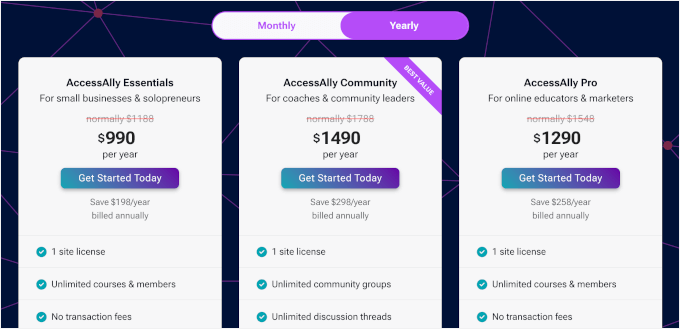
Après l'achat, connectez-vous à votre compte AccessAlly. De là, vous pouvez télécharger le fichier .zip du plugin et copier votre clé de licence. Si vous utilisez AccessAlly Pro, téléchargez également le fichier zip ProgressAlly.
Une fois cela fait, vous pouvez installer et activer AccessAlly sur votre site.
Dans votre espace d'administration WordPress, allez dans Plugins » Ajouter un plugin pour commencer.
Sur l'écran suivant, cliquez sur « Télécharger le fichier ».
Ensuite, vous pouvez télécharger le fichier zip AccessAlly sur votre site WordPress et activer le plugin comme d'habitude.
Si vous avez besoin d'aide, suivez notre guide sur comment installer un plugin WordPress.
Après l'activation, vous pouvez connecter votre site WordPress à votre compte AccessAlly.
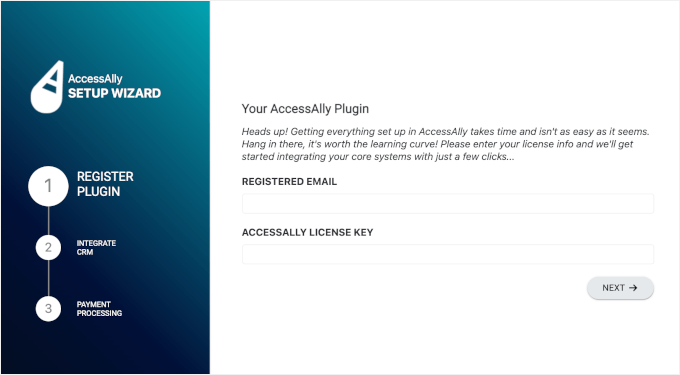
Dans l'assistant de configuration, AccessAlly vous demandera votre adresse e-mail enregistrée et votre clé de licence. Une fois que vous avez rempli les champs, cliquez sur « Suivant ».
Sur l'écran suivant, vous devrez choisir un outil de gestion de la relation client (CRM) à intégrer. AccessAlly s'appuie sur votre CRM pour ajouter des « tags » aux étudiants, ce qui contrôle exactement le contenu qu'ils peuvent voir.
AccessAlly propose plusieurs options, notamment ActiveCampaign, Kit, Drip, et le CRM intégré AccessAlly Managed CRM.
Cliquez simplement sur « Suivant » pour terminer le processus d'intégration du CRM.

Après cela, vous configurerez vos processeurs de paiement. AccessAlly vous permet de vous connecter à Stripe, Paypal ou aux deux.
- Pour utiliser les deux, cochez simplement les cases « Activer » pour chacun.
- Si vous préférez proposer une seule option, cochez la case « Je ne souhaite pas intégrer Stripe/PayPal ».
Après avoir choisi votre traitement de paiement, vous pouvez cliquer sur le bouton « Suivant ».
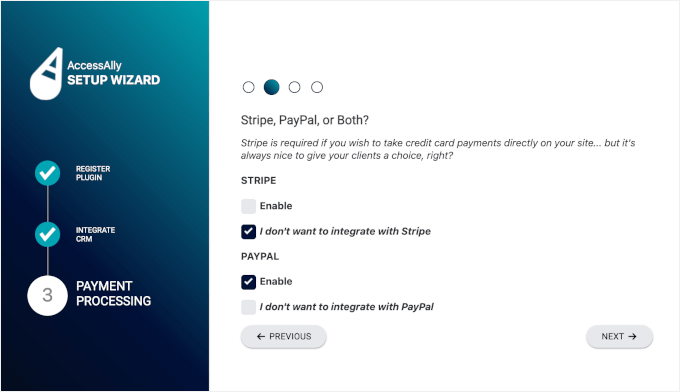
Sur l'écran suivant, AccessAlly vous demandera de connecter votre ou vos comptes Stripe ou PayPal. Il vous suffit de suivre le processus pour terminer la configuration.
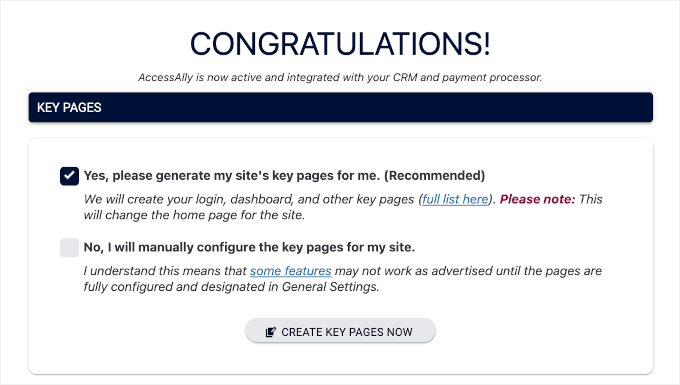
Une fois terminé, vous verrez un message « Félicitations ! ».
Ici, vous pouvez choisir de générer automatiquement les pages clés ou de les configurer manuellement. Pour ce tutoriel, nous choisirons « Oui, veuillez générer les pages clés de mon site pour moi. (Recommandé) » pour un processus plus simple.
AccessAlly générera alors automatiquement les pages clés, qui comprennent :
- Page de connexion : C'est ici que vos membres ou étudiants peuvent se connecter à votre site Web d'apprentissage en utilisant leurs identifiants.
- La page « Veuillez vous connecter d’abord avant d’accéder au site » : Si un visiteur tente d’accéder à un contenu restreint sans se connecter, il sera redirigé ici. Cela lui rappelle de se connecter avant de continuer.
- Tableau de bord : Le centre névralgique de vos utilisateurs. Il affiche des informations importantes, telles que le suivi des progrès, les cours disponibles et des liens rapides vers différentes sections du site.
- Mon compte/Profil : Une page personnalisée où les utilisateurs peuvent mettre à jour les informations de leur profil, changer de mot de passe et gérer les détails de leur compte.
- Mes Commandes : Cette page présente les achats, abonnements ou transactions de l'utilisateur sur votre site.
- Permissions insuffisantes : Si quelqu'un essaie d'accéder à un contenu pour lequel il n'a pas l'autorisation, il arrivera ici. Cette page explique pourquoi l'accès est restreint et peut proposer des options pour améliorer ou acheter l'accès.
Voici à quoi cela ressemble sur mon écran :
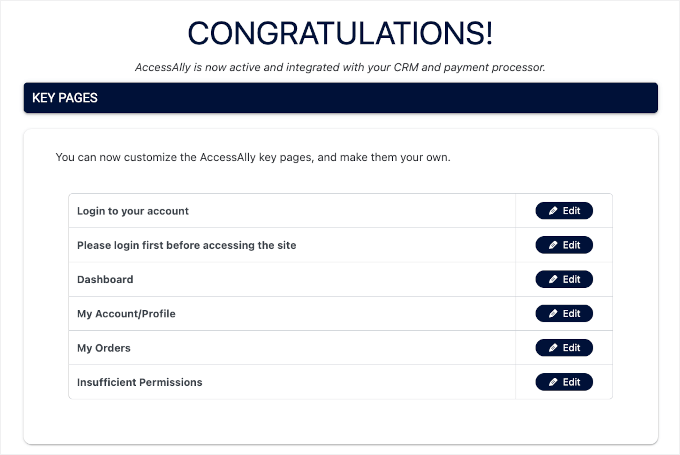
Pour l'instant, vous pouvez les laisser tels quels. Vous pourrez toujours les ajuster plus tard.
Si vous faites défiler la page vers le bas, vous trouverez la section « Prochaines étapes » où vous pourrez cliquer sur « Accéder au tableau de bord » ou « Relancer les étapes d'intégration ».
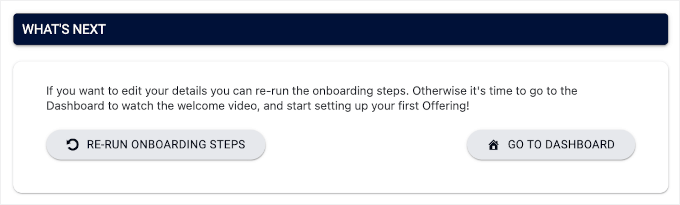
Une fois cela fait, vous avez configuré avec succès AccessAlly sur votre site web WordPress.
Création d'un cours en ligne avec AccessAlly
La prochaine étape consiste à développer le matériel de votre cours d'apprentissage en groupe.
Vous pouvez commencer par concevoir un programme clair qui offre aux étudiants un aperçu et un contenu exploitable dès le début. Ensuite, vous voudrez fournir votre meilleur matériel pour maintenir l'engagement des étudiants et faire ressortir votre cours.
🧑💻 Astuce d'expert : Ne vous sentez pas obligé de rendre le cours parfait du premier coup. Vous pouvez toujours modifier ou réenregistrer des sessions pour les futures cohortes.
Pour commencer à ajouter votre matériel pédagogique, cliquons sur « Accéder au tableau de bord » depuis le dernier écran.
Ensuite, vous pouvez naviguer vers le menu « Offres » et cliquer sur « Créer ».
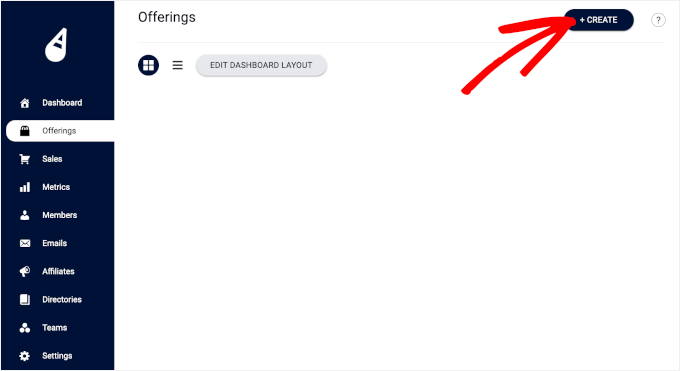
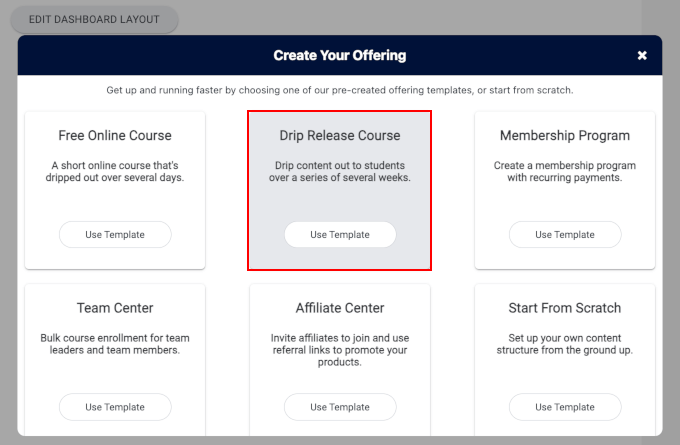
Cela ouvrira la fenêtre contextuelle « Créer votre offre », où vous devrez choisir un modèle d'offre.
J'utiliserai le modèle « Drip Release Course » car il fonctionne mieux pour l'apprentissage en groupe. Cela signifie simplement que vous pouvez planifier la diffusion du contenu au fil du temps (par exemple, un module par semaine) afin que l'ensemble du groupe progresse au même rythme.
Cliquez simplement sur le bouton « Utiliser le modèle » dans la boîte correspondante.
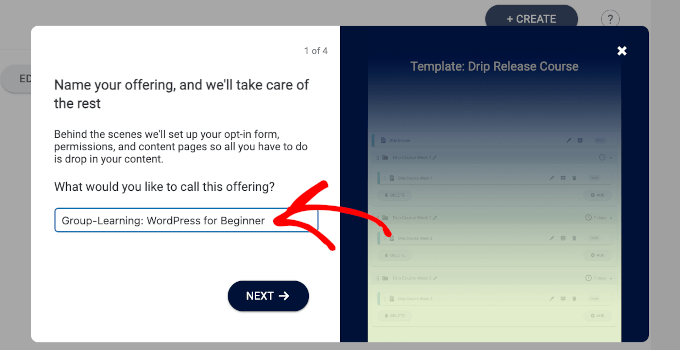
Sur l'écran suivant, vous nommerez votre offre dans le champ « Comment souhaitez-vous appeler cette offre ? ». Vous voudrez vous assurer que le nom est clair, car vos futurs étudiants le verront sur le devant de la scène.
Par exemple, j'ai nommé le mien « Apprentissage en groupe : WordPress pour débutants »
Après cela, vous choisirez votre option de paiement.
AccessAlly offre diverses options, y compris un paiement unique, un paiement récurrent et un plan de paiement avec un essai gratuit, entre autres.
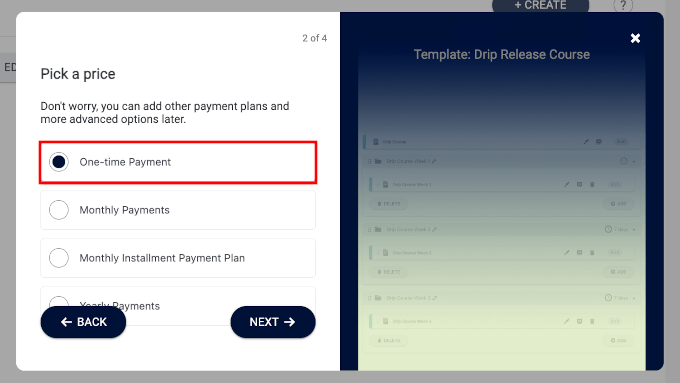
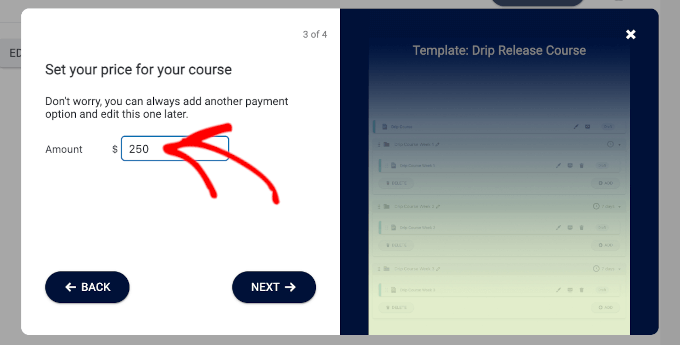
Pour ce tutoriel, je choisirai la méthode de paiement unique.
Dans la capture d'écran ci-dessous, j'ai défini le prix de notre cours dans le champ « Montant ».
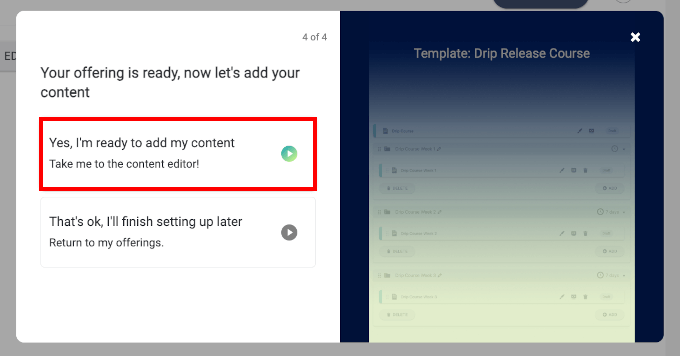
Dans cette dernière étape, vous irez soit dans l'éditeur de contenu, soit vous le laisserez pour plus tard.
Sélectionnons « Oui, je suis prêt à ajouter mon contenu » pour commencer à développer vos cours en ligne d’apprentissage en groupe.
Cela vous mènera à la page « Contenu ».
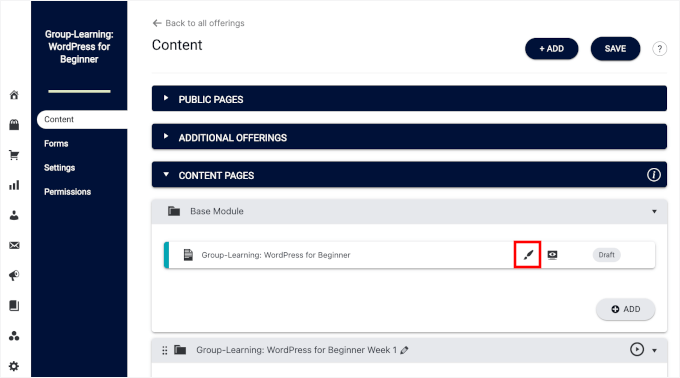
Une fois à l'intérieur, vous verrez qu'AccessAlly a généré toute la structure du cours pour vous. Vous pouvez parcourir chaque section une par une et cliquer sur l'icône de pinceau pour modifier.
Par exemple, je cliquerai sur l'icône de pinceau pour modifier la section « Module de base ».
Vous serez ensuite redirigé vers l'éditeur de contenu WordPress.
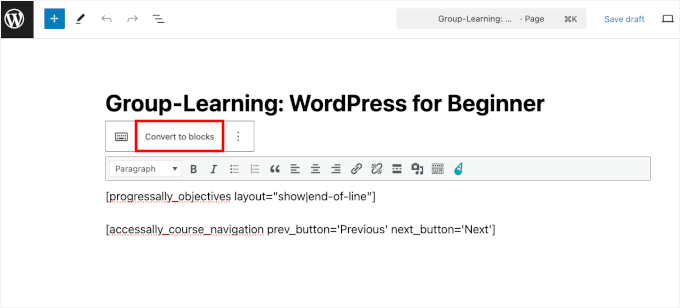
Ici, vous pouvez commencer par convertir à l'éditeur de blocs si vous le souhaitez.
Après cela, allez-y et ajoutez votre contenu.
Pour le module de base, vous voudrez peut-être écrire la description du cours afin que les étudiants potentiels sachent à quoi s'attendre de ce cours.
Vous pouvez également ajouter une image mise en avant pour qu’elle soit plus soignée.
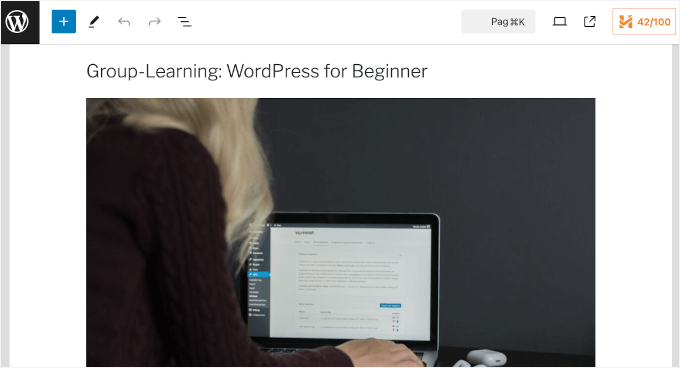
Vous pouvez ensuite prévisualiser et publier la publication si tout semble déjà bien.
Une fois cela fait, il est temps d'ajouter vos supports d'apprentissage.
Vous pouvez parcourir chacun des plans de cours de 5 semaines et mettre à jour le contenu. Cliquez simplement sur l'icône de pinceau pour accéder à l'éditeur de contenu.
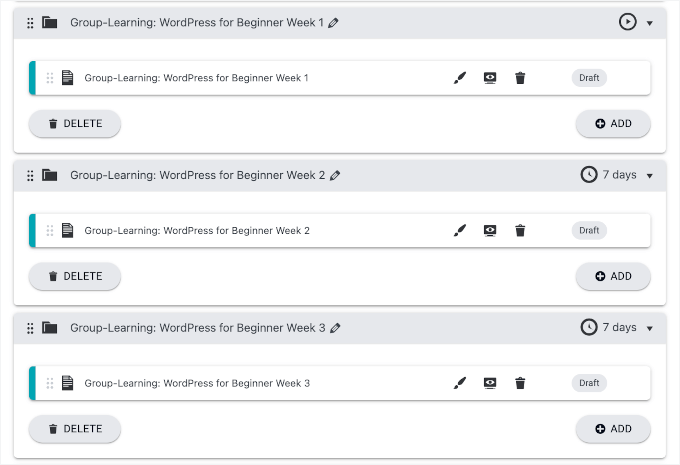
Dans l'éditeur de contenu, vous pouvez ajouter des descriptions, des activités ou des instructions – tout ce qui est nécessaire pour le cours.
Vous pouvez également télécharger des multimédias ou intégrer des vidéos pour améliorer l’expérience d’apprentissage.
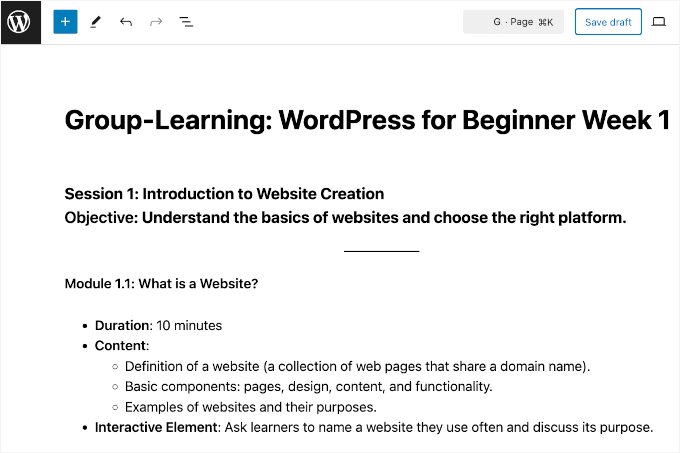
Appuyez simplement sur le bouton « Publier » lorsque vous êtes satisfait de tout.
Vous pouvez maintenant répéter ce processus pour tous vos cours.
Une fois que tout est configuré, vous verrez l'étiquette verte « Publié » sur votre tableau de bord comme ceci :
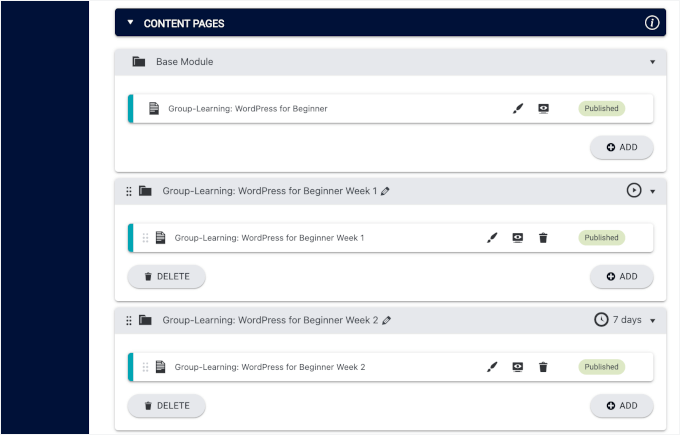
Pour voir à quoi cela ressemble sur le front-end de votre site, cliquez simplement sur l'icône « Aperçu ».
Voici à quoi ressemble mon cours sur mon site de démonstration :
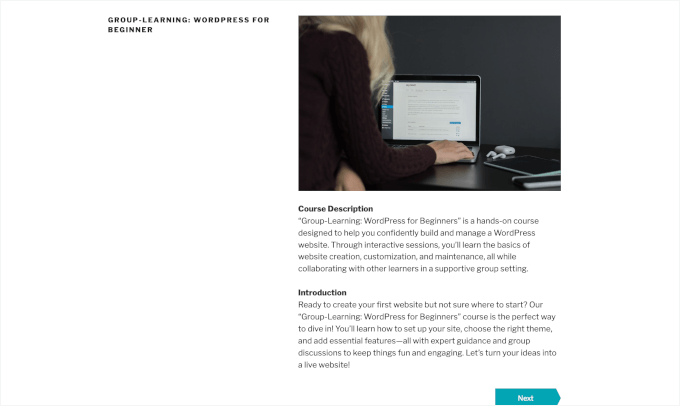
Comme ceci est configuré comme un cours à diffusion progressive, vous pouvez aligner chaque module sur un calendrier de cohorte, par exemple, 1 module par semaine. De cette façon, tous les étudiants de la même cohorte débloquent les mêmes leçons en même temps.
Création de votre page d'inscription de cohorte
La prochaine étape consiste à configurer la page d'inscription aux cours de groupe.
Mais d'abord, vous devrez décider comment vous souhaitez gérer les inscriptions. Par exemple, vous pouvez définir des dates de début et de fin spécifiques ainsi que limiter le nombre d'étudiants par cohorte.
Ensuite, vous pouvez passer à la page « Formulaires » et cliquer sur le bouton « + Ajouter » pour commencer.
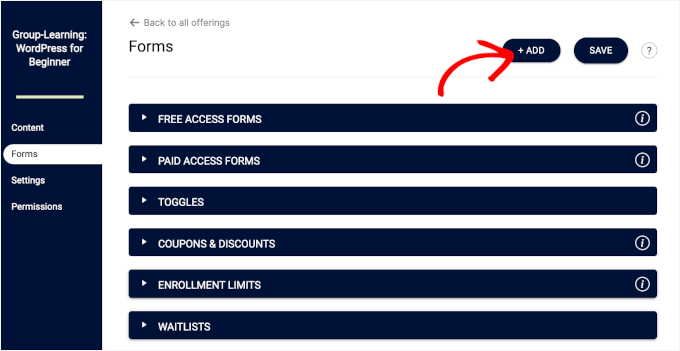
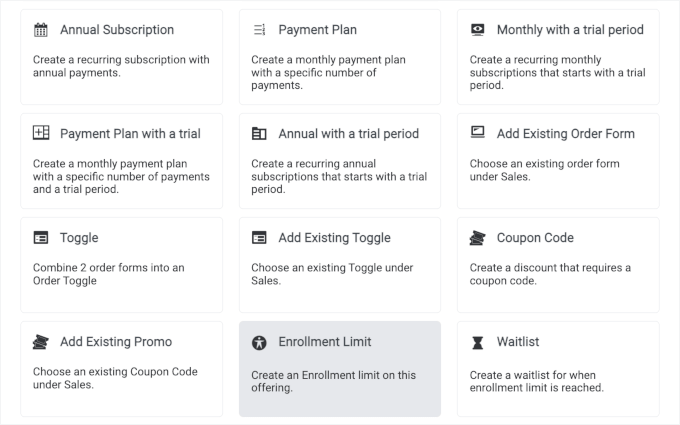
Dans la fenêtre contextuelle qui apparaît, vous verrez de nombreux modèles pour votre cours AccessAlly. Ces modèles vont des paiements et codes promotionnels à ceux liés à l’inscription au cours.
Mais pour les inscriptions de type cohorte, celui dont vous aurez besoin est « Limite d'inscription ».
Dans la fenêtre contextuelle qui apparaît, vous verrez 2 onglets : « Paramètres » et « Message du formulaire de commande ».
Dans l'onglet « Paramètres », vous pouvez ajouter le nom de la cohorte, spécifier la période d'inscription au cours et limiter le nombre de participants.
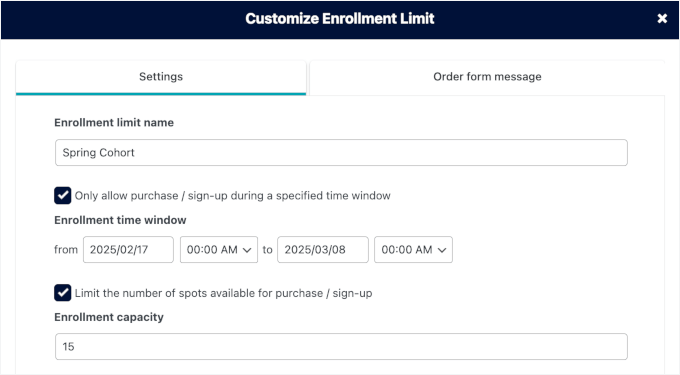
Définir la « Capacité d’inscription » signifie qu’une fois la limite de la cohorte atteinte, votre formulaire de commande se transformera automatiquement en page de liste d’attente.
Cette automatisation vous aide à collecter les e-mails de ceux qui ont manqué la cohorte actuelle afin que vous puissiez les inviter à la prochaine.
Ensuite, vous pouvez passer à l'onglet « Message du formulaire de commande ».
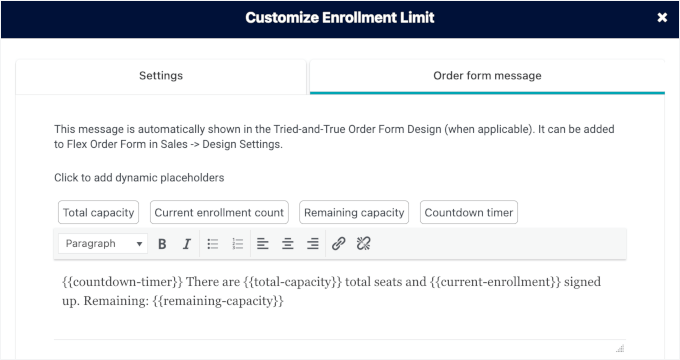
Ici, vous pouvez voir qu'AccessAlly a un message de formulaire de commande prêt à l'emploi pour vous.
Si vous souhaitez en créer un personnalisé, vous pouvez profiter des espaces réservés disponibles pour l'ajouter à votre message. Ces espaces réservés vous permettent d'automatiser des détails tels que :
- Compte à rebours – Ajoutez une minuterie en direct pour montrer le temps restant avant la clôture des inscriptions.
- Capacité totale – Affichez le nombre maximum de places disponibles dans votre cours ou programme.
- Nombre d'inscriptions actuelles – Affichez automatiquement le nombre de personnes qui se sont déjà inscrites.
- Capacité restante – Mettez en évidence le nombre de places encore disponibles pour créer une urgence pour les inscriptions potentielles.
Si vous faites défiler la fenêtre contextuelle, vous trouverez un aperçu.
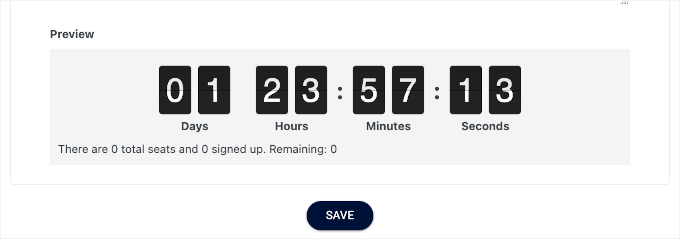
Cliquez sur « Enregistrer » pour fermer la fenêtre.
Maintenant, si vous allez sur la page « Formulaires » dans votre tableau de bord AccessAlly, vous verrez que vos paramètres sont enregistrés sous la section « Limite d'inscription ».
Et comme nous avons défini la capacité d’inscription, AccessAlly a automatiquement créé les paramètres « Listes d’attente » pour vous.
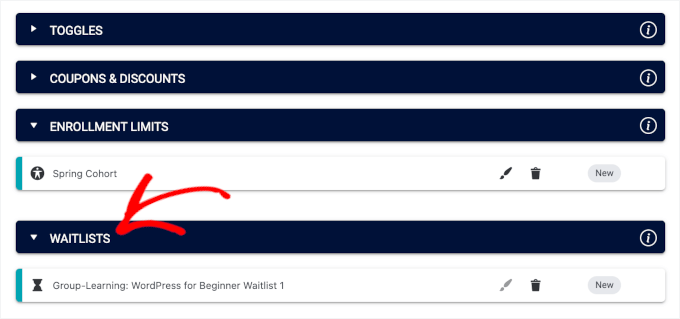
N'oubliez pas de cliquer sur « Enregistrer » en haut à droite pour sauvegarder vos paramètres.
Une fois enregistré, vous pouvez intégrer ce formulaire de commande sur votre page de vente ou d'inscription. AccessAlly gérera alors automatiquement les plafonds d'inscription et déplacera les inscriptions supplémentaires vers la liste d'attente.
Mise en place d'une communauté pour les discussions de groupe
Enfin, vous pouvez créer un espace privé pour vos étudiants en utilisant CommunityAlly.
Mettre en place une communauté pour la discussion de groupe est un excellent moyen de stimuler l'engagement des étudiants. Contrairement aux groupes de médias sociaux, cela permet à vos étudiants de se concentrer sur votre contenu sans être distraits par des publicités ou d’autres flux.
De plus, en tant qu'organisateur du cours, vous pouvez facilement repérer où les gens pourraient avoir besoin d'aide supplémentaire ou de clarifications.
Commençons par installer et activer le plugin CommunityAlly. Depuis votre tableau de bord d’administration WordPress, allez dans Plugins » Ajouter un plugin.
Ensuite, vous pouvez cliquer sur le bouton « Télécharger le plugin ».
Vous pouvez télécharger le fichier .zip directement depuis votre tableau de bord AccessAlly, puis le télécharger sur votre site. Cliquez simplement sur « Choisir un fichier », puis sur « Installer maintenant ».
N’oubliez pas de cliquer sur « Activer » pour l’activer correctement. Si vous avez besoin d’aide en cours de route, vous pouvez consulter notre guide sur comment installer un plugin WordPress.
Après l'activation, vous pouvez aller sur la page « Contenu » et cliquer sur « + Ajouter ».
Cela ouvrira la fenêtre contextuelle « Ajouter un nouveau contenu ».
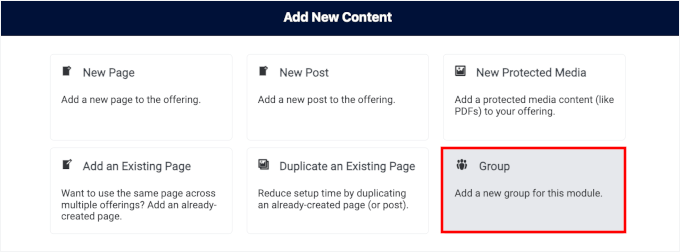
À partir de là, vous pouvez cliquer sur « Groupe » pour le sélectionner.
Sur l'écran suivant, CommunityAlly vous demandera de créer le nom du groupe. Ajoutez simplement le nom dans le champ approprié et cliquez sur « Créer un groupe ».
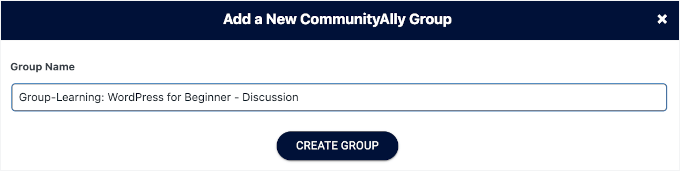
Et c’est tout – CommunityAlly générera automatiquement la page pour vous, sans tracas.
Maintenant, si vous visitez votre section « Pages de contenu », vous verrez le groupe CommunityAlly que vous venez de créer.
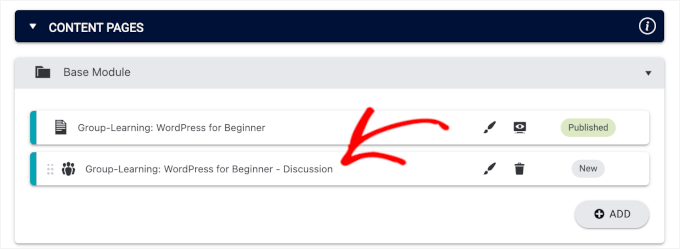
Cliquez sur le bouton « Enregistrer » pour publier le groupe.
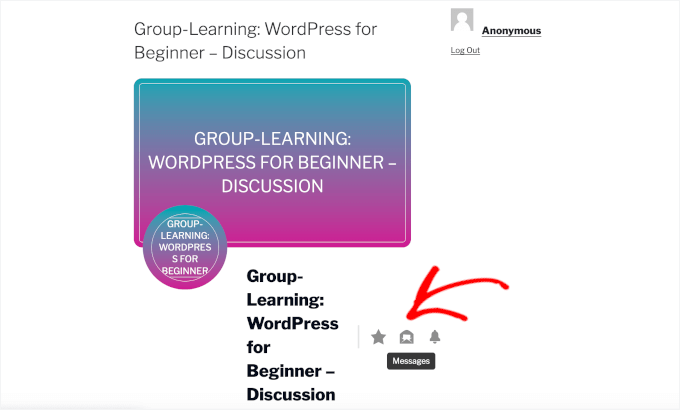
Après cela, vous pouvez cliquer sur l'icône « Aperçu » pour le prévisualiser sur votre site, où vous trouverez 3 boutons :
- Étoile : Ce bouton vous permet de marquer un groupe ou une discussion comme favori, ce qui facilite sa recherche ultérieure.
- Message : Ce bouton ouvre un chat où vous pouvez envoyer des messages directement aux membres du groupe ou aux administrateurs.
- Notifications : Ce bouton vous permet de gérer vos notifications pour les mises à jour, les nouveaux messages ou les activités de groupe.
Voici à quoi cela pourrait ressembler à l’écran :
Ensuite, si vous faites défiler la page vers le bas, vous trouverez quelques onglets.
L'onglet « Fil d'actualité » est l'endroit où vous verrez tous les derniers messages et mises à jour de vos membres de groupe, y compris les discussions, les annonces et le contenu partagé.
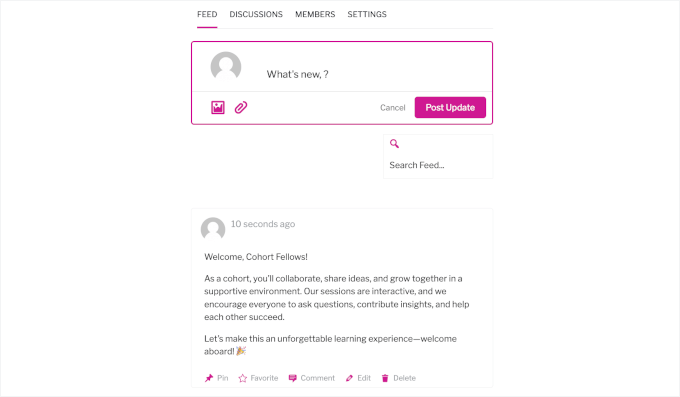
Ensuite, il y a l'onglet « Discussion ».
Ici, vous pouvez proposer des sujets de discussion et mettre en place des groupes ou des projets plus petits pour susciter des interactions plus approfondies.
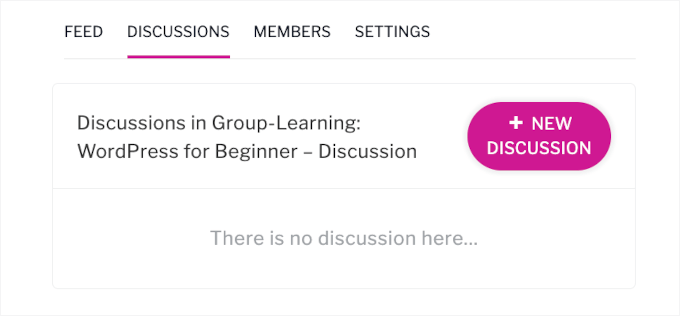
L’onglet « Membres » affiche une liste de tous les membres du groupe, vous permettant de vous connecter et de voir leurs profils. Tandis que dans l’onglet « Paramètres », vous pouvez modifier le nom et la description du groupe.
Vous pouvez également télécharger une image de couverture pour personnaliser l’apparence de votre page de groupe.
C’est tout ! Vous avez ajouté avec succès une communauté privée à votre plateforme d’apprentissage en groupe, avec des fils de discussion, des profils de membres et la messagerie directe via CommunityAlly.
Astuce bonus : Organisez des sessions de questions-réponses en direct pour stimuler l'engagement
L'une des meilleures façons de rendre votre cours de groupe vivant et personnel est de planifier régulièrement des « Heures de bureau » en direct ou des sessions de questions-réponses. Cela donne aux étudiants un accès direct à vous et les aide à se sentir partie prenante d'une véritable communauté.
Vous pouvez utiliser de simples outils de conférence comme Zoom ou YouTube Live pour héberger ces sessions.
Partagez simplement le lien sur la page d’accueil de votre site, dans le tableau de bord du cours, ou dans l’espace communautaire à l’avance pour que tout le monde sache quand se joindre.
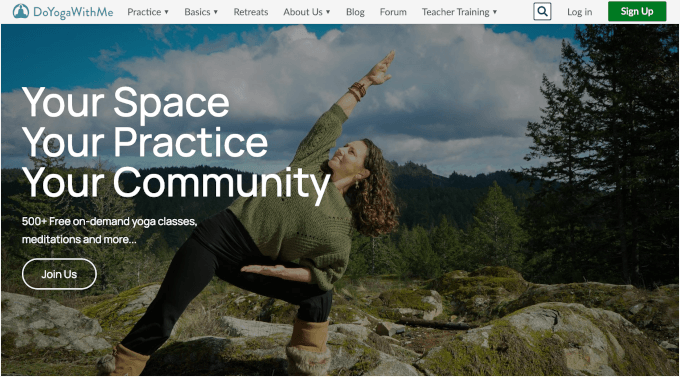
Ces appels en direct sont fantastiques pour répondre aux questions en temps réel, clarifier des sujets difficiles et obtenir des retours précieux. C'est un petit effort qui fait une énorme différence dans la réussite et la satisfaction des étudiants. 🙌
Envie de pousser votre classe virtuelle encore plus loin ? Consultez notre guide sur comment animer une classe virtuelle avec WordPress.
Cours en ligne basés sur des cohortes / FAQ sur l'apprentissage de groupe WordPress
Si vous envisagez de créer un site Web d’apprentissage de groupe WordPress, voici quelques questions et réponses courantes qui peuvent vous aider à guider votre parcours et à dissiper vos doutes restants.
Qu'est-ce que l'apprentissage en groupe ?
L'apprentissage en groupe est lorsque plusieurs étudiants suivent un cours ensemble, souvent avec des horaires, des devoirs et des interactions régulières avec les instructeurs et les pairs. Cette méthode aide à maintenir tout le monde sur la bonne voie et encourage le travail d'équipe et la responsabilité.
Comment créer un cours d'apprentissage en groupe ?
Pour créer un cours d'apprentissage en groupe, vous pouvez commencer par choisir le bon système de gestion de l'apprentissage (LMS), tel que MemberPress ou AccessAlly, qui prend en charge les cohortes.
Ensuite, vous devrez planifier votre cours avec une date de début et de fin claires, le diviser en modules et ajouter des activités telles que des discussions de groupe ou des projets pour impliquer tout le monde.
Quel est le meilleur moment de l'année pour commencer un cours d'apprentissage en groupe ?
Le meilleur moment pour lancer votre cours d’apprentissage de groupe dépend vraiment de votre public. De nombreux créateurs de cours constatent que commencer en janvier, après le Nouvel An, ou à l’automne fonctionne bien, car les gens sont souvent plus motivés pendant ces périodes.
Assurez-vous de considérer quand vos apprenants cibles sont les plus susceptibles de s'engager.
Quelles sont les principales fonctionnalités d'un LMS pour les cours d'apprentissage en groupe ?
Lorsque vous utilisez un LMS pour des cours en groupe, vous aurez besoin de fonctionnalités telles que la publication de contenu planifiée (différée), le suivi des progrès, la gestion de groupe ou de cohorte, des outils de communication pour l'interaction (forums, messagerie ou communautés), et des rappels ou des points de contrôle automatiques.
Ces fonctionnalités aident à maintenir les étudiants sur la bonne voie et rendent l'expérience du cours plus interactive.
Quelle est la meilleure plateforme pour télécharger mes cours en ligne d'apprentissage en groupe ?
WordPress, avec des plugins LMS tels que MemberPress ou AccessAlly, est la plateforme idéale pour télécharger des cours d'apprentissage en groupe. Ces outils vous offrent toutes les fonctionnalités dont vous avez besoin pour créer et gérer des cours tout en gardant tout organisé et facile à suivre pour les étudiants.
Ressources supplémentaires pour vos cours en ligne
J'espère que ce guide vous a aidé à apprendre comment mettre en place des cours d'apprentissage en groupe engageants dans WordPress en utilisant des outils comme MemberPress CoachKit™ et AccessAlly. Pour développer davantage votre entreprise d'éducation en ligne, vous pourriez trouver ces articles utiles :
- Comment créer un site Web d'eLearning
- Comment démarrer une entreprise de coaching en ligne
- Comment commercialiser votre cours en ligne
- Teachable vs Skillshare vs MemberPress : Lequel est le meilleur ?
- Meilleurs plugins LMS WordPress comparés (avantages et inconvénients)
Si vous avez aimé cet article, abonnez-vous à notre Chaîne YouTube pour des tutoriels vidéo WordPress. Vous pouvez également nous trouver sur Twitter et Facebook.



Vous avez une question ou une suggestion ? Veuillez laisser un commentaire pour lancer la discussion.