


Si vous comptez sur des bénévoles, votre site Web doit leur permettre de s'impliquer facilement. Mais trop souvent, les aides potentiels abandonnent car le processus de candidature est confus, prend trop de temps ou n'est pas conçu pour de vraies personnes.
Chez WPBeginner, nous avons travaillé avec de nombreuses organisations à but non lucratif et groupes communautaires pour améliorer leur expérience d'inscription de bénévoles. Notre fondateur, Syed Balkhi, gère également lui-même un site Web d'organisation à but non lucratif, nous comprenons donc de première main ce qu'il faut pour attirer et organiser les bons bénévoles.
La plus grande différence réside souvent dans le formulaire.
Une bonne candidature de bénévole ne se contente pas de collecter des informations – elle guide les gens en douceur de l'intérêt à l'action tout en donnant à votre équipe exactement ce dont elle a besoin.
Dans ce tutoriel, nous vous montrerons comment créer un formulaire de candidature de bénévole personnalisé dans WordPress en utilisant WPForms, un outil que nous utilisons nous-mêmes et que nous recommandons pour sa puissance et sa facilité d'utilisation.

Résumé rapide : La manière la plus efficace de créer un formulaire de candidature bénévole dans WordPress est d'utiliser le plugin WPForms. Il propose un modèle dédié « Formulaire de recrutement de bénévoles », une personnalisation par glisser-déposer et une gestion sécurisée des entrées pour rationaliser votre processus d'intégration.
Pourquoi créer un formulaire de candidature de bénévole dans WordPress ?
Un formulaire numérique de candidature bénévole permet de gagner du temps en automatisant la saisie des données et en éliminant le besoin de trier des formulaires papier manuscrits. Cela aide les organisations à but non lucratif à examiner les candidatures plus efficacement et à répondre plus rapidement aux bénévoles.
Il indique également clairement aux visiteurs les informations dont vous avez besoin à l'avance, telles que les coordonnées et l'expérience de bénévolat antérieure. De cette façon, vous évitez les e-mails ou les appels téléphoniques de suivi supplémentaires juste pour collecter les détails manquants.
De plus, vous pouvez facilement toucher plus de personnes qui consultent votre site et décident de vous aider.
Un bon plugin constructeur de formulaires conserve toutes les soumissions organisées dans votre tableau de bord WordPress et envoie des e-mails de notification aux bons membres de l'équipe, rendant le suivi simple et fiable.
Dans cette optique, nous allons vous montrer comment créer facilement un excellent formulaire de candidature de bénévole dans WordPress, étape par étape. Voici un aperçu rapide de toutes les étapes que nous allons couvrir dans ce guide :
- Étape 1 : Installer et activer le plugin WPForms
- Étape 2 : Créer un nouveau formulaire de candidature bénévole
- Étape 3 : Personnaliser les champs de votre formulaire et ajouter des téléchargements de fichiers
- Étape 4 : Configurer les paramètres du formulaire et la protection anti-spam
- Étape 5 : Configurer les notifications et les messages de confirmation
- Étape 6 : Tester votre formulaire et examiner les candidatures de bénévoles
- Étape 7 : Publier votre formulaire de candidature bénévole dans WordPress
- Astuce bonus : Comment exporter les entrées de formulaire WordPress vers CSV et Excel
- Foire aux questions sur les formulaires de candidature de bénévoles
- Plus de guides WordPress pour les organisations à but non lucratif
Commençons.
Étape 1 : Installer et activer le plugin WPForms
La manière la plus simple de créer un excellent formulaire de candidature bénévole dans WordPress est d'utiliser le plugin WPForms.
WPForms, le meilleur constructeur de formulaires par glisser-déposer pour WordPress, est convivial pour les débutants et utilisé par plus de 6 millions de sites Web, y compris le nôtre.
Il simplifie la création de formulaires de candidature de bénévoles avec un constructeur par glisser-déposer convivial et des modèles spécialisés, y compris un formulaire de recrutement de bénévoles.
Chez WPBeginner, nous créons nos formulaires de contact et nos enquêtes annuelles à l'aide de ce constructeur de formulaires par glisser-déposer. Pour en savoir plus sur WPForms, vous pouvez consulter notre avis complet sur WPForms.
Maintenant, vous devrez créer un compte WPForms. Sur le site Web de WPForms, cliquez sur le bouton « Obtenir WPForms maintenant », choisissez un plan qui correspond à vos besoins et suivez les instructions à l'écran pour terminer le processus.

📝 Remarque : Dans ce guide, nous utiliserons WPForms Pro. Il vous permet de stocker les candidatures de bénévoles directement dans votre tableau de bord WordPress et vous donne accès au modèle de formulaire de recrutement de bénévoles.
Si vous avez un budget limité, vous pouvez utiliser WPForms Lite pour recevoir les candidatures par e-mail.
Une fois cela fait, vous arriverez sur votre propre compte WPForms, où vous pourrez trouver la clé de licence de votre plugin.
À partir d'ici, vous pouvez accéder à votre espace d'administration WordPress pour installer et activer le plugin WPForms. Ensuite, naviguez vers Plugins » Ajouter un plugin.

Sur l'écran suivant, utilisez la barre de recherche pour trouver rapidement le plugin WPForms.
Lorsque vous le verrez dans les résultats de recherche, cliquez sur « Installer maintenant », puis sur « Activer ».

Pour plus de détails, veuillez consulter notre guide étape par étape sur comment installer un plugin WordPress.
Une fois le plugin activé, vous devez vous rendre sur la page WPForms » Paramètres dans votre tableau de bord WordPress pour saisir votre clé de licence.
Si vous utilisez la version gratuite, vous pouvez ignorer cette étape.

Une fois le processus de vérification terminé, vous êtes prêt à créer votre formulaire de candidature bénévole dans WordPress.
Étape 2 : Créer un nouveau formulaire de candidature bénévole
La première chose à faire est de naviguer vers WPForms » Ajouter nouveau.
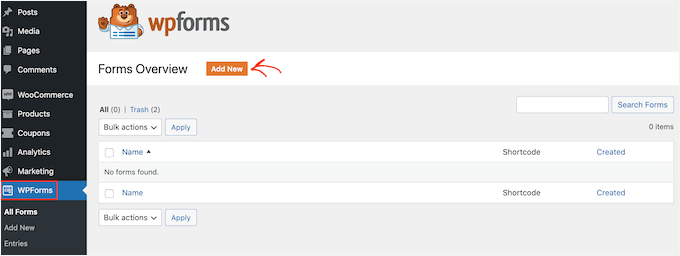
Ensuite, vous pouvez nommer votre formulaire et choisir comment vous allez construire votre formulaire de bénévole – à partir de zéro, en sélectionnant un modèle ou en utilisant WPForms AI.
Si vous souhaitez utiliser le générateur d'IA, il vous suffit de choisir une invite suggérée ou de décrire le formulaire dont vous avez besoin en langage clair. L'IA générera alors le formulaire pour vous.
Astuce d'expert : Notez que le puissant générateur de formulaires IA qui crée des formulaires complets à partir de descriptions est disponible pour tous les niveaux de licence payante, bien que les Choix IA soient également disponibles dans la version gratuite.

Pour ce tutoriel, cependant, nous utiliserons un modèle.
WPForms est livré avec plus de 2 000 modèles de formulaires pré-faits. Cela peut vous aider à créer rapidement tout type de formulaire, tel qu'un formulaire de contact et un formulaire de commande en ligne, avec peu ou pas de modifications.
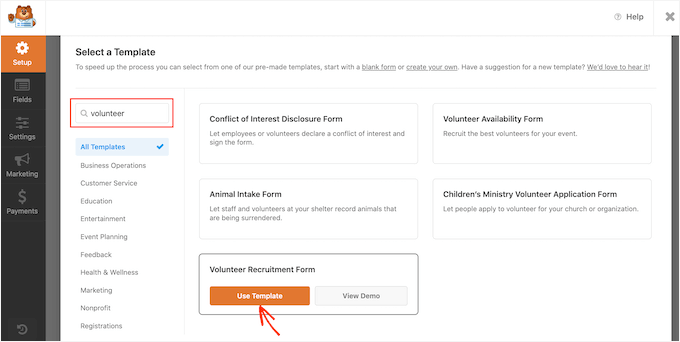
Puisque nous voulons créer un formulaire de candidature bénévole, tapons « Bénévole » dans la barre de recherche de modèles. Vous verrez alors plusieurs modèles de formulaires de bénévoles parmi lesquels choisir.
Pour utiliser un modèle, survolez simplement celui que vous souhaitez et cliquez sur « Utiliser le modèle ». Ici, nous allons utiliser le modèle « Formulaire de recrutement de bénévoles ».
Étape 3 : Personnaliser les champs de votre formulaire et ajouter des téléchargements de fichiers
WPForms vous redirigera maintenant vers le constructeur de formulaires par glisser-déposer.
Vous devriez trouver tous les outils pour vous aider à personnaliser votre formulaire dans le panneau de gauche. Dans le panneau de droite, vous trouverez un aperçu en direct.
Pour personnaliser le formulaire, vous pouvez cliquer sur le champ du formulaire que vous souhaitez modifier. Ensuite, WPForms affichera tous les paramètres que vous pouvez personnaliser pour ce champ.
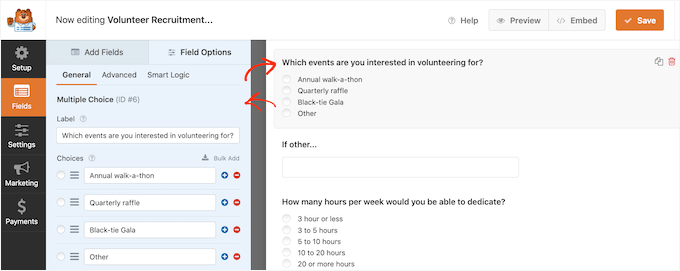
Par exemple, si vous souhaitez modifier le texte qui apparaît dans ce champ de formulaire, modifiez simplement le texte dans le menu de gauche.
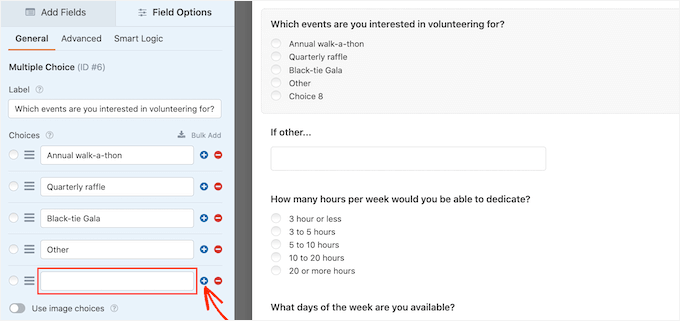
Pour personnaliser les options à choix multiples existantes, cliquez simplement sur l'un des boutons « + ». Cela vous permettra d'ajouter plus d'options.
🧑💻 Astuce de pro : Si vous êtes bloqué, vous pouvez profiter de la fonctionnalité Choix IA. Cliquez simplement sur « Générer des choix », tapez votre invite et appuyez sur « Entrée ». L'outil IA créera alors une liste de choix basée sur votre saisie.
De plus, vous pouvez facilement ajouter d'autres questions ou options à votre formulaire de candidature bénévole en cliquant sur l'onglet « Ajouter des champs » dans le menu de gauche.
Cela vous montrera tous les champs que vous pouvez ajouter, y compris les options plus avancées, telles que le champ « Téléchargement de fichier ».
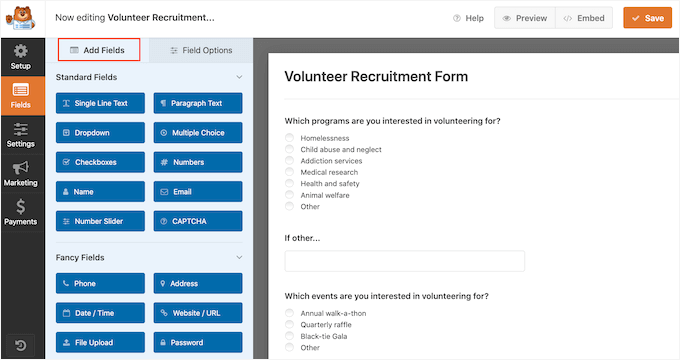
Le champ « Téléchargement de fichier » est un excellent champ à ajouter, afin que les bénévoles puissent soumettre une copie de leur CV ou de leur curriculum vitae avec leurs candidatures. Pour des raisons de sécurité, nous vous recommandons de restreindre les types de fichiers autorisés à des formats spécifiques tels que .pdf ou .docx.
Il est également conseillé de définir une ‘Taille de fichier maximale’ (par exemple, 5 Mo) pour vous assurer que le stockage de votre site web ne soit pas saturé et que les notifications par e-mail soient envoyées avec succès.
Conseil d'expert : Étant donné que les formulaires de bénévoles collectent souvent des documents sensibles tels que des CV ou des pièces d'identité, vous devez divulguer cette collecte de données dans votre Politique de confidentialité pour rester conforme au RGPD et maintenir la confiance des utilisateurs.
Pour en savoir plus, vous pouvez consulter notre guide étape par étape sur comment créer un formulaire de téléchargement de fichiers dans WordPress.
Vous voudrez peut-être également rendre certains champs obligatoires, tels que le champ où les candidats peuvent saisir leur adresse e-mail. Si vous rendez un champ obligatoire, les visiteurs ne pourront pas soumettre le formulaire sans le remplir.
Pour ce faire, vous devez d'abord cliquer sur ce champ. Ensuite, dans le menu de gauche, vous devrez activer le curseur « Obligatoire » pour l'activer.
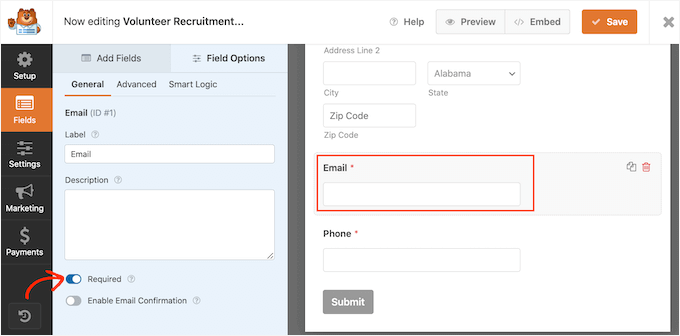
Vous et vos bénévoles pouvez facilement voir quels champs sont obligatoires car ils auront un petit astérisque rouge à côté de l'étiquette du champ.
Lorsque vous êtes satisfait de l'apparence de votre formulaire de candidature bénévole, il est temps de configurer les paramètres.
Étape 4 : Configurer les paramètres du formulaire et la protection anti-spam
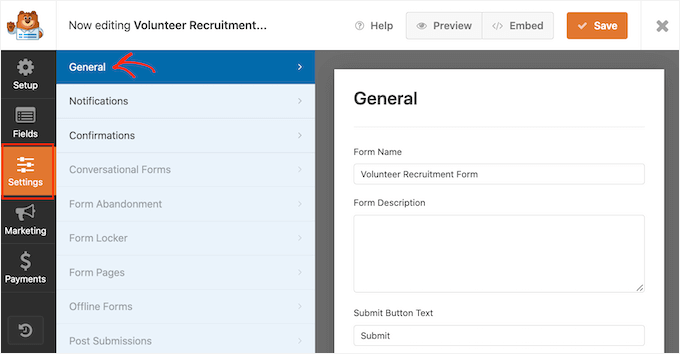
À partir de là, cliquez sur ‘Paramètres’ dans le menu de gauche.
Dans l'onglet des paramètres ‘Général’, vous pouvez modifier divers paramètres liés au formulaire, tels que le titre du formulaire, la description du formulaire, le texte du bouton de soumission, et plus encore.
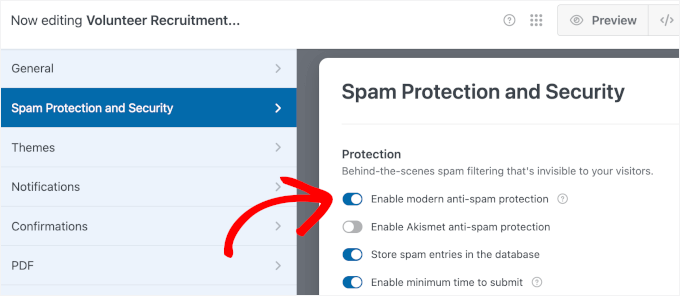
En tant que solution leader de création de formulaires WordPress, WPForms est doté de paramètres anti-spam avancés pour vous aider à réduire les inscriptions indésirables.
Vous pouvez constater qu'il est automatiquement activé par défaut dans le menu ‘Protection anti-spam et sécurité’. À moins que vous n'utilisiez une autre forme de prévention du spam, nous vous recommandons de laisser ce paramètre activé.
Pour en savoir plus sur la façon dont WPForms peut protéger votre site contre le spam, veuillez consulter notre guide étape par étape sur comment bloquer le spam des formulaires de contact dans WordPress.
Étape 5 : Configurer les notifications et les messages de confirmation
Vous pouvez maintenant passer au panneau ‘Notifications’.
Par défaut, chaque fois qu'un visiteur soumet un formulaire sur votre site, vous recevez un e-mail contenant toutes les informations qu'il a soumises. Si vous utilisez WPForms Pro, vous pouvez voir toutes les soumissions de vos formulaires dans votre tableau de bord WordPress comme sauvegarde sécurisée.
Nous vous recommandons également d'envoyer au bénévole un e-mail confirmant que nous avons bien reçu sa candidature.
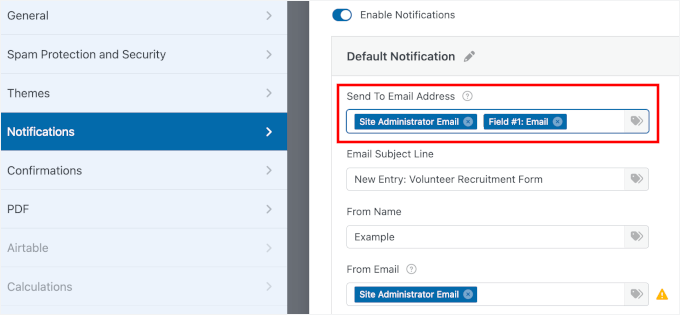
Pour plus de détails, veuillez consulter notre guide sur comment envoyer des e-mails de confirmation après la soumission d'un formulaire WordPress.
Après qu'un bénévole a cliqué sur Soumettre, il est important de confirmer la réception de sa candidature et d'expliquer les prochaines étapes.
Vous pouvez configurer ces paramètres en allant dans l'onglet « Confirmation » du panneau des paramètres, puis en choisissant parmi les options « Type de confirmation ».
Voici comment chaque option fonctionne :
- Message – Affiche une courte note sur la même page, telle que : « Merci d'avoir postulé pour être bénévole chez nous ! Nous avons bien reçu votre candidature et vous contacterons dans les 3 à 5 jours ouvrables. » C'est simple et fonctionne bien pour la plupart des sites.
- Afficher la page – Redirigez les utilisateurs vers une page de remerciement dédiée où vous pouvez expliquer les prochaines étapes, lier un manuel du bénévole ou partager des histoires d'anciens bénévoles.
- Redirection – Les envoie vers n'importe quelle URL, même en dehors de votre site. Par exemple, vous pourriez les rediriger vers un planificateur d'orientation ou un portail de formation externe.
D'après notre expérience chez WPBeginner, rediriger les utilisateurs vers une page de remerciement dédiée permet un meilleur suivi des analyses de formulaires et offre une expérience utilisateur plus professionnelle qu'une simple notification textuelle.
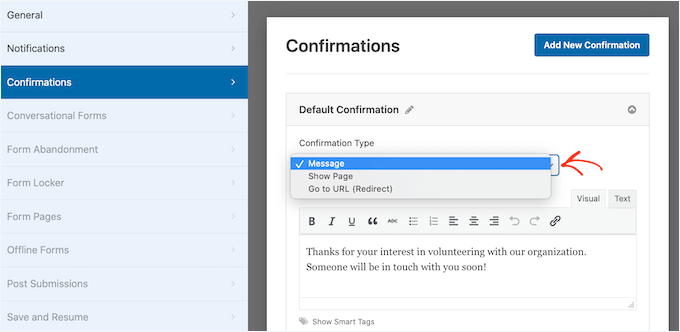
La plupart des organisations utiliseront simplement le message par défaut. Cependant, il est judicieux de rediriger le visiteur vers votre calendrier des événements, afin qu'il puisse commencer à découvrir vos prochains événements de collecte de fonds.
Lorsque vous êtes satisfait de la configuration de votre message de confirmation, cliquez sur le bouton « Enregistrer » pour sauvegarder vos modifications.
🧑💻 Astuce Pro : WPForms s'intègre à tous les meilleurs services de marketing par e-mail. Si vous avez une newsletter par e-mail, WPForms facilite l'ajout de vos nouveaux bénévoles à cette newsletter.
Étape 6 : Tester votre formulaire et examiner les candidatures de bénévoles
Avant de partager votre formulaire de candidature de bénévole, prenez une minute pour vérifier que tout fonctionne comme prévu.
Cliquer sur « Aperçu » pour ouvrir une version en direct du formulaire dans un nouvel onglet.
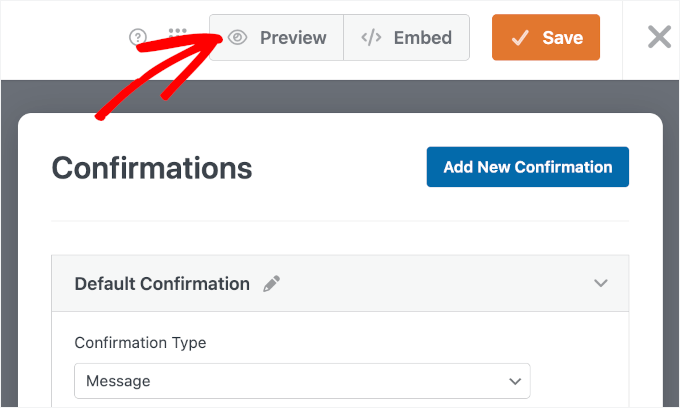
Sur l'aperçu du formulaire, vous pouvez le remplir avec des informations de test, tout comme un vrai bénévole le ferait.
Nous vous recommandons de laisser un champ obligatoire vide ou d'entrer une adresse e-mail invalide pour vous assurer que les messages d'erreur apparaissent correctement. Si votre formulaire inclut des téléchargements de fichiers, tels que des CV, assurez-vous de télécharger un fichier de test pour vous assurer que tout fonctionne comme prévu.
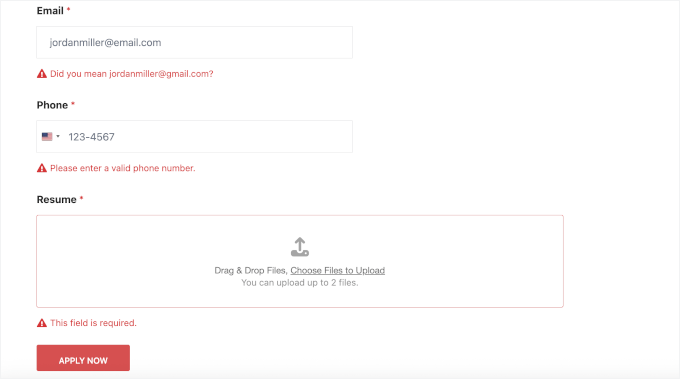
Lorsque vous avez terminé, cliquez sur « Soumettre » et vérifiez que tout fonctionne comme prévu.
Cela inclut de s'assurer que le message de confirmation ou la page de remerciement s'affichent correctement. N'oubliez pas de confirmer que tous les e-mails de notification vous sont bien livrés (et au bénévole, si vous les avez activés).
📝 Note : Si vous ne recevez pas d'e-mail, il pourrait y avoir un problème avec la configuration de vos e-mails dans WordPress. Nous vous recommandons d'utiliser WP Mail SMTP pour résoudre ce problème. Pour en savoir plus, consultez notre guide sur la façon de résoudre le problème d'e-mails non envoyés par WordPress.
Si vous utilisez WPForms Pro, vous pouvez également ouvrir « Voir les entrées » pour vérifier que la soumission de test est correctement enregistrée dans votre tableau de bord.
Étape 7 : Publier votre formulaire de candidature bénévole dans WordPress
Une fois que votre formulaire de candidature de bénévole fonctionne comme vous le souhaitez, vous êtes prêt à ajouter votre formulaire à votre site Web WordPress
Avec WPForms, il est facile d'ajouter votre formulaire à n'importe quelle page, publication ou zone prête pour les widgets de votre site. Dans le constructeur WPForms, vous pouvez cliquer sur le bouton « Intégrer ».
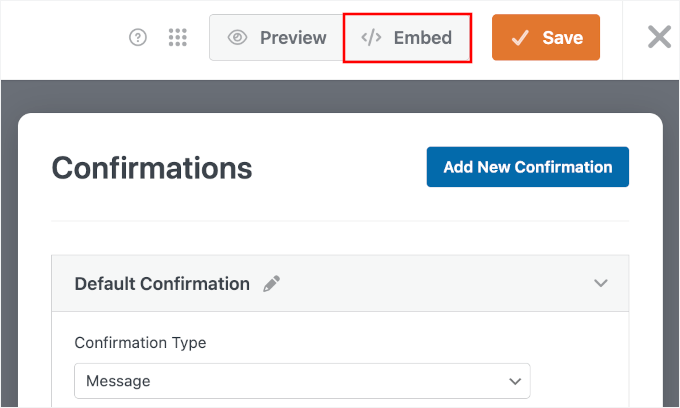
Une fenêtre contextuelle apparaîtra où vous pourrez soit :
- Sélectionner une page existante – Choisissez une page que vous avez déjà.
- Créer une nouvelle page – Créez une toute nouvelle page juste pour votre candidature bénévole.
Si vous souhaitez une page de candidature dédiée, choisissons « Créer une nouvelle page ».

Dans la fenêtre contextuelle suivante, vous pouvez donner un nom clair à votre nouvelle page, comme « Candidature bénévole » ou « Postuler pour être bénévole ».
Cliquez ensuite sur le bouton « Allons-y ! ».
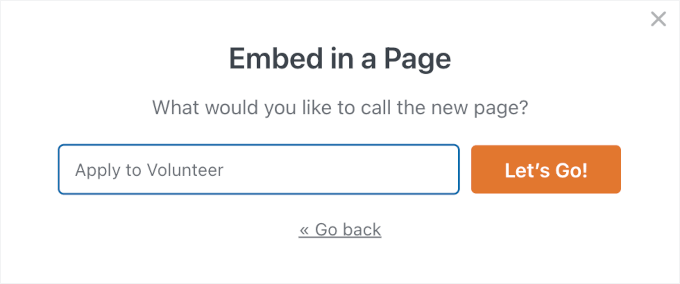
Cela ouvrira l'éditeur de blocs WordPress avec votre formulaire déjà ajouté à la page.
Sur le côté droit, vous pouvez ajuster les paramètres de votre formulaire pour afficher :
- Le titre du formulaire afin que les visiteurs sachent qu'il s'agit de la candidature bénévole.
- La description si vous avez ajouté des instructions, comme la durée du processus ou les documents à préparer.
Pour afficher le titre et la description du formulaire, vous pouvez activer les curseurs.
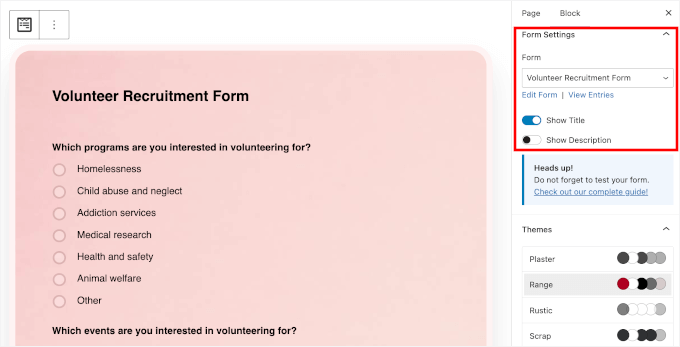
Vous pouvez également styliser et personnaliser vos formulaires en choisissant un thème de formulaire. Lorsque tout est parfait, cliquez sur « Enregistrer », puis sur « Publier » ou « Mettre à jour » la page.
Enfin, cliquez sur « Voir la page » pour voir votre formulaire de candidature de bénévole en direct sur votre site :
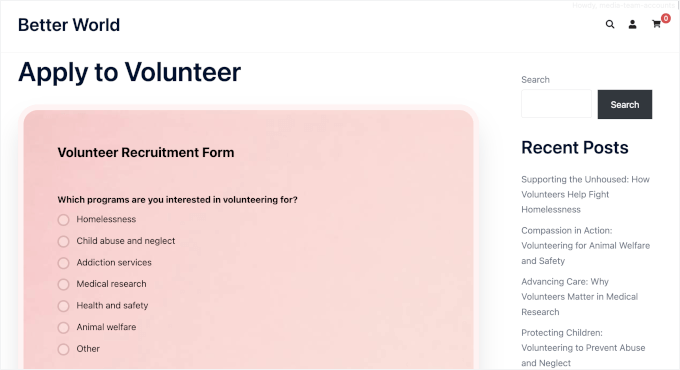
Une fois que vous avez publié votre formulaire, vous pouvez aller dans WPForms » Entrées pour voir toutes les candidatures de vos bénévoles.
Veuillez noter que la visualisation des soumissions dans le tableau de bord est une fonctionnalité Pro ; si vous utilisez WPForms Lite, vous devrez vous fier aux notifications par e-mail pour vos candidatures.
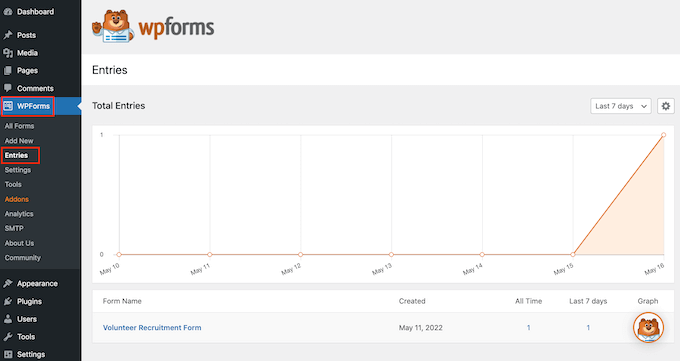
🧑💻 Astuce Pro : WPForms dispose d'un module complémentaire d'abandon de formulaire. L'activer vous permet de voir « Abandonné » comme statut pour les entrées où un utilisateur a commencé mais n'a pas terminé. Il capture également les entrées partielles, vous permettant de faire un suivi auprès des volontaires potentiels qui ont abandonné.
Pour plus d'informations, consultez notre guide sur comment suivre et réduire l'abandon de formulaires.
Astuce bonus : Comment exporter les entrées de formulaire WordPress vers CSV et Excel
Vous devriez exporter les entrées de votre formulaire de candidature de volontaire au format CSV ou Excel car il est important de tout organiser.
Cela vous permet de trier facilement toutes les informations, telles que les noms, les coordonnées et la disponibilité. De cette façon, il est beaucoup plus simple de trouver les bons bénévoles pour différentes tâches.
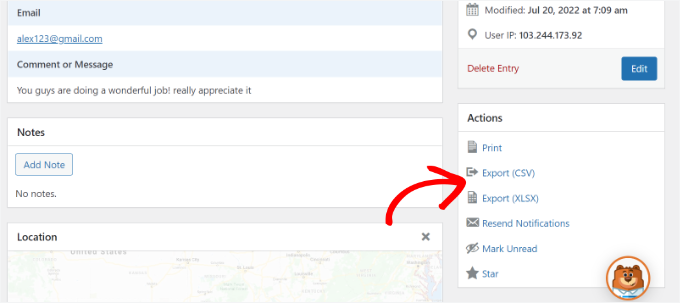
De plus, avoir les données dans une feuille de calcul vous permet de collaborer plus efficacement avec votre équipe, afin que chacun puisse accéder aux mêmes informations. C'est aussi un excellent moyen de sauvegarder vos données, afin de ne perdre aucun détail important.
Notez que la sauvegarde des soumissions est une fonctionnalité premium, vous aurez donc besoin de WPForms Pro. Pour des instructions détaillées étape par étape, consultez notre guide sur comment exporter les soumissions de formulaires au format CSV ou Excel.
🔗 Alternative : Vous pouvez également connecter votre formulaire à Google Drive pour stocker automatiquement les fichiers téléchargés. Consultez notre guide sur comment télécharger des fichiers depuis les formulaires WordPress vers Google Drive pour des instructions étape par étape.
Foire aux questions sur les formulaires de candidature de bénévoles
Avant de conclure, répondons à quelques questions courantes sur la création de formulaires de candidature de volontaire dans WordPress.
Puis-je collecter des documents auprès des volontaires ?
Oui. La plupart des plugins de formulaire WordPress, y compris WPForms, vous permettent d'ajouter un champ de téléversement de fichier afin que les bénévoles puissent soumettre des CV, des pièces d'identité ou des certifications directement via le formulaire de candidature.
Les données des volontaires sont-elles sécurisées dans WordPress ?
Oui, à condition d'utiliser un plugin de formulaire réputé et les bonnes pratiques de sécurité de base. WPForms inclut des fonctionnalités telles que Smart CAPTCHA et Cloudflare Turnstile pour protéger vos formulaires.
De plus, les soumissions de bénévoles sont stockées en toute sécurité dans votre base de données WordPress, et vous pouvez limiter l'accès afin que seuls les administrateurs autorisés puissent consulter les données des candidatures.
Puis-je recevoir les candidatures de bénévoles par e-mail ?
Oui. Vous pouvez configurer des notifications de formulaire pour envoyer automatiquement chaque candidature de bénévole à votre adresse e-mail. Ainsi, vous pouvez examiner et répondre sans vous connecter à WordPress à chaque fois.
WPForms est-il gratuit pour les organisations à but non lucratif ?
WPForms Lite est gratuit pour tous et fonctionne bien pour les formulaires de bénévoles simples. Si vous avez besoin de fonctionnalités avancées telles que les téléversements de fichiers, la logique conditionnelle ou la gestion des entrées, WPForms Pro offre une réduction de 75 % pour les organisations éligibles sans but lucratif.
Plus de guides WordPress pour les organisations à but non lucratif
Nous espérons que cet article vous a aidé à apprendre comment créer un excellent formulaire de candidature de bénévole dans WordPress.
Ensuite, vous voudrez peut-être consulter nos guides sur :
- Comment ajouter un bouton de don PayPal dans WordPress
- Comment créer un formulaire de don récurrent dans WordPress
- Meilleures pratiques pour les formulaires de don afin d'augmenter les dons dans WordPress
- Meilleurs plugins de financement participatif pour WordPress
- Meilleurs plugins WordPress pour les organisations à but non lucratif
Si vous avez aimé cet article, abonnez-vous à notre Chaîne YouTube pour des tutoriels vidéo WordPress. Vous pouvez également nous trouver sur Twitter et Facebook.




Dennis Muthomi
Je travaille à la création d'un formulaire de candidature d'emploi sur mon site et je me demandais si le processus que vous avez décrit ici s'appliquerait également à ce cas d'utilisation ?
Plus précisément, j'aimerais que les candidats puissent télécharger leur CV en même temps que le formulaire. Devrais-je suivre les mêmes étapes ou cela nécessite-t-il une méthode différente ?
Commentaires WPBeginner
Ce serait probablement similaire à bien des égards, oui, en fonction de vos besoins.
Vous voudrez peut-être également consulter ce guide sur la création d'un formulaire de candidature : https://www.wpbeginner.com/wp-tutorials/how-to-create-a-job-application-form-in-wordpress-easily/
Dennis Muthomi
Je vous remercie beaucoup pour votre réponse utile !
L'article que vous avez partagé est exactement ce dont j'avais besoin pour commencer à créer un formulaire de candidature.
MERCI encore !
Natan Ray
Bonjour,
Puis-je créer le forum de bénévoles gratuitement ou est-ce une fonctionnalité payante ?
Cordialement
Support WPBeginner
Pour ce tutoriel, nous utilisons la version payante du plugin
Admin
Agaigbe Tyongi Stephen
Votre critique sur la façon de créer un excellent formulaire de candidature de bénévole et l'utilisation de wpf pour l'installation sur le site Web est très informative et éducative, continuez comme ça
Support WPBeginner
Thank you, glad you liked our article
Admin