


Gönüllülere güveniyorsanız, web siteniz onların katılımını kolaylaştırmalıdır. Ancak potansiyel yardımcılar, başvuru süreci kafa karıştırıcı, zaman alıcı veya gerçek insanlar için tasarlanmamış olduğu için genellikle vazgeçerler.
WPBeginner olarak, gönüllü kayıt deneyimlerini iyileştirmek için birçok kar amacı gütmeyen kuruluş ve topluluk grubuyla çalıştık. Kurucumuz Syed Balkhi de kendi kar amacı gütmeyen bir web sitesini yönetiyor, bu nedenle doğru gönüllüleri çekmek ve organize etmek için ne gerektiğini ilk elden biliyoruz.
En büyük fark genellikle formdan kaynaklanır.
İyi bir gönüllü başvurusu sadece bilgi toplamakla kalmaz; insanları ilgi alanlarından eyleme sorunsuz bir şekilde yönlendirirken ekibinize tam olarak ihtiyaç duyduğu şeyi verir.
Bu eğitimde, kendimizin de kullandığı ve gücü ile kullanım kolaylığı nedeniyle önerdiğimiz bir araç olan WPForms'u kullanarak WordPress'te özel bir gönüllü başvuru formu oluşturmayı göstereceğiz.

Hızlı Özet: WordPress'te bir gönüllü başvuru formu oluşturmanın en etkili yolu WPForms eklentisini kullanmaktır. İşe alım sürecinizi kolaylaştırmak için özel bir 'Gönüllü İşe Alım Formu' şablonu, sürükle ve bırak özelleştirmesi ve güvenli giriş yönetimi sunar.
Neden WordPress'te Gönüllü Başvuru Formu Oluşturmalısınız?
Dijital bir gönüllü başvuru formu, veri girişini otomatikleştirerek ve el yazısıyla doldurulmuş kağıt formları ayıklama ihtiyacını ortadan kaldırarak zamandan tasarruf sağlar. Bu, kar amacı gütmeyen kuruluşların başvuruları daha verimli incelemelerine ve gönüllülere daha hızlı yanıt vermelerine yardımcı olur.
Ayrıca ziyaretçilere iletişim bilgileri ve önceki gönüllülük deneyimi gibi hangi bilgileri istediğinizi net bir şekilde gösterir. Bu şekilde, eksik bilgileri toplamak için fazladan takip e-postaları veya telefon görüşmelerinden kaçınırsınız.
Ayrıca, sitenizi gezen ve size yardım etmeye karar verebilecek daha fazla kişiye kolayca ulaşabilirsiniz.
İyi bir form oluşturucu eklentisi, tüm gönderimleri WordPress kontrol panelinizde düzenli tutar ve doğru ekip üyelerine bildirim e-postaları göndererek takip işlemlerini basit ve güvenilir hale getirir.
Bunu akılda tutarak, WordPress'te adım adım harika bir gönüllü başvuru formu oluşturmayı size göstereceğiz. İşte bu rehberde ele alacağımız tüm adımlara hızlı bir genel bakış:
- Adım 1: WPForms Eklentisini Yükleyin ve Etkinleştirin
- Adım 2: Yeni Gönüllü Başvuru Formu Oluşturun
- Adım 3: Form Alanlarınızı Özelleştirin ve Dosya Yüklemeleri Ekleyin
- Adım 4: Form Ayarlarını ve Spam Korumasını Yapılandırın
- Adım 5: Bildirimleri ve Onay Mesajlarını Ayarlayın
- Adım 6: Formunuzu Test Edin ve Gönüllü Başvurularını Gözden Geçirin
- Adım 7: Gönüllü Başvuru Formunuzu WordPress'te Yayınlayın
- Ek İpucu: WordPress Form Girişlerini CSV ve Excel'e Nasıl Dışa Aktarılır
- Gönüllü Başvuru Formları Hakkında Sıkça Sorulan Sorular
- Daha Fazla Kar Amacı Gütmeyen WordPress Web Sitesi Rehberi
Başlayalım.
Adım 1: WPForms Eklentisini Yükleyin ve Etkinleştirin
WordPress'te harika bir gönüllü başvuru formu oluşturmanın en kolay yolu WPForms eklentisini kullanmaktır.
WordPress için en iyi sürükle ve bırak form oluşturucu olan WPForms, yeni başlayanlar için uygundur ve bizimkiler de dahil olmak üzere 6 milyondan fazla web sitesi tarafından kullanılmaktadır.
Yeni başlayanlar için uygun sürükle ve bırak oluşturucu ve Gönüllü İşe Alım Formu dahil olmak üzere özel şablonlarla gönüllü başvuru formu oluşturmayı basitleştirir.
WPBeginner olarak, iletişim formlarımızı ve yıllık anketlerimizi bu sürükle ve bırak form oluşturucu ile oluşturuyoruz. WPForms hakkında daha fazla bilgi edinmek için eksiksiz WPForms incelememize göz atabilirsiniz.
Şimdi bir WPForms hesabı oluşturmanız gerekecek. WPForms web sitesinde, 'Şimdi WPForms Al' düğmesine tıklayın, ihtiyaçlarınıza uygun bir plan seçin ve işlemi tamamlamak için ekrandaki talimatları izleyin.

📝 Not: Bu kılavuzda WPForms Pro kullanacağız. Bu, gönüllü başvurularını doğrudan WordPress kontrol panelinize kaydetmenizi sağlar ve Gönüllü İşe Alım Formu şablonuna erişmenizi sağlar.
Bütçeniz kısıtlıysa, başvuruları e-posta yoluyla almak için WPForms Lite kullanabilirsiniz.
Bu işlem tamamlandığında, eklentinizin lisans anahtarını bulabileceğiniz kendi WPForms hesabınıza yönlendirileceksiniz.
Buradan, WPForms eklentisini yüklemek ve etkinleştirmek için WordPress yönetici alanınıza gidebilirsiniz. Ardından, Eklentiler » Eklenti Ekle yolunu izleyin.

Bir sonraki ekranda, WPForms eklentisini hızlıca bulmak için arama çubuğunu kullanın.
Arama sonucunda gördüğünüzde, 'Şimdi Kur' ve ardından 'Etkinleştir' düğmelerine tıklayın.

Daha fazla ayrıntı için lütfen bir WordPress eklentisinin nasıl kurulacağına dair adım adım kılavuzumuza bakın.
Eklentiyi etkinleştirdikten sonra, lisans anahtarınızı girmek için WordPress kontrol panelinizdeki WPForms » Ayarlar sayfasına gitmeniz gerekir.
Ücretsiz sürümü kullanıyorsanız, bu adımı atlayabilirsiniz.

Doğrulama işlemini tamamladıktan sonra, WordPress'te gönüllü başvuru formunuzu oluşturmaya hazırsınız.
Adım 2: Yeni Gönüllü Başvuru Formu Oluşturun
Yapmanız gereken ilk şey WPForms » Yeni Ekle bölümüne gitmektir.
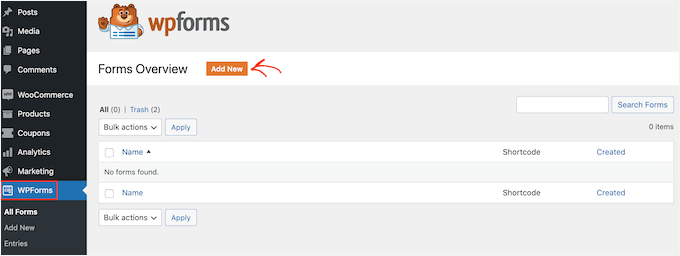
Ardından, formunuza bir ad verebilir ve gönüllü formunuzu nasıl oluşturacağınızı seçebilirsiniz – sıfırdan, bir şablon seçerek veya WPForms AI kullanarak.
AI oluşturucusunu kullanmak istiyorsanız, tek yapmanız gereken önerilen bir istemi seçmek veya ihtiyacınız olan formu basit İngilizce ile açıklamak. Ardından AI sizin için formu oluşturacaktır.
Uzman İpucu: Açıklamalardan eksiksiz formlar oluşturan güçlü AI form oluşturucusunun tüm ücretli lisans seviyelerinde mevcut olduğunu, ancak AI Seçeneklerinin ücretsiz sürümde de mevcut olduğunu unutmayın.

Ancak bu eğitim için bir şablon kullanacağız.
WPForms, 2.000'den fazla hazır form şablonuyla birlikte gelir. Bu, iletişim formu ve çevrimiçi sipariş formu gibi her türlü formu minimum düzeyde veya hiç düzenleme yapmadan hızlı bir şekilde oluşturmanıza yardımcı olabilir.
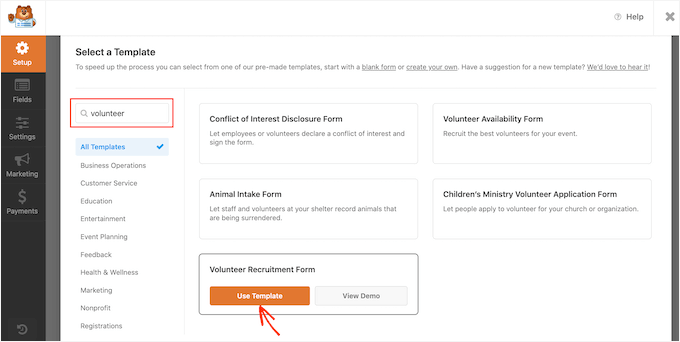
Bir gönüllü başvuru formu oluşturmak istediğimiz için, şablon arama çubuğuna 'Gönüllü' yazalım. Ardından seçebileceğiniz birkaç gönüllü formu şablonu göreceksiniz.
Bir şablon kullanmak için, istediğinizin üzerine gelin ve 'Şablonu Kullan'ı tıklayın. Burada, 'Gönüllü İşe Alım Formu' şablonunu kullanacağız.
Adım 3: Form Alanlarınızı Özelleştirin ve Dosya Yüklemeleri Ekleyin
WPForms sizi sürükle ve bırak form oluşturucusuna yönlendirecektir.
Formunuzu özelleştirmenize yardımcı olacak tüm araçları sol panelde bulabilmelisiniz. Sağ panelde ise canlı bir önizleme bulacaksınız.
Formu özelleştirmek için düzenlemek istediğiniz form alanına tıklayabilirsiniz. Ardından, WPForms bu alan için özelleştirebileceğiniz tüm ayarları gösterecektir.
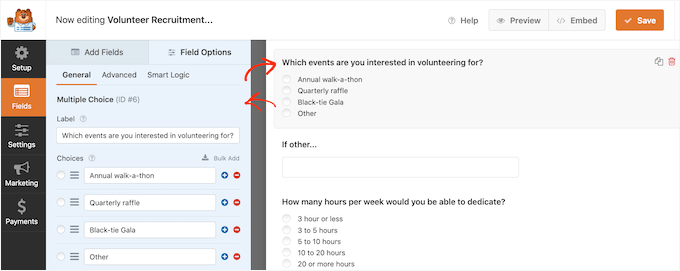
Örneğin, bu form alanında görünen metni değiştirmek istiyorsanız, sol menüdeki metni düzenlemeniz yeterlidir.
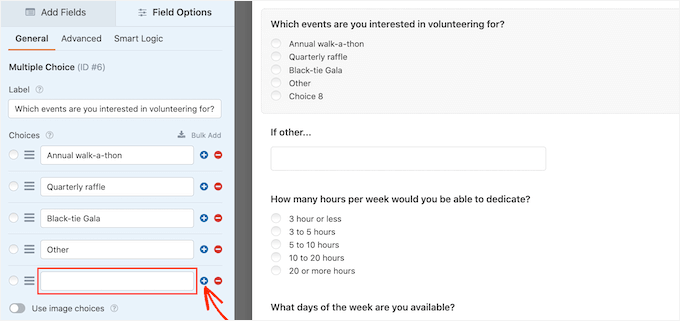
Mevcut çoktan seçmeli seçenekleri özelleştirmek için herhangi bir ‘+’ düğmesine tıklamanız yeterlidir. Bu, daha fazla seçenek eklemenize olanak tanır.
🧑💻 Profesyonel İpucu: Takılırsanız, Yapay Zeka Seçenekleri özelliğinden yararlanabilirsiniz. Sadece 'Seçenek Oluştur'a tıklayın, isteminizi yazın ve 'Enter' tuşuna basın. Yapay zeka aracı daha sonra girdinize göre bir seçenek listesi oluşturacaktır.
Ayrıca, sol taraftaki menüdeki ‘Alan Ekle’ sekmesine tıklayarak gönüllü başvuru formunuza kolayca daha fazla soru veya seçenek ekleyebilirsiniz.
Bu, 'Dosya Yükleme' alanı gibi daha gelişmiş seçenekler de dahil olmak üzere ekleyebileceğiniz tüm alanları size gösterecektir.
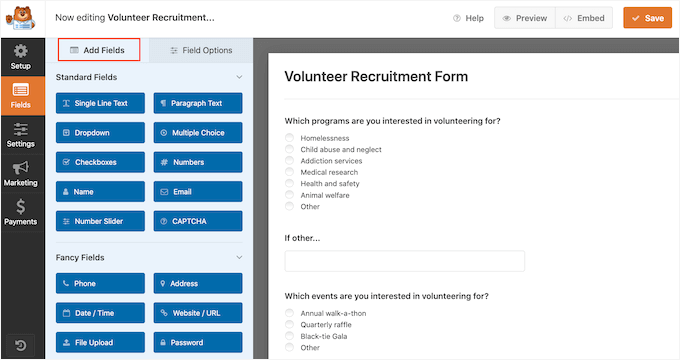
‘Dosya Yükleme’ alanı eklemek için harika bir alandır, böylece gönüllüler başvurularının yanında özgeçmişlerinin veya CV'lerinin bir kopyasını gönderebilirler. Güvenlik amacıyla, izin verilen dosya türlerini .pdf veya .docx gibi belirli biçimlerle sınırlamanızı öneririz.
Web sitesi depolama alanınızın dolmasını önlemek ve e-posta bildirimlerinin başarıyla teslim edilmesini sağlamak için ‘Maksimum Dosya Boyutu’ (örneğin, 5MB) ayarlamanız da iyi bir fikirdir.
Uzman İpucu: Gönüllü formları genellikle özgeçmişler veya kimlikler gibi hassas belgeler topladığından, GDPR uyumlu kalmak ve kullanıcı güvenini sürdürmek için bu veri toplama işlemini Gizlilik Politikanızda belirtmelisiniz.
Daha fazla bilgi edinmek için, WordPress'te dosya yükleme formu nasıl oluşturulur hakkındaki adım adım kılavuzumuza bakabilirsiniz.
Ayrıca, başvuru sahiplerinin e-posta adreslerini yazabilecekleri alan gibi bazı alanları zorunlu kılmak isteyebilirsiniz. Bir alanı zorunlu kılarsanız, ziyaretçiler bu alanı doldurmadan formu gönderemezler.
Bunu yapmak için önce o alana tıklamalısınız. Ardından, sol taraftaki menüde, 'Gerekli' kaydırıcısını açarak etkinleştirmeniz gerekecektir.
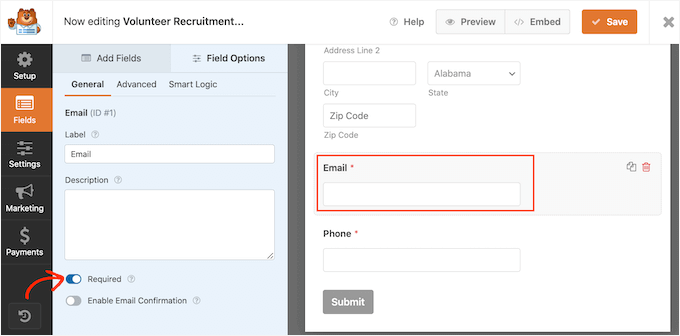
Siz ve gönüllüleriniz, hangi alanların gerekli olduğunu kolayca görebilirsiniz çünkü alan etiketinin yanında küçük bir kırmızı yıldız işareti olacaktır.
Gönüllü başvuru formunuzun görünümünden memnun kaldığınızda, ayarları yapılandırma zamanı gelmiş demektir.
Adım 4: Form Ayarlarını ve Spam Korumasını Yapılandırın
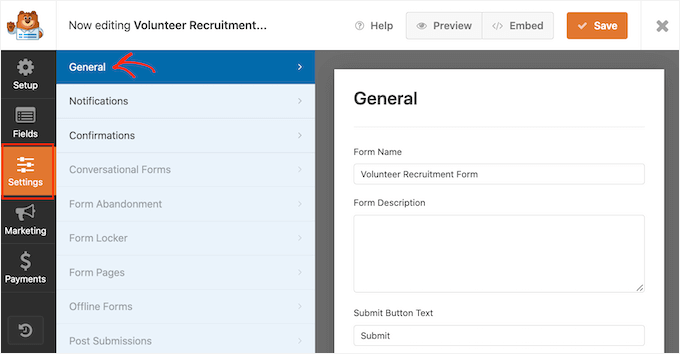
Buradan, sol taraftaki menüde ‘Ayarlar’ı tıklayın.
‘Genel’ ayarlar sekmesinde, form başlığı, form açıklaması, gönder düğmesi metni ve daha fazlası gibi çeşitli formla ilgili ayarları değiştirebilirsiniz.
Önde gelen WordPress form oluşturma çözümü olarak WPForms, spam kayıtlarını azaltmanıza yardımcı olmak için gelişmiş anti-spam ayarlarına sahiptir.
‘Spam Koruması ve Güvenlik’ menüsünde varsayılan olarak otomatik olarak etkinleştirildiğini görebilirsiniz. Farklı bir spam önleme yöntemi kullanmayacaksanız, bu ayarı etkin tutmanızı öneririz.
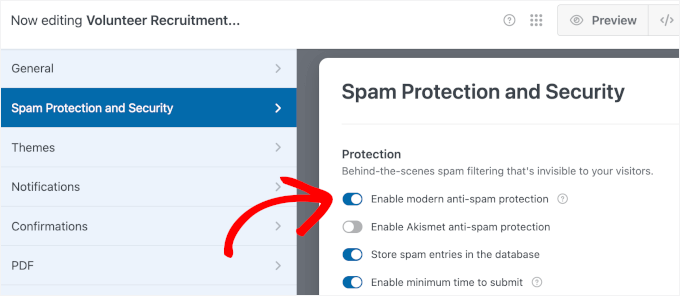
WPForms'un sitenizi spam'den nasıl koruyabileceği hakkında daha fazla bilgi edinmek için, WordPress'te iletişim formu spam'i nasıl engellenir hakkındaki adım adım kılavuzumuza bakabilirsiniz.
Adım 5: Bildirimleri ve Onay Mesajlarını Ayarlayın
Şimdi ‘Bildirimler’ paneline geçebilirsiniz.
Varsayılan olarak, bir ziyaretçi sitenizde bir form gönderdiğinde, gönderdikleri tüm bilgileri içeren bir e-posta alırsınız. WPForms Pro kullanıyorsanız, güvenli bir yedekleme olarak WordPress kontrol panelinizde tüm form girişlerinizi görebilirsiniz.
Gönüllüye başvurularını aldığınıza dair onay e-postası göndermenizi de öneririz.
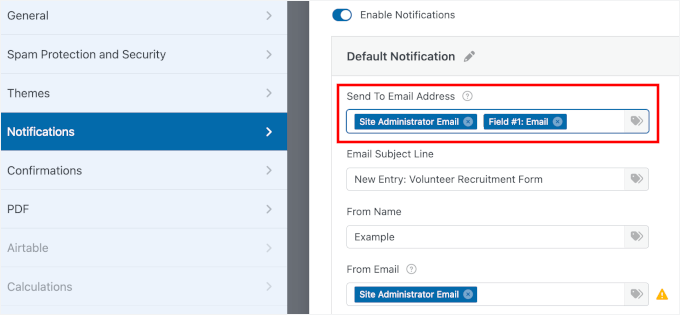
Daha fazla ayrıntı için lütfen WordPress form gönderiminden sonra onay e-postalarının nasıl gönderileceği hakkındaki kılavuzumuza bakın.
Bir gönüllü Gönder'e tıkladıktan sonra, başvurularının alındığını doğrulamak ve sonraki adımları açıklamak önemlidir.
Bu ayarları, Ayarlar panelindeki 'Onay' sekmesine giderek ve ardından 'Onay Türü' seçeneklerinden birini seçerek yapılandırabilirsiniz.
Her seçeneğin nasıl çalıştığı aşağıda açıklanmıştır:
- Mesaj – Aynı sayfada, "Bizimle gönüllü olmak için başvurduğunuz için teşekkür ederiz! Başvurunuzu aldık ve 3-5 iş günü içinde sizinle iletişime geçeceğiz." gibi kısa bir not görüntüler. Bu basittir ve çoğu site için iyi çalışır.
- Sayfa Göster – Kullanıcıları, sonraki adımları açıklayabileceğiniz, bir gönüllü el kitabına bağlantı verebileceğiniz veya geçmiş gönüllü hikayelerini paylaşabileceğiniz özel bir Teşekkürler sayfasına yönlendirin.
- Yönlendirme – Siteniz dışındaki herhangi bir URL'ye gönderir. Örneğin, onları bir oryantasyon zamanlayıcısına veya harici bir eğitim portalına yönlendirebilirsiniz.
WPBeginner'daki deneyimimize göre, kullanıcıları özel bir Teşekkürler sayfasına yönlendirmek, basit bir metin bildiriminden daha iyi form analizi takibi sağlar ve daha profesyonel bir kullanıcı deneyimi sunar.
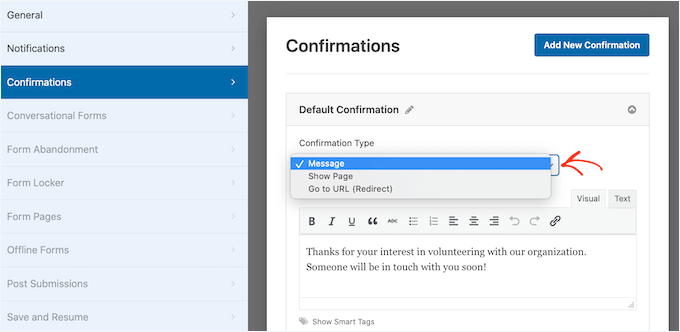
Çoğu kuruluş varsayılan mesajı kullanacaktır. Ancak, ziyaretçiyi etkinlik takviminize yönlendirmeniz iyi bir fikirdir, böylece yaklaşan bağış toplama etkinlikleriniz hakkında bilgi edinmeye başlayabilirler.
Onay mesajınızın nasıl ayarlandığından memnun kaldığınızda, değişikliklerinizi kaydetmek için 'Kaydet' düğmesine tıklayın.
🧑💻 Profesyonel İpucu: WPForms, en iyi e-posta pazarlama hizmetlerinin tümüyle entegre olur. Bir e-posta bülteniniz varsa, WPForms bu bültene yeni gönüllülerinizi eklemenizi kolaylaştırır.
Adım 6: Formunuzu Test Edin ve Gönüllü Başvurularını Gözden Geçirin
Gönüllü başvuru formunuzu paylaşmadan önce, her şeyin beklediğiniz gibi çalıştığını test etmek için bir dakikanızı ayırın.
Formun canlı bir sürümünü yeni bir sekmede açmak için ‘Önizleme’ye tıklayalım.
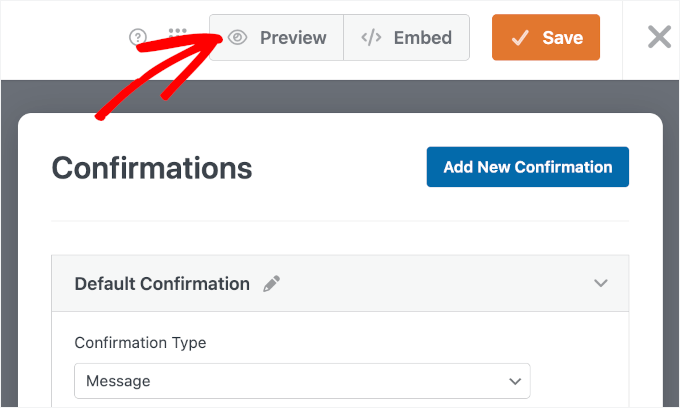
Form önizlemesinde, gerçek bir gönüllü gibi test bilgileriyle doldurabilirsiniz.
Hata mesajlarının doğru göründüğünden emin olmak için zorunlu bir alanı boş bırakmayı veya geçersiz bir e-posta girmeyi öneririz. Formunuz, özgeçmişler gibi dosya yüklemeleri içeriyorsa, her şeyin beklendiği gibi çalıştığından emin olmak için bir test dosyası yüklediğinizden emin olun.
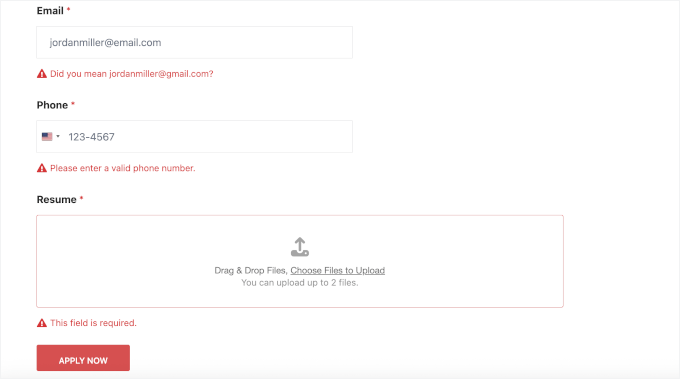
Bitirdiğinizde, ‘Gönder’e tıklayın ve her şeyin beklendiği gibi çalıştığını iki kez kontrol edin.
Bu, onay mesajının veya teşekkür sayfasının doğru göründüğünden emin olmayı içerir. Bildirim e-postalarının size (ve etkinleştirdiyseniz gönüllüye) ulaştığını doğrulamayı unutmayın.
📝 Not: Bir e-posta almazsanız, WordPress'te e-postalarınızın nasıl ayarlandığıyla ilgili bir sorun olabilir. Bunu düzeltmek için WP Mail SMTP kullanmanızı öneririz. Bu konuda daha fazla bilgi edinmek için, WordPress'in e-posta göndermeme sorununu giderme hakkındaki kılavuzumuza bakın.
WPForms Pro kullanıyorsanız, test gönderiminin kontrol panelinizde düzgün bir şekilde kaydedildiğini doğrulamak için de 'Girişleri Görüntüle'yi açabilirsiniz.
Adım 7: Gönüllü Başvuru Formunuzu WordPress'te Yayınlayın
Gönüllü başvuru formunuz istediğiniz gibi çalıştıktan sonra, formunuzu WordPress web sitenize eklemeye hazırsınız.
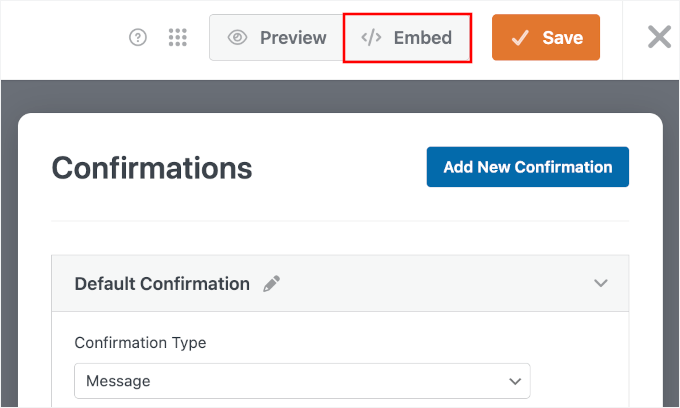
WPForms ile formunuzu sitenizdeki herhangi bir sayfaya, gönderiye veya widget'a hazır alana eklemek kolaydır. WPForms oluşturucusunda 'Ekle' düğmesine tıklayabilirsiniz.
Bir açılır pencere görünecektir, burada şunlardan birini yapabilirsiniz:
- Mevcut Sayfayı Seç – Zaten sahip olduğunuz bir sayfayı seçin.
- Yeni Sayfa Oluştur – Gönüllü başvurunuz için yepyeni bir sayfa oluşturun.
Özel bir başvuru sayfası istiyorsanız, 'Yeni Sayfa Oluştur' seçeneğini seçelim.

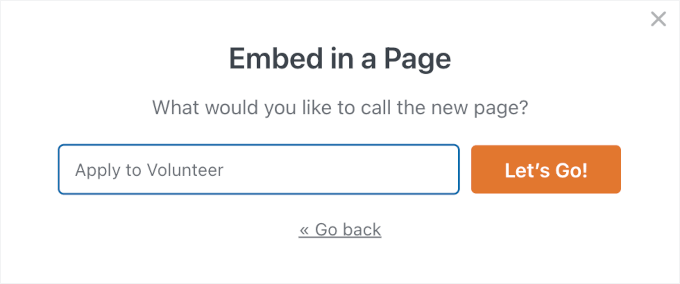
Bir sonraki açılır pencerede, yeni sayfanıza "Gönüllü Başvurusu" veya "Gönüllü Olmak İçin Başvur" gibi net bir ad verebilirsiniz.
Ardından 'Başlayalım!' düğmesine tıklayın.
Bu, WordPress blok düzenleyicisini, formu zaten sayfaya eklenmiş olarak açacaktır.
Sağ tarafta, form ayarlarınızı şunları gösterecek şekilde ayarlayabilirsiniz:
- Ziyaretçilerin bunun gönüllü başvurusu olduğunu bilmeleri için form başlığı.
- İşlemin ne kadar süreceği veya hangi belgelerin hazırlanması gerektiği gibi talimatlar eklediyseniz açıklama.
Formun başlığını ve açıklamasını göstermek için kaydırıcıları açabilirsiniz.
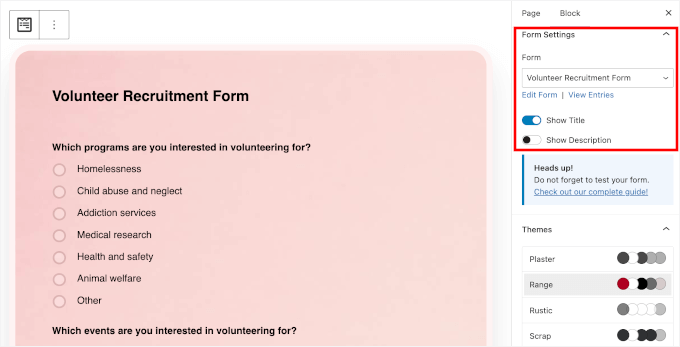
Ayrıca bir form teması seçerek formlarınızı stilize edebilir ve özelleştirebilirsiniz. Her şey iyi göründüğünde, sayfayı kaydedin, ardından 'Kaydet' ve ardından 'Yayınla' veya 'Güncelle'ye tıklayın.
Son olarak, sitenizdeki canlı gönüllü başvuru formunuzu görmek için ‘Sayfayı Görüntüle’ye tıklayın:
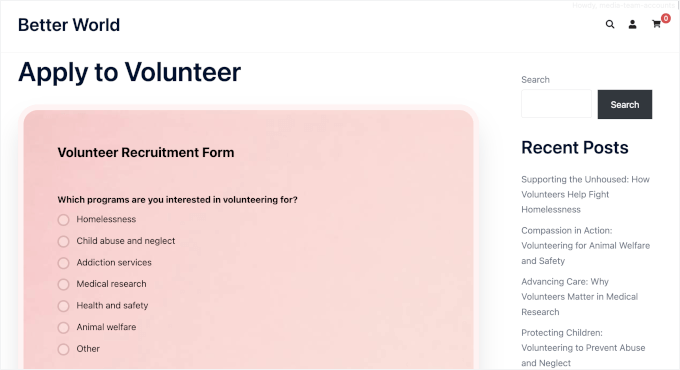
Formunuzu yayınladıktan sonra, tüm gönüllü başvurularınızı görmek için WPForms » Girişler bölümüne gidebilirsiniz.
Kontrol panelinde girişleri görüntülemenin bir Pro özelliği olduğunu lütfen unutmayın; WPForms Lite kullanıyorsanız, başvurularınız için e-posta bildirimlerine güvenmeniz gerekecektir.
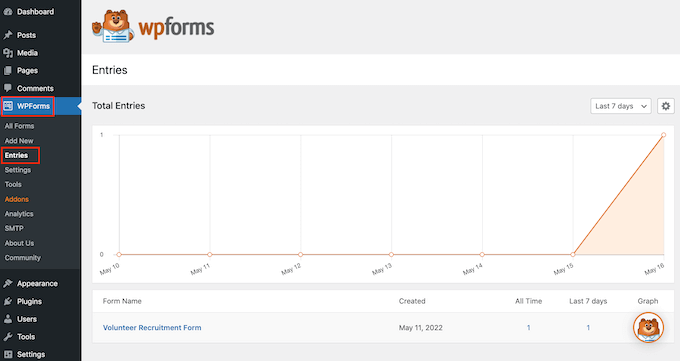
🧑💻 İpucu: WPForms'un Form Terk Etme eklentisi vardır. Bunu etkinleştirmek, bir kullanıcının başladığı ancak bitirmediği girişler için durumu 'Terk Edildi' olarak görmenizi sağlar. Ayrıca, yarım kalan girişleri yakalayarak, ayrılan potansiyel gönüllülerle iletişime geçmenizi sağlar.
Daha fazla bilgi için, form terkini izleme ve azaltma hakkındaki kılavuzumuza bakın.
Ek İpucu: WordPress Form Girişlerini CSV ve Excel'e Nasıl Dışa Aktarılır
Gönüllü başvuru formu girişlerinizi CSV veya Excel'e aktarmalısınız çünkü her şeyi düzenli tutmak önemlidir.
İsimler, iletişim bilgileri ve uygunluk gibi tüm bilgiler arasında kolayca gezinmenizi sağlar. Bu sayede farklı görevler için doğru gönüllüleri bulmak çok daha kolaylaşır.
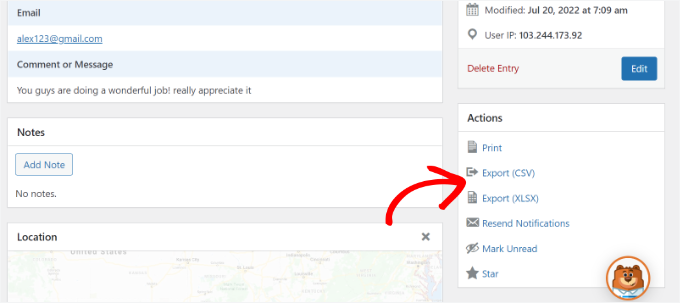
Ayrıca, verilerin bir e-tabloda olması, ekibinizle daha verimli bir şekilde işbirliği yapmanızı sağlar, böylece herkes aynı bilgilere erişebilir. Verilerinizi yedeklemek için de harika bir yoldur, böylece önemli ayrıntıları kaybetmezsiniz.
Girişleri kaydetmenin premium bir özellik olduğunu unutmayın, bu nedenle WPForms Pro'ya ihtiyacınız olacaktır. Ayrıntılı adım adım talimatlar için, form girişlerini CSV veya Excel'e aktarma hakkındaki kılavuzumuza bakın.
🔗 Alternatif: Yüklenen dosyaları otomatik olarak depolamak için formunuzu Google Drive'a da bağlayabilirsiniz. Adım adım talimatlar için WordPress formlarından Google Drive'a dosya yükleme hakkındaki kılavuzumuza bakın.
Gönüllü Başvuru Formları Hakkında Sıkça Sorulan Sorular
Kapatmadan önce, WordPress'te gönüllü başvuru formları oluşturma hakkında bazı yaygın soruları yanıtlayalım.
Gönüllülerden belge toplayabilir miyim?
Evet. WPForms dahil çoğu WordPress form eklentisi, gönüllülerin özgeçmiş, kimlik veya sertifikaları doğrudan başvuru formu aracılığıyla göndermelerine olanak tanıyan bir Dosya Yükleme alanı eklemenize olanak tanır.
WordPress'te gönüllü verileri güvende mi?
Evet, saygın bir form eklentisi ve temel güvenlik en iyi uygulamalarını kullandığınız sürece. WPForms, formlarınızı korumak için Akıllı CAPTCHA ve Cloudflare Turnstile gibi özellikler içerir.
Ayrıca, gönüllü gönderimleri WordPress veritabanınızda güvenli bir şekilde saklanır ve yalnızca yetkili yöneticilerin başvuru verilerini görüntüleyebilmesi için erişimi sınırlayabilirsiniz.
Gönüllü başvurularını e-posta ile alabilir miyim?
Evet. Her gönüllü başvurusunu otomatik olarak e-posta adresinize göndermek için form bildirimleri ayarlayabilirsiniz. Bu şekilde, her seferinde WordPress'e giriş yapmadan inceleyebilir ve yanıtlayabilirsiniz.
WPForms, kar amacı gütmeyen kuruluşlar için ücretsiz mi?
WPForms Lite herkes için ücretsizdir ve basit gönüllü formları için iyi çalışır. Dosya yüklemeleri, koşullu mantık veya girdi yönetimi gibi gelişmiş özelliklere ihtiyacınız varsa, WPForms Pro uygun kuruluşlar için %75 kar amacı gütmeyen kuruluş indirimi sunar.
Daha Fazla Kar Amacı Gütmeyen WordPress Web Sitesi Rehberi
Umarım bu makale, WordPress'te harika bir gönüllü başvuru formu oluşturmayı öğrenmenize yardımcı olmuştur.
Ardından, aşağıdaki kılavuzlarımıza da göz atmak isteyebilirsiniz:
- WordPress'e PayPal Bağış Düğmesi Nasıl Eklenir
- WordPress'te Tekrarlayan Bağış Formu Nasıl Oluşturulur
- WordPress'te Bağışları Artırmak İçin En İyi Bağış Formu En İyi Uygulamaları
- WordPress İçin En İyi Kitle Fonlaması Eklentileri
- Kâr Amacı Gütmeyen Kuruluşlar İçin En İyi WordPress Eklentileri
Bu makaleyi beğendiyseniz, lütfen WordPress video eğitimleri için YouTube Kanalımıza abone olun. Bizi ayrıca Twitter ve Facebook'ta da bulabilirsiniz.




Dennis Muthomi
Sitemde bir iş başvuru formu oluşturma üzerinde çalışıyorum ve burada özetlediğiniz sürecin bu kullanım durumu için de geçerli olup olmayacağını merak ediyordum?
Özellikle, iş başvurusunda bulunanların formla birlikte özgeçmişlerini yükleyebilmelerini istiyorum. Aynı adımları mı izlemeliyim yoksa bu farklı bir yöntem mi gerektirir?
WPBeginner Yorumları
İhtiyaçlarınıza bağlı olarak birçok yönden benzer olacaktır, evet.
Ayrıca bir iş başvuru formu oluşturma kılavuzuna da göz atmak isteyebilirsiniz: https://www.wpbeginner.com/wp-tutorials/how-to-create-a-job-application-form-in-wordpress-easily/
Dennis Muthomi
Yardımcı yanıtınız için gerçekten minnettarım!
Bağladığınız makale, iş başvuru formu oluşturmaya başlamam için tam olarak ihtiyacım olan şeydi.
Tekrar TEŞEKKÜRLER!
Natan Ray
Merhaba,
Gönüllü forumunu ücretsiz yapabilir miyim yoksa ücretli bir özellik mi?
Saygılarımla
WPBeginner Desteği
Bu eğitim için eklentinin ücretli sürümünü kullanıyoruz
Yönetici
Agaigbe Tyongi Stephen
Harika bir gönüllü başvuru formu oluşturma ve wpf'yi web sitesine kurulum için kullanma hakkındaki incelemeniz çok bilgilendirici ve eğitici, devam edin
WPBeginner Desteği
Thank you, glad you liked our article
Yönetici