


Birisi sitenizde bir form gönderdiğinde, bu büyük bir kazanımdır. Ancak çoğu WordPress formu, basit bir "Başarılı!" mesajıyla yetinir.
Bu, büyük bir kaçırılmış fırsattır. Kullanıcıları bir çıkmazda bırakmak yerine, neden onlara bir sonraki adımı göstermeyesiniz - en popüler yazılarınız veya başkalarıyla bağlantı kurabilecekleri bir Facebook grubu gibi?
Bu küçük değişiklik, basit bir form gönderimini daha anlamlı bir etkileşime dönüştürür. Kullanıcıları ilgili kalmaya teşvik eder, e-posta listenizi büyütmenize yardımcı olur, sosyal takipçilerinizi artırır ve ziyaretçilerin web sitenizi keşfetmesini sağlar.
Bu kılavuzda, kullanıcıları etkileşimde tutmak için WordPress'te form gönderiminden sonra yönlendirmeleri nasıl ayarlayacağınızı göstereceğiz. 🔁
Form Gönderiminden Sonra Kullanıcıları Neden Yönlendirmelisiniz?
Kullanıcıları bir form gönderdikten sonra yönlendirmek, onları etkileşimde tutmanıza ve bir sonraki adıma yönlendirmenize yardımcı olur - ziyaretlerini basit bir "teşekkürler" mesajıyla sonlandırmak yerine.
Örneğin, şunları yapabilirsiniz:
- Kullanıcıları en popüler veya en çok dönüşüm sağlayan makalelerinizi içeren bir teşekkür sayfasına gönderin. Bu, sayfa görüntülemelerini ve satışları artırmaya yardımcı olur.
- Alışveriş yapanları, ürünlerinizi yükselterek veya indirimler ve ücretsiz kargo fırsatlarını özel teklif sayfasında paylaşarak yönlendirin.
- Kullanıcıları, formunuzu doldurduktan sonra bir e-kitap, kontrol listesi, medya dosyası veya diğer potansiyel müşteri mıknatısları gibi ücretsiz bir kaynağı anında alabilecekleri bir indirme sayfasına götürün.
Basit bir yönlendirme, insanların sitenizi keşfetmesini sağlar, güven oluşturur ve her form gönderiminden daha fazla değer elde etmenize yardımcı olur. Tek bir etkileşimi daha fazla tıklama, kayıt olma veya satışa dönüştürmenin gerçekten kolay bir yoludur.
Bu makalede, kullanıcıları yönlendirmenin dört farklı yolunu ele alacağız: form eklentileri (WPForms gibi) kullanmak, kullanıcı yanıtlarına göre koşullu yönlendirmeler ayarlamak, yorum gönderimlerinden sonra yönlendirmek ve kullanıcı kaydından sonra yönlendirmek.
Tercih ettiğiniz bölüme atlamak için aşağıdaki bağlantıları kullanmanız yeterlidir:
- İpucu 1: WordPress'te Form Gönderiminden Sonra Kullanıcıları Yönlendirme
- İpucu 2: Form Gönderiminden Sonra Yanıtlarına Göre Kullanıcıları Yeniden Yönlendirme
- İpucu 3: WordPress'te Yorum Gönderiminden Sonra Kullanıcıları Yönlendirme
- İpucu 4: WordPress'te Kayıttan Sonra Kullanıcıları Yönlendirme
- Bonus İpucu: WordPress'te Güzel Bir Yönlendirme Sayfası Oluşturun
- Sonraki Adım: Google Analytics'te Form Dönüşümlerini İzleyin 📊
- SSS: Form Gönderimlerinden Sonra Kullanıcıları Yönlendirme
- Video Eğitim: Form Gönderimlerinden Sonra Kullanıcıları Yönlendirme
- WordPress Formlarını Kullanma ve Optimize Etme Hakkında Daha Fazla Rehber
Başlayalım!
İpucu 1: WordPress'te Form Gönderiminden Sonra Kullanıcıları Yönlendirme
En kolay yaklaşım, bir form eklentisinin yerleşik yönlendirme ayarlarını kullanmaktır. İşte WordPress için en iyi iletişim formu eklentisi ve en yeni başlayan dostu seçenek olan WPForms'ta bunu nasıl ayarlayacağınız. Kendi ekibimiz de dahil olmak üzere 6 milyondan fazla profesyonel, WPForms'a güvenilirliği ve kullanım kolaylığı nedeniyle güvenmektedir.
WPBeginner olarak, diğerlerinin yanı sıra iletişim formlarını görüntülemek ve site taşıma isteklerini yönetmek için WPForms kullanıyoruz.
WPForms'u öne çıkaran şey, yeni başlayan dostu tasarımıdır. Kodlama gerektirmeden dakikalar içinde özel yönlendirmelerle bir form oluşturabilir ve başlatabilirsiniz. Harika bir deneyim oldu ve neden şiddetle tavsiye ettiğimizi öğrenmek için WPForms incelememizi görmelisiniz.
WPForms, bir teşekkür mesajı göstermeyi, belirli bir sayfayı göstermeyi veya kullanıcıları başka bir URL'ye yönlendirmeyi seçmenize olanak tanıyan yerleşik bir ayar içerir. Formunuzu kolayca özelleştirmek için sürükle ve bırak form oluşturucuya sahip olursunuz.
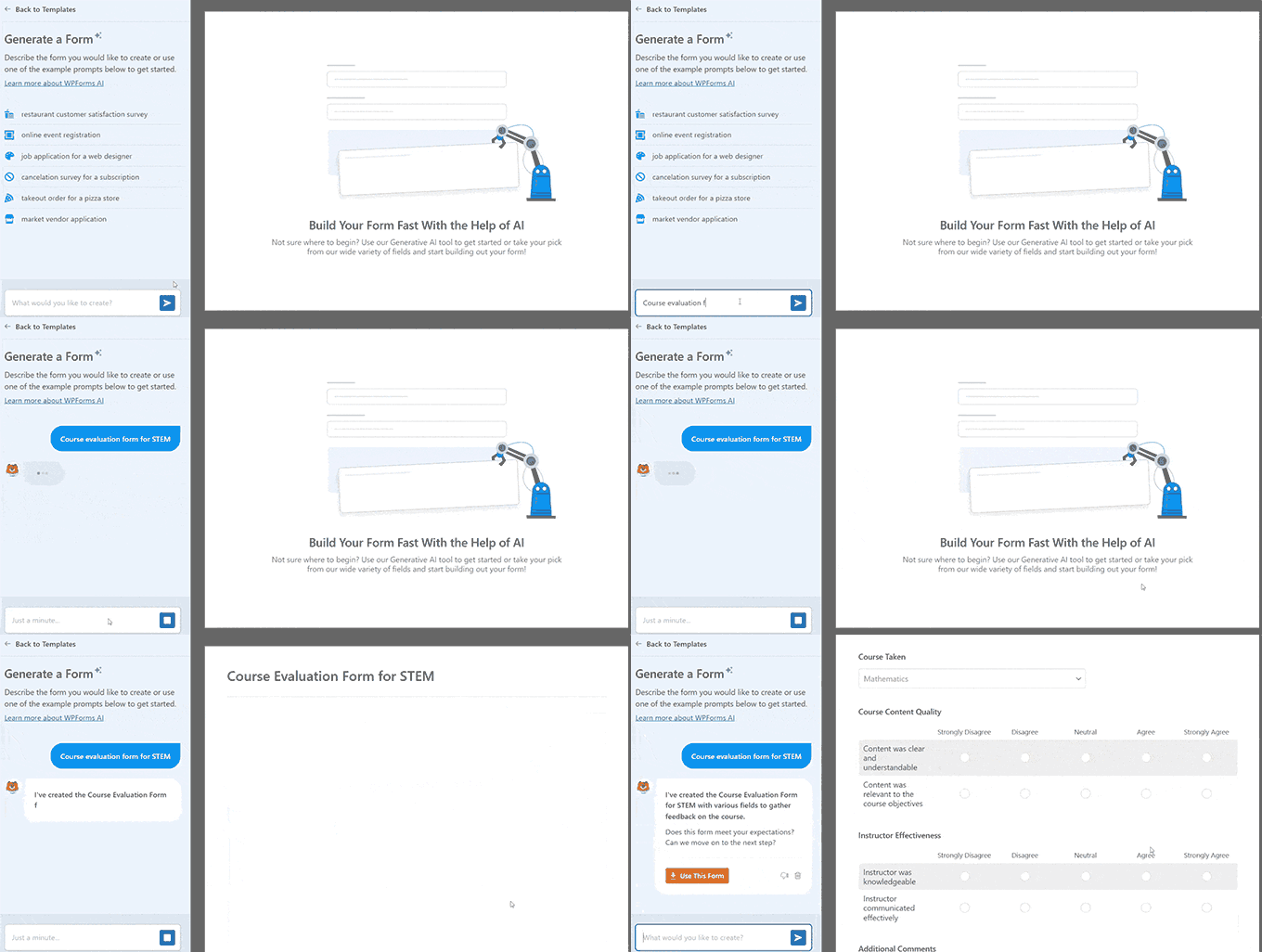
Ayrıca yapay zeka destekli form oluşturucuyu da kullanabilirsiniz – sadece bir açıklama girin, WPForms formunuzu saniyeler içinde oluşturacaktır.
WPForms ile Form Oluşturma
Bu eğitim için, ücretsiz olduğu ve kullanıcıları yalnızca birkaç tıklamayla yönlendirmenize izin verdiği için WPForms Lite'ı kullanacağız. Ayrıca, 2.100'den fazla önceden oluşturulmuş form şablonu, gelişmiş özelleştirme ve güçlü eklentiler sunan ücretli bir WPForms sürümü de bulunmaktadır.
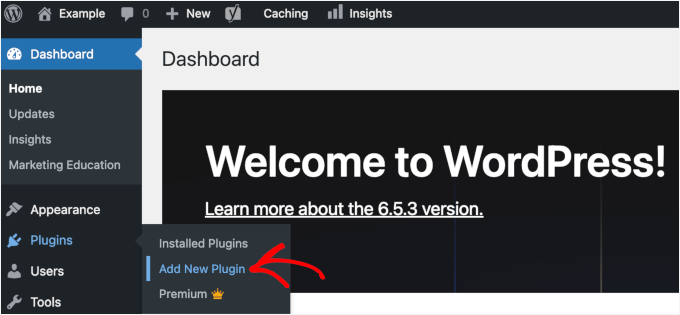
Başlamak için WordPress kontrol panelinizden WPForms eklentisini yükleyin ve etkinleştirin. Eklentiler » Yeni Eklenti Ekle'ye gidin.
Bir sonraki ekranda, eklentiyi hızlıca bulmak için arama çubuğunu kullanabilirsiniz.
Arama sonucunda 'Şimdi Yükle'ye ve ardından etkinleştirmek için 'Etkinleştir'e tıklayın.
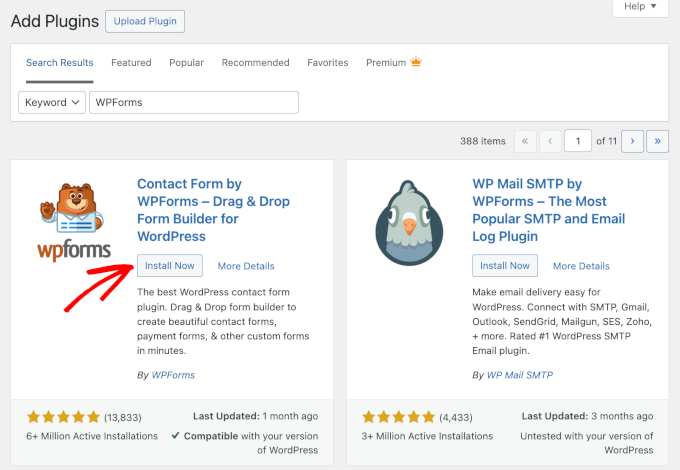
Daha fazla ayrıntı için lütfen WordPress eklentisi nasıl kurulur kılavuzumuza bakın.
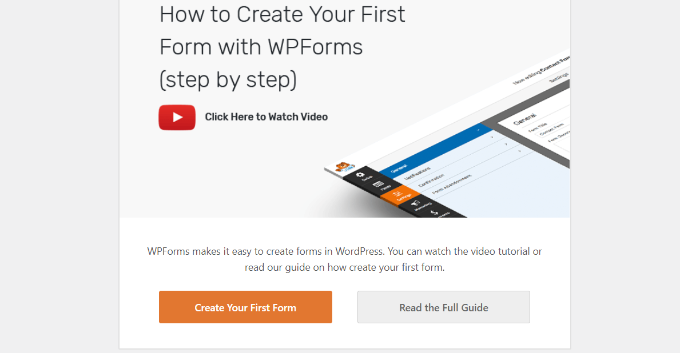
Etkinleştirdikten sonra, WordPress kontrol panelinizde WPForms karşılama sayfasını göreceksiniz. 'İlk Formunuzu Oluşturun' düğmesine tıklayın.
Ardından, formlarınızı nasıl oluşturacağınızı seçebilirsiniz – yapay zeka kullanarak, sıfırdan başlayarak veya hazır bir şablon seçerek.
Bu eğitim için bir şablon kullanacağız.
Formunuz için bir ad girerek başlayalım. Ardından, herhangi bir şablonun üzerine gelin ve onu seçmek için 'Şablonu Kullan' düğmesine tıklayın. Örneğin, 'Basit İletişim Formu' şablonunu seçeceğiz.
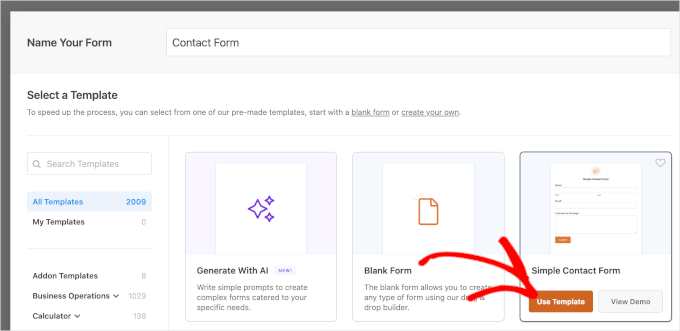
Bir şablon seçtikten sonra, WPForms form oluşturucu başlatılacaktır.
Burada, formunuzu özelleştirebilir ve sol menüden yeni alanlar ekleyebilirsiniz. Eklemek istediğiniz alanları sürükleyip bırakmanız yeterlidir. Ardından, istediğiniz gibi sıralarını yeniden düzenleyebilirsiniz.
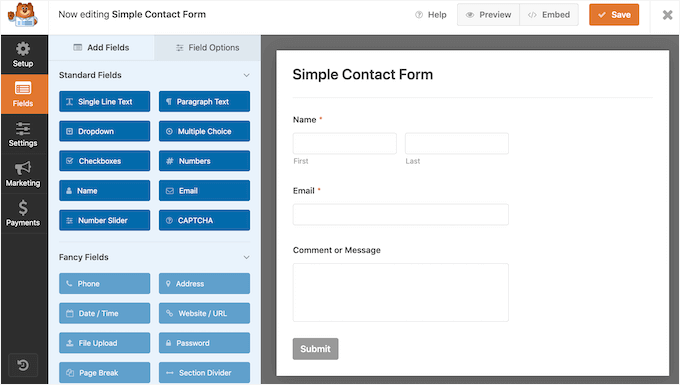
Web sitesi URL'si, telefon numarası, adres, dosya yükleme seçeneği ve daha fazlası gibi süslü alanlar eklemek istiyorsanız, ücretli WPForms lisansına yükseltmenizi öneririz.
Ayrıca şablondaki mevcut alanları daha da özelleştirebilirsiniz. Daha fazla ayrıntı için lütfen WordPress'te iletişim formu nasıl oluşturulur kılavuzumuza bakın.
Form Gönderiminden Sonra Yönlendirme URL'sini Ayarlama
WPForms, form gönderiminden sonra size üç onay seçeneği sunar: aynı sayfada basit bir başarı mesajı gösterebilir, özel sayfa içeriğini görüntüleyebilir veya kullanıcıları herhangi bir URL'ye yönlendirebilirsiniz.
Bu eğitimde, kullanıcıları özel bir teşekkür sayfasına veya özel bir teklife göndermek için yönlendirme seçeneğini kullanacağız.
İletişim formunuzu özelleştirdikten sonra, form oluşturucuda Ayarlar » Onaylar bölümüne gidin. 'Onay Türü' ayarı altında, açılır menüye tıklayın ve 'URL'ye Git (Yönlendir)' seçeneğini belirleyin.
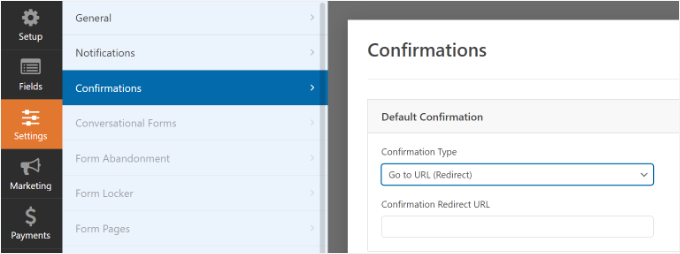
Bundan sonra, ‘Onay Yönlendirme URL’si’ alanına bir bağlantı girmeniz ve bir formu gönderdikten sonra kullanıcıları nereye yönlendirmek istediğinizi belirtmeniz yeterlidir.
Kullanıcıları sitenizdeki sayfalara (teşekkür sayfası gibi) veya sosyal medya grubu, iş ortağı web sitesi veya indirme bağlantısı gibi harici URL'lere yönlendirebilirsiniz.
Formunuzu WordPress'e Gömme
Bir yönlendirme URL'si ekledikten sonraki adım, formu web sitenize yerleştirmektir.
Form ayarlarınızı kaydetmek için üstteki 'Kaydet' düğmesine tıklayın ve ardından yanındaki 'Yerleştir' düğmesine tıklayın.
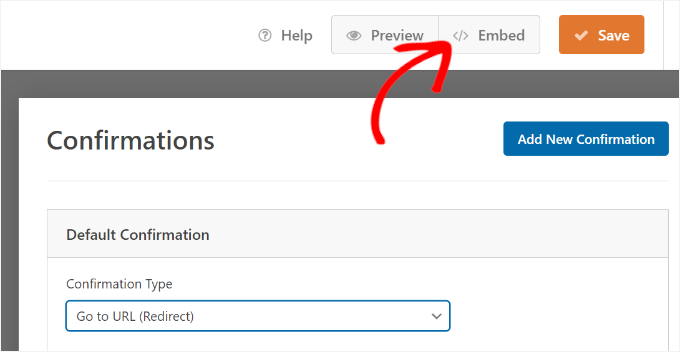
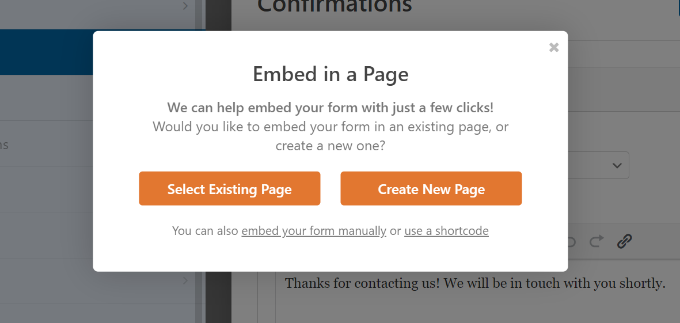
WPForms şimdi formu mevcut bir sayfaya mı yoksa yeni bir sayfaya mı yerleştirmek istediğinizi soracaktır.
Bu eğitim için 'Yeni Sayfa Oluştur' seçeneğini seçeceğiz.
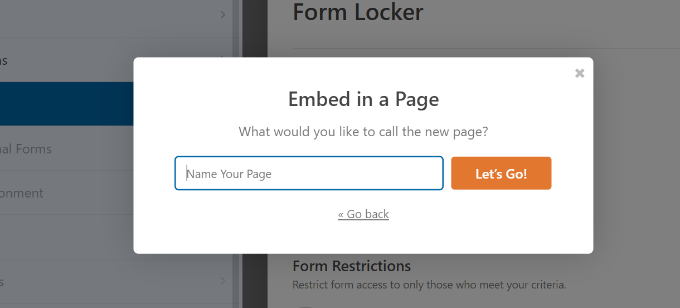
Ardından, yeni sayfanız için bir ad girmeniz gerekecek.
Adı girdikten sonra, 'Başlayalım' düğmesine tıklamanız yeterlidir.
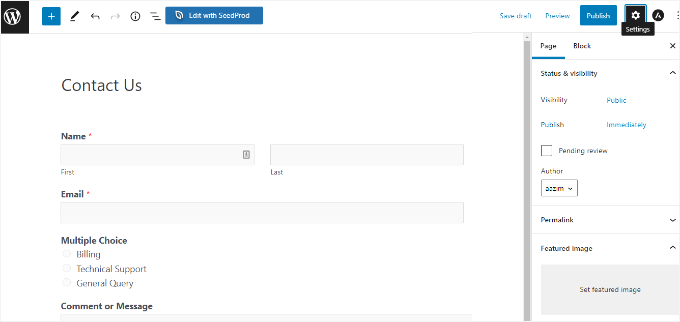
Eklenti artık formunuzu otomatik olarak WPForms bloğu içindeki WordPress içerik düzenleyicisine ekleyecektir.
Hazır olduğunuzda, üstteki 'Yayınla' düğmesine tıklamanız yeterlidir.
İpucu 2: Form Gönderiminden Sonra Yanıtlarına Göre Kullanıcıları Yeniden Yönlendirme
WPForms ayrıca, form gönderildiğinde kullanıcılara yanıtlarına göre farklı sayfalara otomatik olarak yönlendiren koşullu mantık ayarlamanıza olanak tanır.
Örneğin, faturalandırma, teknik destek ve genel sorular gibi kullanıcılar tarafından gönderilen soruları ele alan farklı ekipleriniz olduğunu varsayalım. Kullanıcının formda yaptığı seçime bağlı olarak, onları ihtiyaçlarıyla ilgili belirli bir URL'ye yönlendirebilirsiniz.
Koşullu mantık özelliğini kullanmak için en az WPForms Basic lisansına ihtiyacınız olacağını unutmayın. Ücretli planlarla, şablona eklemek için daha fazla form alanı elde edersiniz ve insanların formlarınızla nasıl etkileşim kurduğunu görmek için Kullanıcı Yolculuğu (Pro lisansı) gibi eklentileri kullanabilirsiniz.
WPForms hesabınızı yükseltmek için, WPForms web sitesi aracılığıyla bir hesap oluşturarak başlayabilirsiniz. 'Şimdi WPForms Al' düğmesine tıklayın, bir plan seçin ve ardından kayıt işlemini tamamlamak için adımları izleyin.
Bu işlem tamamlandığında, ücretsiz WPForms sürümünüzü yükseltmek için lisans anahtarınızı kopyalayabileceğiniz kendi WPForms kontrol panelinize sahip olacaksınız.
Buradan WPForms'u WordPress'e kurmaya devam edebilirsiniz. WordPress yönetici alanınızdan Eklentiler » Yeni Eklenti Ekle bölümüne gidin.
Bir sonraki ekranda, eklentiyi hızlıca bulmak için arama çubuğunu kullanabilirsiniz.
Arama sonucunda, 'Şimdi Yükle' düğmesine ve ardından göründüğünde 'Etkinleştir' düğmesine tıklayabilirsiniz.
Buradan, ücretli WPForms sürümünüzü lisans anahtarınızı kullanarak etkinleştirebilirsiniz.
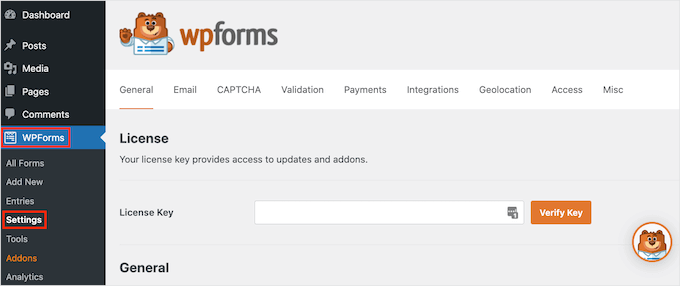
WPForms Ayarları'na gidelim, lisans anahtarınızı ekleyelim ve 'Anahtarı Doğrula'ya tıklayalım.
Birden Fazla Seçenekli Form Oluşturma
Öncelikle, yeni bir form oluşturmanız veya mevcut bir formu düzenlemeniz gerekir.
Form oluşturucuda, kullanıcıların farklı seçenekler seçmesine olanak tanıyan çoktan seçmeli, onay kutusu veya başka bir alan eklemeniz yeterlidir. Eğitimimizde 'Çoktan Seçmeli' alanı ekleyeceğiz.
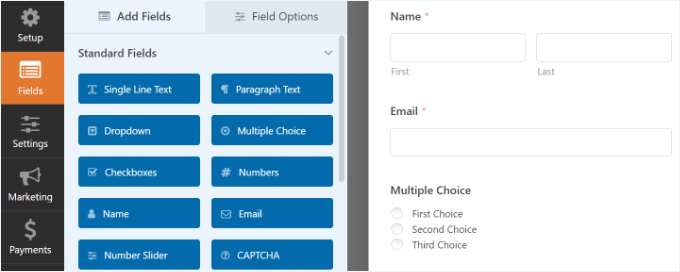
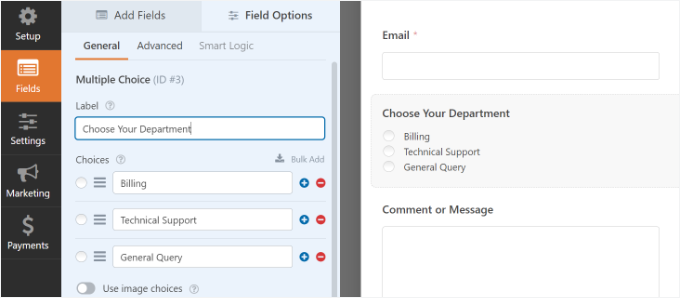
Ardından, sağdaki şablondaki alanlara tıklayarak ‘Çoktan Seçmeli’ form alanındaki seçenekleri düzenleyebilirsiniz.
Örneğin, aşağıdaki resimde görebileceğiniz gibi, seçenekleri belirli soruları ele alacak farklı departmanlara yeniden adlandırdık.
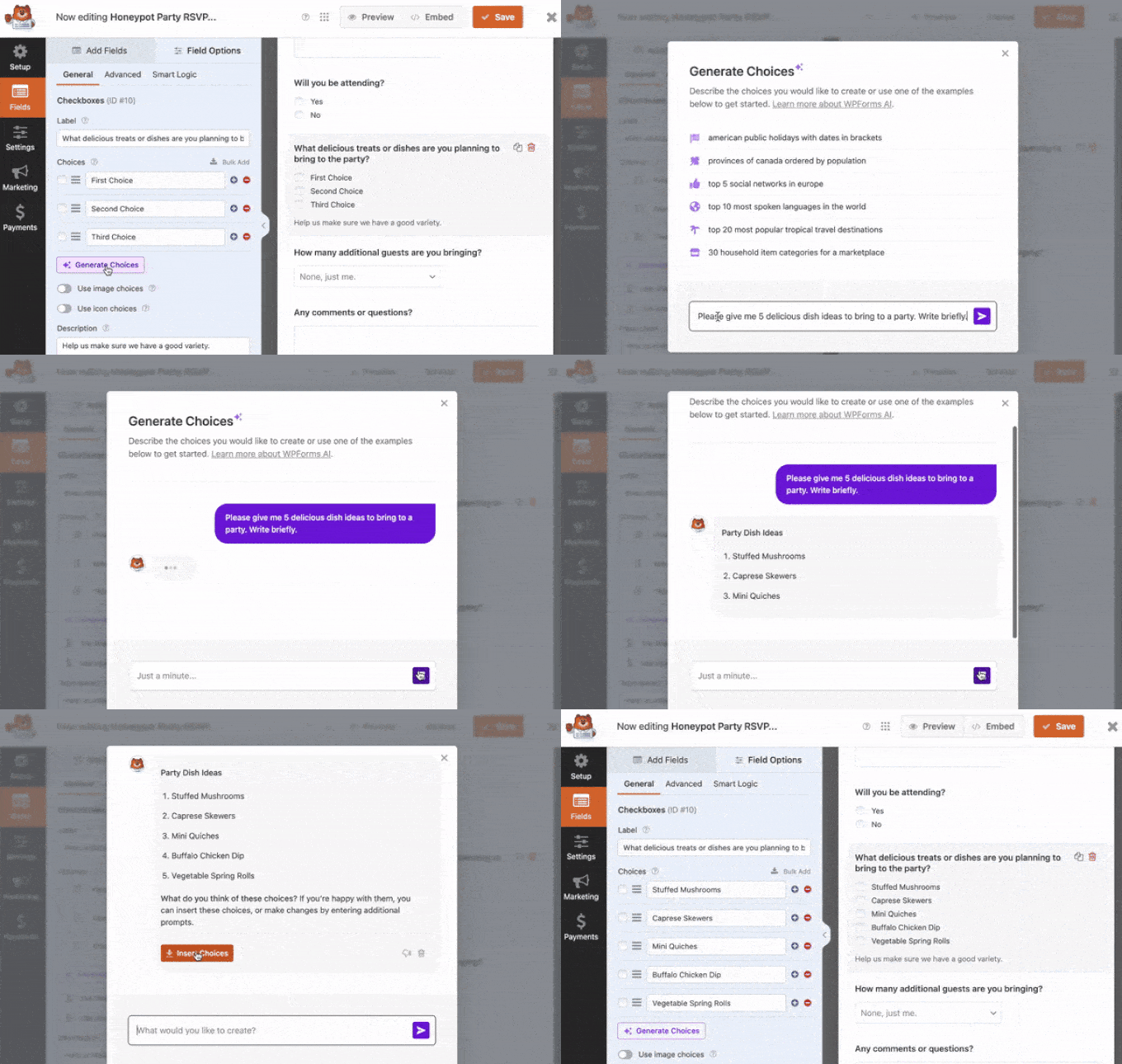
Eğer takılırsanız, birden fazla seçenek otomatik olarak oluşturmak için yapay zekayı kullanabilirsiniz.
Hazır komut dosyalarına erişmek veya özel fikrinizi girmek için WPForms'taki 'Seçenekleri Oluştur' düğmesine tıklayın. WPForms, zaman ve çaba tasarrufu sağlayarak anında bir seçenek listesi oluşturacaktır.
Koşullu Mantık Ayarlama
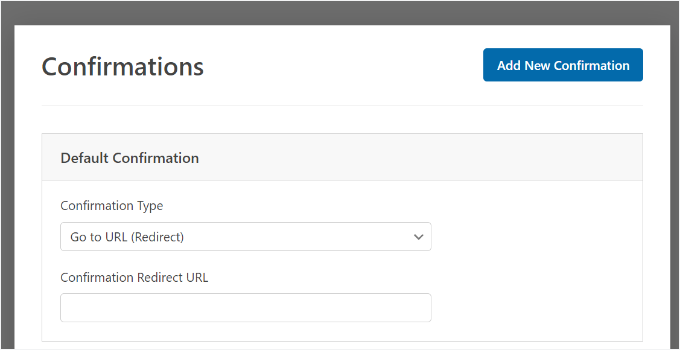
Bundan sonra, form oluşturucuda Ayarlar » Onaylar bölümüne gidebilirsiniz.
Şimdi, koşullu mantık ayarlamak için 'Yeni Onay Ekle' düğmesine tıklayın.
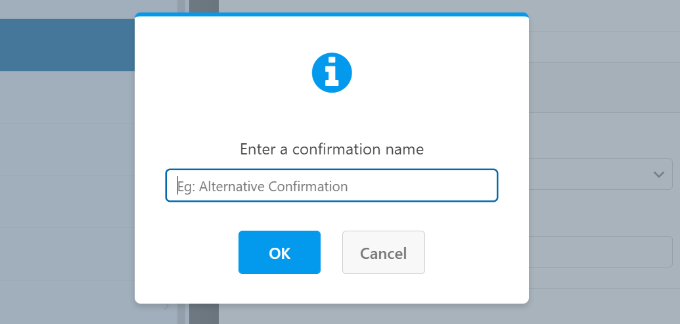
Ardından, yeni yönlendirmeniz için bir ad girmeniz gerekecek. Kolayca izleyebilmeniz için belirli olun.
İşiniz bittiğinde 'Tamam' düğmesine tıklamanız yeterlidir.
Bu eğitim için, kullanıcıları formda seçtikleri departmana göre belirli sayfalara yönlendirmek istiyoruz.
Öncelikle, Onay Türü açılır menüsünden 'URL'ye Git (Yönlendir)' seçeneğini seçebilir ve ardından 'Onay Yönlendirme URL'si' alanına ilgili sayfaya bir bağlantı girebilirsiniz.
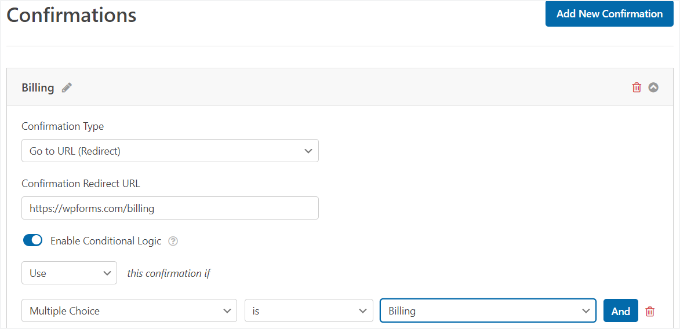
'Koşullu Mantığı Etkinleştir' seçeneğini açın.
Ardından, 'Çoktan Seçmeli' 'Faturalandırma' ise bu onayı 'İşle' olarak ayarlayabilirsiniz. Bu, kullanıcıları faturalandırma hakkında daha fazla bilgi içeren bir URL'ye yönlendirecektir.
Hepsi bu kadar! Artık formu kaydedebilirsiniz ve daha önce eklediğiniz WPForms bloğu, yanıtlarına göre ayarladığınız farklı URL'ye kullanıcıları otomatik olarak yönlendirecektir.
Ardından, bu adımı formdaki diğer çoktan seçmeli seçenekler için tekrarlayabilir ve koşullu mantıkla yeni onay bildirimleri oluşturabilirsiniz.
🧑💻 Gelişmiş Yöntem: PHP ile rahatsanız, özel form yönlendirmeleri oluşturmak için wp_redirect() işlevini kullanabilirsiniz. Ancak temanızın functions.php dosyasını doğrudan düzenlemek yerine, özel PHP'nizi sitenizi bozmadan güvenli bir şekilde eklemek için WPCode gibi bir kod parçacığı eklentisi kullanmanızı şiddetle tavsiye ederiz.
WordPress'i kodla özelleştirme hakkında daha fazla bilgi edinmek isterseniz, WordPress'e özel kod ekleme kılavuzumuza göz atın.
İpucu 3: WordPress'te Yorum Gönderiminden Sonra Kullanıcıları Yönlendirme
WordPress sitenizde bir yorum bıraktıktan hemen sonra kullanıcıları belirli bir sayfaya yönlendirebileceğinizi biliyor muydunuz?
Örneğin, e-posta kayıt formuyla basit bir teşekkür sayfası gösterebilir ve kullanıcıları yorum yaptıktan sonra haber bülteninize abone olmaya yönlendirebilirsiniz. Benzer şekilde, insanları sosyal medya bağlantılarınızın olduğu bir sayfaya yönlendirerek takipçi sayınızı artırabilirsiniz.
Yorum gönderiminden sonra kullanıcıları yönlendirmek ayrıca sayfa görüntülenmelerini ve dönüşümleri artırmaya da yardımcı olabilir. Yorum yapanları en popüler blog yazılarınıza yönlendirebilir, özel bir teklif veya kupon sayfası gösterebilir veya daha fazla dönüşüm elde etmek için bir kurşun mıknatıs sayfası görüntüleyebilirsiniz.
Thrive Comments, blogunuzun yorum bölümü üzerinde tam kontrol sağlayan üst düzey bir WordPress yorum eklentisidir. Öne çıkan özelliklerinden biri, yeni yorum yapanları istediğiniz herhangi bir sayfaya yönlendirme yeteneğidir.
Eklenti hakkında daha fazla bilgiyi tam Thrive Themes Suite incelememizde okuyabilirsiniz.
Thrive Yorumları ile Başlarken
İlk olarak, Thrive Themes web sitesine gidelim ve bir hesap oluşturalım. Devam etmek için 'Şimdi Başla' düğmesine tıklayabilirsiniz.

Giriş yaptıktan sonra hesap kontrol panelinizi göreceksiniz.
Üye kontrol panelinizde, Thrive Ürün Yöneticisi eklentisini indirmek için bağlantıya tıklayın. Bu, WordPress sitenizi Thrive ürünlerinize bağlayacaktır.
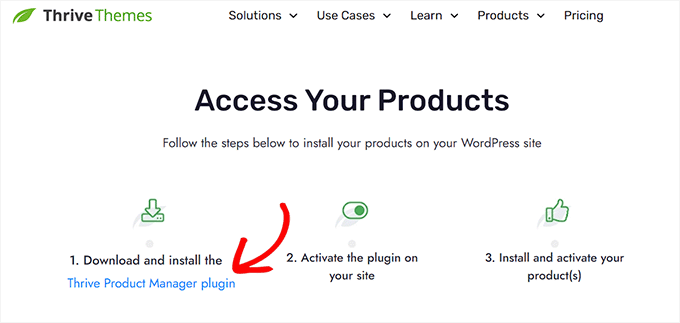
Bu işlem tamamlandıktan sonra, Thrive Ürün Yöneticisi eklentisini WordPress sitenize kurabilir ve etkinleştirebilirsiniz.
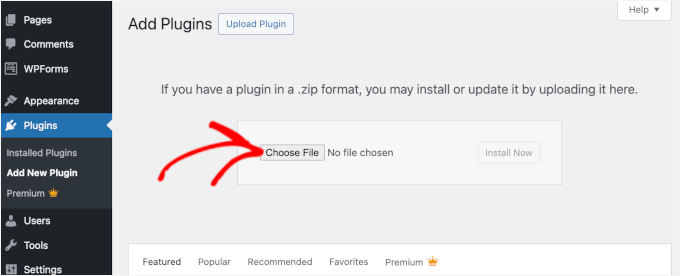
Yönetici alanınızda, Eklentiler » Yeni Eklenti Ekle'ye gidin.
Bundan sonra, ‘Eklentiyi Yükle’ye tıklayabilir, ardından indirdiğiniz Thrive Ürün Yöneticisi zip dosyasını seçebilirsiniz.
İşlemi tamamlamak için 'Şimdi Yükle' düğmesine ve ardından 'Etkinleştir'e tıklayın. Daha fazla bilgi için, WordPress eklentisinin nasıl kurulacağına dair adım adım kılavuzumuza bakın.
Etkinleştirmeden sonra, yönetici kenar çubuğunuzda Ürün Yöneticisi'ne gidebilirsiniz.
Ardından, ‘Hesabıma giriş yap’ düğmesine tıklayın.
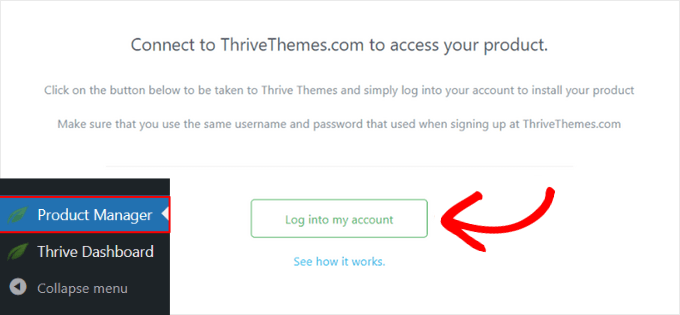
Giriş yaptıktan sonra Thrive Ürün Yöneticisi kontrol panelini göreceksiniz.
Şimdi ‘Thrive Yorumları’nı seçin ve ‘Seçili ürünleri yükle’ye tıklayın.
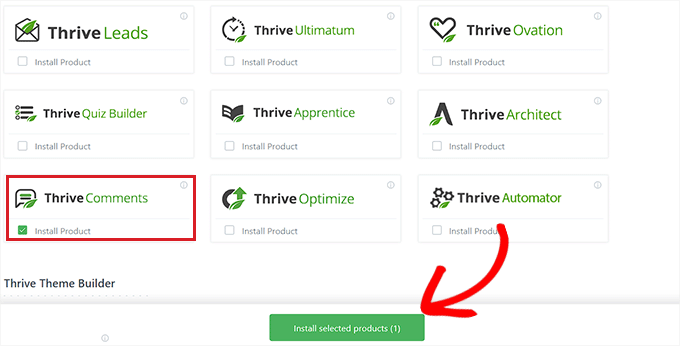
İşlem bittiğinde, “Kullanıma hazır” mesajını göreceksiniz. Eklenti artık aktif ve yapılandırmaya hazır.
Yorum Yönlendirmelerini Ayarlama
Yorum yönlendirmelerini ayarlamak için Thrive Dashboard » Thrive Comments'e gidin.
Ardından, oka tıklayarak ‘Yorum Dönüşümü’ bölümünü genişletin.
Burada, biri ilk yorumunu bıraktıktan sonra ne olacağına karar verebilirsiniz. Seçenekler arasında mesaj gönderme, ilgili gönderileri gösterme, sosyal paylaşımları teşvik etme, bir kayıt formu görüntüleme veya onları bir sayfaya yönlendirme yer alır.
Yorum yapanları yönlendirmek için 'Yönlendir' seçeneğini seçin ve ardından gitmelerini istediğiniz sayfanın URL'sini girin.
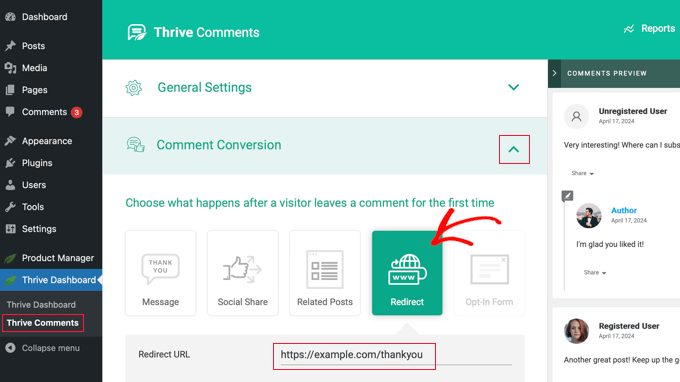
Hepsi bu kadar! Yorum yönlendirmeniz artık aktif.
Test etmek için, web sitenizi yeni bir Gizli veya Özel Tarama penceresinde açmanızı öneririz.
Bundan sonra, herhangi bir gönderiye gidip rastgele bir ad ve e-posta adresi kullanarak yorum yapabilirsiniz. Seçtiğiniz sayfaya otomatik olarak yönlendirileceksiniz.
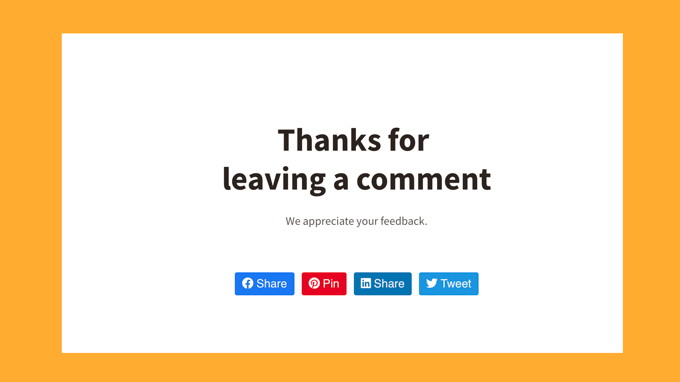
Daha fazla ayrıntı için, yorum yönlendirmesiyle kullanıcılarınızın dikkatini nasıl çekeceğinize dair kılavuzumuza bakın.
💡 Not: Yeni yorum yapanları yönlendirmek, Thrive Comments'in yapabildiği birçok şeyden sadece biridir. Ayrıca kullanıcıların yorumları beğenmesine veya beğenmemesine, yorumları öne çıkarmasına veya gizlemesine ve çok daha fazlasına izin verebilirsiniz.
İpucu 4: WordPress'te Kayıttan Sonra Kullanıcıları Yönlendirme
Web sitenizde kullanıcı kaydına izin veriyorsanız, üyelerinizi yönlendirmek faydalı olabilir.
Örneğin, üyelik web sitelerinde veya eLearning portallarında, kullanıcıları kaydolduktan hemen sonra hesap alanlarına veya kontrol panellerine gönderebilirsiniz. Bu, indirilenlere, lisans anahtarlarına, ders materyallerine veya diğer yalnızca üyelere özel içeriklere erişmelerini kolaylaştırır.
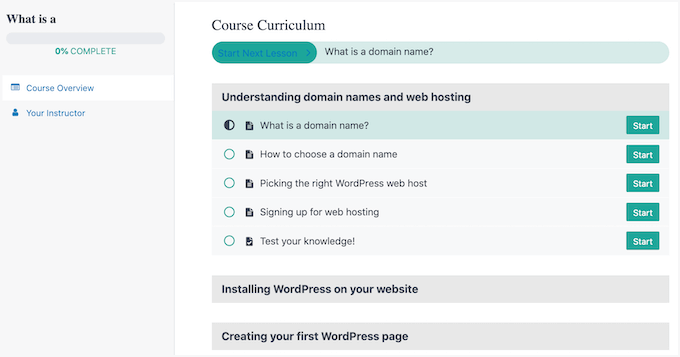
Bunun için en iyi araçlardan biri MemberPress. Sitenizin farklı bölümlerine erişimi kısıtlamanıza ve birden çok üyelik seviyesini kolayca ayarlamanıza olanak tanıyan güçlü bir üyelik eklentisidir.
WPBeginner olarak, ücretsiz video sitemizi desteklemek için MemberPress kullanıyoruz. Kullanıcı kaydı gerektiren bir üyelik programı aracılığıyla %100 ücretsiz erişim sunmamıza yardımcı oluyor.
Eklenti hakkında ayrıntılı bilgi için kapsamlı MemberPress incelememizi okuyun.
MemberPress Eklentisini Yükleme
Şimdi yapmanız gereken ilk şey bir MemberPress hesabı oluşturmak.
MemberPress web sitesinde, ‘WordPress için MemberPress’i Al’ düğmesine tıklayabilir, planınızı seçebilir ve ödeme işlemini tamamlamak için adımları izleyebilirsiniz.
Kaydolduktan sonra, MemberPress zip dosyasını indirin. Lisans anahtarınızı kopyalayıp bu anahtarı bir şifre yöneticisi gibi güvenli bir yere saklamak isteyebilirsiniz.
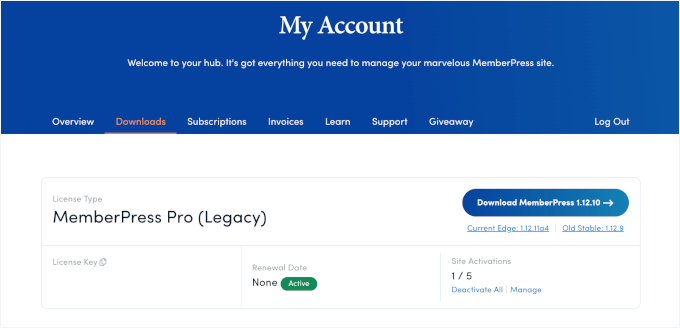
Şimdi eklentiyi yükleme ve etkinleştirme zamanı.
WordPress kontrol panelinizde Eklentiler » Yeni Eklenti Ekle bölümüne gidin.
Bir sonraki ekranda ‘Eklentiyi Yükle’ye tıklayabilirsiniz.
Ardından, indirdiğiniz MemberPress zip dosyasını seçin ve ‘Şimdi Yükle’ye tıklayın.
İşlemi tamamlamak için göründüğünde ‘Etkinleştir’e tıklamayı unutmayın. Yardıma ihtiyacınız olursa, bir WordPress eklentisinin nasıl kurulacağına dair kılavuzumuza bakın.
Etkinleştirmeden sonra, lisans anahtarınızı doğrulamak için MemberPress » Ayarlar bölümüne gidelim.
İçeri girdikten sonra, 'Lisans' sekmesine geçebilir ve lisans anahtarınızı ilgili alana ekleyebilirsiniz. Bu anahtarı MemberPress web sitesindeki hesabınızda veya eklentiyi satın aldığınızda aldığınız e-postada bulabilirsiniz.
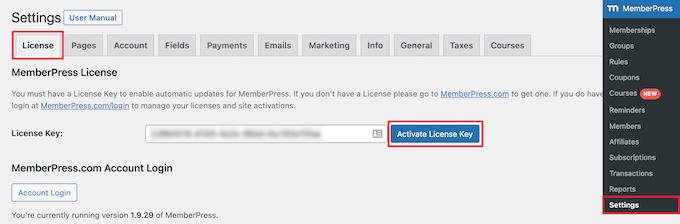
‘Lisans Anahtarını Etkinleştir’ düğmesine basın, birkaç saniye içinde eklentiniz kurulum için hazır olmalıdır.
Bir Ödeme Yöntemi Ekleme
Üyelik satmadan önce en az bir ödeme ağ geçidi bağlamanız gerekecektir.
Bunu yapmak için Ayarlar » Ödemeler sayfasına geçelim. Ardından, ‘Ödeme Yöntemi Ekle’ düğmesine tıklayabilirsiniz.
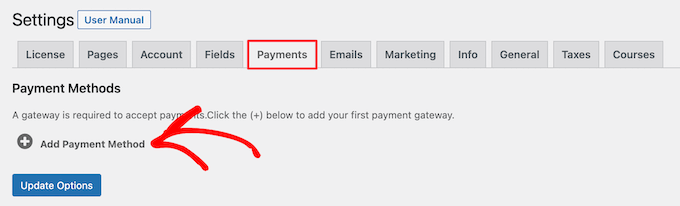
Burada Stripe, PayPal (Standard, Express veya Pro) ve Authorize.net gibi seçenekler arasından seçim yapabileceğiniz bir açılır menü göreceksiniz.
Ağ geçidinizi seçin, gerekli kimlik bilgilerini girin ve ayarlarınızı kaydedin.
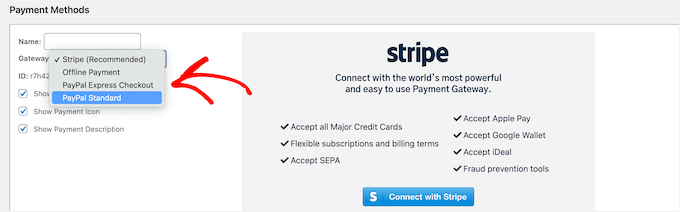
Birden fazla ödeme yöntemi ekleyebileceğinizi unutmayın. Çoğu site kredi kartları için Stripe ve birçok kullanıcı tercih ettiği için yedek seçenek olarak PayPal kullanır.
Üyelik Seviyeleri Oluşturma
Ardından, kullanıcılarınızın satın alabileceği üyelik planlarını ayarlamak isteyeceksiniz. Her planın kendi fiyatı, özellikleri ve erişim kuralları olabilir.
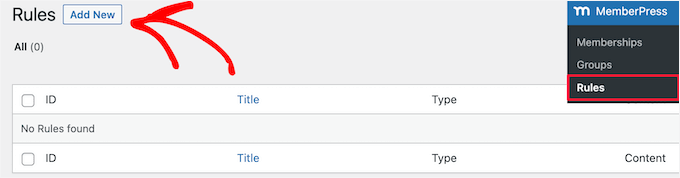
Başlamak için MemberPress » Üyelikler bölümüne gidip ‘Yeni Ekle’ye tıklayabilirsiniz.
Sonraki ekranda, planınıza bir isim verebilirsiniz. Bu, “Gümüş Plan” veya “Altın Plan” gibi bir şey olabilir.
Bundan sonra, ayrıntıları ekleyebilir, fiyatı ayarlayabilir ve planın otomatik olarak sona ermesini veya yenilenmesini seçebilirsiniz. Ayrıca ücretsiz deneme sürümleriyle abonelik sunmayı da seçebilirsiniz.
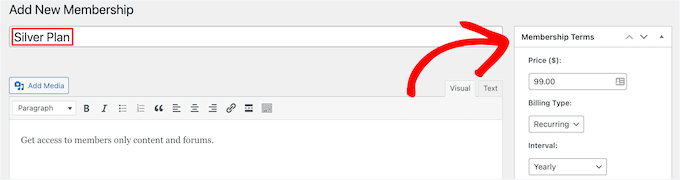
Tüm bunları ayarlama konusundaki ayrıntılı bilgi için WordPress ile bir üyelik web sitesi nasıl oluşturulur kılavuzumuza bakın.
Kayıttan Sonra Özel Yönlendirme Ayarlama
Kullanıcı kayıtlarından sonra özel bir yönlendirme ayarlamak için, ‘Üyelik Seçenekleri’ alanına aşağı kaydırabilir ve ‘Kayıt’ sekmesine geçebilirsiniz.
Ardından, ‘Özel teşekkür sayfası mesajını etkinleştir’ kutusunu işaretleyin.
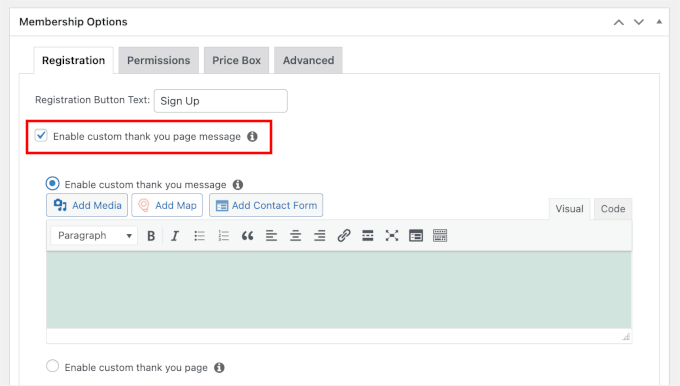
Ardından, ‘Özel teşekkür sayfasını etkinleştir’ radyo düğmesini seçebilirsiniz.
Açılır menüde, WordPress sitenizdeki mevcut sayfalardan birini seçin.
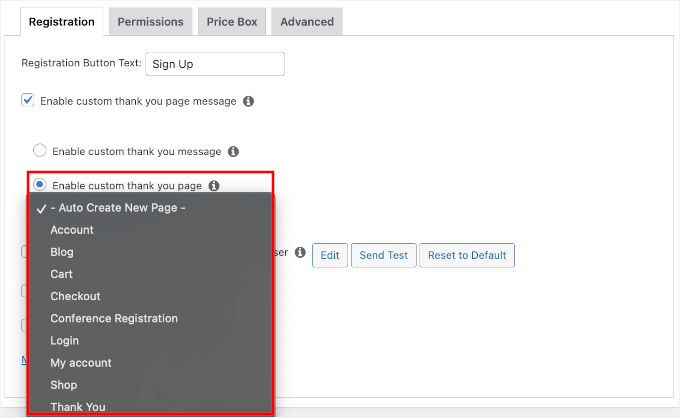
Her şey doğru göründüğünde, ‘Yayınla’ düğmesine basın.
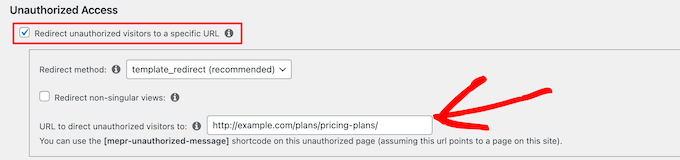
💡 Not: MemberPress kullanarak, eklentinin yerleşik şablonlarından birini kullanarak bir fiyatlandırma sayfası da oluşturabilirsiniz. Kayıtlı olmayan bir kullanıcı kısıtlanmış içeriğe erişmeye çalışırsa, onları bir fiyatlandırma sayfasına yönlendirebilirsiniz.
Kayıtlı olmayan kullanıcıları fiyatlandırma veya kayıt formu sayfanıza yönlendirmek için MemberPress’in ‘Yetkisiz Erişim’ bölümüne URL’yi girebilirsiniz.
Bonus İpucu: WordPress'te Güzel Bir Onay (Teşekkür) Sayfası Oluşturun
Kullanım durumunuza bağlı olarak, yönlendirme sayfaları genellikle onay sayfaları veya teşekkür sayfaları olarak adlandırılır. İşin gerçeği, çoğu zaman varsayılan WordPress kayıt sayfası, yalnızca WordPress logosu ve markalamasıyla sade bir görünümdedir.
WordPress'te güzel bir yönlendirme sayfası oluşturmak için, SeedProd gibi bir sayfa oluşturucu kullanmanızı öneririz. Herhangi bir sayfanın düzenini ve tasarımını özelleştirmeyi çok kolaylaştıran en iyi yapay zeka WordPress sayfa ve tema oluşturucusudur.

İş ortaklarımızın bazı sitelerinde özel tasarımlar oluşturmak için SeedProd kullanıyoruz. Onunla harika deneyimlerimiz var ve eklenti hakkında daha fazla bilgi edinmek için kapsamlı SeedProd incelememize gidebilirsiniz.
SeedProd, kod yazmadan 'Teşekkür Ederim' sayfası veya 'Hoş Geldiniz' açılış sayfası gibi çarpıcı özel sayfalar oluşturmanıza olanak tanır.
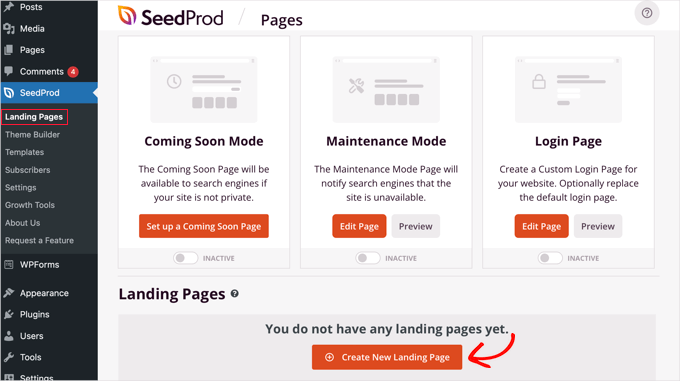
Eklentiyi kurmanız ve SeedProd » Açılış Sayfaları'na gitmeniz yeterlidir. İçeri girdikten sonra, 'Yeni Açılış Sayfası Oluştur' düğmesine tıklayın.
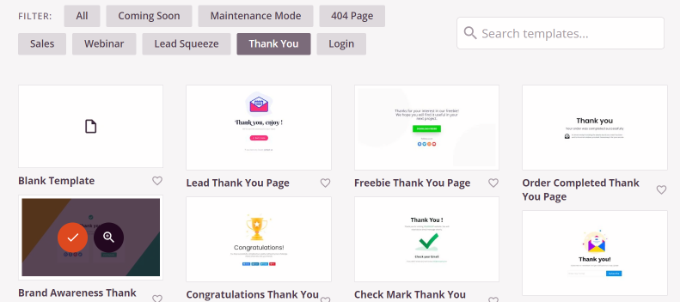
Bir sonraki ekranda, seçebileceğiniz çeşitli sayfa şablonları göreceksiniz.
Seçenekleri teşekkür sayfası şablonlarına daraltmak için üstteki filtreleri kullanabilirsiniz. Beğendiğiniz bir tasarımı bulduğunuzda, üzerine gelin ve seçmek için turuncu onay işaretine tıklayın.
Sonraki adımlar, özel sayfanıza ad vermeyi ve SeedProd'un görsel oluşturucularını kullanarak özelleştirmeyi içerir. Yayınlandıktan sonra, bu sayfanın URL'sini yukarıdaki yöntemlerde yönlendirme hedefi olarak kullanabilirsiniz.
Ayrıntılar için, WordPress'te teşekkür sayfası nasıl oluşturulur hakkındaki kılavuzumuza bakın.
Sonraki Adım: Google Analytics'te Form Dönüşümlerini İzleyin 📊
Formunuz bir teşekkür sayfasına yönlendiriliyorsa, bunu Google Analytics'te bir dönüşüm olarak izleyebilirsiniz. Bu, özellikle potansiyel müşteriler topluyorsanız veya reklam kampanyaları yürütüyorsanız, formlarınızın ne kadar iyi performans gösterdiğini ölçmenize yardımcı olur.
Bunu ayarlamak için MonsterInsights kullanmanızı öneririz. Tek bir tıklamayla WPForms ile sorunsuz bir şekilde entegre olur, bu da başarınızı izlemeyi inanılmaz derecede kolaylaştırır.
WPBeginner olarak, form dönüşümleri de dahil olmak üzere temel site metriklerini izlemek için MonsterInsights'a güveniyoruz. Bunun size nasıl yardımcı olabileceğini mi öğrenmek istiyorsunuz? Kapsamlı MonsterInsights incelemimize göz atın.
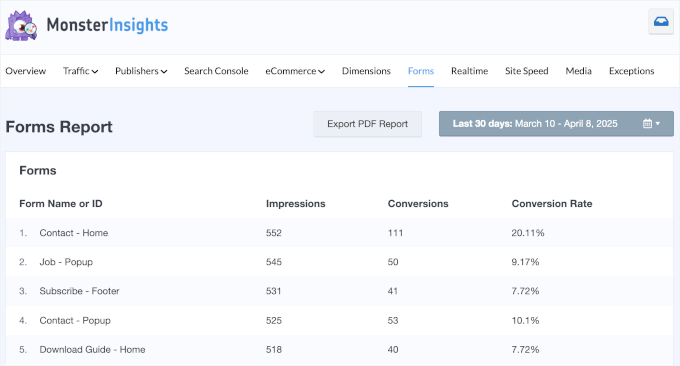
MonsterInsights Forms eklentisini kullanarak (Pro lisans veya üstü gerektirir), form istatistiklerinizi doğrudan WordPress kontrol panelinizde görüntülemek çok basittir. 'Form Raporu' sayfasında şunları göreceksiniz:
- Dönüşüm Oranı: Formunuzun ne kadar iyi dönüştüğünü gösteren yüzde – (Dönüşümler / Gösterimler) × 100 olarak hesaplanır.
- Gösterimler: Formunuzu görüntüleyen kişi sayısı.
- Dönüşümler: Formu tamamlayan kullanıcı sayısı.
Bu, en iyi performans gösteren formlarınızı hızlı bir şekilde belirlemenize ve diğerlerini iyileştirme fırsatları bulmanıza yardımcı olur.
Başlangıç için yardıma mı ihtiyacınız var? WordPress form takibini Google Analytics'te ayarlama hakkındaki tam kılavuzumuza göz atın.
SSS: Form Gönderimlerinden Sonra Kullanıcıları Yönlendirme
Form yönlendirmelerinizi ayarladıktan sonra, birisi bir form gönderdikten sonra başka neler yapabileceğinizle ilgili birkaç sorunuz olabilir. İşte bazı hızlı cevaplar:
Bir form gönderiminden sonra bir sayfayı nasıl yenilerim?
Çoğu iletişim formu eklentisi, onay ayarlarını yapılandırarak gönderimden sonra aynı sayfayı yenilemenize veya yeniden yüklemenize olanak tanır. Bu, kullanıcıların sayfadan ayrılmadan birden fazla giriş göndermesini istiyorsanız kullanışlıdır.
Bir WordPress formu gönderildikten sonra nasıl e-posta yanıtı gönderebilirim?
WPForms dahil olmak üzere çoğu modern form oluşturucu, bunu ayarlamayı çok kolaylaştırır. Form ayarlarınızı açın ve Bildirimler veya E-posta sekmesine gidin. Oradan, formu dolduran kişiye bir e-posta gönderme seçeneğini etkinleştirin, ardından mesajınızı özelleştirin.
WordPress formumu dolduran herkese e-posta göndermenin bir yolu var mı?
Evet. Bazı eklentiler, tüm form girişlerini bir e-posta adresi listesi olarak dışa aktarmanıza olanak tanır. Daha sonra bu listeyi, formu gönderen herkese güncellemeler veya takip e-postaları göndermek için Constant Contact veya Brevo gibi e-posta pazarlama hizmetinizde kullanabilirsiniz.
WordPress formum gönderimden sonra neden yönlendirme yapmıyor?
Formunuz yönlendirme yapmıyorsa, önce doğru onay türünü seçtiğinizden emin olun. WPForms'ta Ayarlar » Onaylar bölümüne gidin ve ‘Mesaj’ veya ‘Sayfa Göster’ yerine ‘URL’ye Git (Yönlendir)’ seçeneğinin işaretli olduğundan emin olun.
Ardından, yönlendirme URL'nizin doğru olduğunu ve yönlendirdiğiniz sayfanın yayınlanmış ve canlı olduğunu doğrulayın. Son olarak, tarayıcı önbelleğinizi ve varsa WordPress önbellekleme eklentilerinizi temizleyin, çünkü formunuzun önbelleğe alınmış sürümleri hala eski onay ayarlarını gösterebilir.
Video Eğitim: Form Gönderimlerinden Sonra Kullanıcıları Yönlendirme
Video eğitimlerini mi tercih edersiniz? Kullanıcıları form gönderiminden sonra nasıl yönlendireceğinize dair adım adım rehberimize göz atın – kendi video ekibimiz tarafından sunulmuştur. Oynat'a basın ve takip edin! ▶️
WordPress Formlarını Kullanma ve Optimize Etme Hakkında Daha Fazla Rehber
Umuyoruz ki bu makale, WordPress'te form gönderiminden sonra kullanıcıları nasıl yönlendireceğinizi öğrenmenize yardımcı olmuştur. Ayrıca aşağıdaki rehberlerimize de bakmak isteyebilirsiniz:
- WordPress'te Çok Dilli Bir Form Nasıl Oluşturulur
- Daha Etkileşimli Bir WordPress Formu Nasıl Oluşturulur
- WordPress'te Konuşma Biçimleri Nasıl Oluşturulur (Typeform Alternatifi)
- WordPress Formlarına Nasıl Resimli Seçenekler Eklersiniz (ve Etkileşimi Artırırsınız)
- WordPress Formlarına Kaydet ve Devam Et İşlevselliği Nasıl Eklenir
Bu makaleyi beğendiyseniz, lütfen WordPress video eğitimleri için YouTube Kanalımıza abone olun. Bizi ayrıca Twitter ve Facebook'ta da bulabilirsiniz.




Mrteesurez
Yanıtlarına göre kullanıcıları otomatik olarak farklı URL'lere yönlendirmeyi takdir ediyorum, bu da hangi içeriğin veya URL'nin kullanıcıya uygun olduğuna karar vermeyi veya ürünleri okuyabileceği veya sipariş edebileceği için takdir edilmesini sağlar.
WPForms pro'yu edinmeyi dört gözle bekliyorum, teşekkürler.