


WordPress siteniz varsa, işinizi ve dönüşüm oranlarınızı büyütmek için etkili potansiyel müşteri oluşturma ipuçlarını uygulamanın kritik olduğunu zaten biliyor olmalısınız.
Web sitesi sahipleri olarak, daha fazla ziyaretçi elde etmede potansiyel müşteri yakalamanın önemini anlıyoruz. Kitlemizi beslemek ve ziyaretçileri sadık müşterilere dönüştürmek için kendi web sitelerimizde aktif olarak WPForms, OptinMonster ve diğerleri gibi potansiyel müşteri oluşturma araçlarını kullanıyoruz.
Çeşitli popüler seçenekleri test ettikten sonra, iş hedeflerine ulaşmak için en iyi potansiyel müşteri oluşturma araçlarının bir listesini oluşturduk.
Hızla büyüyen bir işletmeniz olsun ya da basit bir blog çalıştırıyor olun, listemiz size yardımcı olacaktır. En iyi potansiyel müşteri oluşturma WordPress eklentilerinin temel özelliklerini inceleyecek, kullanım kolaylıklarını tartışacak ve özel ihtiyaçlarınız için en uygun seçeneğe yönlendireceğiz.

Acele ediyorsanız, karar vermek için en iyi seçimlerimize hızlıca göz atın.
| # | WordPress Eklentileri | En İyisi | Fiyatlandırma |
|---|---|---|---|
| 🥇 | WPForms | Potansiyel müşteri üretme formları oluşturma | 49,50 $/yıl + Ücretsiz |
| 🥈 | OptinMonster | Açılır pencereler ve kayıt formları | 7 $/ay |
| 🥉 | SeedProd | Potansiyel müşteri oluşturma öğeleriyle açılış sayfaları oluşturma | 39,50 $/yıl + Ücretsiz |
| 4 | LiveChat | Müşteriler için canlı sohbet desteği ekleme | 19$/ay |
| 5 | Sohbet Botu | Bir sohbet robotu oluşturma | $19/kullanıcı/ay |
Potansiyel Müşteri Oluşturma Nedir ve Neden Önemlidir?
Potansiyel müşteri oluşturma, potansiyel müşterilerin ilgisini çekmek anlamına gelir. Bu, çeşitli yollarla yapılabilir.
Web sitenizde potansiyel müşteri oluşturma, ziyaretçilerin şunları yapmasını sağlamak anlamına gelebilir:
- E-posta bülteninize katılın.
- Web sitenizde bir iletişim veya sorgulama formu gönderin.
- Şirketinizdeki biriyle canlı sohbet yoluyla iletişime geçin.
- Bir sohbet botuyla (otomatik sohbet) konuşun.
- Satış ekibinizi arayın veya onlarla bir görüşme planlayın.
Potansiyel müşteri oluşturma, tüm çevrimiçi işletmeler için esastır. Elbette, bu potansiyel müşterileri müşterilere dönüştürmek için güçlü bir sürece sahip olmak da önemlidir. Ancak, çoğu işletme ilk etapta yeterli potansiyel müşteri elde etmekte zorlanmaktadır.
Bir kâr amacı gütmeyen kuruluş işletseniz bile, potansiyel müşteri oluşturma önemlidir, daha fazla bağış ve daha fazla destek almanıza yardımcı olabilir.
Bu listenin amacı basittir: işletmenizi daha hızlı büyütmek için kullanabileceğiniz en iyi WordPress potansiyel müşteri üretimi eklentilerini paylaşmak.
Diğer “en iyi potansiyel müşteri oluşturma aracı” listelerinden farklı olarak, sadece aynı şeyi yapan bir sürü eklenti paylaşmıyoruz. Bunun yerine, başarılı olmak için ihtiyacınız olan tüm farklı açılardan, potansiyel müşteri oluşturmaya bütünsel bir bakış açısıyla odaklanıyoruz.
Her potansiyel müşteri oluşturma çözümü kategorisi için, bir uzman seçimi ve bir sağlam alternatif seçeneği paylaşıyoruz. Bu, sizi çok fazla seçenekle bunaltmadan bu listeyi süper kapsamlı tutmamıza yardımcı olur.
Potansiyel Müşteri Oluşturma Eklentilerini Nasıl Test Edip İnceliyoruz
Size en iyi önerileri sunmak için en popüler potansiyel müşteri oluşturma araçlarını gerçek web sitelerinde test ettik. Bunu yaparken özellikle aşağıdaki noktalara odaklandık.
- Kullanım Kolaylığı: Başlangıç dostu ve kurulumu kolay eklentiler ekledik. Kodlama bilgisi gerektirebilecek araçlardan kaçınmaya çalıştık.
- Özellikler: Harika bir potansiyel müşteri oluşturma eklentisi, görsel oluşturucu, hazır şablonlar, e-posta pazarlama hizmetleriyle entegrasyon, A/B testi, kişiselleştirme ve daha fazlası gibi özelliklere sahip olmalıdır.
- Güvenilirlik: Yalnızca kendimiz test ettiğimiz araçları önerdik. Ekstra emin olmak için her eklenti için müşteri incelemelerini de inceledik.
- Paranın Değeri: Yatırımınızdan en iyi geri dönüşü aldığınızdan emin olmak için her eklentinin fiyatlandırmasını özellik setiyle karşılaştırdık.
Neden WPBeginner'a Güvenmelisiniz?
WPBeginner, WordPress, SEO, çevrimiçi pazarlama, barındırma ve daha birçok alanda yılların deneyimine sahip uzmanlardan oluşan bir ekibe sahiptir. Okuyucularımızın ihtiyaçlarını göz önünde bulundurarak çeşitli potansiyel müşteri oluşturma eklentilerini araştırmak ve test etmek için sayısız saat harcadık.
İster basit bir iletişim formu eklentisi, ister güçlü bir e-posta kayıt çözümü, ister kapsamlı bir potansiyel müşteri yönetimi aracı arıyor olun, bu karşılaştırma dönüşümlerinizi artırmak için mükemmel eklentiyi bulmanıza yardımcı olacaktır.
Ayrıca, WPBeginner'daki herkes, incelemelerimizin yardımcı ve güvenilir olmasını sağlamak için katı bir editöryal sürece uyar.
Bunu göz önünde bulundurarak, WordPress için en iyi potansiyel müşteri oluşturma eklentileri şunlardır.
1. WPForms

WPForms, piyasadaki en iyi iletişim formu eklentisidir. 6 milyondan fazla web sitesi sahibi, WordPress siteleri için her türlü formu oluşturmak üzere başlangıç dostu, sürükle ve bırak oluşturucuyu kullanıyor.
Başlangıç noktası olarak kullanabileceğiniz 2.000'den fazla önceden oluşturulmuş form şablonu ile birlikte gelir. Ardından, sürükle ve bırak form oluşturucu arayüzünü kullanarak formu ihtiyaçlarınıza uyacak şekilde özelleştirebilirsiniz.
Oluşturabileceğiniz potansiyel müşteri oluşturma formlarından sadece birkaçı şunlardır:
- E-posta bülteni kayıt formu
- İçerik indirme formu
- Çevrimiçi etkinlik kayıt formu
- Fiyat teklifi isteyin formu
- Yarışma giriş formu
- Mahalle etkinlikleri anket formu
- Kişisel antrenör kayıt formu
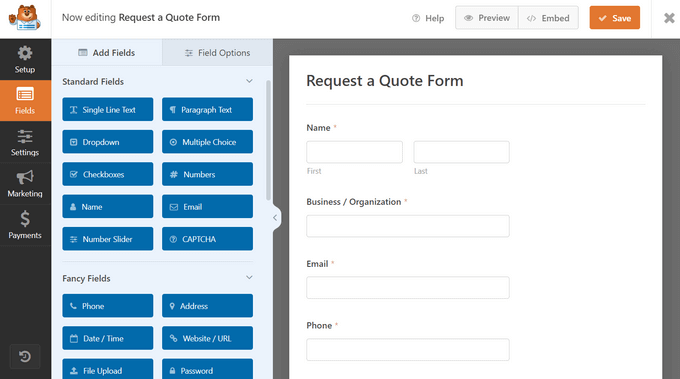
Ayrıca, WPForms’ın güçlü Hesaplamalar eklentisini kullanarak, gerçek zamanlı fiyat tahminleri sağlayan ve aynı anda iletişim bilgilerini toplayan dinamik potansiyel müşteri oluşturma formları oluşturabilirsiniz.
💡 WPForms'u, web sitesi taşıma formumuz ve iletişim formumuz gibi potansiyel müşteri oluşturma formları da dahil olmak üzere WPBeginner'daki tüm formlarımıza güç vermek için kullanıyoruz. İlk elden deneyimlerimiz hakkında daha fazla bilgi edinmek için ayrıntılı WPForms incelememize göz atın.
WPForms ayrıca favori e-posta pazarlama hizmetlerinizle ve CRM sağlayıcılarınızla entegre olur. Bu, potansiyel müşterileri otomatik olarak e-posta listenize eklemenizi sağlar.
Formu her gönderdiğinde otomatik olarak bir e-posta bildirimi alırsınız. E-posta uyarıları almayı tercih etmezseniz bunu kolayca kapatabilirsiniz. WPForms, tamamlanan her form girişini WordPress veritabanınızda saklayacaktır.
WPForms kullanarak birden çok alıcıya bildirim göndermek de mümkündür. Örneğin, müşteri sorgulama bildirimini satış ekibindeki belirli bir kişiye ve onların amirine göndermek isteyebilirsiniz.
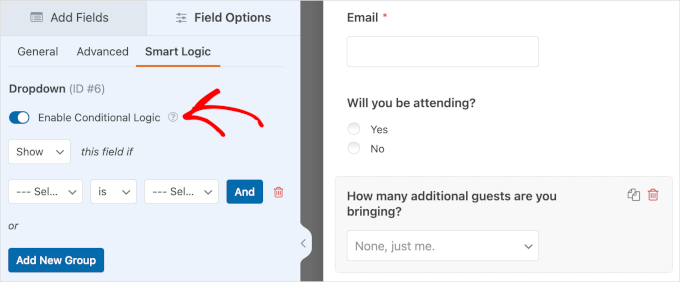
WPForms ayrıca yerleşik koşullu mantık sunar; bu, kullanıcı yanıtlarına göre form alanlarını göstermenize veya gizlemenize olanak tanır. Bu, potansiyel müşteri yakalama formlarınızı daha akıllı ve daha kişiselleştirilmiş hale getirir; bu da tamamlama oranlarını önemli ölçüde artırabilir.
Başka bir öne çıkan özellik ise WPForms’ın form terk etme eklentisidir. Bir ziyaretçi formu tamamlamasa bile kısmi form girişlerini kaydeder. Bu, aksi takdirde tamamen kaybolacak potansiyel müşterilerle iletişime geçebileceğiniz anlamına gelir.
Fiyat:
WPForms fiyatlandırması yıllık 49,50 ABD Doları'ndan başlar. Ayrıca, sınırlı özelliklere sahip eklentinin ücretsiz bir sürümü de bulunmaktadır.
Alternatif:
Formidable Forms (yıllık 39,50 ABD Doları), WPForms'a iyi bir alternatiftir. Farklı formlar, potansiyel müşteri oluşturma hesaplayıcıları dahil olmak üzere oluşturmanıza olanak tanıyan güçlü araçlara sahiptir. Ancak, WPForms kadar başlangıç dostu değildir.
2. OptinMonster
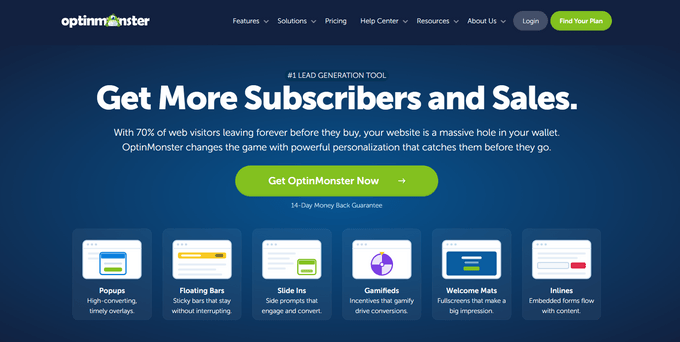
OptinMonster, WordPress sitenizde kullanabileceğiniz güçlü bir potansiyel müşteri oluşturma ve açılır pencere eklentisidir.
Terk edilmiş web sitesi ziyaretçilerini abonelere ve müşterilere dönüştürmenize yardımcı olan yüksek dönüşümlü açılır pencereler ve e-posta kayıt formları oluşturmanıza olanak tanır.
Çıkış Niyeti® teknolojisi gibi birçok kullanışlı özelliğe sahiptir. Bu, birisi sitenizden ayrılmak üzereyken açılır pencerenizi tam o anda göstermenizi sağlar.
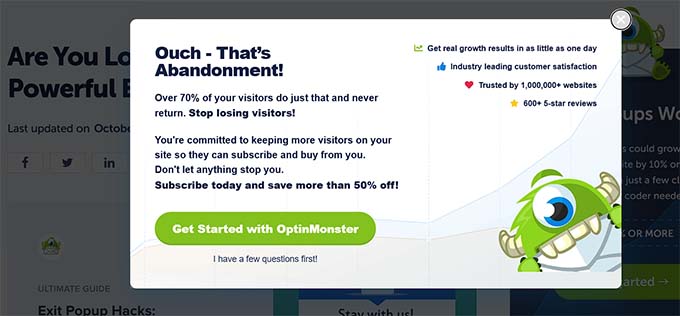
OptinMonster'ın sayfa hedefleme özelliği ile birleştirerek sitenizdeki her sayfa için özelleştirilmiş açılır mesajlar gösterebilirsiniz, bu da dönüşümleri artırdığı kanıtlanmıştır.
OptinMonster ile, çarkıfelek açılır pencereleri ve Evet/Hayır kayıtları gibi özel açılır pencereler bile elde edersiniz. Bunlar dönüşüm oranınızı daha da artırabilir.
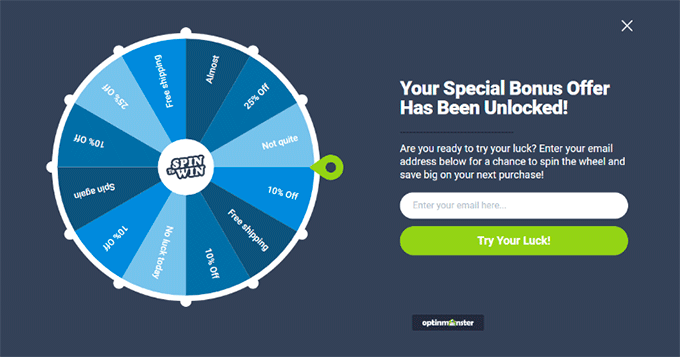
Uygulamada profesyonelce tasarlanmış birçok farklı şablon bulunmaktadır. Bu, sürükle ve bırak oluşturucu kullanılarak potansiyel müşteri formlarının hızlı ve kolay bir şekilde oluşturulmasını sağlar.
OptinMonster'ı potansiyel müşteriler oluşturmak için başka yollarla da kullanabilirsiniz. Örneğin, ziyaretçilerden tam içeriğinizi okumadan önce e-posta listenize katılmalarını istemek için içerik kilitleme özelliğini kullanabilirsiniz. Meraklı okuyucuları sadık abonelere dönüştürmenin harika bir yolu.
E-posta potansiyel müşterileri oluşturmak için mutlaka OptinMonster kullanmanız gerekmez. Açılır pencerenize tıklanabilir arama düğmesi ekleyebilir, özel indirim kodları göstermek için kullanabilir ve daha fazlasını yapabilirsiniz.
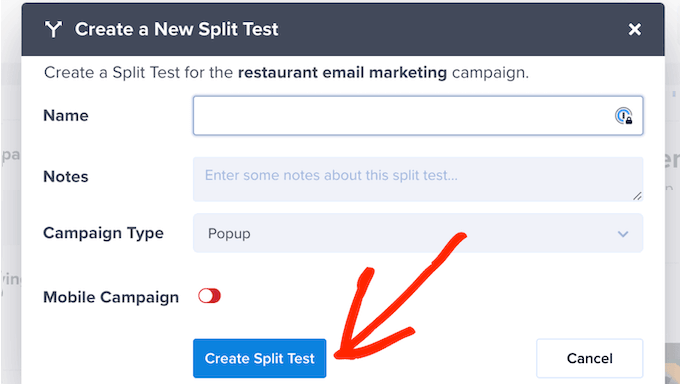
OptinMonster ayrıca, hangi sürümün en iyi dönüşüm sağladığını görmek için farklı pop-up tasarımlarını, metinleri ve teklifleri karşılaştırmanıza olanak tanıyan güçlü A/B testleri içerir. Ayrıca, yerleşik analiz panosu, her kampanyanın gerçek zamanlı olarak ne kadar iyi performans gösterdiğini tam olarak gösterir.
E-ticaret mağazaları için OptinMonster, sepet terk etme kurtarma kampanyaları sunar. Bunlar, satın alma işlemini tamamlamadan ayrılmak üzere olan alışveriş yapanlara hedeflenmiş mesajlar gösterir; bu da kaybolan satışların önemli bir bölümünü kurtarabilir.
💡 Bu özellikleri daha ayrıntılı keşfetmek ister misiniz? Kapsamlı OptinMonster incelememiz ihtiyacınız olan tüm bilgilere sahiptir.
Fiyat:
OptinMonster, yıllık faturalandırıldığında ayda 7 ABD dolarından başlar. Çıkış Niyeti teknolojisi ve Evet/Hayır formları gibi gelişmiş özellikler elde etmek için, ayda 29 ABD dolarından başlayan Pro planına ihtiyacınız var.
Alternatif:
Thrive Leads (yıllık 99 ABD doları), OptinMonster'a iyi bir alternatiftir. Çeşitli türlerde potansiyel müşteri oluşturma formları ve açılır pencereler sunar. Ayrıca oluşturma sürecini hızlandırmak için yerleşik bir şablon kitaplığına sahiptir.
3. SeedProd

SeedProd piyasadaki en iyi WordPress web sitesi ve tema oluşturucudur. Bir milyondan fazla web sitesi sahibi tarafından kod yazmadan herhangi bir türde web sitesini kolayca oluşturmak için kullanılır.
Sürükle ve bırak oluşturucu ile kolayca özelleştirebileceğiniz düzinelerce profesyonel şablona sahiptir.
SeedProd ayrıca yeni başlayanlar için uygun bir açılış sayfası oluşturucu ile birlikte gelir. Satış sayfası, kayıt sayfası, web semineri kaydı, yakında çıkacak sayfa şablonları ve daha fazlasını hazır olarak bulacaksınız.
Bu açılış sayfası şablonlarının tümü tamamen özelleştirilebilir, böylece mümkün olduğunca hızlı ve kolay bir şekilde potansiyel müşteri oluşturmaya başlayabilirsiniz.
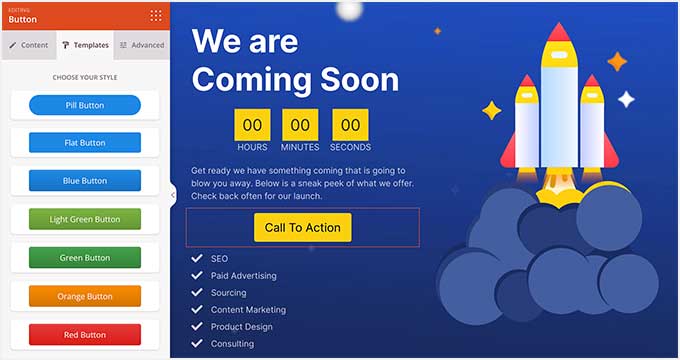
SeedProd, geri bildirim blokları, geri sayım sayaçları, CTA düğmeleri, fiyatlandırma tabloları ve çok daha fazlası gibi daha iyi açılış sayfaları oluşturmanıza yardımcı olmak için tasarlanmış düzinelerce blok içerir. Ayrıca kullanabileceğiniz 2 milyondan fazla fotoğraftan oluşan aranabilir bir stok fotoğraf kitaplığı da bulacaksınız.
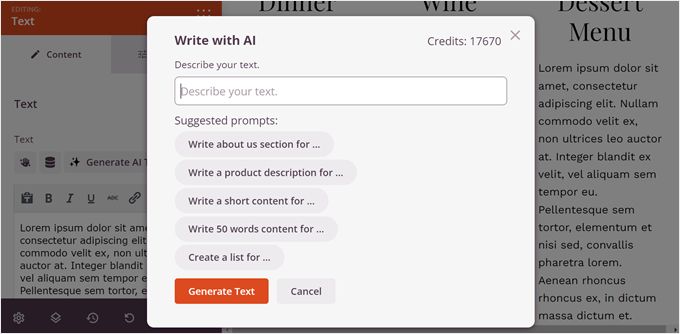
Ayrıca SeedProd, dönüşümleri artırmak için sayfalarınızda yüksek dönüşüm sağlayan yazılı içerikler ve özgün görselleri anında oluşturmanıza yardımcı olabilecek bir yapay zeka asistanı sunar.
Ayrıca en iyi e-posta pazarlama yazılımları ve Zapier aracılığıyla binlerce üçüncü taraf uygulamayla güçlü entegrasyonlara sahiptir. Bu, potansiyel müşterilerinizi seçtiğiniz potansiyel müşteri yönetim aracına kolayca göndermenizi sağlar.
Online mağaza sahipleri için, özel WooCommerce ürün sayfaları, teşekkür sayfaları ve daha fazlasını kolayca oluşturmak, potansiyel müşteri toplamak ve daha fazla ürün satmak için SeedProd'un WooCommerce bloklarını kullanabilirsiniz.
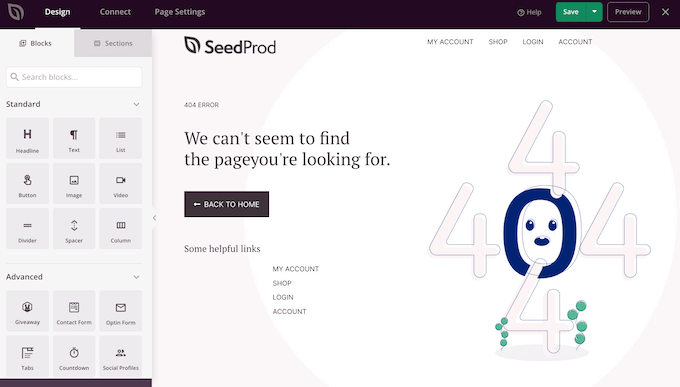
SeedProd ayrıca, hepsi potansiyel müşteri yakalama öğeleri içeren özel 404 sayfaları, giriş sayfaları ve yakında çıkacak sayfalar oluşturmanıza olanak tanır. Bu, ziyaretçilerin normalde hemen terk edeceği sayfalar dahil olmak üzere sitenizdeki her sayfayı bir potansiyel müşteri oluşturma fırsatına dönüştürebileceğiniz anlamına gelir.
Fiyat:
SeedProd, yıllık 39,50 ABD dolarından (ayda sadece 3,29 ABD doları) başlar. Ayrıca, eklentinin nasıl çalıştığını görmek için deneyebileceğiniz ücretsiz bir sürümü de mevcuttur.
Alternatif:
Instapage benzer sayfa oluşturucu özellikleri sunar ancak daha pahalıdır ve aylık 79 ABD dolarından (yıllık faturalandırılır) başlar.
4. Canlı Sohbet
LiveChat, WordPress web siteleri için en iyi canlı sohbet yazılımıdır. Kurulumu çok kolaydır ve düzinelerce başka pazarlama hizmetiyle entegre edebilirsiniz.
Canlı sohbet desteğini WordPress web sitenize ekleyerek kullanıcılarınızla daha iyi bir ilişki kurabilir ve daha fazla ziyaretçiyi müşteriye dönüştürebilirsiniz.
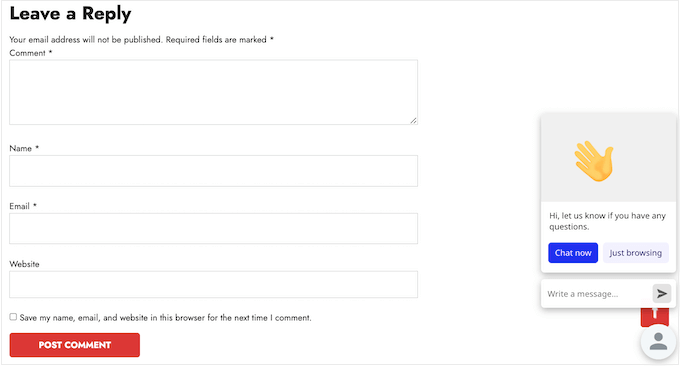
LiveChat, web sitenizin sağ alt köşesine bir sohbet düğmesi yerleştirir. Ziyaretçiler, ekibinizle gerçek zamanlı sohbet etmek için buna tıklayabilir.
Ayrıca, destek ekibi üyelerinizin LiveChat'i kullanmak için WordPress'e giriş yapmaları gerekmez. Bunun yerine, dizüstü bilgisayarlarında veya mobil cihazlarında LiveChat uygulamasını kullanabilirler.
LiveChat, ziyaretçileriniz ve destek ekibiniz için hızlı ve kullanımı kolaydır. Satış öncesi soruları hemen yanıtlayarak potansiyel müşterileri hızla müşteriye dönüştürmenizi sağlar.
LiveChat ayrıca, sohbet başlamadan önce ziyaretçi bilgilerini toplamanıza olanak tanıyan sohbet öncesi anketler içerir. Bu, destek ekibinizin kiminle konuştuğunu tam olarak bilmesini sağlar ve anlaşmaları daha hızlı kapatmaya yardımcı olan daha kişiselleştirilmiş bir deneyim sunabilir.
Ayrıca, ziyaretçi davranışına göre tetiklenen otomatik sohbet selamlama mesajları ayarlayabilirsiniz. Örneğin, fiyatlandırma sayfanızı 30 saniyeden fazla inceleyen ziyaretçilere özel bir mesaj göstererek, soru sormaya ve satın almaya daha yakın hareket etmeye teşvik edebilirsiniz.
Fiyat:
LiveChat, yıllık faturalandırıldığında 14 günlük ücretsiz deneme sürümüyle ayda 19 dolardan başlar. LiveChat kuponumuz size 30 günlük ek ücretsiz deneme süresi ve %30 indirim sunar.
Alternatif:
Brevo (Eski adıyla Sendinblue), web sitenizde kullanabileceğiniz basit, ücretsiz bir canlı sohbet özelliği sunar. Ayrıca e-posta, SMS ve canlı sohbetle entegre olan bir CRM aracı da sunar.
Bu platform hakkında daha fazla bilgi için ayrıntılı Brevo incelememize göz atın.
5. ChatBot
ChatBot, piyasadaki en iyi yapay zeka sohbet botu yazılımlarından biridir ve potansiyel müşterilerinizle bağlantı kurmak ve sorularını 7/24 yanıtlamak için otomatik canlı sohbet kullanmanıza olanak tanır. Hiç uyumayan bir müşteri hizmetleri temsilcisine sahip olmak gibidir.
Hızlı başlamanıza yardımcı olmak için ChatBot'ta önceden tasarlanmış birçok şablon bulunur. Örneğin, randevu planlamak için potansiyel müşteri oluşturma botunu kullanabilirsiniz. Bu arada, satış botu şablonu, doğrudan sohbet penceresinden ürün satmanıza olanak tanır.
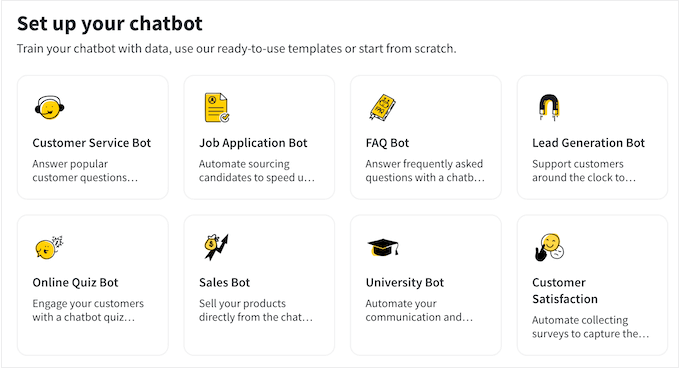
ChatBot'u Facebook Messenger ile de kullanabilirsiniz. Bu, Facebook üzerinden çok sayıda sorgu alan şirketler ve kuruluşlar için harika bir seçenektir.
ChatBot'u LiveChat gibi diğer uygulamalarla entegre etmek kolaydır. Gerekirse bir canlı temsilci konuşmaya sorunsuz bir şekilde dahil olabilir.
ChatBot ayrıca zamanla konuşmalarınızdan öğrenmek için yapay zekayı kullanır, bu da ziyaretçilerinizle ne kadar çok etkileşim kurarsa o kadar akıllı hale geldiği anlamına gelir. Bu, değerli potansiyel müşteri bilgilerini yakalamaya devam ederken, insan müdahalesi olmadan giderek daha karmaşık soruları işlemesine olanak tanır, bu da size zaman ve kaynak kazandırır.
Fiyat:
ChatBot fiyatlandırması kullanıcı başına ayda 19 dolardan başlar. 14 günlük ücretsiz deneme sürümü mevcuttur.
Alternatif:
Hubspot, bir chatbot oluşturucu ve canlı sohbet dahil olmak üzere bir dizi iş CRM aracı sunar. Ücretsiz başlayabilirsiniz ve ücretli planlar koltuk başına ayda 9 dolardan başlar.
6. RafflePress

RafflePress, piyasadaki en iyi WordPress çekiliş eklentilerinden biridir. Web sitesi trafiğinizi ve e-posta listenizi büyütmek için kullanabileceğiniz viral çekilişler ve yarışmalar oluşturmanıza olanak tanır.
Tüm yarışmalarımızı, WPBeginner'ın doğum gününü kutlamak için yıllık çekilişimiz de dahil olmak üzere RafflePress'i kullanarak düzenliyoruz.
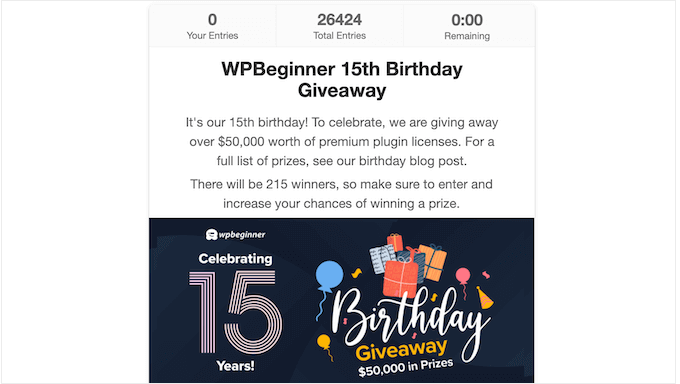
Hediye kampanyalarını kod yazmadan dakikalar içinde hızlı bir şekilde oluşturmak için sürükle ve bırak oluşturucuyu kullanabilirsiniz. Ayrıca, yarışmaları daha da hızlı oluşturmanıza yardımcı olacak yerleşik bir şablon kitaplığı da vardır.
Benzersiz bir arkadaşını davet et özelliği, kullanıcıların yarışmanızı sosyal medya profillerinde paylaşmalarına izin vererek kulaktan kulağa pazarlama yapmanızı sağlar. Bu, etkileşimi artırmaya yardımcı olur ve WordPress blogunuza çok sayıda yeni ziyaretçi çekebilir.
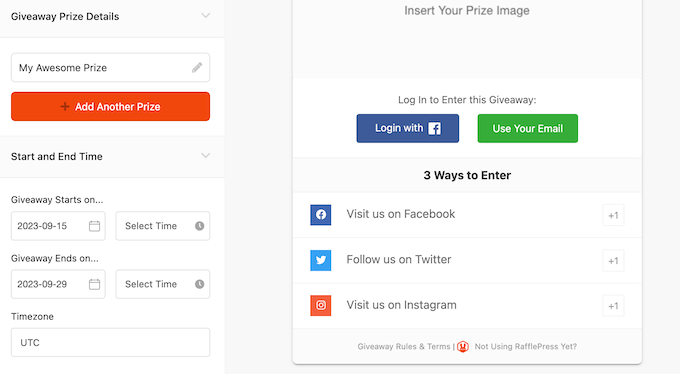
Kampanyalarınızı iyileştirmeye yardımcı olan e-posta doğrulama, dolandırıcılık koruması, sosyal girişler, çekiliş açılış sayfaları, başarı takibi ve daha fazlası gibi birçok başka güçlü özellik bulacaksınız.
Ayrıca, çekilişleriniz mobil cihazlarda çalışacak, böylece ziyaretçilerinize nerede olurlarsa olsunlar ulaşabilirsiniz.
Daha fazla ayrıntı için, WordPress'te çekiliş/yarışma nasıl yürütülür hakkındaki kılavuzumuza bakın.
Fiyat:
RafflePress, başlamanıza yardımcı olacak eklentinin ücretsiz sürümüne sahiptir. Pro eklenti, size ömür boyu erişim sağlayan tek seferlik bir ödeme olan 299 ABD dolarıdır.
Alternatif:
Gleam, yarışmalar düzenlemek için kullanabileceğiniz gelişmiş bir çekiliş platformudur. Ancak başlangıç dostu değildir ve temel özelliklerini kullanmak için ayda en az 19 ABD dolarına ihtiyacınız olacaktır.
7. PushEngage
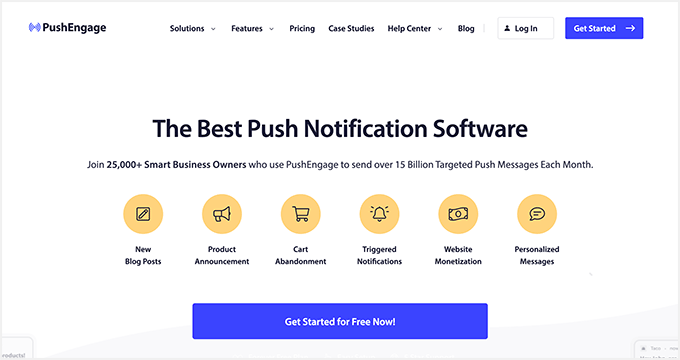
PushEngage, Harvard, Domino's ve Business Insider dahil olmak üzere 25.000'den fazla şirket tarafından kullanılan, piyasadaki en iyi çok kanallı müşteri etkileşim platformudur.
Web sitenizden ayrıldıktan sonra ziyaretçilere hedeflenmiş anlık bildirimler göndermenizi kolaylaştırır.
WPBeginner olarak anlık bildirimleri kullanıyoruz ve bunlar tutarlı bir şekilde en iyi 5 trafik kaynağımızdan biri. Web sitesi ziyaretçilerini sadık takipçilere ve müşterilere dönüştürmenin oldukça etkili bir yolu.
Ziyaretçiler bir düğmeye tıklayarak anlık bildirim alma izni verirler:
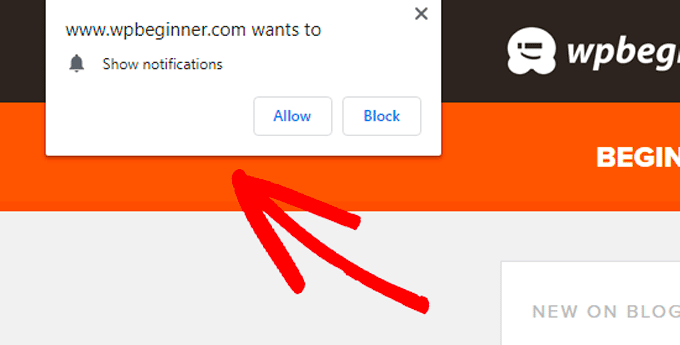
Yeni bir blog yazısı yayınladığınızda abonelerinize otomatik olarak gönderilecek anlık bildirimler ayarlayabilirsiniz. Veya, istediğiniz zaman tamamen özel mesajlar göndermek için bunları kullanabilirsiniz.
PushEngage, yeni başlayanlar ve ileri düzey kullanıcılar için kullanımı çok kolay bir çözümdür. A/B testi, özel tetiklenen kampanyalar, etkileşimli mesajlar, özel damla kampanyaları ve çok daha fazlası gibi güçlü özelliklere sahiptir.
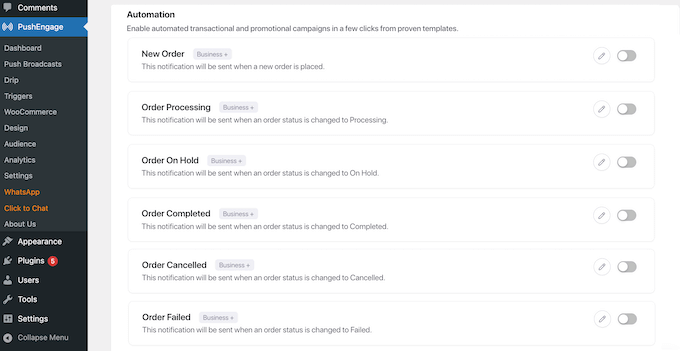
Ayrıca, terk edilmiş sepet dizileri, zamanlanmış mesajlar ve daha fazlasını oluşturmak için pazarlama otomasyonu özelliklerini kullanabilirsiniz. Hatta bir dizi önceden hazırlanmış kampanya şablonu kullanarak bu bildirimleri WhatsApp mesajları olarak gönderebilirsiniz.
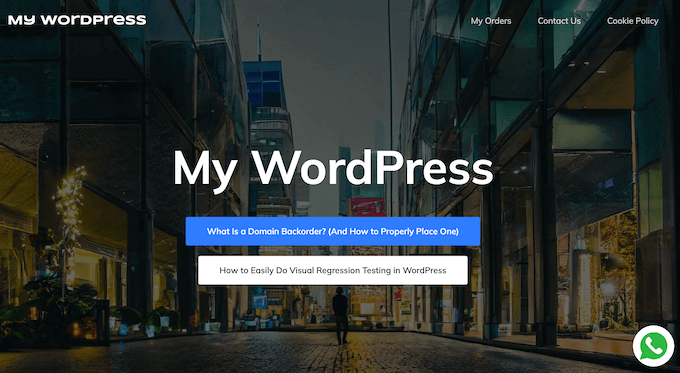
Alternatif olarak, WordPress web sitenize bir WhatsApp sohbet kutusu ekleyerek potansiyel potansiyel müşterilerle gerçek zamanlı olarak sohbet edebilirsiniz.
Bu, insanların sizinle iletişime geçmesi için hızlı ve kolay bir yol sağlar, bu da kullanıcı deneyimini iyileştirir ve e-posta listenize veya benzerlerine kaydolmalarını teşvik eder.
Hangi yaklaşımı benimsenirse benimsenin, PushEngage, abone etkileşiminizin ayrıntılı bir dökümünü ve hatta çeşitli kampanyalarınız tarafından oluşturulan işlem gelirini gösterecektir.
⭐ PushEngage hakkında ayrıntılı bilgi mi arıyorsunuz? Daha fazla bilgi için PushEngage incelememize göz atın.
Fiyat:
PushEngage planları ayda 8 ABD dolarından başlar ve size 50.000 aboneye kadar destek ve sınırsız kampanya sunar. Ayrıca ayda 200 abone için ayda 30 kampanya sunan ücretsiz bir plan da mevcuttur.
Alternatif:
OneSignal, mobil cihazlarda sınırsız bildirim için ücretsiz bir plana sahiptir. Gecikmeli bildirimler gibi gelişmiş özellikler için fiyatlandırma ayda 99 ABD Doları'ndan başlar.
8. FunnelKit
FunnelKit, eski adıyla WooFunnels, WordPress için en iyi satış hunisi oluşturucusudur.
Potansiyel müşteri oluşturma hunileri, satış hunileri, yüksek dönüşümlü ödeme sayfaları, tek tıklamayla yükseltmeler ve daha fazlasını oluşturmak için kullanabilirsiniz. Temel olarak, web sitesi ziyaretçilerini potansiyel müşterilere ve müşterilere dönüştürmenize yardımcı olan bir ClickFunnels alternatifidir.
FunnelKit, tek tıklamayla içe aktarabileceğiniz güzel huni şablonlarından oluşan yerleşik bir kitaplıkla birlikte gelir.

WordPress blok düzenleyicisinin yanı sıra Elementor, Divi ve diğerleri gibi popüler sayfa oluşturucu eklentilerini kullanarak şablonları kolayca özelleştirebilirsiniz.
FunnelKit, hunilerinizin gerçek zamanlı olarak nasıl performans gösterdiğini görebilmeniz için ayrıntılı analizler sunar. Ayrıca, hangisinin en iyi dönüşüm sağladığını öğrenmek için hunilerinizin farklı sürümleriyle deneyler yapmanıza olanak tanıyan A/B testleri ile birlikte gelir.
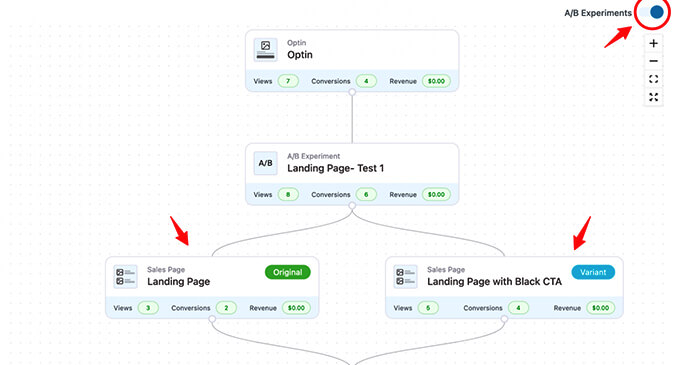
Ek olarak, FunnelKit'in FunnelKit Automations adlı bir pazarlama otomasyon çözümü vardır. Bu, potansiyel müşteri besleme, karşılama serileri, terk edilmiş sepet kurtarma, satın alma sonrası yükseltme ve daha fazlası için otomatik e-posta ve SMS kampanyaları ayarlamanıza olanak tanır.
Fiyat:
FunnelKit, yıllık 99,50 ABD dolarından başlar. Alternatif olarak, yıllık 249,50 ABD doları karşılığında FunnelKit Otomasyonları ve Hunileri paketine erişebilirsiniz.
Alternatif:
Ayrıca potansiyel müşteri oluşturma sayfaları, satış sayfaları, özel WooCommerce ödeme sayfaları ve daha fazlasını oluşturmak için SeedProd'u kullanabilirsiniz.
9. WP Çağrı Düğmesi
WP Çağrı Düğmesi, WordPress web sitenize veya WooCommerce mağazanıza doğrudan bir ‘aramak için tıkla’ düğmesi eklemenizi sağlar. Bu, ziyaretçilerin telefonlarındaki düğmeye tıklayarak veya dokunarak sizi hemen arayabilecekleri anlamına gelir.
Müşterilerinizin bir hizmet satın almadan veya randevu almadan önce sizi sık sık arama ihtiyacı duyuyorsa, web sitenize aranabilir bir düğme eklemek potansiyel müşterilerinizi ve satışlarınızı önemli ölçüde artırabilir. Hatta aramaların doğru yere gitmesini sağlamak için iş çağrı yönlendirmesini ayarlamak üzere WP Çağrı Düğmesini kullanabilirsiniz.
Düğmenizi herhangi bir gönderiye veya sayfaya eklemek çok kolaydır. Hatta WordPress kenar çubuğunuza ekleyebilir veya müşterilerin kaçırmasını imkansız hale getiren, sürekli görünür kalan yapışkan kayan bir çağrı düğmesi oluşturabilirsiniz.
Fiyat:
WP Çağrı Düğmesi ücretsizdir ve tüm üst düzey iş telefonları ve iş VoIP sağlayıcıları ile çalışır.
Alternatif:
Ayrıca, WordPress'te aranabilir bir düğme ekleme hakkındaki makalemizde ele alınan manuel yöntemi kullanarak aranabilir bir bağlantı oluşturabilirsiniz.
10. AffiliateWP
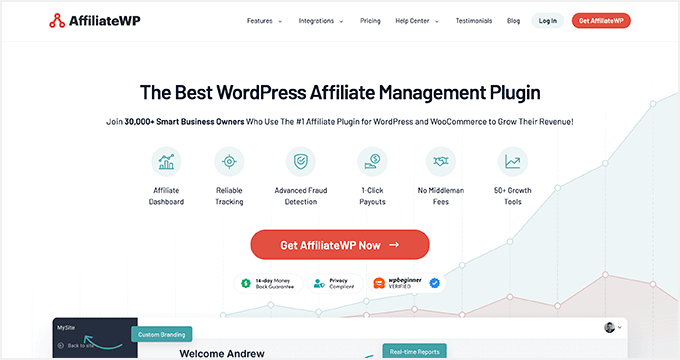
AffiliateWP, WordPress için en iyi bağlı kuruluş izleme ve yönetim çözümlerinden biridir. WordPress'te kendi tam özellikli bağlı kuruluş programınızı oluşturmanıza olanak tanır.
Bir bağlı kuruluş programı oluşturarak, ürünlerinizi komisyon karşılığında tanıtan kendi bağlı kuruluş ekibine sahip olabilirsiniz.
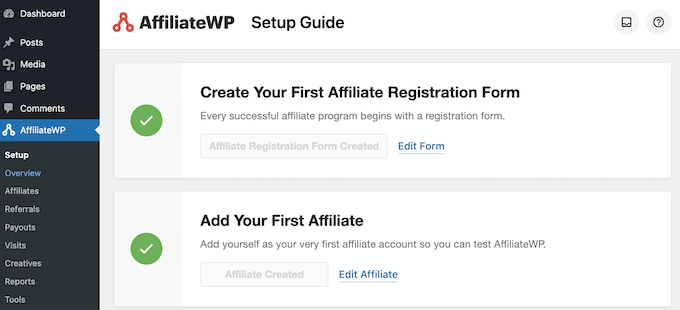
Bu, daha fazla görünürlük ve trafik elde etmenize ve daha fazla satış yapmanıza yardımcı olabilir. AffiliateWP'yi birçok ortak markamızda kullandık ve harika sonuçlar gördük – daha fazla ayrıntı için AffiliateWP incelememize bakabilirsiniz.
Bu eklentiyi kullanarak kendi WooCommerce bağlı kuruluş programınızı bile oluşturabilirsiniz.
AffiliateWP, doğru bağlı kuruluş takibi, entegre ödemeler, gerçek zamanlı raporlama, bağlı kuruluş kupon takibi ve çok daha fazlası dahil olmak üzere programınızı yönetmek için ihtiyacınız olan her şeyle birlikte gelir.
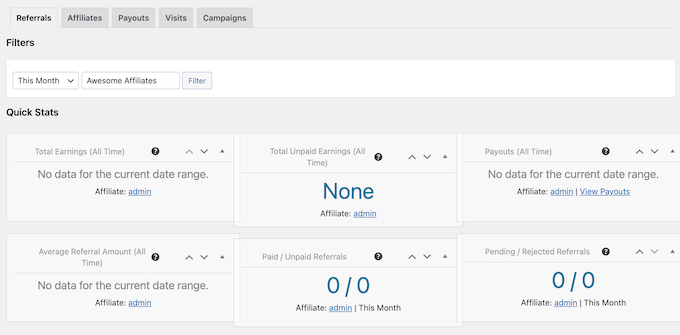
Manuel bağlı kuruluş onayı ve en iyi performansı gösteren bağlı kuruluş verileriyle, en değerli bağlı kuruluşlarınızla yıllarca sürecek kalıcı ortaklıklar kurabilirsiniz.
Fiyat:
AffiliateWP, yıllık 149,50 ABD dolarından başlar ve başarılı bir iş ortaklığı programı yürütmek için ihtiyacınız olan her şeye sahiptir.
Alternatif:
Easy Affiliate, bir bağlı kuruluş programı oluşturmak ve yönetmek için popüler bir başka WordPress eklentisidir. Temel plan yıllık 99,60 ABD dolarından başlar.
11. Hepsi Bir Arada SEO

All in One SEO, 3 milyondan fazla web sitesi tarafından kullanılan en iyi WordPress SEO eklentisidir. Karmaşık SEO jargonunu öğrenmeden SEO sıralamalarınızı iyileştirmeyi kolaylaştıran en kapsamlı SEO araç setidir.
WordPress SEO, potansiyel müşteri oluşturmanın önemli bir parçasıdır. Sonuçta, insanların e-posta listenize katılmadan, sizi aramadan, anlık bildirimlere abone olmadan veya bu listedeki başka herhangi bir şey yapmadan önce web sitenize gelmeniz gerekir.
Eklentiyi kurup etkinleştirdikten sonra, kullanımı kolay bir kurulum sihirbazı, işletmeniz için en iyi SEO ayarlarını seçmenize yardımcı olacaktır, böylece daha fazla trafik almaya başlayabilirsiniz.
AIOSEO ayrıca, ayrıntılı sayfa içi SEO analizi sunan ve gönderilerinizi ve sayfalarınızı kolayca optimize etmenize yardımcı olacak eyleme geçirilebilir bir SEO kontrol listesi sağlayan bir TruSEO puanına sahiptir.
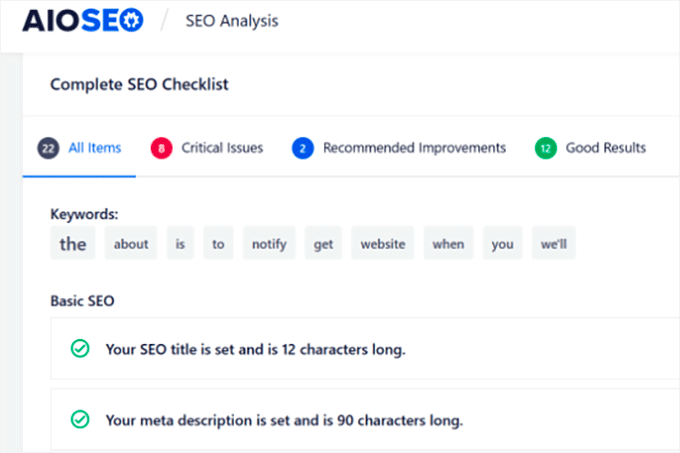
All in One SEO, gönderi SEO başlıklarınızı ve meta açıklamalarınızı iyileştirmenize, zengin snippet şema işaretlemesi oluşturmanıza ve akıllı XML site haritaları ile RSS site haritaları oluşturmanıza yardımcı olabilir.
Ayrıca, çevrimiçi mağazanızın arama sonuçlarından daha fazla ziyaretçi almasına yardımcı olmak için bireysel ürün optimizasyonları, ürün resmi SEO'su ve daha fazlası gibi yerleşik WooCommerce SEO ayarları vardır.
AIOSEO ayrıca sitenizdeki dahili bağlantı fırsatlarını bulmanıza yardımcı olan güçlü bir bağlantı asistanı içerir. Güçlü dahili bağlantılar, arama motorlarının içeriğinizi keşfetmesine ve sıralamasına yardımcı olur, bu da doğrudan daha fazla organik trafik ve daha fazla potansiyel müşteri anlamına gelir.
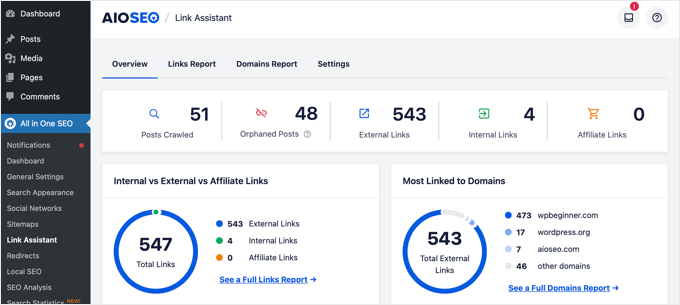
Fiyat:
AIOSEO, gelişmiş SEO özelliklerine erişim için yıllık 49,50 ABD dolarından başlar. Sitenizi SEO için optimize etmeye başlamak üzere ücretsiz sürümünü de deneyebilirsiniz.
Alternatif:
Yoast SEO, sitenizi optimize etmenize yardımcı olacak popüler bir başka WordPress SEO eklentisidir. Ücretsiz bir sürümü ve yıllık 99 ABD dolarından başlayan premium bir sürümü vardır. Her iki sürümü de Yoast incelememizde ayrıntılı olarak ele alıyoruz.
12. MonsterInsights

MonsterInsights, Google Analytics'i WordPress web sitenize eklemenin güçlü bir yolunu sunar. Sitenizle ilgili kritik istatistikleri hızlı ve kolay bir şekilde görmenizi ve en önemli sayfalarınızı bulmanızı sağlar.
Bu, neyin işe yaradığını ve neyin yaramadığını kolayca öğrenebileceğiniz, gerçekten önemli alanlara odaklanabileceğiniz anlamına gelir.
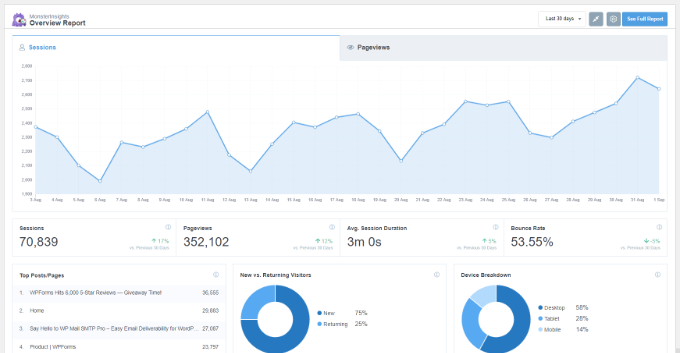
Örneğin, MonsterInsights'ı yazar takibini etkinleştirmek ve hangi yazarların en iyi performansı gösteren gönderileri ürettiğini görmek için kullanabilirsiniz.
Veya MonsterInsights'ı bağlantı ve düğme tıklamalarını izlemek için kullanabilirsiniz. Bu, hangi bağlantıların ve düğmelerin tıklandığını, hangilerinin tıklanmadığını anlamanıza olanak tanır. Bu içgörü, etkileşimi ve dönüşümleri artırmak için tam olarak nerede iyileştirmeler yapabileceğinizi belirlemenize yardımcı olur.
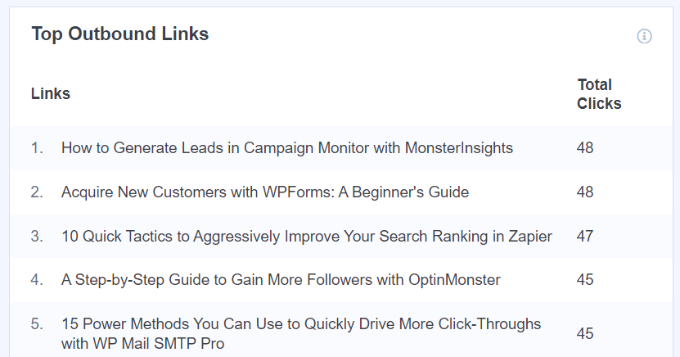
MonsterInsights hızlı ve kolay bir şekilde kurulur ve size gerçek zamanlı istatistikler sunar. E-ticaret verileriniz, form tamamlama ve dosya indirmeleri gibi şeyleri bile izleyebilir. Bu, potansiyel müşteri oluşturma çabalarınız hakkında size daha fazla içgörü sağlar.
MonsterInsights ayrıca, müşteri adayı oluşturma stratejiniz için önemli olan belirli veri noktalarını izlemenizi sağlayan özel boyutlar takibi sunar. Örneğin, en çok form gönderimi ve dönüşüm sağlayan içerik kategorilerini veya yazarları izleyebilirsiniz.
Fiyat:
MonsterInsights, yıllık 99,50 ABD Doları'ndan başlamaktadır. Sınırlı özelliklere sahip WordPress kullanıcıları için ücretsiz bir sürümü de mevcuttur.
Alternatif:
ExactMetrics, MonsterInsights'a benzer özellikler sunar ve yıllık 99,50 ABD Doları'ndan başlamaktadır. Daha fazla bilgi edinmek için ExactMetrics incelememize bakın.
Bonus: Nextiva
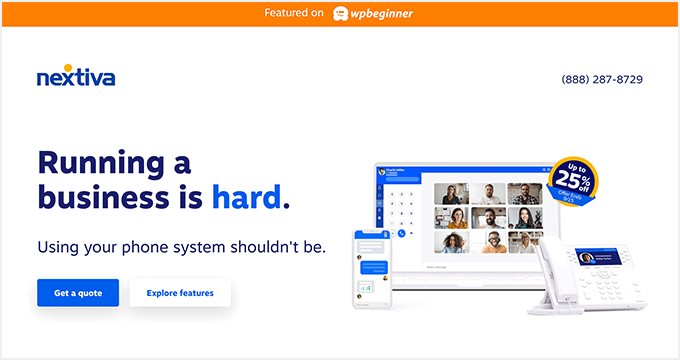
Nextiva, özellikler ve kullanım kolaylığı açısından küçük işletme sahipleri için en iyi iş telefonu hizmetidir.
İşletmeniz potansiyel müşteri oluşturmak için telefon görüşmelerine dayanıyorsa, Nextiva işletme iletişimini geliştirmenize yardımcı olabilir.
Birleşik iletişim platformunuzu tek bir kullanışlı yerden yönetmenizi sağlayan web tabanlı bir yönetici paneline sahiptir.
Çağrı yönlendirme, metne ve e-postaya sesli mesaj, SMS mesajlaşma, sınırsız yurt içi arama, çevrimiçi faks gönderme ve çok daha fazlası gibi iş telefonu özelliklerini bulacaksınız.
Bir hesap oluşturduğunuzda, ücretsiz bir yerel veya ücretsiz arama numarası alırsınız. Ayrıca, arayan kimliği, çağrı yönlendirme, yönlendirme, özel karşılama mesajları ve daha fazlası gibi tüm standart özelliklere sahip olursunuz.
İşletmenizin telefonunu canlı sohbet ve CRM hizmetleri gibi güçlü özelliklerle entegre edebilirsiniz.
WPBeginner olarak iş telefonu hizmetimiz için Nextiva'yı kullanıyoruz. Uzak ekibimiz için iyi çalışıyor çünkü numaralarını gizli tutarken cep telefonlarından iş aramaları alabiliyorlar. Deneyimlerimiz hakkında daha fazla ayrıntıyı, derinlemesine Nextiva incelememizde ele alıyoruz.
Fiyat:
Nextiva, tüm iş telefonu ihtiyaçlarınız için kullanıcı başına ayda 15 ABD dolarından başlar. Engage planı kullanıcı başına ayda 25 ABD dolarıdır ve akıllı çağrı yönlendirme, görüntülü toplantıları kaydetme olanağı ve daha fazlasını içerir.
Alternatif:
RingCentral, özelliklerle dolu başka bir popüler iş telefonu sağlayıcısıdır. Ücretli planlar kullanıcı başına ayda 20 ABD Doları'ndan başlamaktadır.
WordPress için En İyi Potansiyel Müşteri Oluşturma Eklentisi Nedir?
Sitenizde sağlam bir potansiyel müşteri oluşturma stratejisi için birden fazla eklentiye ihtiyacınız olduğuna inanıyoruz.
Bununla birlikte, WPForms WordPress için en iyi potansiyel müşteri oluşturma eklentisidir. Her türlü çevrimiçi formu oluşturmak için sürükle ve bırak form oluşturucusunu kullanabilirsiniz.
Potansiyel müşterileri ve desteği iyileştirmek için bir canlı sohbet çözümü arıyorsanız, LiveChat ve ChatBot harika seçeneklerdir.
Ancak, web sitenizdeki genel dönüşüm oranını iyileştirmek için, sunduğu güçlü özelliklerin hiçbirine rakip olamayacağı için OptinMonster'ı öneririz.
Mevcut web sitenizi ve ürün sayfalarınızı daha fazla potansiyel müşteri oluşturmak ve daha fazla satış yapmak için iyileştirmek istiyorsanız, SeedProd mutlaka sahip olmanız gereken bir eklentidir.
Herhangi bir potansiyel müşteri oluşturma stratejisinde, potansiyel müşterileri çekmek yalnızca ilk adımdır. Anlaşmayı kapatmak için uygun bir satış sürecini sağlamalısınız.
Telefon aramalarına güveniyorsanız, Nextiva'yı kullanmanızı öneririz. Satışlarınızı artırmak için kullanabileceğiniz otomatik karşılama, çağrı yönlendirme, CRM ve güçlü satış özellikleri ile birlikte gelir.
Özetle, en iyi potansiyel müşteri oluşturma araçlarımız şunlardır:
Video İncelemesi
Yazılı incelemeleri okumaktan hoşlanmıyorsanız, en iyi potansiyel müşteri oluşturma WordPress eklentilerinin video sürümümüze göz atın:
Bu makalenin, WordPress için en iyi potansiyel müşteri oluşturma eklentileri ve araçları hakkında bilgi edinmenize yardımcı olduğunu umuyoruz. Yeni potansiyel müşteriler oluşturmanıza ve onları müşterilere dönüştürmenize yardımcı olacak diğer rehberlerimizi de görmek isteyebilirsiniz.
Potansiyel Müşteri Üretimi: Sıkça Sorulan Sorular
Potansiyel müşteri oluşturma, özellikle seçilecek çok sayıda araç varken karmaşık bir konu olabilir. Size yardımcı olmak için, okuyucularımızın potansiyel müşteri oluşturma eklentileri hakkında sorduğu en yaygın sorulardan bazılarını topladık.
WordPress için en iyi genel potansiyel müşteri oluşturma eklentisi nedir?
En iyi potansiyel müşteri oluşturma eklentisini seçmek, özel ihtiyaçlarınıza bağlıdır. Ancak, WPForms, kullanım kolaylığı ve esnekliği nedeniyle kullanıcılar arasında büyük bir favoridir.
Güçlü bir form oluşturucu olarak, tek bir kod satırı yazmak zorunda kalmadan birçok farklı potansiyel müşteri yakalama formu oluşturmanıza olanak tanır. Hatta WPBeginner olarak potansiyel müşterileri toplamak ve e-posta listemizi büyütmek için WPForms'a güveniyoruz.
Pop-up'lar kullanıcı deneyimini ve site performansını nasıl etkiler?
Görünüşleri kötü bir üne sahip olsa da, pop-up'ları akıllıca kullanırsanız kullanıcı etkileşimini artırabilir. Genellikle anahtar, pop-up'ları tam doğru anda göstermektir – ve bu, OptinMonster’ın Çıkış Niyeti teknolojisi gibi güçlü özelliklere erişiminiz olduğunda daha kolay hale gelir (bunun hakkında ayrıntılı OptinMonster incelememizde daha fazla bilgi edinebilirsiniz).
Ancak, bu ince bir çizgidir. Çok fazla açılır pencere kullanıcılarınızı bunaltabilir ve hatta sitenizi yavaşlatabilir. Bu nedenle, açılır pencerelerinizin sizin için çalıştığından, aleyhinize değil, emin olmak için doğru potansiyel müşteri yakalama aracını seçmek kesinlikle önemlidir.
Potansiyel müşteri oluşturma eklentilerini e-posta pazarlama hizmetlerimle entegre edebilir miyim?
Evet, kesinlikle! Çoğu potansiyel müşteri oluşturma eklentisi, popüler e-posta pazarlama hizmetleriyle sorunsuz bir şekilde entegre olacak şekilde tasarlanmıştır.
Örneğin, OptinMonster ve MonsterInsights gibi araçlar sorunsuz entegrasyona olanak tanır. Bu, yeni potansiyel müşterileri otomatik olarak listelerinize eklemeyi ve onlarla iletişim kurmak için güçlü e-posta kampanyaları hazırlamayı çok kolaylaştırır.
WordPress sitemde birden fazla müşteri adayı oluşturma eklentisine ihtiyacım var mı?
Evet, en iyi sonuçlar için birleşik eklentiler kullanmanızı öneririz. Her eklenti, müşteri adayı oluşturma stratejinizde farklı bir amaca hizmet eder. Örneğin, iletişim formları için WPForms, pop-up'lar için OptinMonster ve anlık bildirimler için PushEngage kullanabilirsiniz.
Önemli olan, eklentilerinizin birbiriyle iyi çalışmasını ve çakışmamasını sağlamaktır. Bu listedeki tüm eklentiler, herhangi bir sorun yaratmadan diğer WordPress eklentileriyle birlikte çalışacak şekilde tasarlanmıştır.
WordPress için en iyi ücretsiz müşteri adayı oluşturma eklentisi nedir?
Listemizdeki birkaç eklenti, cömert ücretsiz sürümler sunmaktadır. Örneğin, WPForms Lite temel iletişim formları oluşturmanıza olanak tanır ve RafflePress, basit çekilişler için ücretsiz bir sürüme sahiptir. HubSpot ayrıca formlar, canlı sohbet ve temel bir CRM içeren tamamen ücretsiz bir WordPress eklentisine sahiptir.
Çoğu küçük işletme için, ücretsiz sürümlerle başlamak ve ihtiyaçlarınız büyüdükçe yükseltmek, maliyetleri düşük tutarken müşteri adaylarını etkili bir şekilde yakalamayı sağlayan akıllı bir stratejidir.
Potansiyel Müşteri Oluşturma İçin En İyi WordPress Rehberleri
- WordPress Sitenize CRM Nasıl Eklenir ve Daha Fazla Potansiyel Müşteri Elde Edilir
- Ücretsiz Çevrimiçi Hesaplayıcılarla Nasıl Daha Fazla Potansiyel Müşteri Oluşturulur (Profesyonel İpucu)
- Potansiyel Müşteri Oluşturma Kampanyanızı Hızlandırmak İçin Yapay Zekayı Kullanmaya Yönelik 12 İpucu
- Nasıl SEO Denetimi Yapılır ve Ücretsiz SEO Raporu Oluşturulur
- WordPress'te Uyarı Çubuğu Nasıl Oluşturulur (3 Kolay Yöntem)
- Bilmeniz Gereken Influencer Pazarlama İstatistikleri
- WordPress'te Profesyonel Gibi Potansiyel Müşteri Yaratma Nasıl Yapılır
- Etkileşimli Potansiyel Müşteri Üretimi ile Potansiyel Müşterileri %50 Artırma Yolları
Bu makaleyi beğendiyseniz, lütfen WordPress video eğitimleri için YouTube Kanalımıza abone olun. Bizi ayrıca Twitter ve Facebook'ta da bulabilirsiniz.




Jiří Vaněk
Benim için en iyi çalışan eklenti OptinMonster oldu. Yeni kullanıcılar çekmese de, kullanıcıları siteye geri getirmeye yardımcı oluyor. Bunun nedeni sadece e-posta toplama ve bültenler değil, aynı zamanda web sitemi görünür kılan diğer kampanyalar sayesinde de oluyor. Patreon'daki kullanıcı tabanımı genişletmeme de yardımcı oldu, bu yüzden sadece web sitem için değil, potansiyel kar getiren diğer ilgili yönler için de faydalı oldu. Bu listeden en etkili ve kullanışlı bir eklenti seçmem gerekirse, bu OptinMonster olurdu. Diğer yandan, bir denge sağlamak için ara sıra SeedProd kullanıyorum, ancak Elementor'a alıştığım kadar ona alışamadım.
Ralph
Bence wpforms, potansiyel müşteri oluşturma için en iyi eklenti olacaktır. En iyisi olduğunu söylemiyorum, kendim diğer eklentilerle karşılaştırmadım ama wpforms'un çok daha fazla işlevi var, bu inanılmaz. Karşılaştığım en iyi eklentilerden biri bu.
WPBeginner Desteği
WPForms'un keyfini çıkardığınıza sevindik
Yönetici
shahid munir
WPForms'u son dört yıldır kullanmak yaptığım en iyi karardı. Ayrıca, burada paylaştığınız diğer potansiyel müşteri üretme eklentilerini de inceleyeceğim.
WPBeginner Desteği
Duymak ne güzel ve umarım tavsiyelerimizi faydalı bulursunuz
Yönetici
David
WPForms, son 4 yıldır kullandığım ve hiç pişmanlık duymadığım en iyi iletişim formu eklentisidir. Burada paylaştığınız diğer potansiyel müşteri oluşturma WordPress eklentilerine de bakacağım.
Paylaştığınız için teşekkürler!
WPBeginner Desteği
WPForms'un keyfini çıkardığınıza sevindik
Yönetici
Akinbobola Akinyemi
Haber bültenine abone olmak istiyorum
Yayın Kadrosu
E-posta simgesine tıklayarak haber bültenimize abone olabilirsiniz
Yönetici
Pazar
Çok iyi bir makale. Şimdi Jetpack, WordPress için kullandığımız yazılımlar arasında. Bunu nasıl kategorize edersiniz. WordPress için ne kadar iyi?
Yayın Kadrosu
Jetpack yeni başlayanlar için iyidir, ancak güçlü özelliklerden yoksundur. Daha fazla ayrıntı için bu makaleye bakın: https://www.wpbeginner.com/plugins/best-alternatives-to-the-wordpress-jetpack-plugin/
Yönetici
Naveen Rana
Komik olan şu ki, SEO eklentisini buraya koydun çünkü artık ona sahipsin.
Yayın Kadrosu
SEO, potansiyel müşteri oluşturmanın önemli bir parçasıdır, bu yüzden eklentiyi burada öneriyoruz.
Yönetici