


Om du förlitar dig på volontärer bör din webbplats göra det enkelt för dem att engagera sig. Men alltför ofta faller potentiella hjälpare bort eftersom ansökningsprocessen är förvirrande, tidskrävande eller inte anpassad för riktiga människor.
På WPBeginner har vi arbetat med många ideella organisationer och samhällsgrupper för att förbättra deras upplevelse av volontäranmälningar. Vår grundare, Syed Balkhi, driver också en ideell webbplats själv, så vi förstår från första parkett vad som krävs för att attrahera och organisera rätt volontärer.
Den största skillnaden ligger ofta i själva formuläret.
En bra volontäransökan samlar inte bara information – den guidar människor smidigt från intresse till handling samtidigt som den ger ditt team exakt vad det behöver.
I den här handledningen visar vi hur du skapar ett anpassat formulär för volontäransökan i WordPress med WPForms, ett verktyg vi själva använder och rekommenderar för dess kraft och användarvänlighet.

Snabb sammanfattning: Det mest effektiva sättet att skapa ett formulär för volontäransökan i WordPress är att använda pluginet WPForms. Det har en dedikerad mall för 'Volontärrekryteringsformulär', dra-och-släpp-anpassning och säker hantering av inlägg för att effektivisera din introduktionsprocess.
Varför skapa ett formulär för volontäransökningar i WordPress?
Ett digitalt formulär för volontäransökan sparar tid genom att automatisera datainmatning och eliminera behovet av att sortera igenom handskrivna pappersformulär. Detta hjälper icke-vinstdrivande organisationer att granska ansökningar mer effektivt och svara volontärer snabbare.
Det visar också tydligt besökarna vilken information du behöver i förväg, som kontaktuppgifter och tidigare volontärerfarenhet. På så sätt undviker du extra uppföljningsmejl eller telefonsamtal bara för att samla in saknade detaljer.
Dessutom kan du enkelt nå fler personer som kanske surfar på din webbplats och bestämmer sig för att hjälpa till.
Ett bra plugin för formulärbyggare håller alla inlämningar organiserade i din WordPress-instrumentpanel och skickar e-postmeddelanden till rätt teammedlemmar, vilket gör uppföljningar enkla och pålitliga.
Med det i åtanke kommer vi att visa dig hur du enkelt skapar ett bra formulär för volontäransökan i WordPress, steg för steg. Här är en snabb översikt över alla steg vi kommer att gå igenom i den här guiden:
- Steg 1: Installera och aktivera WPForms-pluginet
- Steg 2: Skapa ett nytt formulär för volontäransökningar
- Steg 3: Anpassa dina formulärfält och lägg till filuppladdningar
- Steg 4: Konfigurera formulärinställningar och antispam-skydd
- Steg 5: Ställ in aviseringar och bekräftelsemeddelanden
- Steg 6: Testa ditt formulär och granska volontäransökningar
- Steg 7: Publicera ditt formulär för volontäransökningar i WordPress
- Bonustips: Hur du exporterar WordPress-formulärinlägg till CSV och Excel
- Vanliga frågor om formulär för volontäransökningar
- Fler guider för WordPress-webbplatser för ideella organisationer
Låt oss börja.
Steg 1: Installera och aktivera WPForms-pluginet
Det enklaste sättet att skapa ett utmärkt formulär för volontäransökan i WordPress är att använda pluginet WPForms.
WPForms, den bästa dra-och-släpp-formulärbyggaren för WordPress, är nybörjarvänlig och används av över 6 miljoner webbplatser, inklusive vår.
Det förenklar skapandet av formulär för volontäransökningar med en nybörjarvänlig dra-och-släpp-byggare och specialiserade mallar, inklusive ett formulär för rekrytering av volontärer.
På WPBeginner skapar vi våra kontaktformulär och årliga enkäter med denna dra-och-släpp-formulärbyggare. För att lära dig mer om WPForms kan du läsa vår kompletta WPForms-recension.
Nu behöver du skapa ett WPForms-konto. På WPForms webbplats klickar du på knappen 'Get WPForms Now', väljer en plan som passar dina behov och följer instruktionerna på skärmen för att slutföra processen.

📝 Notera: I den här guiden kommer vi att använda WPForms Pro. Det låter dig lagra volontäransökningar direkt i din WordPress-instrumentpanel och ger dig tillgång till mallen för volontärrekryteringsformulär.
Om du har en budget kan du använda WPForms Lite för att ta emot ansökningar via e-post.
När det är gjort kommer du till ditt eget WPForms-konto, där du kan hitta din plugins licensnyckel.
Härifrån kan du gå till ditt WordPress adminområde för att installera och aktivera WPForms-pluginet. Navigera sedan till Plugins » Lägg till Plugin.

På nästa skärm använder du sökfältet för att snabbt hitta WPForms-pluginet.
När du ser det i sökresultatet, klicka på ‘Installera nu’ och sedan ‘Aktivera’.

För mer information, se vår steg-för-steg-guide om hur man installerar ett WordPress-plugin.
När du har aktiverat pluginet måste du besöka sidan WPForms » Inställningar i din WordPress-instrumentpanel för att ange din licensnyckel.
Om du använder gratisversionen kan du hoppa över det här steget.

När du har slutfört verifieringsprocessen är du redo att skapa ditt formulär för volontäransökan i WordPress.
Steg 2: Skapa ett nytt formulär för volontäransökningar
Det första du behöver göra är att navigera till WPForms » Lägg till ny.
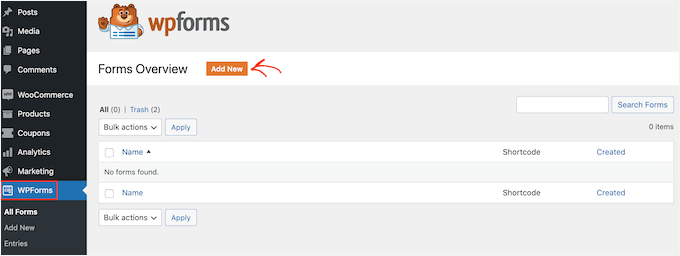
Därefter kan du namnge ditt formulär och välja hur du vill bygga ditt volontärformulär – från grunden, välja en mall eller använda WPForms AI.
Om du vill använda AI-byggaren behöver du bara välja en föreslagen prompt eller beskriva formuläret du behöver på enkel svenska. AI:n kommer sedan att generera formuläret åt dig.
Experttips: Observera att den kraftfulla AI-formulärbyggaren som genererar kompletta formulär från beskrivningar är tillgänglig för alla betalda licensnivåer, även om AI-val också finns tillgängliga i gratisversionen.

För den här handledningen kommer vi dock att använda en mall.
WPForms levereras med över 2 000 färdiga formulärmallar. Detta kan hjälpa dig att snabbt bygga alla typer av formulär, som ett kontaktformulär och onlinebeställningsformulär, med minimala till inga ändringar.
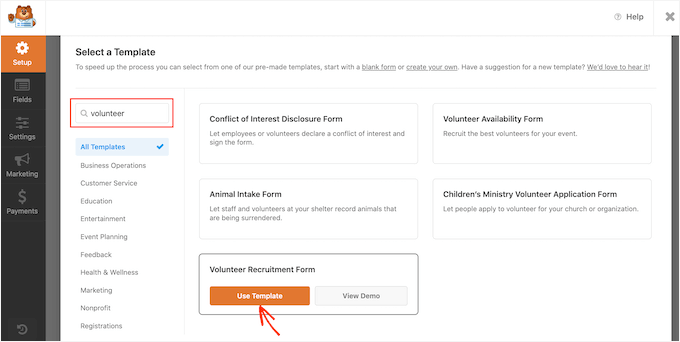
Eftersom vi vill skapa ett anmälningsformulär för volontärer, låt oss skriva 'Volunteer' i mallens sökfält. Du kommer då att se flera mallar för volontärformulär att välja mellan.
För att använda en mall, för muspekaren över den du vill ha och klicka på 'Använd mall'. Här kommer vi att använda mallen 'Formulär för rekrytering av volontärer'.
Steg 3: Anpassa dina formulärfält och lägg till filuppladdningar
WPForms kommer nu att omdirigera dig till dra-och-släpp-formulärbyggaren.
Du bör kunna hitta alla verktyg som hjälper dig att anpassa ditt formulär i den vänstra panelen. I den högra panelen hittar du en liveförhandsgranskning.
För att anpassa formuläret kan du klicka på formulärfältet som du vill redigera. Då visar WPForms alla inställningar som du kan anpassa för detta fält.
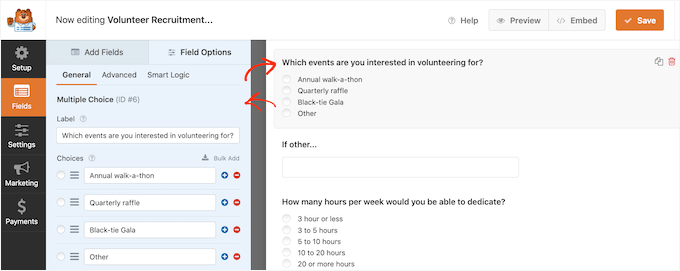
Om du till exempel vill ändra texten som visas i det här formulärfältet, redigerar du helt enkelt texten i menyn till vänster.
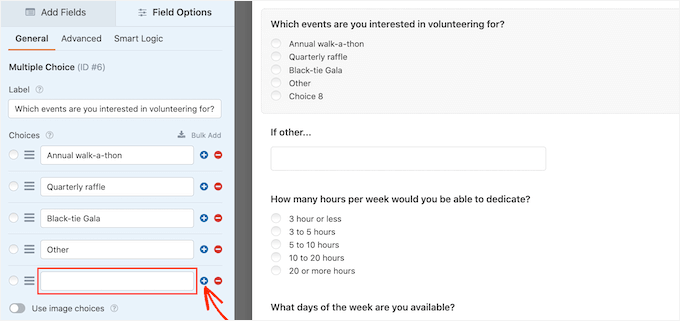
För att anpassa befintliga alternativ för flervalsfrågor klickar du bara på någon av '+'-knapparna. Detta låter dig lägga till fler alternativ.
🧑💻 Proffstips: Om du kör fast kan du dra nytta av funktionen AI Choices. Klicka bara på 'Generera val', skriv din prompt och tryck på 'Enter'. AI-verktyget skapar sedan en lista med val baserat på din inmatning.
Dessutom kan du enkelt lägga till fler frågor eller alternativ till ditt formulär för volontäransökan genom att klicka på fliken 'Lägg till fält' i menyn till vänster.
Detta visar dig alla fält som du kan lägga till, inklusive de mer avancerade alternativen, som fältet ‘Filuppladdning’.
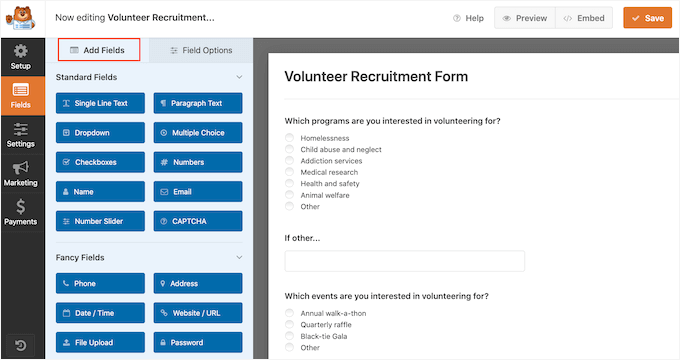
Fältet 'Filuppladdning' är ett utmärkt fält att lägga till, så att volontärer kan skicka in en kopia av sitt CV eller sitt personliga brev tillsammans med sina ansökningar. Av säkerhetsskäl rekommenderar vi att begränsa de tillåtna filtyperna till specifika format som .pdf eller .docx.
Det är också en bra idé att ställa in en ‘Max filstorlek’ (t.ex. 5 MB) för att säkerställa att din webbplatslagring inte blir full och för att säkerställa att e-postmeddelanden levereras framgångsrikt.
Experttips: Eftersom volontärformulär ofta samlar in känsliga dokument som CV:n eller ID-handlingar, måste du uppge denna datainsamling i din integritetspolicy för att följa GDPR och upprätthålla användarnas förtroende.
För att lära dig mer kan du se vår steg-för-steg-guide om hur man skapar ett filuppladdningsformulär i WordPress.
Du kanske också vill göra vissa fält obligatoriska, till exempel fältet där sökande kan skriva in sin e-postadress. Om du gör ett fält obligatoriskt kan besökare inte skicka in formuläret utan att fylla i detta fält.
För att göra detta bör du först klicka på det fältet. Sedan, i menyn till vänster, måste du aktivera reglaget 'Obligatoriskt' för att slå på det.
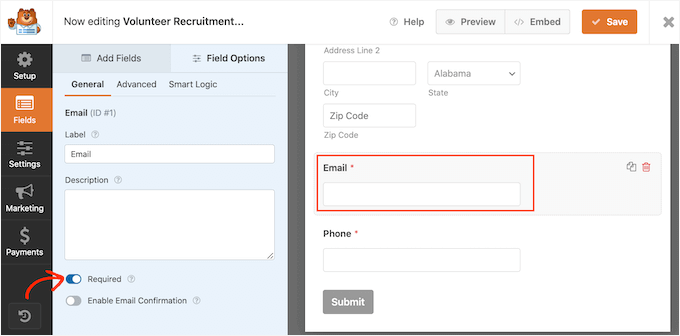
Du och dina volontärer kan enkelt se vilka fält som är obligatoriska eftersom de har en liten röd asterisk bredvid fältetiketten.
När du är nöjd med hur ditt formulär för volontäransökningar ser ut är det dags att konfigurera inställningarna.
Steg 4: Konfigurera formulärinställningar och antispam-skydd
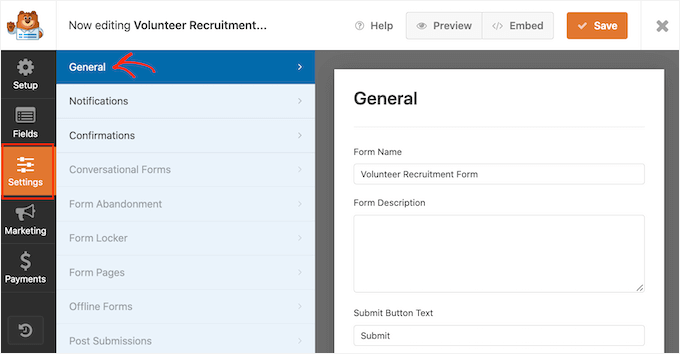
Härifrån klickar du på ‘Inställningar’ i menyn till vänster.
På fliken ‘Allmänna’ inställningar kan du ändra olika formulärrelaterade inställningar, som formulärrubrik, formulärbeskrivning, text för inlämningsknappen och mer.
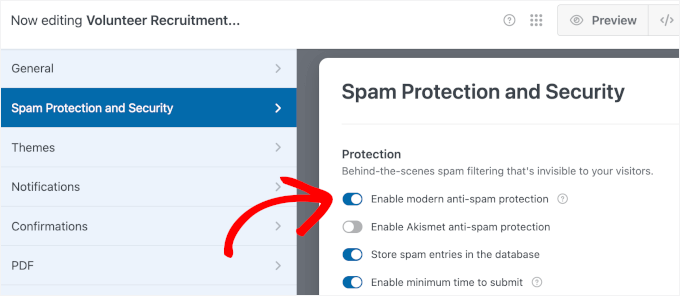
Som den ledande lösningen för formulärbyggande i WordPress levereras WPForms med avancerade inställningar mot spam för att hjälpa dig att minska spamregistreringar.
Du kan se att det är automatiskt aktiverat som standard i menyn ‘Spamskydd och säkerhet’. Om du inte kommer att använda någon annan form av spamförebyggande rekommenderar vi att du behåller denna inställning aktiverad.
För att lära dig mer om hur WPForms kan skydda din webbplats mot spam, se vår steg-för-steg-guide om hur man blockerar spam i kontaktformulär i WordPress.
Steg 5: Ställ in aviseringar och bekräftelsemeddelanden
Nu kan du gå vidare till panelen ‘Aviseringar’.
Som standard får du varje gång en besökare skickar ett formulär på din webbplats ett e-postmeddelande som innehåller all information de har skickat. Om du använder WPForms Pro kan du se alla dina formulärinlägg i din WordPress-instrumentpanel som en säker säkerhetskopia.
Vi rekommenderar också att du skickar en e-postbekräftelse till volontären att du har mottagit deras ansökan.
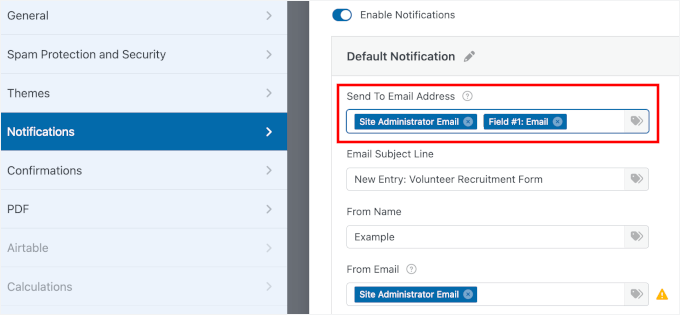
För mer information, se vår guide om hur du skickar bekräftelsemejl efter inskickat WordPress-formulär.
Efter att en volontär klickar på Skicka är det viktigt att bekräfta att deras ansökan har mottagits och förklara vad som händer härnäst.
Du kan konfigurera dessa inställningar genom att gå till fliken 'Bekräftelse' i inställningspanelen och sedan välja från alternativen 'Bekräftelsetyp'.
Så här fungerar varje alternativ:
- Meddelande – Visar en kort notis på samma sida, till exempel: ”Tack för att du ansöker om att bli volontär hos oss! Vi har mottagit din ansökan och återkommer inom 3–5 arbetsdagar.” Detta är enkelt och fungerar bra för de flesta webbplatser.
- Visa sida – Omdirigera användare till en dedikerad tack-sida där du kan förklara nästa steg, länka till en volontärhandbok eller dela tidigare volontärberättelser.
- Omdirigering – Skickar dem till vilken URL som helst, även utanför din webbplats. Du kan till exempel omdirigera dem till en orienteringsschemaläggare eller en extern utbildningsportal.
Enligt vår erfarenhet på WPBeginner möjliggör omdirigering av användare till en dedikerad tack-sida bättre spårning av formuläranalys och ger en mer professionell användarupplevelse än en enkel textmeddelande.
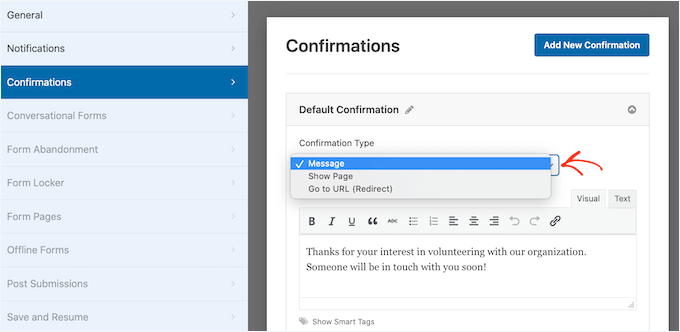
De flesta organisationer kommer bara att använda standardmeddelandet. Det är dock en bra idé att omdirigera besökaren till din händelsekalender, så att de kan börja lära sig om dina kommande insamlingsevenemang.
När du är nöjd med hur ditt bekräftelsemeddelande är inställt, klicka på knappen 'Spara' för att spara dina ändringar.
🧑💻 Proffstips: WPForms integreras med alla bästa e-postmarknadsföringstjänster. Om du har ett e-postnyhetsbrev, gör WPForms det enkelt att lägga till dina nya volontärer i detta nyhetsbrev.
Steg 6: Testa ditt formulär och granska volontäransökningar
Innan du delar ditt volontäransökningsformulär, ta en minut att testa att allt fungerar som du förväntar dig.
Låt oss klicka på 'Förhandsgranska' för att öppna en liveversion av formuläret i en ny flik.
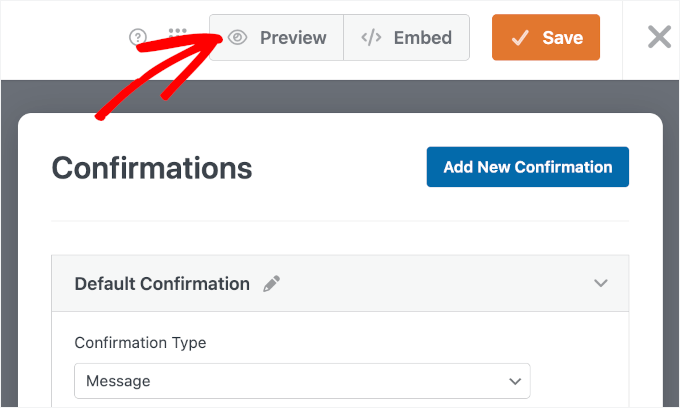
I formulärförhandsgranskningen kan du fylla i det med testinformation precis som en riktig volontär skulle göra.
Vi rekommenderar att du lämnar ett obligatoriskt fält tomt eller anger en ogiltig e-postadress för att säkerställa att felmeddelandena visas korrekt. Om ditt formulär inkluderar filuppladdningar, som CV:n, se till att ladda upp en testfil för att säkerställa att allt fungerar som förväntat.
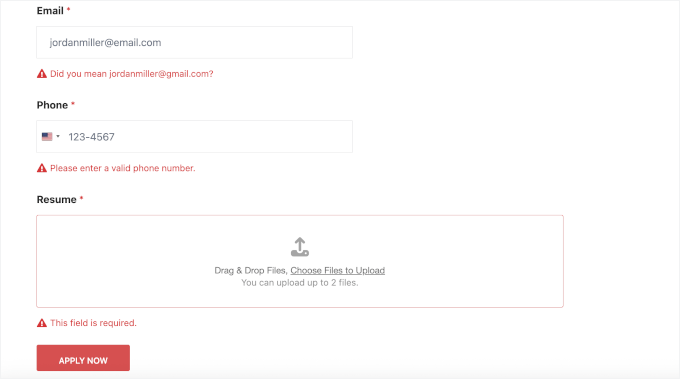
När du är klar, klicka på 'Skicka' och dubbelkolla att allt fungerar som förväntat.
Detta inkluderar att säkerställa att bekräftelsemeddelandet eller tack-sidan visas korrekt. Glöm inte att bekräfta att eventuella e-postmeddelanden levereras till dig (och till volontären, om du har aktiverat dem).
📝 Notera: Om du inte får ett e-postmeddelande kan det finnas ett problem med hur dina e-postmeddelanden är inställda i WordPress. Vi rekommenderar att du använder WP Mail SMTP för att åtgärda detta. För att lära dig mer om det, se vår guide om hur du åtgärdar problemet med att WordPress inte skickar e-post.
Om du använder WPForms Pro kan du också öppna 'Visa inlägg' för att verifiera att testinlämningen sparas korrekt i din instrumentpanel.
Steg 7: Publicera ditt formulär för volontäransökningar i WordPress
När ditt volontäransökningsformulär fungerar som du vill, är du redo att lägga till ditt formulär på din WordPress-webbplats
Med WPForms är det enkelt att lägga till ditt formulär på vilken sida, inlägg eller widget-klar yta som helst på din webbplats. I WPForms-byggaren kan du klicka på knappen 'Bädda in'.
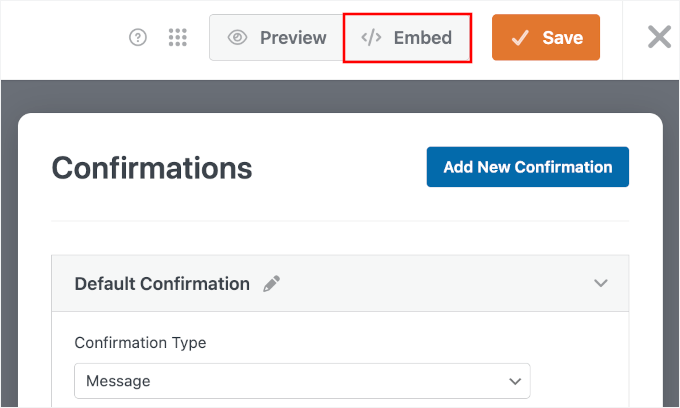
En popup visas där du antingen kan:
- Välj befintlig sida – Välj en sida du redan har.
- Skapa ny sida – Skapa en helt ny sida bara för din volontäransökan.
Om du vill ha en dedikerad ansökningssida, låt oss välja 'Skapa ny sida'.

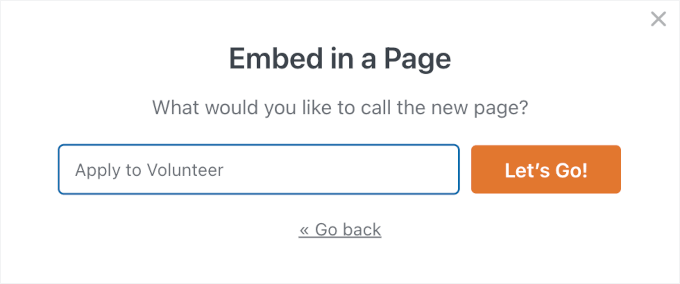
I nästa popup kan du ge din nya sida ett tydligt namn, som "Volontäransökan" eller "Ansök som volontär".
Klicka sedan på knappen 'Låt oss köra!'.
Detta öppnar WordPress blockredigerare med ditt formulär redan tillagt på sidan.
På höger sida kan du justera dina formulärinställningar för att visa:
- Formulärrubriken så att besökare vet att detta är volontäransökan.
- Beskrivningen om du har lagt till instruktioner, som hur lång tid processen tar eller vilka dokument som ska förberedas.
För att visa formulärets titel och beskrivning kan du aktivera reglagen.
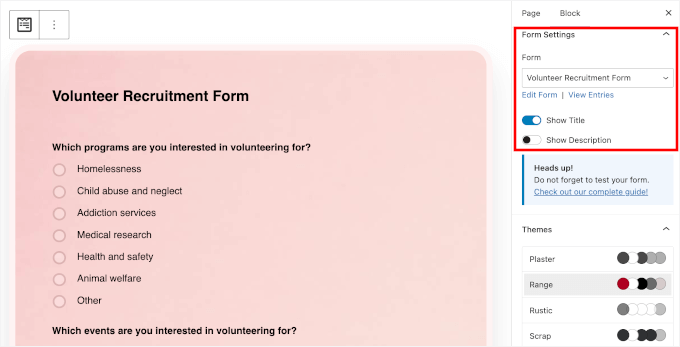
Du kan också styla och anpassa dina formulär genom att välja ett formulärstema. När allt ser bra ut, klicka på "Spara", sedan "Publicera" eller "Uppdatera" sidan.
Klicka slutligen på 'Visa sida' för att se ditt live-formulär för volontäransökan på din webbplats:
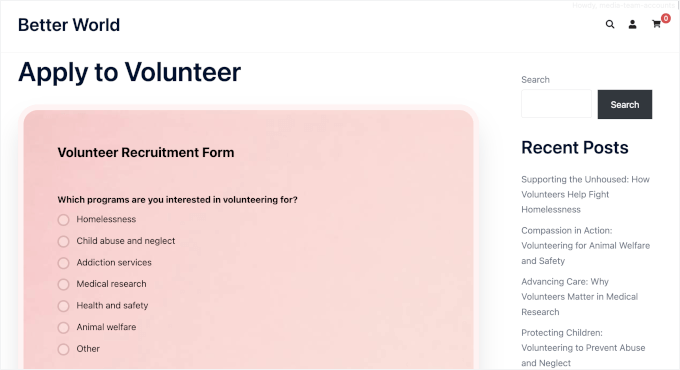
När du har publicerat ditt formulär kan du gå till WPForms » Poster för att se alla dina volontäransökningar.
Observera att visning av inlägg i instrumentpanelen är en Pro-funktion; om du använder WPForms Lite måste du förlita dig på e-postmeddelanden för dina ansökningar.
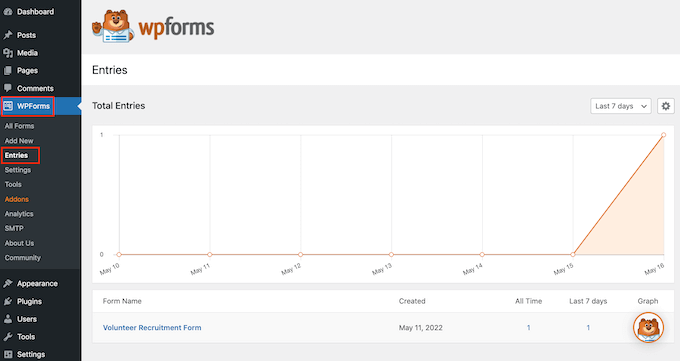
🧑💻 Proffstips: WPForms har ett tillägg för formulärsavhopp. Genom att aktivera det kan du se 'Avbrutna' som status för de inlägg där en användare började men inte avslutade. Det fångar också upp partiella inlägg, vilket gör att du kan följa upp potentiella volontärer som hoppade av.
För mer information, se vår guide om hur du spårar och minskar formulärsavhopp.
Bonustips: Hur du exporterar WordPress-formulärinlägg till CSV och Excel
Du bör exportera dina volontäransökningsformulär till CSV eller Excel eftersom det är viktigt för att hålla allt organiserat.
Det gör det enkelt att sortera all information, som namn, kontaktuppgifter och tillgänglighet. På så sätt är det mycket enklare att hitta rätt volontärer för olika uppgifter.
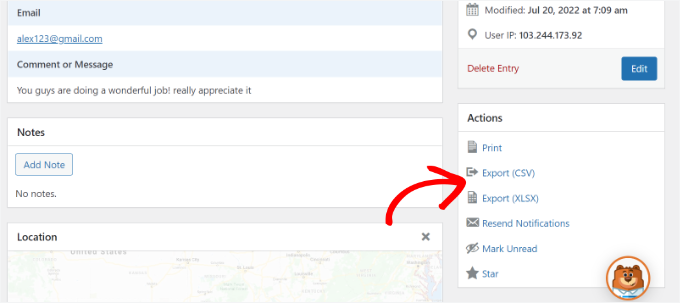
Dessutom, att ha data i ett kalkylblad gör att du kan samarbeta mer effektivt med ditt team, så att alla kan komma åt samma information. Det är också ett utmärkt sätt att säkerhetskopiera din data, så att du inte förlorar några viktiga detaljer.
Observera att sparande av inlägg är en premiumfunktion, så du behöver WPForms Pro. För detaljerade steg-för-steg-instruktioner, se vår guide om hur du exporterar formulärinlägg till CSV eller Excel.
🔗 Alternativ: Du kan också ansluta ditt formulär till Google Drive för att automatiskt lagra uppladdade filer. Se vår guide om hur du laddar upp filer från WordPress-formulär till Google Drive för steg-för-steg-instruktioner.
Vanliga frågor om formulär för volontäransökningar
Innan vi avslutar, låt oss svara på några vanliga frågor om att skapa volontäransökningsformulär i WordPress.
Kan jag samla in dokument från volontärer?
Ja. De flesta WordPress-formulärplugins, inklusive WPForms, låter dig lägga till ett fält för filuppladdning så att volontärer kan skicka in CV, ID-handlingar eller certifieringar direkt via ansökningsformuläret.
Är volontärdata säker i WordPress?
Ja, så länge du använder ett anlitat formulärplugin och grundläggande säkerhets bästa praxis. WPForms inkluderar funktioner som Smart CAPTCHA och Cloudflare Turnstile för att skydda dina formulär.
Dessutom lagras volontäransökningar säkert i din WordPress-databas, och du kan begränsa åtkomsten så att endast auktoriserade administratörer kan se ansökningsdata.
Kan jag ta emot volontäransökningar via e-post?
Ja. Du kan ställa in formulärnotiser för att automatiskt skicka varje volontäransökan till din e-postadress. På så sätt kan du granska och svara utan att logga in på WordPress varje gång.
Är WPForms gratis för ideella organisationer?
WPForms Lite är gratis för alla och fungerar bra för enkla volontärformulär. Om du behöver avancerade funktioner som filuppladdningar, villkorlig logik eller posthantering, erbjuder WPForms Pro en 75% rabatt för ideella organisationer för berättigade organisationer.
Fler guider för WordPress-webbplatser för ideella organisationer
Vi hoppas att den här artikeln hjälpte dig att lära dig hur du skapar ett bra ansökningsformulär för volontärer i WordPress.
Därefter kanske du också vill gå igenom våra guider om:
- Hur man lägger till en PayPal-donationsknapp i WordPress
- Hur man skapar ett återkommande donationsformulär i WordPress
- Bästa praxis för donationsformulär för att öka donationer i WordPress
- Bästa crowdfunding-plugins för WordPress
- Bästa WordPress-pluginsen för ideella organisationer
Om du gillade den här artikeln, prenumerera gärna på vår YouTube-kanal för WordPress-videoguider. Du kan också hitta oss på Twitter och Facebook.



Dennis Muthomi
Jag jobbar med att bygga ett formulär för jobbansökningar på min webbplats och undrade om processen du beskrev här också skulle gälla för det användningsfallet?
Specifikt skulle jag vilja att jobbsökande ska kunna ladda upp sina CV:n tillsammans med formuläret. Skulle jag följa samma steg eller kräver det en annan metod?
WPBeginner Kommentarer
Det skulle troligen vara liknande på många sätt, ja, beroende på dina behov.
Du kanske också vill kolla in den här guiden om att skapa ett jobbansökningsformulär: https://www.wpbeginner.com/wp-tutorials/how-to-create-a-job-application-form-in-wordpress-easily/
Dennis Muthomi
Jag uppskattar verkligen ditt hjälpsamma svar!
Artikeln du länkade till är precis vad jag behövde för att komma igång med att skapa ett formulär för jobbansökan.
TACK igen!
Natan Ray
Hej,
Kan jag göra forumet för volontärer gratis eller är det en betalfunktion?
Med vänliga hälsningar
WPBeginner Support
För den här handledningen använder vi den betalda versionen av plugin-programmet
Admin
Agaigbe Tyongi Stephen
Din recension av hur man skapar ett bra formulär för volontäransökningar och användningen av wpf för installation på webbplatsen är mycket informativ och lärorik, fortsätt så!
WPBeginner Support
Thank you, glad you liked our article
Admin