


Jeśli polegasz na wolontariuszach, Twoja strona internetowa powinna ułatwiać im zaangażowanie. Jednak zbyt często potencjalni pomocnicy rezygnują, ponieważ proces aplikacyjny jest mylący, czasochłonny lub nie jest dostosowany do prawdziwych ludzi.
W WPBeginner współpracowaliśmy z wieloma organizacjami non-profit i grupami społecznymi, aby usprawnić ich proces zapisów wolontariuszy. Nasz założyciel, Syed Balkhi, sam prowadzi stronę internetową organizacji non-profit, więc z pierwszej ręki rozumiemy, co jest potrzebne, aby przyciągnąć i zorganizować odpowiednich wolontariuszy.
Największa różnica często sprowadza się do formularza.
Dobry formularz zgłoszeniowy dla wolontariuszy nie tylko zbiera informacje – płynnie prowadzi ludzi od zainteresowania do działania, jednocześnie dostarczając Twojemu zespołowi dokładnie tego, czego potrzebuje.
W tym samouczku pokażemy Ci, jak utworzyć niestandardowy formularz zgłoszeniowy dla wolontariuszy w WordPressie za pomocą WPForms, narzędzia, którego sami używamy i polecamy ze względu na jego moc i łatwość użycia.

Krótkie podsumowanie: Najskuteczniejszym sposobem na stworzenie formularza zgłoszeniowego dla wolontariuszy w WordPress jest użycie wtyczki WPForms. Posiada ona dedykowany szablon „Formularz rekrutacji wolontariuszy”, personalizację metodą przeciągnij i upuść oraz bezpieczne zarządzanie zgłoszeniami, aby usprawnić proces wdrażania.
Dlaczego warto stworzyć formularz zgłoszeniowy dla wolontariuszy w WordPress?
Cyfrowy formularz zgłoszeniowy dla wolontariuszy oszczędza czas, automatyzując wprowadzanie danych i eliminując potrzebę sortowania ręcznie wypełnionych formularzy papierowych. Pomaga to organizacjom non-profit efektywniej przeglądać zgłoszenia i szybciej odpowiadać wolontariuszom.
Jasno pokazuje również odwiedzającym, jakie informacje są potrzebne z góry, takie jak dane kontaktowe i wcześniejsze doświadczenie wolontariackie. W ten sposób unikasz dodatkowych e-maili lub telefonów w celu zebrania brakujących szczegółów.
Ponadto możesz łatwo dotrzeć do większej liczby osób, które mogą przeglądać Twoją witrynę i zdecydować się Ci pomóc.
Dobra wtyczka do tworzenia formularzy przechowuje wszystkie zgłoszenia w porządku w panelu administracyjnym WordPress i wysyła e-maile z powiadomieniami do odpowiednich członków zespołu, dzięki czemu dalsze działania są proste i niezawodne.
Mając to na uwadze, pokażemy Ci, jak łatwo stworzyć świetny formularz zgłoszeniowy dla wolontariuszy w WordPress, krok po kroku. Oto szybki przegląd wszystkich kroków, które omówimy w tym przewodniku:
- Krok 1: Zainstaluj i aktywuj wtyczkę WPForms
- Krok 2: Utwórz nowy formularz zgłoszeniowy dla wolontariuszy
- Krok 3: Dostosuj pola formularza i dodaj przesyłanie plików
- Krok 4: Skonfiguruj ustawienia formularza i ochronę antyspamową
- Krok 5: Skonfiguruj powiadomienia i wiadomości potwierdzające
- Krok 6: Przetestuj swój formularz i przejrzyj zgłoszenia wolontariuszy
- Krok 7: Opublikuj swój formularz zgłoszeniowy dla wolontariuszy w WordPress
- Dodatkowa wskazówka: Jak wyeksportować wpisy z formularzy WordPress do formatu CSV i Excel
- Często zadawane pytania dotyczące formularzy zgłoszeniowych dla wolontariuszy
- Więcej przewodników po stronach WordPress dla organizacji non-profit
Zacznijmy.
Krok 1: Zainstaluj i aktywuj wtyczkę WPForms
Najprostszym sposobem na stworzenie świetnego formularza zgłoszeniowego dla wolontariuszy w WordPress jest użycie wtyczki WPForms.
WPForms, najlepszy kreator formularzy metodą przeciągnij i upuść dla WordPress, jest przyjazny dla początkujących i używany przez ponad 6 milionów stron internetowych, w tym naszą.
Upraszcza tworzenie formularzy zgłoszeniowych dla wolontariuszy dzięki przyjaznemu dla początkujących kreatorowi metodą przeciągnij i upuść oraz specjalistycznym szablonom, w tym formularzowi rekrutacji wolontariuszy.
W WPBeginner tworzymy nasze formularze kontaktowe i coroczne ankiety za pomocą tego kreatora formularzy metodą przeciągnij i upuść. Aby dowiedzieć się więcej o WPForms, możesz zapoznać się z naszą pełną recenzją WPForms.
Teraz musisz utworzyć konto WPForms. Na stronie WPForms kliknij przycisk „Get WPForms Now”, wybierz plan, który odpowiada Twoim potrzebom, i postępuj zgodnie z instrukcjami wyświetlanymi na ekranie, aby zakończyć proces.

📝 Uwaga: W tym przewodniku będziemy używać WPForms Pro. Pozwala on na przechowywanie zgłoszeń wolontariuszy bezpośrednio w panelu administracyjnym WordPress i daje dostęp do szablonu Formularz rekrutacji wolontariuszy.
Jeśli masz ograniczony budżet, możesz użyć WPForms Lite do odbierania zgłoszeń za pośrednictwem poczty e-mail.
Po wykonaniu tej czynności znajdziesz się na swoim koncie WPForms, gdzie możesz znaleźć klucz licencyjny swojej wtyczki.
Stąd możesz przejść do swojego obszaru administracyjnego WordPress, aby zainstalować i aktywować wtyczkę WPForms. Następnie przejdź do Wtyczki » Dodaj wtyczkę.

Na następnym ekranie użyj paska wyszukiwania, aby szybko znaleźć wtyczkę WPForms.
Gdy zobaczysz ją w wynikach wyszukiwania, kliknij „Zainstaluj teraz”, a następnie „Aktywuj”.

Aby uzyskać więcej informacji, zapoznaj się z naszym przewodnikiem krok po kroku, jak zainstalować plugin WordPress.
Po aktywacji wtyczki musisz przejść na stronę WPForms » Ustawienia w swoim panelu WordPress, aby wprowadzić klucz licencyjny.
Jeśli korzystasz z darmowej wersji, możesz pominąć ten krok.

Po zakończeniu procesu weryfikacji możesz utworzyć formularz zgłoszeniowy dla wolontariuszy w WordPress.
Krok 2: Utwórz nowy formularz zgłoszeniowy dla wolontariuszy
Pierwszą rzeczą, którą musisz zrobić, to przejść do WPForms » Dodaj nowy.
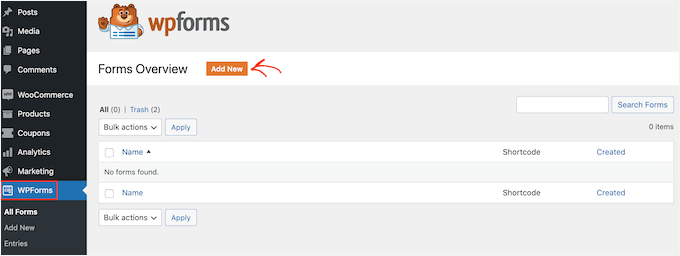
Następnie możesz nazwać swój formularz i wybrać sposób jego budowania – od zera, wybierając szablon lub używając WPForms AI.
Jeśli chcesz skorzystać z kreatora AI, wystarczy wybrać sugerowany monit lub opisać potrzebny formularz prostym językiem. AI wygeneruje formularz dla Ciebie.
Wskazówka eksperta: Pamiętaj, że potężny kreator formularzy AI, który generuje kompletne formularze na podstawie opisów, jest dostępny dla wszystkich płatnych poziomów licencji, chociaż opcje AI są również dostępne w wersji darmowej.

W tym samouczku użyjemy jednak szablonu.
WPForms zawiera ponad 2000 gotowych szablonów formularzy. Może to pomóc w szybkim tworzeniu dowolnego rodzaju formularza, takiego jak formularz kontaktowy i formularz zamówienia online, przy minimalnych lub zerowych edycjach.
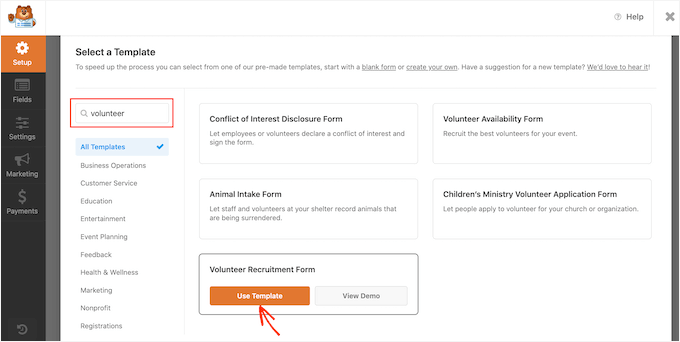
Ponieważ chcemy utworzyć formularz zgłoszeniowy dla wolontariuszy, wpiszmy „Wolontariusz” w pasku wyszukiwania szablonów. Zobaczysz wtedy kilka szablonów formularzy wolontariuszy do wyboru.
Aby użyć szablonu, po prostu najedź na ten, który chcesz, i kliknij „Użyj szablonu”. Tutaj użyjemy szablonu „Formularz rekrutacji wolontariuszy”.
Krok 3: Dostosuj pola formularza i dodaj przesyłanie plików
WPForms przekieruje Cię teraz do kreatora formularzy metodą przeciągnij i upuść.
Wszystkie narzędzia do personalizacji formularza powinny znajdować się w lewym panelu. W prawym panelu znajdziesz podgląd na żywo.
Aby dostosować formularz, możesz kliknąć pole formularza, które chcesz edytować. Następnie WPForms wyświetli wszystkie ustawienia, które możesz dostosować dla tego pola.
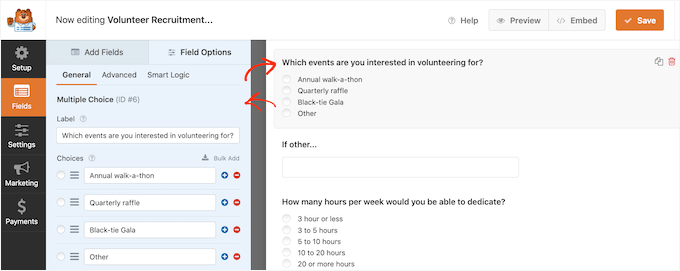
Na przykład, jeśli chcesz zmienić tekst pojawiający się w tym polu formularza, po prostu edytuj tekst w menu po lewej stronie.
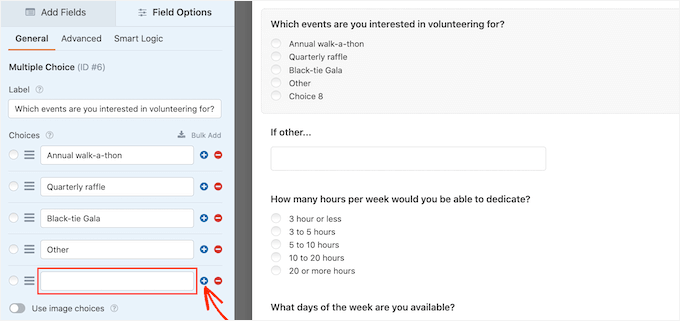
Aby dostosować istniejące opcje wielokrotnego wyboru, wystarczy kliknąć jeden z przycisków „+”. Pozwoli to dodać więcej opcji.
🧑💻 Wskazówka Pro: Jeśli utkniesz, możesz skorzystać z funkcji AI Choices. Po prostu kliknij „Wygeneruj wybory”, wpisz swoje zapytanie i naciśnij „Enter”. Narzędzie AI utworzy listę wyborów na podstawie Twoich danych wejściowych.
Ponadto możesz łatwo dodawać kolejne pytania lub opcje do swojego formularza zgłoszeniowego dla wolontariuszy, klikając zakładkę „Dodaj pola” w menu po lewej stronie.
Wyświetli to wszystkie pola, które możesz dodać, w tym bardziej zaawansowane opcje, takie jak pole „Przesyłanie plików”.
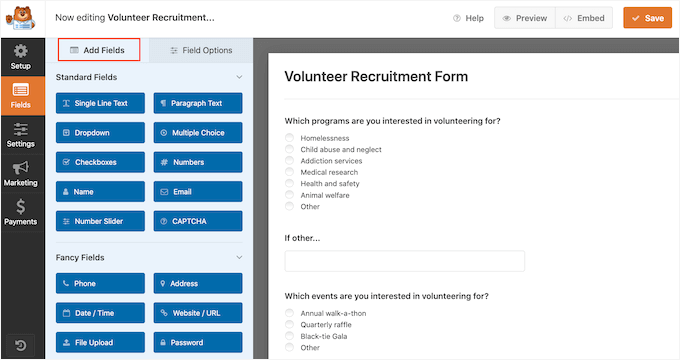
Pole „Przesyłanie plików” jest doskonałym polem do dodania, dzięki czemu wolontariusze mogą przesłać kopię swojego CV lub życiorysu wraz ze swoimi zgłoszeniami. Ze względów bezpieczeństwa zalecamy ograniczenie dozwolonych typów plików do określonych formatów, takich jak .pdf lub .docx.
Dobrym pomysłem jest również ustawienie opcji „Maksymalny rozmiar pliku” (np. 5 MB), aby upewnić się, że pamięć Twojej witryny się nie zapełni i że powiadomienia e-mail są dostarczane pomyślnie.
Wskazówka eksperta: Ponieważ formularze dla wolontariuszy często zbierają wrażliwe dokumenty, takie jak CV lub dowody tożsamości, musisz ujawnić gromadzenie tych danych w swojej Polityce prywatności, aby zachować zgodność z RODO i utrzymać zaufanie użytkowników.
Aby dowiedzieć się więcej, możesz zapoznać się z naszym przewodnikiem krok po kroku, jak tworzyć formularze przesyłania plików w WordPress.
Możesz również chcieć oznaczyć niektóre pola jako wymagane, takie jak pole, w którym kandydaci mogą wpisać swój adres e-mail. Jeśli pole jest obowiązkowe, odwiedzający nie będą mogli przesłać formularza bez jego wypełnienia.
Aby to zrobić, najpierw kliknij to pole. Następnie, w menu po lewej stronie, musisz włączyć suwak „Wymagane”, aby je aktywować.
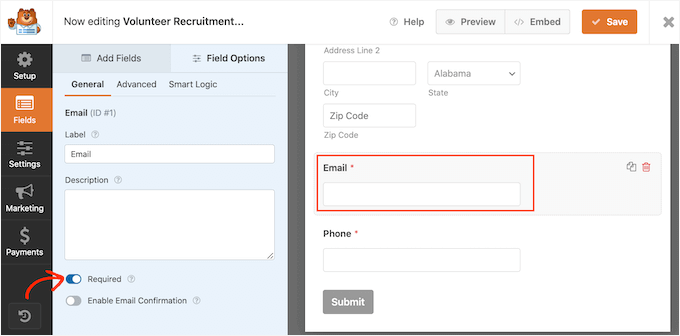
Ty i Twoi wolontariusze możecie łatwo zobaczyć, które pola są wymagane, ponieważ będą miały małą czerwoną gwiazdkę obok etykiety pola.
Gdy będziesz zadowolony z wyglądu formularza zgłoszeniowego dla wolontariuszy, nadszedł czas na skonfigurowanie ustawień.
Krok 4: Skonfiguruj ustawienia formularza i ochronę antyspamową
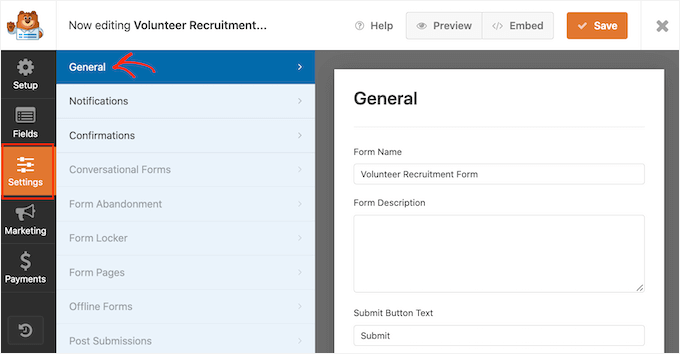
Stąd kliknij „Ustawienia” w menu po lewej stronie.
W zakładce ustawień „Ogólne” możesz zmienić różne ustawienia związane z formularzem, takie jak tytuł formularza, opis formularza, tekst przycisku wysyłania i inne.
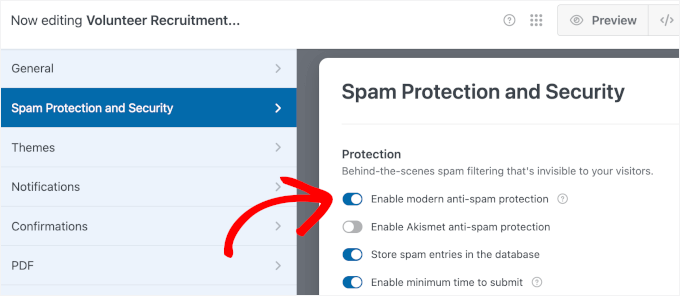
Jako wiodące rozwiązanie do tworzenia formularzy w WordPress, WPForms jest wyposażone w zaawansowane ustawienia antyspamowe, które pomogą Ci zmniejszyć liczbę spamu w rejestracjach.
Możesz zauważyć, że jest on automatycznie włączony domyślnie w menu „Ochrona przed spamem i bezpieczeństwo”. Chyba że zamierzasz użyć innej formy zapobiegania spamowi, zalecamy pozostawienie tego ustawienia włączonego.
Aby dowiedzieć się więcej o tym, jak WPForms może chronić Twoją witrynę przed spamem, zapoznaj się z naszym przewodnikiem krok po kroku, jak blokować spam w formularzach kontaktowych w WordPress.
Krok 5: Skonfiguruj powiadomienia i wiadomości potwierdzające
Teraz możesz przejść do panelu „Powiadomienia”.
Domyślnie, za każdym razem, gdy odwiedzający prześle formularz na Twojej stronie, otrzymasz e-mail z informacjami, które przesłał. Jeśli korzystasz z WPForms Pro, możesz zobaczyć wszystkie wpisy ze swoich formularzy w panelu WordPress jako bezpieczną kopię zapasową.
Zalecamy również wysłanie wolontariuszowi e-maila z potwierdzeniem otrzymania jego aplikacji.
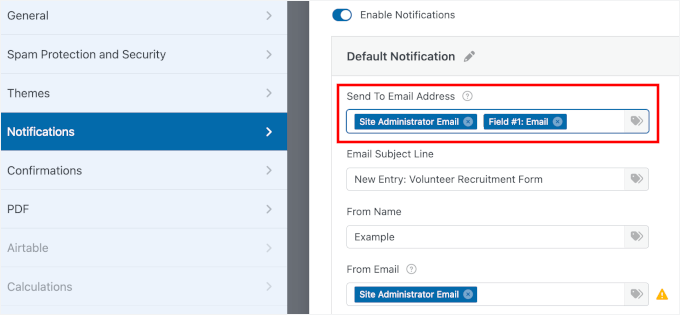
Więcej informacji znajdziesz w naszym przewodniku na temat wysyłania e-maili z potwierdzeniem po przesłaniu formularza WordPress.
Po kliknięciu przez wolontariusza przycisku „Wyślij” ważne jest, aby potwierdzić otrzymanie jego zgłoszenia i wyjaśnić, co stanie się dalej.
Możesz skonfigurować te ustawienia, przechodząc do zakładki „Potwierdzenie” w panelu Ustawienia, a następnie wybierając opcje z listy „Typ potwierdzenia”.
Oto jak działa każda opcja:
- Wiadomość – Wyświetla krótką notatkę na tej samej stronie, na przykład: „Dziękujemy za zgłoszenie się na wolontariat! Otrzymaliśmy Twoje zgłoszenie i skontaktujemy się z Tobą w ciągu 3–5 dni roboczych.” Jest to proste i dobrze sprawdza się na większości stron.
- Wyświetl stronę – Przekieruj użytkowników na dedykowaną stronę podziękowania, gdzie możesz wyjaśnić kolejne kroki, podać link do podręcznika dla wolontariuszy lub udostępnić historie poprzednich wolontariuszy.
- Przekierowanie – Wysyła ich na dowolny adres URL, nawet poza Twoją witrynę. Na przykład, możesz przekierować ich do harmonogramu orientacji lub zewnętrznego portalu szkoleniowego.
Z naszego doświadczenia w WPBeginner wynika, że przekierowanie użytkowników na dedykowaną stronę podziękowania pozwala na lepsze śledzenie analityki formularzy i zapewnia bardziej profesjonalne wrażenia użytkownika niż proste powiadomienie tekstowe.
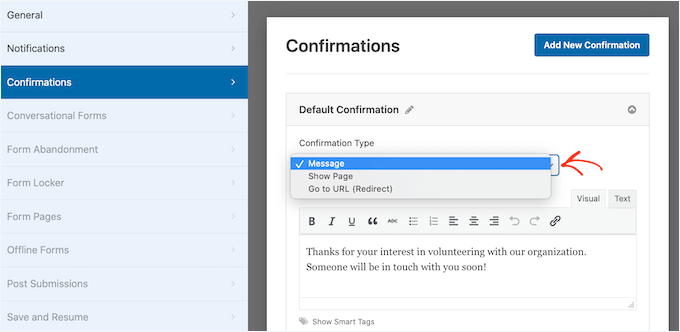
Większość organizacji będzie korzystać z domyślnej wiadomości. Jednak dobrym pomysłem jest przekierowanie odwiedzającego do Twojego kalendarza wydarzeń, aby mógł dowiedzieć się o nadchodzących wydarzeniach związanych ze zbiórkami pieniędzy.
Gdy będziesz zadowolony z konfiguracji wiadomości potwierdzającej, kliknij przycisk „Zapisz”, aby zapisać zmiany.
🧑💻 Wskazówka Pro: WPForms integruje się ze wszystkimi najlepszymi usługami e-mail marketingu. Jeśli masz newsletter e-mail, WPForms ułatwia dodawanie nowych wolontariuszy do tego newslettera.
Krok 6: Przetestuj swój formularz i przejrzyj zgłoszenia wolontariuszy
Zanim udostępnisz formularz zgłoszeniowy dla wolontariuszy, poświęć chwilę na przetestowanie, czy wszystko działa zgodnie z oczekiwaniami.
Kliknijmy „Podgląd”, aby otworzyć aktywną wersję formularza w nowej karcie.
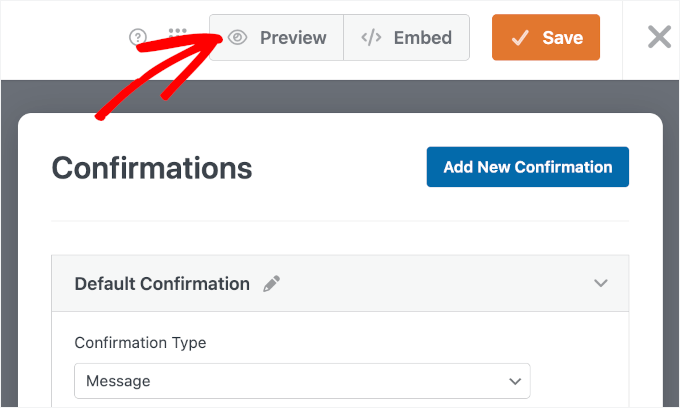
W podglądzie formularza możesz wypełnić go testowymi informacjami, tak jak zrobiłby to prawdziwy wolontariusz.
Zalecamy pozostawienie wymaganego pola pustego lub wprowadzenie nieprawidłowego adresu e-mail, aby upewnić się, że komunikaty o błędach pojawiają się poprawnie. Jeśli formularz zawiera przesyłanie plików, takie jak CV, upewnij się, że przesłałeś plik testowy, aby wszystko działało zgodnie z oczekiwaniami.
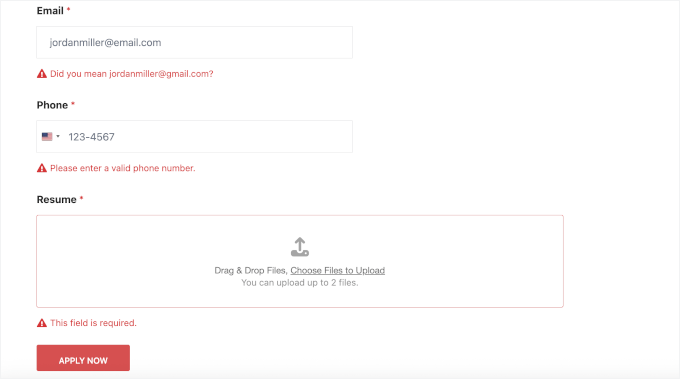
Po zakończeniu kliknij „Wyślij” i dwukrotnie sprawdź, czy wszystko działa zgodnie z oczekiwaniami.
Obejmuje to upewnienie się, że komunikat potwierdzający lub strona z podziękowaniem pojawia się poprawnie. Nie zapomnij potwierdzić, że wszelkie e-maile z powiadomieniami są do Ciebie dostarczane (oraz do wolontariusza, jeśli je włączyłeś).
📝 Uwaga: Jeśli nie otrzymujesz e-maili, może to oznaczać problem z konfiguracją poczty e-mail w WordPress. Zalecamy użycie WP Mail SMTP, aby to naprawić. Aby dowiedzieć się więcej, zapoznaj się z naszym przewodnikiem na temat rozwiązywania problemu z brakiem wysyłania e-maili przez WordPress.
Jeśli korzystasz z WPForms Pro, możesz również otworzyć „Wyświetl zgłoszenia”, aby sprawdzić, czy testowe zgłoszenie zostało poprawnie zapisane w Twoim panelu.
Krok 7: Opublikuj swój formularz zgłoszeniowy dla wolontariuszy w WordPress
Gdy formularz zgłoszeniowy dla wolontariuszy będzie działał zgodnie z Twoimi oczekiwaniami, będziesz gotowy, aby dodać formularz do swojej strony internetowej WordPress.
Dzięki WPForms łatwo dodasz swój formularz do dowolnej strony, wpisu lub obszaru gotowego na widżety na swojej witrynie. W kreatorze WPForms możesz kliknąć przycisk „Osadź”.
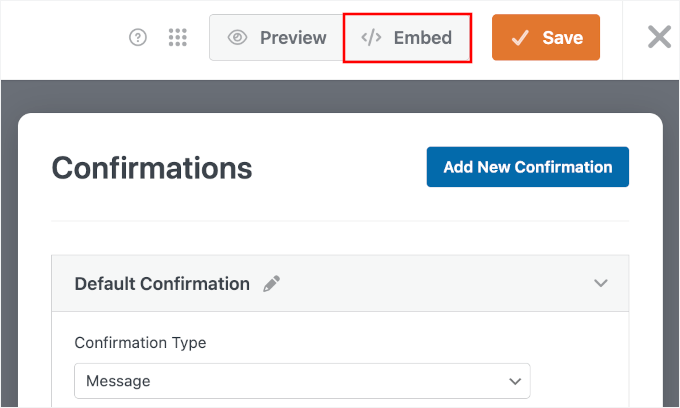
Pojawi się okno, w którym możesz wybrać jedną z opcji:
- Wybierz istniejącą stronę – Wybierz stronę, którą już posiadasz.
- Utwórz nową stronę – Utwórz zupełnie nową stronę tylko dla Twojego zgłoszenia wolontariusza.
Jeśli chcesz dedykowaną stronę zgłoszeniową, wybierzmy „Utwórz nową stronę”.

W następnym oknie możesz nadać swojej nowej stronie jasną nazwę, na przykład „Zgłoszenie Wolontariusza” lub „Aplikuj na Wolontariusza”.
Następnie kliknij przycisk „Zaczynajmy!”.
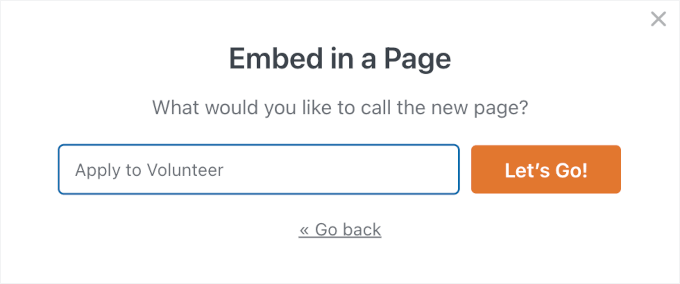
Spowoduje to otwarcie edytora bloków WordPress z dodanym już formularzem na stronie.
Po prawej stronie możesz dostosować ustawienia formularza, aby wyświetlać:
- Tytuł formularza, aby odwiedzający wiedzieli, że jest to zgłoszenie wolontariusza.
- Opis, jeśli dodałeś instrukcje, takie jak czas trwania procesu lub jakie dokumenty przygotować.
Aby wyświetlić tytuł i opis formularza, możesz włączyć suwaki.
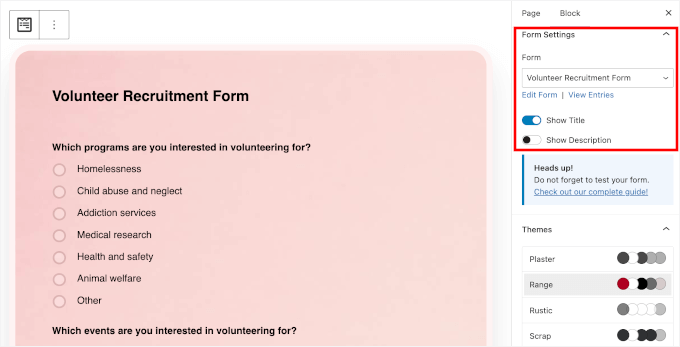
Możesz również stylizować i dostosowywać swoje formularze, wybierając motyw formularza. Gdy wszystko będzie wyglądać dobrze, kliknij „Zapisz”, a następnie „Opublikuj” lub „Zaktualizuj” stronę.
Na koniec kliknij „Wyświetl stronę”, aby zobaczyć swój formularz zgłoszeniowy dla wolontariuszy na swojej stronie:
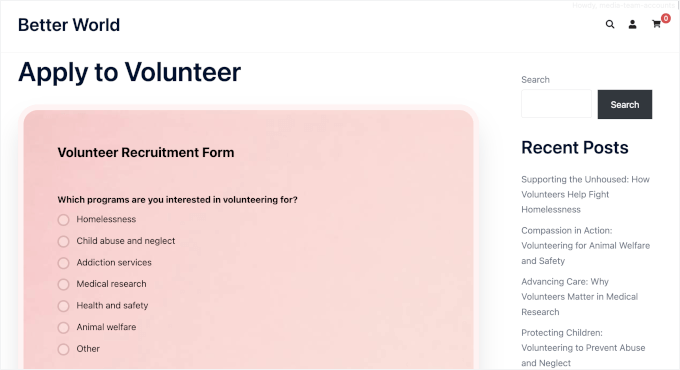
Po opublikowaniu formularza możesz przejść do WPForms » Wpisy, aby zobaczyć wszystkie swoje aplikacje wolontariuszy.
Należy pamiętać, że przeglądanie wpisów w panelu jest funkcją Pro; jeśli korzystasz z WPForms Lite, będziesz musiał polegać na powiadomieniach e-mail dla swoich zgłoszeń.
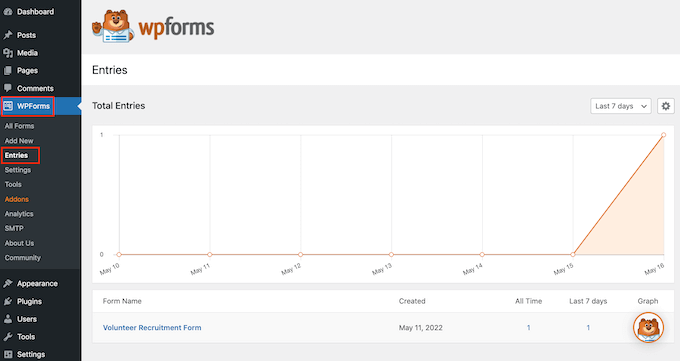
🧑💻 Wskazówka: WPForms posiada dodatek Form Abandonment. Włączenie go pozwala zobaczyć status „Porzucone” dla wpisów, w których użytkownik rozpoczął, ale nie dokończył. Przechwytuje również częściowe wpisy, umożliwiając kontakt z potencjalnymi wolontariuszami, którzy zrezygnowali.
Więcej informacji znajdziesz w naszym przewodniku na temat śledzenia i ograniczania porzucania formularzy.
Dodatkowa wskazówka: Jak wyeksportować wpisy z formularzy WordPress do formatu CSV i Excel
Powinieneś wyeksportować wpisy z formularza zgłoszeniowego wolontariuszy do formatu CSV lub Excel, ponieważ jest to ważne dla utrzymania porządku.
Pozwala to na łatwe sortowanie wszystkich informacji, takich jak imiona, dane kontaktowe i dostępność. W ten sposób znacznie łatwiej jest znaleźć odpowiednich wolontariuszy do różnych zadań.
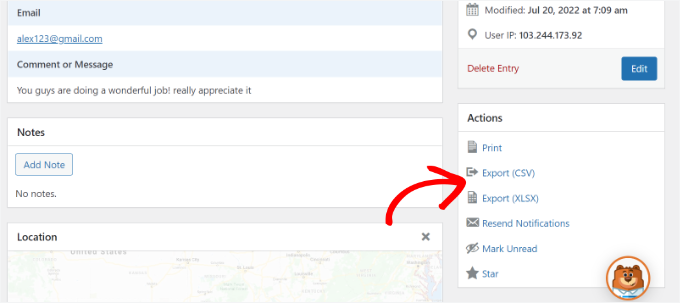
Ponadto, posiadanie danych w arkuszu kalkulacyjnym pozwala na bardziej efektywną współpracę z zespołem, dzięki czemu wszyscy mają dostęp do tych samych informacji. Jest to również świetny sposób na tworzenie kopii zapasowych danych, dzięki czemu nie stracisz żadnych ważnych szczegółów.
Należy pamiętać, że zapisywanie wpisów jest funkcją premium, więc będziesz potrzebować WPForms Pro. Szczegółowe instrukcje krok po kroku znajdziesz w naszym przewodniku na temat eksportowania wpisów z formularzy do formatu CSV lub Excel.
🔗 Alternatywa: Możesz również połączyć swój formularz z Dyskiem Google, aby automatycznie przechowywać przesłane pliki. Zobacz nasz przewodnik na temat przesyłania plików z formularzy WordPress do Dysku Google, aby uzyskać instrukcje krok po kroku.
Często zadawane pytania dotyczące formularzy zgłoszeniowych dla wolontariuszy
Zanim zakończymy, odpowiedzmy na kilka często zadawanych pytań dotyczących tworzenia formularzy zgłoszeniowych dla wolontariuszy w WordPress.
Czy mogę zbierać dokumenty od wolontariuszy?
Tak. Większość wtyczek do formularzy WordPress, w tym WPForms, pozwala na dodanie pola przesyłania plików, dzięki czemu wolontariusze mogą przesyłać CV, dowody tożsamości lub certyfikaty bezpośrednio przez formularz zgłoszeniowy.
Czy dane wolontariuszy są bezpieczne w WordPress?
Tak, pod warunkiem, że używasz renomowanej wtyczki do formularzy i podstawowych dobrych praktyk w zakresie bezpieczeństwa. WPForms zawiera funkcje takie jak Smart CAPTCHA i Cloudflare Turnstile, aby chronić Twoje formularze.
Ponadto zgłoszenia wolontariuszy są bezpiecznie przechowywane w Twojej bazie danych WordPress, a Ty możesz ograniczyć dostęp, tak aby tylko autoryzowani administratorzy mogli przeglądać dane aplikacji.
Czy mogę otrzymywać zgłoszenia wolontariuszy e-mailem?
Tak. Możesz skonfigurować powiadomienia formularza, aby automatycznie wysyłać każde zgłoszenie wolontariusza na Twój adres e-mail. W ten sposób możesz przeglądać i odpowiadać bez konieczności każdorazowego logowania się do WordPressa.
Czy WPForms jest darmowy dla organizacji non-profit?
WPForms Lite jest darmowy dla wszystkich i dobrze sprawdza się w przypadku prostych formularzy dla wolontariuszy. Jeśli potrzebujesz zaawansowanych funkcji, takich jak przesyłanie plików, logika warunkowa lub zarządzanie wpisami, WPForms Pro oferuje 75% zniżki dla organizacji non-profit dla kwalifikujących się organizacji.
Więcej przewodników po stronach WordPress dla organizacji non-profit
Mamy nadzieję, że ten artykuł pomógł Ci dowiedzieć się, jak stworzyć świetny formularz zgłoszeniowy dla wolontariuszy w WordPressie.
Następnie możesz również zapoznać się z naszymi poradnikami na temat:
- Jak dodać przycisk darowizny PayPal w WordPress
- Jak utworzyć formularz cyklicznych darowizn w WordPress
- Najlepsze praktyki dotyczące formularzy darowizn, aby zwiększyć darowizny w WordPress
- Najlepsze wtyczki do crowdfundingu dla WordPressa
- Najlepsze wtyczki WordPress dla organizacji non-profit
Jeśli podobał Ci się ten artykuł, zasubskrybuj nasz kanał YouTube po samouczki wideo WordPress. Możesz nas również znaleźć na Twitterze i Facebooku.




Dennis Muthomi
Pracuję nad stworzeniem formularza aplikacyjnego na mojej stronie i zastanawiałem się, czy opisany tutaj proces miałby zastosowanie również w tym przypadku?
Konkretnie, chciałbym, aby kandydaci do pracy mogli przesyłać swoje CV wraz z formularzem. Czy powinienem postępować według tych samych kroków, czy wymaga to innej metody?
Komentarze WPBeginner
Prawdopodobnie byłoby podobne pod wieloma względami, tak, w zależności od Twoich potrzeb.
Możesz również zapoznać się z tym przewodnikiem dotyczącym tworzenia formularza zgłoszenia pracy: https://www.wpbeginner.com/wp-tutorials/how-to-create-a-job-application-form-in-wordpress-easily/
Dennis Muthomi
Bardzo doceniam Twoją pomocną odpowiedź!
Artykuł, do którego podałeś link, jest dokładnie tym, czego potrzebowałem, aby zacząć tworzyć formularz zgłoszeniowy na stanowisko.
Jeszcze raz DZIĘKUJĘ!
Natan Ray
Witam,
Czy mogę stworzyć forum dla wolontariuszy za darmo, czy jest to funkcja płatna?
Pozdrawiam
Wsparcie WPBeginner
W tym samouczku używamy płatnej wersji wtyczki
Administrator
Agaigbe Tyongi Stephen
Twoja recenzja dotycząca stworzenia świetnego formularza zgłoszeniowego dla wolontariuszy i wykorzystania wpf do instalacji na stronie internetowej jest bardzo pouczająca i edukacyjna, tak trzymaj.
Wsparcie WPBeginner
Thank you, glad you liked our article
Administrator