


Jednym z największych wyzwań, przed jakimi stoją organizacje non-profit, jest ułatwienie darczyńcom przekazywania darowizn. Jeśli proces wydaje się skomplikowany lub wymaga zbyt wielu kroków, ludzie często rezygnują, zanim zakończą darowiznę.
Dlatego często polecamy przyciski darowizn PayPal. Są szybkie w konfiguracji, znane darczyńcom i działają dobrze na prawie każdej stronie WordPress.
Intensywnie korzystaliśmy również z PayPal w naszych własnych projektach eCommerce, dlatego wiemy, że platforma jest niezawodna, łatwa w zarządzaniu i cieszy się zaufaniem użytkowników na całym świecie.
W tym przewodniku przeprowadzimy Cię przez trzy najskuteczniejsze sposoby dodania przycisku darowizn PayPal w WordPress. Metody te są szybkie, bezpieczne i przetestowane na rzeczywistych stronach organizacji non-profit, co czyni je idealnymi, jeśli chcesz od razu zacząć zbierać darowizny.
💡Szybka odpowiedź: Dodaj przycisk darowizny PayPal w WordPress
Najprostszym sposobem dodania przycisku darowizny PayPal jest użycie wtyczki WordPress. Oto trzy metody, które omawiamy w tym przewodniku:
- Użyj darmowej wtyczki: Polecamy Donations via PayPal dla prostego przycisku darowizny.
- Zbuduj niestandardowy formularz: Użyj kreatora formularzy, takiego jak WPForms, aby utworzyć bardziej zaawansowany formularz darowizny, który może zbierać informacje o darczyńcy.
- Dodaj kod HTML ręcznie: Możesz dodać prosty przycisk, wklejając kod HTML bezpośrednio z PayPal na swoją stronę.
- Twórz kompletne kampanie fundraisingowe. Użyj Charitable, aby akceptować darowizny za pośrednictwem PayPal, kart kredytowych, ACH, Google Pay i innych.
Dlaczego warto używać przycisku darowizny PayPal w WordPressie?
Używanie przycisku darowizny PayPal jest skutecznym sposobem na przyjmowanie darowizn online, ponieważ jest prosty w konfiguracji, a darczyńcy ufają tej marce. Ta znajomość może prowadzić do bardziej udanych wpłat na Twoją sprawę.
Oto kluczowe korzyści z używania PayPal do darowizn:
- Zaufanie darczyńców: Z ponad 430 milionami aktywnych kont, PayPal jest rozpoznawalną na całym świecie marką. Darczyńcy czują się bezpiecznie, korzystając z platformy, którą już znają i której ufają.
- Proste dla każdego: Proces jest prosty zarówno dla Ciebie w konfiguracji, jak i dla Twoich odwiedzających, aby dokonać darowizny za pomocą kilku kliknięć.
- Zwiększa wpłaty: Ze względu na wysoki poziom zaufania do marki, odwiedzający chętniej dokończą proces darowizny.
Wielu blogerów dodaje przyciski „Przekaż darowiznę przez PayPal” na swoich stronach WordPress, aby pomóc pokryć koszty utrzymania witryny.
Organizacje non-profit również wykorzystują swoje strony internetowe do zbierania funduszy na swoje cele.
Wskazówka eksperta: Pamiętaj, że PayPal pobiera opłatę transakcyjną za każdą otrzymaną darowiznę. Jednak zarejestrowane organizacje charytatywne 501(c)(3) często mogą ubiegać się o obniżoną stawkę transakcyjną.
Zalecamy sprawdzenie oficjalnej strony internetowej PayPal w celu zapoznania się z aktualnym cennikiem opłat.
Zanim zaczniesz, musisz założyć konto PayPal lub zalogować się na swoje istniejące konto.
Ponieważ jest to kompleksowy przewodnik, stworzyliśmy spis treści, dzięki któremu możesz łatwo przejść do potrzebnej sekcji:
- Metoda 1: Użyj prostego i darmowego wtyczki PayPal do darowizn
- Metoda 2: Utwórz niestandardowy formularz darowizn PayPal za pomocą WPForms
- Metoda 3: Ręczne dodanie przycisku PayPal za pomocą HTML
- Bonus: Użyj Charitable do pełnych kampanii fundraisingowych
- Najczęściej zadawane pytania dotyczące przycisków darowizn PayPal
Gotowi? Zacznijmy.
Metoda 1: Użyj prostego i darmowego wtyczki PayPal do darowizn
Ta metoda jest zalecana, jeśli szukasz darmowej wtyczki WordPress do darowizn PayPal. Jest prostsza, ale bardzo ograniczona pod względem możliwości.
Najpierw musisz zainstalować i aktywować wtyczkę Donations via PayPal. Więcej szczegółów znajdziesz w naszym przewodniku krok po kroku, jak zainstalować wtyczkę WordPress.
Po aktywacji przejdź do strony Ustawienia » Darowizny PayPal, aby utworzyć przycisk darowizny.
Tutaj wpisz swój adres e-mail PayPal. Jest to adres, którego używasz do logowania się do PayPal.
Możesz zauważyć, że domyślnie walutą darowizny są dolary amerykańskie. Aby to zmienić, po prostu wybierz preferowaną walutę z menu rozwijanego.
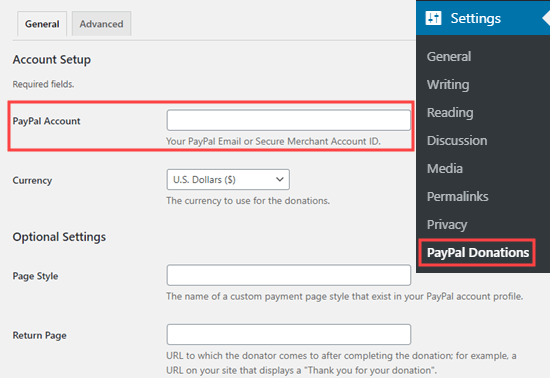
Następnie możesz utworzyć stronę podziękowania na swojej stronie i ustawić ją jako „Stronę powrotu” w sekcji „Ustawienia opcjonalne”.
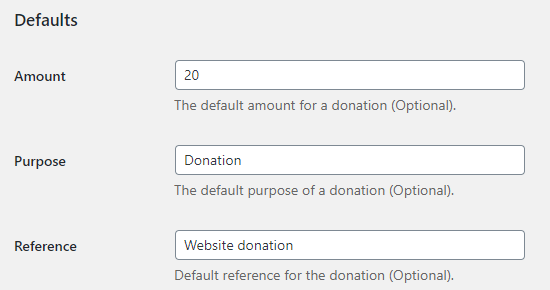
Opcjonalnie możesz dodać domyślną kwotę, cel i odniesienie dla swoich darowizn PayPal.
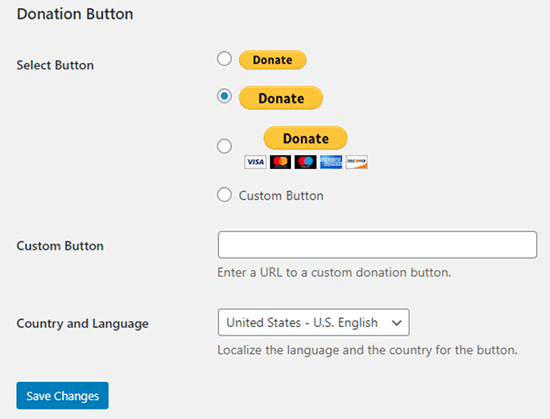
Następnie możesz wybrać styl przycisku darowizny PayPal lub wprowadzić adres URL niestandardowego obrazu przycisku. Możesz również zmienić kraj darowizny i język, które domyślnie ustawione są na Stany Zjednoczone i angielski amerykański.
Po zakończeniu nie zapomnij nacisnąć przycisku „Zapisz zmiany”, aby zachować swoje ustawienia.
Dodawanie przycisku darowizny PayPal do Twojej witryny
Wtyczka pozwala łatwo wyświetlić przycisk darowizny PayPal w dowolnym miejscu Twojej strony WordPress za pomocą krótkiego kodu.
Po prostu edytuj wpis lub stronę, na której chcesz wyświetlić przycisk „Przekaż darowiznę teraz”, a następnie dodaj blok Shortcode w edytorze treści.
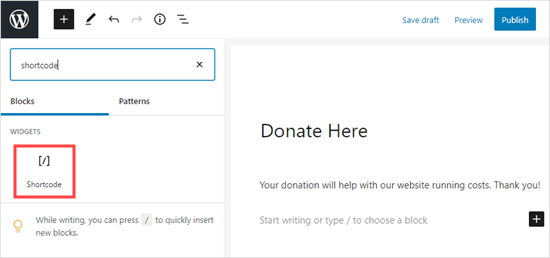
W ustawieniach musisz dodać shortcode [paypal-donation]. Możesz teraz zapisać zmiany i wyświetlić podgląd swojego wpisu lub strony.
Oto przycisk darowizny PayPal na żywo na naszej stronie demonstracyjnej.

Ta wtyczka pozwala również dodać przycisk do obszaru widżetu paska bocznego lub stopki.
Po prostu przejdź do strony Wygląd » Widżety z panelu administracyjnego WordPress. Następnie kliknij przycisk + i dodaj blok widżetu „Darowizny PayPal” do swojego paska bocznego lub stopki.
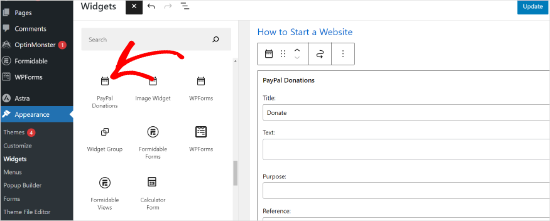
Widżet ma te same ustawienia, więc wystarczy podać tytuł i tekst. Nie zapomnij nacisnąć przycisku „Aktualizuj”, aby utworzyć widżet.
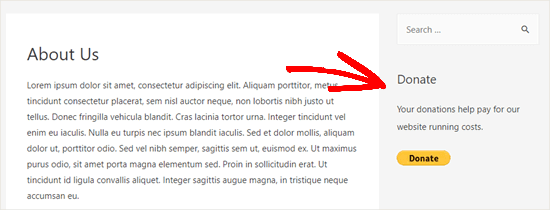
Oto widżet darowizny w pasku bocznym naszej strony demonstracyjnej.
Metoda 2: Utwórz niestandardowy formularz darowizn PayPal za pomocą WPForms
Innym świetnym sposobem na utworzenie przycisku darowizny PayPal jest użycie WPForms. Jest to najlepsza wtyczka do tworzenia formularzy WordPress na rynku, używana przez ponad 6 milionów właścicieli witryn.
Testując narzędzie, odkryliśmy, że pozwala ono łatwo tworzyć piękne formularze darowizn do akceptowania płatności kartą kredytową i/lub PayPal.
Ta metoda zapewnia większą elastyczność i kontrolę. Na przykład, używając WPForms, możesz:
- Zbierać informacje o darczyńcach, takie jak imiona i adresy e-mail.
- Automatycznie dodawać darczyńców do swojej listy e-mailowej, aby budować społeczność.
- Automatycznie wysyłać spersonalizowane potwierdzenia podziękowania
- Łatwo dodawać inne pola do formularza, takie jak ankiety lub sondy.
Aby dowiedzieć się więcej o narzędziu, możesz zapoznać się z naszą recenzją WPForms.
Uwaga: Istnieje darmowa wersja wtyczki WPForms, ale będziesz potrzebować wersji Pro lub wyższej, aby móc przyjmować płatności przez PayPal.
Najpierw musisz zainstalować i aktywować wtyczkę WPForms. Aby uzyskać więcej informacji, zobacz nasz przewodnik krok po kroku, jak zainstalować wtyczkę WordPress.
Po aktywacji będziesz chciał przejść do WPForms » Ustawienia, aby wprowadzić swój klucz licencyjny. Informacje te znajdziesz na swoim koncie na stronie WPForms.

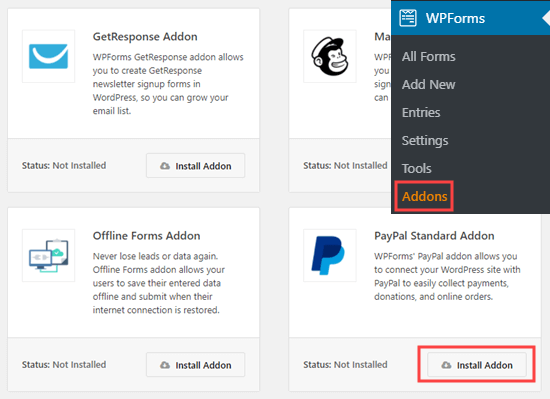
Następnie przejdź do WPForms » Dodatki.
Tutaj musisz zainstalować dodatek PayPal Standard. Po prostu znajdź go na liście, a następnie kliknij przycisk „Zainstaluj dodatek” poniżej. Dodatek zostanie automatycznie zainstalowany i aktywowany dla Ciebie.
Teraz czas na utworzenie formularza darowizn.
Po prostu przejdź do strony WPForms » Dodaj nowy w obszarze administracyjnym WordPress, aby uruchomić kreator formularzy.
Najpierw musisz podać tytuł dla swojego formularza, a następnie wybrać szablon „Formularz darowizny”.
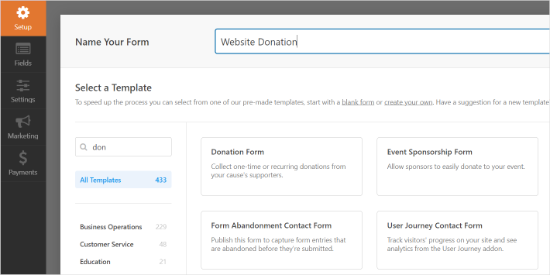
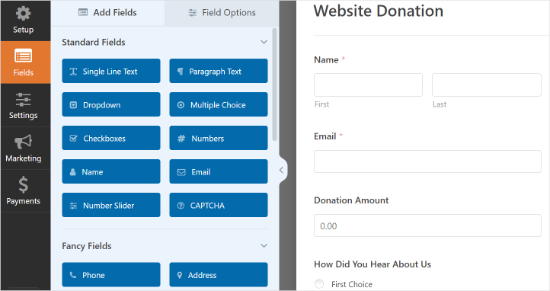
WPForms automatycznie załaduje szablon formularza w kreatorze WPForms. Łatwo jest dodawać, usuwać lub zmieniać pola w formularzu.
Aby dodać pole, po prostu przeciągnij pole z menu po lewej stronie. Dodaliśmy pole wyboru wielokrotnego wyboru „Skąd się o nas dowiedziałeś?”.
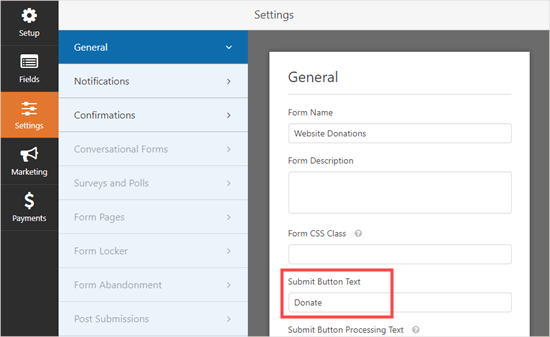
Następnie możesz chcieć zmienić przycisk „Wyślij”, aby brzmiał „Przekaż darowiznę”.
Aby to zrobić, możesz kliknąć przycisk lub przejść do zakładki Ustawienia » Ogólne dla swojego formularza. W polu „Tekst przycisku wysyłania” po prostu dodaj tekst „Darowizna”.
Następnie przejdź do Płatności » Standardowy PayPal, aby skonfigurować płatności dla swojego formularza.
Po prostu zaznacz opcję „Włącz standardowe płatności PayPal” i wprowadź swój adres e-mail PayPal. W sekcji Typ płatności wybierz „Darowizna”.
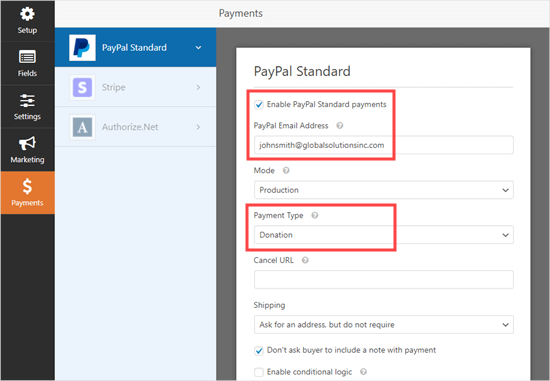
Po zakończeniu kliknij przycisk Zapisz, aby zachować ustawienia.
Wskazówka eksperta: Możesz wysłać darczyńcom potwierdzenie darowizny. Zapoznaj się z naszymi instrukcjami dotyczącymi tworzenia formularza z wieloma odbiorcami, aby uzyskać pomoc w tej kwestii.
Dodawanie formularza darowizny do Twojej strony internetowej
Po zakończeniu tworzenia formularza darowizn PayPal nadszedł czas, aby dodać go do swojej witryny.
WPForm sprawia, że dodawanie formularzy w dowolnym miejscu na Twojej stronie internetowej jest niezwykle proste.
Po prostu utwórz nowy wpis lub stronę lub edytuj istniejący. Następnie możesz dodać blok WPForms do edytora treści WordPress i wybrać wcześniej utworzony formularz z menu rozwijanego.
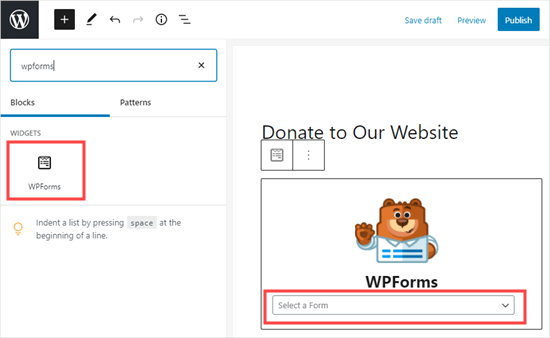
Gdy będziesz gotowy, przejrzyj lub opublikuj swoją stronę, aby zobaczyć formularz darowizny.
Gratulacje, właśnie utworzyłeś inteligentny formularz darowizny PayPal w WordPress.
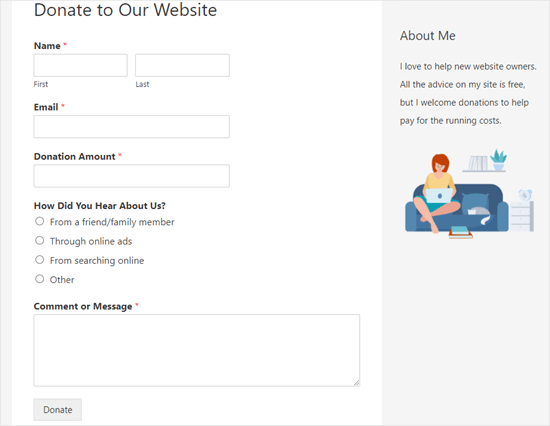
Jesteś teraz gotowy do przyjmowania darowizn!
Metoda 3: Ręczne dodanie przycisku PayPal za pomocą HTML
Jeśli wolisz nie instalować wtyczki, możesz dodać przycisk PayPal za pomocą kodu HTML. Ta metoda działa również, jeśli korzystasz z planu WordPress.com, który pozwala na niestandardowy kod (takie jak plany Premium, Business lub eCommerce).
Wskazówka Pro: Chociaż ta ręczna metoda jest szybka, nie pozwala na zbieranie informacji o darczyńcach ani dostosowywanie formularza na Twojej stronie. Aby uzyskać więcej funkcji i lepsze zarządzanie darczyńcami, zalecamy użycie wtyczki.
Najpierw musisz zalogować się na swoje konto PayPal i przejść do strony Płatności i otrzymywanie » Przyciski PayPal.
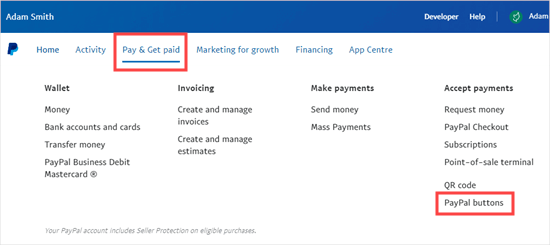
Na następnej stronie zobaczysz różne typy przycisków.
Po prostu kliknij opcję przycisku „Darowizna”.
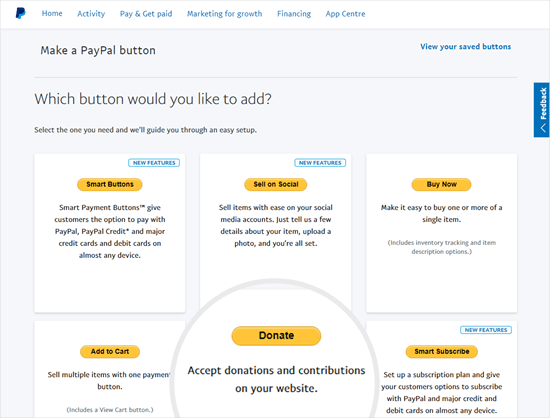
Teraz możesz postępować zgodnie z instrukcjami na ekranie, aby utworzyć swój przycisk.
Na przykład wybierz swój kraj, język i styl przycisku. Po zakończeniu kliknij przycisk „Kontynuuj”.
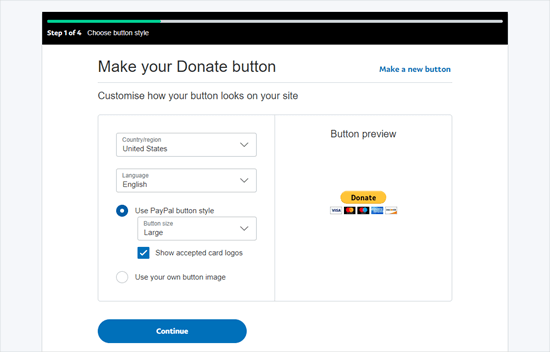
Po tym będziesz miał kilka opcjonalnych ustawień.
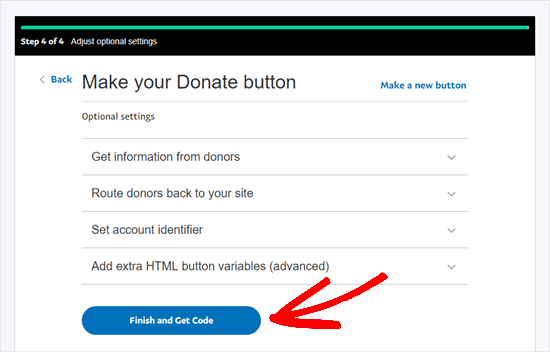
Na ostatnim ekranie kreatora tworzenia przycisku kliknij przycisk „Zakończ i pobierz kod”.
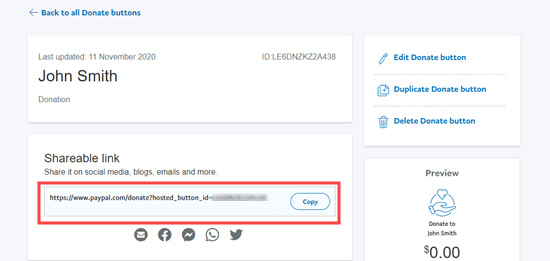
Zobaczysz teraz stronę z linkiem do udostępnienia.
To jest adres URL, którego potrzebujesz, więc warto go zostawić otwarty w tej karcie lub zapisać w bezpiecznym miejscu.
Następnie możesz przejść do obszaru administracyjnego WordPress i edytować post lub stronę, do której chcesz dodać przycisk darowizny PayPal.
Musisz dodać nowy blok HTML do swojej strony lub użyć trybu tekstowego, jeśli korzystasz z klasycznego edytora.
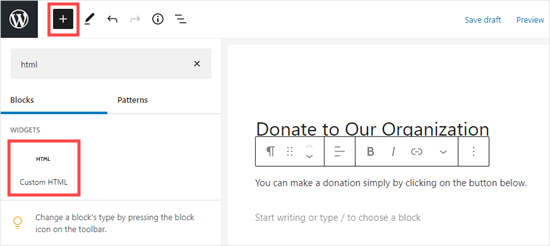
Stąd wklej poniższy kod do swojego bloku HTML:
<a href="Your Shareable Link that you got from PayPal" target="_blank" rel="nofollow noopener"><img src="https://www.paypal.com/en_US/i/btn/x-click-but21.gif" alt="Click to Donate" /></a>
Upewnijmy się, że zastąpimy słowa „Twój udostępniany link uzyskany z PayPal” rzeczywistym linkiem z PayPal.
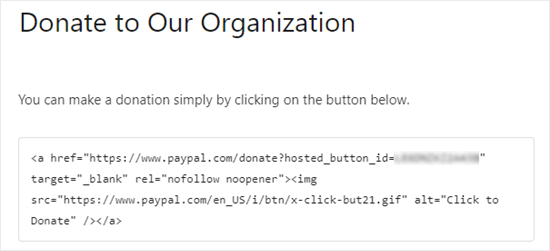
Przejdź dalej i opublikuj swoją stronę. Masz teraz przycisk darowizny PayPal na swojej stronie WordPress bez używania wtyczki.
Jeśli chcesz dodać przycisk darowizny w innych miejscach swojej witryny, możesz również wkleić ten kod HTML do widżetu „Niestandardowy HTML”, aby dodać go do paska bocznego lub innych obszarów widżetów Twojego motywu opartego na blokach.
Oto przykład przycisku darowizny na żywo:

Kliknij go śmiało, aby zobaczyć, jak działa. Możesz dokonać darowizny, aby nam pomóc, jeśli uważasz ten artykuł za pomocny.
Opcje personalizacji
Powodem, dla którego wybraliśmy link do udostępnienia zamiast pełnego kodu przycisku darowizny, jest to, że możesz łatwo dostosować obraz darowizny.
Poniżej znajdują się inne oficjalne przyciski darowizn PayPal. Po prostu skopiuj kod i zastąp sekcję obrazu w swoim głównym kodzie powyżej.
Opcja 1

<img src="https://www.paypal.com/en_US/i/btn/btn_donate_LG.gif" alt="Click to Donate" />
Opcja 2

<img src="https://www.paypal.com/en_US/i/btn/btn_donateCC_LG.gif" alt="Click to Donate" />
Opcja 3

<img src="https://www.paypal.com/en_US/i/btn/btn_donate_SM.gif" alt="Click to Donate" />
Opcja 4
<img src="https://www.paypal.com/en_US/i/btn/x-click-but21.gif" alt="Click to Donate" />
Opcja 5

<img src="https://www.paypal.com/en_US/i/btn/x-click-but04.gif" alt="Click to Donate" />
Opcja 6

<img src="https://www.paypal.com/en_US/i/btn/x-click-but11.gif" alt="Click to Donate" />
Jeśli nie podoba Ci się żadne z tych zdjęć, możesz stworzyć własne. Po prostu prześlij to zdjęcie do swojej biblioteki multimediów WordPress i uzyskaj bezpośredni link do tego pliku. Następnie dodaj ten link w poniższym kodzie:
<a href="Your Sharable Link that you got from PayPal" target="_blank" rel="nofollow noopener"><img src="The Image URL" alt="Click to Donate" /></a>
Bonus: Użyj Charitable do pełnych kampanii fundraisingowych
Powyższe metody są idealne do dodania prostego przycisku PayPal lub utworzenia niestandardowego formularza darowizn. Są one również świetne do zbierania indywidualnych wpłat na Twoim blogu lub stronie internetowej.
Jednak jeśli potrzebujesz dedykowanego systemu zarządzania darowiznami do bieżących kampanii fundraisingowych, to Charitable jest najlepszą wtyczką do tego zadania.
W przeciwieństwie do prostego kreatora formularzy, Charitable to kompletne rozwiązanie fundraisingowe stworzone dla organizacji non-profit. Pozwala na tworzenie nieograniczonych kampanii, ustalanie celów zbiórek i łatwe zarządzanie wszystkimi darczyńcami z jednego panelu.
Co najlepsze, możesz przenieść opłaty transakcyjne na darczyńców, dzięki czemu wszystkie pieniądze trafią na Twoją sprawę.
Jeśli interesuje Cię stworzenie kampanii fundraisingowej, zapoznaj się z naszym poradnikiem na temat tworzenia formularza cyklicznych darowizn w WordPressie.
Najczęściej zadawane pytania dotyczące przycisków darowizn PayPal
Oto kilka pytań, które nasi czytelnicy często zadają przed dodaniem przycisku darowizny PayPal na swoich stronach internetowych:
Jak mogę skonfigurować cykliczne darowizny za pomocą PayPal?
Ustawianie cyklicznych darowizn to funkcja oferowana przez większość zaawansowanych wtyczek do darowizn, w tym Charitable i WPForms. Podczas procesu konfiguracji formularza w tych wtyczkach możesz włączyć płatności cykliczne i dać darczyńcom opcje darowizn tygodniowych, miesięcznych lub rocznych.
Generator przycisków PayPal również ma opcję tworzenia przycisku „Subskrybuj” dla płatności cyklicznych. Więcej informacji znajdziesz w naszym poradniku na temat tworzenia formularzy cyklicznych darowizn w WordPressie.
Czy potrzebuję konta PayPal Business, aby akceptować darowizny?
Zdecydowanie zaleca się korzystanie z konta PayPal Business. Chociaż konto osobiste może odbierać płatności, konto Business jest przeznaczone do użytku komercyjnego i non-profit.
Oferuje więcej funkcji, lepsze raportowanie i pomaga zachować zgodność z polityką PayPal. Dla zarejestrowanych organizacji charytatywnych konto Business jest niezbędne do ubiegania się o zniżkowe opłaty transakcyjne.
Mamy nadzieję, że ten artykuł pomógł Ci dodać przycisk darowizny PayPal w WordPressie. Następnie możesz również zapoznać się z naszym przewodnikiem na temat pozyskiwania funduszy za pomocą crowdfundingu lub naszymi sprawdzonymi wskazówkami dotyczącymi najlepszych praktyk w zakresie formularzy darowizn, aby zwiększyć liczbę darowizn.
Jeśli podobał Ci się ten artykuł, zasubskrybuj nasz kanał YouTube po samouczki wideo WordPress. Możesz nas również znaleźć na Twitterze i Facebooku.




David Lim
Tak, ta metoda jest szczególnie prawdopodobna w przypadku organizacji non-profit. Lub, jak mówi artykuł, mogą to być koszty utrzymania lub renowacji. Albo nawet jeśli myślę o tym w dobrej sprawie publicznego interesu.
Dennis Muthomi
ogromne podziękowania za ten artykuł-tutorial. Szukałem sposobu na przyjmowanie darowizn z mojej strony, ale wszystkie inne artykuły, które znalazłem online, mówiły o używaniu Stripe do przetwarzania transakcji darowizn, a nie jest on dostępny w moim kraju. Wspaniale jest zobaczyć ten przewodnik, który skupia się na PayPal, co jest idealne dla moich potrzeb.
Twoje instrukcje były bardzo jasne i łatwe do naśladowania. Serio, jesteście wybawcami.
Jiří Vaněk
Mam opcję darowizny na stronie internetowej za pomocą przycisku Elementor. Jest przycisk bezpośrednio dla PayPal. Jednocześnie mam też WP Forms w pełnej wersji. Czy mogę użyć PayPal przez WP Forms? Przycisk w Elementorze to w zasadzie tylko klasyczny przycisk z adresem URL, który prowadzi do możliwości płatności przez PayPal bezpośrednio na moje konto.
Wsparcie WPBeginner
Tak, nie musisz używać konkretnej metody i jeśli chcesz, możesz nawet użyć wielu metod dla różnych sekcji, jeśli chcesz.
Administrator
Jiří Vaněk
Dziękuję za radę. W końcu zastosowałem się do Twojej sugestii i faktycznie łączę to. Działa bardzo dobrze, co jest świetne, ponieważ większość monetyzacji strony opiera się na darowiznach.
varun
całe śmieciowe informacje, w ogóle nie działa
Wsparcie WPBeginner
Przepraszamy, jeśli to nie działa dla Ciebie. Możesz skontaktować się z pomocą techniczną wtyczki w sprawie wszelkich błędów, z którymi się spotykasz, aby mogli się im przyjrzeć. My również przyjrzymy się naszemu artykułowi
Administrator
Robert
Mój blog jest na Wordpress.com, więc próbowałem postępować zgodnie z Twoimi instrukcjami, aby ręcznie dodać przycisk PayPal. Twoje instrukcje podają:
„Zacznij od zalogowania się na swoje konto PayPal i kliknij pozycję menu Narzędzia”
Nie mogę znaleźć pozycji menu Narzędzia w PayPal. Czy możesz doradzić.
Vanessa
Dzięki za wszystkie te informacje. Nie jestem pewien, czy potrzebuję płatnej wersji wordpress.org, jeśli chcę dodać przycisk darowizny. Prawdopodobnie niczego nie będę sprzedawać, mam tylko nadzieję na kilka darowizn. Dziękuję za pomoc
Wsparcie WPBeginner
Cześć Vanessa,
Zapoznaj się z naszym porównaniem WordPress.org a WordPress.com. Sam WordPress.org jest darmowy, ale będziesz musiał zapłacić za hosting i nazwę domeny. Zapoznaj się z naszym przewodnikiem na temat rozpoczynania tworzenia strony internetowej, aby uzyskać instrukcje krok po kroku.
Administrator
Vanessa
Założyłem bloga wordpress.org postępując zgodnie z Twoimi bardzo jasnymi instrukcjami…. dziękuję bardzo!! Poszedłem do widżetów, aby zainstalować przycisk darowizn PayPal, ale wydaje się, że go tam nie ma do wyboru. Czy popełniłem błąd?? Wybrałem najtańszą opcję Bluehost. Czy zrobiłem coś źle?
Poza tym, żebyś wiedział... kiedy prawie dotarłem do końca procedury Bluehost, korzystając z Twojego linku, z zamiarem, że otrzymasz prowizję za mój zakup, pojawiło się inne wyskakujące okienko z ofertą jeszcze większej zniżki. Kliknąłem na to, więc mam nadzieję, że nie straciłeś prowizji. Jeśli tak, to jest to trochę brudny trik, który mógł Cię pozbawić prowizji. Mam nadzieję, że nie. Dzięki za Twoje świetne rady.
martha rees
Podoba mi się pomysł z filmem, ale moja wersja WordPressa nie pozwala mi instalować wtyczek, więc to nie zadziała. Kiedy próbowałam z linkiem do e-maila, otrzymałam komunikat, że „płatność nie przeszła”. Więc nie mogłam umieścić przycisku ani linku na stronie. Dziękuję
Mark Bologna
To było idealne – dokładnie to, czego potrzebowałem, aby dodać przycisk darowizny do strony podcastu. Dzięki!
Gandire
Mogę stworzyć obrazek przycisku, ale nic się nie dzieje po kliknięciu. Podejrzewam, że nie został on klikalny?
Haitham Alnaqeb
Czy użyłeś wtyczki do stworzenia klikalnego przycisku? czy skopiowałeś go z samego PayPal? jakie jest źródło kodu, którego użyłeś?
Apata
Witaj inżynierze Sayed,
Martwię się, jak mogę znaleźć bramkę płatności, która obsługuje mój kraj, Nigerię. Nadal szukam, ale jeszcze nic nie znalazłem.
Proszę, pomóż mi i poleć mi jedną.
Dziękuję.
Haitham Alnaqeb
Możesz spróbować Google Checkout. Wspierają Nigerię.
Powodzenia.
Mandy
OD GODZIN biłem głową w mur, próbując naprawić zbyt duży, pikselowany przycisk darowizny na mojej stronie WordPress. W końcu natknąłem się na ten artykuł i był to właśnie ten poprawka!!!!! Dziękuję!!!
Wsparcie WPBeginner
Cieszę się, że uznałeś to za pomocne Nie zapomnij dołączyć do nas na Twitterze, aby uzyskać więcej wskazówek i samouczków dotyczących WordPressa.
Administrator
Michelle H
Próbowałem tego i nie działa. Ciągle pojawia się jako „no follow”
Ye Thu
To jest doskonałe i działało dobrze. Dziękuję bardzo za Twój post. Była to wielka pomoc.
jof
W moim samodzielnie hostowanym WordPressie nie ma przycisku „Darowizny PayPal”.
Każda pomoc jest mile widziana. Dzięki.
Aims
Dzięki za ten post! Był bardzo pomocny. Ale jak stworzyć kod dla obrazka, gdy go spersonalizuję? Mam obrazek, co teraz?!
Paul Mozina
Udało mi się dodać przycisk PayPal do posta, dzięki Tobie. Teraz, jak dodać przycisk PayPal do mojego głównego paska bocznego?
Paul Mozina
Rozumiem! Użyj widżetu tekstowego.
Michelle
Kiedy próbowałem dodać go w widżecie tekstowym, nie działało. Jak udało Ci się sprawić, że Twój działa?
Jen Maffett
Wkleiłem kod z PayPala na moją stronę WordPress, wpis i stronę projektu i w każdym przypadku pojawia się, gdy wracam do widoku Wizualnego, ale potem, gdy publikuję, kod jest usuwany i nic nie pojawia się na faktycznej stronie. Kiedy wracam do edytora, kod został wymazany lub obcięty. Czy jest coś, co mogę zrobić, aby się „trzymał”?
Widzę, że to zdarzyło się innym w wątku komentarzy, ale nie widziałem wspomnianego rozwiązania.
Wsparcie WPBeginner
W zasadzie potrzebujesz tylko linku z PayPal z sekcji Email. Jest to zwykły adres URL, a kod po prostu dodaje link do obrazka przycisku darowizny. Możesz pobrać obrazek przycisku darowizny ze strony PayPal i przesłać go w edytorze posta. Kliknij go prawym przyciskiem myszy i połącz go z adresem URL swojego adresu e-mail w PayPal.
Administrator
Leon Zak
Problemem było dla mnie również to, że WP mieszało w kodzie po jego wklejeniu. W końcu znalazłem akceptowalny sposób, który do tej pory działa.
Okazało się, że umieszczenie kodu PayPal w tabeli działa u mnie. Mogę przełączać się między widokiem wizualnym a tekstowym, a kod pozostaje taki sam. Dodałem tagi tabeli, a następnie w moim przypadku dodałem dwa wiersze z jedną kolumną (tag td) w każdym. W pierwszym wierszu umieściłem tekst opisujący, na co jest płatność przycisku, a następnie umieściłem kod PayPal w drugim wierszu.
Jedyną rzeczą, którą zauważyłem, jest to, że wokół tabeli pojawia się cienka ramka. Ustawienie border = 0 w tabeli nie usuwa jej. Myślę, że ramka jest wprowadzana gdzie indziej (używam DIVI od Elegant Themes). Nie przeszkadza mi cienka ramka w tym zastosowaniu, więc nie poświęciłem dużo pracy na znalezienie sposobu na jej usunięcie.
Aby zobaczyć, jak to wygląda – strona jest jednym z moich klientów pod adresem (usuń spacje, nie chciałem, żeby zostało to oznaczone jako spam)
Mam nadzieję, że to pomoże komuś z tym samym problemem.
Patel jignesh
Uważam, że ten plugin jest najlepszy do darowizn PayPal
Lucy Barret
Ten post jest dla mnie bardzo pomocny, ponieważ miałem dodać przyciski PayPal na stronie mojego klienta. Dzięki...
Wll
Upewnij się, że umieściłeś adres URL w nawiasach „ ” i kliknąłeś przycisk odświeżania na swojej stronie, u mnie działało bez problemu
D.
Witam, odwiedziłem dzisiaj stronę PayPal i zauważyłem, że napisano tam, aby używać przycisku darowizny tylko w przypadku zbiórki pieniędzy na cel charytatywny. Powiedziano, aby wybrać inną opcję, jeśli nie zbierasz pieniędzy na cel. Czy zatem nie możemy już używać przycisków darowizn na naszych blogach, jeśli nie są one na cel charytatywny? Miałem nadzieję zebrać pieniądze na sfinansowanie mojego bloga.
Personel redakcyjny
Zdecydowanie możesz użyć przycisku darowizny, ponieważ korzysta z niego wiele osób.
Administrator
Dorothy Reedy
Próbowałem tego (mam Maca) i w ogóle nie działało; zamiast przycisku miałem tylko bardzo długi ciąg tekstu.
leoo
problem polega na tym, że nie widzę przycisku PayPal Donation, tylko inne przyciski, takie jak kup, dodaj kartę, subskrybuj itp. darowizna nie jest :S proszę pomóż mi
Shara
Witam. Postępowałem zgodnie z Twoimi instrukcjami dotyczącymi dodania przycisku darowizny do mojego paska bocznego, ale nie jest on aktywowany. Kiedy klikam przycisk, nic się nie dzieje. Będę bardzo wdzięczny za wszelkie rady.
Dziękuję bardzo!
Sagar P
Czyli osoby, które nie używają PayPala, też będą mogły przekazać darowiznę, tak?
Tech Punk
Dziękuję za pomoc. Działa świetnie.
Tessa Rathsack
Wiem, że to bardzo stary post, ale chciałem tylko poświęcić chwilę, żeby Ci podziękować! Doprowadzałem się do szału, próbując to proste coś rozgryźć. Ciągle próbowałem kopiować/wklejać kod „strony internetowej” do widżetu, co oczywiście nie działało. Jeszcze raz dziękuję!
Pani Kisha
Dodałem przycisk 'przekaż darowiznę' do strony w mojej witrynie, ale nie wyświetla się poprawnie. Jest ogromny i bardzo zniekształcony. Czy macie jakieś sugestie, jak to naprawić? Dziękuję!
Marcus
Więc chcę dodać przycisk „darowizna” do mojego bloga, abym mógł później się rozwijać i wykorzystać pieniądze na zakup vB 5 lub czegoś podobnego.
Jednak PayPal pozwala na korzystanie z funkcji darowizny tylko organizacjom non-profit, z tego, co widziałem.
Jak mam to rozwiązać?
Dziękuję z góry.
Sam
To może być bardzo stary post, ale nadal generuje ruch, więc pomyślałem, że odpowiem na to. Ja też wierzyłem, że przyciski darowizny są tylko dla organizacji charytatywnych, ale najwyraźniej nie jest to prawda. Więcej o tym możesz przeczytać tutaj:
Pobierają prowizję, ale zastanawiam się, co się stanie, jeśli zdecydujesz się nie używać słowa „darowizna”, a zamiast tego dodasz słowo obok zwykłej ikony? Uważam za absurdalne, że wszyscy chcą kawałek tego, na co próbujesz zebrać fundusze.
Rich Pickens
Dzięki, przycisk się wyświetla i działa, ale po obu jego stronach widać dodatkowy kod. Zamieniłem kod na niebiesko w tym ciągu:
dla 2 fragmentów URL, ale nie wiedziałem, co mam wpisać dla fragmentów „_blank’ del i „nofollow”… zgaduję, że to jest problem, dodatkowy kod to „” po nim…
Z góry dziękuję za pomoc!
Wsparcie WPBeginner
Rich Pickens, musisz tylko wprowadzić swój adres e-mail i nic więcej nie zmieniać.
Administrator
Rey
Witam.. Próbuję użyć mojego niestandardowego przycisku Darowizna i zastąpić domyślny przycisk PayPal, z jakiegoś powodu nie wyświetla się poprawnie, pojawia się obramowanie, chociaż określiłem border=\"0\". Obraz jest również zmniejszony, chociaż użyłem width=\"wartość\" i height=\"wartość\". Mam nadzieję, że możesz pomóc, dzięki wielkie.
soniya
chcę dodać paypal po zalogowaniu użytkownika
jak mogę to dodać
proszę o pomoc
mam typ tekstu członek, a następnie otwórz stronę logowania po zalogowaniu otwórz stronę procesu płatności paypal
jak to jest możliwe
Wsparcie WPBeginner
Być może będziesz musiał utworzyć niestandardowy szablon strony dla strony z przyciskiem darowizny PayPal. W niestandardowym szablonie strony możesz umieścić tagi warunkowe, aby sprawdzić status zalogowania użytkownika i wyświetlić mu przycisk PayPal, w następujący sposób:
<?php if ( is_user_logged_in() ) { echo 'your paypal button code here'; } else { echo 'Please sign in to see the Payment options'; } ?>Użyj w WordPress w 1 kliknięcie
Administrator
Kristin
Kiedy mój przycisk darowizn na pasku bocznym WordPressa przenosi mnie do strony darowizn PayPal, mój adres e-mail pojawia się jako domyślny adres e-mail w polu „Zaloguj się do PayPal”. Czy jest jakiś sposób, aby zamiast tego pozostawić pole e-mail puste? Wolałbym, aby mój adres e-mail się nie wyświetlał.
Wsparcie WPBeginner
prawdopodobnie musisz zaktualizować swoje konto PayPal do konta biznesowego.
Administrator
Sabine
Tak łatwo i prosto dzięki Twojemu przewodnikowi krok po kroku! Dzięki.
vivian
Z jakiegoś powodu widzę tylko 3 opcje w {wybierz typ przycisku}: 1. koszyk, 2. kup teraz i 3. subskrypcja? Nie widzę przycisku darowizny. Czy to to samo?
vivian
Właśnie odkryłem, że PayPal ma różne opcje dla różnych krajów. Mam jednak inne pytanie: jak faktycznie używać opcji „Użyj mojego bezpiecznego identyfikatora sprzedawcy” do ochrony adresu e-mail? W sekcji „Identyfikatory sprzedawcy” wybrałem opcję „Użyj mojego bezpiecznego identyfikatora sprzedawcy” zamiast „Użyj mojego podstawowego adresu e-mail xxxxx” ze względów bezpieczeństwa. Po skopiowaniu/wklejeniu kodu i przetestowaniu przycisku darowizny, przeniosło mnie na stronę „płać przez PayPal”, ale mój adres e-mail jest wyświetlany „ogromnie” w lewym górnym rogu. Widzę, że niektóre blogi wyświetlają tam swoje logo zamiast adresu e-mail. Jak to zrobić? Naprawdę nie chcę niechcianych wiadomości. Dziękuję!!
Beate Smock
Bardzo dobrze i WTEDY pojawia się przycisk i nie działa.
Personel redakcyjny
Co nie działa w przycisku? Nie otwiera linku do darowizny czy co. Czy możesz to trochę bardziej wyjaśnić, żebyśmy mogli pomóc.
Administrator
Athman
Dziękuję bardzo. Naprawdę mi to pomogło.
T.Seekins
Dziękuję bardzo!
Nizam Khan
Wow! To niesamowite i bardzo przydatne informacje. Łatwo jest podążać za tym procesem krok po kroku. Wielkie dzięki za udostępnienie i tweet
Delany Martinez
Dziękuję, dziękuję, dziękuję. Drapałem się po głowie, zanim wpadłem na pomysł, żeby wygooglować, jak umieścić ten przycisk. Jesteście wspaniali!
Personel redakcyjny
Cieszymy się, że mogliśmy pomóc Delany.
Administrator
Valerie
Cześć! Dzięki wielkie za to! Czy wiesz, jak wyśrodkować go w pasku bocznym?
Personel redakcyjny
Musiałbyś użyć CSS dla diva i wyśrodkować go.
Administrator
Dan Taylor
Jesteś świetny. Właśnie umieściłem przycisk "Darowizna" w moim pasku bocznym WordPress, twoja wskazówka zadziałała za pierwszym razem. Wielkie dzięki, stary, dobra robota.
Half Green Records
Jennifer
Cześć,
Próbuję zaimplementować kod darowizny na moim blogu WordPress. Kiedy naciskam zapisz po wklejeniu kodu do widżetu tekstowego, kod natychmiast się skraca, a potem nic się nie pojawia. Co robię źle? Proszę o pomoc!
Personel redakcyjny
Widget tekstowy nie powinien niczego skracać. Czy używasz widżetu tekstowego w pasku bocznym? Może to być problem z wtyczką.
Administrator
Stephen
Przycisk „Darowizna” może być używany tylko przez organizacje charytatywne i korporacje non-profit. Jeśli zrobisz inaczej, PayPal zamrozi Twoje konto. Sprawdź ich zasady.
Personel redakcyjny
Zakładam, że jeśli to prawda, to wszyscy deweloperzy wtyczek z przyciskiem darowizny powinni mieć zablokowane konta.
-Syed
Administrator
Madison
Cześć, mam problem z powyższym kodem. Kod, który można umieścić na stronie lub w poście. Próbowałem umieścić mój kod na stronie, a obraz się pojawia, ale nie działa. Pojawia się tylko obraz, przycisk nie działa. Skopiowałem kod i próbowałem je połączyć, ale nic nie działa. Czy dobrze piszę kod? Czy mogę wysłać Ci mój kod lub coś w tym stylu, a może Ty lub ktoś inny mógłby to naprawić?
Personel redakcyjny
Jeśli po prostu wklejasz kod obrazu, wtedy pojawi się tylko obraz. Musisz połączyć kod obrazu i kod linku.
Administrator
Thor
Dziękuję, nie było to dla mnie łatwe, ale w końcu się udało! Uff!
Dave Stevens
Powyższy kod działa. Mam jednak problem z użyciem adresu URL zwrotnego PayPal w sekcji zaawansowanej. Utworzyłem stronę WP z podziękowaniem. Jednak zwrot z PayPal przekierowuje użytkownika z powrotem na stronę główną witryny WP. Zastąpił mój http://www.kingsportsavealife.com/?page_id=62 kodem linku zwrotnego dla strony PayPal, który wskazuje, że darowizna została dokonana. Czy masz pomysł, jak sprawić, aby PayPal wysyłał na stronę WP, którą chcę wyświetlić? Dzięki
Personel redakcyjny
Rozważ zmianę struktury permalinków (adresów URL).
https://www.wpbeginner.com/wp-tutorials/seo-friendly-url-structure-for-wordpress/
Administrator
Marno
Dzięki! Działało świetnie.
intellexity
to świetny post – serio, doprowadzało mnie to do szału do tego stopnia, że miałem już porzucić WordPressa – dzięki za informacje!
LoveNevaeh
Cześć, mam z tym problem!! Czy ktoś może pomóc!!!
Zakład
Wiem, że jesteście głównie dla blogerów, a ten artykuł skupia się na darowiznach na wsparcie. Ale prowadzę stronę internetową WP dla mojej firmy. Jaki byłby najlepszy sposób, abym umieścił przycisk PayPal na mojej stronie, który pozwoliłby moim klientom płacić mi rachunki? Mogą to być różne kwoty – jak klient może wprowadzić dokładną kwotę swojego rachunku? Nie widzę żadnej opcji w PayPal, aby użytkownik mógł wprowadzić kwotę, z wyjątkiem przycisku „darowizna”, a to zdecydowanie nie są darowizny!
Paulo
Dziękuję za to, od dawna chciałem dodać przycisk darowizny do mojej strony. Mam to już zrobione w mniej niż 5 minut. Pozdrawiam!