


Jeśli prowadzisz organizację charytatywną lub non-profit, potrzebujesz sposobu na przyjmowanie darowizn na swojej stronie WordPress, który nie zniechęci darczyńców w trakcie przekazywania.
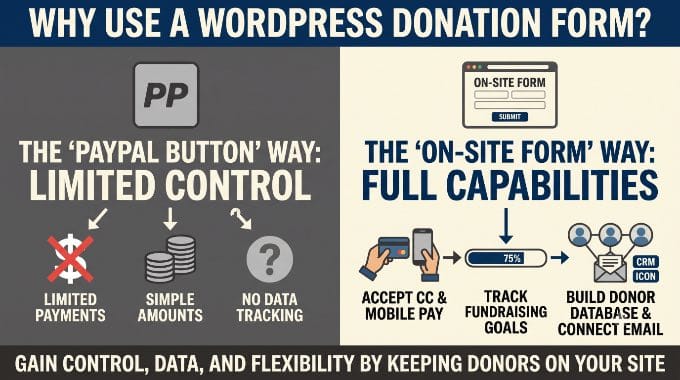
Najszybsza opcja, przycisk darowizny PayPal, wysyła darczyńców poza Twoją stronę, aby dokończyli płatność, a wielu rezygnuje po drodze, zwłaszcza na urządzeniach mobilnych.
Z drugiej strony, formularz darowizny na Twojej własnej stronie internetowej zatrzymuje darczyńców na stronie, pozwala budować listę zwolenników i może wyświetlać cel zbiórki na żywo, co zachęca do większych darowizn.
W tym przewodniku pokażemy Ci, jak utworzyć formularz darowizny w WordPress, włączyć darowizny cykliczne i wybrać odpowiednią konfigurację, niezależnie od tego, czy potrzebujesz pełnego zarządzania darczyńcami, czy tylko prostego formularza.
Dlaczego warto tworzyć formularz darowizn w WordPress?
Dedykowany formularz darowizny daje Ci możliwości, których nie może dorównać prosty przycisk PayPal. Oto co zyskujesz, zatrzymując darczyńców na swojej stronie:
- Akceptuj płatności kartą kredytową przez Stripe, w tym Apple Pay i Google Pay.
- Ustaw sugerowane kwoty darowizn, aby ułatwić przekazywanie i zwiększyć średnią wartość darowizny.
- Śledź cele zbiórek za pomocą wizualnego paska postępu.
- Zbieraj dane kontaktowe darczyńców i buduj własną bazę danych darczyńców.
- Poproś darczyńców o dołączenie do Twojego newslettera e-mail w tym samym kroku.
- Zintegruj się ze swoim systemem CRM lub platformą marketingu e-mailowego.
Przyjrzyjmy się, jak utworzyć formularz darowizny w WordPress:
Jak utworzyć formularz darowizny w WordPress (pełny system zarządzania darczyńcami)
Charitable to najlepszy plugin do darowizn WordPress dla organizacji non-profit i charytatywnych.
W przeciwieństwie do ogólnych kreatorów formularzy, jest on stworzony specjalnie do zbiórek pieniędzy, z kreatorem kampanii typu „przeciągnij i upuść”, nieograniczoną liczbą kampanii, panelem zarządzania darczyńcami oraz integracją Stripe i PayPal w darmowej wersji.
Używamy Charitable na stronie internetowej Balkhi Foundation, a konfiguracja jest szybka i przejrzysta. Pierwszy formularz darowizny możesz uruchomić w mniej niż 10 minut.
Zanim zaczniesz: Ten samouczek korzysta z darmowej wersji Charitable. Możesz pobrać darmowy Charitable z WordPress.org.
Jeśli chcesz dodać darowizny cykliczne lub roczne potwierdzenia darczyńców, musisz zaktualizować do Charitable Plus (99 USD/rok).
Krok 1: Zainstaluj i aktywuj Charitable
Najpierw zainstaluj i aktywuj darmowy plugin Charitable. Aby uzyskać pomoc krok po kroku, zobacz nasz przewodnik o tym, jak zainstalować plugin WordPress.
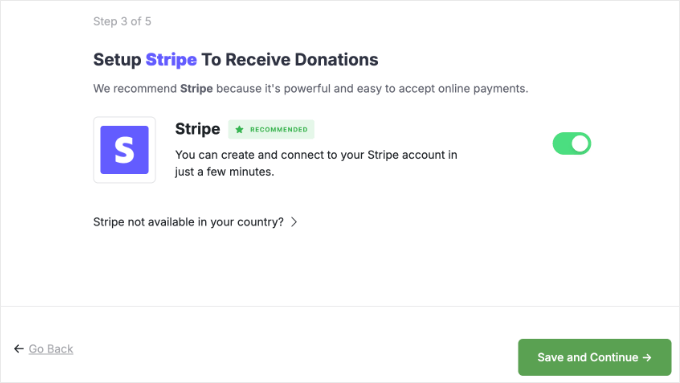
Kreator konfiguracji Charitable uruchamia się automatycznie po pierwszej aktywacji. Możesz połączyć Stripe lub PayPal za pomocą kreatora teraz, lub pominąć ten krok i dokończyć go w Kroku 2.
Krok 2: Skonfiguruj ustawienia Charitable
Zanim zaczniesz budować swoją kampanię, upewnij się, że Twoja strona działa na HTTPS. Wszyscy procesorzy płatności tego wymagają i chroni to dane płatnicze Twoich darczyńców.
Jeśli nie połączyłeś bramki płatności podczas kreatora konfiguracji, przejdź do Charitable » Ustawienia » Bramki płatności i włącz Stripe do płatności kartą na stronie. Stripe zawiera również Apple Pay i Google Pay automatycznie bez dodatkowych kosztów.
W darmowej wersji wtyczki Charitable dodaje 3% opłaty platformowej do każdej darowizny, oprócz standardowych opłat za przetwarzanie pobieranych przez Twoją bramkę płatności. Uaktualnienie do dowolnego płatnego planu całkowicie usuwa tę opłatę Charitable.
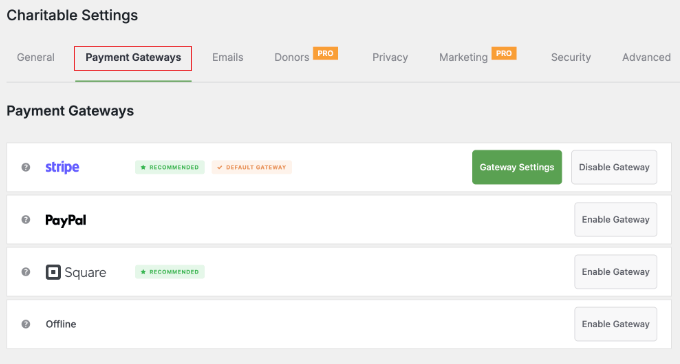
Możesz tutaj również włączyć PayPal, Square lub płatności offline.
Jeśli nie jesteś pewien, którą bramkę włączyć, oto ich porównanie dla początkującej organizacji non-profit:
- Stripe: Darczyńcy dokonują płatności bezpośrednio na Twojej stronie i obsługuje Apple Pay oraz Google Pay. Zapewnia to wysokie konwersje, dlatego jest to opcja, którą polecamy większości organizacji non-profit.
- PayPal: Wielu darczyńców zna i ufa tej usłudze, ale przekierowuje ich poza Twoją stronę, aby dokończyć płatność. Ten dodatkowy krok zazwyczaj obniża konwersje, zwłaszcza na urządzeniach mobilnych.
- Square: Dobra opcja, jeśli już używasz Square do przyjmowania darowizn osobiście i chcesz prowadzić wszystko przez jeden system.
Na stronie Ustawienia Bramki Stripe kliknij przycisk „Połącz ze Stripe”, aby połączyć swoje konto Stripe. Spowoduje to otwarcie przepływu logowania Stripe zamiast prośby o klucze API.
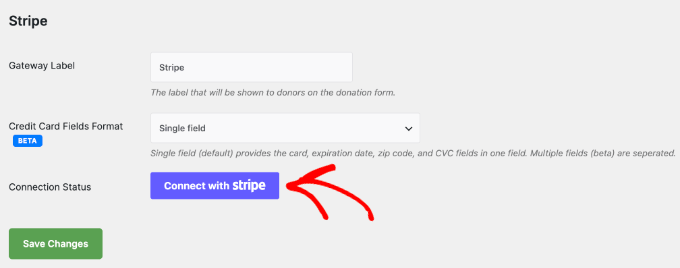
Zobaczysz również opcję Format Pól Kart Kredytowych: pojedyncze pole łączy numer karty, datę ważności, kod pocztowy i CVC w jednym polu wprowadzania, podczas gdy wiele pól rozdziela je. Domyślne pojedyncze pole dobrze działa dla większości stron.
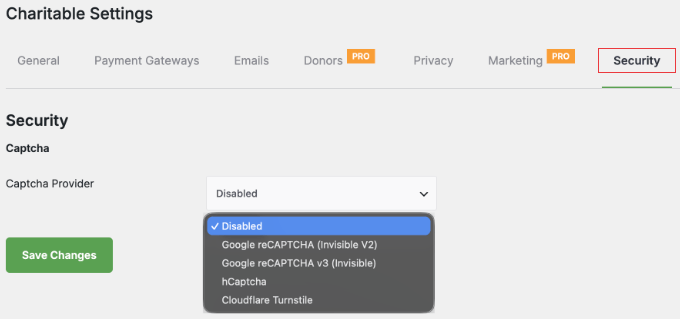
Charitable zawiera wbudowaną ochronę przed spamem typu honeypot automatycznie, bez konieczności konfiguracji. Aby uzyskać dodatkową ochronę, przejdź do Charitable » Ustawienia » Bezpieczeństwo, aby włączyć Google reCAPTCHA lub hCaptcha.
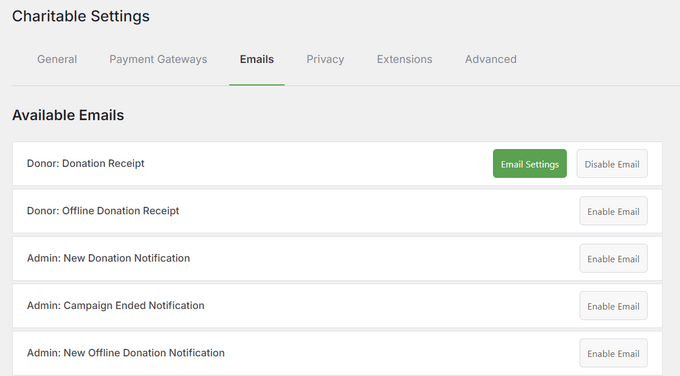
Charitable automatycznie wysyła również potwierdzenie e-mailem do każdego darczyńcy po udanej darowiźnie.
Ma to znaczenie dla organizacji non-profit, ponieważ darczyńcy oczekują potwierdzenia jako pisemnego potwierdzenia darowizny podlegającej odliczeniu od podatku do swoich akt.
Aby dostosować szablon potwierdzenia, przejdź do Charitable » Ustawienia » E-mail.
Krok 3: Utwórz nową kampanię zbiórki pieniędzy
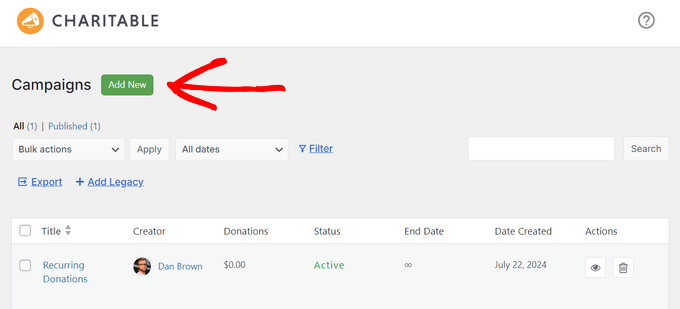
Teraz możesz przejść do Charitable » Kampanie i kliknąć przycisk „Dodaj kampanię”.
Następnie wybierz gotowy szablon kampanii lub zacznij od pustego obszaru roboczego.
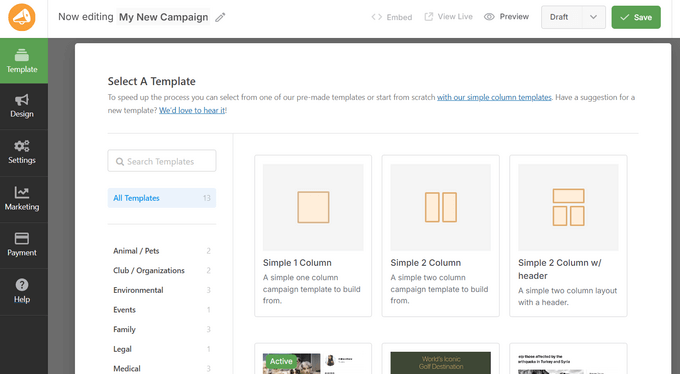
Wpisz tytuł kampanii w edytorze.
Użyj konstruktora przeciągnij i upuść, aby dodać opis, obraz kampanii i cel zbiórki z paskiem postępu.
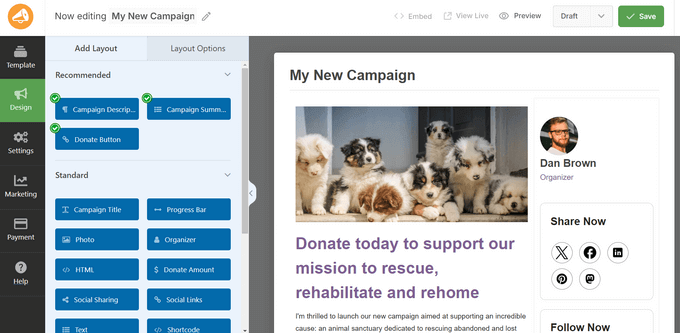
Krok 4: Skonfiguruj opcje formularza darowizny
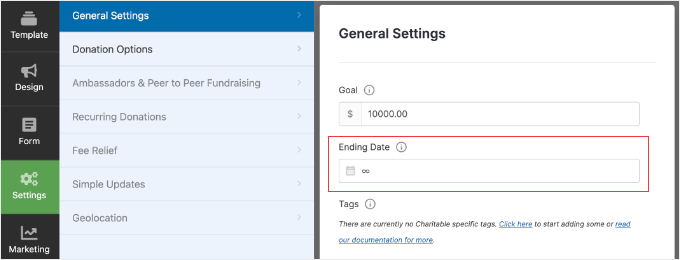
Aby ustawić opcjonalną datę zakończenia kampanii, kliknij „Ustawienia” w bocznym pasku edytora kampanii i upewnij się, że wybrano „Ustawienia ogólne”.
Charitable automatycznie generuje adres URL strony kampanii po jej opublikowaniu.
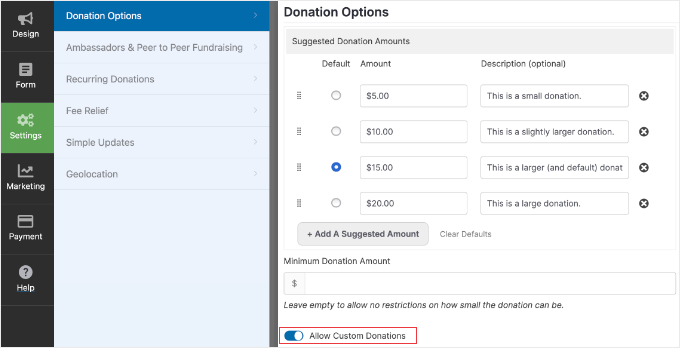
Gdy nadal jesteś w zakładce Ustawienia, wybierz „Opcje darowizn”. Ustaw sugerowane kwoty darowizn, takie jak 10 USD, 25 USD, 50 USD i 100 USD.
Możesz również włączyć opcję „Zezwól na niestandardowe darowizny”, aby darczyńcy mogli wprowadzić własną kwotę.
Charitable domyślnie zbiera imię i adres e-mail każdego darczyńcy. Jeśli potrzebujesz dodatkowych pól, takich jak numer telefonu lub adres, musisz przejść na płatny plan, aby skorzystać z funkcji Pól niestandardowych.
Opcjonalnie: Włącz darowizny cykliczne (tylko płatna wtyczka)
Darowizny cykliczne pozwalają darczyńcom automatycznie przekazywać środki co miesiąc lub co rok, co zapewnia Twojej organizacji non-profit stały, przewidywalny dochód zamiast polegania na jednorazowych wpłatach. Jest to funkcja Charitable Plus, a darmowa wersja jej nie zawiera.
Najpierw musisz zainstalować dodatek Darowizny cykliczne.
Możesz to zrobić na stronie Charitable » Rozszerzenia w swoim panelu WordPress.
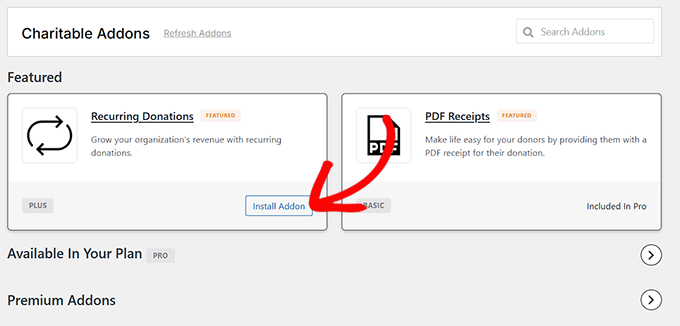
Następnie, w ramach swojej kampanii, musisz otworzyć zakładkę „Darowizny cykliczne” w ustawieniach ogólnych.
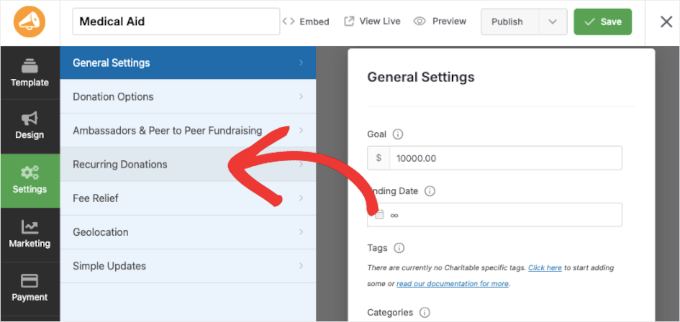
Możesz wtedy wybierać spośród różnych trybów:
- Prosty: Zapewnia pole wyboru dla użytkowników, aby ich darowizny były cykliczne.
- Zaawansowany: Darczyńcy mogą wybierać między darowiznami jednorazowymi a cyklicznymi i decydować, kiedy ich wpłaty się zakończą.
- Tylko cykliczne: Wszystkie darowizny są domyślnie cykliczne.
Pamiętaj, aby kliknąć przycisk „Zapisz” w prawym górnym rogu kreatora.
Krok 5: Opublikuj i osadź swój formularz darowizn
Gdy będziesz gotowy do uruchomienia, kliknij strzałkę w dół obok przycisku „Wersja robocza” na górze edytora kampanii i wybierz „Opublikuj”.
Następnie musisz kliknąć przycisk „Zapisz”.
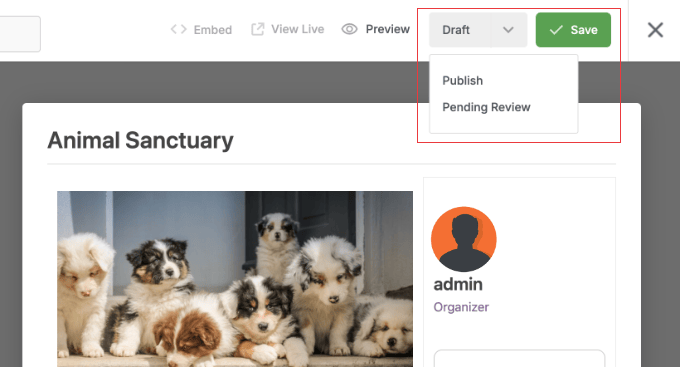
Charitable automatycznie tworzy samodzielną stronę kampanii z własnym adresem URL. Możesz udostępnić ten adres URL bezpośrednio darczyńcom lub osadzić formularz na dowolnej istniejącej stronie.
Aby go osadzić, otwórz stronę w edytorze bloków WordPress, kliknij wstawiacz +, wyszukaj „Kampania Charitable” i wybierz swoją kampanię z listy rozwijanej.
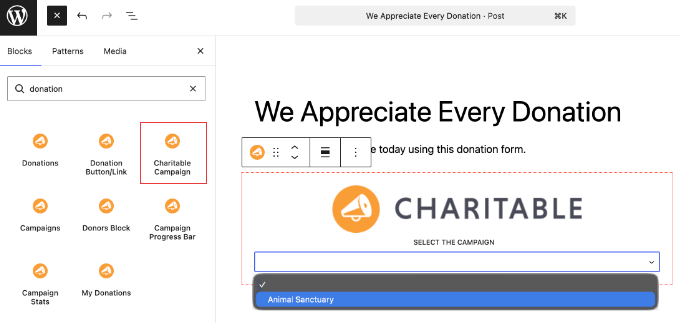
Możesz również osadzić całą zbiórkę pieniędzy w dowolnym miejscu za pomocą krótkiego kodu [campaign id="123"], zastępując „123” identyfikatorem swojej kampanii.
Po osadzeniu opublikuj stronę i wyślij testową darowiznę, aby potwierdzić, że płatności są przetwarzane poprawnie.
Używanie WPForms do tworzenia prostego formularza darowizny
Jeśli nie potrzebujesz pełnego systemu zarządzania darczyńcami, WPForms jest świetną opcją do tworzenia prostego formularza darowizn w WordPress.
Jest to najpopularniejszy kreator formularzy metodą przeciągnij i upuść dla WordPress i zawiera gotowe szablony formularzy darowizn.
Darmowa wersja WPForms pozwala na przyjmowanie darowizn za pośrednictwem Stripe i PayPal z 3% opłatą transakcyjną. Wersja Pro wtyczki obsługuje również darowizny cykliczne w WordPress bez dodatkowych opłat transakcyjnych.
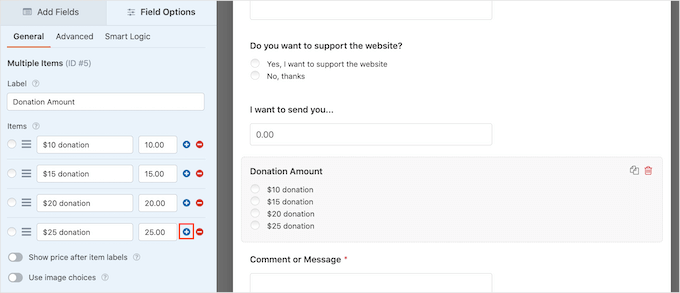
WPForms oferuje również specjalne ceny dla organizacji non-profit dla kwalifikujących się organizacji.
Jeśli jesteś nowy w tej wtyczce, nasz przewodnik po tworzeniu formularza kontaktowego w WordPress obejmuje podstawy WPForms, których użyjesz do zbudowania dowolnego formularza.
Często zadawane pytania dotyczące formularzy darowizn
Jaki jest najlepszy darmowy plugin do formularzy darowizn dla WordPress?
Charitable jest moją najlepszą rekomendacją dla darmowego pluginu do darowizn w WordPress. Darmowa wersja zawiera nieograniczone kampanie, integrację ze Stripe i PayPal, panel zarządzania darczyńcami oraz cele darowizn z paskami postępu.
Czy mogę dodać opcję cyklicznych darowizn do mojego formularza darowizn w WordPress?
Tak. Charitable obsługuje cykliczne darowizny w swoim planie Plus za 99 USD rocznie, z dostępnymi częstotliwościami obejmującymi tygodniowe, miesięczne, kwartalne i roczne.
WPForms obsługuje również cykliczne darowizny w swoim planie Pro.
Czy Charitable pobiera procent od moich darowizn?
Częściowo. Płatne plany Charitable nie pobierają żadnych opłat platformowych. Jednak w wersji darmowej Charitable dodaje 3% opłaty platformowej do każdej darowizny, oprócz standardowych stawek Twojego procesora płatności (na przykład Stripe pobiera 2,9% + 30 centów).
Aby usunąć 3% opłatę, możesz zaktualizować dowolny płatny plan (Basic zaczyna się od 69 USD rocznie).
Czy mogę akceptować darowizny bez wtyczki w WordPress?
Tak, możesz dodać przycisk darowizny PayPal do swojej witryny bez wtyczki, ale przekieruje on darczyńców poza Twoją witrynę w celu dokończenia płatności. Oznacza to niższe wskaźniki konwersji i brak informacji o darczyńcach zebranych po Twojej stronie.
Jak dodać formularz darowizn do paska bocznego WordPress?
Dzięki Charitable możesz dodać formularz darowizn do dowolnego paska bocznego lub obszaru widżetów, przechodząc do Wygląd » Widżety, dodając widżet Shortcode i wklejając skrócony kod [campaign id="123"]. Zastąp „123” identyfikatorem swojej kampanii, który znajdziesz w Charitable » Kampanie.
Jeśli Twoja witryna korzysta z motywu blokowego z Edytorem Witryny, zamiast tego przejdź do Wygląd » Edytor i dodaj blok Kampanii Charitable bezpośrednio do swojego szablonu.
Dodatkowe zasoby dotyczące zbiórek charytatywnych w WordPress
Mam nadzieję, że ten artykuł pomógł Ci dowiedzieć się, jak utworzyć formularz darowizn w WordPress.
Może chcesz również przeczytać te przewodniki dotyczące fundraisingu dla organizacji non-profit i darowizn w WordPress:
- 16 najlepszych wtyczek WordPress dla organizacji non-profit. Podsumowanie najlepszych narzędzi dla stron WordPress organizacji non-profit.
- Jak stworzyć stronę internetową organizacji non-profit w WordPress (krok po kroku). Zacznij tutaj, jeśli tworzysz swoją stronę internetową organizacji non-profit od podstaw.
Jeśli podobał Ci się ten artykuł, zasubskrybuj nasz kanał YouTube po samouczki wideo WordPress. Możesz nas również znaleźć na Twitterze i Facebooku.


Mrteesurez
Dzięki za przewodnik. Tak, ja również uważam za korzystne zatrzymywanie darczyńców na stronie zamiast tylko przekierowywania ich, zwłaszcza aby móc dostosować formularz, aby przyciągnąć darczyńców, a czasem zapisać ich do e-maila z informacjami uzupełniającymi, w zależności od motywu kampanii.
Post jest korzystny, dzięki.
Karin Mainwaring
To było naprawdę pomocne, dziękuję.
Wsparcie WPBeginner
Proszę bardzo
Administrator
Atiq Ur Rehman
Czy możesz opublikować artykuł na temat Gravity Forms? Mam również ich licencję deweloperską. Potrzebuję tego dla mojej strony internetowej.
Zaoul Qamar
Czy można go zintegrować z dowolną bramką płatności? Bardzo chętnie poznam Twoją odpowiedź
Susan
Czy jest możliwość dodania opcji powtarzania darowizny co miesiąc w tym formularzu?
Emmanuel
Większość organizacji non-profit używa przycisku w nagłówku, który prowadzi do formularza darowizn, zamiast tworzyć dla niego stronę, czyż nie jest to lepsze.
Jide
Czy można zintegrować z dowolną bramką płatności?
Adrienne
zapytaj darczyńców, czy chcą zapisać się do Twojego biuletynu e-mail w tym samym formularzu
—
Możesz teraz zrobić to za pomocą nowego procesu PayPal.