


To frustrujące, gdy ludzie zaczynają wypełniać Twoje formularze WordPress, ale odchodzą, nie kończąc ich. Problem polega na tym, że możesz nie wiedzieć, które pole spowodowało ich odejście ani dlaczego.
Dobrą wiadomością jest to, że możesz śledzić, które pola powodują, że odwiedzający porzucają Twoje formularze. Następnie możesz naprawić te problemy i sprawić, by więcej osób wypełniało Twoje formularze.
W tym przewodniku pokażemy Ci krok po kroku, jak śledzić porzucanie formularzy w WordPress.
Oto krótka odpowiedź. Użyj Analizy Formularzy w WPForms Pro, aby znaleźć dokładne pole, w którym odwiedzający porzucają formularz. Jego dodatek Form Abandonment może zapisywać częściowe wpisy i pomóc Ci się z nimi skontaktować. Alternatywnie możesz użyć Google Analytics do podstawowego śledzenia porzucania formularzy.
Oto przegląd wszystkiego, co omówimy w tym przewodniku:
- Dlaczego odwiedzający witrynę porzucają Twoje formularze WordPress?
- Śledź porzucenia formularzy za pomocą narzędzia Form Analytics
- Śledź porzucenia formularzy za darmo za pomocą Google Analytics
- Odzyskiwanie porzuconych wpisów formularzy za pomocą WPForms
- Monitoruj porzucone wpisy formularzy
- Zobacz, dlaczego użytkownicy rezygnują, dzięki Microsoft Clarity (za darmo)
- Wskazówki dotyczące zmniejszenia liczby porzuconych formularzy w WordPress
- FAQ: Śledzenie i zmniejszanie porzucania formularzy w WordPress
- Samouczek wideo: Śledzenie i zmniejszanie porzucania formularzy w WordPress
- Dodatkowe zasoby dotyczące ulepszania formularzy WordPress
Dlaczego odwiedzający witrynę porzucają Twoje formularze WordPress?
Odwiedzający Twoją witrynę mogą porzucać Twoje formularze, ponieważ rozpraszają się, uważają formularz za zbyt długi, napotykają mylące pole lub po prostu zmieniają zdanie przed kliknięciem przycisku wysyłania.
Kiedy tak się dzieje, tracisz szansę na przekształcenie zaangażowanego odwiedzającego w potencjalnego klienta, klienta lub subskrybenta.
Śledzenie porzucania formularzy dokładnie pokazuje, gdzie użytkownicy się zatrzymują, co pozwala wyeliminować przeszkody i zwiększyć wskaźnik ukończenia formularza.
Śledź porzucenia formularzy za pomocą narzędzia Form Analytics
Najłatwiejszym sposobem śledzenia porzucania formularzy jest WPForms. Jest to wtyczka formularzy WordPress, której używamy w WPBeginner, a jej wbudowana Analiza Formularzy pokazuje spadki na poziomie pól bezpośrednio w Twoim panelu WordPress.
Pamiętaj, że będziesz potrzebować licencji WPForms Pro lub wyższej, aby uzyskać dostęp do zaawansowanej analizy formularzy. Więcej szczegółów znajdziesz w naszej szczegółowej recenzji WPForms.
Aby rozpocząć, zainstaluj i aktywuj WPForms. Możesz zapoznać się z naszym przewodnikiem na temat instalacji wtyczki WordPress, który przeprowadzi Cię przez cały proces krok po kroku.
Po aktywacji przejdź do WPForms » Ustawienia i wprowadź swój klucz licencyjny. Te informacje znajdziesz na swoim koncie WPForms.
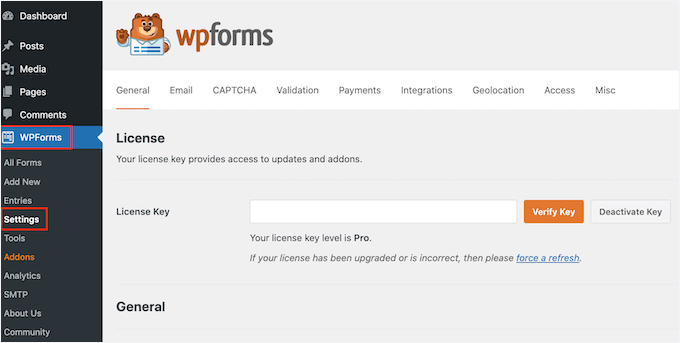
Następnie kliknij „Zweryfikuj klucz”.
Możesz teraz tworzyć wszelkiego rodzaju formularze za pomocą WPForms, w tym standardowy formularz kontaktowy, formularz zapisu na biuletyn e-mail, formularze płatności i inne.
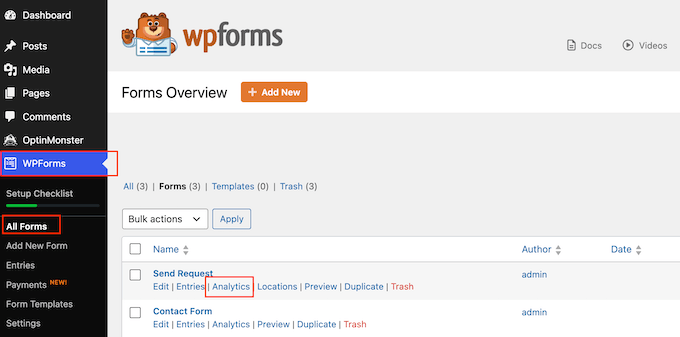
Niezależnie od tego, jaki rodzaj formularza utworzysz, możesz zobaczyć jego analizę, przechodząc do WPForms » Wszystkie Formularze w swoim panelu WordPress.
Tutaj znajdź formularz, który chcesz sprawdzić, i kliknij jego link „Analiza”.
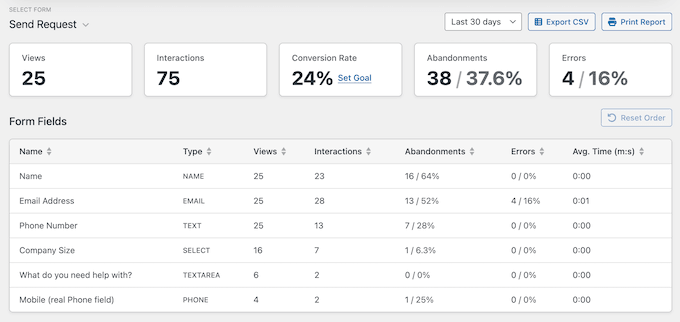
Na górze raportu zobaczysz pięć metryk:
- Wyświetlenia – liczba razy, gdy formularz został wyświetlony odwiedzającemu.
- Interakcje – liczba razy, gdy odwiedzający wchodzili w interakcję z polami formularza.
- Współczynnik konwersji – procent wyświetleń, które zakończyły się pomyślnym przesłaniem.
- Porzucenia – całkowita liczba razy, gdy odwiedzający porzucili poszczególne pola formularza.
- Błędy – liczba razy, gdy przesłanie nie przeszło walidacji, na przykład puste pole wymagane lub adres e-mail w nieprawidłowym formacie.
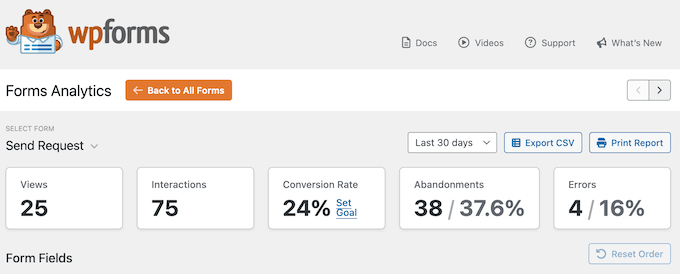
W przeciwieństwie do Wyświetleń, Interakcje i Porzucenia mierzą całkowite akcje we wszystkich polach, a nie poszczególnych odwiedzających. Jeśli ktoś przerwie formularz w połowie, każde niedokończone pole jest liczone jako porzucenie. Ponadto liczy porzucenie dopiero po godzinie bezczynności.
Bezpośrednio pod tymi kartami znajdziesz tabelę Pola formularza. Zawiera ona listę wszystkich pól w Twoim formularzu wraz z kolumnami Nazwa, Typ, Wyświetlenia, Interakcje, Porzucenia, Błędy i Średni czas (m:s).
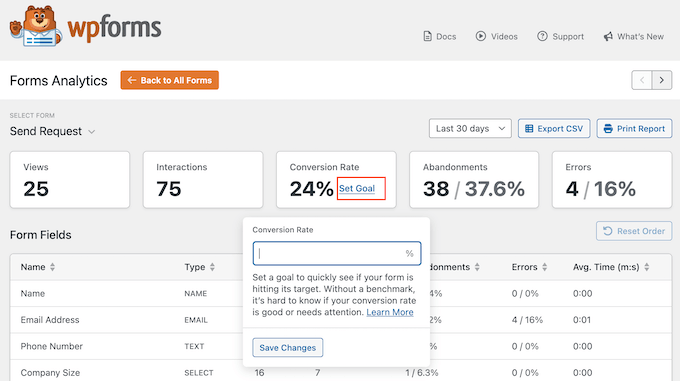
Jeśli chcesz mieć cel do mierzenia, możesz kliknąć „Ustaw cel” na karcie Wskaźnik konwersji i wprowadzić procent między 0,1 a 100. Raport następnie pokaże Twój bieżący wskaźnik w porównaniu z tym celem.
Śledź porzucenia formularzy za darmo za pomocą Google Analytics
Jeśli nie chcesz używać wtyczki premium, użyj Google Analytics do śledzenia porzuceń formularzy.
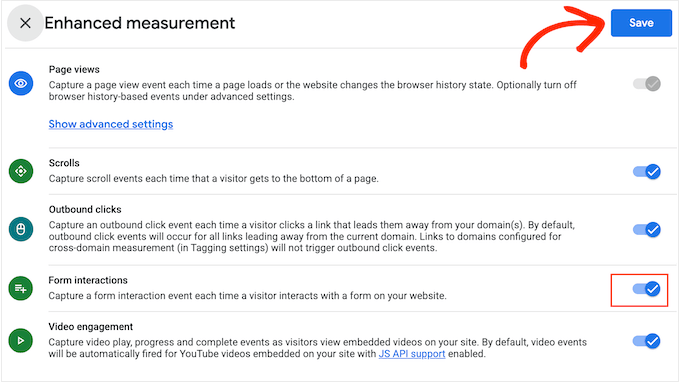
Aby upewnić się, że śledzenie formularzy jest włączone, otwórz Administrację w Google Analytics, a następnie przejdź do Zbieranie i modyfikacja danych » Strumienie danych i wybierz swoją witrynę.
Stamtąd otwórz sekcję „Pomiar rozszerzony” i upewnij się, że „Interakcje z formularzem” są włączone.
Google Analytics wysyła dwa zdarzenia, gdy użytkownik wchodzi w interakcję z Twoim formularzem (zdarzenia „form_start” i „form_submit”). Możesz porównać te dwa zdarzenia w swoich raportach, aby zobaczyć, ilu ludzi widziało Twoje formularze i ilu z nich je wysłało.
Pamiętaj, że wiele wtyczek formularzy WordPress przetwarza zgłoszenia w sposób, którego podstawowe wykrywanie pomiaru rozszerzonego nie rozpoznaje. Oznacza to, że zdarzenia albo są wysyłane, gdy nie powinny, albo są wysyłane wielokrotnie, albo całkowicie pomijają zgłoszenie.
Aby uzyskać dokładne śledzenie formularzy, będziesz musiał użyć wtyczki Google Analytics, takiej jak MonsterInsights.
Odzyskiwanie porzuconych wpisów formularzy za pomocą WPForms
Jeśli nie odzyskasz porzuconych wpisów formularzy, skończysz z bezużytecznymi danymi o rezygnacji i bez sposobu na skontaktowanie się z odwiedzającymi, którzy odeszli.
WPForms rozwiązuje ten problem za pomocą swojego dodatku Form Abandonment, który automatycznie zapisuje częściowe wpisy podczas pisania przez użytkowników. Nawet jeśli odwiedzający wypełni swoje imię i e-mail, ale odejdzie, gdy trafi na pole telefonu, nadal przechwytujesz te podstawowe informacje kontaktowe.
Podobnie jak Form Analytics, ten dodatek wymaga licencji WPForms Pro lub wyższej.
Zainstaluj i włącz dodatek
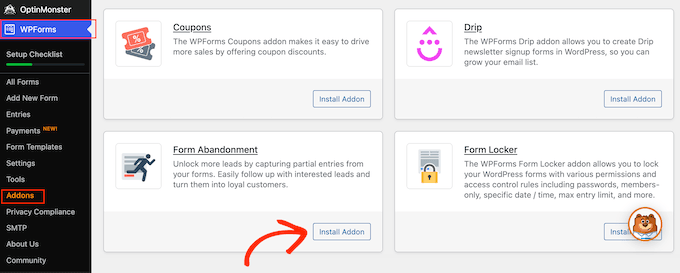
Aby aktywować to rozszerzenie, przejdź do WPForms » Dodatki w swoim panelu WordPress. Znajdź „Form Abandonment” i kliknij przycisk „Zainstaluj dodatek”, a następnie aktywuj go.
Następnie otwórz formularz, dla którego chcesz przechwytywać częściowe wpisy, przejdź do zakładki „Ustawienia” w kreatorze formularzy i wybierz „Form Abandonment”.
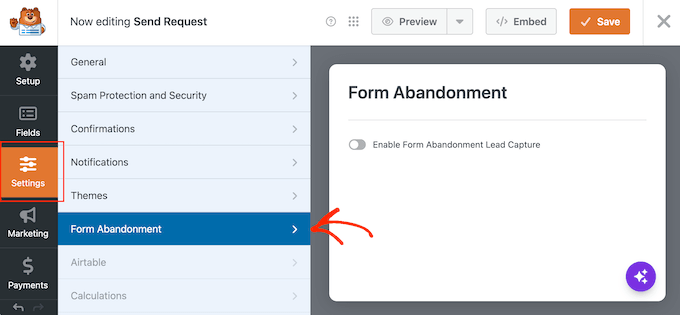
Następnie włącz „Włącz przechwytywanie potencjalnych klientów z porzuconych formularzy” dla tego konkretnego formularza.
Wybierz ustawienia przechwytywania potencjalnych klientów
W tym momencie zobaczysz dwie nowe opcje:
- „Zapisz tylko wtedy, gdy podano adres e-mail lub numer telefonu” jest zaznaczone domyślnie. Jest to właściwy wybór dla większości witryn, ponieważ zapisuje tylko wpisy, z którymi faktycznie można się skontaktować.
- „Zawsze zapisuj porzucone wpisy” zachowuje zamiast tego każdy częściowy wpis. Zazwyczaj jest to przydatne tylko w przypadku anonimowych ankiet lub sondaży.
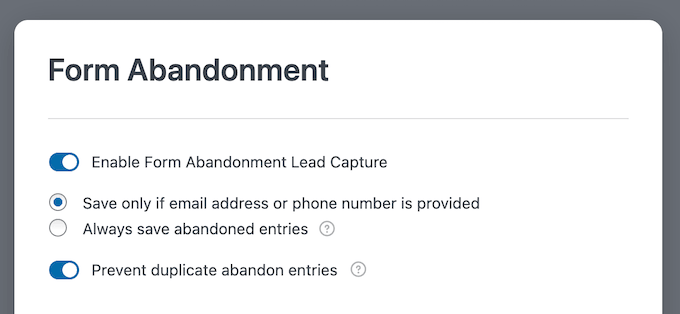
Zalecamy również włączenie „Zapobiegaj duplikowaniu porzuconych wpisów”. Bez tego jedna osoba próbująca wypełnić formularz wielokrotnie tworzy nowy wpis dla każdej próby.
Włączenie tej opcji łączy powtarzające się próby w ciągu tej samej godziny w jeden wpis zawierający ich najnowsze odpowiedzi.
Wyświetl swoje porzucone potencjalne klientów
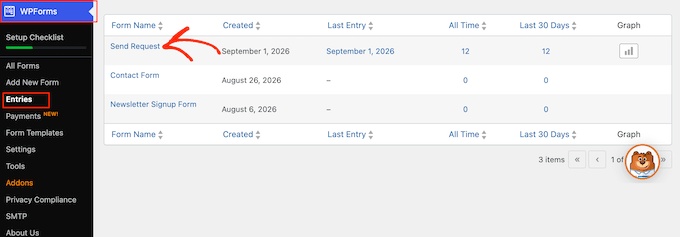
Gdy dodatek działa już od kilku dni, przejdź do WPForms » Zgłoszenia i wybierz swój formularz.
Wybierz link filtra „Porzucone” nad tabelą, który pokazuje wszystkie przechwycone częściowe zgłoszenia.
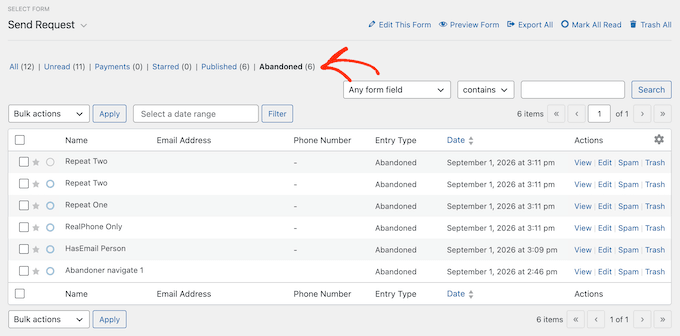
W samej tabeli częściowe zgłoszenia są oznaczone jako „Porzucone” w kolumnie „Typ zgłoszenia”, podczas gdy ukończone są oznaczone jako „Zakończone”.
Pamiętaj, że ta kolumna pojawia się dopiero po otrzymaniu pierwszego porzuconego zgłoszenia, więc nie martw się, jeśli jeszcze jej nie widzisz. Kliknięcie dowolnego zgłoszenia pozwala zobaczyć dokładnie, co odwiedzający wpisał przed odejściem.
Monitoruj porzucone wpisy formularzy
Zapisane częściowe zgłoszenie jest użyteczne tylko wtedy, gdy coś z nim zrobisz. WPForms może wysłać Ci e-mail natychmiast po tym, jak ktoś porzuci formularz, dzięki czemu możesz zareagować, gdy Twoja marka jest jeszcze świeża w jego pamięci.
Aby skonfigurować alert, otwórz swój formularz w kreatorze i przejdź do Ustawienia » Powiadomienia. Przewiń stronę do dołu i włącz opcję „Włącz dla zgłoszeń z porzuconych formularzy”.
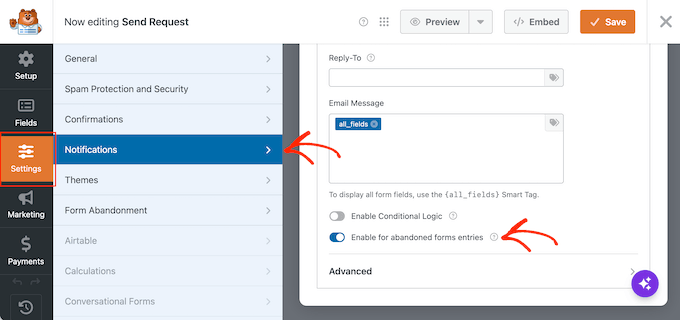
Dobrym pomysłem jest utworzenie oddzielnego powiadomienia tylko dla porzuconych formularzy, wraz z własną linią tematu, aby Twoje ukończone zgłoszenia i alerty dotyczące potencjalnych klientów pozostały oddzielone.
Dla najlepszych rezultatów, w swoim e-mailu z powiadomieniem wyjaśnij, co dana osoba wypełniała i dołącz bezpośredni link z powrotem do formularza, aby dokończyć jego wypełnianie.
Jeśli chcesz odzyskać porzucone koszyki WooCommerce zamiast podstawowych formularzy, zapoznaj się z naszym przewodnikiem na temat jak odzyskać sprzedaż z porzuconych koszyków WooCommerce.
Zobacz, dlaczego użytkownicy rezygnują, dzięki Microsoft Clarity (za darmo)
Analityka formularzy pokazuje, które pole zawodzi, ale nie powie Ci, co odwiedzający faktycznie robili na Twojej stronie, dlatego przydatny jest Microsoft Clarity.
Clarity to całkowicie darmowe narzędzie do analizy zachowań od Microsoft, bez ukrytych limitów ani płatnych poziomów do późniejszego uaktualnienia. Jego dwie najlepsze funkcje dla formularzy to nagrania sesji, które odtwarzają anonimowe filmy z rzeczywistych wizyt na stronie, oraz mapy cieplne, które pokazują, gdzie odwiedzający klikali i przewijali.
Obserwowanie, jak kilka osób wypełnia Twój formularz, może dać Ci wgląd w to, dlaczego ludzie porzucają Twoją stronę. Na przykład, możesz zauważyć, że ktoś czterokrotnie przepisuje numer telefonu lub przewija obok ukrytego przycisku wysyłania na urządzeniach mobilnych, co czyni poprawkę oczywistą.
Możesz to skonfigurować w zaledwie kilka minut, tworząc darmowy projekt Clarity i dodając jego kod śledzenia do swojej witryny. Nasz przewodnik krok po kroku na temat jak zainstalować analitykę Microsoft Clarity w WordPress przeprowadzi Cię przez dokładną konfigurację.
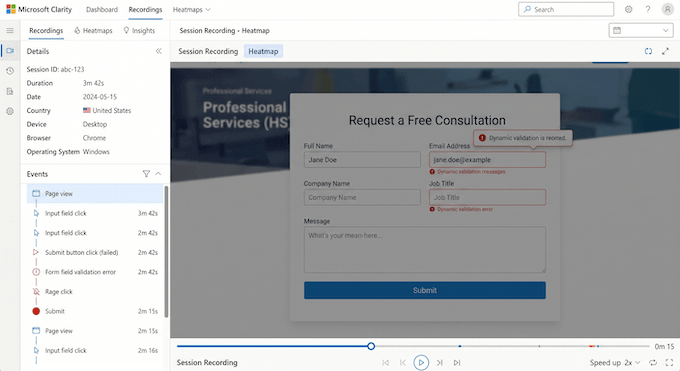
Główną wadą jest to, że nagrania sesji pokazują indywidualne zachowanie człowieka, zamiast dostarczać arkusza kalkulacyjnego z ogólnymi liczbami.
Clarity ujawnia, dlaczego indywidualny odwiedzający miał problemy, ale nie powie Ci, jak szeroko rozpowszechniony jest problem. Dla najlepszych rezultatów używaj go obok analiz WPForms.
Wskazówki dotyczące zmniejszenia liczby porzuconych formularzy w WordPress
Kusi, aby zebrać jak najwięcej informacji, gdy masz czyjąś uwagę. Jednak każde dodatkowe pole daje odwiedzającym kolejny powód do odejścia.
Oto zmiany, które najskuteczniej zmniejszają liczbę porzuceń:
- Usuń niepotrzebne pola – Jeśli nikt nie wykorzystuje odpowiedzi, usuń pole.
- Podziel długie formularze na wiele stron – Formularze wielostronicowe pokazują kilka pytań naraz i wydają się znacznie krótsze w porównaniu do jednej długiej listy.
- Użyj dedykowanych stron docelowych formularzy – Usunięcie menu i pasków bocznych sprawia, że odwiedzający skupiają się na ukończeniu formularza.
- Przełącz się na układ konwersacyjny – Formularze konwersacyjne zadają jedno pytanie naraz, co dobrze sprawdza się w przypadku dłuższych formularzy i mobilnych gości.
- Optymalizuj pola pod kątem urządzeń mobilnych – Spraw, aby przyciski były łatwe do naciśnięcia i upewnij się, że klawiatury ekranowe nie zakrywają pola, w którym wpisywany jest tekst.
- Włącz walidację pól w czasie rzeczywistym – Wyświetlaj błędy obok pól od razu, zamiast odrzucać dane po kliknięciu przycisku wysyłania. Jest to jeden z najczęstszych powodów, dla których użytkownicy porzucają formularz na ostatnim etapie.
- Ukryj nieistotne pola za pomocą logiki warunkowej – Logika warunkowa pokazuje dodatkowe pytania tylko wtedy, gdy poprzednie odpowiedzi gościa sprawiają, że są one istotne.
- Zatrzymaj wychodzących gości za pomocą wyskakujących okienek – Użyj technologii exit-intent OptinMonster, aby wykryć, kiedy ktoś zamierza opuścić stronę i zaoferuj mu dodatkową zachętę do pozostania i ukończenia formularza.
FAQ: Śledzenie i zmniejszanie porzucania formularzy w WordPress
Jaki jest średni wskaźnik porzucania formularzy?
Opublikowane szacunki wahają się od około jednej trzeciej do ponad 80%, w zależności od tego, co badanie uznało za rozpoczęcie formularza i jaki konkretny typ formularza zmierzono.
Jedyną liczbą, która naprawdę ma znaczenie, jest Twój własny punkt odniesienia, który możesz odczytać bezpośrednio z kart „Porzucone” i „Współczynnik konwersji” w Analizach Formularzy WPForms.
W przypadku formularzy płatności badania wskazują, że średni wskaźnik porzucania koszyka wynosi około 70%.
Jak pozwolić użytkownikom na zapisywanie postępu w formularzu w WordPress?
WPForms radzi sobie z tym dzięki swojemu dodatkowi Zapisz i Wznów, który pozwala odwiedzającym zapisać postęp i wrócić później jednym kliknięciem. Jest to szczególnie przydatne w przypadku dłuższych formularzy, ponieważ zamienia przerwę w proste wstrzymanie, a nie utraconą wysyłkę.
Samouczek wideo: Śledzenie i zmniejszanie porzucania formularzy w WordPress
Zanim przejdziesz dalej, możesz obejrzeć nasz samouczek wideo na temat śledzenia i ograniczania porzucania formularzy w WordPress. Po prostu naciśnij odtwarzanie! ▶️
Dodatkowe zasoby dotyczące ulepszania formularzy WordPress
Mamy nadzieję, że ten przewodnik pomógł Ci dowiedzieć się, jak śledzić i zmniejszać liczbę porzuconych formularzy w WordPress. Możesz również zapoznać się z naszymi innymi pomocnymi przewodnikami:
- Najlepsze wtyczki WordPress do generowania leadów (porównanie)
- Śledzenie konwersji w WordPress w prosty sposób: przewodnik krok po kroku
- Najlepsze wtyczki do ankiet dla WordPress (porównanie)
Jeśli podobał Ci się ten artykuł, zasubskrybuj nasz kanał YouTube po samouczki wideo WordPress. Możesz nas również znaleźć na Twitterze i Facebooku.



Dennis Muthomi
Świetny artykuł, WPBeginner!
Jako menedżer strony internetowej, z własnego doświadczenia wiem, jak porzucanie formularzy może wpływać na konwersje. Twoje wskazówki dotyczące śledzenia i ograniczania tego problemu są trafne.
Doceniam rekomendację użycia MonsterInsights do śledzenia i WPForms do odzyskiwania porzuconych wpisów – te narzędzia były CENNE w moich projektach.
Jedną dodatkową wskazówką, którą chciałbym się podzielić, jest znaczenie optymalizacji formularzy pod kątem urządzeń mobilnych. Ponieważ coraz więcej użytkowników przegląda strony na smartfonach, zapewnienie, że Twoje formularze są responsywne i łatwe do wypełnienia na mniejszych ekranach, może znacznie zmniejszyć wskaźniki porzucenia.
Jiří Vaněk
Mam najnowszą wersję WPForms, ale nie mam Monstersight. Jak zrozumiałem, czy mogę śledzić podobne rzeczy tylko za pomocą WPForms i Google Analytics? Czy nie mogę się obejść bez Monstersight?
Wsparcie WPBeginner
Możesz to zrobić bez MonsterInsights, ale jest to bardzo trudne bez dobrego zrozumienia śledzenia Google.
Administrator
Jiří Vaněk
Dzięki za radę. Próbowałem śledzić to przez jakiś czas, używając tylko WP Forms i Analytics. Ale jak wspomniałeś, jest to dla mnie bardzo trudne, a raczej bardzo niejasne. W końcu zainstalowałem płatną wersję Monster Insights i jestem absolutnie zadowolony. Wreszcie widzę dane, które musiałem śledzić. Monster Insights jest niesamowity w tym, jak potrafi przetłumaczyć surowe dane Google Analytics na język, który jest łatwy do zrozumienia.