


Si vous avez déjà essayé de collecter des RSVP par e-mail ordinaire, vous savez à quel point cela peut rapidement se transformer en un chaos total.
Réponses en double, messages manqués et aucune organisation ; c'est suffisant pour donner envie à n'importe qui d'annuler son événement avant même qu'il ne commence. Vous finissez par passer plus de temps à gérer la liste des invités qu'à planifier les activités amusantes.
Nous comprenons tout à fait. 🙌
Chez WPBeginner, nous avons examiné les moyens les plus simples de créer et de gérer des formulaires RSVP dans WordPress – sans codage. L'une des solutions les plus fiables que nous ayons trouvées est WPForms. Elle transforme la planification d'événements d'un acte de jonglerie stressant en un processus fluide et organisé.
Dans ce guide, nous vous montrerons comment créer un formulaire RSVP dans WordPress en utilisant WPForms. Vous pourrez collecter les réponses, suivre la participation, gérer les demandes spéciales et tout garder au même endroit.
📝 Résumé : Nous utiliserons WPForms pour créer un formulaire RSVP. Après avoir installé le plugin, vous personnaliserez le modèle de formulaire RSVP intégré pour qu'il corresponde aux détails de votre événement. Une fois que vous serez satisfait du formulaire, intégrez-le sur votre page pour que les visiteurs puissent y répondre facilement.
Pourquoi créer un formulaire RSVP dans WordPress ?
Un formulaire RSVP vous aide à collecter les réponses en un seul endroit, à rester organisé et à éviter le chaos du suivi des réponses provenant de différents canaux.
Sans formulaire, les invités peuvent répondre par e-mail, SMS, appel téléphonique ou en personne. Cela rend difficile le suivi de qui participe réellement et facile d'ignorer la réponse de quelqu'un.
Un formulaire RSVP WordPress garantit que tout le monde répond de la même manière, et toutes les réponses sont enregistrées directement dans votre tableau de bord d'administration. Mieux encore, si vous utilisez la version Pro, les RSVP seront enregistrés dans votre base de données WordPress (les utilisateurs Lite recevront les RSVP uniquement par e-mail).
Cela vous fait gagner des heures d'allers-retours et facilite la gestion de votre liste d'invités, des demandes spéciales et même des suivis.
Cela dit, passons en revue les étapes pour créer un formulaire RSVP dans WordPress. Voici un aperçu rapide de tout ce que nous aborderons dans ce guide :
- Créer votre formulaire RSVP dans WordPress
- Ajouter votre formulaire RSVP à une page dans WordPress
- Vérifier votre liste d'invités dans WordPress
- Astuce bonus : Créer une chronologie d'événements dans WordPress
- FAQ : Créer un formulaire RSVP dans WordPress
- Guides d'experts sur l'utilisation de WordPress pour organiser des événements
Créer votre formulaire RSVP dans WordPress
Pour créer facilement un formulaire RSVP personnalisé, vous aurez besoin d'un constructeur de formulaires. Nous vous recommandons d'utiliser WPForms, car c'est le meilleur formulaire de contact WordPress du marché. De plus, il est convivial pour les débutants et offre toutes les fonctionnalités dont vous avez besoin.
Chez WPBeginner, nous sommes de grands fans de WPForms. Nous l'utilisons pour créer de nombreux formulaires, y compris notre formulaire de contact et notre sondage annuel auprès des lecteurs. Consultez notre avis complet sur WPForms pour en savoir plus sur le plugin.

Tout d'abord, installons et activons le plugin WPForms pour WordPress. Si vous avez besoin d'aide, vous pouvez consulter notre guide étape par étape sur comment installer un plugin WordPress.
🧑💻 Astuce : Nous vous recommandons d'utiliser WPForms Pro ou une version supérieure afin de pouvoir utiliser des modèles de formulaires utiles pour accélérer le processus de création de votre formulaire RSVP. Cependant, vous pouvez également opter pour la version gratuite WPForms Lite, bien que cela demande plus de travail.
Une fois activé, allez dans WPForms » Extensions dans votre tableau de bord WordPress.
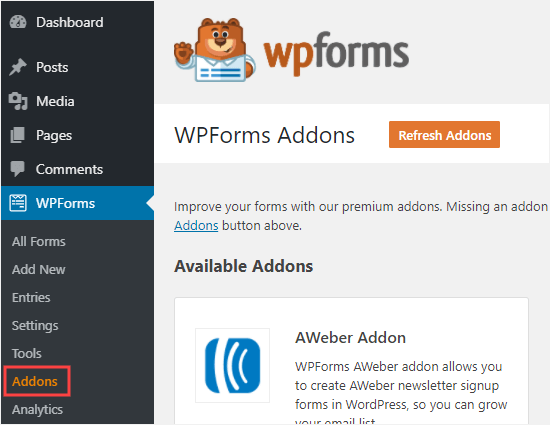
Ensuite, recherchez l'extension Form Templates.
Cliquez sur le bouton « Installer l'extension » pour l'installer.
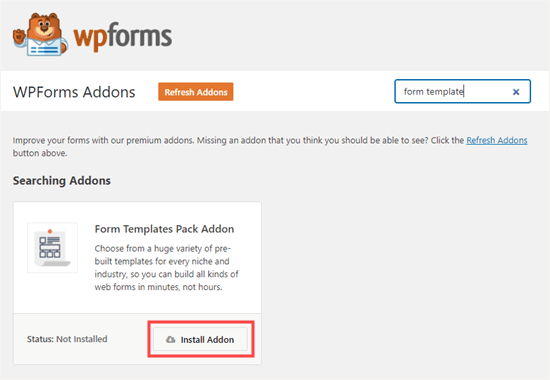
💡 Remarque : Si vous utilisez WPForms Lite, vous n'aurez pas accès au module complémentaire Form Templates Pack. Au lieu de cela, vous pouvez utiliser le constructeur de formulaires IA intégré. Entrez simplement une invite simple, et l'IA générera automatiquement un formulaire personnalisé pour vous.
Une fois activé, vous pouvez commencer à créer votre formulaire RSVP.
Allez dans WPForms » Ajouter un nouveau dans votre tableau de bord WordPress pour commencer.

Ensuite, vous pouvez entrer un nom pour votre formulaire pour commencer.
Ceci est uniquement pour votre référence, mais nous vous recommandons d'utiliser un nom clair et descriptif pour une organisation plus facile.
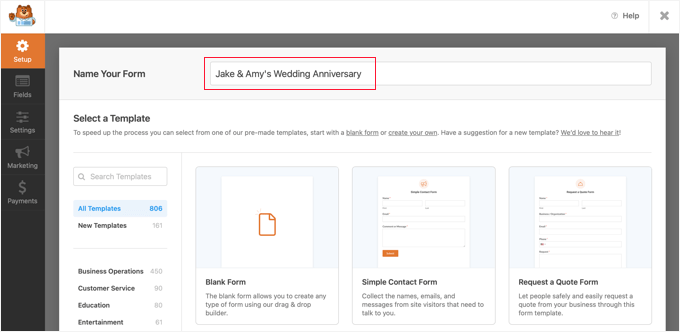
Ci-dessous, sur la page, vous choisirez comment créer votre formulaire – en utilisant une toile vierge, un générateur de formulaires alimenté par IA, ou un modèle prédéfini.
Si vous souhaitez utiliser WPForms AI, il vous suffit d'ajouter une courte invite en anglais simple. L'outil générera ensuite le formulaire pour vous en quelques secondes.

Si vous utilisez Pro, vous avez de nombreux modèles de formulaires RSVP parmi lesquels choisir, y compris le formulaire RSVP d'invitation à une fête.
Si vous utilisez la version gratuite, vous pouvez commencer avec le modèle Simple Contact Form, puis ajouter manuellement les champs dont vous avez besoin.
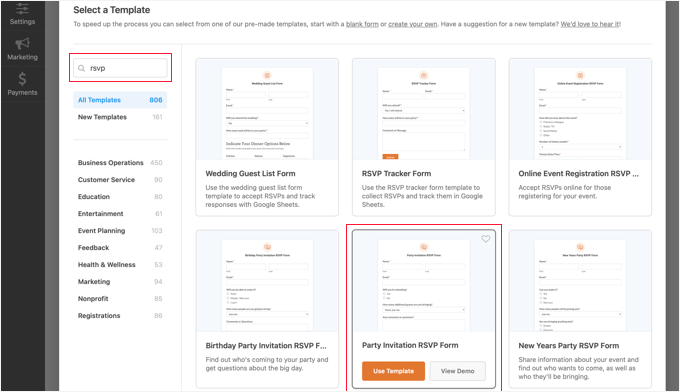
Une fois que vous avez sélectionné votre modèle, survolez-le et cliquez sur le bouton ‘Utiliser le modèle’.
WPForms l'ouvrira dans le constructeur de formulaires par glisser-déposer.
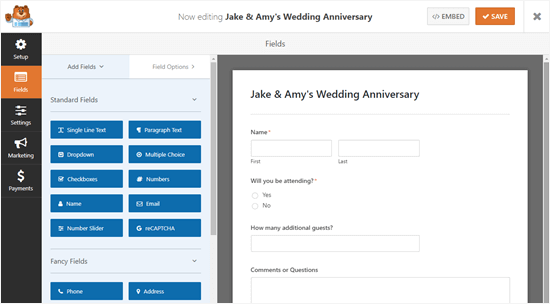
Ici, vous pouvez modifier tout ce que vous voulez dans le formulaire.
Cliquez simplement sur la partie du formulaire que vous souhaitez modifier, puis modifiez-la sur le côté gauche.
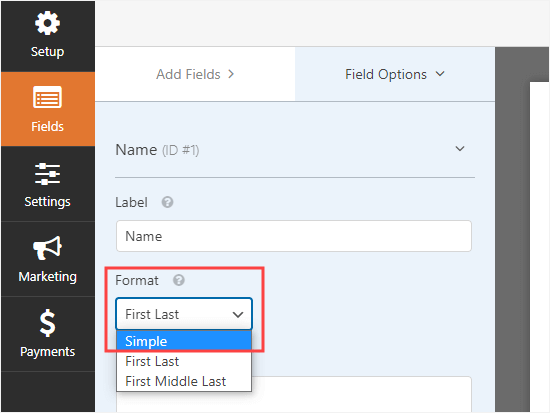
Par exemple, vous pouvez cliquer sur le champ ‘Nom’ pour changer le format en ‘Simple’. Cela combine les champs ‘Prénom’ et ‘Nom’ en une seule boîte, ce qui est beaucoup plus esthétique sur les appareils mobiles.
Vous pouvez également ajouter un champ ‘Curseur numérique’ intitulé ‘Nombre total d’invités’ pour tenir compte des membres de la famille.
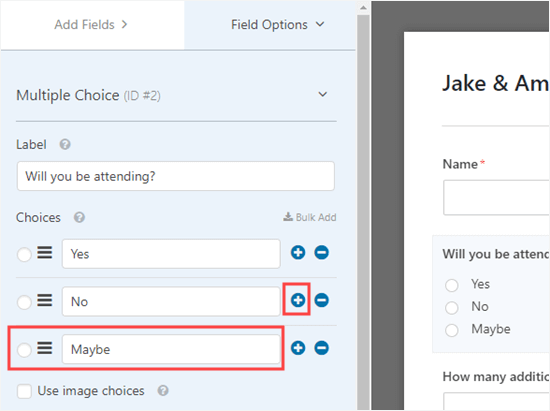
Et si vous souhaitez ajouter des options supplémentaires au champ « Serez-vous présent ? »
Cliquez simplement dessus, puis utilisez le bouton (+) pour ajouter d'autres choix.
💡 Remarque : Il existe également une fonctionnalité AI Choices qui peut vous aider à générer des choix pour des champs tels que les listes déroulantes, les choix multiples ou les cases à cocher lorsque vous êtes bloqué ou avez besoin d'inspiration.
Il est également facile d'ajouter d'autres champs au formulaire.
Utilisez simplement l'onglet « Ajouter des champs » pour faire glisser et déposer d'autres champs sur votre formulaire.
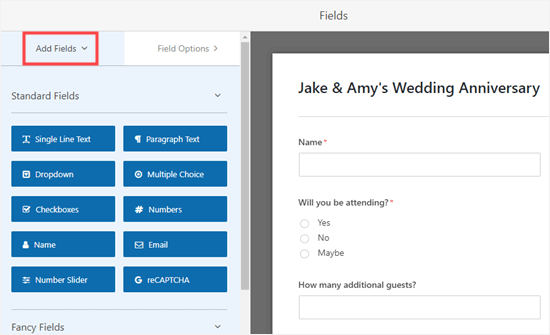
Nous avons ajouté un champ « Texte sur une seule ligne ».
Utilisez ceci pour poser des questions sur les allergies et les exigences alimentaires, et envisagez d’utiliser la logique conditionnelle intelligente pour n’afficher ce champ que si un invité confirme sa présence.

Une fois que vous êtes satisfait de l'apparence de votre formulaire WordPress, vous pouvez passer à la configuration des notifications du formulaire.
Mais n'oubliez pas de cliquer d'abord sur le bouton Enregistrer en haut de l'écran.

Maintenant, vous pouvez aller à la page Paramètres » Notifications pour votre formulaire.
Cela vous permet de contrôler où les RSVP sont envoyés.
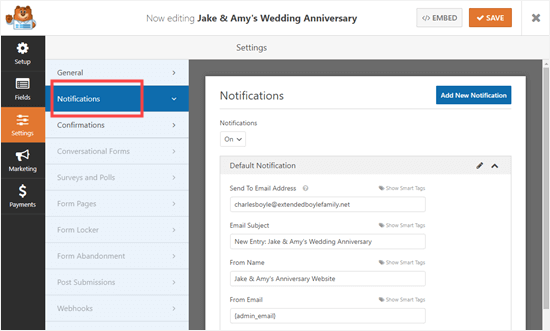
Changez simplement l'adresse e-mail d'envoi pour l'adresse e-mail que vous souhaitez utiliser.
Par défaut, le plugin envoie des notifications à {admin_email}, qui est l'adresse e-mail de votre administrateur WordPress. Si vous n'êtes pas sûr de l'adresse e-mail, supprimez simplement cette balise et tapez l'adresse e-mail spécifique à laquelle vous souhaitez recevoir les RSVP.
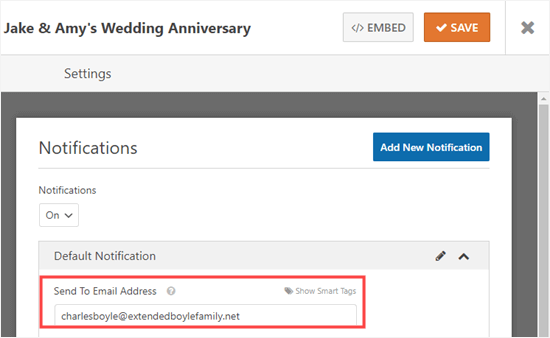
Si vous souhaitez que les RSVP soient envoyés à plusieurs personnes, suivez nos instructions pour créer un formulaire avec plusieurs destinataires.
Vous pouvez également modifier d'autres paramètres ici, tels que la ligne d'objet des e-mails.
Ensuite, vous voudrez peut-être changer le message que les invités verront après avoir soumis le formulaire. Pour ce faire, cliquez sur l'onglet Confirmations. Supprimez simplement le message existant et tapez le message que vous souhaitez utiliser à la place.

Si vous préférez, vous pouvez également choisir de rediriger les invités vers une autre page au lieu d'afficher un message. Ceci est utile si vous avez créé une page de remerciement personnalisée ou si vous souhaitez les envoyer vers une autre ressource, comme un calendrier d'événements ou une carte des lieux.
Encore une fois, n'oubliez pas de cliquer sur le bouton Enregistrer avant de quitter votre formulaire.
Ajouter votre formulaire RSVP à une page dans WordPress
Il est facile d'intégrer votre formulaire RSVP dans n'importe quel article ou page de votre site Web. Vous pouvez même l'ajouter à votre barre latérale à l'aide du bloc WPForms ou du widget.
Pour ajouter le formulaire à votre site WordPress, cliquez sur le bouton « Intégrer » à côté de « Enregistrer ». Dans la fenêtre contextuelle qui apparaît, vous pouvez choisir de l'ajouter à une page existante ou à une nouvelle page.

Pour ce tutoriel, créons une nouvelle page pour le formulaire.
Dans la fenêtre contextuelle suivante, vous pouvez entrer le nom de la nouvelle page, puis cliquer sur le bouton « C'est parti ! ».
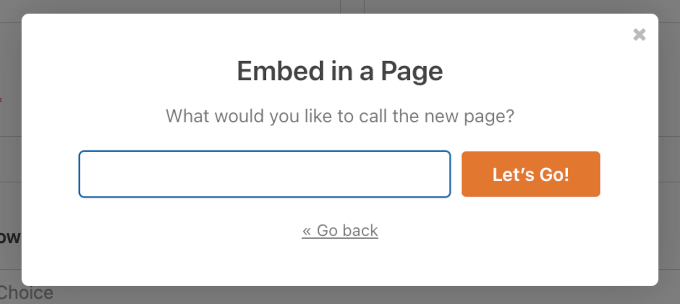
Cela ouvrira l'éditeur de blocs WordPress.
Pour ajouter votre formulaire, cliquez simplement sur l'icône + pour ajouter un nouveau bloc. Ensuite, recherchez le bloc WPForms.
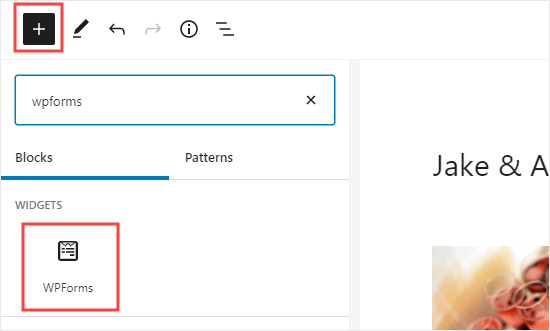
Une fois que vous avez ajouté ce bloc à votre page, vous devez sélectionner votre formulaire RSVP.
Cliquez simplement sur « Sélectionner un formulaire », puis sélectionnez votre formulaire dans la liste déroulante.
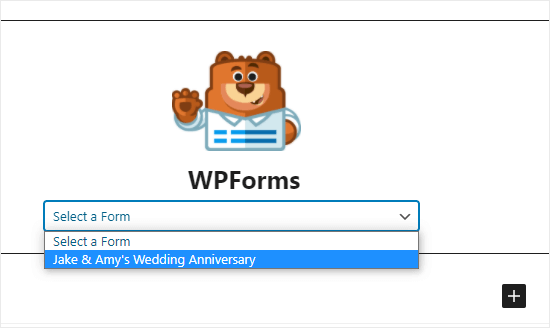
Enfin, publiez ou prévisualisez votre page pour voir votre formulaire sur votre site web.
Voici à quoi cela ressemble sur notre site de démonstration :
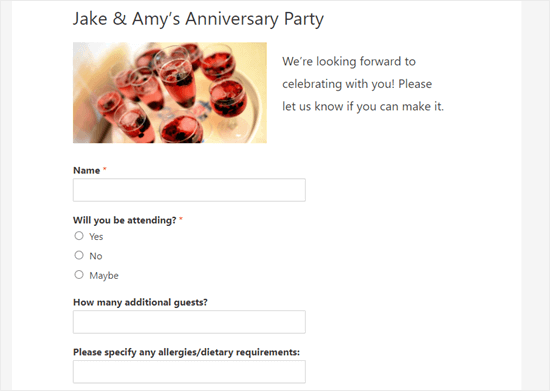
Pour plus de détails, vous pouvez consulter notre guide sur comment intégrer des formulaires WordPress.
Vérifier votre liste d'invités dans WordPress
Une fois que les gens auront eu l'occasion de répondre, vous voudrez construire une liste d'invités.
Heureusement, WPForms rend ce processus rapide et facile pour vous. Au lieu de parcourir tous les e-mails de notification, il est facile de télécharger la liste des invités depuis WordPress.
Pour accéder aux entrées, allez à WPForms » Tous les formulaires dans votre zone d'administration WordPress.
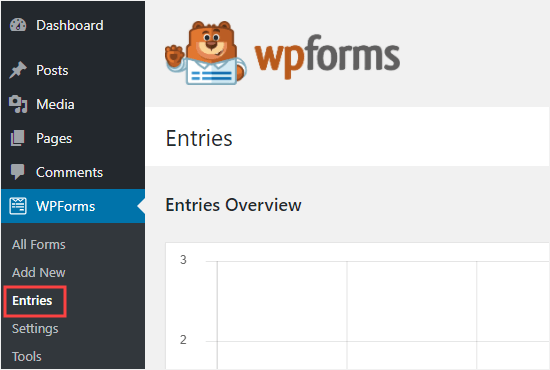
💡 Remarque : La gestion de la liste des invités est une fonctionnalité Pro. Si vous utilisez WPForms Lite, vous recevrez les RSVP uniquement par e-mail.
Vous verrez une liste de tous les formulaires sur votre site Web WordPress.
Cliquez sur le nom de votre formulaire en bas de cette page.
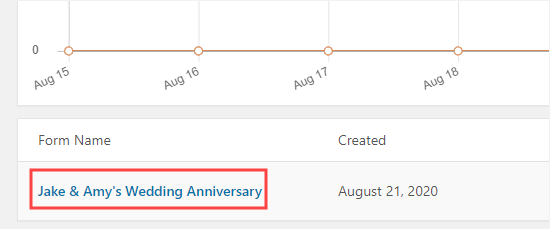
Vous verrez maintenant un tableau qui résume les réponses.
Pour télécharger toute la liste des invités, cliquez sur le bouton ‘Exporter tout (CSV)’.
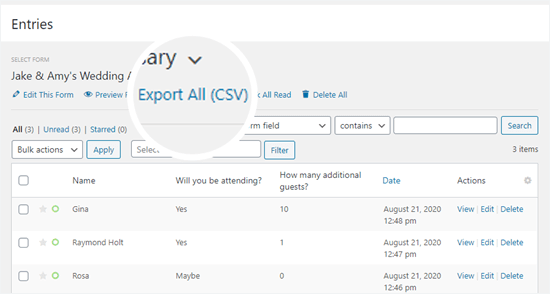
Cela vous mènera à la page d’exportation.
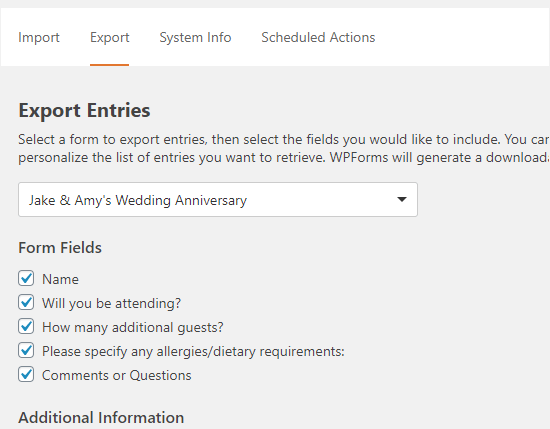
Ici, WPForms vous demandera de confirmer les champs que vous souhaitez inclure. Par défaut, tous les champs sont cochés, mais vous pouvez les personnaliser selon vos besoins.
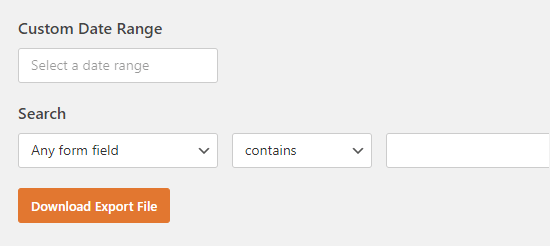
Ensuite, faites défiler vers le bas de cette page et cliquez sur le bouton « Télécharger le fichier d'exportation ».
Il va maintenant télécharger les entrées du formulaire sur votre ordinateur sous forme de fichier CSV. Vous pouvez l'ouvrir dans Excel ou dans n'importe quel programme de tableur comme Google Spreadsheet.
Astuce bonus : Créer une chronologie d'événements dans WordPress
Vous voulez rendre votre page d'inscription à un événement encore plus attrayante ? Essayez d'ajouter une chronologie d'événement.
Une chronologie aide les visiteurs à voir ce qui se passe et quand – le tout dans une mise en page claire et chronologique. C'est parfait pour des événements comme des conférences, des mariages, des lancements de produits, ou même des réunions informelles.
Plus qu'une simple liste d'heures et d'activités, les chronologies rendent votre contenu plus facile à parcourir et plus attrayant visuellement. Elles vous aident également à raconter une histoire en mettant en évidence les phases, les progrès et la manière dont tout s'articule.
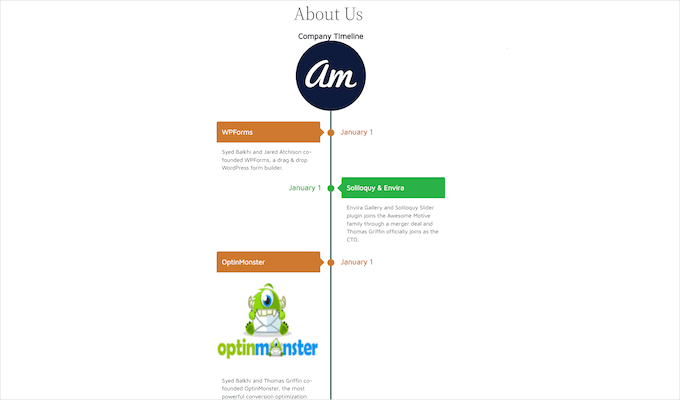
Voici quelques façons courantes d'utiliser les chronologies d'événements dans WordPress :
- Programmes d'événements – Affichez les sessions, les discours d'ouverture et les pauses pour aider les participants à planifier leur journée.
- Portfolios – Les créatifs et les photographes peuvent utiliser des chronologies verticales pour partager leur parcours ou leurs projets au fil du temps.
- Jalons de projet – Décrivez les phases de lancement ou les dates de livraison pour les clients et les parties prenantes.
- Histoire de l'entreprise – Affichez les moments importants de la croissance de votre marque d'une manière plus dynamique que du simple texte.
Pour des instructions étape par étape, vous pouvez vous référer à notre guide sur comment ajouter une belle chronologie d'événements dans WordPress.
FAQ : Créer un formulaire RSVP dans WordPress
Explorons quelques-unes des questions les plus fréquentes que nous recevons concernant la création de formulaires d'inscription.
Quel est le meilleur plugin de formulaire d'inscription pour WordPress ?
Nous recommandons WPForms comme le meilleur plugin pour créer des formulaires RSVP. La version Pro comprend des modèles prêts à l'emploi qui rendent la configuration rapide et facile. Elle vous permet également de gérer toutes les réponses de vos invités directement dans le tableau de bord WordPress.
Puis-je créer un formulaire RSVP dans WordPress gratuitement ?
Oui, vous pouvez. La version gratuite, WPForms Lite, vous permet de créer un formulaire RSVP de base à partir de zéro. Cependant, vous manquerez les modèles pré-faits et les fonctionnalités avancées comme l'exportation de votre liste d'invités, ce qui vous fera gagner beaucoup de temps.
Comment puis-je fermer les RSVP après une certaine date ou un certain nombre d'invités ?
Avec WPForms Pro, vous pouvez facilement définir des restrictions de formulaire. Dans les paramètres du formulaire, vous pouvez programmer une date de clôture pour votre formulaire ou limiter le nombre total d'entrées pour plafonner automatiquement votre liste d'invités.
Puis-je collecter des paiements avec mon formulaire RSVP ?
Absolument. WPForms Lite vous permet d'accepter les paiements Stripe (avec des frais de transaction). Il vous suffit de faire glisser le champ de paiement Stripe Credit Card sur votre formulaire dans l'éditeur. Si vous avez WPForms Pro, vous pouvez utiliser PayPal ou Square, et les frais supplémentaires de Stripe sont supprimés.
Guides d'experts sur l'utilisation de WordPress pour organiser des événements
Nous espérons que cet article vous a aidé à apprendre comment créer un formulaire RSVP dans WordPress. Vous pourriez également vouloir consulter d'autres guides liés à l'utilisation de WordPress pour organiser des événements :
- Comment organiser un événement virtuel dans WordPress
- Comment créer une page d'inscription à un événement dans WordPress
- Comment créer un calendrier d'événements simple avec Sugar Calendar
- Comment ajouter des événements Google Agenda depuis votre formulaire de contact WordPress
- Comparaison des meilleurs plugins d'événements WordPress
Si vous avez aimé cet article, abonnez-vous à notre Chaîne YouTube pour des tutoriels vidéo WordPress. Vous pouvez également nous trouver sur Twitter et Facebook.




Jiří Vaněk
C'est donc très similaire à la création d'une enquête dans Google Docs, puis à l'envoi du lien. C'est formidable que je puisse utiliser la même chose avec WP Forms directement sur mon site Web et ne pas avoir à utiliser des applications sur des serveurs tiers :).