


Si vous avez un site WordPress, vous savez déjà que la mise en œuvre de conseils efficaces de génération de prospects est cruciale pour la croissance de votre entreprise et de vos taux de conversion.
En tant que propriétaires de sites web, nous comprenons l'importance de la capture de prospects pour attirer plus de visiteurs. Nous utilisons activement des outils de génération de prospects comme WPForms, OptinMonster, et d'autres sur nos propres sites web pour nourrir notre audience et convertir les visiteurs en clients fidèles.
Après avoir testé diverses options populaires, nous avons créé une liste des meilleurs outils de génération de prospects pour atteindre vos objectifs commerciaux.
Que vous ayez une entreprise en croissance rapide ou que vous gériez un simple blog, notre liste vous couvre. Nous explorerons les caractéristiques clés des meilleurs plugins WordPress de génération de prospects, discuterons de leur facilité d'utilisation et vous guiderons vers l'option la plus adaptée à vos besoins spécifiques.

Si vous êtes pressé, jetez un coup d'œil rapide à nos meilleurs choix pour prendre une décision.
| # | Plugins WordPress | Idéal pour | Prix |
|---|---|---|---|
| 🥇 | WPForms | Créer des formulaires de génération de prospects | 49,50 $/an + Gratuit |
| 🥈 | OptinMonster | Pop-ups et formulaires d'inscription | 7 $/mois |
| 🥉 | SeedProd | Créer des pages de destination avec des éléments de génération de prospects | 39,50 $/an + Gratuit |
| 4 | LiveChat | Ajouter un support de chat en direct pour les clients | 19 $/mois |
| 5 | ChatBot | Créer un chatbot | $19/utilisateur/mois |
Qu'est-ce que la génération de prospects et pourquoi est-ce important ?
La génération de prospects consiste à susciter l'intérêt des clients potentiels. Cela peut se faire de plusieurs manières différentes.
Sur votre site Web, la génération de prospects peut signifier inciter les visiteurs à :
- S'inscrire à votre newsletter par e-mail.
- Soumettez un formulaire de contact ou de demande de renseignements sur votre site web.
- Contacter quelqu'un de votre entreprise via le chat en direct.
- Parlez à un chatbot (chat automatisé).
- Appelez votre équipe de vente ou réservez un appel avec eux.
La génération de prospects est essentielle pour toutes les entreprises en ligne. Bien sûr, il est également important d'avoir un processus solide pour convertir ces prospects en clients. Cependant, la plupart des entreprises ont du mal à obtenir suffisamment de prospects en premier lieu.
Même si vous dirigez une organisation à but non lucratif, la génération de prospects est importante, elle peut vous aider à obtenir plus de dons et plus de soutien.
Notre objectif avec cette liste est simple : partager les meilleurs plugins WordPress de génération de prospects que vous pouvez utiliser pour développer votre entreprise, plus rapidement.
Contrairement à d'autres listes de « meilleurs outils de génération de prospects », nous ne partageons pas simplement une série de plugins qui font tous exactement la même chose. Au lieu de cela, nous abordons la génération de prospects d'un point de vue holistique, couvrant tous les angles différents dont vous avez besoin pour réussir.
Pour chaque catégorie de solution de génération de prospects, nous partageons un choix d'expert ainsi qu'une option alternative solide. Cela nous aide à garder cette liste très complète sans vous submerger avec trop de choix.
Comment nous testons et examinons les plugins de génération de prospects
Pour vous donner les meilleures recommandations, nous avons testé les outils de génération de prospects les plus populaires sur de vrais sites Web. Ce faisant, nous nous sommes particulièrement concentrés sur les points suivants.
- Facilité d'utilisation : Nous avons ajouté des plugins conviviaux pour les débutants et faciles à configurer. Nous avons essayé d'éviter les outils qui peuvent nécessiter des connaissances en codage.
- Fonctionnalités : Un bon plugin de génération de prospects devrait avoir des fonctionnalités telles qu'un constructeur visuel, des modèles prédéfinis, une intégration avec les services de marketing par e-mail, des tests A/B, la personnalisation, et plus encore.
- Fiabilité : Nous n'avons recommandé que des outils que nous avons testés nous-mêmes. Pour être encore plus sûrs, nous avons également consulté les avis des clients pour chaque plugin.
- Rapport qualité-prix : Nous avons évalué le prix de chaque plugin par rapport à son ensemble de fonctionnalités pour nous assurer que vous obtenez le meilleur retour sur investissement.
Pourquoi faire confiance à WPBeginner ?
WPBeginner dispose d'une équipe d'experts ayant des années d'expérience dans WordPress, le SEO, le marketing en ligne, l'hébergement, et plus encore. Nous avons passé d'innombrables heures à rechercher et tester divers plugins de génération de prospects, en tenant compte spécifiquement des besoins de nos lecteurs.
Que vous recherchiez un simple plugin de formulaire de contact, une solution d'opt-in par e-mail performante ou un outil complet de gestion des prospects, cette comparaison vous aidera à trouver le plugin idéal pour augmenter vos conversions.
De plus, tout le monde chez WPBeginner suit un processus éditorial strict pour s'assurer que nos critiques sont utiles et fiables.
Cela dit, voici les meilleurs plugins de génération de prospects pour WordPress.
1. WPForms

WPForms est le meilleur plugin de formulaire de contact du marché. Plus de 6 millions de propriétaires de sites web utilisent le constructeur convivial par glisser-déposer pour créer toutes sortes de formulaires pour leurs sites WordPress.
Il est livré avec plus de 2 000 modèles de formulaires pré-construits que vous pouvez utiliser comme point de départ. Ensuite, vous pouvez personnaliser le formulaire pour qu'il corresponde à vos besoins en utilisant l'interface de construction de formulaires par glisser-déposer.
Voici quelques-uns des formulaires de génération de prospects que vous pouvez créer :
- Formulaire d'inscription à la newsletter par e-mail
- Formulaire de téléchargement de contenu
- Formulaire d'inscription à un événement en ligne
- Formulaire de demande de devis
- Formulaire de participation à un concours
- Formulaire de questionnaire sur les événements de quartier
- Formulaire d'inscription pour entraîneur personnel
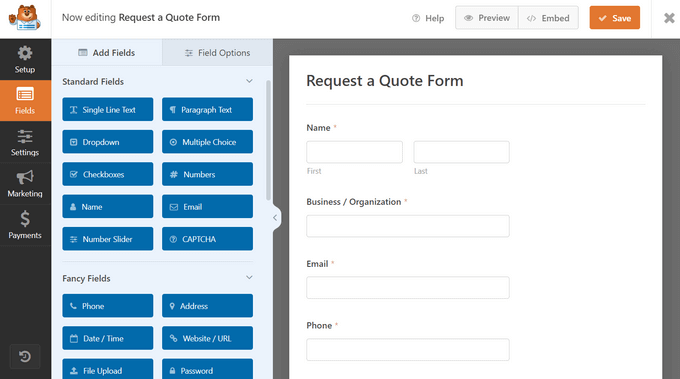
De plus, vous pouvez utiliser le puissant module complémentaire de calculs de WPForms pour créer des formulaires de génération de prospects dynamiques qui fournissent des estimations de prix en temps réel et collectent les coordonnées en même temps.
💡 Nous utilisons WPForms pour alimenter tous nos formulaires sur WPBeginner, y compris les formulaires de génération de prospects tels que notre formulaire de migration de site web et notre formulaire de contact. Pour en savoir plus sur nos expériences directes, consultez notre avis détaillé sur WPForms.
WPForms s'intègre également à vos services de marketing par e-mail et fournisseurs de CRM préférés. Cela vous permet d'ajouter automatiquement des prospects à votre liste d'e-mails.
Chaque fois que quelqu'un soumet le formulaire, vous recevrez automatiquement une notification par e-mail. Vous pouvez facilement désactiver cette option si vous préférez ne pas recevoir d'alertes par e-mail. WPForms stockera chaque entrée de formulaire complétée dans votre base de données WordPress.
Il est également possible d'envoyer des notifications à plusieurs destinataires en utilisant WPForms. Par exemple, vous pourriez vouloir envoyer une notification de demande client à une personne spécifique de l'équipe de vente et à son superviseur.
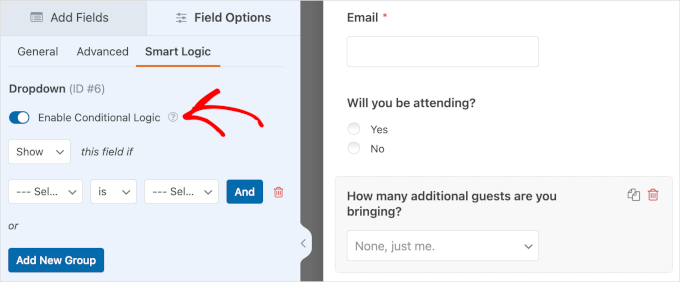
WPForms offre également une logique conditionnelle intégrée, qui vous permet d'afficher ou de masquer des champs de formulaire en fonction des réponses des utilisateurs. Cela rend vos formulaires de capture de prospects plus intelligents et plus personnalisés, ce qui peut augmenter considérablement les taux de complétion.
Une autre fonctionnalité remarquable est le module complémentaire de capture de formulaires abandonnés de WPForms. Il enregistre les entrées de formulaire partielles même si un visiteur n'a pas terminé le formulaire. Cela signifie que vous pouvez faire un suivi des prospects qui auraient autrement été perdus complètement.
Prix :
Les prix de WPForms commencent à 49,50 $/an. Il existe également une version gratuite du plugin, qui a des fonctionnalités limitées.
Alternative :
Formidable Forms (39,50 $/an) est une bonne alternative à WPForms. Il dispose d'outils puissants qui vous permettent de créer différents formulaires, y compris des calculateurs de génération de prospects. Cependant, il n'est pas aussi convivial pour les débutants que WPForms.
2. OptinMonster
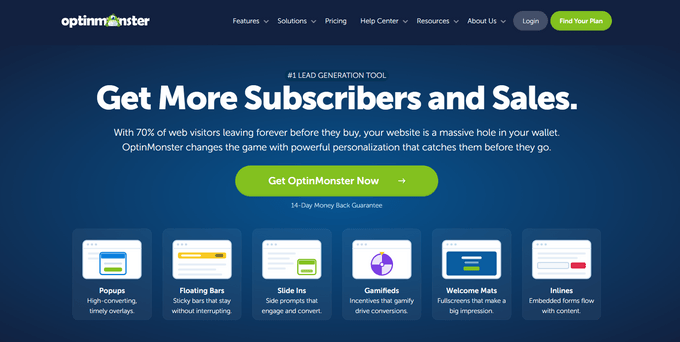
OptinMonster est un puissant plugin de génération de prospects et de pop-ups que vous pouvez utiliser sur votre site WordPress.
Il vous permet de créer des pop-ups et des formulaires d'inscription par e-mail à forte conversion qui vous aident à transformer les visiteurs de site web abandonnés en abonnés et clients.
Il dispose de nombreuses fonctionnalités utiles, notamment la technologie Exit Intent®. Celle-ci vous permet d'afficher votre pop-up au moment exact où quelqu'un est sur le point de quitter votre site.
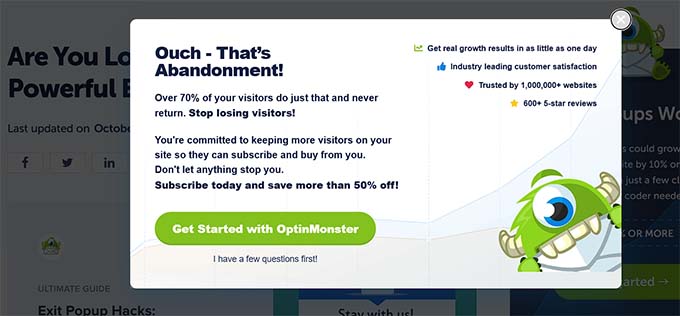
Vous pouvez le combiner avec la fonctionnalité de ciblage de page d'OptinMonster pour afficher des messages pop-up personnalisés pour chaque page de votre site, ce qui s'avère efficace pour augmenter les conversions.
Avec OptinMonster, vous obtenez même des pop-ups spéciaux comme les pop-ups roue de la fortune et les opt-ins Oui/Non. Ceux-ci peuvent encore augmenter votre taux de conversion.
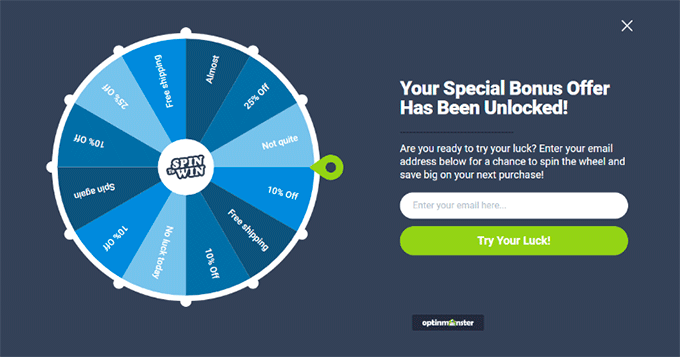
De nombreux modèles conçus par des professionnels sont inclus dans l'application. Cela permet de créer rapidement et facilement des formulaires de prospects grâce au constructeur par glisser-déposer.
Vous pouvez également utiliser OptinMonster pour générer des prospects d'autres manières. Par exemple, vous pourriez utiliser la fonctionnalité de verrouillage de contenu pour demander aux visiteurs de rejoindre votre liste d'e-mails avant qu'ils ne puissent lire votre contenu complet. C'est un excellent moyen de transformer des lecteurs curieux en abonnés fidèles.
Vous n'avez pas nécessairement besoin d'utiliser OptinMonster pour générer des prospects par e-mail non plus. Vous pourriez ajouter un bouton d'appel à l'action à votre pop-up, l'utiliser pour afficher des codes de réduction spéciaux, et plus encore.
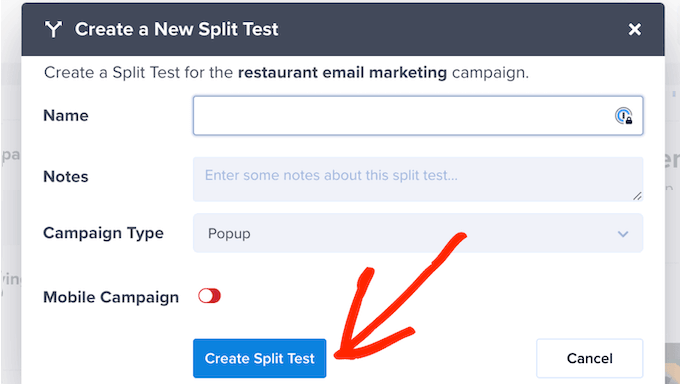
OptinMonster inclut également de puissants tests A/B afin que vous puissiez comparer différents designs de popups, textes et offres pour voir quelle version convertit le mieux. De plus, son tableau de bord analytique intégré vous montre exactement comment chaque campagne fonctionne en temps réel.
Pour les boutiques e-commerce, OptinMonster propose des campagnes de récupération de panier abandonné. Celles-ci affichent des messages ciblés aux acheteurs qui sont sur le point de partir sans finaliser leur achat, ce qui peut récupérer une part importante des ventes perdues.
💡 Vous souhaitez explorer ces fonctionnalités plus en détail ? Notre avis sur OptinMonster approfondi contient toutes les informations dont vous avez besoin.
Prix :
OptinMonster commence à 7 $/mois facturé annuellement. Pour obtenir des fonctionnalités avancées telles que la technologie d'intention de sortie et les formulaires Oui/Non, vous avez besoin du plan Pro à partir de 29 $/mois.
Alternative :
Thrive Leads (99 $/an) est une bonne alternative à OptinMonster. Il offre une gamme de différents types de formulaires et de popups de génération de prospects. Il dispose également d'une bibliothèque de modèles intégrée pour accélérer le processus de création.
3. SeedProd

SeedProd est le meilleur constructeur de sites Web et de thèmes WordPress sur le marché. Il est utilisé par plus d'un million de propriétaires de sites Web pour créer facilement tout type de site Web sans écrire de code.
Il dispose de dizaines de modèles professionnels que vous pouvez personnaliser facilement avec le constructeur par glisser-déposer.
SeedProd est également livré avec un constructeur de pages de destination convivial pour les débutants. Vous y trouverez des modèles de pages de vente, de pages d'inscription, d'inscription à des webinaires, de pages de bientôt disponibles, et plus encore.
Tous ces modèles de pages de destination peuvent être entièrement personnalisés, afin que vous puissiez commencer à générer des prospects aussi rapidement et facilement que possible.

SeedProd comprend des dizaines de blocs conçus pour vous aider à créer de meilleures pages de destination, tels que des blocs de témoignages, des comptes à rebours, des boutons d'appel à l'action, des tableaux de prix, et bien plus encore. Vous y trouverez également une bibliothèque d'images de stock consultable contenant plus de 2 millions de photos que vous pouvez utiliser.
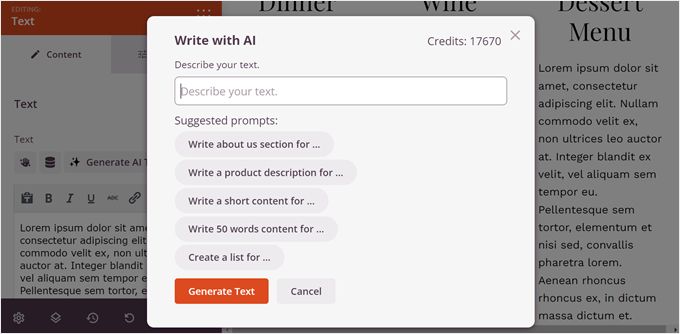
De plus, SeedProd offre un assistant IA qui peut vous aider à générer instantanément du contenu écrit à forte conversion et des images originales pour vos pages afin d'améliorer les conversions.
Il dispose également de puissantes intégrations avec les meilleurs logiciels de marketing par e-mail et des milliers d'applications tierces via Zapier. Cela vous permet d'envoyer facilement vos prospects vers l'outil de gestion de prospects de votre choix.
Pour les propriétaires de boutiques en ligne, vous pouvez utiliser les blocs WooCommerce de SeedProd pour créer facilement des pages de produits WooCommerce personnalisées, des pages de remerciement, et plus encore pour collecter des prospects et vendre plus de produits.
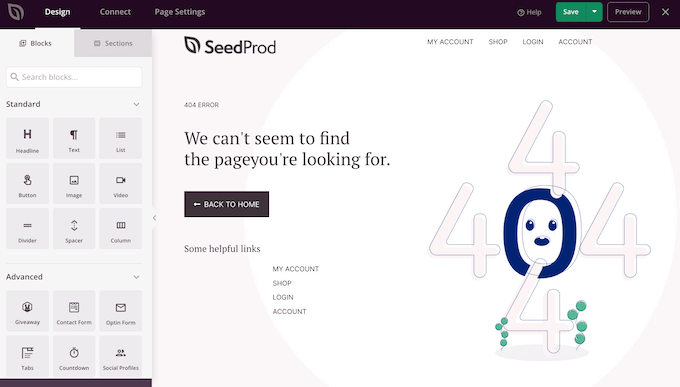
SeedProd vous permet également de créer des pages 404 personnalisées, des pages de connexion et des pages "coming soon" qui incluent tous des éléments de capture de prospects. Cela signifie que vous pouvez transformer chaque page de votre site en une opportunité de génération de prospects, même celles à partir desquelles les visiteurs rebondiraient normalement.
Prix :
SeedProd commence à 39,50 $/an (seulement 3,29 $ par mois). De plus, il existe une version gratuite que vous pouvez essayer pour voir comment le plugin fonctionne.
Alternative :
Instapage offre des fonctionnalités de constructeur de pages similaires mais est plus cher, et commence à 79 $/mois (facturé annuellement).
4. LiveChat
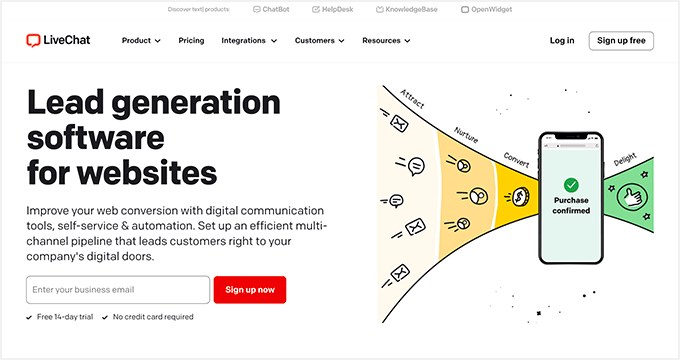
LiveChat est le meilleur logiciel de chat en direct pour les sites Web WordPress. Il est très facile à configurer et vous pouvez l'intégrer à des dizaines d'autres services marketing.
En ajoutant un support de chat en direct à votre site Web WordPress, vous pouvez établir une meilleure relation avec vos utilisateurs et convertir plus de visiteurs en clients.
LiveChat place un bouton de chat dans le coin inférieur droit de votre site Web. Les visiteurs peuvent cliquer dessus pour discuter avec votre équipe en temps réel.
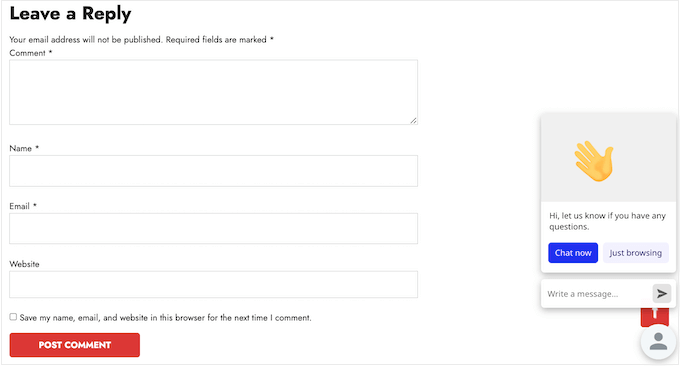
De plus, les membres de votre équipe de support n'ont pas besoin de se connecter à WordPress pour utiliser LiveChat. Au lieu de cela, ils peuvent utiliser l'application LiveChat sur leur ordinateur portable ou leurs appareils mobiles.
LiveChat est rapide et facile à utiliser pour vos visiteurs et votre équipe de support. Il vous permet de transformer rapidement les prospects en clients en répondant immédiatement aux questions avant-vente.
LiveChat inclut également des enquêtes pré-chat qui vous permettent de collecter des informations sur les visiteurs avant même le début de la conversation. Cela signifie que votre équipe de support sait exactement à qui elle parle et peut offrir une expérience plus personnalisée qui aide à conclure des affaires plus rapidement.
Vous pouvez également configurer des salutations de chat automatisées qui se déclenchent en fonction du comportement du visiteur. Par exemple, vous pouvez afficher un message personnalisé aux visiteurs qui consultent votre page de prix depuis plus de 30 secondes, les incitant à poser des questions et à se rapprocher d'un achat.
Prix :
LiveChat commence à 19 $/mois facturé annuellement avec un essai gratuit de 14 jours. Notre coupon LiveChat vous offre un essai gratuit prolongé de 30 jours plus une réduction de 30 %.
Alternative :
Brevo (anciennement Sendinblue) offre une fonctionnalité de chat en direct simple et gratuite que vous pouvez utiliser sur votre site Web. Il offre également des e-mails, des SMS et un outil CRM qui s'intègre au chat en direct.
Pour plus d'informations sur cette plateforme, consultez notre avis détaillé sur Brevo.
5. ChatBot

ChatBot est l'une des meilleures options de logiciels de chatbot IA sur le marché, et il vous permet d'utiliser le chat en direct automatisé pour communiquer avec vos clients potentiels et répondre à leurs questions 24h/24 et 7j/7. C'est comme avoir un représentant du service client qui ne dort jamais.
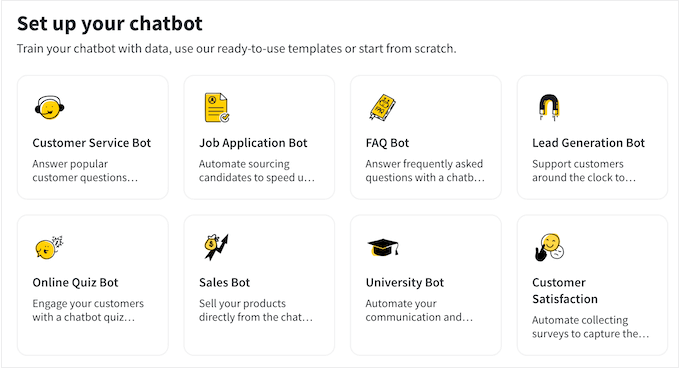
Pour vous aider à démarrer rapidement, ChatBot propose de nombreux modèles prédéfinis. Par exemple, vous pouvez utiliser le bot de génération de prospects pour planifier des rendez-vous. Pendant ce temps, le modèle de bot de vente vous permet de vendre des produits directement depuis la fenêtre de chat.
Vous pouvez également utiliser ChatBot avec Facebook Messenger. Cela en fait une excellente option pour les entreprises et les organisations qui reçoivent beaucoup de demandes via Facebook.
Il est facile d'intégrer ChatBot à d'autres applications, telles que LiveChat. Un agent humain peut intervenir dans la conversation de manière transparente si nécessaire.
ChatBot utilise également l'IA pour apprendre de vos conversations au fil du temps, ce qui signifie qu'il devient plus intelligent à mesure qu'il interagit avec vos visiteurs. Cela lui permet de gérer des questions de plus en plus complexes sans intervention humaine, vous faisant gagner du temps et des ressources tout en capturant des informations précieuses sur les prospects.
Prix :
Le prix de ChatBot commence à 19 $/utilisateur/mois. Un essai gratuit de 14 jours est disponible.
Alternative :
Hubspot propose une suite d'outils CRM d'entreprise, y compris un constructeur de chatbot et un chat en direct. Vous pouvez commencer gratuitement, et les plans payants commencent à 9 $/mois/siège.
6. RafflePress

RafflePress est l'un des meilleurs plugins de concours WordPress du marché. Il vous permet de créer facilement des concours viraux que vous pouvez utiliser pour augmenter le trafic de votre site Web et votre liste d'e-mails.
Nous utilisons RafflePress pour organiser tous nos concours, y compris notre concours annuel pour célébrer l'anniversaire de WPBeginner.

Vous pouvez utiliser le constructeur par glisser-déposer pour créer rapidement des campagnes de cadeaux en quelques minutes sans écrire une seule ligne de code. De plus, il existe une bibliothèque de modèles intégrée pour vous aider à créer des concours encore plus rapidement.
Une fonctionnalité unique de parrainage permet de faire du marketing de bouche-à-oreille en laissant les utilisateurs partager votre concours sur leurs profils de médias sociaux. Cela aide à renforcer l'engagement et peut vous apporter beaucoup de nouveaux visiteurs sur votre blog WordPress.

Vous trouverez de nombreuses autres fonctionnalités puissantes qui aident à améliorer vos campagnes, telles que la vérification par e-mail, la protection contre la fraude, les connexions sociales, les pages de destination de cadeaux, le suivi des succès, et plus encore.
De plus, vos cadeaux fonctionneront sur les appareils mobiles, vous pouvez donc atteindre vos visiteurs où qu'ils se trouvent.
Pour plus de détails, consultez notre guide sur comment organiser un concours sur WordPress.
Prix :
RafflePress propose une version gratuite du plugin que vous pouvez utiliser pour commencer. Le plugin Pro coûte 299 $, ce qui constitue un paiement unique vous donnant un accès à vie.
Alternative :
Gleam est une plateforme avancée de cadeaux que vous pouvez utiliser pour organiser des concours. Cependant, elle n’est pas conviviale pour les débutants, et vous aurez besoin d’au moins 19 $/mois pour débloquer ses fonctionnalités essentielles.
7. PushEngage
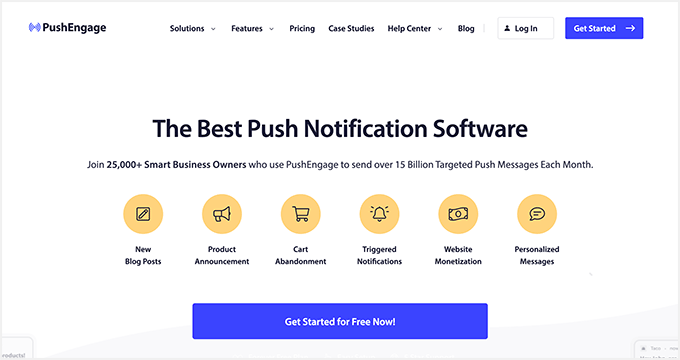
PushEngage est la meilleure plateforme d'engagement client multi-canal du marché, utilisée par plus de 25 000 entreprises, dont Harvard, Dominoes et Business Insider.
Il vous permet d'envoyer facilement des messages push ciblés aux visiteurs après qu'ils aient quitté votre site web.
Nous utilisons les notifications push ici sur WPBeginner, et elles sont constamment l'une de nos 5 principales sources de trafic. C'est un moyen très efficace de convertir les visiteurs de votre site web en abonnés et clients fidèles.
Les visiteurs donnent leur permission pour recevoir des notifications push en cliquant sur un bouton :
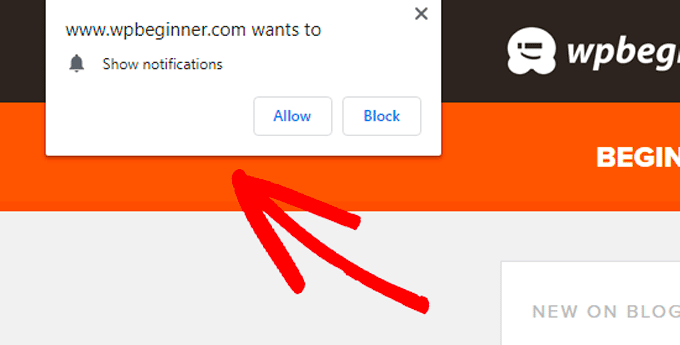
Vous pouvez configurer les notifications push pour qu'elles soient envoyées automatiquement à vos abonnés chaque fois que vous publiez un nouvel article de blog. Ou, vous pouvez les utiliser pour envoyer des messages entièrement personnalisés quand vous le souhaitez.
PushEngage est une solution très facile à utiliser pour les débutants et les utilisateurs avancés. Elle dispose de fonctionnalités puissantes comme les tests A/B, les campagnes déclenchées personnalisées, les messages interactifs, les campagnes de goutte personnalisées, et bien plus encore.
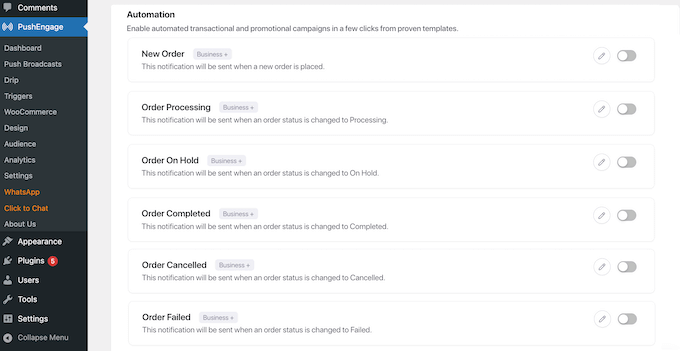
De plus, vous pouvez utiliser les fonctionnalités d'automatisation du marketing pour créer des séquences de panier abandonné, des messages planifiés, et plus encore. Vous pouvez même envoyer ces notifications sous forme de messages WhatsApp, en utilisant une gamme de modèles de campagne pré-faits.
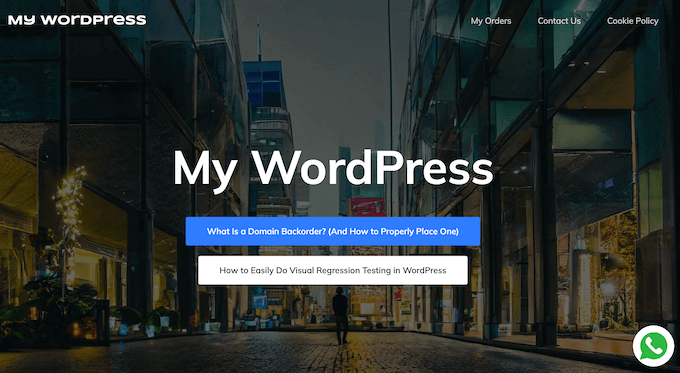
Alternativement, vous pouvez discuter avec des prospects potentiels en temps réel en ajoutant une boîte de chat WhatsApp à votre site Web WordPress.
Cela offre un moyen rapide et facile pour les gens de vous contacter, ce qui améliorera l'expérience utilisateur et les encouragera à s'inscrire à votre liste de diffusion ou similaire.
Quelle que soit l'approche que vous adoptez, PushEngage affichera une ventilation détaillée de l'engagement de vos abonnés, et même des revenus transactionnels générés par vos différentes campagnes.
⭐ Vous cherchez une analyse approfondie de PushEngage ? Consultez notre avis sur PushEngage pour plus d'informations.
Prix :
Les plans PushEngage commencent à 8 $/mois et vous offrent une assistance pour jusqu'à 50 000 abonnés et des campagnes illimitées. Il existe également un plan gratuit qui vous offre 30 campagnes par mois pour 200 abonnés.
Alternative :
OneSignal propose un plan gratuit pour des notifications illimitées sur mobile. Pour des fonctionnalités avancées comme les notifications retardées, les prix commencent à 99 $/mois.
8. FunnelKit
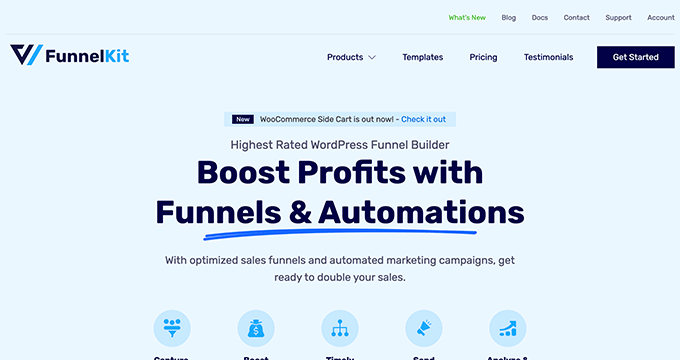
FunnelKit, anciennement connu sous le nom de WooFunnels, est le meilleur constructeur d'entonnoir de vente pour WordPress.
Vous pouvez l'utiliser pour créer des entonnoirs de génération de prospects, des entonnoirs de vente, des pages de paiement à forte conversion, des upsells en un clic, et plus encore. C'est essentiellement une alternative à ClickFunnels qui vous aide à convertir les visiteurs de votre site Web en prospects et clients.
FunnelKit est livré avec une bibliothèque intégrée de magnifiques modèles de tunnels que vous pouvez importer en un clic.

Vous pouvez facilement personnaliser les modèles à l'aide de l'éditeur de blocs WordPress ainsi que des plugins de création de pages populaires comme Elementor, Divi et autres.
FunnelKit offre des analyses approfondies pour que vous puissiez voir comment vos tunnels fonctionnent en temps réel. De plus, il est doté de tests A/B qui vous permettent d'expérimenter différentes versions de vos tunnels pour découvrir celle qui convertit le mieux.
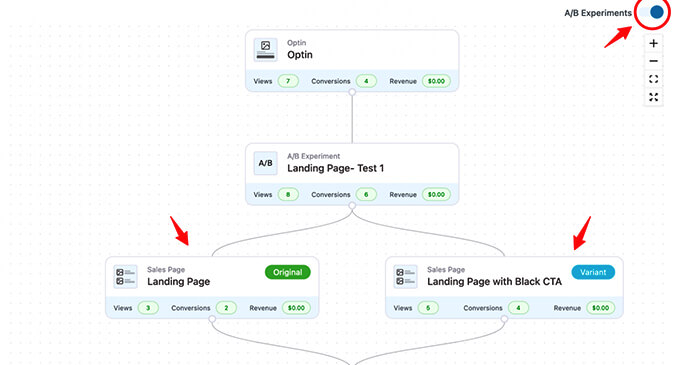
De plus, FunnelKit dispose d'une solution d'automatisation du marketing appelée FunnelKit Automations. Cela vous permet de configurer des campagnes automatisées par e-mail et SMS pour la gestion des prospects, les séries de bienvenue, la récupération de paniers abandonnés, les upsells post-achat, et plus encore.
Prix :
FunnelKit commence à 99,50 $/an. Alternativement, vous pouvez accéder au pack FunnelKit Automations et Funnels, pour 249,50 $/an.
Alternative :
Vous pouvez également utiliser SeedProd pour créer des pages de génération de prospects, des pages de vente, des pages de paiement personnalisées WooCommerce, et plus encore.
9. WP Call Button
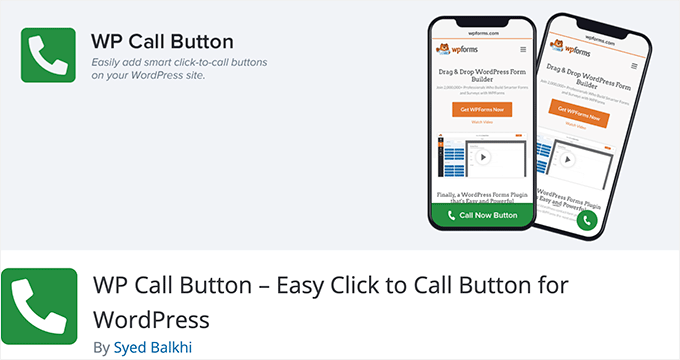
WP Call Button vous permet d'ajouter un bouton « cliquer pour appeler » directement sur votre site Web WordPress ou votre boutique WooCommerce. Cela signifie que les visiteurs peuvent simplement cliquer ou appuyer sur le bouton sur leur téléphone pour vous appeler immédiatement.
Si vos clients doivent souvent vous appeler avant d'acheter un service ou de prendre rendez-vous, l'ajout d'un bouton d'appel à l'action sur votre site Web peut augmenter considérablement vos prospects et vos ventes. Vous pouvez même utiliser WP Call Button pour configurer le renvoi d'appels professionnels, en vous assurant que les appels parviennent au bon endroit.
L'ajout de votre bouton à n'importe quel article ou page est très facile. Vous pouvez même l'inclure dans la barre latérale de votre WordPress, ou créer un bouton d'appel flottant et fixe qui reste visible en permanence, rendant impossible pour les clients de le manquer.
Prix :
WP Call Button est gratuit et fonctionne avec tous les principaux téléphones professionnels et fournisseurs de VoIP professionnels.
Alternative :
Vous pouvez également créer un lien d'appel à l'action en utilisant la méthode manuelle décrite dans notre article sur l'ajout d'un bouton d'appel à l'action dans WordPress.
10. AffiliateWP
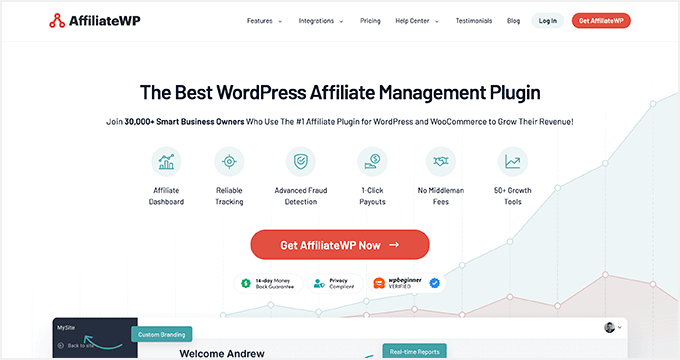
AffiliateWP est l'une des meilleures solutions de suivi et de gestion d'affiliation pour WordPress. Il vous permet de créer votre propre programme d'affiliation complet sur WordPress.
En créant un programme d'affiliation, vous pouvez avoir votre propre équipe d'affiliés faisant la promotion de vos produits en échange d'une commission.
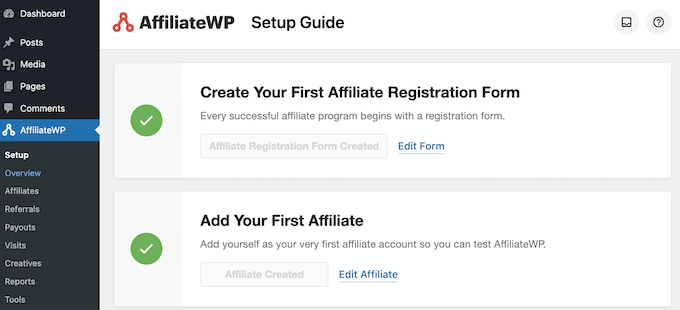
Cela peut vous aider à obtenir plus de visibilité et de trafic et à réaliser plus de ventes. Nous avons utilisé AffiliateWP sur plusieurs de nos marques partenaires et avons obtenu d'excellents résultats – vous pouvez consulter notre avis sur AffiliateWP pour plus de détails.
Vous pouvez même créer votre propre programme d'affiliation WooCommerce en utilisant ce plugin.
AffiliateWP contient tout ce dont vous avez besoin pour gérer votre programme, y compris un suivi précis des affiliés, des paiements intégrés, des rapports en temps réel, le suivi des coupons d'affiliation, et bien plus encore.
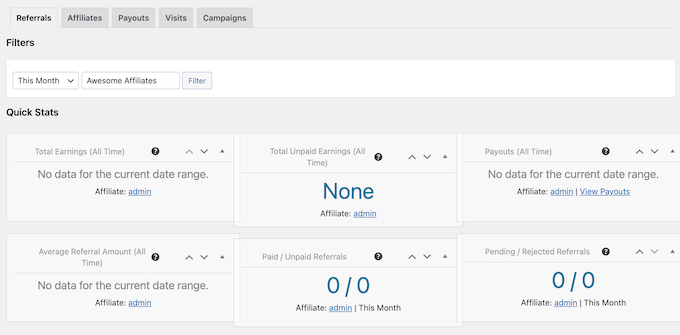
Avec l'approbation manuelle des affiliés et les données des affiliés les plus performants, vous pouvez établir des partenariats durables avec vos affiliés les plus précieux pour les années à venir.
Prix :
AffiliateWP commence à 149,50 $/an et dispose de tout ce dont vous avez besoin pour gérer un programme d’affiliation réussi.
Alternative :
Easy Affiliate est un autre plugin WordPress populaire pour créer et gérer un programme d'affiliation. Le forfait de base commence à 99,60 $/an.
11. Tout en un SEO

All in One SEO est le meilleur plugin SEO WordPress utilisé par plus de 3 millions de sites Web. C'est la boîte à outils SEO la plus complète qui permet d'améliorer facilement votre classement SEO sans apprendre de jargon SEO compliqué.
Le SEO WordPress est une partie importante de la génération de prospects. Après tout, vous devez attirer les gens sur votre site Web avant qu'ils ne puissent rejoindre votre liste d'e-mails, vous appeler, s'abonner aux notifications push ou faire quoi que ce soit d'autre sur cette liste.
Une fois que vous avez installé et activé le plugin, un assistant de configuration facile à utiliser vous aidera à choisir les meilleurs paramètres SEO pour votre entreprise afin que vous puissiez commencer à obtenir plus de trafic.
AIOSEO dispose également d'un score TruSEO, qui offre une analyse SEO détaillée sur la page et vous donne une liste de contrôle SEO exploitable pour vous aider à optimiser facilement vos articles et vos pages.
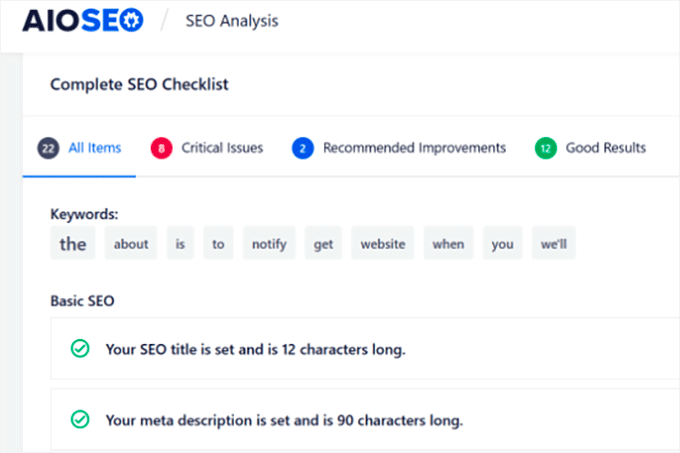
All in One SEO peut vous aider à améliorer les titres SEO de vos articles et les méta-descriptions, à générer un balisage de schéma de rich snippets, et à créer des sitemaps XML et des sitemaps RSS intelligents.
De plus, il existe des paramètres SEO WooCommerce intégrés, tels que des optimisations de produits individuels, le SEO des images de produits, et plus encore, pour aider votre boutique en ligne à attirer plus de visiteurs à partir des résultats de recherche.
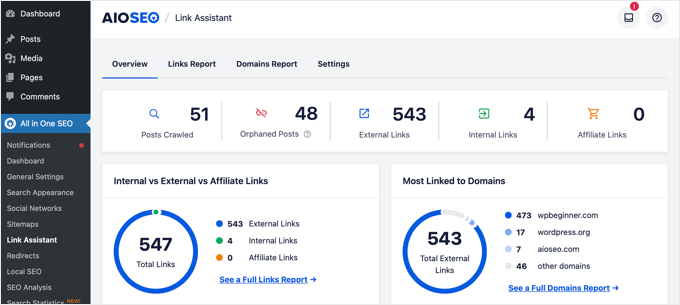
AIOSEO inclut également un puissant assistant de liens qui vous aide à trouver des opportunités de liens internes sur votre site. Des liens internes solides aident les moteurs de recherche à découvrir et à classer votre contenu, ce qui conduit directement à plus de trafic organique et à plus de prospects potentiels.
Prix :
AIOSEO commence à 49,50 $/an pour accéder à des fonctionnalités SEO avancées. Vous pouvez également essayer la version gratuite pour commencer à optimiser votre site pour le SEO.
Alternative :
Yoast SEO est un autre plugin SEO populaire pour WordPress qui vous aidera à optimiser votre site. Il existe une version gratuite et une version premium à partir de 99 $/an. Nous couvrons les deux versions en détail dans notre avis sur Yoast.
12. MonsterInsights

MonsterInsights offre un moyen puissant d'ajouter Google Analytics à votre site Web WordPress. Il vous permet de voir rapidement et facilement des statistiques cruciales sur votre site et de trouver vos pages les plus importantes.
Cela signifie que vous pouvez facilement découvrir ce qui fonctionne et ce qui ne fonctionne pas, en vous concentrant sur les domaines qui comptent vraiment.
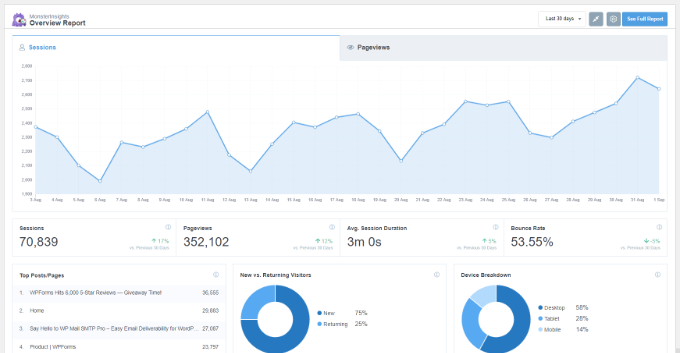
Par exemple, vous pourriez utiliser MonsterInsights pour activer le suivi des auteurs et voir quels rédacteurs produisent les articles les plus performants.
Ou vous pourriez utiliser MonsterInsights pour suivre les clics sur les liens et les boutons. Cela vous permet de déterminer quels liens et boutons sont cliqués et lesquels ne le sont pas. Cette information vous aide à identifier précisément où vous pouvez apporter des améliorations pour augmenter l'engagement et les conversions.
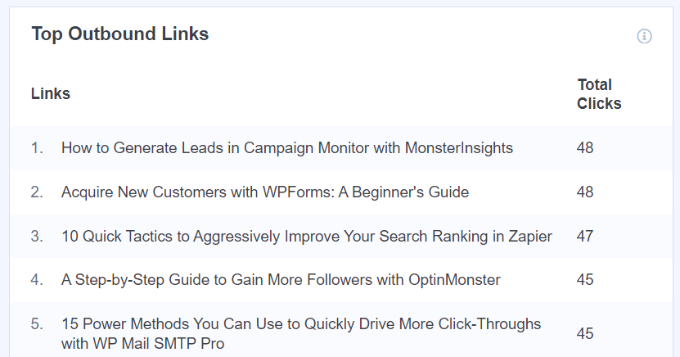
MonsterInsights est rapide et facile à configurer et vous donne des statistiques en temps réel. Il peut même suivre des éléments tels que vos données e-commerce, les soumissions de formulaires et les téléchargements de fichiers. Cela vous donne plus d'informations sur vos efforts de génération de prospects.
MonsterInsights offre également le suivi des dimensions personnalisées, ce qui vous permet de surveiller des points de données spécifiques qui comptent pour votre stratégie de génération de prospects. Par exemple, vous pouvez suivre quelles catégories de contenu ou quels auteurs génèrent le plus de soumissions de formulaires et de conversions.
Prix :
MonsterInsights commence à 99,50 $/an. Il existe également une version gratuite disponible pour les utilisateurs de WordPress avec des fonctionnalités limitées.
Alternative :
ExactMetrics offre des fonctionnalités similaires à MonsterInsights et commence à 99,50 $/an. Pour en savoir plus, consultez notre avis sur ExactMetrics.
Bonus : Nextiva
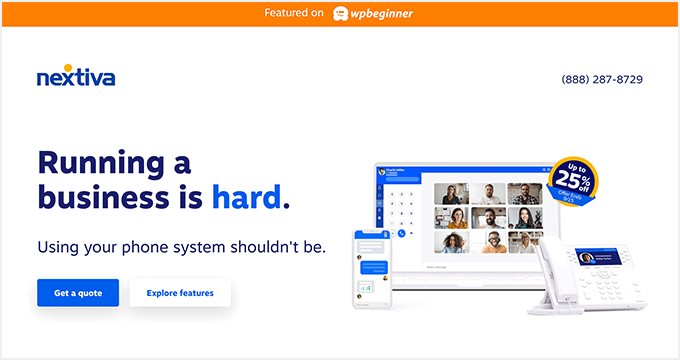
Nextiva est le meilleur service téléphonique d'entreprise pour les propriétaires de petites entreprises en termes de fonctionnalités et de facilité d'utilisation.
Si votre entreprise dépend des appels téléphoniques pour la génération de prospects, Nextiva peut vous aider à améliorer votre communication d'entreprise.
Il dispose d'un panneau d'administration basé sur le Web qui vous permet de gérer votre plateforme de communications unifiées à partir d'un seul endroit pratique.
Vous trouverez des fonctionnalités de téléphonie d'entreprise telles que le routage d'appels, la messagerie vocale vers texte et e-mail, la messagerie SMS, les appels nationaux illimités, le fax en ligne, et bien plus encore.
Lorsque vous créez un compte, vous obtiendrez un numéro local ou numéro gratuit gratuit. De plus, vous bénéficiez de toutes les fonctionnalités standard telles que l'identification de l'appelant, le renvoi d'appels, le routage, les salutations personnalisées, etc.
Vous pouvez même intégrer votre téléphone d'entreprise à des fonctionnalités puissantes telles que le chat en direct et les services CRM.
Nous utilisons Nextiva chez WPBeginner pour notre service téléphonique d'entreprise. Il fonctionne bien pour notre équipe à distance car ils peuvent recevoir des appels professionnels sur leurs téléphones portables tout en gardant leurs numéros privés. Nous entrons dans plus de détails sur nos expériences, dans notre avis détaillé sur Nextiva.
Prix :
Nextiva commence à 15 $/mois par utilisateur pour tous vos besoins en téléphonie d’entreprise. Le plan Engage coûte 25 $/mois par utilisateur et comprend le routage intelligent des appels, la possibilité d’enregistrer des réunions vidéo, et plus encore.
Alternative :
RingCentral est un autre fournisseur de téléphonie d'entreprise populaire qui regorge de fonctionnalités. Les plans payants commencent à 20 $/mois par utilisateur.
Quel est le meilleur plugin de génération de prospects pour WordPress ?
Nous pensons que vous avez besoin de plusieurs plugins pour une stratégie de génération de prospects robuste sur votre site.
Cela dit, WPForms est le meilleur plugin de génération de prospects pour WordPress. Vous pouvez utiliser leur constructeur de formulaires glisser-déposer pour créer tout type de formulaire en ligne.
Si vous recherchez une solution de chat en direct pour améliorer vos prospects et votre support, alors LiveChat et ChatBot sont d'excellentes options.
Cependant, pour améliorer le taux de conversion global de votre site Web, nous recommandons OptinMonster car rien ne surpasse les fonctionnalités puissantes qu'il a à offrir.
Si vous souhaitez améliorer votre site Web existant et vos pages de produits pour générer plus de prospects et réaliser plus de ventes, alors SeedProd est un plugin indispensable.
Avec toute stratégie de génération de prospects, attirer des prospects n'est que la première étape. Vous devez assurer un processus de vente approprié pour conclure l'affaire.
Si vous dépendez des appels téléphoniques, nous vous recommandons d'utiliser Nextiva. Il est livré avec un standard automatique, un routage d'appels, un CRM et de puissantes fonctionnalités de vente que vous pouvez utiliser pour augmenter vos ventes.
Pour résumer, nos meilleurs outils de génération de prospects sont :
Video Review
Si vous n'aimez pas lire les avis écrits, consultez notre version vidéo des meilleurs plugins WordPress de génération de prospects :
Nous espérons que cet article vous a aidé à découvrir les meilleurs plugins et outils de génération de prospects pour WordPress. Vous pourriez également consulter nos autres guides pour vous aider à générer de nouveaux prospects et à les transformer en clients.
Génération de prospects : Questions fréquemment posées
La génération de prospects peut être un sujet complexe, surtout avec autant d'outils parmi lesquels choisir. Pour vous aider, nous avons rassemblé certaines des questions les plus courantes que nos lecteurs posent sur les plugins de génération de prospects.
Quel est le meilleur plugin de génération de prospects pour WordPress dans l'ensemble ?
Choisir le meilleur plugin de génération de prospects dépend vraiment de vos besoins spécifiques. Cependant, WPForms est un grand favori parmi les utilisateurs pour sa facilité d'utilisation et sa flexibilité.
En tant que constructeur de formulaires puissant, il vous permet de créer une multitude de formulaires de capture de prospects sans avoir à écrire une seule ligne de code. En fait, chez WPBeginner, nous utilisons WPForms pour collecter des prospects et développer notre liste d'e-mails.
Comment les popups affectent-ils l'expérience utilisateur et les performances du site ?
Ils peuvent avoir une mauvaise réputation, mais les popups peuvent en fait augmenter l'engagement des utilisateurs si vous les utilisez judicieusement. Souvent, la clé est d'afficher les popups au bon moment – et cela devient plus facile lorsque vous avez accès à des fonctionnalités puissantes telles que la technologie Exit Intent d'OptinMonster (vous pouvez en savoir plus à ce sujet dans notre avis détaillé sur OptinMonster).
Cependant, la frontière est mince. Trop de popups peuvent submerger vos utilisateurs et même ralentir votre site. C'est pourquoi choisir le bon outil de capture de prospects est absolument essentiel pour vous assurer que vos popups travaillent pour vous, et non contre vous.
Puis-je intégrer des plugins de génération de prospects avec mes services de marketing par e-mail ?
Oui, absolument ! La plupart des plugins de génération de prospects sont conçus pour s'intégrer en douceur avec les services de marketing par e-mail populaires.
Par exemple, des outils comme OptinMonster et MonsterInsights permettent une intégration transparente. Cela permet d'ajouter très facilement de nouveaux prospects à vos listes et de créer des campagnes d'e-mails percutantes pour leur suivi.
Ai-je besoin de plusieurs plugins de génération de prospects sur mon site WordPress ?
Oui, nous recommandons d’utiliser une combinaison de plugins pour obtenir les meilleurs résultats. Chaque plugin remplit un objectif différent dans votre stratégie de génération de prospects. Par exemple, vous pourriez utiliser WPForms pour les formulaires de contact, OptinMonster pour les popups et PushEngage pour les notifications push.
La clé est de s’assurer que vos plugins fonctionnent bien ensemble et ne se contredisent pas. Tous les plugins de cette liste sont conçus pour fonctionner avec d’autres plugins WordPress sans causer de problèmes.
Quel est le meilleur plugin gratuit de génération de prospects pour WordPress ?
Plusieurs plugins de notre liste offrent des versions gratuites généreuses. Par exemple, WPForms Lite vous permet de créer des formulaires de contact de base, et RafflePress a une version gratuite pour des cadeaux simples. HubSpot propose également un plugin WordPress entièrement gratuit qui comprend des formulaires, un chat en direct et un CRM de base.
Pour la plupart des petites entreprises, commencer avec des versions gratuites et passer à des versions supérieures à mesure que vos besoins augmentent est une stratégie intelligente qui maintient les coûts bas tout en capturant efficacement des prospects.
Meilleurs guides WordPress pour la génération de prospects
- Comment ajouter un CRM sur votre site WordPress et obtenir plus de prospects
- Comment générer plus de prospects avec des calculateurs en ligne gratuits (Astuce de pro)
- 12 astuces pour utiliser l'IA afin de faire décoller votre campagne de génération de prospects
- Comment effectuer un audit SEO et générer un rapport SEO gratuit
- Comment créer une barre d'alerte dans WordPress (3 méthodes faciles)
- Statistiques sur le marketing d'influence à connaître
- How to Do Lead Generation in WordPress Like a Pro
- Comment augmenter les prospects de 50 % avec la génération de prospects interactive
Si vous avez aimé cet article, abonnez-vous à notre Chaîne YouTube pour des tutoriels vidéo WordPress. Vous pouvez également nous trouver sur Twitter et Facebook.



Jiří Vaněk
Le plugin qui a le mieux fonctionné pour moi est OptinMonster. Il n'attire pas nécessairement de nouveaux utilisateurs, mais il aide à ramener les utilisateurs sur le site. Ce n'est pas seulement grâce à la collecte d'e-mails et aux newsletters, mais aussi grâce à d'autres campagnes qui maintiennent la visibilité de mon site Web. Il m'a également aidé à élargir ma base d'utilisateurs sur Patreon, il a donc été bénéfique non seulement pour mon site Web, mais aussi pour d'autres aspects connexes qui mènent à un profit potentiel. Si je devais mettre en évidence un plugin de cette liste comme étant le plus efficace et le plus utile, ce serait OptinMonster. D'un autre côté, pour apporter un peu d'équilibre, j'utilise occasionnellement SeedProd, mais je ne me suis jamais habitué autant à lui qu'à Elementor.
Ralph
Je pense que wpforms sera le meilleur plugin pour la génération de prospects. Pas qu'il soit le meilleur, je ne sais pas, je ne l'ai pas comparé moi-même à d'autres plugins, mais wpforms a tellement plus de fonctions que c'est époustouflant. C'est vraiment l'un des meilleurs plugins que j'ai rencontrés.
Support WPBeginner
Heureux d'apprendre que vous appréciez WPForms
Admin
shahid munir
Utiliser WPForms depuis quatre ans a été la meilleure décision que j'ai prise. De plus, je vais consulter d'autres plugins de génération de prospects que vous avez partagés ici.
Support WPBeginner
Heureux de l'apprendre et j'espère que vous trouverez nos recommandations utiles
Admin
David
WPForms est le meilleur plugin de formulaire de contact que j'utilise depuis 4 ans et je ne regrette jamais de l'avoir utilisé. Je vais également jeter un œil aux autres plugins WordPress de génération de prospects que vous avez partagés ici.
Merci pour le partage !
Support WPBeginner
Ravi que vous ayez apprécié WPForms
Admin
Akinbobola Akinyemi
Je souhaite m'inscrire à la newsletter
Personnel éditorial
Vous pouvez vous abonner à notre newsletter en cliquant sur l'icône E-mail dans la barre latérale
Admin
Dimanche
Très bon article. Jetpack fait maintenant partie des logiciels que nous utilisons pour WordPress. Comment le catégoriseriez-vous. Quelle est sa qualité pour WordPress ?
Personnel éditorial
Jetpack est bien pour les débutants, mais il manque de fonctionnalités puissantes. Voir cet article pour plus de détails : https://www.wpbeginner.com/plugins/best-alternatives-to-the-wordpress-jetpack-plugin/
Admin
Naveen Rana
Ce qui est drôle, c'est que vous avez mis un plugin SEO ici puisque vous le possédez maintenant.
Personnel éditorial
Le SEO est une partie importante de la génération de prospects, c'est pourquoi nous recommandons le plugin ici.
Admin