


Les programmes d'affiliation sont un moyen puissant de développer une boutique WooCommerce sans dépendre de publicités payantes ou de faire tout le marketing vous-même.
Au lieu de gérer tout en interne, vous pouvez laisser d'autres personnes promouvoir vos produits et gagner une commission uniquement lorsqu'elles génèrent une vente.
C'est une situation gagnant-gagnant car vous obtenez plus de visibilité et les affiliés sont récompensés pour les résultats obtenus.
Nous avons vu cette stratégie bien fonctionner dans de nombreuses boutiques WooCommerce, surtout lorsqu'elle est associée aux bons outils. AffiliateWP est un favori parmi plusieurs de nos marques partenaires, mais selon vos besoins, d'autres options peuvent être plus adaptées.
Dans ce guide, nous vous montrerons comment configurer un programme d'affiliation dans WooCommerce, comparerons les meilleurs outils disponibles et vous aiderons à choisir celui qui convient le mieux à votre entreprise.
Aperçu des meilleurs plugins d'affiliation pour WooCommerce
🥇 Première place

S'intègre parfaitement à WooCommerce pour une gestion puissante des affiliés
Rapports en temps réel
Affiliés illimités
Configuration facile
🥈 Deuxième place

Programme de fidélité et de parrainage axé sur le client pour WooCommerce
Système de points et de récompenses
Programme de parrainage
Prévention intégrée de la fraude
🥉 Troisième place

Solution d'affiliation auto-hébergée pour l'e-commerce
Suivi des commissions
Tableau de bord des affiliés
Intégration du marketing par e-mail
Pourquoi ajouter un programme d'affiliation à WooCommerce ?
La raison principale d'ajouter un programme d'affiliation est de développer votre boutique WooCommerce sans dépendre de publicités payantes coûteuses. Cela vous permet de vous associer à d'autres spécialistes du marketing qui feront la promotion de vos produits pour vous.
Au lieu de payer pour des clics ou des impressions, vous ne payez une commission que lorsqu'une vente est effectivement réalisée. Cela en fait une stratégie marketing à faible risque et à forte récompense.
Voici quelques avantages clés de la création d'un programme d'affiliation :
- Payez uniquement pour les ventes réelles : Contrairement aux publicités, où vous payez d'avance en espérant des résultats, les affiliés ne gagnent une commission que lorsqu'ils vous envoient un client payant. Cela fait du marketing d'affiliation l'un des moyens les moins risqués de développer vos ventes, en particulier pour les boutiques en ligne plus petites avec des budgets limités.
- Atteignez de nouveaux clients que vous ne trouveriez jamais par vous-même : Les affiliés font la promotion de vos produits via leurs blogs, leurs critiques sur YouTube, leurs listes d'e-mails et leurs communautés de niche. Cela met vos produits devant des acheteurs qui font déjà confiance à l'affilié, ce qui conduit souvent à des taux de conversion plus élevés qu'avec un trafic froid.
- Meilleur référencement : Les avis d'affiliés, les tutoriels et les articles de comparaison incluent souvent des liens naturels vers les pages de vos produits. Avec le temps, cela peut renforcer l'autorité de votre boutique et aider vos produits à apparaître plus souvent dans les résultats de recherche organiques.
- Preuve sociale : Lorsque de vraies personnes recommandent vos produits dans des avis, des tutoriels ou des listes « les meilleurs », cela fonctionne comme une preuve sociale. Les acheteurs sont beaucoup plus susceptibles d'acheter après avoir vu votre produit recommandé par quelqu'un qu'ils suivent ou en qui ils ont déjà confiance.
- Développez votre marketing sans ajouter de travail : Une fois votre programme d'affiliation configuré, vos affiliés font la promotion pour vous. Vous n'écrivez pas plus d'annonces, ne gérez pas plus de campagnes et ne créez pas de contenu quotidien. Le programme continue de fonctionner en arrière-plan pendant que vous vous concentrez sur la gestion de votre boutique.
Généralement, lorsqu'un utilisateur s'inscrit en tant qu'affilié, il reçoit un lien de suivi unique. Si quelqu'un achète via ce lien, l'affilié gagne un pourcentage du prix de vente.
Pour les produits numériques, il s'agit souvent de 30 %. Pour les produits physiques, la norme est d'environ 5 % à 10 %.
Cependant, WooCommerce n'inclut pas de fonctionnalité de suivi de parrainage intégrée. Pour ajouter cette fonctionnalité, vous devrez utiliser un plugin d'affiliation. Ces outils vous permettent d'ajouter des affiliés, de suivre leurs performances, de gérer les commissions et de développer votre entreprise.
Nous avons testé plusieurs des meilleures options dans notre article sur les meilleurs plugins de marketing d'affiliation pour WooCommerce.
Et dans ce tutoriel, nous allons vous montrer quatre façons différentes d'ajouter un programme d'affiliation dans WooCommerce :
- Comment créer un programme d'affiliation WooCommerce avec AffiliateWP
- Comment créer un programme « Parrainez un ami » dans WooCommerce avec RewardsWP
- Comment créer votre programme d'affiliation WooCommerce avec Easy Affiliate
- Comment rejoindre AWIN pour lancer un programme d'affiliation WooCommerce
- Questions fréquemment posées sur les programmes d'affiliation WooCommerce
- Guides bonus sur le marketing d'affiliation pour vous aider à démarrer
Comment créer un programme d'affiliation WooCommerce avec AffiliateWP
AffiliateWP est notre meilleur choix pour le marketing d'affiliation dans WooCommerce, car il comprend tout ce dont vous avez besoin pour construire un programme d'affiliation prospère. Il a été conçu dans un souci de flexibilité et d'évolutivité, ce qui en fait une excellente option si vous prévoyez de développer votre programme d'affiliation au fil du temps.
AffiliateWP s'intègre parfaitement à WooCommerce, vous permettant de suivre les références d'affiliation, de gérer les commissions et même de configurer des fonctionnalités avancées telles que le suivi des coupons et les commissions récurrentes.
De plus, ses outils de reporting en temps réel et ses paiements automatisés simplifient le processus de gestion, vous permettant de vous concentrer sur la croissance de votre programme plutôt que de gérer manuellement les détails quotidiens.
Plusieurs de nos marques partenaires ont utilisé avec succès AffiliateWP pour construire leurs programmes d'affiliation, et leurs commentaires ont été très positifs. Nous l'avons également testé nous-mêmes, et nous l'avons adoré. Pour une analyse plus approfondie du plugin, consultez notre avis sur AffiliateWP.
Tout d'abord, vous devrez installer et activer le plugin AffiliateWP. Pour plus de détails, consultez notre tutoriel sur comment installer un plugin WordPress.
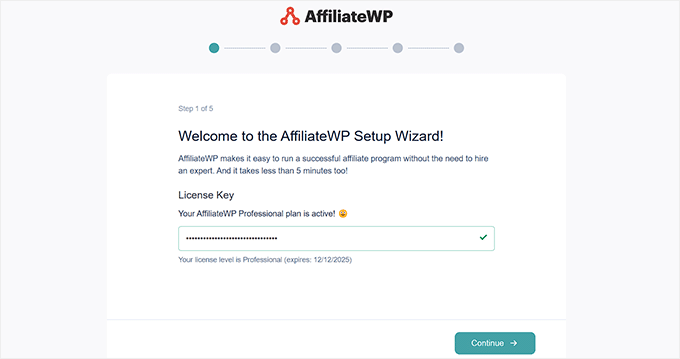
Après l'activation, un assistant de configuration s'ouvrira sur votre écran, où vous devrez ajouter votre clé de licence. Vous pouvez obtenir ces informations depuis votre compte sur le site Web d'AffiliateWP. Ensuite, cliquez sur le bouton « Continuer ».
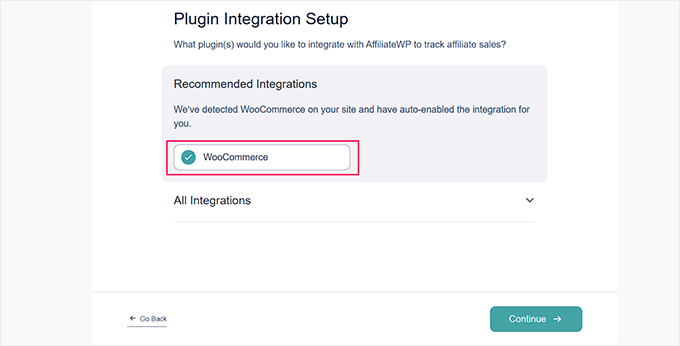
Cela vous mènera à l'étape suivante, où le plugin recommandera certaines intégrations de plugins populaires.
À partir de là, sélectionnez WooCommerce et cliquez sur « Continuer ».
AffiliateWP enregistrera désormais automatiquement les références chaque fois que quelqu'un visitera votre boutique en ligne via un lien d'affiliation.
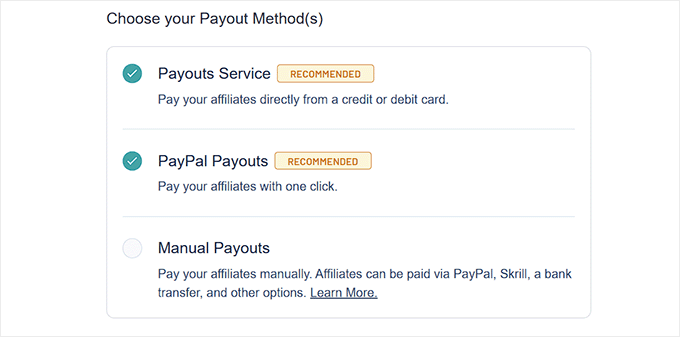
Ensuite, vous devrez choisir comment vous prévoyez de payer votre affilié. Vous pouvez sélectionner l'option « Service de paiement » pour payer par carte de crédit ou l'option « Paiements PayPal » pour offrir des paiements en un clic.
Après avoir fait votre choix, vous pouvez passer à l'étape suivante.
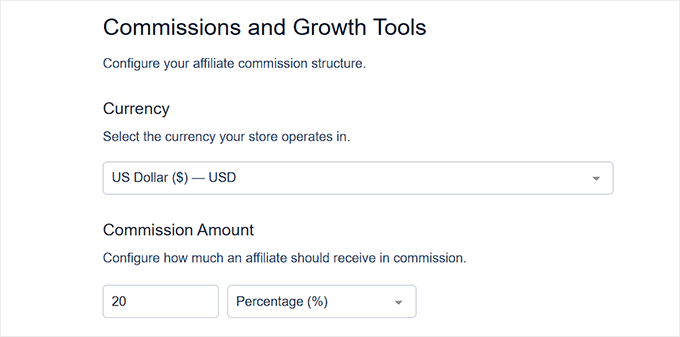
À partir de là, vous pouvez choisir une devise pour votre boutique.
Vous pouvez également définir un taux de commission par défaut pour tous vos affiliés. Vous pourrez ensuite définir un taux de commission différent pour chaque affilié.
Enfin, cliquez sur le bouton « Terminer la configuration et quitter ».
Vous pouvez maintenant configurer les e-mails, ajouter des formulaires d'inscription et suivre tous vos affiliés depuis votre tableau de bord WordPress. Pour plus d'informations, consultez notre tutoriel sur comment créer facilement un programme de parrainage dans WordPress.
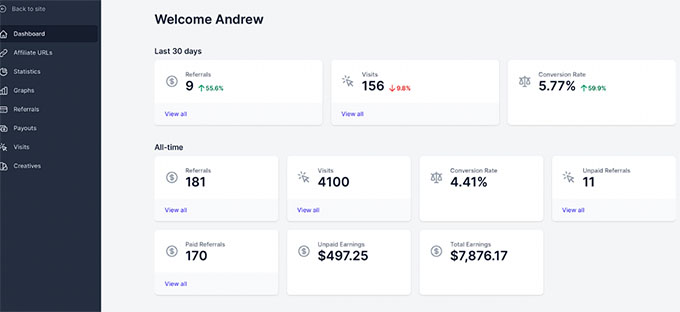
De plus, avec AffiliateWP, vous pouvez télécharger le module complémentaire « Portail affilié ». Cela vous permet d'utiliser un tableau de bord où vos affiliés peuvent tout gérer en un seul endroit. Cela inclut les URL d'affiliation, les analyses, les créations publicitaires, les paramètres, et plus encore.
Il dispose d'une interface élégante qui vous permet, ainsi qu'à vos affiliés, de visualiser le trafic de parrainage, de générer des liens uniques et de créer des pages de destination personnalisées pour promouvoir vos produits.
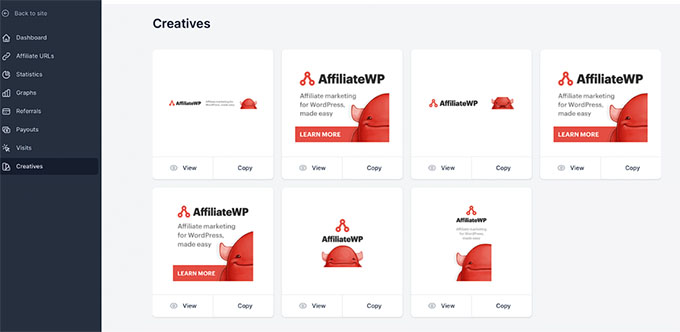
Le portail vous permet même de visualiser et de gérer tous vos supports créatifs dans un espace central. Il s'agit essentiellement d'actifs marketing que les affiliés peuvent utiliser, tels que des bannières, des images, des vidéos, et plus encore.
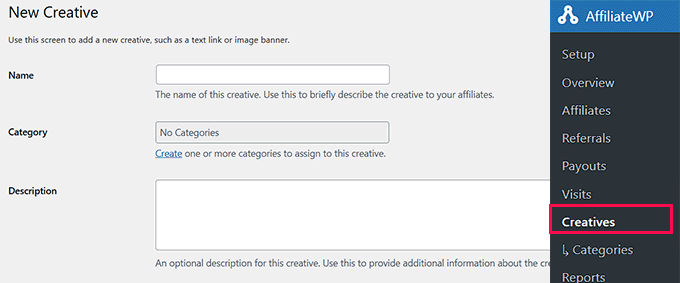
Pour ce faire, passez à l'onglet « Créations » dans la colonne de gauche. Cela affichera tous vos actifs créatifs à l'écran, où vous pourrez les visualiser, les copier et les filtrer.
Cependant, si vous souhaitez ajouter une nouvelle création, vous devrez visiter la page AffiliateWP » Créations depuis le tableau de bord WordPress et cliquer sur le bouton « Ajouter ».
Cela vous dirigera vers une nouvelle page où vous pourrez ajouter le nom, la catégorie, la description, l'image, l'URL, le type et le statut du créatif.
Une fois que vous avez terminé, n'oubliez pas de cliquer sur le bouton « Enregistrer les modifications ».
✅ Avantages d'AffiliateWP :
- Interface facile à utiliser avec de puissantes options de personnalisation
- Les affiliés peuvent créer des codes de réduction personnalisés pour leur public
- Génération de liens de parrainage en libre-service pour les affiliés
- Une vaste bibliothèque de modules complémentaires gratuits et premium est disponible
- Pas de frais par vente – juste un coût annuel pour le plugin
- Garantie de remboursement de 30 jours
❌Inconvénients d'AffiliateWP :
- Les remboursements ne sont disponibles qu'en cas de problèmes techniques, et non pour un changement d'avis
- Les fonctionnalités avancées telles que les commissions échelonnées nécessitent des plans de niveau supérieur
Pourquoi nous recommandons AffiliateWP : C'est le meilleur choix pour créer un programme d'affiliation pour votre boutique WooCommerce, grâce à son intégration transparente, sa facilité d'utilisation et sa scalabilité. Il vous permet de suivre les parrainages d'affiliés, de gérer les commissions et de configurer des fonctionnalités avancées telles que le suivi des coupons et les commissions récurrentes.
Tarifs : AffiliateWP propose plusieurs plans, à partir de 149,50 $/an pour un seul site. Si vous payez 299 $/an, vous obtenez tous les modules complémentaires « pro » inclus et toutes les fonctionnalités que le plugin a à offrir.
Comment créer un programme « Recommandez un ami » dans WooCommerce avec RewardsWP
RewardsWP est un plugin « recommandez un ami » qui vous permet de transformer les clients WooCommerce existants en acheteurs récurrents et en ambassadeurs de marque, sans gérer un programme d'affiliation traditionnel.
Contrairement à AffiliateWP, qui est conçu pour travailler avec des affiliés et des spécialistes du marketing, RewardsWP se concentre sur la fidélité et les parrainages des clients. Il permet aux acheteurs de gagner des points et des récompenses pour leurs achats et leurs parrainages.
Lors des tests, nous avons trouvé RewardsWP particulièrement utile pour les boutiques vendant des produits numériques ou physiques où le bouche-à-oreille joue un rôle important.
Étant donné qu'il s'intègre directement à WooCommerce et à Easy Digital Downloads, les récompenses sont appliquées automatiquement une fois les commandes terminées, sans aucune configuration compliquée.
Nous avons également apprécié que RewardsWP inclue une protection intégrée contre la fraude. Il bloque automatiquement les auto-parrainages, les comptes dupliqués et les activités suspectes, maintenant ainsi votre programme de parrainage équitable et fiable sans surveillance manuelle.
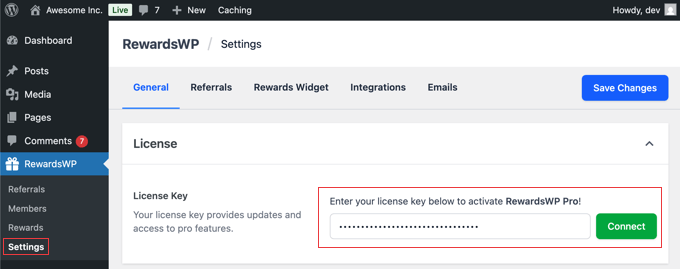
Tout d'abord, vous devrez vous inscrire sur le site Web RewardsWP, acheter une licence et télécharger le plugin. Ensuite, installez et activez RewardsWP dans votre tableau de bord WordPress.
Après l'activation, allez dans RewardsWP » Paramètres, entrez votre clé de licence depuis votre compte ou l'e-mail de confirmation, et cliquez sur « Connecter ».
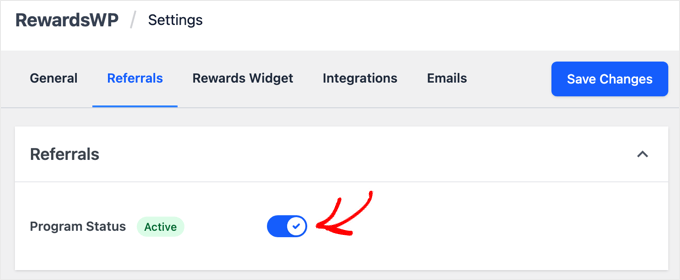
Ensuite, configurez vos récompenses de parrainage. Pour ce faire, basculez vers l'onglet « Parrainages » et changez le statut du programme de « Inactif » à « Actif ».
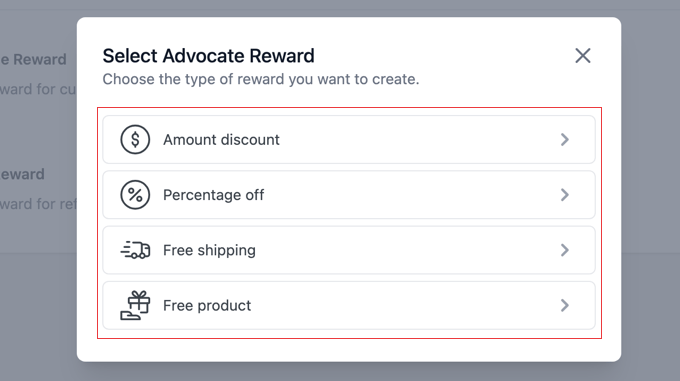
Ensuite, cliquez sur le bouton « Ajouter une récompense » pour définir les incitations pour vos clients existants (Défenseurs) et les amis qu'ils parrainent.
Vous pouvez choisir entre une remise fixe, un pourcentage de réduction, la livraison gratuite ou un produit gratuit. Définissez le montant de la récompense, le montant minimum de la commande et la date d'expiration, puis cliquez sur « Ajouter une récompense » pour enregistrer vos paramètres.
Répétez le processus pour la récompense de l'ami, et cliquez sur « Enregistrer les modifications » pour activer le programme.
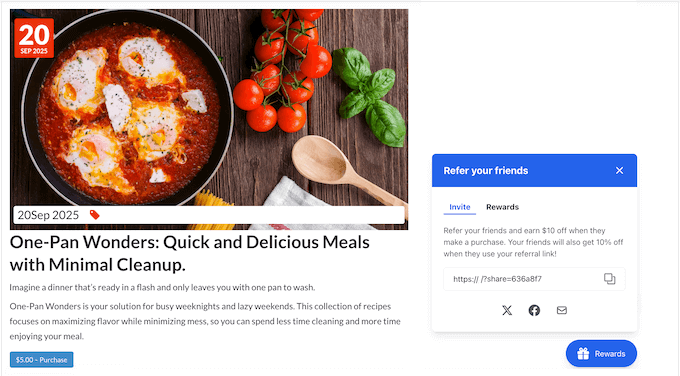
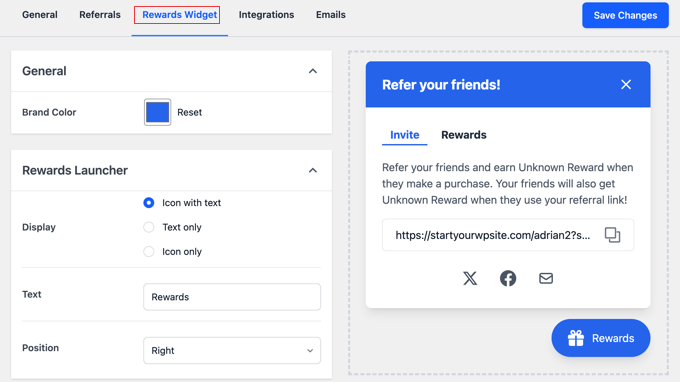
Les clients peuvent accéder à un widget de récompenses flottant pour voir leurs points, obtenir des liens de parrainage et les partager par e-mail ou sur les réseaux sociaux.
Vous pouvez ajuster la couleur de la marque, le style d'affichage, le texte du bouton, la position et les options de partage depuis l'onglet « Widget de récompenses ». Assurez-vous de cliquer sur « Enregistrer les modifications » pour publier le widget.
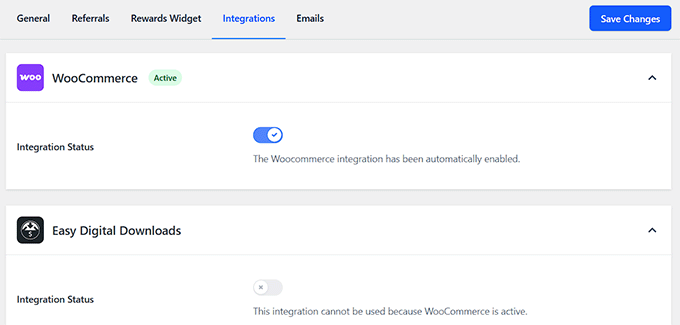
Pour les boutiques en ligne, vous pouvez connecter RewardsWP à WooCommerce ou Easy Digital Downloads depuis l'onglet « Intégrations ».
Cela permet au plugin de suivre automatiquement les achats, d'appliquer les récompenses et d'attribuer les crédits de parrainage sans aucun travail manuel.
Nous apprécions également la façon dont RewardsWP vous permet de suivre les performances de votre programme sous RewardsWP » Parrainages. Vous pouvez voir tous les parrainages, qui les a envoyés, qui les a reçus et leur statut.
Cela permet d'identifier facilement les meilleurs défenseurs et d'encourager davantage de parrainages au fil du temps.
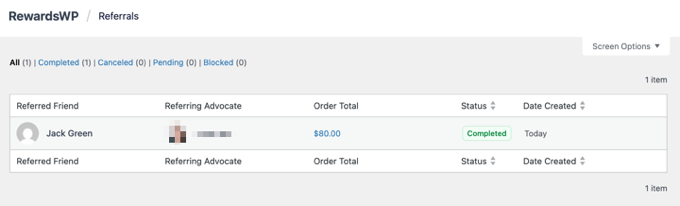
Pour des instructions plus détaillées, consultez notre tutoriel sur la création d'un programme de récompenses WooCommerce.
✅ Avantages de RewardsWP
- Conçu pour la fidélisation de la clientèle et les programmes de parrainage
- Les récompenses à double sens encouragent plus de parrainages
- Fonctionne nativement avec WooCommerce et Easy Digital Downloads
- Prévention intégrée de la fraude pour arrêter les auto-parrainages et les abus
- Widget propre et stylisé sans codage requis
❌ Inconvénients de RewardsWP
- Pas conçu pour gérer de grandes équipes d'affiliés
- La version gratuite est limitée
Pourquoi nous recommandons RewardsWP : C'est une excellente option pour les propriétaires de boutiques WooCommerce qui souhaitent augmenter les achats répétés et se développer grâce aux parrainages de clients, plutôt que de gérer un programme de marketing d'affiliation complet. Son intégration étroite avec WooCommerce, sa configuration simple et sa protection contre la fraude en font une solution fiable et conviviale pour les débutants.
Prix : RewardsWP est un plugin premium dont les forfaits commencent à 79,50 $/an. Il est également assorti d’une garantie de remboursement de 14 jours. Il existe également une version gratuite limitée de RewardsWP.
Comment créer votre programme d'affiliation WooCommerce avec Easy Affiliate
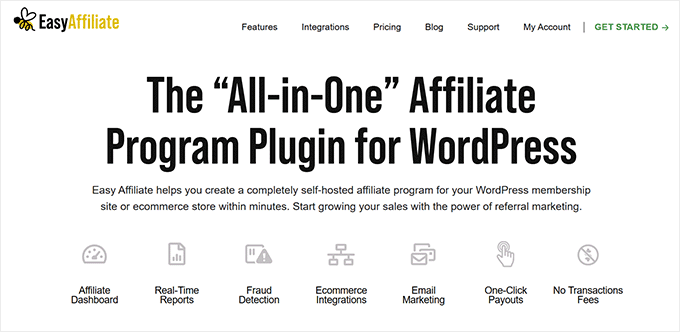
Easy Affiliate transforme votre boutique e-commerce en un site de marketing d'affiliation auto-hébergé. Bien qu'il n'offre pas autant de fonctionnalités qu'AffiliateWP, son assistant de configuration est très convivial. C'est donc une excellente option si vous souhaitez lancer rapidement un programme d'affiliation simple mais efficace.
Lors des tests, nous avons remarqué que son intégration avec WooCommerce est particulièrement puissante. Par exemple, il suit automatiquement les références de produits dans votre boutique WooCommerce sans configuration compliquée. Dès que les affiliés partagent leurs liens, le plugin s'occupe de suivre les clics, les ventes et les commissions en temps réel.
Pour plus de détails sur notre expérience, consultez notre avis sur Easy Affiliate.
Le plugin offre également une gamme d'outils pour vous aider à établir et à maintenir des partenariats solides. Vos affiliés ont accès à leur propre tableau de bord, où ils peuvent suivre leurs gains, consulter les indicateurs de performance et accéder à des bannières promotionnelles ou à des liens pré-faits.
De plus, nous apprécions les outils de communication par e-mail intégrés à Easy Affiliate. Ceux-ci vous permettent de tenir les affiliés informés des nouveaux produits, des campagnes spéciales ou des changements de programme directement depuis votre tableau de bord WordPress.
Tout d'abord, vous devez installer et activer le plugin Easy Affiliate sur votre site Web. Pour en savoir plus, vous pouvez consulter notre guide étape par étape sur la manière d'installer un plugin WordPress.
Une fois le plugin actif, vous serez redirigé vers un nouvel onglet Easy Affiliate dans votre tableau de bord WordPress. Ici, faites défiler vers le bas et cliquez sur le bouton ‘Lancer l’assistant’.
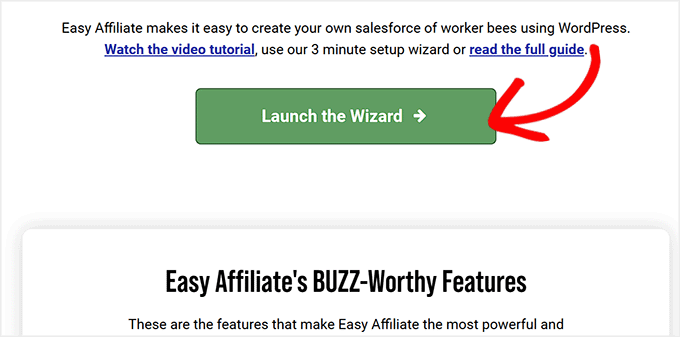
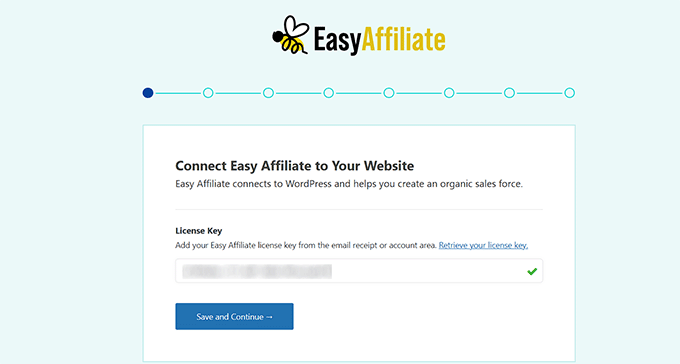
Cela ouvrira un assistant de configuration sur votre tableau de bord, où vous pourrez commencer par saisir votre clé de licence.
Vous pouvez obtenir ces informations dans votre espace client Easy Affiliate et dans le reçu par e-mail. Ensuite, cliquez sur le bouton ‘Enregistrer et continuer’.
Ensuite, Easy Affiliate vérifiera la présence d'un plugin de programme d'affiliation et vous proposera une option pour migrer votre programme.
Vous pouvez cliquer sur le bouton « Enregistrer et continuer ».
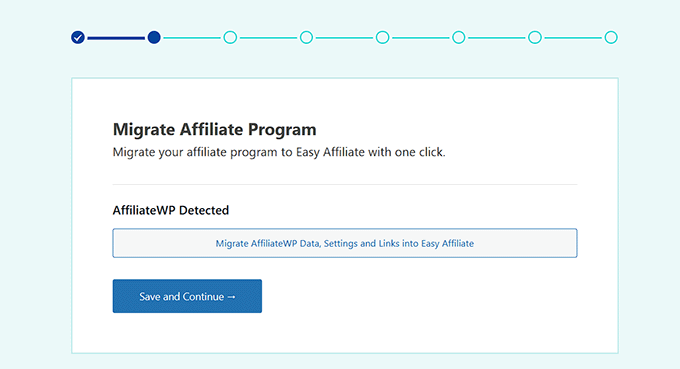
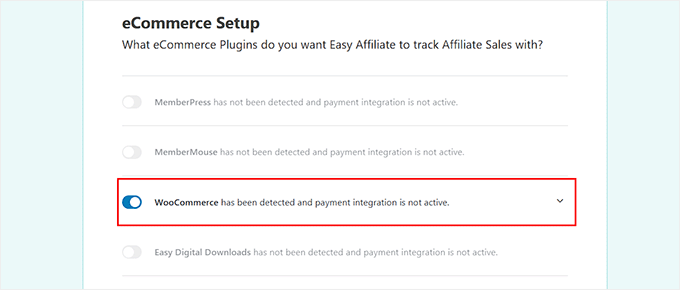
Après cela, il vous sera demandé de choisir un plugin e-commerce à connecter avec Easy Affiliate.
Ici, vous pouvez activer l'option WooCommerce et cliquer sur le bouton « Enregistrer et continuer ». Vous pouvez également connecter l'outil avec MemberPress, Easy Digital Downloads et WPForms.
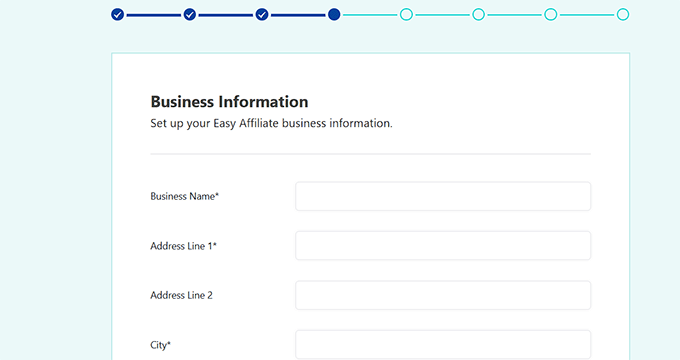
Ensuite, vous devrez saisir les informations de votre entreprise, telles que votre nom, votre adresse, votre ville, votre département, etc.
Une fois que vous avez ajouté ces détails, cliquez sur le bouton « Enregistrer et continuer ».
Ensuite, vous pouvez configurer le processus d'inscription de votre programme d'affiliation en utilisant l'une des 3 options d'Easy Affiliate.
L'option « Candidature » permet à vos affiliés de postuler à votre programme d'affiliation, et vous pouvez ensuite approuver les utilisateurs en fonction de leurs candidatures.
De plus, vous pouvez choisir l'option « Public », où n'importe qui peut devenir affilié instantanément sans approbation, ou vous pouvez opter pour l'option « Privé » pour ajouter manuellement des affiliés.
Nous vous recommandons d'utiliser le processus de candidature pour apprendre à connaître vos affiliés avant de les approuver pour rejoindre le programme.
Une fois que vous avez fait cela, vous pouvez collecter les adresses et les informations fiscales des affiliés « À l'inscription » ou « Sur le compte » et en faire un champ obligatoire (ou non).
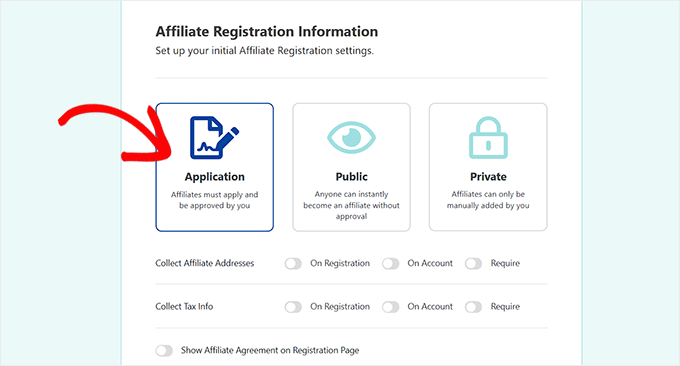
Si vous avez un accord d'affiliation, vous pouvez également l'afficher sur votre page d'inscription en activant l'option « Afficher l'accord d'affiliation sur la page d'inscription ». Une fois que vous avez terminé, cliquez sur le bouton Enregistrer et continuer.
Ensuite, vous voudrez configurer vos commissions d'affiliation. Vous pouvez sélectionner un montant fixe ou un pourcentage comme type de commission.
Après cela, saisissez le pourcentage ou le montant de la commission, sélectionnez si vous souhaitez payer la commission sur la première vente uniquement ou sur toutes les ventes, et choisissez un mode de paiement.
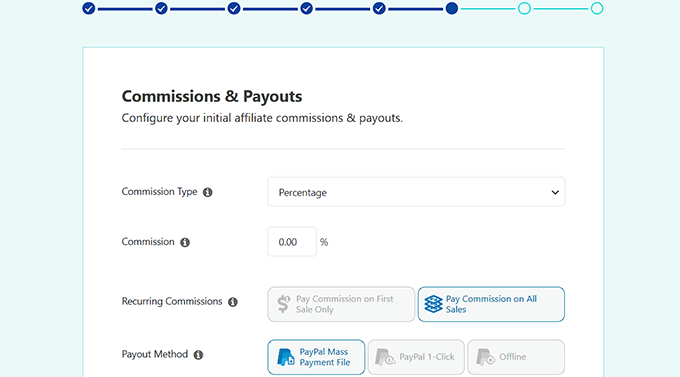
Lorsque vous êtes satisfait des paramètres, vous pouvez cliquer sur le bouton « Enregistrer et continuer ».
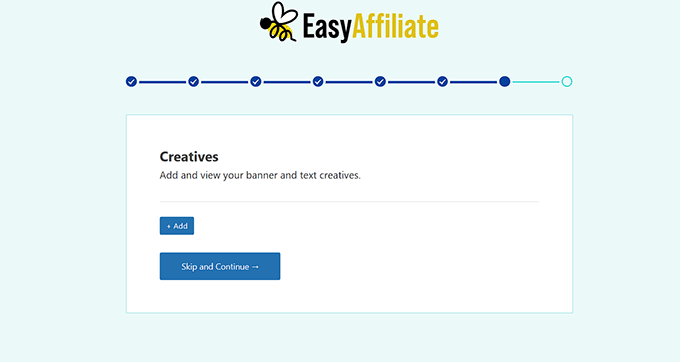
Dans l'étape suivante, Easy Affiliate vous demandera d'ajouter des bannières et des créations textuelles pour votre programme. Fournir ces ressources à vos affiliés leur facilite la promotion de vos produits ou services. Cliquez sur le bouton « Ajouter » pour télécharger vos créations.
Si vous n'avez pas encore de bannières ou de créations textuelles, cliquez simplement sur le bouton « Ignorer et continuer ».
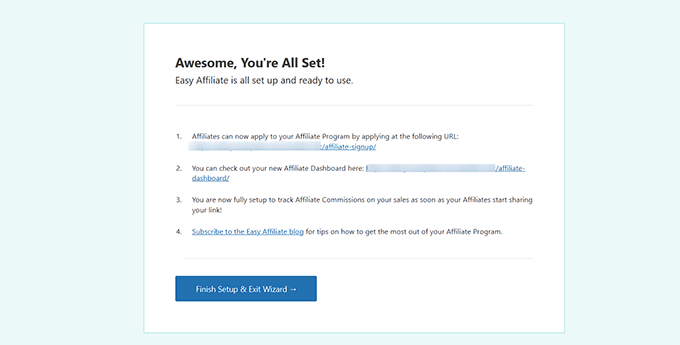
Dans la dernière étape, vous pouvez examiner le programme d'affiliation de votre boutique WooCommerce.
Après cela, cliquez sur le bouton « Terminer la configuration et quitter l'assistant ».
✅ Avantages d'Easy Affiliate :
- Configuration rapide avec intégration WooCommerce en un clic
- Détection de fraude intégrée pour prévenir les activités suspectes d'affiliation
- Processus de candidature et d'approbation des affiliés simplifié
- Matériel marketing complet (liens, bannières, créations textuelles)
- Modules complémentaires puissants pour les niveaux de commission et les intégrations tierces
- Pas de frais par vente – uniquement le coût annuel du plugin
❌Inconvénients d'Easy Affiliate :
- Les affiliés sont limités aux liens de pages pré-approuvés uniquement
- Politique de remboursement restrictive de 14 jours (uniquement pour les problèmes techniques)
- Pas d'essai gratuit ni de version allégée disponible
Pourquoi nous recommandons Easy Affiliate : Si vous souhaitez un contrôle total sur votre programme d'affiliation, alors Easy Affiliate est la solution qu'il vous faut. Il offre des fonctionnalités telles que des structures de commission personnalisables, un suivi en temps réel et une protection sécurisée contre la fraude. Ces outils garantissent que votre programme d'affiliation fonctionne sans problème, reste rentable et digne de confiance.
Tarifs : Les plans tarifaires de Easy Affiliate commencent à 99,60 $ par an pour un site Web. Si vous souhaitez utiliser le plugin sur plus d'un site Web, vous aurez besoin de leur plan Pro. Il vous coûtera 199,50 $ et vous bénéficierez de fonctionnalités telles que la détection automatique de fraude et la configuration de règles de commission avancées.
Comment rejoindre AWIN pour lancer un programme d'affiliation WooCommerce
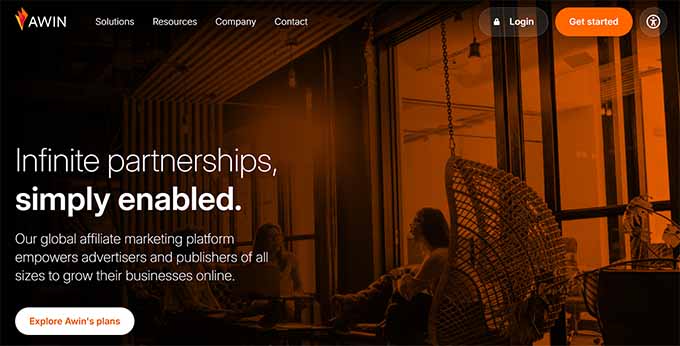
AWIN (anciennement ShareASale) est un peu différent des autres options que nous avons couvertes. C'est un réseau d'affiliation, pas seulement un plugin WordPress autonome. Cela signifie que vous pouvez lister vos produits sur une place de marché où des milliers de spécialistes du marketing recherchent déjà des articles à promouvoir.
Plusieurs de nos marques partenaires utilisent AWIN. Elles sont satisfaites de la façon dont cela les a aidées à augmenter leurs ventes et leurs conversions en les connectant avec des spécialistes du marketing d'affiliation de premier plan.
Nous apprécions également son interface conviviale. Il offre tout ce dont vous avez besoin pour développer un programme d'affiliation réussi, du suivi des références à la gestion des paiements.
De plus, lorsque vous rejoignez AWIN en tant que marchand, l'assistant de configuration sur leur site web vous guidera dans la création de votre compte.
Il peut également être utilisé avec WooCommerce si vous installez un plugin comme Awin – Advertiser Tracking for WooCommerce.
Après avoir installé et activé le plugin, visitez la page Paramètres » Suivi des annonceurs Awin depuis votre tableau de bord WordPress. Cela affichera vos « Paramètres de suivi » où vous devrez entrer votre identifiant d'annonceur.
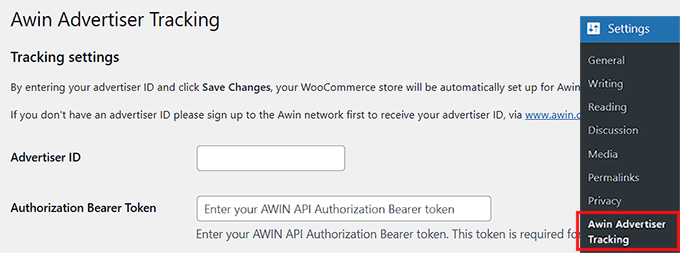
Assurez-vous de cliquer sur « Enregistrer les paramètres » après avoir effectué ces modifications.
✅ Avantages d'AWIN :
- Accès à un large réseau d'affiliés présélectionnés
- Aucune installation de logiciel requise – solution entièrement hébergée
- Paiements et gestion automatisés des affiliés
- Processus professionnel de sélection et d'approbation des affiliés
❌ Inconvénients d'AWIN :
- Coûts mensuels élevés (49 $ par mois) + 3,5 % de frais de suivi
- Processus de configuration WooCommerce plus complexe par rapport à d'autres options
Pourquoi nous recommandons AWIN : Cette plateforme se distingue comme un excellent choix pour les propriétaires de boutiques WooCommerce qui souhaitent utiliser un réseau d'affiliation puissant plutôt qu'un plugin WordPress autonome. Ainsi, ils n'ont pas à gérer eux-mêmes les affiliés. Son interface conviviale et ses fonctionnalités exceptionnelles en font une solution idéale pour gérer les programmes d'affiliation en toute transparence.
Tarifs : AWIN commence à 49 $/mois. Cependant, vous pouvez utiliser la plateforme gratuitement le premier mois.
Questions fréquemment posées sur les programmes d'affiliation WooCommerce
Voici quelques questions fréquemment posées par nos lecteurs concernant les programmes d'affiliation WooCommerce.
Ai-je besoin de connaissances en codage pour configurer un programme d'affiliation dans WooCommerce ?
Non, vous n’avez pas besoin de connaissances en codage pour configurer un programme d’affiliation dans WooCommerce. De nombreux outils d’affiliation, tels que AffiliateWP, RewardsWP et Easy Affiliate, sont conçus pour être faciles à utiliser. Ces plugins offrent des interfaces intuitives, des guides d’installation étape par étape et une intégration transparente avec WooCommerce, rendant le processus simple.
Avec ces outils, vous pouvez configurer votre programme, définir les taux de commission et suivre les performances des affiliés directement depuis votre tableau de bord WordPress sans écrire une seule ligne de code.
Puis-je recruter des affiliés pour ma boutique WooCommerce ?
Oui, vous pouvez recruter des affiliés pour votre boutique WooCommerce. Une façon est de créer une page d'inscription d'affiliés dédiée sur votre site Web où les personnes intéressées peuvent s'inscrire.
La plupart des plugins d’affiliation, y compris AffiliateWP, Easy Affiliate et même RewardsWP (pour les programmes de parrainage), facilitent la configuration et la gestion de ce processus.
Vous pouvez également rejoindre des réseaux comme AWIN pour vous connecter avec un plus grand bassin d'affiliés qui recherchent activement des produits à promouvoir.
Cette place de marché vous aide à trouver des affiliés spécialisés dans votre niche, donnant à votre boutique WooCommerce plus d'exposition et augmentant les chances d'attirer des promoteurs de haute qualité qui peuvent générer des ventes.
Existe-t-il des fonctionnalités de prévention de la fraude pour les programmes d'affiliation ?
Oui, de nombreux programmes d’affiliation incluent des fonctionnalités de prévention de la fraude pour protéger votre entreprise. Des outils comme AffiliateWP, Easy Affiliate et RewardsWP offrent une protection intégrée contre la fraude, telle que la vérification des parrainages, le suivi IP et la prévention des comptes dupliqués ou des auto-parrainages.
De plus, certaines plateformes vous permettent d'examiner manuellement les transactions et de définir des règles pour détecter les activités suspectes. Ces fonctionnalités aident à maintenir l'intégrité de votre programme et à réduire le risque de payer pour des ventes invalides ou frauduleuses.
Comment puis-je promouvoir mon programme d'affiliation pour attirer des affiliés ?
Pour promouvoir efficacement votre programme d'affiliation et attirer des affiliés, vous pouvez essayer les conseils suivants :
- Créez une page d'inscription d'affiliation dédiée sur votre site Web avec des instructions simples pour que les affiliés puissent s'inscrire.
- Utilisez des outils comme OptinMonster pour créer des pop-ups ou des pages de destination qui captent l’intérêt des affiliés potentiels directement auprès des visiteurs de votre site.
- Promouvez votre programme d'affiliation sur les réseaux sociaux en partageant des publications et des stories.
- Utilisez le marketing par e-mail pour cibler vos abonnés existants, les invitant à rejoindre votre programme d’affiliation et à gagner des commissions.
- Encouragez vos affiliés actuels à en référer d'autres en offrant des bonus ou des commissions supplémentaires pour avoir amené de nouveaux affiliés à votre programme.
En combinant ces tactiques, vous pouvez attirer des affiliés de haute qualité pour vous aider à développer votre boutique WooCommerce.
Guides bonus sur le marketing d'affiliation pour vous aider à démarrer
Voici quelques guides d'affiliation pour vous aider à démarrer :
- Le guide ultime du marketing d'affiliation pour débutants – étape par étape
- Les meilleurs logiciels de suivi et de gestion d'affiliation pour WordPress
- Comment générer des prospects grâce au marketing d'affiliation dans WordPress
- Comment créer une boutique d'affiliation Amazon en utilisant WordPress
- Statistiques sur le marketing d'affiliation que vous devez connaître
- Comment ajouter automatiquement une divulgation d'affiliation pour chaque article de blog
- Arnaques courantes en marketing d'affiliation et comment les éviter
- Les meilleurs thèmes WordPress pour le marketing d'affiliation
- Comment rédiger un avis sur un produit d'affiliation (Conseils d'experts)
Si vous avez aimé cet article, abonnez-vous à notre Chaîne YouTube pour des tutoriels vidéo WordPress. Vous pouvez également nous trouver sur Twitter et Facebook.


Mrteesurez
Bien joué pour ce post, il est informatif. Je vois cela comme une décision intelligente d'ajouter un programme d'affiliation aux sites Web qui vendent des produits ou des cours, c'est une excellente façon d'inciter les acheteurs à augmenter vos ventes et à devenir automatiquement vos marketeurs.
J'utilise AffiliateWP sur mon site depuis et cela fonctionne bien, me permettant d'intégrer facilement un programme de marketing d'affiliation. Le meilleur, c'est que je peux aussi suivre les liens sur des sites Web externes.
Eesa
Share a Sale n'a JAMAIS coûté 550 $... c'est gratuit !
Support WPBeginner
Vous pensez à vous inscrire en tant que personne qui promeut des affiliés. Si vous souhaitez vous inscrire en tant que marchand afin que d'autres puissent promouvoir votre produit, il y a des frais.
Admin
Goodie
Comment une personne qui s'inscrit à votre programme d'affiliation WooCommerce est-elle payée ?
Support WPBeginner
Cela dépendrait de l'outil que vous utilisez, il devrait y avoir différentes options de paiement disponibles.
Admin
lahorified
Merci de partager cet article génial, c'est un blog qui fournit beaucoup de bonnes informations, merci de fournir de si bonnes informations.
Support WPBeginner
De rien, nous sommes heureux que vous ayez trouvé notre contenu utile
Admin
Brian Kimble
Je remarque que vous ne listez pas le service d'affiliation que vous utilisez réellement, qui je crois s'appelle Tasty Affiliate. Avez-vous changé ou pourquoi ?
Support WPBeginner
Nous utilisons Thirsty Affiliates pour les liens vers les programmes d'affiliation d'autres sites, cet article porte sur la création d'un programme d'affiliation pour votre site
Admin