


Offrir une remise sur le premier achat est l'un des moyens les plus efficaces de transformer les visiteurs de votre site en clients. Cela peut vous aider à :
- Transformer les visiteurs hésitants en clients satisfaits.
- Constituer une liste d'e-mails de clients potentiels récurrents.
- Créer un sentiment d'urgence qui stimule les ventes.
Si vous souhaitez configurer une remise sur le premier achat pour votre boutique WooCommerce, vous avez plusieurs options.
Nous en avons essayé plusieurs et avons sélectionné les trois meilleures méthodes qui fonctionnent réellement.
💡 Réponse rapide : Comment offrir des remises sur le premier achat dans WooCommerce
Pressé ? Voici les 3 méthodes les plus simples pour offrir une remise sur le premier achat dans WooCommerce :
- Option 1 : Advanced Coupons (Idéal pour partager des codes promo partout) : Créez un code promo réutilisable pour la première commande que vous pourrez promouvoir sur votre site web, vos e-mails et vos réseaux sociaux… idéal si vous souhaitez une visibilité maximale et une distribution facile.
- Option 2 : FunnelKit Automations (Idéal pour la génération de prospects + personnalisation) : Envoyez automatiquement des codes de réduction uniques et à usage unique après l'inscription des utilisateurs… parfait pour développer votre liste d'e-mails tout en empêchant les abus de coupons.
- Option 3 : First Order Discount WooCommerce (Meilleure option gratuite, à laisser tourner) : Appliquez automatiquement une remise pour la première commande lors du paiement, sans code requis… idéal pour les débutants qui souhaitent une solution simple et sans intervention, sans coût supplémentaire.
Pourquoi offrir une remise sur le premier achat dans WooCommerce ?
Une remise sur le premier achat aide à transformer rapidement les nouveaux visiteurs en clients payants en leur donnant une raison claire d'acheter maintenant plutôt que de quitter votre boutique.
Voici comment cela aide votre boutique WooCommerce à se développer :
- Augmentez les ventes immédiatement : De nombreux visiteurs sont indécis lors de leur première visite. Une remise élimine l'hésitation et leur donne une forte raison de finaliser leur achat.
- Attirez de nouveaux clients : Les offres pour la première fois attirent de nouveaux acheteurs et rendent votre boutique plus attrayante par rapport aux concurrents. C'est souvent le coup de pouce dont ils ont besoin pour essayer vos produits.
- Encouragez les commandes plus importantes : Les remises (en particulier celles basées sur un pourcentage) peuvent motiver les clients à ajouter plus d'articles à leur panier pour obtenir une meilleure valeur, ce qui augmente votre valeur moyenne de commande.
- Établissez des relations à long terme : Une fois que quelqu'un a effectué son premier achat, il est beaucoup plus facile de le faire revenir avec des e-mails, des offres et des suivis.
En bref, une remise sur le premier achat ne fait pas que stimuler les ventes à court terme, elle vous aide également à développer votre clientèle et à augmenter vos revenus au fil du temps.
Maintenant, examinons comment offrir facilement une remise sur le premier achat dans WooCommerce. Vous pouvez utiliser les liens ci-dessous pour accéder à la méthode de votre choix :
- Option 1: Advanced Coupons (Sharing Coupon Codes Anywhere)
- Option 2: FunnelKit Automations (Giving Coupon Codes After Visitors Become Leads)
- Option 3 : Remise sur la première commande WooCommerce (Solution simple et gratuite)
- Questions fréquemment posées sur l'offre d'une remise sur le premier achat
- Plus de conseils WooCommerce pour développer votre boutique :
Option 1 : Coupons avancés (Partage de codes de réduction n'importe où)
Si vous cherchez à créer un code de coupon de premier achat et à le partager facilement avec les acheteurs, nous vous recommandons d'utiliser Advanced Coupons.
Avec ce puissant plugin de coupon, vous n'êtes pas limité à la collecte d'e-mails au préalable. Vous pouvez partager votre code de coupon n'importe où – sur votre site Web, vos publications sur les réseaux sociaux, vos newsletters par e-mail, ou même des supports imprimés. Les clients peuvent simplement entrer le code au moment du paiement pour obtenir leur réduction.
Vous pouvez consulter notre examen détaillé d'Advanced Coupons pour voir toutes ses fonctionnalités en action.
✌️ Remarque : Vous aurez besoin des versions gratuite et premium d'Advanced Coupons (le plan « Growth », qui inclut les fonctionnalités nécessaires à cette méthode, commence à 99,50 $ par an).
En plus des paramètres nécessaires pour cette méthode, la version premium offre des tonnes de fonctionnalités et de règles de coupons dynamiques pour développer votre entreprise.
Étape 1 : Configuration des coupons avancés
Commençons par installer Advanced Coupons sur votre site. Après avoir téléchargé les deux plugins, rendez-vous sur votre tableau de bord WordPress pour les installer et les activer.
Besoin d'aide ? Consultez notre guide étape par étape sur comment installer un plugin WordPress.
Une fois activé, vous devrez saisir la licence de votre plugin. Allez dans Coupons » Licence dans votre tableau de bord.
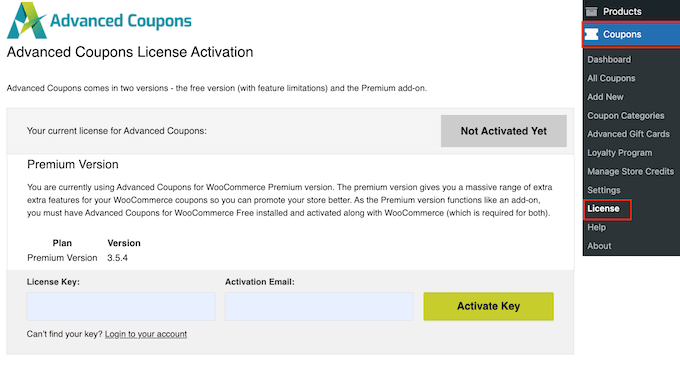
Vous trouverez votre clé de licence dans le tableau de bord de votre compte Advanced Coupons. Entrez simplement cette clé avec l'adresse e-mail que vous avez utilisée lors de l'achat du plugin, puis cliquez sur « Activer la clé ».
Étape 2 : Création de votre coupon pour le premier achat
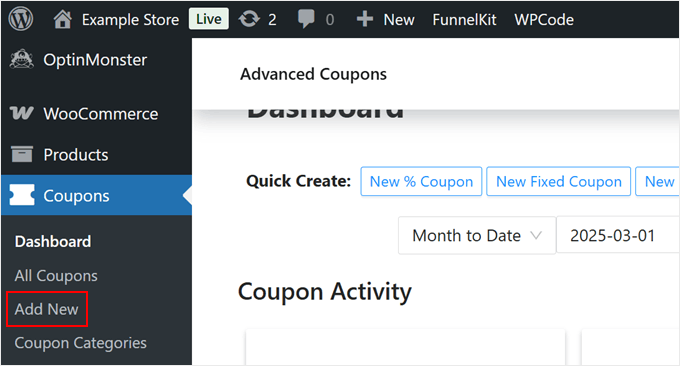
Passons à la partie intéressante : la création de votre coupon de réduction automatisé. Rendez-vous sur Coupons » Ajouter un nouveau dans votre tableau de bord WordPress.
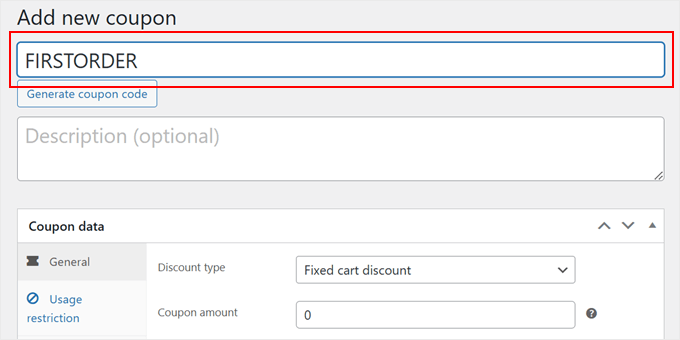
Tout d'abord, donnez à votre coupon un code facile à retenir – quelque chose comme « PREMIERECOMMANDE » ou « BIENVENUE ».
Vous pouvez également ajouter une description de coupon si vous le souhaitez.
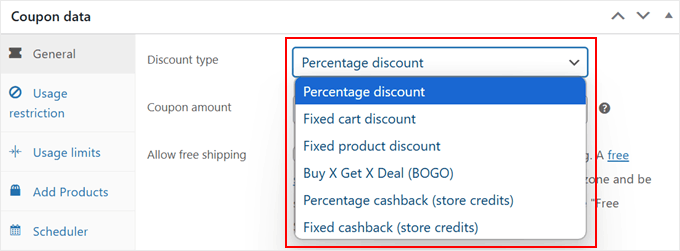
Ensuite, faites défiler jusqu'à la section « Données du coupon » et ouvrez l'onglet « Général ». Sous « Type de remise », vous verrez plusieurs options :
- Pourcentage du montant total de l'achat
- Remise d'un montant fixe (panier ou produit)
- Remise en pourcentage ou fixe en crédits de magasin
- Offres « un acheté, un offert »
Choisissez le type qui convient le mieux à votre magasin.
Nous recommandons généralement les remises en pourcentage pour les nouveaux acheteurs car elles fonctionnent bien quel que soit le montant de l'achat.
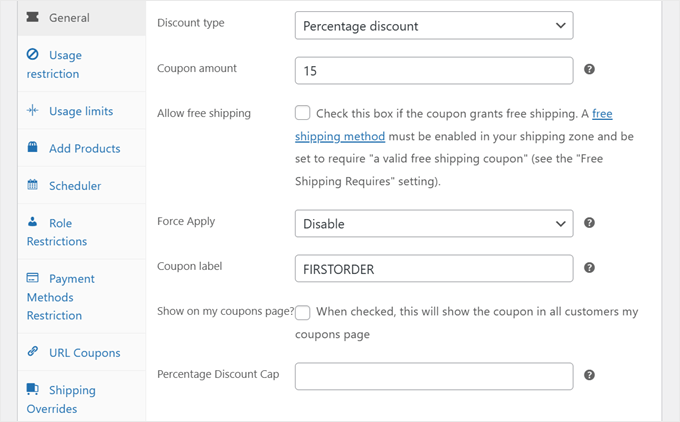
Après avoir sélectionné votre type de remise, vous pouvez saisir le montant de la remise.
Après cela, n'hésitez pas à autoriser la livraison gratuite avec le coupon et à activer ou désactiver « Appliquer de force » (pour remplacer les coupons existants par le coupon de première remise).
Vous pouvez également définir un plafond de remise en pourcentage pour fixer des limites au montant maximum de la remise.
Ainsi, par exemple, vous pourriez définir une remise de 15 % avec un plafond de 30 $. Si un produit coûte 300 $, votre client recevra 30 $ de réduction au lieu de 45 $.
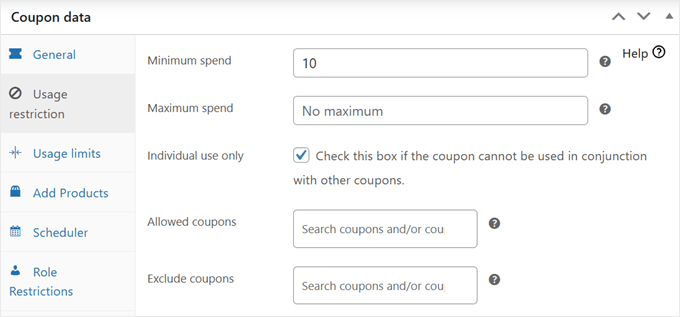
Ensuite, passez à la section « Restriction d'utilisation ». Il y a beaucoup de paramètres à explorer ici, mais essentiellement, vous pouvez :
- Définissez les exigences de dépenses minimales et maximales. Vous voudrez peut-être définir une exigence de dépenses minimale pour encourager les clients à ajouter plus d'articles à leur panier, augmentant ainsi la valeur moyenne des commandes.
- Choisir les produits auxquels le coupon s'applique (si nécessaire).
- Excluez certains produits ou catégories de l'achat avec le coupon (si nécessaire).
- Activez l'utilisation individuelle pour empêcher le coupon d'être utilisé avec d'autres promotions. Cela signifie que votre remise sur la première commande ne peut pas être combinée avec un autre code promo dans le même panier.
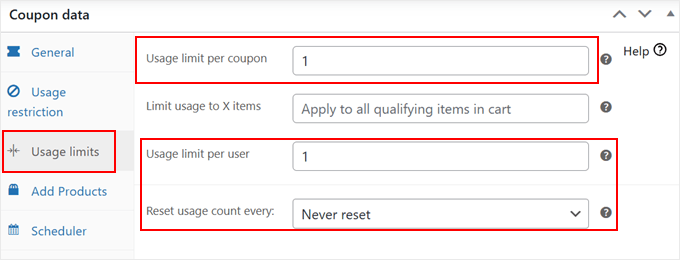
Si vous passez à l'onglet « Limites d'utilisation », vous pouvez définir le nombre de fois où le coupon peut être utilisé.
Nous suggérons de définir les champs « Limite d'utilisation par coupon » et « Limite d'utilisation par utilisateur » à 1 afin que le coupon ne puisse pas être utilisé abusivement. Assurez-vous également de choisir « Ne jamais réinitialiser » pour le paramètre « Réinitialiser le nombre d'utilisations tous les ».
Vous souhaitez permettre aux utilisateurs de simplement cliquer sur un lien et que le coupon soit automatiquement appliqué à leur panier ? Si c'est le cas, vous pouvez accéder à l'onglet « Coupon URL ».
Ensuite, consultez notre guide sur comment créer des URL de coupons dans WooCommerce pour plus d'informations sur les paramètres à activer.
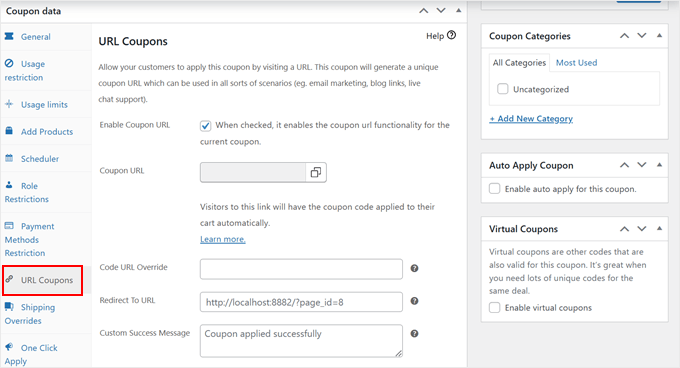
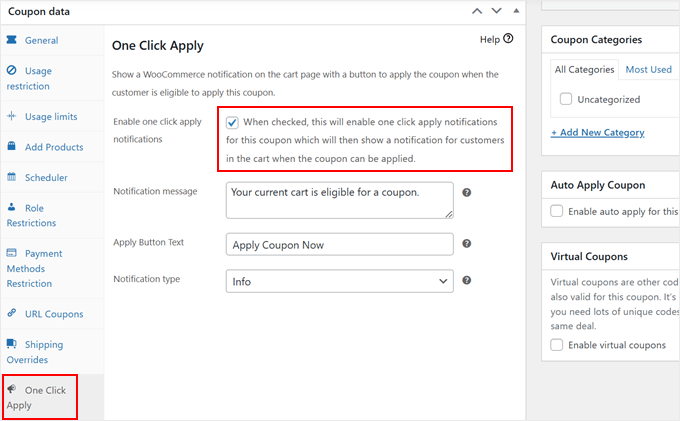
Maintenant, si vous ouvrez l'onglet « Application en un clic », vous pouvez indiquer à WooCommerce de notifier aux nouveaux clients qu'ils sont éligibles à une réduction. Si le client souhaite réclamer la réduction, il peut simplement cliquer sur un bouton sur sa page de panier.
Pour ce faire, cochez simplement la case « Activer les notifications d'application en un clic ». Ensuite, vous pouvez personnaliser le message de notification, le bouton et le type.
Étape 3 : Configuration des règles de remise pour les nouveaux clients
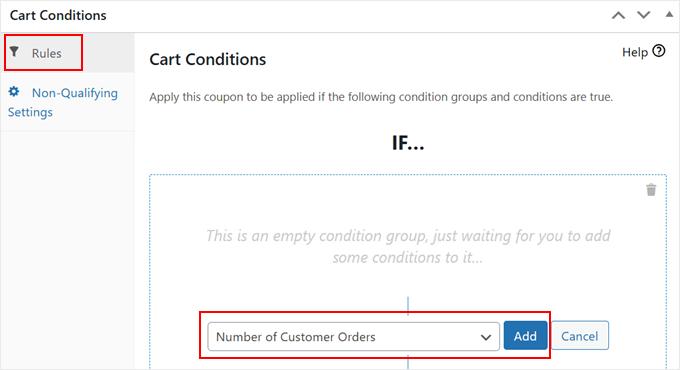
C'est là qu'Advanced Coupons brille vraiment. Faites défiler jusqu'à la section « Conditions du panier ». C'est là que nous nous assurerons que seuls les nouveaux clients peuvent utiliser la réduction.
Dans l'onglet « Règles », trouvez le menu déroulant et sélectionnez « Nombre de commandes du client ». Après cela, cliquez sur « Ajouter ».
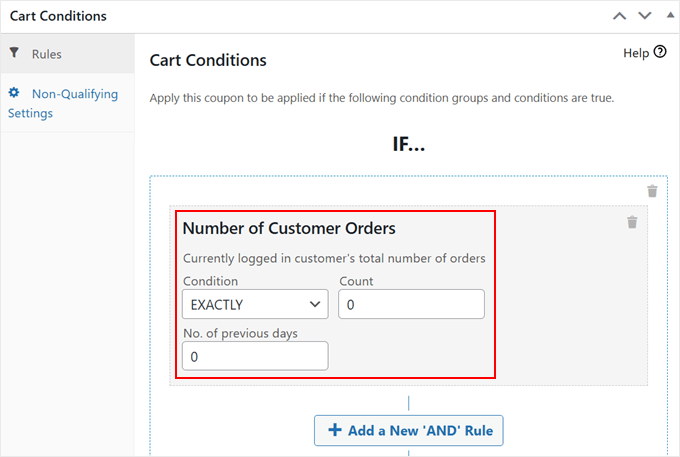
Ensuite :
- Définissez la Condition sur « EXACTEMENT »
- Entrez ‘0’ pour le nombre
- Définissez ‘Nombre de jours précédents’ sur ‘0’
Cela crée un moyen infaillible de vérifier les véritables clients pour la première fois. Lorsqu'une personne essaie d'utiliser le coupon, Advanced Coupons vérifie son historique de commandes.
S'ils n'ont jamais acheté dans votre magasin auparavant, la réduction s'applique. S'ils ont des commandes précédentes, le coupon ne fonctionnera pas.
Étape 4 : Mise en ligne de votre coupon
Une fois que tout est configuré à votre convenance, faites défiler vers le haut. Ensuite, appuyez simplement sur ‘Publier’.
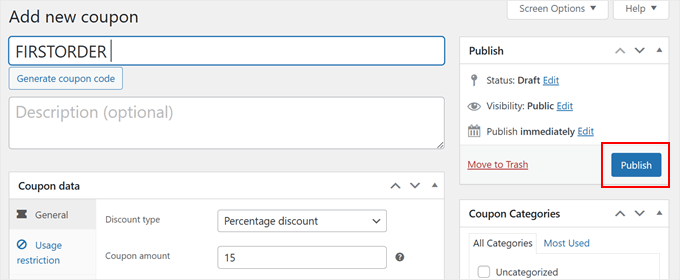
C'est aussi simple que ça !
Voici à quoi ressemble la fonctionnalité d'application de coupon en un clic sur la page du panier WooCommerce :
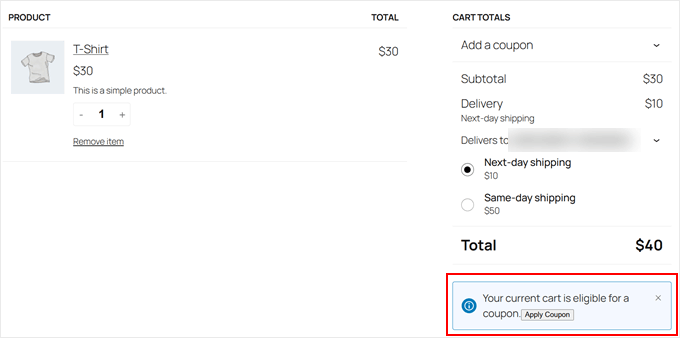
Les visiteurs peuvent simplement cliquer dessus pour appliquer le coupon.
Une fois qu'ils font cela, ils verront une réduction de prix comme celle-ci :
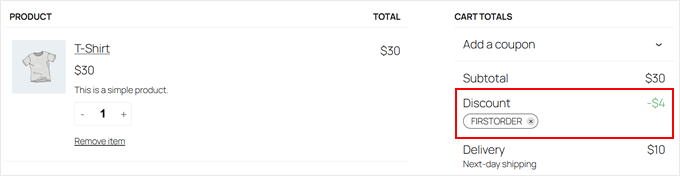
Voici d'autres types de coupons WooCommerce que vous pouvez créer avec Advanced Coupons :
- Comment planifier des coupons dans WooCommerce (et gagner du temps)
- Comment créer des coupons intelligents dans WooCommerce
- Comment offrir une réduction sur la livraison dans WooCommerce
Option 2 : FunnelKit Automations (Donner des codes de coupon après que les visiteurs deviennent des prospects)
Si vous souhaitez collecter des prospects tout en encourageant les premiers achats, nous vous recommandons d'utiliser le plugin premium FunnelKit Automations. Il vous permet de générer automatiquement des remises uniques de première commande pour les visiteurs après leur inscription.
Nous aimons cette méthode car elle offre un contrôle précis sur qui reçoit une réduction. Contrairement à un code unique qui peut être partagé sur des sites de coupons, FunnelKit génère un code unique pour chaque personne.
Cela évite les fausses commandes et garantit que seuls vos nouveaux prospects bénéficient de l'offre.
Pour en savoir plus sur le plugin, vous pouvez consulter notre examen complet de FunnelKit Automations.
Cela étant dit, parcourons le processus en utilisant FunnelKit Automations.
✌️ Note : Vous aurez besoin des versions gratuite et premium de FunnelKit Automations, ainsi que des connecteurs FunnelKit Automations (disponibles en téléchargement après l'achat de FunnelKit Automations).
La version premium commence à 99 $ par an. À notre avis, cela en vaut la peine car vous bénéficiez de puissantes fonctionnalités d'automatisation WooCommerce qui vous font gagner du temps et vous aident à développer votre liste d'e-mails.
Étape 1 : Démarrage avec les automatisations FunnelKit
Tout d'abord, vous devrez installer et activer les plugins FunnelKit Automations (gratuit, premium et connecteurs) sur votre site web WordPress.
Si vous débutez dans ce processus, consultez notre guide étape par étape sur comment installer un plugin WordPress pour débutants.
Une fois que vous avez installé et activé chaque plugin, vous devrez saisir vos clés de licence. Allez dans FunnelKit Automations » Paramètres.
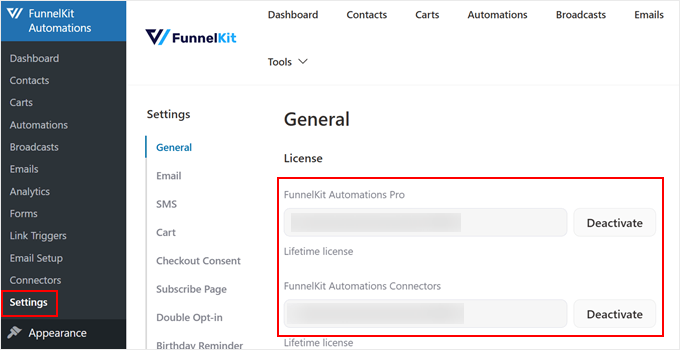
Ajoutez simplement les clés de licence appropriées de votre tableau de bord de compte FunnelKit aux deux champs « Licence ».
Ensuite, cliquez sur le bouton « Activer » jusqu'à ce qu'il devienne « Désactiver ».
Étape 2 : Connexion de FunnelKit à votre formulaire de génération de prospects
Maintenant, vous devrez avoir un formulaire prêt pour générer vos prospects. Dans les étapes suivantes, nous vous montrerons comment connecter votre formulaire à l'automatisation.
Nous vous recommandons d'utiliser OptinMonster pour créer votre formulaire de génération de prospects. Nous l'utilisons pour nos propres campagnes, et vous pouvez consulter notre examen complet d'OptinMonster pour en savoir plus sur notre expérience.
Avec OptinMonster, vous devez l'intégrer manuellement au plugin FunnelKit Automations. C'est pourquoi nous vous avons demandé d'installer au préalable les connecteurs FunnelKit Automations.
Cela dit, vous pouvez également utiliser des plugins de formulaire WordPress comme WPForms. Ceux-ci nécessitent également le connecteur approprié pour FunnelKit Automations pour s'intégrer, bien que la configuration puisse légèrement différer.
Sinon, vous pouvez retourner à votre tableau de bord WordPress et naviguer vers FunnelKit Automations » Connecteur. Trouvez la section OptinMonster et cliquez sur « Connecter ».
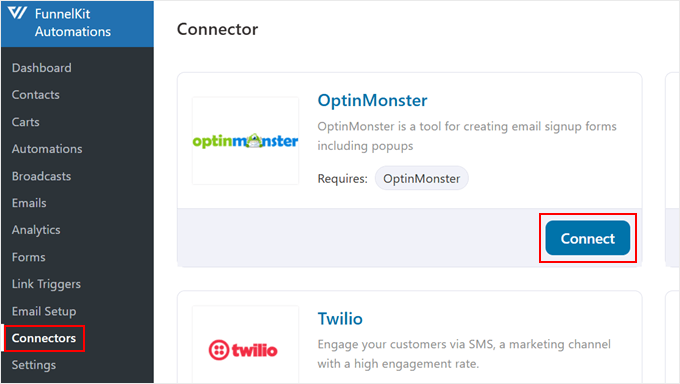
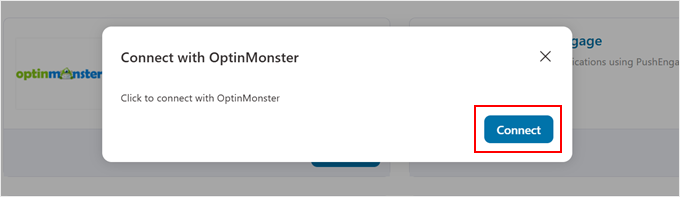
Une fenêtre contextuelle apparaîtra maintenant.
Ici, cliquez simplement à nouveau sur « Connecter ».
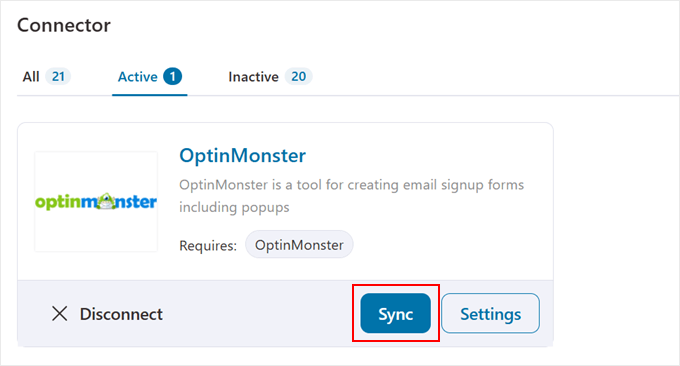
Une fois cela fait, assurez-vous également de cliquer sur « Synchroniser ».
Ceci est juste pour s'assurer que les plugins OptinMonster et FunnelKit Automations fonctionnent ensemble.
Vous pouvez maintenant créer une nouvelle campagne de génération de prospects ou modifier une campagne existante dans OptinMonster.
Vous pouvez lire notre guide sur comment créer des popups WooCommerce pour des informations étape par étape.
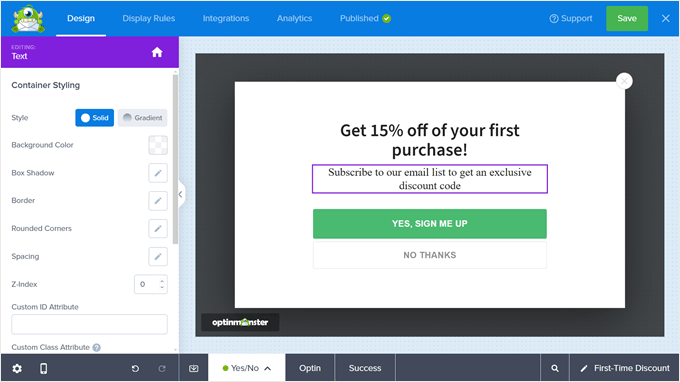
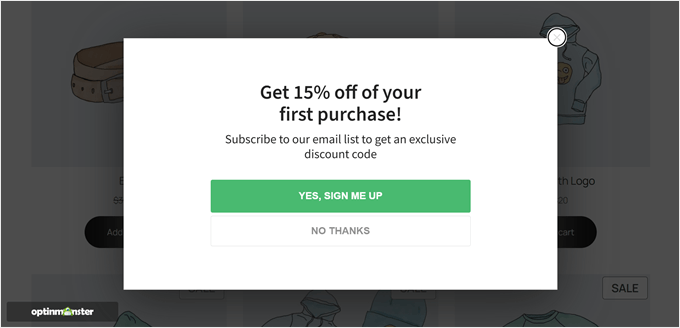
Lors de la création de votre campagne de génération de prospects pour offrir des remises de premier achat, assurez-vous de :
- Gardez vos champs de formulaire minimaux – juste l'e-mail et le prénom suffisent.
- Définissez des attentes claires quant au moment où ils recevront la remise.
- Incluez le montant de votre remise dans le titre de la popup.
Voici à quoi ressemble notre popup pour cette campagne :
Étape 3 : Configuration du déclencheur de votre formulaire
À ce stade, nous devons configurer une automatisation qui peut faire fonctionner votre système de remise par elle-même.
Pensez à l'automatisation comme à une série d'actions « si ceci, alors cela ». Quand quelque chose se produit (un événement), cela déclenche une réponse spécifique (une action).
Dans ce cas, lorsque quelqu'un remplit votre formulaire, le système lui envoie automatiquement une remise.
Pour configurer cela, rendez-vous sur FunnelKit Automations » Automations et cliquez sur le bouton « Créer une automatisation ».
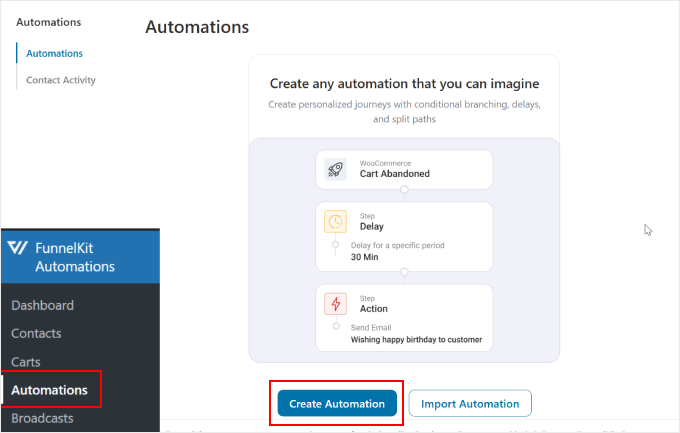
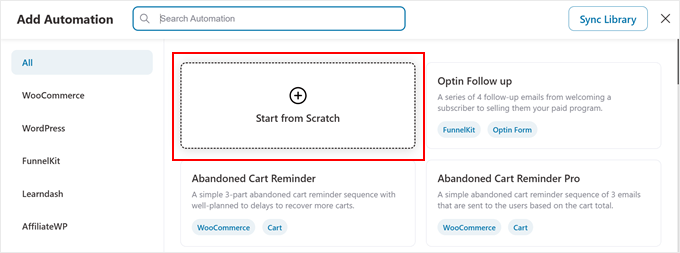
Vous verrez plusieurs modèles, mais pour cette configuration, nous vous recommandons de commencer avec un modèle vierge.
Cliquez donc simplement sur l'option « Commencer à partir de zéro ».
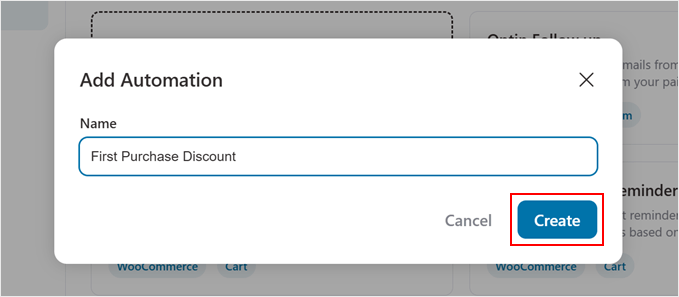
Donnez un nom à votre automatisation WooCommerce comme « Réduction premier achat » ou « Réduction premier client » pour pouvoir la retrouver facilement plus tard.
Après cela, cliquez sur « Créer ».
C'est ici que nous disons à FunnelKit de commencer à faire sa magie.
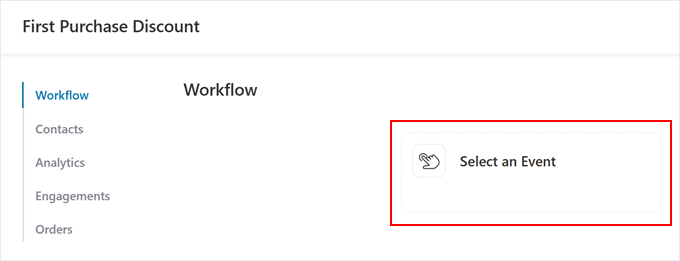
Pour commencer, cliquez sur le bouton « Sélectionner un événement ». Un événement est comme un déclencheur qui lance votre automatisation. Pensez-y comme si vous disiez à votre assistant virtuel : « Quand tu vois ceci se produire, fais cela ».
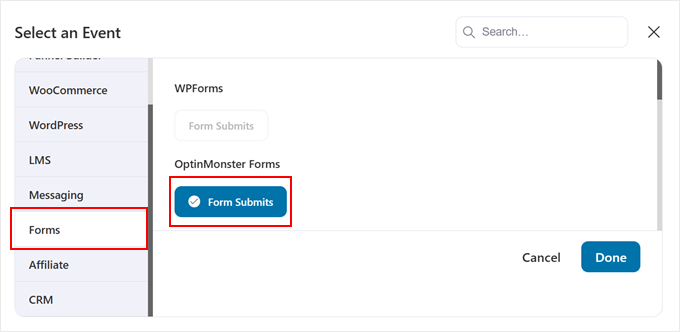
Maintenant, recherchez l'onglet « Formulaires ».
Sous OptinMonster, sélectionnez « Soumissions de formulaire » et cliquez sur « Terminé ». Vous trouverez également d’autres options comme WPForms, Thrive Leads et Formidable Forms si vous les utilisez.
Maintenant, choisissons le bon formulaire à ajouter au système d'automatisation. Pour ce faire, choisissez « Campagne(s) spécifique(s) ».
Ensuite, insérez le nom de la campagne de génération de prospects que vous souhaitez utiliser.
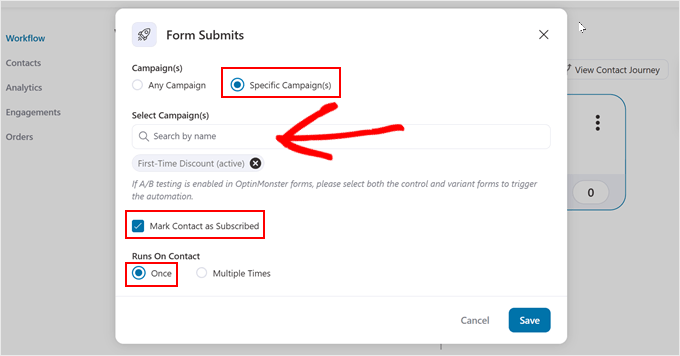
Après cela, recherchez la case à cocher « Marquer le contact comme abonné » et assurez-vous qu'elle est sélectionnée. De plus, sous « S'exécute sur le contact », choisissez « une fois ».
Cela empêche quiconque d'essayer d'obtenir plusieurs réductions de premier achat en soumettant le formulaire plusieurs fois.
Une fois que vous avez tout configuré, cliquez sur « Enregistrer » pour valider les paramètres.
Maintenant, chaque fois que quelqu’un remplit votre formulaire de génération de prospects, ce déclencheur lancera le processus de code de réduction.
Étape 4 : Création de votre coupon dynamique
Voici la partie amusante : la configuration du code de réduction personnalisé que chaque nouvel abonné recevra.
Cliquez sur l'icône « + » sous l'étape « Soumissions de formulaire » et sélectionnez « Action ».
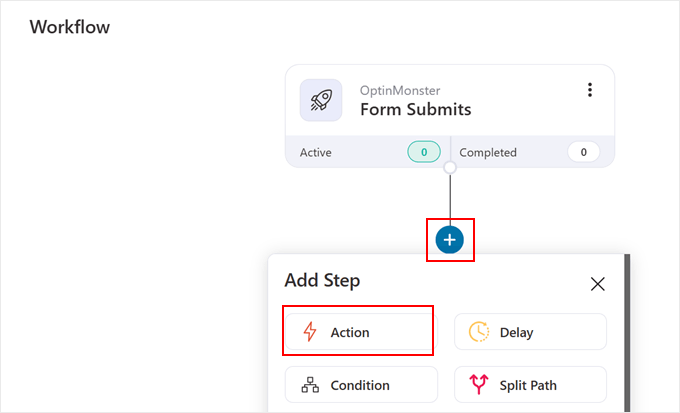
Dans l'onglet WooCommerce, recherchez « Créer un coupon ».
Ensuite, cliquez simplement sur « Terminé ».
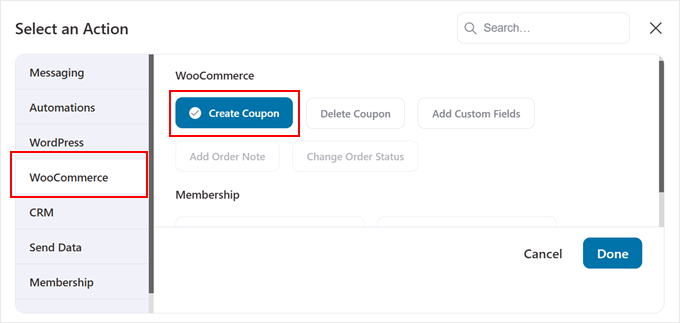
C'est ici que vous personnaliserez votre offre de réduction :
Dans l'onglet « Général », donnez un titre à votre coupon sous « Titre du coupon ». Ceci est juste pour votre référence dans le tableau de bord WordPress, alors choisissez quelque chose de descriptif comme « Réduction nouveau client ».
Sous « Type de réduction », vous avez trois options : réduction en pourcentage, réduction fixe sur le panier et réduction fixe sur le produit.
Ensuite, entrez votre « Montant » – qu'il s'agisse d'un pourcentage ou d'un montant fixe basé sur votre choix ci-dessus.
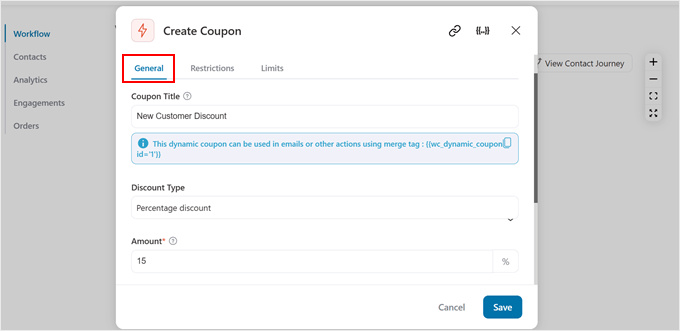
Sous « Préfixe du code de coupon », vous pouvez ajouter du texte qui apparaîtra au début de chaque code unique.
Vous pouvez également rendre le coupon plus personnel en utilisant une balise de fusion. Les balises de fusion sont des espaces réservés simples qui ajoutent automatiquement des informations client au code.
Par exemple, si vous utilisez le préfixe « BIENVENUE- » et ajoutez la balise de fusion {{contact_first_name}}, une cliente nommée Sarah recevrait un code de coupon unique comme « BIENVENUE-SARAH ».
Pour créer un sentiment d'urgence, définissez une date d'« expiration du coupon ». Nous recommandons de la définir pour qu'elle expire dans les 30 jours, car cela laisse suffisamment de temps au client pour agir, mais pas trop longtemps pour qu'il l'oublie.
Si vous souhaitez rendre votre offre encore plus attractive, vous pouvez cocher la case « Autoriser la livraison gratuite ». Nous avons constaté que la livraison gratuite peut augmenter les taux de conversion, mais ne le faites que si cela est judicieux pour votre entreprise.
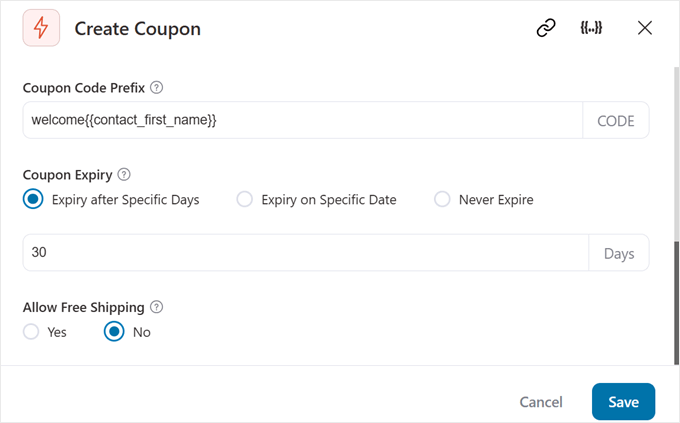
Sous l'onglet « Restrictions », vous pouvez restreindre l'utilisation de ce coupon afin qu'il soit utilisé exactement comme prévu.
Ici, nous vous recommandons d'activer au moins « Utilisation individuelle uniquement » (pour empêcher le coupon d'être combiné avec d'autres promotions) et les paramètres « Restreindre à l'e-mail du client » (pour empêcher le coupon d'être partagé sur des sites de coupons et d'être utilisé abusivement).
Vous pouvez également limiter la quantité d’achat pour l’éligibilité au code de réduction en définissant un montant de dépense minimum et/ou maximum.
Sous l'onglet « Limites », vous pouvez spécifier la limite d'utilisation de votre coupon dynamique WooCommerce.
Ici, vous pouvez définir des limites par coupon de réduction et par utilisateur. Cela permet d'éviter toute utilisation abusive potentielle de vos codes de réduction.
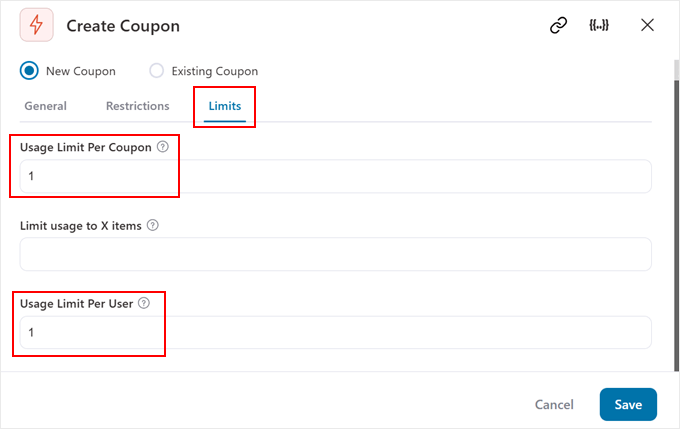
Une fois que vous avez tout configuré, cliquez sur « Enregistrer » pour sauvegarder les paramètres de votre coupon.
Étape 5 : Configuration de votre e-mail de bienvenue
Créons maintenant un e-mail WooCommerce qui livre le code de réduction à vos nouveaux abonnés.
Après avoir configuré votre coupon, vous verrez une icône « + » juste en dessous.
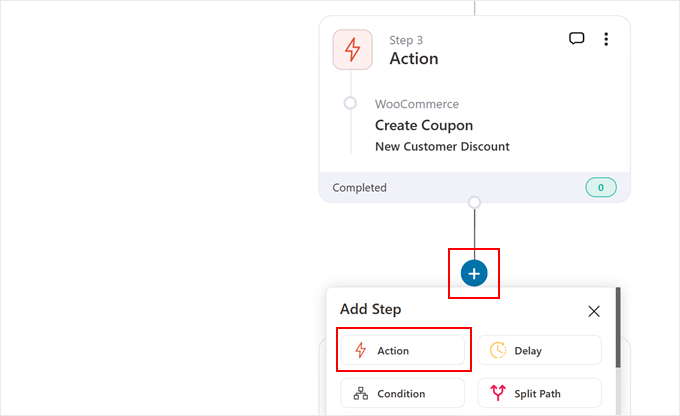
Comme précédemment, cliquez sur cette icône et sélectionnez « Action » pour commencer à créer votre e-mail.
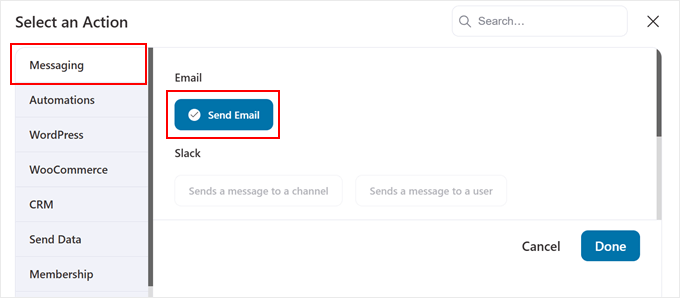
Cette fois, allez dans l'onglet « Messagerie », choisissez « Envoyer un e-mail », puis cliquez sur « Terminé ».
Maintenant, faisons en sorte que votre e-mail de bienvenue se démarque.
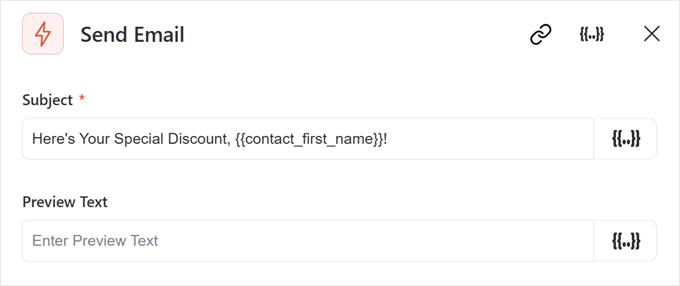
Tout d'abord, rédigez votre ligne d'objet. Quelque chose comme « Voici votre réduction spéciale, {{contact_first_name}} ! » fonctionne bien – c'est personnel et leur dit exactement à quoi s'attendre.
Vous avez également la possibilité d'ajouter un texte d'aperçu. C'est l'extrait que les gens voient dans leur boîte de réception avant d'ouvrir l'e-mail.
Pour la conception de l'e-mail, vous avez trois options : Constructeur Visuel, Texte enrichi et HTML brut.
Nous recommandons d'utiliser le Constructeur Visuel. C'est le moyen le plus simple de créer des e-mails d'aspect professionnel sans aucune connaissance en codage. FunnelKit est également livré avec des modèles prédéfinis que vous pouvez facilement personnaliser pour qu'ils correspondent à votre marque.
Une fois que vous avez fait votre choix, cliquez sur le bouton « Modifier ».
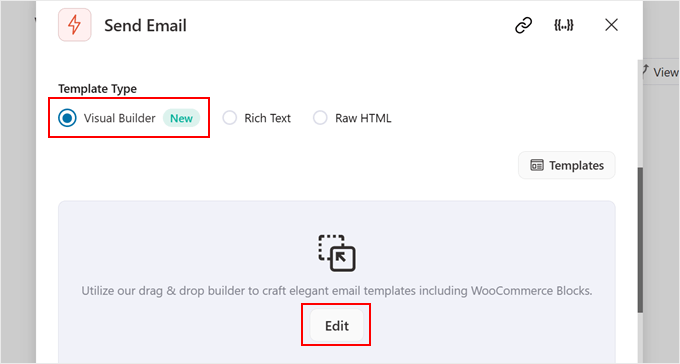
Vous verrez maintenant une série de modèles d'e-mails WooCommerce parmi lesquels choisir.
Pour prévisualiser l'apparence du modèle, survolez-le simplement et cliquez sur « Aperçu ».
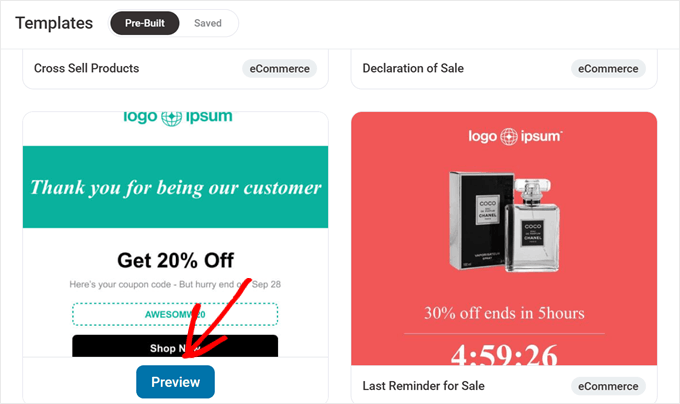
Nous utiliserons le modèle « Coupon personnalisé » car il est parfaitement conçu pour envoyer des codes de réduction aux nouveaux clients.
Vous aimez ce que vous voyez ? Cliquez sur « Importer le modèle » pour l'utiliser pour votre e-mail.
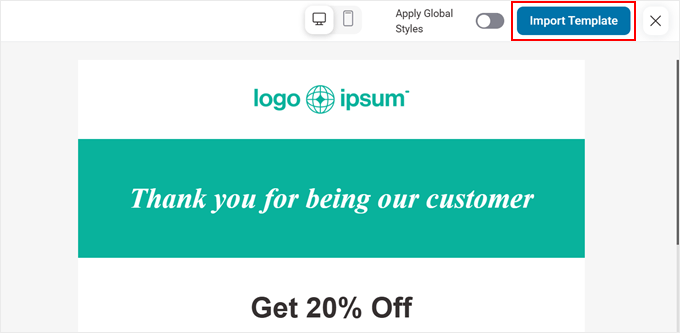
À ce stade, vous pouvez commencer à personnaliser le modèle. L’éditeur visuel fonctionne de manière similaire à l'éditeur de blocs WordPress.
Vous pouvez faire glisser et déposer des éléments et les modifier un par un. D'après notre expérience, il a fallu très peu de temps pour le maîtriser.
Commençons par ajouter une balise de prénom pour rendre votre e-mail plus personnel. Pour ce faire, cliquez simplement sur n'importe quel bloc de texte auquel vous souhaitez ajouter la balise.
Ensuite, cliquez sur « Balise de fusion ».
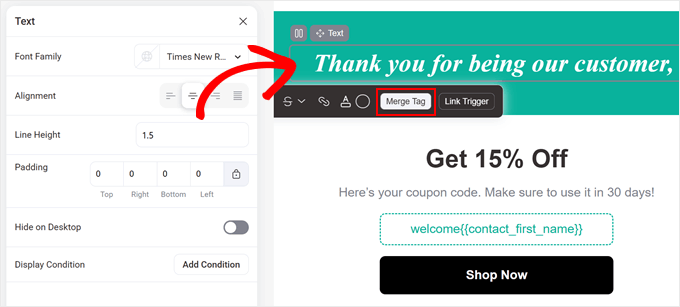
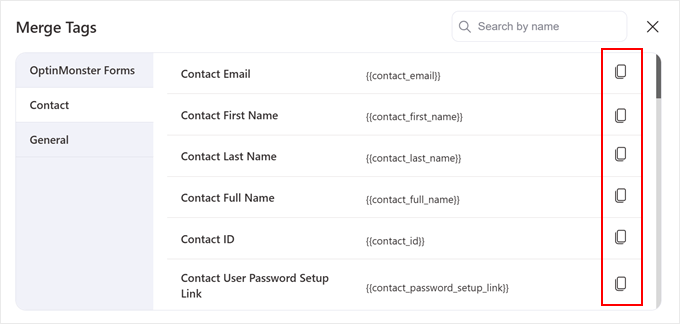
Vous verrez maintenant plusieurs balises de fusion disponibles.
Cliquez simplement sur l'icône de copie à droite pour celles que vous souhaitez utiliser. Dans notre cas, nous utiliserons celle du « Prénom du contact ».
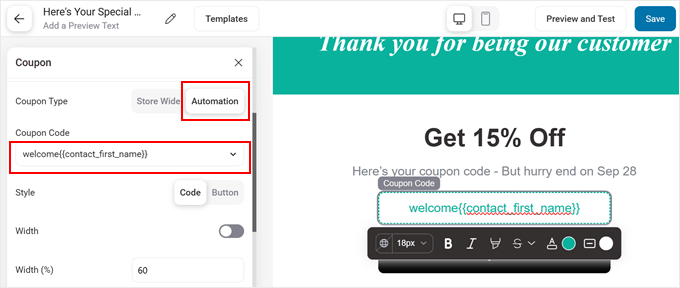
Voici la partie importante : ajouter le code de réduction réel à votre e-mail.
Pour ce faire, sélectionnez le bloc « Coupon » qui se trouve déjà dans le modèle. Choisissez ensuite « Automatisation » comme « Type de coupon » et sélectionnez le code de coupon que vous venez de créer.
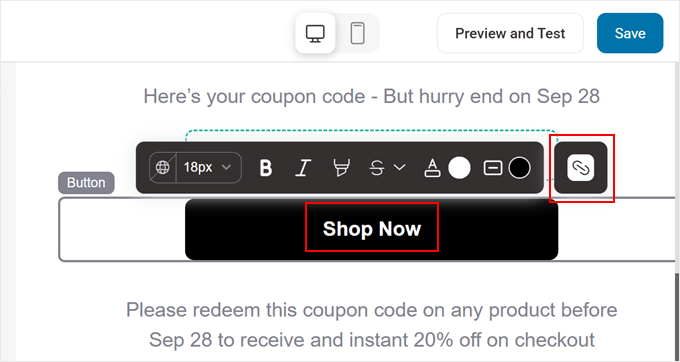
Vous pouvez également faciliter les achats pour vos clients en utilisant le bouton « Acheter maintenant ». Sélectionnez simplement le bouton sur le modèle et cliquez sur l'icône « Lien ».
Ensuite, entrez un lien direct vers votre boutique, afin que les clients puissent commencer à naviguer immédiatement.
Vous pouvez continuer à personnaliser votre e-mail WooCommerce jusqu'à ce que vous soyez satisfait de son apparence.
Enfin, cliquez sur le bouton « Enregistrer » en haut à droite, et le tour est joué ! Votre e-mail de bienvenue automatisé avec un code de réduction personnalisé est prêt.
Étape 6 : Test de votre e-mail
Avant de mettre en ligne, assurons-nous que tout fonctionne parfaitement. Cliquez sur « Aperçu et test » en haut de votre éditeur d'e-mails.
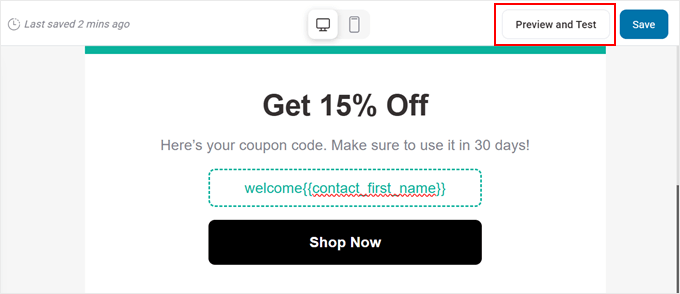
Entrez votre propre adresse e-mail dans le champ « Envoyer un e-mail de test » et cliquez sur le bouton « Envoyer l’e-mail » pour envoyer l'e-mail de test WooCommerce.
De cette façon, vous pouvez voir exactement ce que vos clients recevront.
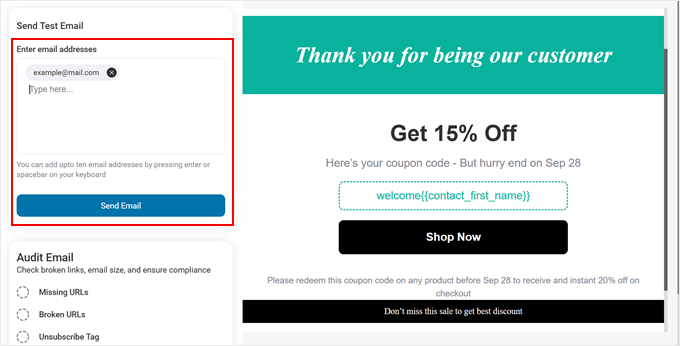
Nous vous recommandons de vérifier que :
- Vos coupons et vos balises de personnalisation fonctionnent correctement.
- Le code de coupon s'affiche correctement.
- Tous les liens fonctionnent.
- L'e-mail s'affiche bien sur ordinateur et sur mobile.
Une fois terminé, retournez dans le Visual Builder, où vous pourrez apporter les modifications nécessaires, puis les enregistrer à nouveau.
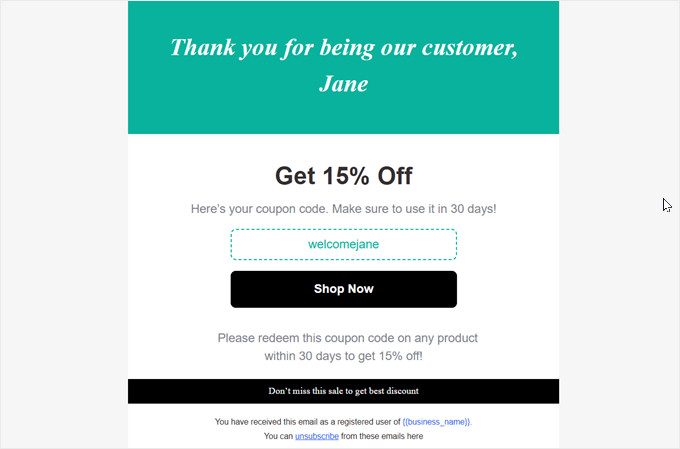
Après quelques ajustements, voici à quoi ressemble notre e-mail :
🔎 Vous ne recevez pas vos e-mails de test WooCommerce ? C'est un problème courant. Cela arrive souvent parce que WordPress n'utilise pas un service SMTP approprié pour envoyer des e-mails, qui peuvent alors être marqués comme spam.
Nous vous recommandons d’utiliser WP Mail SMTP pour garantir une livraison fiable de tous les e-mails de votre boutique. Pour une présentation complète, consultez notre guide sur comment résoudre le problème des e-mails WooCommerce non envoyés.
Étape 7 : Activation de votre automatisation
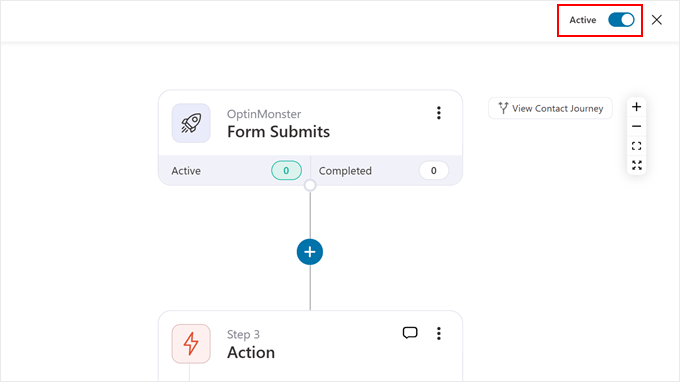
Une fois que tout vous convient, il est temps de rendre votre automatisation active. Fermez le Visual Builder et recherchez le bouton d'activation dans le coin supérieur droit de votre écran d'automatisation.
Vous pouvez le faire passer de 'Inactif' à 'Actif' pour exécuter l'automatisation.
Votre système est maintenant prêt à capturer les informations des nouveaux abonnés, à générer des codes de réduction uniques et à envoyer automatiquement des e-mails de bienvenue personnalisés.
C'est tout ! Vous venez de configurer un système automatisé d'e-mails WooCommerce de réduction pour le premier achat.
Le meilleur ? Une fois qu'il est en marche, tout se passe automatiquement – aucun travail manuel n'est nécessaire.
Voici d'autres types de flux de travail que vous pouvez configurer avec FunnelKit Automations :
- Comment configurer les e-mails de panier abandonné WooCommerce
- Comment envoyer des e-mails automatisés d'anniversaire et de commémoration dans WooCommerce
- Comment créer un e-mail de rappel d'abonnement WooCommerce dans WordPress
Option 3 : Remise sur la première commande WooCommerce (Solution simple et gratuite)
Nous savons que les plugins que nous avons mentionnés jusqu’à présent sont payants. Si vous démarrez votre boutique en ligne ou si vous avez un budget limité, vous serez heureux de savoir que nous avons également trouvé un plugin gratuit qui fonctionne.
Il s’appelle First Order Discount WooCommerce. Bien qu’il ne soit pas aussi riche en fonctionnalités que FunnelKit Automations ou Advanced Coupons, il est parfait pour les réductions de première commande de base dans WooCommerce. Ce plugin vérifie simplement si un client a déjà effectué un achat et applique automatiquement une réduction sur son premier achat.
Tout d’abord, installez et activez le plugin WordPress depuis votre tableau de bord. Une fois activé, allez dans Woo Extend » First Order Discount.
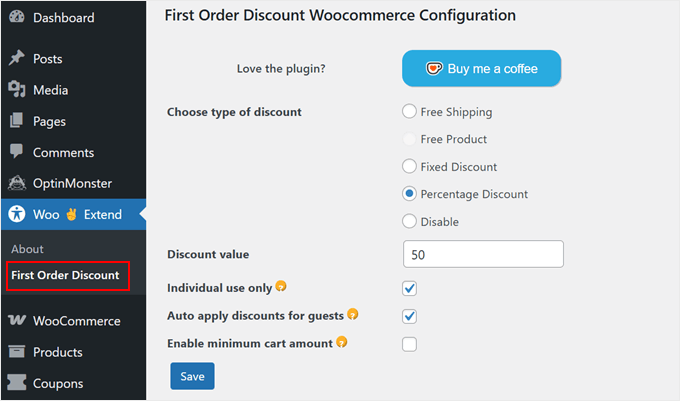
La configuration est étonnamment simple. Vous verrez une interface épurée avec seulement quelques options clés.
Commencez par choisir votre type de remise. La version gratuite vous offre trois options : Livraison gratuite, Remise fixe ou Remise en pourcentage.
Si vous sélectionnez une remise en pourcentage, entrez simplement le montant de remise souhaité dans le champ « Valeur de la remise ».
L'option « Utilisation individuelle uniquement » empêche les clients de combiner cette remise avec d'autres codes de coupon. Cela permet de protéger vos marges bénéficiaires tout en offrant une incitation attrayante pour le premier achat.
Nous vous recommandons également d’activer « Appliquer automatiquement les réductions pour les invités ». Cela applique automatiquement la réduction pour les clients qui achètent en tant qu’invités, rendant leur parcours d’achat plus fluide.
Si vous utilisez la version gratuite du plugin, vous ne pouvez pas activer le réglage « Valeur minimale du panier » car il est réservé aux utilisateurs premium.
Une fois que vous avez fait vos choix, cliquez simplement sur « Enregistrer » et vous avez terminé !
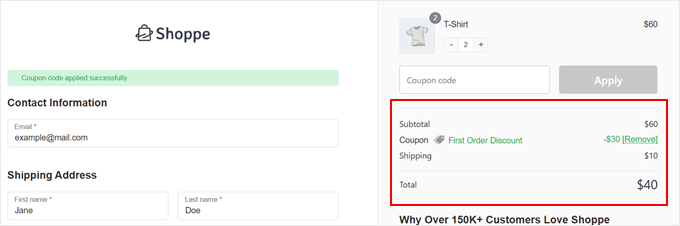
À l'avant, vos clients verront la remise appliquée automatiquement à leur paiement lorsqu'ils effectuent leur premier achat. Pas besoin de saisir de codes promotionnels ou de passer par quatre chemins – cela fonctionne tout simplement.
Questions fréquemment posées sur l'offre d'une remise sur le premier achat
Voici les réponses à quelques questions courantes sur la configuration des remises de premier achat dans WooCommerce.
Quelle est une bonne remise pour les nouveaux clients ?
Il n'y a pas de chiffre parfait unique, mais une remise de 10 à 20 % est un point de départ populaire et efficace. Elle est suffisamment attrayante pour encourager un achat sans réduire considérablement vos marges bénéficiaires.
Une autre incitation puissante est d'offrir la livraison gratuite. Nous vous recommandons de tester différentes offres pour voir ce qui fonctionne le mieux pour votre public spécifique.
Puis-je offrir une remise de premier achat sans plugin dans WooCommerce ?
WooCommerce dispose d'une fonctionnalité de coupon intégrée, mais elle ne peut pas automatiquement restreindre un coupon aux seuls clients qui achètent pour la première fois. Un client pourrait réutiliser un code générique lors de futurs achats.
Les plugins de ce guide ajoutent les règles nécessaires pour vérifier l'historique des commandes d'un client. Cela garantit que la remise n'est appliquée qu'à son tout premier achat.
Comment puis-je empêcher les utilisateurs d'abuser de la remise pour les nouveaux clients ?
Les méthodes que nous avons abordées sont conçues pour prévenir les abus. Par exemple, Advanced Coupons vous permet de limiter l'utilisation à une fois par utilisateur en vérifiant son historique de commandes.
FunnelKit Automations est encore plus sécurisé, car il génère des codes uniques à usage unique liés à une adresse e-mail spécifique. Il est donc presque impossible que le code soit partagé ou réutilisé.
Dois-je offrir une remise en pourcentage ou un montant fixe ?
Cela dépend souvent de la valeur moyenne de votre commande. Les remises basées sur un pourcentage (comme 15 % de réduction) s'adaptent à la taille du panier et peuvent encourager les clients à acheter davantage. D'autre part, les remises à montant fixe (comme 10 $ de réduction) sont meilleures pour les magasins proposant des articles à prix plus bas.
Plus de conseils WooCommerce pour développer votre boutique :
Vous cherchez d'autres moyens d'améliorer les performances de votre boutique WooCommerce ? Nous avons sélectionné ces guides pour vous aider à faire passer votre boutique en ligne au niveau supérieur :
- Comment vendre des lots de produits dans WooCommerce (étape par étape)
- Comment ajouter des badges de produit dans WooCommerce (rapide et facile)
- Comment envoyer un coupon après un avis sur un produit WooCommerce
- Comment afficher des recommandations de produits dans WordPress
- Comment créer facilement des enquêtes post-achat dans WooCommerce
- Comment configurer le suivi des conversions WooCommerce (étape par étape)
- Comment convertir les visiteurs de WooCommerce en clients (Conseils)
Nous espérons que cet article vous a aidé à apprendre comment offrir une réduction sur le premier achat dans WooCommerce. Vous voudrez peut-être également consulter notre sélection de meilleurs plugins WooCommerce pour votre boutique en ligne et notre guide ultime du SEO WooCommerce.
Si vous avez aimé cet article, abonnez-vous à notre Chaîne YouTube pour des tutoriels vidéo WordPress. Vous pouvez également nous trouver sur Twitter et Facebook.





Vous avez une question ou une suggestion ? Veuillez laisser un commentaire pour lancer la discussion.