



Cherchez-vous un avis sur Ultimate Blocks pour vous aider à décider si c'est le bon plugin de blocs pour vous ?
Ce plugin populaire est livré avec 26 nouveaux blocs, vous pouvez donc ajouter facilement toutes sortes de contenus à votre site. Cela inclut des boîtes "cliquez pour tweeter", des compteurs, des avis et témoignages, des curseurs d'images, et même du schema.
Dans cet avis sur Ultimate Blocks, nous verrons si c'est le bon plugin Gutenberg pour votre site WordPress.
Avis sur Ultimate Blocks : Pourquoi l'utiliser dans WordPress ?
Ultimate Blocks est un plugin de collection de blocs qui ajoute 26 blocs supplémentaires à l'éditeur de contenu WordPress.
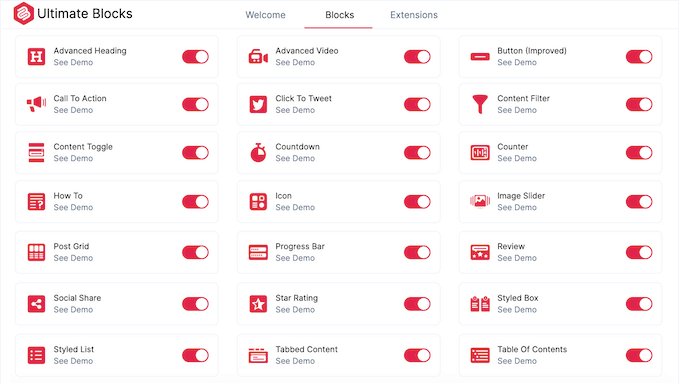
Ces blocs incluent la Table des matières, les témoignages, le partage social et le compte à rebours.
Ce plugin Gutenberg populaire s'intègre parfaitement à l'éditeur WordPress, vous pouvez donc insérer et modifier ses blocs comme n'importe quel bloc WordPress intégré.
Si vous débutez ou avez un budget limité, vous pouvez télécharger la version lite d'Ultimate Blocks depuis WordPress.org.
Ce plugin gratuit est livré avec 24 blocs, y compris la grille d'articles, la barre de progression, le curseur d'images et la note par étoiles. Cependant, si vous passez à la version premium du plugin, vous aurez également accès aux blocs Chronologie et Coupon.
Vous pouvez également améliorer votre SEO WordPress en ajoutant des avantages et des inconvénients au bloc Avis, expérimenter avec des effets de transition et des animations, ajouter des boutons cliquables à vos onglets de contenu, et bien plus encore.
Avis Ultimate Blocks : Est-ce le bon plugin de blocs pour votre site WordPress ?
L'éditeur de blocs WordPress est livré avec une tonne de blocs intégrés qui vous permettent d'ajouter des images, des vidéos, du texte, des boutons et d'autres contenus à votre site Web. Cependant, à un moment donné, vous pourriez vouloir aller au-delà de ces blocs par défaut.
Cela dit, voyons si Ultimate Blocks est le bon plugin Gutenberg pour votre site Web WordPress.
1. Afficher les avis clients
Si vous vendez des produits en ligne, les avis clients peuvent vous aider à augmenter vos ventes et vos conversions.
Cela dit, le bloc Avis de ce plugin est le moyen idéal de mettre en valeur les commentaires positifs des utilisateurs. Ajoutez simplement le nom du produit ou du service, une liste de fonctionnalités, un résumé, ainsi que votre choix d'une note par étoiles ou en pourcentage.
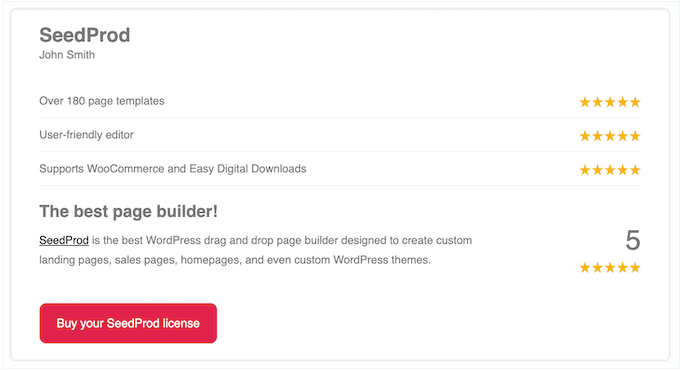
Vous pouvez même inclure un bouton d'appel à l'action. Par exemple, vous pourriez encourager les visiteurs à acheter ce produit sur votre boutique WooCommerce.
Alternativement, vous pouvez utiliser ce bloc pour examiner des services et articles tiers. Par exemple, vous pourriez créer un site d'avis de niche où vous publiez sur des livres, de la musique, des plugins WordPress, des événements, ou tout autre produit ou service.
Dans ce cas, vous pouvez utiliser le bloc avis client pour créer une liste d'avantages et d'inconvénients, afin que les lecteurs puissent obtenir les informations clés en un coup d'œil.
Quelle que soit la façon dont vous utilisez ce bloc, il dispose d'un balisage schema complet pour vous aider à obtenir des extraits enrichis dans les résultats de recherche Google.
2. Comment faire le Schema
En ajoutant un schéma « comment faire » à votre contenu, vous pouvez afficher des images, des vidéos et des instructions détaillées étape par étape directement dans les résultats de recherche. Cela peut faire ressortir votre contenu et vous rapporter plus de clics et de visiteurs.
Ultimate Blocks vous permet d'ajouter le schema HowTo à votre site via un bloc convivial. Après avoir ajouté ce bloc, vous pouvez saisir un titre et une introduction, puis ajouter des étapes et des images.
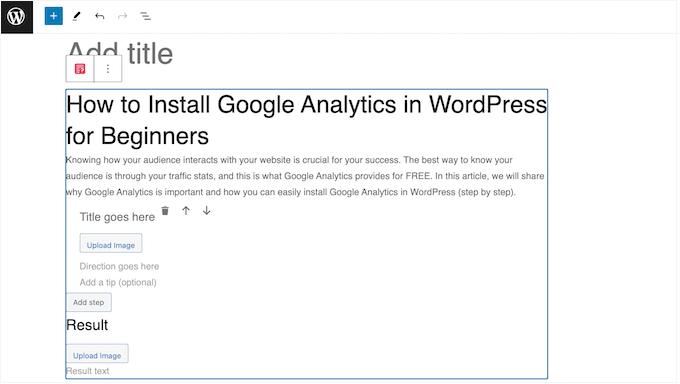
Une fois cela fait, les moteurs de recherche comme Google peuvent utiliser ce schéma « comment faire » pour créer des extraits enrichis. Pour donner à votre contenu les meilleures chances d'apparaître dans les extraits enrichis, Ultimate Blocks dispose même d'une section « Utiliser les attributs recommandés supplémentaires ».
Activez simplement cette section et vous pourrez ajouter une liste de fournitures et d'outils. Ceci est particulièrement utile lorsque vous rédigez des recettes, des guides de bricolage ou des tutoriels similaires.
3. Titres entièrement personnalisables
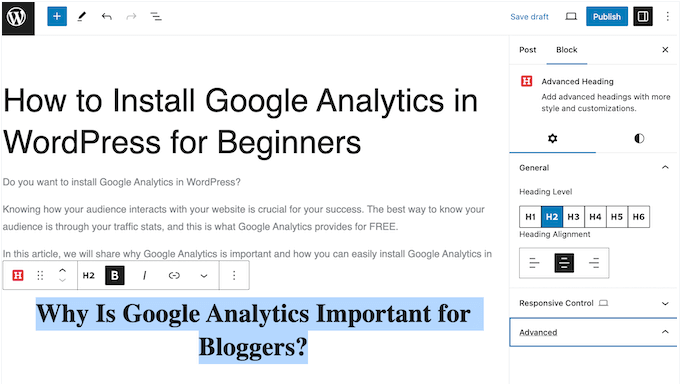
WordPress est livré avec un bloc Titre de base, mais si vous souhaitez plus d'options de personnalisation, vous pouvez utiliser le bloc Titre avancé du plugin. Par exemple, vous pouvez modifier le niveau du titre, l'alignement, la couleur d'arrière-plan, la typographie, l'espacement, et bien plus encore.
4. Promouvoir vos vidéos et votre chaîne YouTube
Avec le bloc Vidéo avancé, vous pouvez facilement intégrer des vidéos dans vos articles et pages, puis personnaliser l'expérience de visionnage. Pour commencer, vous pouvez ajuster le rapport hauteur/largeur, modifier la bordure et le rayon, et ajouter une ombre.
Vous pouvez ensuite définir la vidéo pour qu'elle se lance automatiquement ou affiche les commandes du lecteur. Si vous optez pour les commandes du lecteur, vous pouvez choisir une miniature vidéo pour encourager les visiteurs à cliquer sur le bouton « Lecture ».
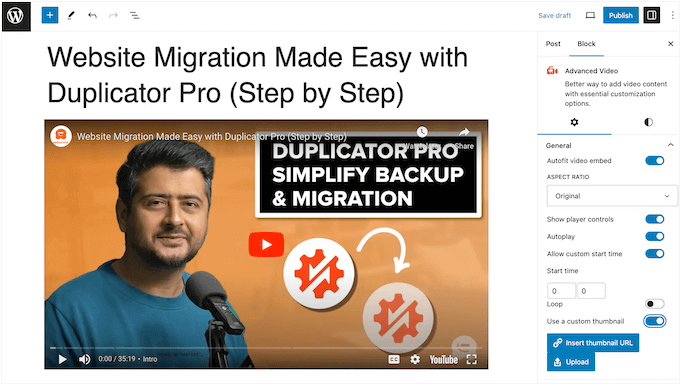
Alternativement, vous pouvez définir une heure de début personnalisée. C'est un excellent moyen de mettre en évidence le contenu le plus important d'une vidéo, elle fonctionne donc particulièrement bien pour les extraits plus longs.
Voulez-vous ajouter une vidéo d'arrière-plan ou un clip plus court ? Ultimate Blocks prend en charge la répétition en boucle, vous pouvez donc définir la vidéo pour qu'elle se répète en continu.
Lorsque vous êtes satisfait de la configuration de la vidéo, vous voudrez peut-être promouvoir votre chaîne YouTube en ajoutant un bouton « S'abonner ». C'est un excellent moyen de développer votre audience YouTube, surtout lorsqu'il est utilisé avec d'autres plugins tels que Smash Balloon YouTube Feed.
Pour en savoir plus sur ce sujet, veuillez consulter notre guide détaillé sur comment afficher les dernières vidéos de votre chaîne YouTube.
5. Créez facilement une table des matières
Une table des matières peut aider les visiteurs à naviguer dans de longs articles et fournir des informations utiles aux moteurs de recherche. Cependant, elles peuvent être difficiles à créer et peuvent même nécessiter que vous écriviez du code personnalisé.
Avec Ultimate Blocks, vous pouvez créer rapidement et facilement une table des matières à partir des titres de votre article. Vous pouvez même masquer des titres individuels ou modifier le texte de votre table des matières.
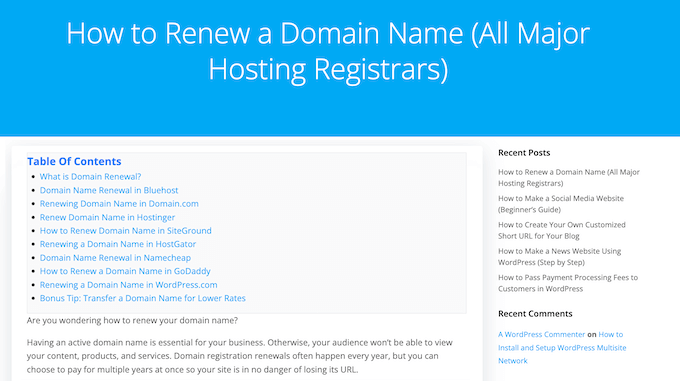
Après avoir ajouté le bloc, vous pouvez choisir entre des mises en page à puces, numérotées ou simples, ou même télécharger vos propres icônes. Vous pouvez également diviser les titres en plusieurs colonnes.
Voulez-vous vous assurer que la table des matières est toujours à portée de main ? Dans ce cas, vous pouvez rendre la table fixe afin qu'elle suive le visiteur lorsqu'il fait défiler la page.
6. Organiser le contenu en onglets
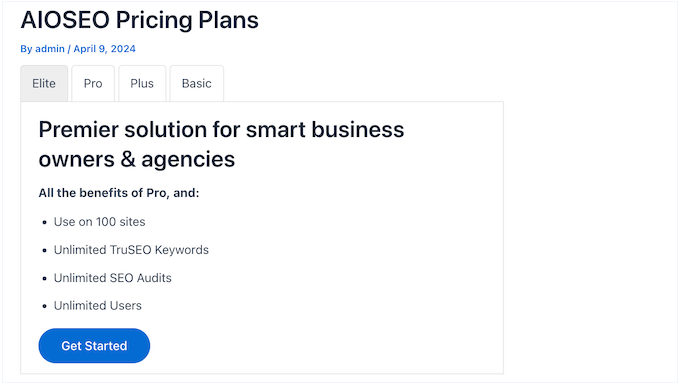
Avec les onglets, vous pouvez ajouter beaucoup de contenu dans un petit espace. En particulier, le contenu sous onglets peut aider les visiteurs à en apprendre davantage sur vos produits et services sans avoir à visiter plusieurs pages.
Avec le bloc Contenu sous onglets, vous pouvez facilement organiser du texte, des images, des vidéos, des tableaux de prix et d'autres contenus en onglets. Vous pouvez choisir entre 3 styles d'onglets différents, puis réorganiser ces onglets par simple glisser-déposer.
7. Ajouter des filtres de contenu
Ce bloc permet aux visiteurs de filtrer le contenu en cliquant sur un bouton. Ainsi, les visiteurs peuvent trouver exactement les informations dont ils ont besoin sans avoir à visiter des pages séparées.
Avec les filtres d'Ultimate Blocks, vous pouvez ajouter autant de catégories que vous le souhaitez, et même permettre aux visiteurs de sélectionner plusieurs filtres à la fois.
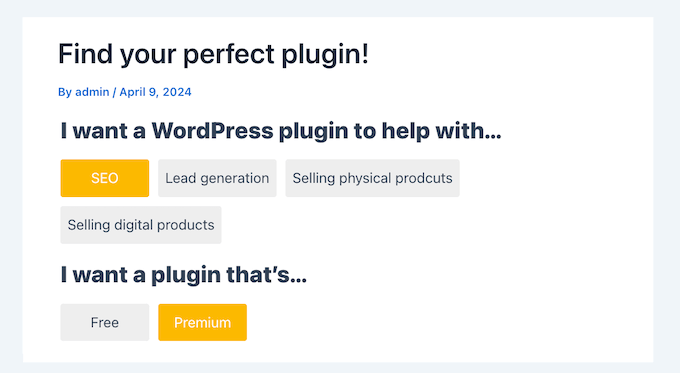
Cela dit, le bloc Filtre de contenu est particulièrement utile pour les blogs WordPress et les sites Web qui ont beaucoup de contenu.
8. Créer des appels à l'action engageants
Les boutons d'appel à l'action sont un excellent moyen d'augmenter les conversions. Par exemple, vous pourriez envoyer les utilisateurs vers une page de prix, une page produit ou une page de services. Vous pouvez également utiliser des boutons d'appel à l'action sur vos pages de destination pour promouvoir des offres spéciales, de nouveaux produits ou des liens d'affiliation.
Avec Ultimate Blocks, vous pouvez créer une boîte d'appel à l'action avec un titre, une description et un bouton.
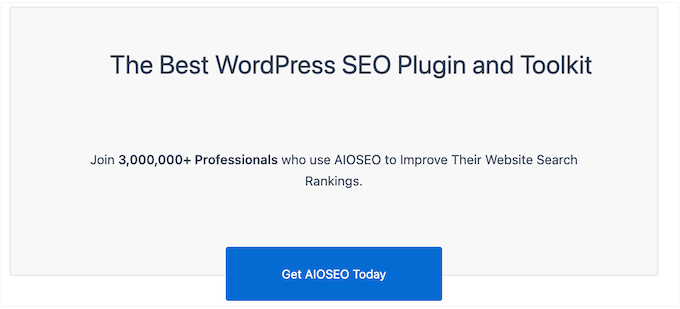
Ce bloc est entièrement personnalisable, vous pouvez donc l'adapter à toutes sortes de pages de destination, de pages de vente et d'autres types de contenu.
Après avoir ajouté le bouton à votre page, vous pouvez modifier sa couleur d'arrière-plan, la taille du titre, l'alignement du contenu, et bien plus encore.
9. Ajouter des citations partageables sur Twitter
Les boutons "Cliquer pour tweeter" permettent aux lecteurs de partager des citations de vos articles en un seul clic. Les visiteurs peuvent simplement cliquer sur le bouton pour créer un tweet contenant votre texte choisi, ainsi qu'un lien vers la page ou l'article où la citation est présentée.
Avec le bloc "Click to Tweet" de ce plugin, vous pouvez facilement ajouter du contenu tweetable à votre site web.
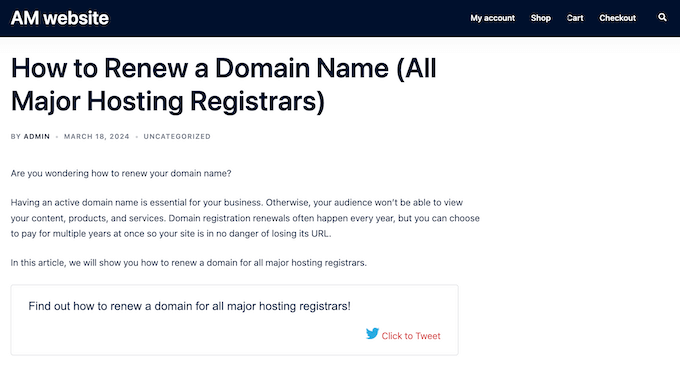
Vous pouvez également ajouter un nom d'utilisateur Twitter facultatif qu'Ultimate Blocks taguera dans le tweet.
10. FAQ consultables et optimisées pour le SEO
Ce plugin est livré avec un bloc de basculement de contenu avec des sections que les visiteurs peuvent développer et réduire en cliquant sur un bouton. Cela rend Ultimate Blocks idéal pour créer des sections FAQ où les visiteurs doivent cliquer pour voir la réponse à chaque question.
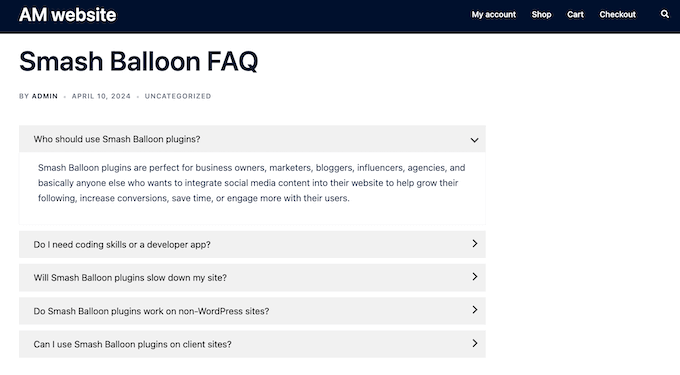
Si vous souhaitez afficher beaucoup d'informations, vous pouvez ajouter plusieurs blocs dans chaque basculement. Ceci est idéal pour répondre à toutes les questions de suivi que les visiteurs pourraient avoir.
Si vous ajoutez beaucoup de contenu à Ultimate Blocks, nous vous recommandons d'activer sa barre de recherche afin que les visiteurs puissent trouver rapidement les informations dont ils ont besoin dans le basculement de contenu.
Mieux encore, Content Toggle prend entièrement en charge le schéma FAQ, il aide donc les moteurs de recherche tels que Google à trouver et afficher correctement vos FAQ.
11. Boîtes de notification et de numéros
Avec Ultimate Blocks, vous pouvez ajouter une boîte de notification stylisée à n'importe quelle page ou publication. C'est un excellent moyen de partager des informations importantes ou sensibles au temps, similaire à une barre d'alerte.
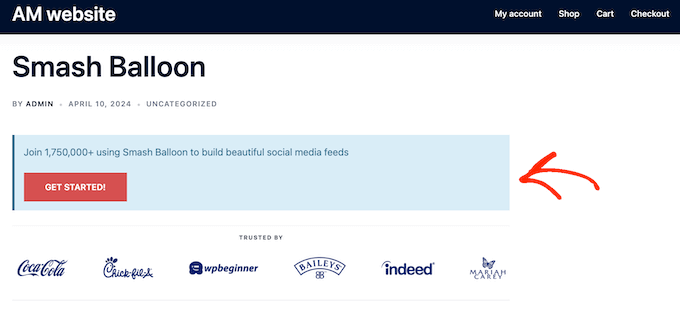
Alternativement, vous pouvez utiliser ce bloc pour créer une boîte de numéros. Nous recommandons cette option si vous partagez des instructions étape par étape avec les personnes qui visitent votre site Web.
12. Listes entièrement personnalisées
Diviser votre texte en listes le rend plus facile à lire, mais les puces et les listes numérotées par défaut de WordPress ont des options de personnalisation limitées.
Au lieu de cela, vous pouvez utiliser Ultimate Blocks pour créer des listes avec des icônes entièrement personnalisées.
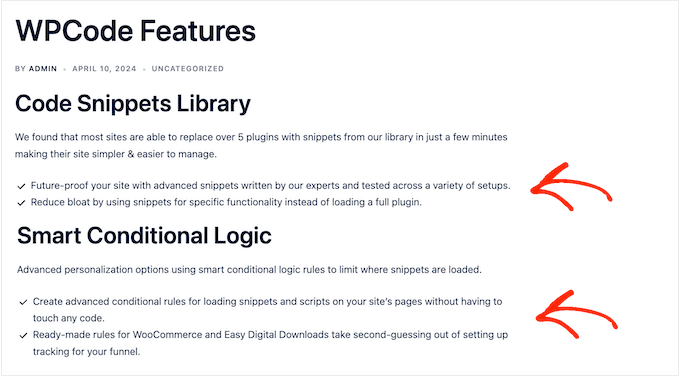
Vous pouvez même changer la couleur de chaque icône pour qu'elle corresponde parfaitement à votre thème WordPress ou à votre image de marque. Au-delà de cela, vous pouvez changer l'espacement, le nombre de colonnes, et plus encore.
13. Contenu « Afficher plus » et « Lire la suite »
Parfois, vous voudrez peut-être masquer certaines parties de votre contenu jusqu'à ce que le visiteur clique sur un lien "Afficher plus" ou "Lire la suite". Pour vous aider à y parvenir, Ultimate Blocks fournit un bloc d'extension qui peut masquer le contenu par défaut.
Alternativement, vous pouvez afficher un aperçu de chaque bloc de contenu, de sorte que le visiteur doit cliquer pour voir le bloc entier.
De cette façon, vous pouvez encourager les visiteurs à interagir avec votre contenu. Par exemple, ils pourraient cliquer pour révéler différents codes promotionnels ou réductions sur une page de vente, ou des offres dans un tableau de prix.
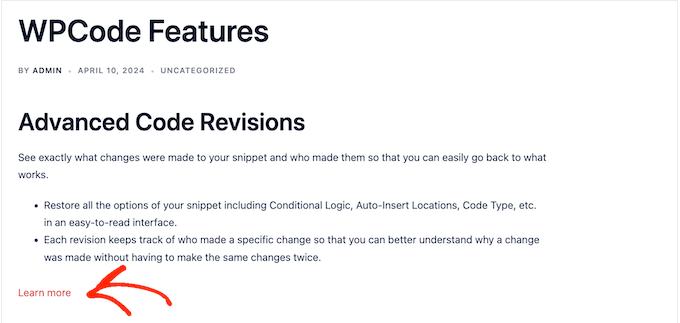
Ce bloc vous permet également d'ajouter beaucoup de contenu à une seule page sans submerger l'utilisateur.
14. Ajouter des compteurs animés
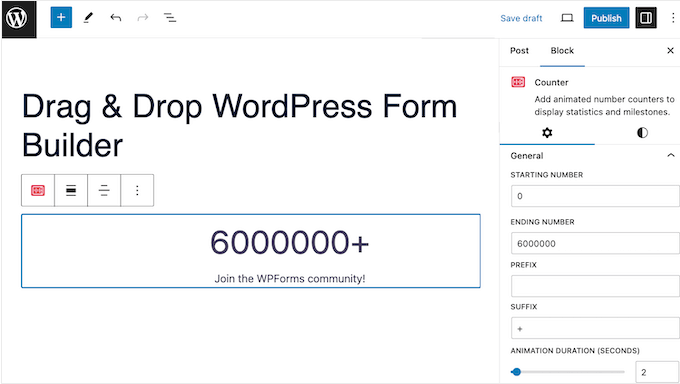
Avec un compteur de nombres, vous pouvez afficher des étapes importantes, le nombre total d'utilisateurs, des projets réussis, et d'autres statistiques importantes d'une manière accrocheuse.
Avec Ultimate Blocks, vous pouvez facilement ajouter un compteur animé à votre site web. Vous pouvez définir un nombre de départ et de fin, et spécifier la durée de l'animation. De cette façon, vous pouvez contrôler exactement comment l'animation apparaît sur votre site web WordPress.
15. Mettez en avant les témoignages clients
Les témoignages sont un excellent moyen d'établir la confiance avec vos utilisateurs et peuvent vous aider à gagner de nouveaux clients et à augmenter vos ventes.
Avec Ultimate Blocks, vous pouvez facilement ajouter des avis clients positifs à votre site web. Après avoir ajouté le bloc Témoignage à une page ou un article, vous pouvez ajouter le nom du client, sa description de poste, sa citation et une image de l'auteur.
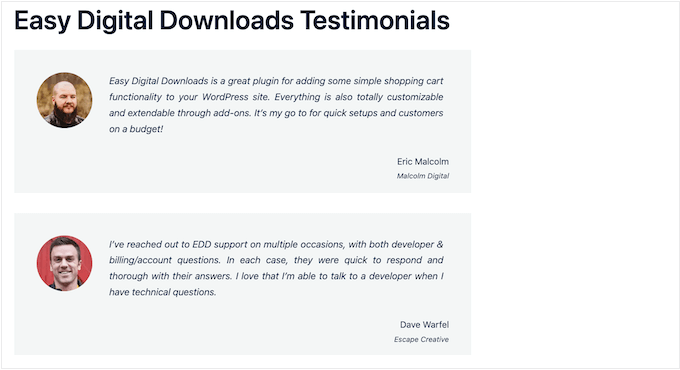
Vous pouvez également modifier la couleur de la police et la couleur de fond à l'intérieur du bloc.
16. Encouragez les partages sur les réseaux sociaux
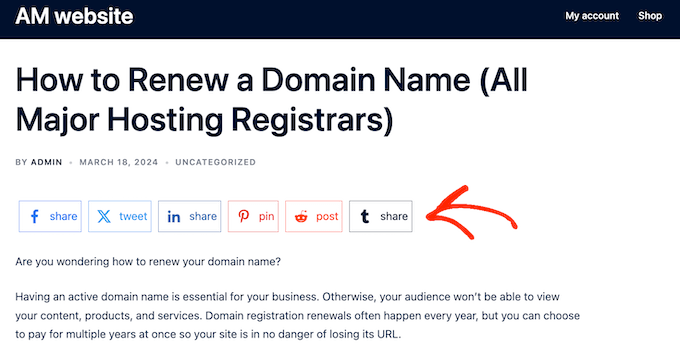
En ajoutant des boutons de partage à votre site, vous pouvez encourager les visiteurs à partager votre contenu sur les réseaux sociaux. Une fois cela fait, leurs amis et leur famille pourront voir votre contenu, et potentiellement même interagir avec lui en ajoutant des commentaires, en l'aimant ou en le repartageant.
Avec Ultimate Blocks, vous pouvez ajouter des boutons Facebook, Twitter, LinkedIn, Pinterest, Reddit et Tumblr à n'importe quelle page ou publication.
17. Compteurs dynamiques
Les comptes à rebours sont un moyen simple de susciter l'anticipation et l'enthousiasme de votre public. Ils peuvent même créer un effet FOMO lorsqu'ils sont utilisés sur des pages de vente, des pages de destination Google Ads et des types de contenu similaires.
Avec Ultimate Blocks, vous pouvez ajouter un compte à rebours standard, un odomètre ou un compte à rebours circulaire à votre site.
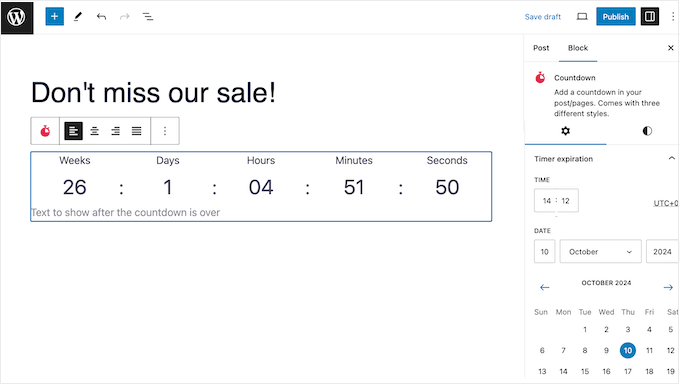
Vous pouvez afficher les unités qui correspondent le mieux au calendrier de votre événement, des minutes aux semaines. Pour en savoir plus à ce sujet, consultez notre guide sur comment ajouter un widget de compte à rebours.
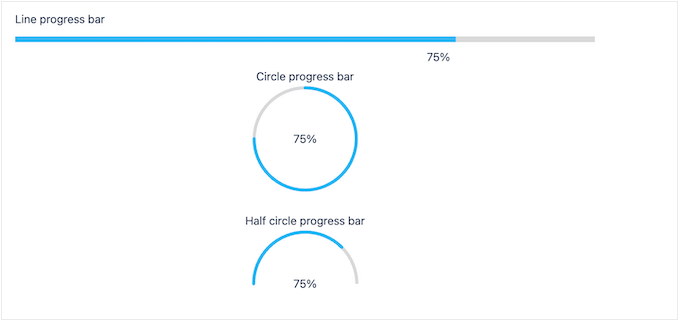
18. Barres de progression personnalisables
Une barre de progression peut vous aider à suivre toutes sortes de promotions et d'activités, telles que les campagnes de financement, les étapes importantes d'un projet et les lancements de produits à venir.
Avec Ultimate Blocks, vous pouvez ajouter une barre de progression circulaire ou horizontale à votre site. Vous pouvez également ajouter une description et choisir d'afficher la progression en pourcentage.
19. Créez une mise en page de blog personnalisée
Une grille d'articles vous offre plus de flexibilité lors de l'affichage de vos articles WordPress, et est particulièrement utile pour créer des pages personnalisées.
Vous pouvez utiliser Ultimate Blocks pour afficher vos articles dans une liste ou une disposition en grille. Vous pouvez organiser vos articles en plusieurs colonnes, puis filtrer ce contenu en fonction d'auteurs, d'étiquettes ou de catégories spécifiques. De cette façon, vous pouvez contrôler exactement quel contenu apparaît sur votre site.
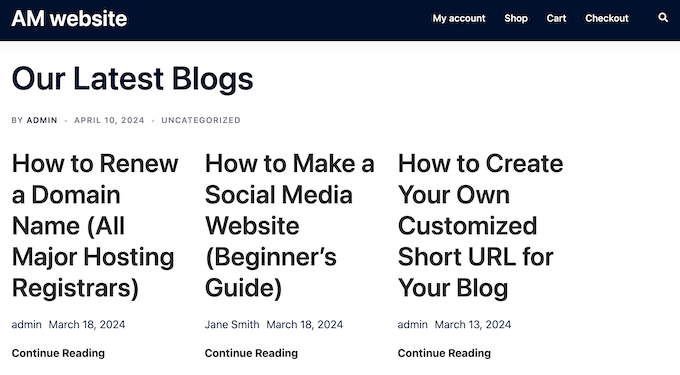
Après cela, vous pouvez choisir le contenu à inclure, tel que l'extrait de l'article, la date de publication et l'auteur.
Si vous affichez beaucoup de contenu, vous pouvez ajouter la pagination. Cela peut améliorer la vitesse et les performances de WordPress, et éviter que les visiteurs ne soient submergés par une masse de contenu.
20. Évaluations par étoiles faciles à comprendre
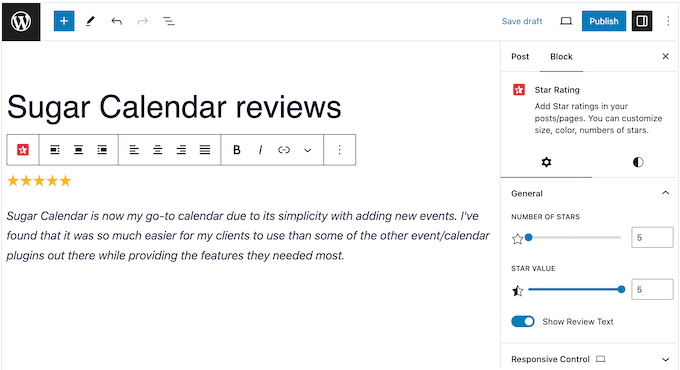
Une note par étoiles vous permet de noter rapidement et facilement un produit, un téléchargement numérique, un service, un article de blog ou tout autre contenu. Avec Ultimate Blocks, vous pouvez facilement ajouter ces notes par étoiles à vos pages et articles.
Vous pouvez également personnaliser la taille des étoiles et la couleur, pour qu'elles correspondent parfaitement à votre entreprise ou à votre image de marque personnelle.
21. Glissières de photos et d'œuvres d'art
Les curseurs peuvent afficher de nombreuses images dans un petit espace, ils constituent donc une excellente option si vous créez un portfolio de photographie ou si vous vendez des œuvres d'art numériques en ligne.
Avec Ultimate Blocks, vous pouvez afficher plusieurs images dans différents styles de pagination, y compris des fractions et des barres de progression.
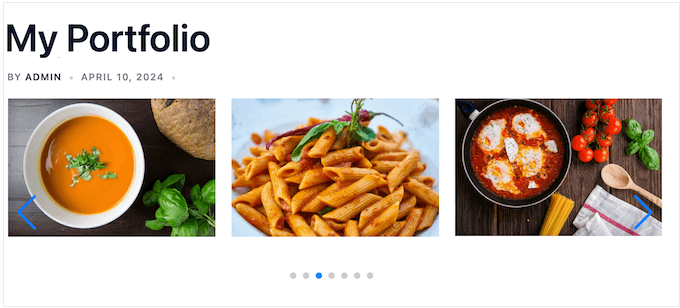
Vous pouvez également choisir le nombre d'images à afficher à la fois, et décider d'ajouter des flèches de navigation ou des miniatures d'images.
Alternativement, vous pouvez régler le curseur d'images pour qu'il se lance automatiquement et boucle en permanence.
22. Boutons plus attrayants
WordPress est livré avec un bloc de boutons par défaut, mais il a des options de personnalisation limitées. Avec Ultimate Blocks, vous pouvez choisir entre 4 tailles de boutons différentes, ajouter des icônes et même créer des boutons arrondis.
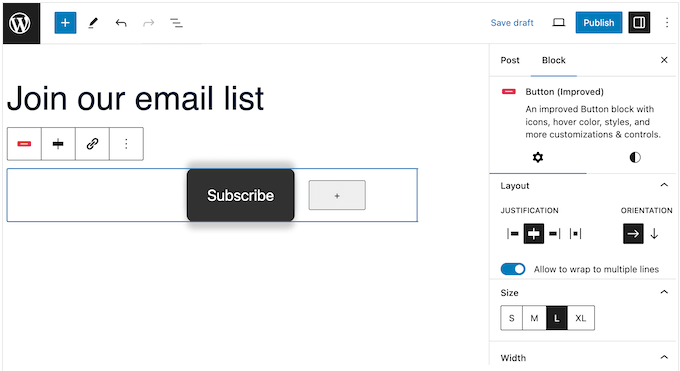
Une autre option consiste à ajouter un fond transparent pour que le bouton se fonde parfaitement avec le reste de la conception de la page.
Alternativement, vous pouvez utiliser différentes couleurs pour les états par défaut et de survol du bouton, ou ajouter un effet de transition. De cette façon, Ultimate Blocks peut rendre les boutons WordPress de base plus attrayants et engageants.
23. Plus de 1700 icônes
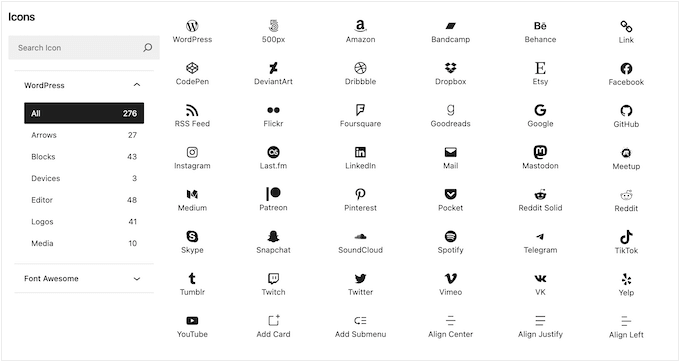
De nombreux sites Web utilisent des polices d'icônes. Par exemple, vous pourriez utiliser des icônes pour mettre en évidence votre panier d'achat, vos boutons de téléchargement, vos boîtes de fonctionnalités, vos concours cadeaux ou un contenu similaire. Mieux encore, les polices d'icônes sont redimensionnables et se chargent comme les polices Web, elles ne ralentiront donc pas votre site Web WordPress.
Avec Ultimate Blocks, vous pouvez accéder à une bibliothèque de plus de 1700 icônes. Après avoir ajouté une icône à la page ou à l'article, vous pouvez modifier sa taille, sa rotation, sa bordure et son rayon. Vous pouvez également choisir une couleur par défaut et une couleur de survol facultative, pour que votre police d'icônes se démarque vraiment.
24. Divisez votre contenu
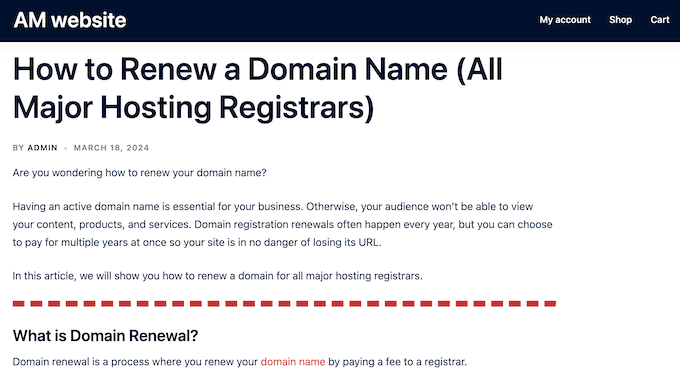
Les séparateurs sont parfaits pour diviser les longs articles en plus petits morceaux, mettre en évidence des annonces spéciales et séparer différentes parties d'une page.
Avec ce plugin, vous pouvez facilement ajouter un séparateur de ligne personnalisé entre deux blocs. Vous pouvez ensuite modifier la hauteur et la couleur du diviseur, afin qu'il complète parfaitement votre thème WordPress ou votre palette de couleurs.
25. Affichez vos coupons et réductions
Voulez-vous offrir des codes promo pour votre marketplace en ligne ou votre boutique ? Avec le bloc Coupon, vous pouvez présenter vos offres de manière attrayante et engageante.
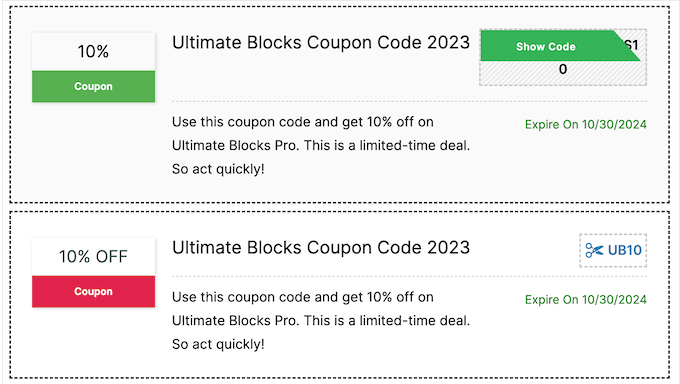
Vous pouvez également utiliser la FOMO pour augmenter les conversions, en ajoutant une date d'expiration et en planifiant vos coupons.
Malgré son nom, vous pouvez également utiliser le bloc Coupons pour mettre en évidence les offres.
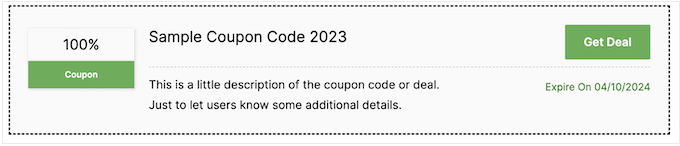
Que vous utilisiez ce bloc pour promouvoir des coupons ou des offres, vous avez la possibilité d'ajouter un lien d'affiliation. De cette façon, vous pouvez gagner de l'argent en ligne chaque fois que quelqu'un utilise votre code, ou achète un produit après avoir cliqué sur votre bouton « Obtenir l'offre ».
26. Créez une chronologie informative
Comprendre les événements chronologiques peut être difficile, surtout lorsqu'il y a beaucoup de dates, de faits et d'autres informations à retenir.
La bonne nouvelle est qu'Ultimate Blocks propose un bloc Timeline convivial. Avec ce bloc, vous pouvez présenter l'histoire de votre entreprise, une chronologie personnelle, ou toute autre chronologie d'événements de manière engageante.
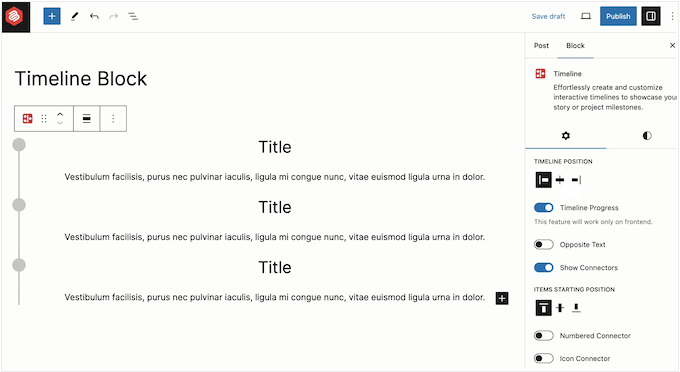
Vous pouvez choisir entre plusieurs mises en page différentes, et même ajouter des numéros et des icônes pour aider les visiteurs à comprendre votre chronologie en un coup d'œil.
Lorsque vous êtes satisfait de la mise en page, vous pouvez commencer à ajouter des événements. Vous pouvez ajouter plusieurs blocs à chaque événement, et même créer des éléments imbriqués.
Une fois cela fait, vous pouvez ajuster le rembourrage, ajouter des bordures, modifier le rayon et ajouter des couleurs. Mieux encore, vous pouvez ajouter un style unique à chaque événement, vous offrant ainsi une grande flexibilité pour raconter votre histoire.
27. Support communautaire et professionnel
Ultimate Blocks s'intègre parfaitement à l'éditeur de contenu WordPress. Cela signifie que vous pouvez ajouter des blocs en utilisant les outils que vous connaissez déjà.
Cependant, avec 26 nouveaux blocs à maîtriser, vous pourriez avoir besoin d'aide supplémentaire. Cela dit, Ultimate Blocks dispose d'une documentation en ligne détaillée accessible 24h/24 et 7j/7.
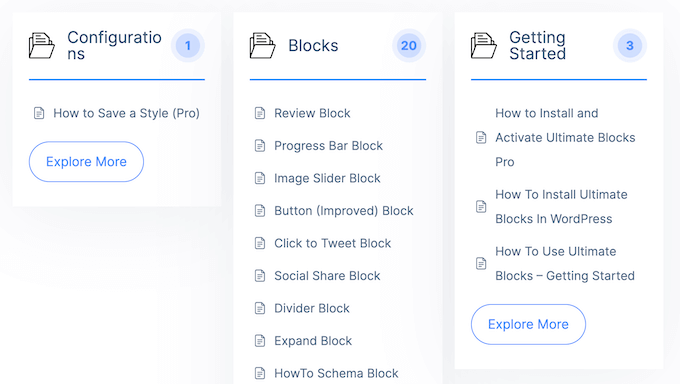
Il existe également un blog où ils couvrent un large éventail de sujets liés au plugin. Par exemple, Ultimate Blocks a publié sa sélection des meilleurs hébergeurs web, un guide sur comment désactiver les commentaires dans WordPress, et bien plus encore.
Si vous passez à une licence premium, vous aurez également accès à une assistance professionnelle. Soumettez simplement un ticket de support et un membre de l'équipe Ultimate Blocks vous répondra.
Pour en savoir plus sur ce sujet, veuillez consulter notre guide sur la manière de demander correctement une assistance WordPress.
Avis sur Ultimate Blocks : Tarifs et plans
Si vous débutez ou si vous avez un budget limité, vous pouvez télécharger la version lite d'Ultimate Blocks depuis WordPress.org. Cependant, si vous souhaitez utiliser le bloc Timeline ou Coupon, vous devrez passer à un plan premium.
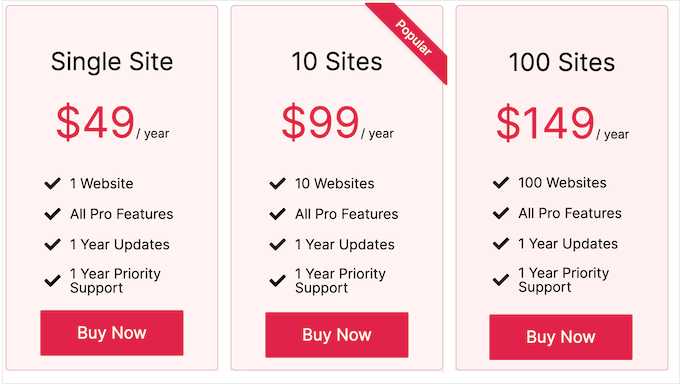
Ces plans incluent tous l'ensemble complet de blocs, ainsi que des fonctionnalités supplémentaires telles que la possibilité d'ajouter des types de publication personnalisés et la pagination à une grille d'articles, et des effets de transition pour plusieurs blocs différents. La licence qui vous convient dépendra du nombre de sites sur lesquels vous prévoyez d'utiliser Ultimate Blocks :
- Pour 49 $ par an, vous pouvez utiliser Ultimate Blocks sur un seul site Web, blog, boutique en ligne ou marché numérique.
- Pour 99 $ par an, vous pouvez installer ce plugin sur un maximum de 10 sites Web. Cela peut être une bonne option si vous gérez ou hébergez plusieurs sites Web.
- Pour 149 $ par an, vous pouvez utiliser Ultimate Blocks sur un maximum de 100 sites Web. Cela dit, nous recommandons ce plan aux agences de développement WordPress, aux développeurs indépendants, ou à toute personne qui gère un portefeuille de sites clients.
Avis Ultimate Blocks : Est-ce le bon plugin de blocs pour votre site WordPress ?
Après avoir examiné les fonctionnalités, les options de support et les prix, nous sommes convaincus qu'Ultimate Blocks est un excellent plugin de blocs Gutenberg.
Il ajoute 26 blocs supplémentaires à l'éditeur de contenu WordPress, vous permettant de créer toutes sortes de contenus sans installer plusieurs plugins WordPress. Par exemple, si vous gérez un site d'actualités, vous pourriez organiser vos articles en utilisant des blocs tels que le contenu par onglets, le filtre de contenu et les séparateurs.
Pendant ce temps, si vous créez un blog de mode, vous pourriez utiliser les blocs Slider d'images, Avis et Témoignages pour créer un contenu plus visuellement engageant et attrayant.
Nous espérons que cet avis sur Ultimate Blocks vous a aidé à décider si c'est le bon plugin de blocs Gutenberg pour vous. Ensuite, vous voudrez peut-être consulter notre guide sur comment configurer des objectifs Google Analytics pour votre site Web WordPress, ou consulter notre sélection d'experts des meilleurs constructeurs de pages par glisser-déposer.
Si vous avez aimé cet article, abonnez-vous à notre Chaîne YouTube pour des tutoriels vidéo WordPress. Vous pouvez également nous trouver sur Twitter et Facebook.

Joy
J'ai apprécié toutes les fonctionnalités d'Ultimate Blocks. Cela a été un outil bénéfique pour la création de mon site web.
Ann Moran
J'ai utilisé quelques-uns des blocs Ultimate ainsi que les blocs WP standard. Je n'ai eu aucun problème jusqu'à présent, facile à utiliser. Les vidéos sur YouTube sont très utiles. Je viens de trouver une bien meilleure solution pour ajouter une page FAQ à notre site web avec Ultimate Blocks que celle que j'utilisais. Je ne suis qu'un utilisateur amateur et relativement nouveau sur WP.