


Il y a plus de dix ans, nous avons commencé à utiliser des sondages sur WPBeginner pour savoir ce que nos lecteurs voulaient vraiment. Cela nous a aidés à nous concentrer sur les sujets les plus importants et à créer un contenu plus précieux.
À l'époque, nous avons expérimenté toutes sortes de choses, des plateformes de sondage coûteuses aux simples formulaires de contact. Par essais et erreurs, nous avons trouvé les meilleurs outils de sondage WordPress : faciles à configurer, adaptés aux mobiles et conçus pour augmenter les réponses.
WPForms est notre meilleure recommandation pour créer des sondages et des enquêtes détaillés sur une page. Pour créer des fenêtres contextuelles de sondage rapides et interactives, le plugin UserFeedback est une excellente option.
Dans ce guide, nous vous montrerons 2 façons de créer un sondage dans WordPress. Que vous recueilliez des commentaires, meniez des recherches ou souhaitiez simplement comprendre votre public, vous pourrez commencer en quelques minutes. 🧑💻

Pourquoi créer un sondage dans WordPress ?
Créer un sondage dans WordPress vous permet de recueillir des commentaires et des informations auprès de vos visiteurs, afin de comprendre leurs intérêts et de prendre de meilleures décisions pour votre site.
Vous pouvez utiliser les sondages de nombreuses manières. Par exemple, vous pouvez les utiliser pour savoir quelles fonctionnalités les clients souhaitent ensuite dans vos produits ou comment vous pouvez améliorer leur expérience utilisateur.
De même, si vous gérez un blog WordPress, les sondages peuvent vous aider à recueillir des commentaires sur vos articles. Vous pouvez demander aux lecteurs si le contenu a été utile et quels sujets ils aimeraient voir ensuite.
Vous pouvez également utiliser des sondages en ligne dans WordPress à des fins internes, comme la collecte de commentaires auprès des membres de votre équipe. Par exemple, la mise en place d'une enquête d'engagement des employés peut vous aider à comprendre leurs problèmes et à découvrir des moyens d'améliorer votre équipe.
Examinons quelques outils de sondage WordPress que vous pouvez utiliser pour commencer.
Choisir le meilleur outil de sondage pour WordPress
Il existe de nombreux services en ligne qui vous permettent de créer des formulaires de sondage et de les intégrer dans des sites Web WordPress. Le inconvénient de ces formulaires est que les données sont stockées sur des serveurs tiers, et vous avez des options de personnalisation limitées.
De plus, ces services limitent souvent le nombre de réponses que vous pouvez collecter. Ils peuvent également exiger un paiement supplémentaire pour débloquer plus de fonctionnalités ou de réponses, ce qui peut entraîner des coûts mensuels élevés.
Une meilleure option est de réaliser des sondages directement sur votre propre site Web WordPress, plutôt que de dépendre de services tiers.
WPForms – Idéal pour créer toutes sortes de formulaires WordPress

C'est là qu'intervient WPForms. C'est le meilleur plugin de création de formulaires WordPress sur le marché, utilisé par plus de 6 millions de sites Web. Le plugin comprend un puissant constructeur de formulaires par glisser-déposer et des champs de sondage intelligents, tels que les notes, les échelles de Likert, et plus encore.
Nous utilisons WPForms pour mener nos sondages annuels auprès des lecteurs, et il a donné des résultats exceptionnellement bons. Apprenez-en davantage sur ce qu'il peut faire dans notre avis complet sur WPForms.
Il y a aussi WPForms AI qui vous permet de créer des formulaires instantanément. Il suffit de taper une courte description du formulaire dont vous avez besoin, et l'IA le générera pour vous – aucune configuration manuelle requise.

Une autre fonctionnalité utile est AI Choices, qui peut générer automatiquement des options pour les champs à choix multiples, les boutons radio, les listes déroulantes et les cases à cocher.
WPForms offre également une logique conditionnelle pour personnaliser les questions en fonction des réponses des utilisateurs, ainsi que des rapports de sondage interactifs présentant des graphiques et des tableaux.
De plus, vous pouvez exporter les graphiques de sondage aux formats JPEG, PDF ou impression, et exporter les résultats des sondages sous forme de fichiers CSV pour une utilisation ailleurs.
UserFeedback – Idéal pour créer des pop-ups de sondage courts

Une autre façon de créer des sondages dans WordPress est d'utiliser le plugin UserFeedback, le meilleur plugin de sondage et de commentaires utilisateur pour WordPress.
UserFeedback est livré avec toutes les fonctionnalités dont vous avez besoin, y compris plusieurs types de questions, des modèles de questions pré-faits, des rapports intégrés, et plus encore. De plus, vous pouvez créer des sondages illimités et recevoir des réponses illimitées.
Nous avons utilisé UserFeedback pour créer des sondages interactifs qui nous ont donné des aperçus clairs de ce que nos clients en conception Web recherchaient. Il était facile à utiliser et a bien fonctionné pour nos objectifs. Consultez notre avis complet sur UserFeedback pour plus de détails sur le plugin.
Maintenant, regardons comment créer et ajouter des sondages à votre site web WordPress :
- Method 1. Creating a Survey in WordPress with WPForms (Recommended)
- Method 2. Creating a Survey in WordPress with UserFeedback (Interactive Popup)
- Astuce bonus : Suivez et réduisez l'abandon de formulaires dans WordPress
- FAQ : Créer des formulaires de sondage dans WordPress
- Ressources bonus pour améliorer vos formulaires et sondages WordPress
Méthode 1. Créer un sondage dans WordPress avec WPForms (Recommandé)
La première chose à faire est de créer un compte WPForms. Sur le site Web de WPForms, vous pouvez cliquer sur le bouton « Obtenir WPForms maintenant » pour commencer.
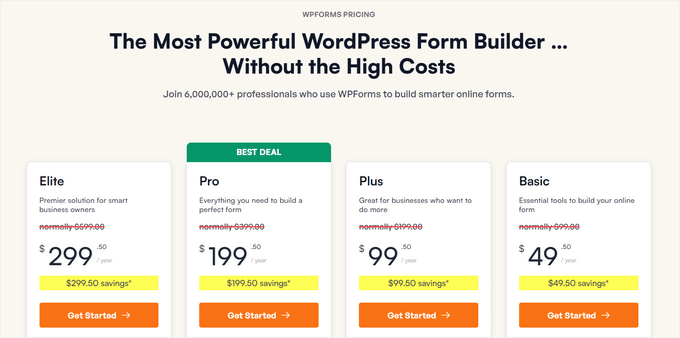
Ensuite, vous pouvez simplement sélectionner un plan et suivre les instructions à l'écran pour finaliser le processus de paiement.
📌 Remarque : Le module complémentaire Sondages et Quiz WPForms fait partie de leur plan Pro. Les utilisateurs de WPBeginner peuvent utiliser notre coupon WPForms pour obtenir 50 % de réduction sur toutes les licences WPForms.
Cela dit, il existe une version gratuite de WPForms que vous pouvez utiliser pour commencer.
Une fois l'inscription terminée, vous arriverez sur votre propre tableau de bord WPForms, où vous pourrez trouver votre clé de licence. Copiez cette clé, car vous en aurez besoin à l'étape suivante.
Une fois cela fait, vous pouvez installer et activer le plugin WPForms. Pour ce faire, allez dans Plugins » Ajouter un nouveau plugin dans votre espace d'administration WordPress.

Sur l'écran suivant, utilisez la barre de recherche pour trouver rapidement le plugin WPForms.
Ensuite, vous pouvez cliquer sur le bouton « Installer maintenant », puis sur « Activer » lorsqu'il apparaît.

Pour plus de détails, consultez notre guide étape par étape sur comment installer un plugin WordPress.
Une fois le plugin activé, vous devez vous rendre sur la page WPForms » Paramètres pour saisir votre clé de licence. (Vous pouvez trouver ces informations dans votre compte sur le site Web de WPForms.)
Ensuite, cliquez sur le bouton « Vérifier la clé ».

Ensuite, vous devez visiter la page WPForms » Extensions et faire défiler jusqu'à l'extension Sondages et enquêtes.
Cliquez sur le bouton « Installer » de l'extension pour installer et activer l'extension de sondage.

Créer votre premier formulaire de sondage dans WPForms
Vous êtes maintenant prêt à créer un formulaire de sondage.
Vous devez visiter la page WPForms » Ajouter un nouveau pour créer un nouveau formulaire. Sur l'écran suivant, allez-y et donnez un titre à votre formulaire d'enquête.

Ensuite, vous choisirez comment vous allez construire votre formulaire.
En général, WPForms vous donne trois options :
- Toile vierge – Commencez à partir de zéro avec un formulaire complètement vide. C'est parfait si vous voulez un contrôle total et que vous voulez personnaliser chaque champ selon vos besoins.
- Modèles pré-faits – Choisissez parmi une bibliothèque de modèles prêts à l'emploi pour des formulaires courants comme les sondages, les commentaires ou les inscriptions. Ces modèles vous aident à démarrer rapidement et à gagner du temps sur la conception.
- WPForms AI – Utilisez l'outil d'intelligence artificielle intégré pour générer un formulaire complet pour vous.
Si vous souhaitez utiliser le générateur de formulaires IA, il vous suffit de décrire ce dont vous avez besoin (par exemple, « enquête de satisfaction client »). WPForms AI créera alors le formulaire, y compris les questions et les types de champs pertinents.
Pour les débutants, nous recommandons de commencer avec un modèle pré-fait car il fournit une excellente base que vous pouvez facilement personnaliser.
Sur la page de configuration, vous pouvez utiliser la fonction de recherche pour affiner vos options de modèles. Lorsque vous trouvez un modèle que vous souhaitez utiliser, survolez-le et cliquez sur le bouton « Utiliser le modèle ».
Ici, nous allons utiliser le modèle « Formulaire d'enquête ».
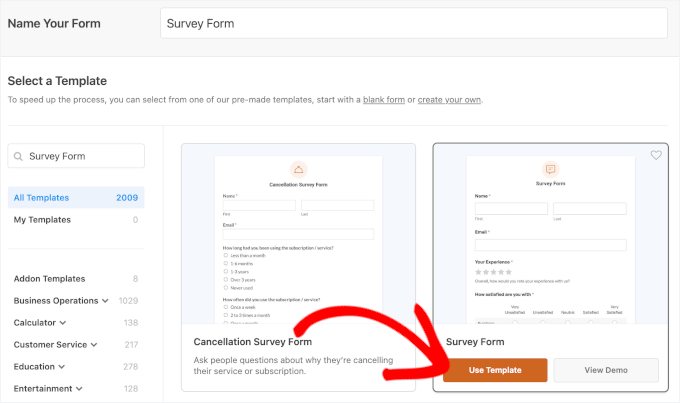
Cela chargera un modèle d'exemple de formulaire de commentaires client avec plusieurs champs déjà ajoutés au formulaire.
Vous pouvez simplement pointer et cliquer pour modifier n'importe quel champ, les réorganiser par glisser-déposer, ou les supprimer du formulaire. Vous pouvez également ajouter de nouveaux champs de formulaire depuis la colonne de gauche.
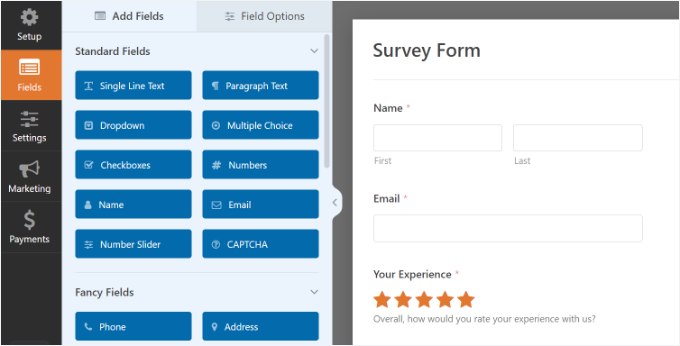
WPForms prend en charge tous les champs de formulaire couramment utilisés, y compris les listes déroulantes, les boutons radio, les cases à cocher, les échelles de Likert, les champs de texte, les échelles de notation, et bien plus encore. Cela vous permet de créer très facilement des formulaires d'enquête hautement interactifs.
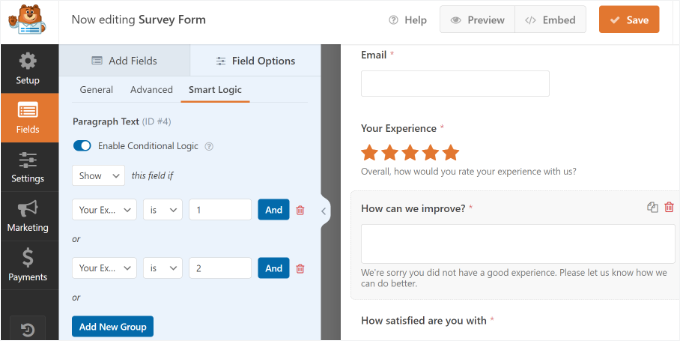
WPForms inclut également la logique conditionnelle, ce qui signifie que vous pouvez personnaliser vos questions d'enquête en fonction des réponses des utilisateurs dans l'un des champs précédents.
Une fois que vous avez créé le formulaire, vous devez cliquer sur le bouton « Enregistrer » pour sauvegarder les paramètres de votre formulaire.
Ensuite, vous pouvez aller dans l'onglet « Paramètres » et sélectionner « Confirmations » dans le constructeur de formulaires WPForms.
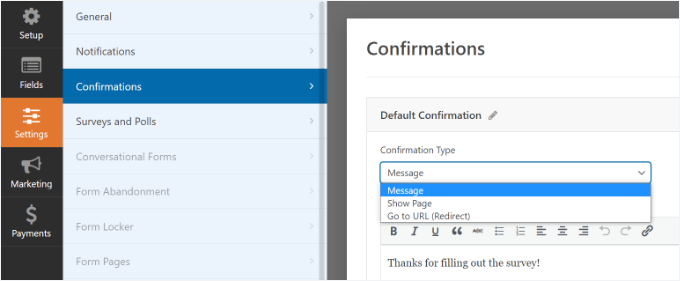
Ici, vous pouvez choisir d'afficher un message ou une page, ou même de rediriger les utilisateurs vers une URL lorsque le formulaire d'enquête est soumis.
En plus de cela, WPForms vous permet également de modifier les paramètres de notification, afin que vous receviez des alertes par e-mail lorsqu'un utilisateur remplit votre sondage.
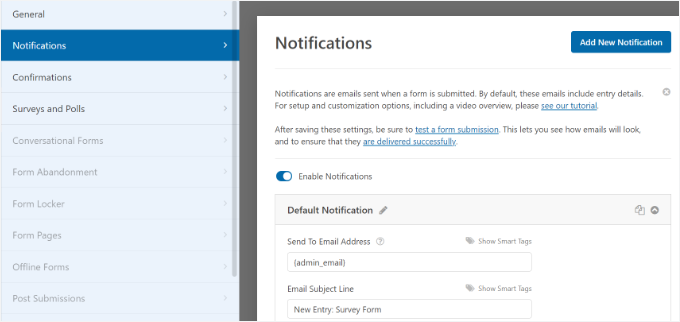
Par défaut, WPForms envoie des notifications par e-mail à l'administrateur du site. Si vous souhaitez ajouter d'autres destinataires, séparez simplement les adresses e-mail par des virgules.
Pour des instructions étape par étape, consultez notre guide sur la création de formulaires avec plusieurs destinataires.
Si tout semble déjà correct, vous pouvez cliquer sur le bouton « Enregistrer » pour sauvegarder vos configurations.
Ajout du formulaire de sondage à votre site Web WordPress
WPForms rend très simple l'ajout de vos formulaires n'importe où sur votre site web. Vous pouvez facilement ajouter votre formulaire de sondage à n'importe quel article, page, type d'article personnalisé ou barre latérale de WordPress.
Il offre une option dans le générateur de formulaires pour intégrer le formulaire dans une nouvelle page ou une page existante. Cliquez simplement sur le bouton « Intégrer » en haut.
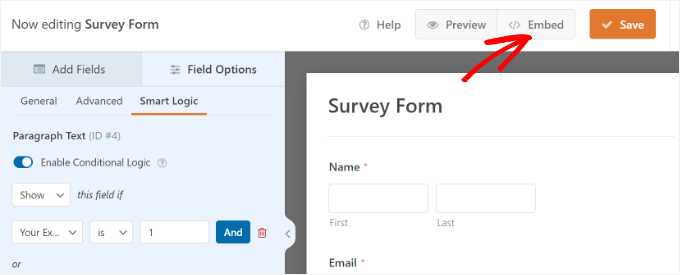
Ensuite, une fenêtre contextuelle s'ouvrira, où vous pourrez sélectionner si vous souhaitez créer une nouvelle page ou sélectionner une page existante.
Nous choisirons « Créer une nouvelle page » pour ce tutoriel.

À l'étape suivante, vous devrez entrer un nom pour votre nouvelle page.
Après avoir nommé votre page de formulaire d'enquête, cliquez sur le bouton « C'est parti ».

Le plugin intégrera maintenant votre formulaire d'enquête dans la nouvelle page.
Alternativement, vous pouvez ajouter un bloc WPForms dans l'éditeur de contenu et sélectionner votre formulaire d'enquête dans le menu déroulant.
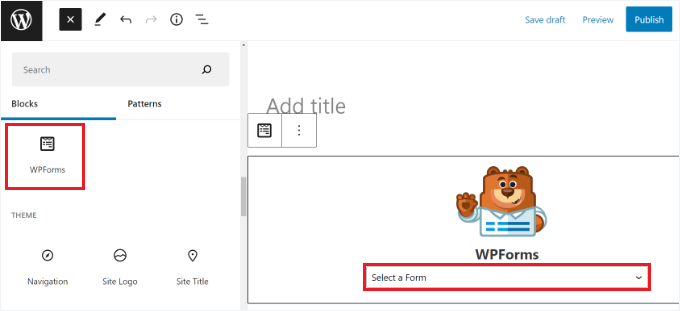
Vous verrez maintenant le formulaire ajouté à l'éditeur de contenu.
Une fois que vous avez terminé la modification, publiez-la. Vous pouvez visiter votre site Web pour voir votre formulaire d'enquête en direct.
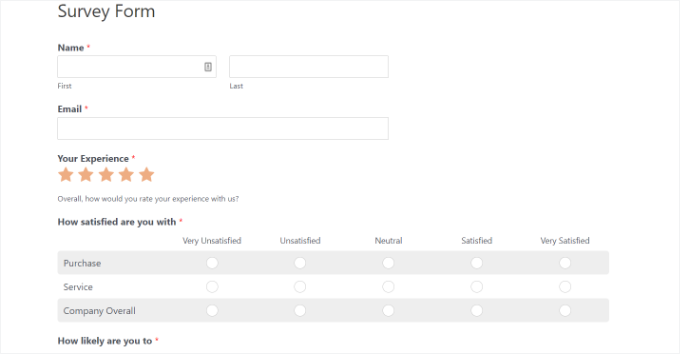
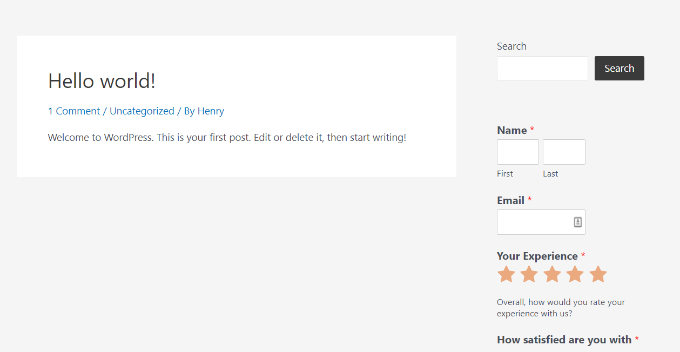
L'intégration de votre enquête sur une page dédiée fonctionne parfaitement pour des commentaires approfondis. Mais si vous souhaitez poser une question sur chaque page de votre site ? C'est là qu'un widget de barre latérale s'avère utile.
Pour ce faire, rendez-vous simplement sur la page Apparence » Widgets dans votre zone d'administration WordPress et ajoutez un bloc widget WPForms à n'importe quelle barre latérale.

Dans les paramètres du widget, sélectionnez le formulaire d'enquête que vous avez créé précédemment dans le menu déroulant, et n'oubliez pas de cliquer sur le bouton « Mettre à jour » pour enregistrer vos modifications.
Vous pouvez maintenant visiter votre site Web pour voir votre formulaire d'enquête affiché dans la barre latérale.
Affichage des résultats de votre formulaire d'enquête
WPForms affiche les résultats des enquêtes dans de magnifiques graphiques et diagrammes. Vous pouvez également imprimer les résultats des enquêtes et les exporter vers votre logiciel de tableur préféré.
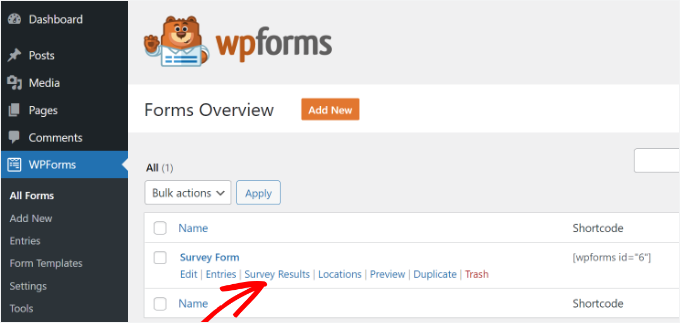
Pour afficher les résultats de votre enquête, vous devez visiter la page WPForms » Tous les formulaires et cliquer sur le lien « Résultats de l'enquête » sous votre formulaire d'enquête.
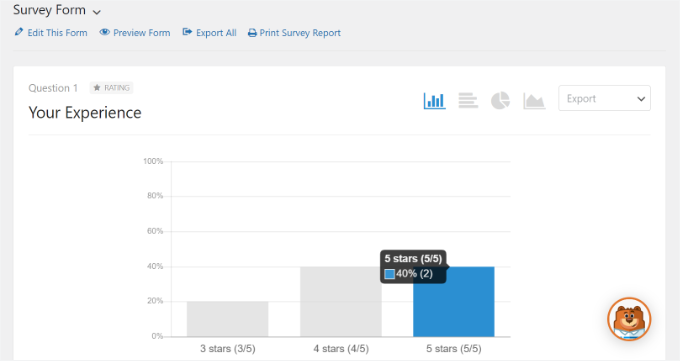
Sur la page des résultats, vos réponses au sondage apparaissent dans des graphiques et des tableaux interactifs.
Vous pouvez exporter les résultats de questions individuelles ou de l'ensemble de l'enquête dans des formats JPEG, PDF ou imprimables pour les partager dans des présentations, des articles de blog ou sur les réseaux sociaux.
Voilà, votre formulaire de sondage est prêt. Mais avant de partir, nous avons encore une astuce qui vaut la peine d'être consultée ci-dessous.
Astuce de pro : Convertir n'importe quel formulaire en sondage
WPForms vous permet également de convertir n'importe quel formulaire en enquête et d'afficher les résultats passés sous forme d'enquête. Vous pouvez même sélectionner des champs de formulaire spécifiques à traiter comme des champs d'enquête.
Ceci est particulièrement utile si vous souhaitez collecter des données via d'autres formulaires tels qu'un formulaire de contact, une inscription d'utilisateur ou un formulaire d'inscription à la newsletter.
Pour convertir un formulaire WPForms existant en enquête, modifiez simplement le formulaire dans WPForms et accédez à la section Paramètres » Enquêtes et Sondages. Vous devez cocher la case à côté de l'option « Activer le reporting des enquêtes » et enregistrer vos modifications.
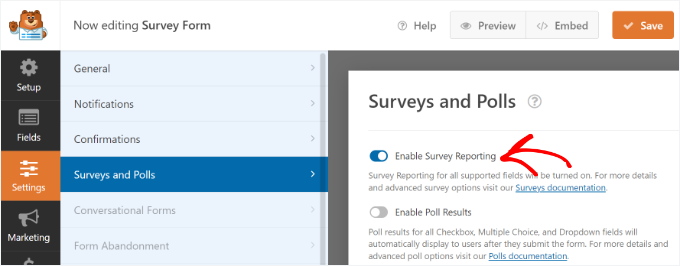
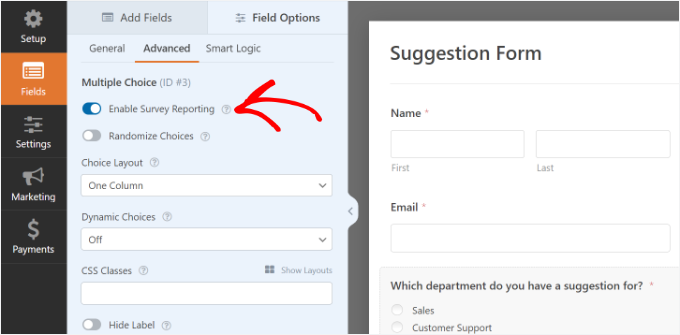
Pour activer le reporting d'enquête pour un champ spécifique, vous pouvez simplement sélectionner le champ dans le constructeur de formulaires par glisser-déposer.
Ensuite, allez dans l'onglet « Avancé » et cochez l'option « Activer le reporting d'enquête ».
Méthode 2. Créer un sondage dans WordPress avec UserFeedback
Tout d'abord, obtenez votre compte UserFeedback. Pour ce faire, cliquez simplement sur le bouton « Obtenir UserFeedback maintenant » sur leur site Web, sélectionnez un plan et terminez le paiement.
📌 Remarque : Il existe en fait une version gratuite de UserFeedback que vous pouvez utiliser pour commencer. Mais la version Pro offre des fonctionnalités plus puissantes telles que le ciblage par page, des types de questions supplémentaires, des modèles premium, et plus encore.
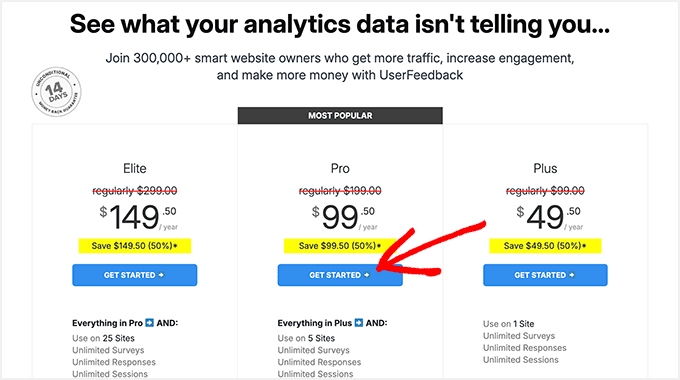
Une fois cela fait, vous obtiendrez votre propre tableau de bord UserFeedback. À partir de là, copiez votre clé de licence pour débloquer toutes les fonctionnalités Pro à l'étape suivante.
Maintenant, installons et activons le plugin UserFeedback. Depuis votre tableau de bord WordPress, allez dans Plugins » Ajouter un nouveau plugin.
Ensuite, vous pouvez utiliser la barre de recherche pour rechercher le plugin UserFeedback.
Dans les résultats de recherche, cliquez sur « Installer maintenant » puis sur « Activer » lorsqu'il apparaît.

Pour des instructions étape par étape, suivez notre tutoriel sur la façon d'installer un plugin WordPress.
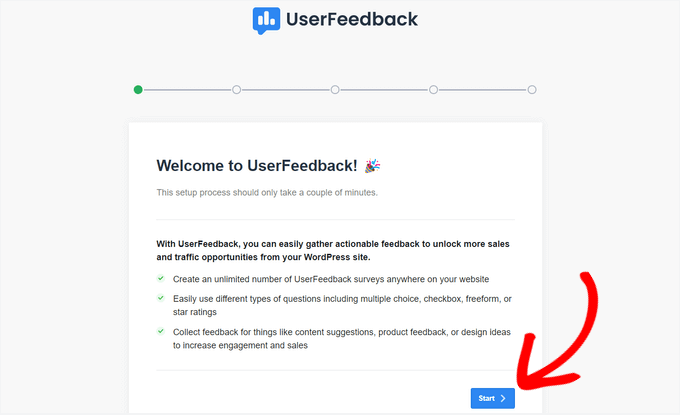
Une fois le plugin activé, l'assistant de configuration se lancera automatiquement. Cliquez sur le bouton « Démarrer » pour commencer la configuration.
Ensuite, vous serez invité à choisir le type de question que vous souhaitez poser aux visiteurs de votre site Web.
Vous pouvez choisir parmi quelques questions prédéfinies ou créer votre propre question.

Ne vous inquiétez pas. Vous pouvez modifier vos questions à tout moment.
Après avoir choisi une question ou en avoir écrit une, cliquez sur le bouton « Étape suivante » pour continuer.
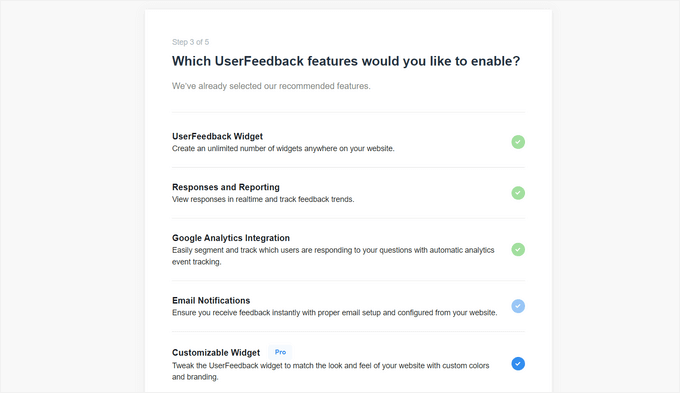
Vous aurez désormais la possibilité d'activer des fonctionnalités spécifiques de UserFeedback, en fonction de votre niveau de licence.
Activez les fonctionnalités que vous souhaitez ou que votre niveau de licence autorise.
Cliquez ensuite sur le bouton « Étape suivante » en bas de la page.
Ensuite, vous pouvez entrer l'adresse e-mail à laquelle vous souhaitez que les réponses du sondage soient envoyées.

Vous pouvez également cocher les cases pour permettre à UserFeedback de vous envoyer des communications importantes et aider l'équipe UserFeedback à mieux comprendre les utilisateurs et leurs sites Web. Cliquez ensuite sur le bouton « Étape suivante » pour continuer.
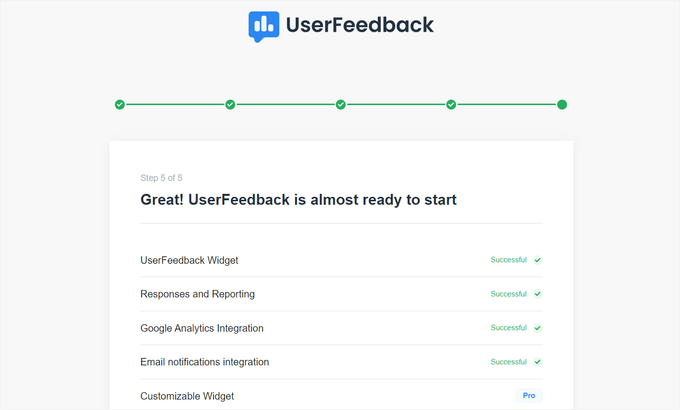
Lors de la dernière étape de l'assistant de configuration, les fonctionnalités et modules complémentaires que vous activez seront installés.
Ensuite, vous pouvez cliquer sur le bouton « Quitter le tableau de bord » en bas de la page.
Après cela, vous pouvez modifier les paramètres de l'enquête.
Modifier votre sondage dans le tableau de bord UserFeedback
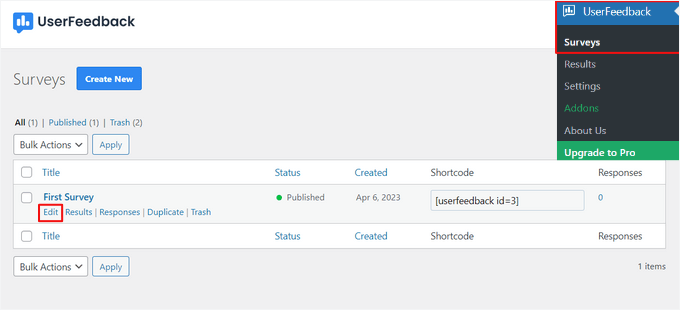
Depuis le tableau de bord UserFeedback, vous pouvez maintenant modifier l'enquête que vous venez de créer. Pour ce faire, survolez votre enquête et cliquez sur le lien « Modifier ».
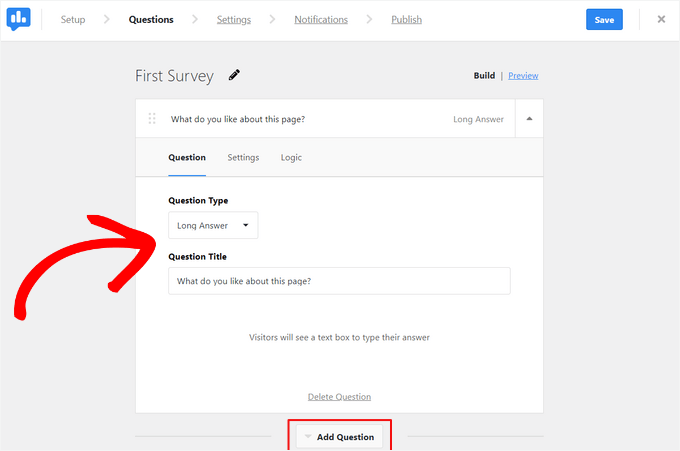
Vous pouvez maintenant changer le type de question et le titre de la question en cliquant simplement.
Vous pouvez ajouter des questions supplémentaires à votre enquête en cliquant sur le bouton « Ajouter une question ».
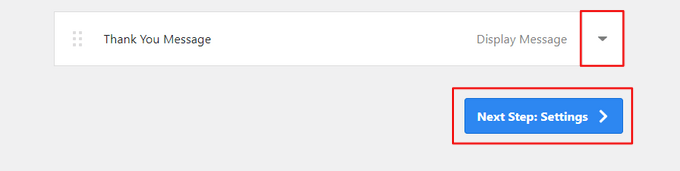
Vous pouvez également créer un message de remerciement personnalisé et rediriger les utilisateurs après leur soumission.
Lorsque vous avez terminé de modifier les questions de votre enquête, appuyez sur le bouton « Étape suivante ».
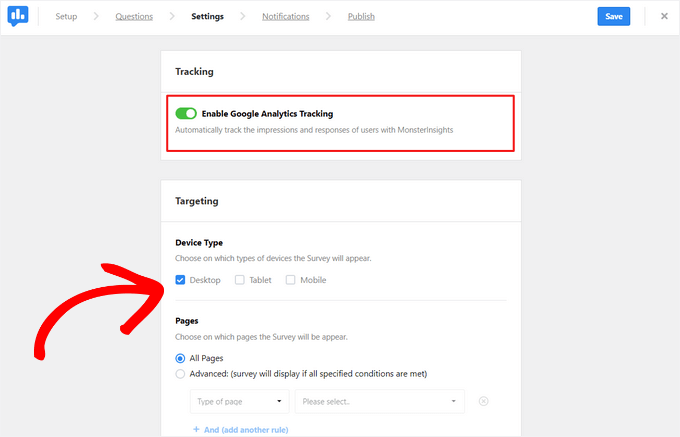
Sur la page Paramètres, vous pouvez personnaliser davantage votre sondage.
Dans la section « Suivi », vous pouvez activer le suivi Google Analytics avec MonsterInsights. C'est une fonctionnalité puissante qui vous permet de voir comment vos enquêtes affectent le comportement des utilisateurs directement dans vos rapports d'analyse.
Ensuite, dans la section « Ciblage », vous pouvez sélectionner le type d'appareils et de pages sur lesquels vous souhaitez que votre enquête apparaisse.
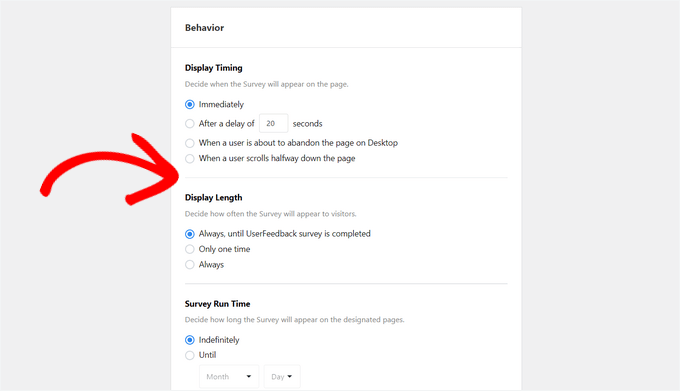
Vous pouvez également faire défiler jusqu'à la section « Comportement ». Ici, vous pouvez configurer des paramètres tels que :
- Délai d'affichage – Quand l'enquête apparaîtra sur la page
- Durée d'affichage – Fréquence à laquelle le sondage apparaîtra aux visiteurs du site web
- Durée de diffusion du sondage – Durée pendant laquelle le sondage apparaîtra sur les pages désignées
Par exemple, vous pourriez configurer votre enquête pour qu'elle s'affiche 20 secondes après qu'un visiteur arrive sur votre page de tarification, qu'elle ne s'affiche qu'une seule fois par visiteur, et qu'elle soit diffusée pendant deux semaines pour recueillir des commentaires ciblés pendant votre campagne.
De plus, vous pouvez activer ou désactiver l'option « Démarrer le sondage minimisé ».
Cela affiche une version moins visible de votre sondage au lieu d'ouvrir automatiquement la première question.
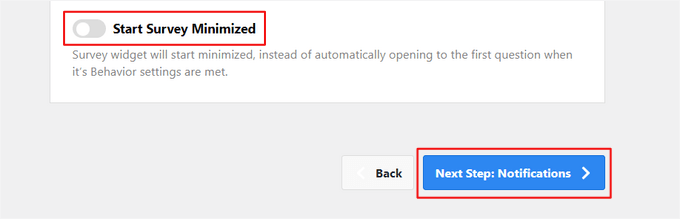
Une fois que vous avez terminé de modifier les paramètres, vous pouvez appuyer sur le bouton « Étape suivante ».
Sur la page « Notifications », vous pouvez activer la logique conditionnelle pour déclencher des notifications par e-mail lorsque les visiteurs répondent à vos questions d'une certaine manière.
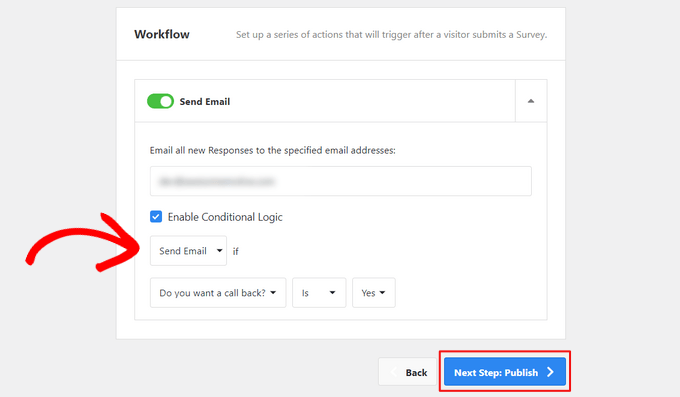
Après cela, cliquez sur le bouton « Étape suivante » pour continuer.
Publier votre sondage UserFeedback
Enfin, il y a une option pour planifier l'apparition du sondage à une date et une heure ultérieures.
Si vous êtes prêt à publier votre sondage immédiatement, cliquez sur le bouton « Enregistrer et publier ».

C'est tout ! Vous avez créé avec succès un formulaire de sondage.
Vous pouvez maintenant visiter votre site web WordPress pour voir votre widget de sondage en direct et en action.

Une fois que vous commencez à recevoir des réponses, vous pouvez les analyser directement depuis votre tableau de bord d'administration WordPress à l'aide de rapports faciles à lire.
Le rapport des résultats de l'enquête affiche le nombre total de réponses, les impressions et plus de détails.

Astuce bonus : Suivez et réduisez l'abandon de formulaires dans WordPress
Même avec un sondage bien conçu, certains utilisateurs commenceront à le remplir mais ne le termineront jamais. C'est ce qu'on appelle l'abandon de formulaire, et cela peut affecter les sondages de feedback, les formulaires d'optin de lead magnet et les formulaires de paiement.
En suivant l'abandon de formulaire, vous pouvez identifier où les utilisateurs abandonnent et apporter des améliorations pour augmenter les taux de complétion.
Par exemple, votre formulaire est peut-être trop long, confus, ou pas adapté aux mobiles. Parfois, les champs ne se chargent pas correctement, ou les utilisateurs se frustrent simplement et abandonnent.
La façon la plus simple de suivre l'abandon de formulaire dans WordPress est avec MonsterInsights. C'est le plugin Google Analytics n°1 pour WordPress et il rend le suivi des performances des formulaires très simple – le tout depuis votre tableau de bord WordPress.
Nous utilisons en fait MonsterInsights pour diverses tâches de suivi sur notre site, y compris le suivi des formulaires. Cela aide vraiment à mesurer les performances des formulaires et à découvrir les domaines à améliorer.
Consultez notre avis complet sur MonsterInsights pour comprendre pourquoi nous le recommandons.
Avec le module complémentaire Forms, MonsterInsights peut détecter automatiquement vos formulaires WordPress et vous montrer lesquels sont les plus fréquemment abandonnés.

Pour approfondir, le module complémentaire Abandon de formulaire de WPForms vous permet de visualiser les soumissions incomplètes. De plus, vous pouvez voir les données que les utilisateurs ont saisies avant de quitter le formulaire.
Pour commencer, consultez notre guide étape par étape sur comment suivre et réduire l'abandon de formulaire dans WordPress.
FAQ : Créer des formulaires de sondage dans WordPress
Si vous débutez dans la création de sondages dans WordPress, vous pourriez avoir quelques questions. Voici les réponses à certaines des plus courantes que nous entendons :
WordPress a-t-il une fonctionnalité de sondage ?
WordPress n'a pas de fonctionnalités de sondage intégrées. Mais vous pouvez facilement ajouter des sondages à l'aide de plugins comme WPForms et UserFeedback.
WordPress a-t-il un constructeur de formulaires ?
Bien que WordPress lui-même ne soit pas livré avec un constructeur de formulaires natif, de nombreux constructeurs de formulaires de contact, tels que WPForms, Formidable Forms et Gravity Forms, facilitent la création de toutes sortes de formulaires, y compris des sondages.
ChatGPT peut-il créer des sondages et des quiz ?
ChatGPT peut vous aider à trouver des questions de sondage et des idées de quiz. Mais vous voudrez utiliser des plugins WordPress ou des outils tiers pour créer et publier facilement des sondages sur votre site Web.
Quel est le plus gros problème lors de la création de sondages dans WordPress ?
Le plus grand défi est souvent d'obtenir suffisamment de réponses. Choisir des plugins conviviaux et garder vos sondages courts peut aider à encourager plus de personnes à participer.
Ressources bonus pour améliorer vos formulaires et sondages WordPress
Nous espérons que cet article vous a aidé à apprendre comment créer des formulaires de sondage dans WordPress.
Pour plus d'informations, consultez ces guides :
- Questions de feedback sur l'expérience utilisateur à poser à vos visiteurs de site
- Comment personnaliser et styliser vos formulaires WordPress
- Conseils pour créer des formulaires plus interactifs dans WordPress (et augmenter les conversions)
- Comment réparer un formulaire WordPress qui ne fonctionne pas (conseils de dépannage)
- Guide ultime pour l'utilisation des formulaires WordPress
Si vous avez aimé cet article, abonnez-vous à notre Chaîne YouTube pour des tutoriels vidéo WordPress. Vous pouvez également nous trouver sur Twitter et Facebook.




Moinuddin Waheed
Les retours des utilisateurs donnent un aperçu réel de ce que les utilisateurs attendent de notre entreprise, de nos services et de notre site web.
C'est un outil très efficace pour connaître leur point de vue et optimiser le contenu en conséquence.
J'utilise wpforms et il dispose d'un module complémentaire pour les retours utilisateurs.
Je l'ai utilisé pour créer des formulaires de retour utilisateur afin d'obtenir des informations sur différents sujets.
Mrteesurez
Absolument, les retours des utilisateurs peuvent être utilisés pour mieux optimiser, organiser et ajuster le site web pour une meilleure expérience utilisateur.
Certains utilisateurs pourraient même suggérer de nouvelles fonctionnalités ou des idées de publications qui sont utiles pour prendre une décision éclairée.
Jiří Vaněk
Merci pour l'article. J'utilise, par exemple, un plugin de statistiques comme une forme d'enquête en ligne. Je peux voir quel article a quel lectorat et quelle fréquentation. Je peux trier les articles par popularité, ce qui me donne un retour immédiat sur ce qui résonne et ce qui ne résonne pas. Une enquête en ligne est un excellent outil même lorsque, par exemple, vous n'êtes pas sûr de quoi écrire. Vous pouvez demander à vos lecteurs ce qu'ils aimeraient voir sur le blog en utilisant l'une des méthodes susmentionnées, et une fois que vous recevez des suggestions de sujets par le biais de commentaires, vous pouvez commencer à écrire. C'est une excellente chose même pour la créativité.
Mrteesurez
Merci pour votre ajout et votre recommandation. Les cas d'utilisation que vous avez mentionnés sont tous bons pour tirer le meilleur parti du formulaire. De plus, j'aime l'idée d'un plugin de statistiques pour suivre tous les mouvements des utilisateurs.
Moinuddin Waheed
Merci Jiri d'avoir partagé votre expérience sur l'utilisation des statistiques pour savoir ce qui fonctionne et ce qui ne fonctionne pas.
De plus, avoir une idée des sujets directement de l'audience est une bonne approche pour la création de contenu car vous connaissez déjà la recette et il ne vous reste plus qu'à l'améliorer.
J'utiliserai cette méthode pour obtenir les retours de l'audience concernant les sujets et les cours pour mon institut de coaching.
Moses
Peut-on partager un lien vers le sondage sur d'autres réseaux sociaux.
Support WPBeginner
Si vous le souhaitez, vous pouvez partager un lien vers le site.
Admin
mary doherty
est-il possible d'avoir un sondage sur le site qui ne soit accessible que par un lien envoyé à des personnes spécifiques. Je ne veux pas que les personnes qui arrivent sur le site répondent au sondage, seulement certains clients.
Ruth T
Est-il possible de créer des sondages privés avec cet outil ? C'est-à-dire une page qui nécessite une connexion ou un mot de passe pour y accéder ? Cela permettrait de capturer des informations d'un groupe sélectionné qui y a été dirigé ? Merci !
Trey
Comment empêcher les gens de répondre plusieurs fois aux sondages alors qu'ils ont des comptes sur le site web ?
Cela semble être la partie difficile avec tous les sondages.
Support WPBeginner
Salut Trey,
Il n'y a pas de moyen simple de le faire pour le moment. Cependant, nous avons cette demande de fonctionnalité.
Admin