


Nous avons appris que le secret d'une croissance durable du trafic ne repose pas sur des suppositions. Il s'agit d'utiliser la feuille de route claire que Google fournit via son propre outil gratuit, Search Console.
C'est l'outil gratuit le plus puissant de Google, et pourtant, après avoir aidé plus de 20 millions de personnes, nous avons constaté que la plupart des propriétaires de sites Web ne l'utilisent pas à son plein potentiel. Ils manquent une ligne de communication directe qui vous indique exactement ce que votre public veut trouver.
Vous n'avez pas besoin d'être un expert SEO pour le faire fonctionner pour vous. Nous avons résumé nos années d'expérience dans ces conseils éprouvés et basés sur des données pour vous aider à prendre des décisions plus intelligentes et à augmenter votre trafic sans dépenser un centime en publicité.
Mettons-vous en place et préparez-vous à libérer le potentiel caché de votre site.
Qu'est-ce que Google Search Console ?
Google Search Console est un outil gratuit et puissant directement de Google qui vous donne un aperçu de la façon dont votre site web apparaît dans les résultats de recherche. Considérez-le comme le tableau de bord de santé de votre site web. Il vous montre exactement ce que Google voit lorsqu'il examine votre site.
Au cours de notre décennie d'expérience dans la gestion de sites web, nous avons constaté que Search Console offre trois avantages importants :
- Informations opportunes sur vos performances de recherche et vos classements
- Avertissements précoces sur les problèmes techniques qui pourraient nuire à votre visibilité
- Commentaires directs de Google sur la convivialité mobile, la sécurité de votre site, et plus encore
L'outil est essentiel pour suivre vos indicateurs marketing clés et devrait être l'un des premiers outils que vous configurez sur tout nouveau site Web. C'est une composante cruciale de toute stratégie SEO WordPress efficace.
Voici ce qui est intéressant : alors que la plupart des propriétaires de sites Web ont entendu parler de Google Search Console, nous avons constaté que de nombreux utilisateurs le configurent simplement et l'oublient. Ils passent à côté de fonctionnalités puissantes qui pourraient améliorer considérablement leur visibilité dans les moteurs de recherche.
La bonne nouvelle ? Vous n'avez pas besoin d'être un expert en SEO technique pour profiter de ces fonctionnalités. Nous avons passé des années à tester et à optimiser des sites Web en utilisant Search Console, et nous avons distillé tout ce que nous avons appris dans ce guide complet.
Que vous débutiez ou que vous cherchiez à maximiser votre configuration Search Console existante, nous vous montrerons exactement comment utiliser cet outil puissant pour développer le trafic de votre site Web comme un professionnel.
Comme il s'agit d'un guide complet, nous avons ajouté une table des matières pour faciliter la navigation :
Configuration de Google Search Console
- Ajout d'un sitemap XML
- Ajout de votre site Web à Google Search Console
- Connexion de Google Search Console à Google Analytics
Résolution des problèmes d'exploration
- Recherche et résolution des problèmes d'indexation de recherche
- Résolution des erreurs 404 dans Google Search Console
- Résolution des erreurs soft 404 dans Google Search Console
- Résolution des erreurs serveur dans Search Console
- Recherche et résolution des problèmes de sécurité
- Correction des actions manuelles et demande de révision
Développement de votre site Web
- Utilisation de Google Search Console pour augmenter le trafic
- Extraction de données de mots-clés dans Google Search Console
- Trouver des mots-clés faciles à classer
- Utilisation des rapports de liens dans Google Search Console
- Obtenir plus de backlinks à partir de sites Web tiers
- Améliorer le maillage interne pour booster les classements
- Utilisation des Core Web Vitals dans Search Console
- Afficher les données de Google Search Console dans WordPress
Outils utiles de Google Search Console
- Créer des extraits enrichis pour vos pages WordPress
- Utiliser Google Search Console pour améliorer la convivialité mobile
- Vérifier le statut d'une page à l'aide de l'outil d'inspection d'URL
- Supprimer des URL de Google Search
- Ajouter des utilisateurs pour accéder à Google Search Console
1. Ajouter votre site Web à Google Search Console
Si vous ne l'avez pas encore fait, vous devez ajouter votre site Web à Google Search Console. C'est très simple et cela ne prendra que quelques minutes.
Accédez simplement au site Web de la Google Search Console et cliquez sur le bouton « Commencer maintenant ».
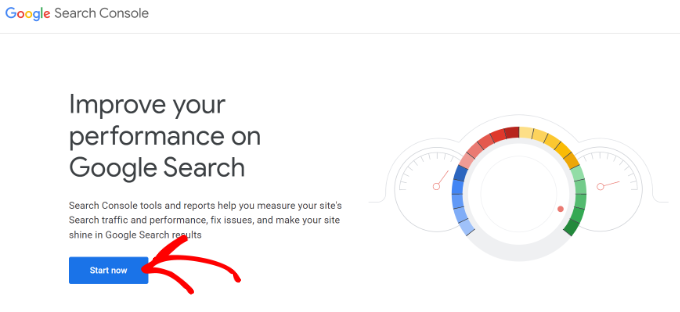
Il vous sera demandé de vous connecter à l'aide d'un compte Google / Gmail. Une fois connecté, vous devrez saisir l'URL de votre site Web.
Google Search Console propose deux méthodes principales de vérification de site : Domaine et Préfixe d'URL. Pour ce guide, nous recommandons d'utiliser la méthode du Préfixe d'URL car c'est le moyen le plus simple de se faire vérifier à l'aide d'un plugin SEO, ce que nous vous montrerons dans un instant.
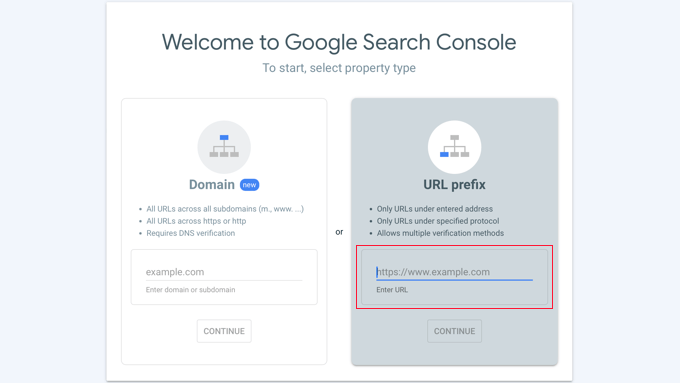
Gardez à l'esprit que Google considère HTTP et HTTPS comme deux protocoles différents. Il considère également https://www.example.com et https://example.com comme deux sites Web différents.
Vous devrez vous assurer que vous saisissez la bonne URL pour votre site Web.
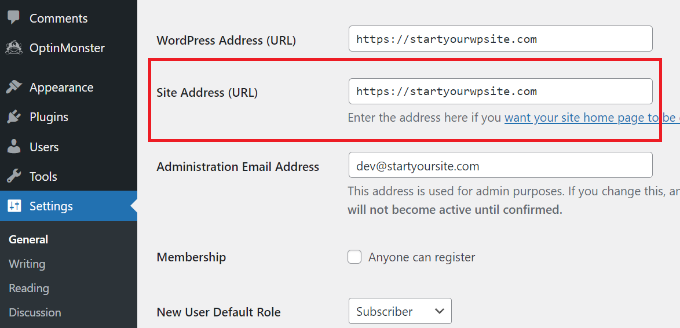
Si vous n'êtes pas sûr, connectez-vous simplement à votre espace d'administration WordPress et accédez à la page Paramètres » Général. Là, vous verrez l'URL de votre site Web dans le champ Adresse du site.
Après avoir saisi l'adresse de votre site Web, cliquez sur le bouton « Continuer ».
Ensuite, il vous sera demandé de vérifier la propriété de votre site web. Il existe plusieurs façons de le faire, mais nous allons vous montrer la méthode de la balise HTML car c'est la plus simple.
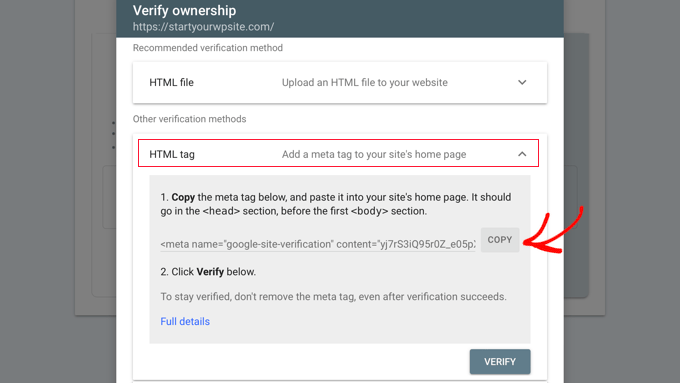
Cliquez sur la balise HTML pour l'agrandir, puis copiez le code qu'elle contient.
Ensuite, vous devrez ajouter le code à votre site WordPress afin que Google puisse vérifier la propriété. Cependant, cela nécessite du codage, ce qui peut être délicat pour les débutants.
Une façon plus simple d'ajouter Google Search Console à WordPress est d'utiliser All in One SEO (AIOSEO). C'est le meilleur outil SEO pour WordPress et il est utilisé par plus de 3 millions d'utilisateurs.
Tout d'abord, vous devrez installer et activer le plugin AIOSEO Lite. Pour plus de détails, consultez notre guide étape par étape sur comment installer un plugin WordPress.
Après l'activation, vous pouvez aller sur la page AIOSEO » Paramètres généraux, puis cliquer sur l'onglet « Outils de gestion de site web ». Ensuite, sélectionnez l'option « Google Search Console » sous Vérification des outils de gestion de site web.
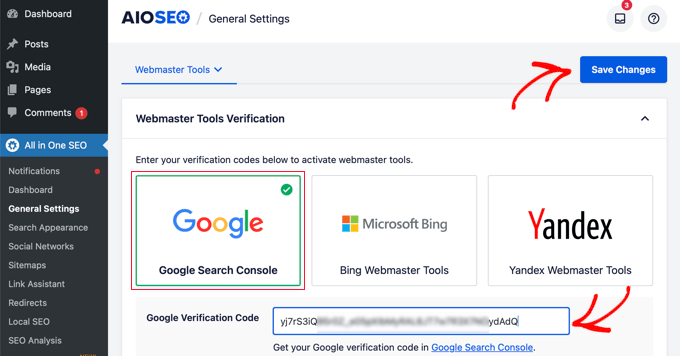
Après cela, copiez le code que vous avez précédemment copié de Google Search Console dans la case « Code de vérification Google ».
N'oubliez pas de cliquer sur le bouton « Enregistrer les modifications » pour sauvegarder vos changements.
Vous pouvez maintenant retourner aux paramètres de Google Search Console.
Vous devez cliquer sur le bouton « Vérifier ».
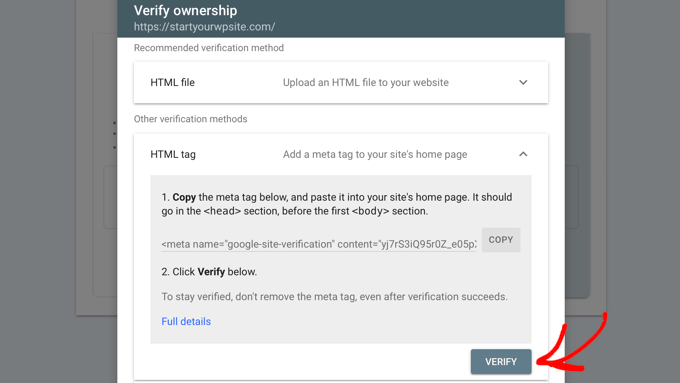
Google Search Console recherchera alors la balise HTML dans le code de votre site web.
Ensuite, il vous affichera un message de succès.
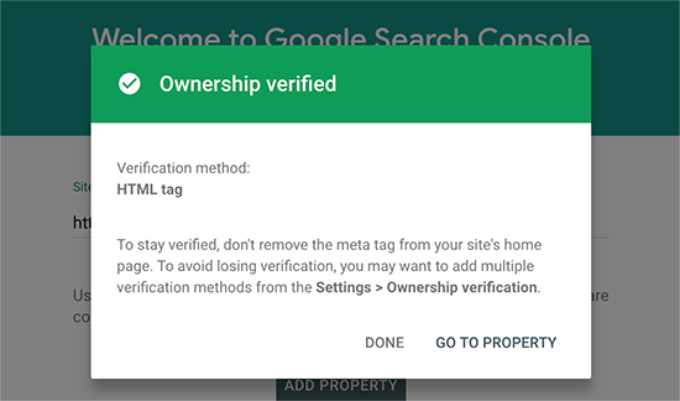
C'est tout. Vous avez ajouté votre site avec succès à Google Search Console. Vous pouvez maintenant cliquer sur le lien « Accéder à la propriété » pour visiter votre tableau de bord Google Search Console.
Remarque : Si Google Search Console ne parvient pas à vérifier votre site Web après avoir ajouté le code, assurez-vous de vider le cache de votre WordPress et réessayez.
2. Ajout d'un sitemap XML
Un plan de site XML est un moyen pour les propriétaires de sites Web d'informer les moteurs de recherche de toutes les pages qui existent sur leur site Web. Il indique également aux moteurs de recherche quels liens sur votre site Web sont plus importants que d'autres.
L'ajout d'un sitemap XML à votre site web aide les moteurs de recherche à mieux explorer votre contenu. Bien que cela ne vous donne pas un coup de pouce dans les classements de recherche, cela peut certainement aider les moteurs de recherche à indexer votre contenu plus efficacement.
De plus, si vous avez installé All in One SEO (AIOSEO) à la première étape, le plugin ajoute automatiquement un plan de site XML à votre site.
Pour voir le sitemap, vous pouvez aller dans All in One SEO » Sitemaps et vous assurer que le bouton « Activer le sitemap » est activé.
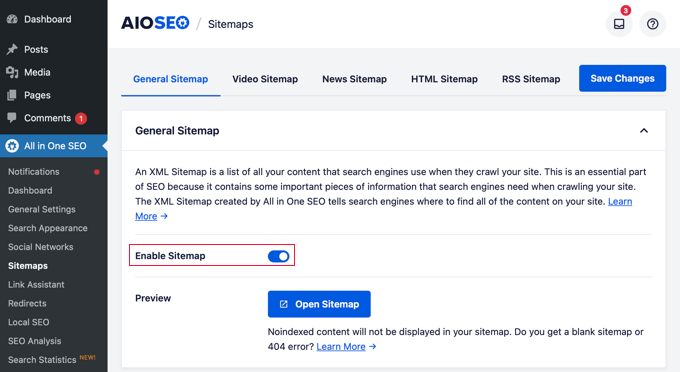
Le plugin générera automatiquement un sitemap XML pour votre site web, et vous pourrez le trouver à l'URL qui ressemble à ceci :
http://example.com/sitemap_index.xml
N'oubliez pas de remplacer example.com par le nom de votre propre domaine. Vous pouvez maintenant soumettre cette URL dans Google Search Console.
Rendez-vous simplement sur le tableau de bord de la Google Search Console, puis cliquez sur l'option « Sitemaps » dans la colonne de gauche. Ensuite, vous pouvez coller l'URL et cliquer sur le bouton « Envoyer ».

Google Search Console vérifiera maintenant votre plan de site et l'utilisera pour améliorer l'exploration de votre site Web. Vous pouvez consulter notre guide sur comment ajouter une page de plan de site dans WordPress pour plus de détails.
3. Connecter Google Search Console à Google Analytics
Connecter Google Search Console à votre compte Google Analytics vous aide à analyser les données de la Search Console dans Google Analytics. Cela vous offre une nouvelle perspective sur votre contenu et vos mots-clés les plus performants.
Si vous ne l'avez pas déjà fait, vous devrez installer Google Analytics sur votre site Web WordPress.
Nous vous recommandons d'utiliser MonsterInsights pour cela. C'est le meilleur plugin Google Analytics pour WordPress, et il affichera automatiquement vos meilleurs mots-clés de Google Search Console dans votre espace d'administration WordPress.
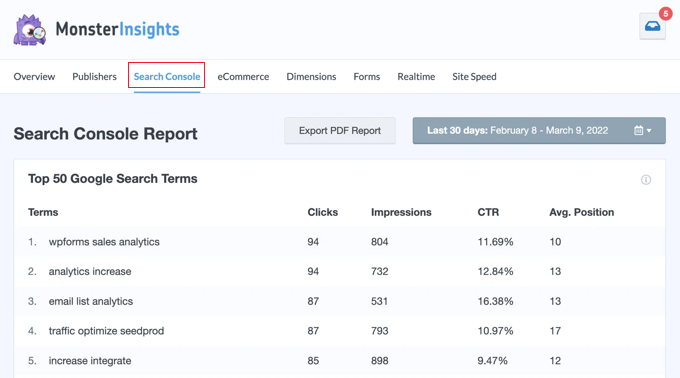
Cependant, si vous souhaitez voir le rapport Google Search Console sur le site web de Google Analytics, vous devrez d'abord connecter les deux services.
Vous pouvez connecter Google Search Console à votre compte Analytics depuis le site web de Google Search Console ou de Google Analytics. Pour ce tutoriel, nous allons initier la connexion depuis Google Search Console puisque nous y sommes déjà, et c'est plus facile.
Dans le coin inférieur gauche de l'écran de la Google Search Console, cliquez sur le bouton « Paramètres ». Ensuite, sous « Paramètres généraux », vous devriez cliquer sur la flèche > à côté de « Associations ».
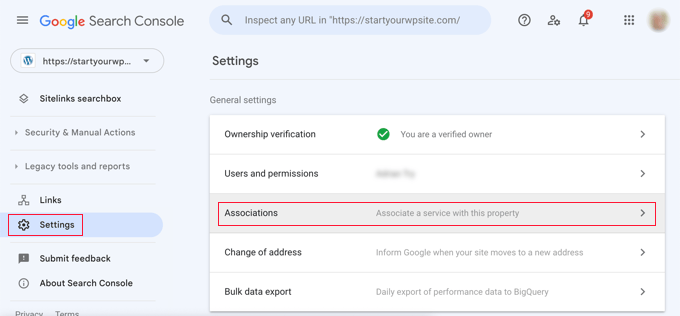
Cela ouvrira une page où vous pourrez voir une liste des services que vous avez précédemment associés à la Google Search Console, le cas échéant. Cependant, si vous ne vous êtes pas encore associé à Google Analytics ou à tout autre service Google, la liste sera vide.
En dessous, vous verrez un lien où vous pouvez associer Google Analytics à la Google Search Console. Cliquez simplement sur le mot « Associer » pour commencer.
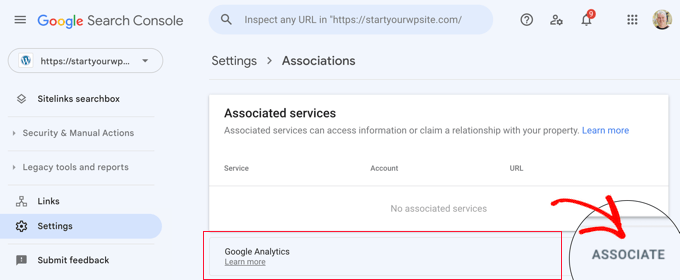
Cela lancera un assistant de configuration rapide. Dans la fenêtre contextuelle, il vous sera demandé de choisir votre propriété Google Analytics GA4 et votre flux web, puis de confirmer l'association.
Suivez simplement les instructions pour terminer la connexion.
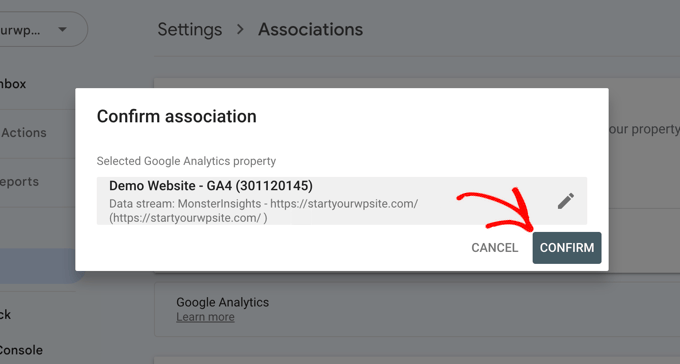
C'est tout. Vous avez connecté avec succès vos données Google Search Console à votre compte Analytics.
Vous pouvez maintenant voir sur la page des paramètres de la Google Search Console dans Google Analytics que Google Analytics est un service associé.
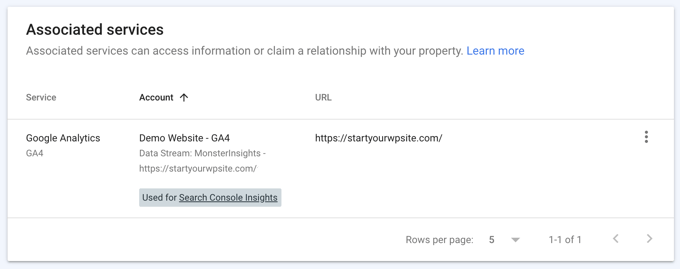
Les données de Google Search Console sont disponibles 48 heures après leur collecte et le resteront pendant les 16 mois suivants.
Vous pouvez maintenant ajouter le rapport Google Search Console à Google Analytics.
Vous devez visiter le site Web de Google Analytics et vous assurer que vous êtes connecté. Une fois sur place, vous devez cliquer sur la deuxième icône à gauche de l'écran, qui est « Rapports ».
Après cela, vous devriez cliquer sur « Bibliothèque » dans le menu à gauche de l'écran.
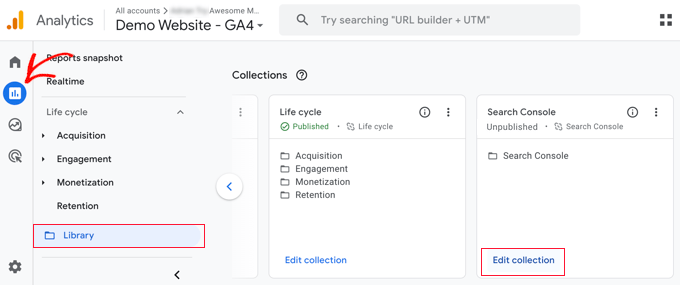
Maintenant, sous « Collections », vous devez trouver Search Console et cliquer sur « Modifier la collection ».
Vous n'avez pas besoin d'apporter de modifications à l'écran suivant. Cliquez simplement sur le bouton « Retour » en haut de l'écran.
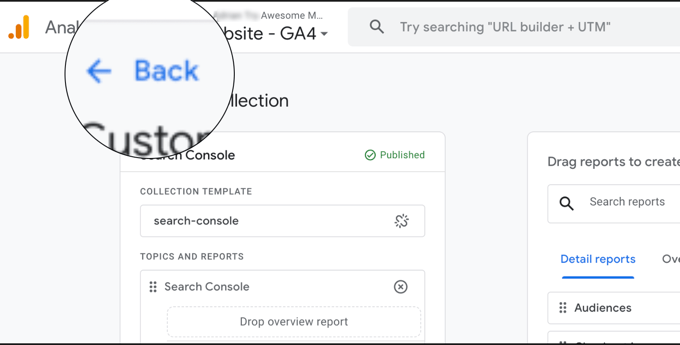
Maintenant, vous pouvez cliquer sur les 3 points en haut de la carte Search Console pour afficher plus d'options.
Un menu déroulant apparaîtra, et vous devriez cliquer sur « Publier ».
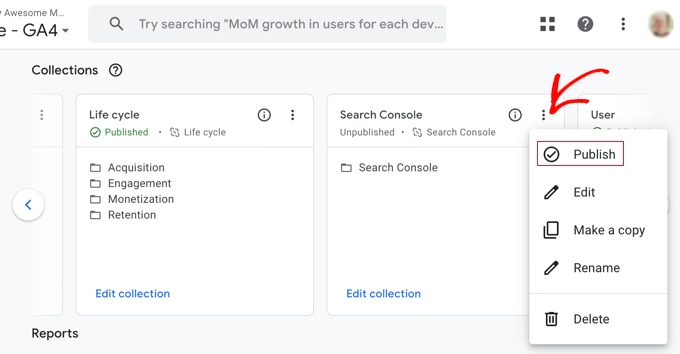
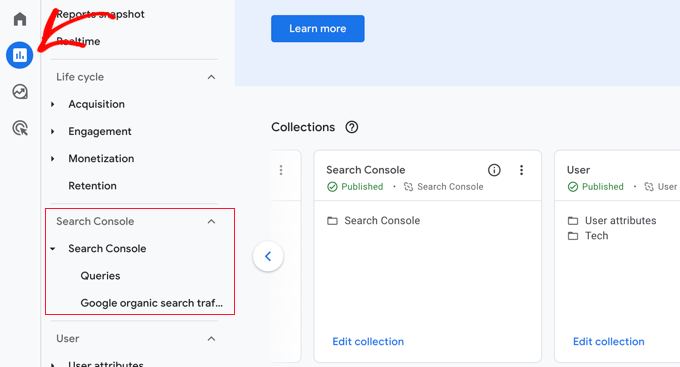
Cela ajoutera une nouvelle section Search Console au menu de navigation des Rapports Google Analytics.
Vous pouvez maintenant afficher votre rapport Google Search Console dans Google Analytics en accédant aux rapports, puis en développant la section Search Console.
4. Identification et correction des problèmes d'indexation de la recherche
La fonctionnalité la plus utile de Google Search Console est que vous pouvez résoudre les erreurs d'indexation.
Ces erreurs peuvent affecter vos classements de recherche organique en empêchant les moteurs de recherche d'explorer et d'indexer les pages de votre site Web.
Vous pouvez facilement localiser ces erreurs dans le rapport Pages (anciennement appelé rapport Couverture).
Il vous indique quelles pages de votre site Web sont indexées par Google et quelles pages ont généré une erreur ou un avertissement.
Lorsque vous faites défiler vers le bas, vous verrez une liste détaillée de toutes les erreurs. Cliquer sur un lien ouvrira la vue détaillée, où vous trouverez également le lien pour en savoir plus sur l'erreur et comment la corriger.

Voici quelques erreurs d'indexation courantes que vous pourriez rencontrer :
- Erreur 404 – Cette erreur signifie que le robot d'exploration a suivi une URL et a rencontré une erreur 404.
- Erreur Soft 404 – Cette erreur se produit lorsque le robot d'exploration voit une page d'erreur 404, mais que le code d'état de la page renvoie un message 200 (succès) au navigateur.
- Erreur de serveur – Cela signifie que le serveur de votre site Web a expiré ou n'a pas répondu. Cela peut se produire si votre site Web était soumis à un trafic intense, en maintenance ou indisponible pour toute autre raison.
- Non suivi – Cette erreur signifie que Googlebot n'a pas pu suivre un certain lien sur votre site. Cela peut se produire pour diverses raisons techniques, comme un code complexe ou des chaînes de redirection.
Maintenant, examinons comment résoudre certaines de ces erreurs d'exploration.
5. Correction des erreurs 404 dans la Search Console de Google
Tout d'abord, vous devez garder à l'esprit que toutes les erreurs 404 ne sont pas égales. Vous pouvez en ignorer certaines sans risque et ne corriger que celles qui sont réellement des erreurs.
Par exemple, si vous avez supprimé un article de blog et que vous ne souhaitez pas rediriger les utilisateurs vers un article plus récent, il est alors acceptable de laisser Google voir une page d'erreur 404. Google désindexera éventuellement cette page si elle continue de voir l'erreur 404.
Cependant, la raison pour laquelle Google veut que vous examiniez ces erreurs 404 est que vous n'en êtes peut-être pas conscient. Par exemple, vous avez accidentellement supprimé quelque chose ou oublié de rediriger les utilisateurs vers la nouvelle version mise à jour.
Cliquez simplement sur l'erreur dans le rapport Pages, et il vous montrera toutes les pages affichant cette erreur. Examinez attentivement les pages, et si vous voyez une page qui ne devrait pas s'y trouver, copiez son URL et ouvrez-la dans une nouvelle fenêtre de navigateur.
Si vous voyez une page d'erreur 404 dans votre navigateur, cela signifie que vous devez corriger cette page.
Maintenant, s'il s'agit d'une page qui n'existe plus, mais que vous avez une version plus récente ou similaire, vous voudrez rediriger les utilisateurs vers cette page. Consultez notre guide sur comment configurer des redirections dans WordPress.
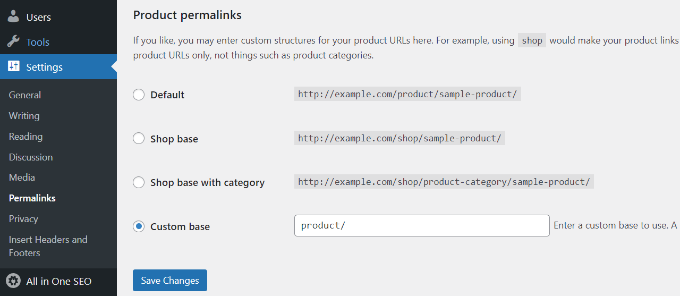
Cependant, parfois, des erreurs 404 peuvent survenir en raison d'une mauvaise configuration de la structure des permaliens de WordPress.
Pour résoudre ce problème, visitez simplement Paramètres » Permaliens, puis cliquez sur le bouton « Enregistrer les modifications » sans rien modifier.
6. Correction des erreurs Soft 404 dans Google Search Console
Les erreurs Soft 404 sont un peu délicates à dépanner.
Fondamentalement, ces erreurs se produisent lorsque le bot Google voit ce qui ressemble à un document d'erreur 404 au lieu d'un contenu. Cependant, votre serveur renvoie un code 200 (succès).
Normalement, votre serveur renvoie un code de succès 200 lorsqu'une page est affichée sans erreur ni redirection.
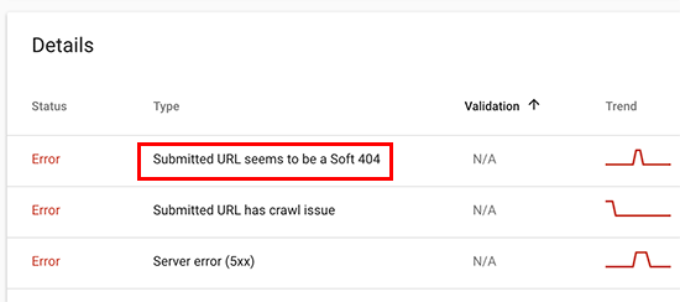
Pour résoudre les erreurs Soft 404, cliquez sur les erreurs dans le rapport Pages pour afficher la liste des pages affectées.
Maintenant, vous devez ouvrir la page dans un nouvel onglet du navigateur pour voir ce qui se passe. Si la page s'affiche correctement, vous pouvez ignorer l'erreur en toute sécurité.
D'un autre côté, si la page affiche un document d'erreur 404, vous voudrez peut-être enquêter davantage.
Commencez par cliquer sur le lien « L'URL soumise semble être un Soft 404 » dans le rapport Pages. Ensuite, vous pouvez ouvrir le lien dans un nouvel onglet pour vérifier s'il ne s'agit pas d'une fausse alerte.
Si la page est valide et que vous souhaitez qu'elle apparaisse dans les résultats de recherche, cliquez simplement sur le bouton « VALIDER LA CORRECTION ». Google va alors réindexer la page et modifier le statut de l'erreur.
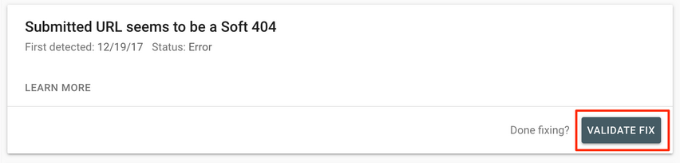
Si la fonction de recherche WordPress provoque les erreurs Soft 404 que vous constatez, la solution la plus simple est d'empêcher le bot Google d'explorer les URL de recherche.
Pour ce faire, vous devez ajouter les lignes suivantes à votre fichier robots.txt :
User-agent: *
Disallow: /?s=
Disallow: /search/
Habituellement, le bot Google n'explore pas les URL de recherche. Cependant, certains spammeurs peuvent essayer de spammer les rapports de Google Search Console en créant des liens vers des URL de recherche avec des chaînes aléatoires. De cette façon, ils espèrent que vous verrez leur lien dans votre rapport Search Console et que vous cliquerez dessus.
Si les URL affectées ne sont pas des requêtes de recherche, vous voudrez peut-être les rediriger vers une page appropriée de votre site.
7. Correction des erreurs de serveur dans Google Search Console
Les erreurs de serveur dans Google Search Console sont causées par un certain nombre de raisons. La cause la plus fréquente est lorsque votre serveur expire pendant un crawl, génère une erreur inattendue ou ne semble pas être en ligne.
Vous pouvez utiliser l'outil « Inspection d'URL » pour vous assurer que l'URL concernée fonctionne.
Si cela fonctionne, vous pouvez ignorer l'erreur. Si vous avez un fournisseur d'hébergement WordPress fiable, la plupart des erreurs de serveur disparaîtront automatiquement.
Cependant, si vous pouvez confirmer l'erreur en visitant l'URL, alors il y a plusieurs choses que vous pouvez faire pour la corriger. Consultez notre guide des erreurs WordPress les plus courantes pour trouver une solution au message d'erreur spécifique que vous rencontrez.
8. Identification et correction des problèmes de sécurité
Les problèmes de sécurité non seulement empêchent Google d'explorer votre site Web, mais ils peuvent également entraîner une baisse soudaine du trafic de recherche. Google peut supprimer temporairement les pages affectées, afficher un avertissement aux utilisateurs et faire chuter le classement d'une page.
Les problèmes de sécurité seront mis en évidence sur l'écran d'aperçu lorsque vous vous connecterez à votre compte Google Search Console. Le problème de sécurité WordPress le plus courant est un site Web affecté par des logiciels malveillants et des chevaux de Troie.
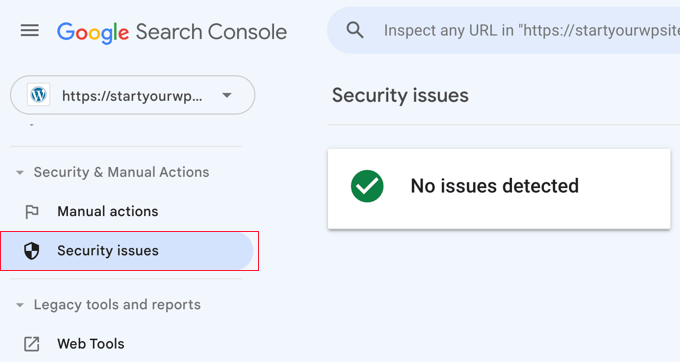
Pour résoudre ce problème, consultez notre guide sur la façon de nettoyer un site WordPress piraté pour obtenir des instructions étape par étape.
Vous pouvez également consulter notre article sur la façon de réparer un site Web après avoir été désindexé par Google.
9. Trouver les actions manuelles et demander un examen
Alors que les problèmes de sécurité sont déclenchés automatiquement, les actions manuelles sont les pénalités imposées par le personnel humain de l'équipe Google Search après un examen attentif. Si une action manuelle est prise à l'encontre de votre site Web, cela est assez important et peut immédiatement supprimer tout votre trafic de recherche.
Ces actions manuelles se produisent généralement lorsqu'un site Web est impliqué dans des activités illégales, du spam et d'autres activités frauduleuses ou suspectes.
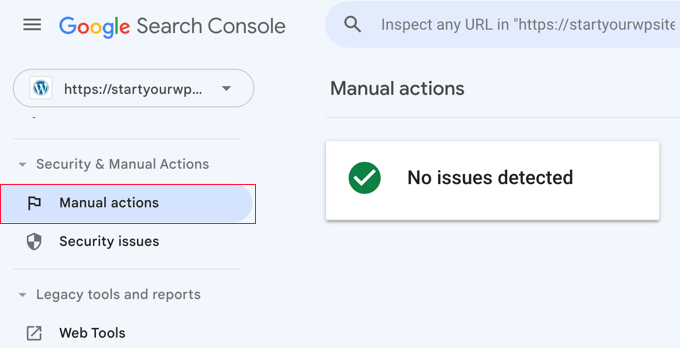
Cliquer sur le lien « Actions manuelles » vous montrera les actions dans votre rapport de console de recherche. Vous y trouverez également des informations détaillées sur le problème qui l'a déclenché et comment le résoudre.
Une fois que vous avez supprimé le contenu répréhensible, vous pouvez cliquer sur le bouton « Demander un examen ». Votre site Web sera alors examiné et réévalué par l'équipe Google Search, qui pourra décider de lever la pénalité.
10. Utiliser Google Search Console pour augmenter le trafic
Maintenant que nous avons abordé les aspects techniques, passons à la partie amusante : augmenter le trafic de votre site Web en utilisant les données disponibles dans Search Console.
Google Search Console vous aide à découvrir des données sur les mots clés, à trouver vos mots clés les plus performants et à découvrir des centaines de mots clés potentiels sur lesquels vous pouvez facilement vous classer et obtenir plus de trafic.
Nous examinerons également les liens et comment les utiliser pour améliorer les performances de recherche.
Prêt ? Commençons.
11. Exploiter les données des mots-clés dans Google Search Console
Les mots-clés sont les termes de recherche que les utilisateurs tapent dans les moteurs de recherche pour trouver des informations.
Les spécialistes du marketing et les propriétaires de sites Web peuvent optimiser leur contenu pour cibler les mots-clés souhaités et améliorer leurs chances d'apparaître en haut des résultats de recherche.
Vous pouvez également consulter les données des mots-clés dans vos rapports Google Search Console.
Il vous donne une vue complète des mots clés pour lesquels votre site Web est classé, de la position moyenne, des clics et des impressions (nombre de fois où votre site apparaît pour ce mot clé).
Vous pouvez voir ces informations dans vos rapports Google Search Console sous l'onglet « Performances ».
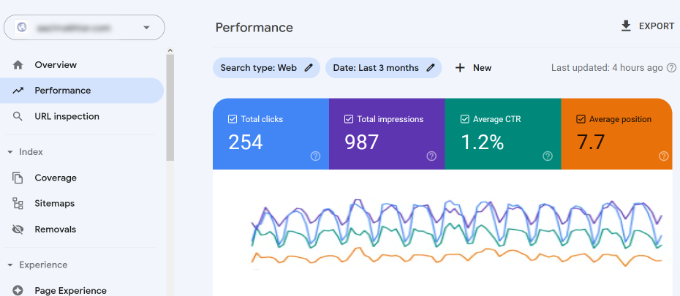
En haut, vous verrez un graphique des performances de votre site Web sur les pages de résultats des moteurs de recherche (SERP).
En dessous, vous verrez les données des mots-clés, que vous pouvez filtrer par position, impression et taux de clics.
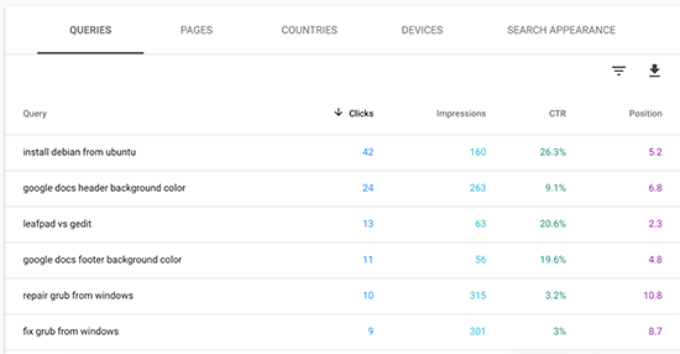
Vous pouvez trier ces données en cliquant sur n'importe quelle colonne.
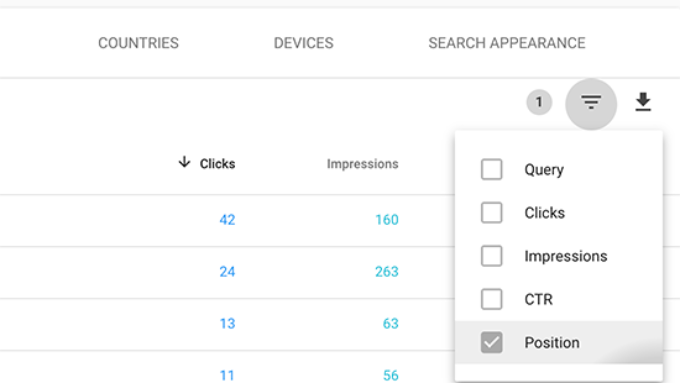
Vous pouvez également utiliser l'option de filtre pour affiner les résultats.
Basculez simplement sur l'onglet « Pages » pour voir les performances de vos pages dans les résultats de recherche.
Cliquer sur une page de la liste filtrera les résultats pour cette page. Vous pouvez ensuite basculer sur l'onglet « Requêtes » pour voir les mots-clés qui amènent du trafic vers cette page particulière.
Maintenant que nous avons vu comment parcourir et afficher ces données, voyons comment les utiliser concrètement dans votre planification SEO et de contenu.
12. Trouver des mots-clés faciles à classer où vous pouvez facilement vous classer
Beaucoup de vos pages peuvent être classées en page 2 ou 3 des résultats de recherche Google pour différents mots clés. Ce sont les mots clés sur lesquels vous pouvez travailler rapidement pour vous classer plus haut et obtenir plus de trafic.
Trouvons ces mots-clés.
Dans votre rapport Performances, cliquez sur l'icône de filtre, puis sélectionnez l'option « Position ». Ensuite, recherchez les mots-clés dont la position moyenne est supérieure à 7.
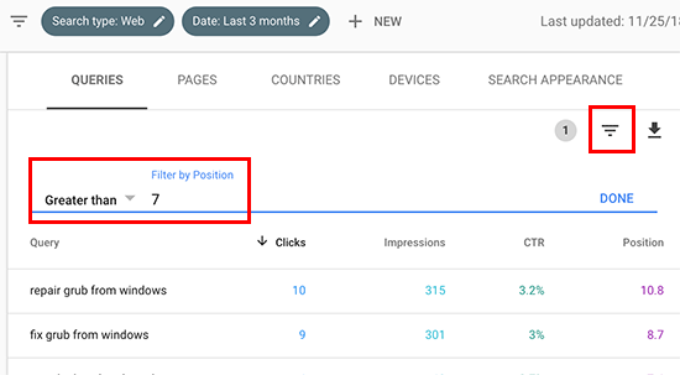
Search Console n'affichera désormais que les mots clés pour lesquels votre site apparaît dans une position moyenne de 7 ou plus.
Maintenant, cliquez deux fois sur la colonne « Position » pour trier la liste par ordre croissant.
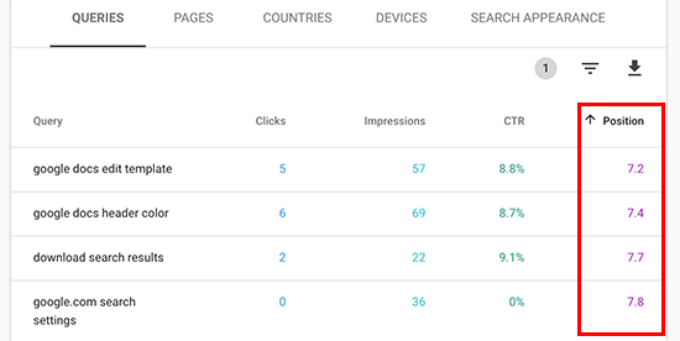
En faisant défiler vers le bas, vous trouverez des tonnes de mots-clés qui se classent entre 7 et 30. Tous ces mots-clés sont des fruits faciles à cueillir où vous pouvez facilement vous classer plus haut.
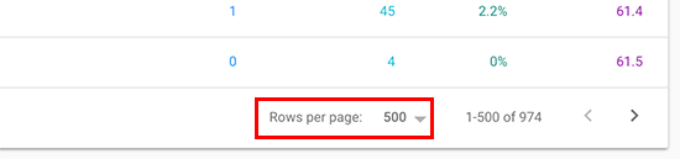
Pour voir plus de résultats, faites défiler jusqu'en bas et sélectionnez un nombre plus élevé pour « Lignes par page ».
Lorsque vous choisissez les mots-clés sur lesquels travailler, vous voudrez les sélectionner en fonction du nombre d'impressions. Des impressions plus élevées signifient plus de trafic de recherche pour ces mots-clés.
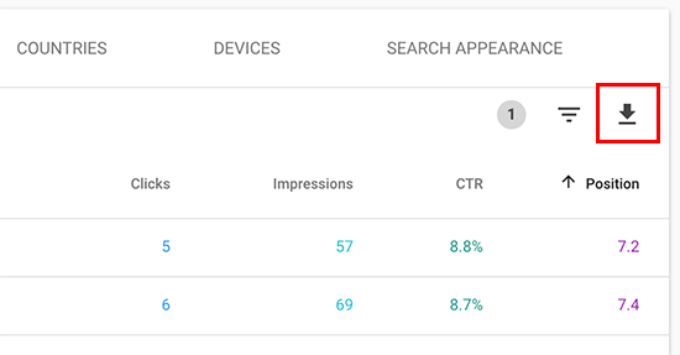
Pour ce faire, vous pouvez exporter les données au format CSV, puis les ouvrir dans un logiciel de tableur.
Maintenant que vous avez extrait les mots-clés faciles à classer avec plus d'impressions, la question est : comment améliorer votre classement pour ces mots-clés ?
Voici quelques conseils pour vous aider à améliorer votre classement pour ces mots-clés.
1. Améliorez le contenu en ajoutant des informations plus utiles
La raison n°1 pour laquelle votre page ne se classe pas pour un mot-clé est que Google trouve d'autres contenus plus précieux. Pour contrer cela, vous devez examiner votre article ou votre article de blog et ajouter du contenu utile.
Regardez les articles qui se classent dans les 5 premières positions pour ce mot-clé et couvrez toutes les informations qui manquent à votre article plus en détail.
Nous ne disons pas que vous devriez simplement y ajouter plus de texte. Vous devez le rendre plus utile, informatif et complet.
Pour plus de détails, vous pouvez consulter notre guide sur la façon d'écrire un excellent article de blog.
2. Évaluez le SEO On-Page
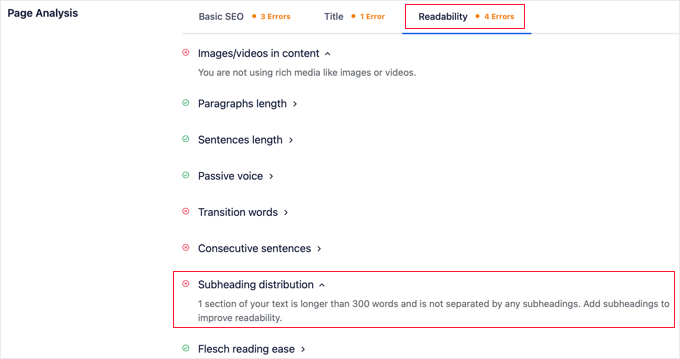
L'utilisation de All in One SEO (AIOSEO) peut améliorer le score SEO (optimisation pour les moteurs de recherche) sur la page de votre article. Il donne des conseils pratiques pour améliorer une page en analysant le contenu, la densité des mots clés, le titre, la lisibilité, les liens, etc.
Vous pouvez également consulter notre liste de contrôle d'audit SEO pour améliorer votre classement.
3. Augmentez le temps que les utilisateurs passent sur cette page
Google considère comme un succès lorsque les utilisateurs cliquent sur un résultat de recherche et passent du temps à le consulter. Cela signifie que votre contenu doit être très attrayant et fournir instantanément aux utilisateurs les informations qu'ils recherchent.
Voici quelques astuces incroyablement simples que vous pouvez faire pour augmenter l'engagement des utilisateurs :
- Utilisez des images – Les utilisateurs trouvent les images beaucoup plus faciles à regarder que le texte. L'ajout de plus d'images permet aux utilisateurs de parcourir plus facilement les informations et les maintient engagés.
- Utilisez des vidéos – Les vidéos sont la forme de contenu la plus attrayante disponible. L'ajout de vidéos à une page augmente considérablement le temps que les utilisateurs passent à la consulter.
- Rendez le texte plus lisible – Utilisez des paragraphes plus courts, beaucoup d'espace blanc, des phrases plus simples et gardez votre style décontracté et conversationnel. Toutes ces choses rendent la lecture plus facile pour les utilisateurs.
Pour plus de conseils, consultez cet article sur la façon d'augmenter le temps que les utilisateurs passent sur votre site.
13. Utiliser les rapports de liens dans Google Search Console
Les liens jouent un rôle important dans le SEO WordPress. Les moteurs de recherche les utilisent comme une métrique pour déterminer l'importance d'une page et son classement dans les résultats de recherche.
Le rapport Liens dans Google Search vous aide à voir les performances de votre site en termes de liens.
Il vous montre les liens externes, les liens internes, les sites les plus liés et le texte le plus lié. Plus important encore, il montre les sites les plus liés, la fréquence à laquelle ils lient vers votre site et le nombre de pages qu'ils lient.
Voyons comment vous pouvez utiliser ces rapports pour obtenir plus de backlinks, améliorer les liens internes et augmenter votre classement.
14. Obtenir plus de backlinks à partir de sites Web tiers
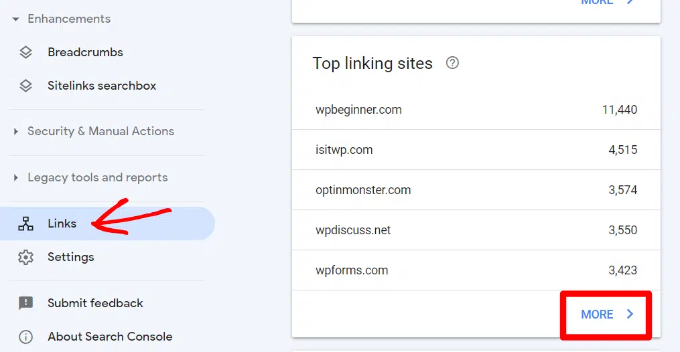
Google Search Console affiche les sites Web tiers qui ont renvoyé des liens vers votre site dans le rapport « Sites qui renvoient le plus de liens ».
Vous pouvez développer le rapport en cliquant sur le lien « Plus » en bas.
Si vous cliquez sur un nom de domaine pour développer le rapport, vous verrez toutes les pages auxquelles ils ont lié. Ensuite, cliquez sur chaque page pour obtenir l'URL exacte liée à cette page particulière.
Vous pouvez maintenant utiliser ces données pour obtenir plus de backlinks pour votre site. Visitez simplement le site Web et voyez comment ils vous ont lié. Après cela, voyez quel autre contenu ils ont où votre site peut être lié.
Ensuite, contactez simplement le site Web par e-mail ou via le formulaire de contact sur leur site Web.
Tout d'abord, remerciez-les d'avoir lié votre article, puis mentionnez poliment qu'ils pourraient vouloir inclure un lien vers un article de vous.
Maintenant, cette approche directe peut ne pas toujours fonctionner. Dans ce cas, vous devez faire preuve de créativité. Vous pouvez leur proposer d'écrire un article invité pour leur blog, laisser des commentaires sur leurs articles, les suivre sur les réseaux sociaux ou retweeter leurs articles.
Répétez le processus pour tous les liens externes importants de votre site Web. Avec des efforts constants, vous pouvez obtenir des backlinks appropriés sans dépenser d'argent.
15. Améliorer les liens internes pour augmenter les classements
Il est plus difficile d'amener des sites Web tiers à créer un lien vers votre contenu. Cependant, il est beaucoup plus facile de créer un lien vers votre propre contenu à partir de votre propre site. Cette pratique s'appelle le liage interne.
Le maillage interne aide les moteurs de recherche à comprendre le contexte et les relations entre les différentes pages de votre site web. Il les aide également à comprendre quelles pages sont importantes en fonction de la fréquence à laquelle vous y avez lié.
C'est pourquoi vous devriez faire du maillage interne une habitude lorsque vous écrivez du nouveau contenu sur votre site Web ou votre blog.
Voyons maintenant comment utiliser les rapports de liens dans la Search Console pour vous aider à créer des liens internes.
Dans Google Search Console, cliquez sur le rapport Liens, puis cliquez sur le lien « Plus » dans la colonne « Liens internes ». Le rapport indique la fréquence à laquelle vous avez créé des liens vers d'autres pages de votre site.
Cliquez sur l'icône de filtre, puis sélectionnez l'option « Page cible ».
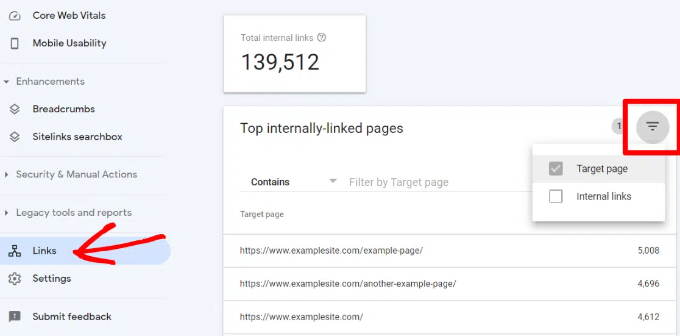
Search Console vous montrera maintenant combien de pages renvoient vers cette page. Vous pouvez maintenant comparer ces données entre vos différents articles. Vérifiez si les pages avec plus de liens internes se classent plus haut que les pages avec moins de liens internes.
Si c'est le cas, alors allez-y et commencez à ajouter des liens internes vers les pages que vous souhaitez classer plus haut. Assurez-vous de ne créer des liens vers l'article que lorsque cela est pertinent. L'ajout de liens là où ils ne sont pas pertinents créerait une mauvaise expérience utilisateur.
En relation : Pour faciliter encore plus le maillage interne, vous pouvez consulter notre sélection des meilleurs plugins de maillage interne pour WordPress.
16. Utilisation des Core Web Vitals dans la Search Console
Saviez-vous que Google considère la vitesse de chargement de votre site web comme un facteur de classement ?
En 2020, Google a introduit les Core Web Vitals, qui mesurent la vitesse de votre site web et aident le moteur de recherche à évaluer l'expérience utilisateur de votre site.
Dans Google Search Console, vous pouvez consulter le rapport « Core Web Vitals » sous le menu Expérience sur votre gauche. Il fournit un rapport complet sur le score de vitesse de votre site pour mobile et ordinateur.
Le meilleur, c'est que vous recevez également des recommandations sur la façon d'améliorer vos scores Core Web Vitals et de réduire le temps de chargement de votre site.
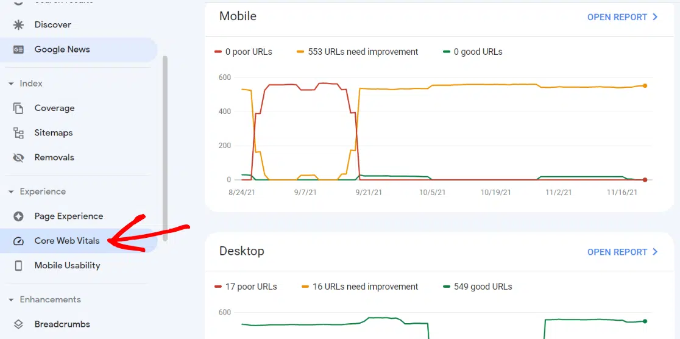
Pour plus d'informations, veuillez consulter notre guide sur comment améliorer la vitesse et les performances de WordPress.
Afficher les données de Google Search Console dans WordPress (Astuce bonus)
Parcourir les rapports de Google Search Console peut prendre du temps, surtout si vous êtes débutant.
Heureusement, AIOSEO dispose d'un module complémentaire Statistiques de recherche qui vous permet de visualiser des informations importantes de la Google Search Console directement dans le tableau de bord WordPress.
Cela vous fera gagner beaucoup de temps, car vous n'aurez pas à basculer entre la Search Console et votre site Web pour trouver les données dont vous avez besoin pour développer votre entreprise.
Après avoir connecté Statistiques de recherche à la Google Search Console, cliquez simplement sur « Statistiques de recherche » sous le menu AIOSEO dans le tableau de bord d'administration de WordPress.
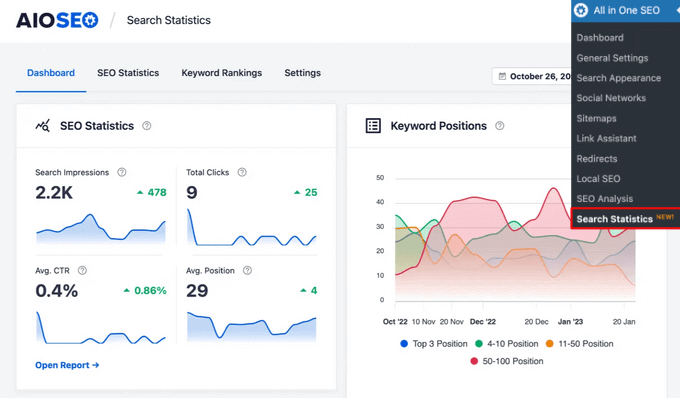
Cela vous mènera au tableau de bord des Statistiques de recherche. Ici, vous pouvez consulter des statistiques de recherche telles que les impressions, le nombre total de clics, le taux de clics (CTR) moyen et la position moyenne de tout votre contenu pour la période définie.
Vous pouvez également consulter des rapports faciles à lire sur vos positions de mots-clés, vos classements de mots-clés, vos classements de contenu, et plus encore.
Vous pouvez même consulter vos mots-clés « gagnants » et « perdants », c’est-à-dire ceux qui ont connu le plus grand changement de position dans les résultats de recherche.
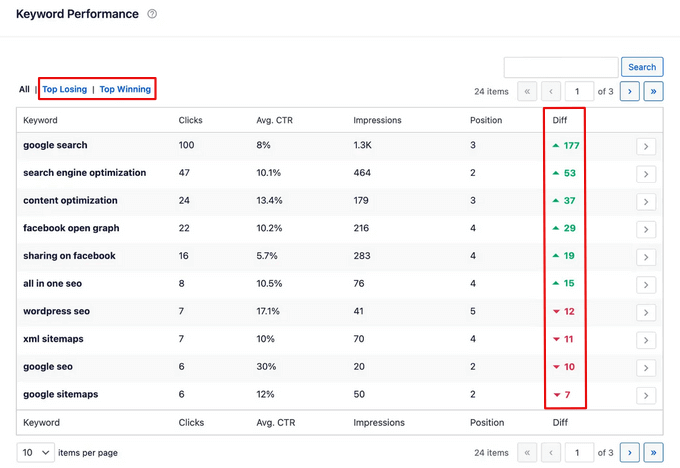
Ce rapport, ainsi que les recommandations SEO intégrées d'AIOSEO, permet de faire remonter facilement vos mots-clés perdants en tête des résultats de recherche et de garantir que votre contenu gagnant continue de bien se classer.
De plus, AIOSEO propose un rapport sur les classements de contenu pour vous aider à repérer facilement la dégradation du contenu. Il comprend des détails tels que la date de dernière mise à jour d'une URL, le taux de dégradation de votre contenu, les données SEO de chaque URL individuelle, et plus encore.
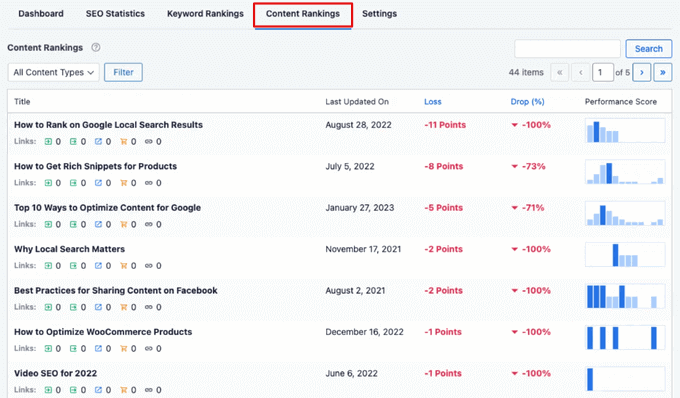
Cela vous aidera à identifier rapidement le contenu qui doit être mis à jour et optimisé afin de générer plus de trafic vers votre site Web.
17. Créer des extraits enrichis pour vos pages WordPress
Les extraits enrichis ou balisage de schéma permettent à Google d'afficher des informations supplémentaires dans ses résultats de recherche. Ceux-ci comprennent les notes par étoiles, les prix, les avis, et plus encore.
Les extraits enrichis rendent votre page plus visible dans les résultats de recherche. Par conséquent, vous pouvez obtenir plus de clics et de trafic sur votre site Web.
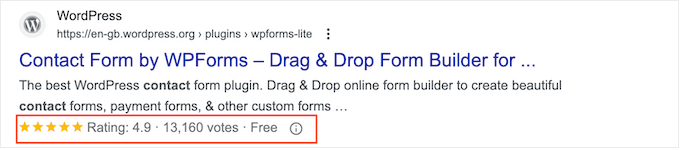
De nombreux thèmes WordPress incluent automatiquement des données structurées de base. Si vous publiez des recettes, gérez un site d'avis, ou avez une boutique en ligne, les extraits enrichis peuvent donner un coup de pouce SEO à votre site.
Google Search Console permet de trouver très facilement les pages qui affichent des extraits enrichis. Elle indique également le type d'extraits enrichis pour votre site web.
Vous pouvez les consulter en allant dans « Aperçu », puis en faisant défiler jusqu'à la section « Améliorations ».
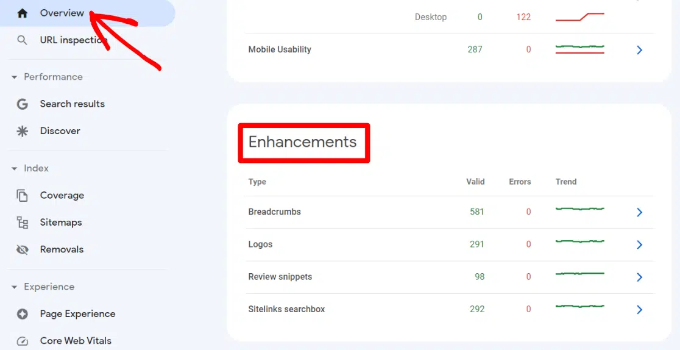
La chose vraiment utile est que le rapport vous permet de regarder rapidement les pages qui présentent des erreurs lors de l'affichage des extraits enrichis afin que vous puissiez les corriger.
Si vous souhaitez en savoir plus sur la configuration des extraits enrichis, consultez notre guide sur comment ajouter du balisage de schéma dans WordPress et WooCommerce.
18. Utiliser Search Console pour améliorer la convivialité mobile
Près de 63 % de toutes les recherches Google aux États-Unis proviennent d'appareils mobiles. C'est pourquoi Google donne un coup de pouce SEO aux sites web adaptés aux mobiles dans les résultats de recherche.
L'outil PageSpeed Insights de Google utilise une technologie appelée Lighthouse pour tester la convivialité mobile de votre page. Le rapport sur la convivialité mobile de la Search Console vous donne également un excellent aperçu des performances mobiles de l'ensemble de votre site.
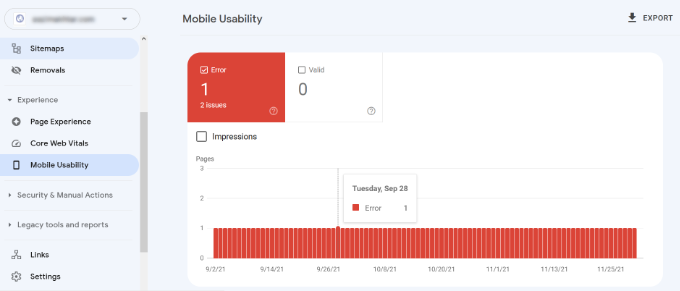
Si vous voyez des erreurs sur cette page, cela signifie que ces problèmes peuvent affecter le classement de votre site.
Pour voir les pages affectées, vous pouvez faire défiler vers le bas jusqu'à la section « Détails » et cliquer sur l'erreur.
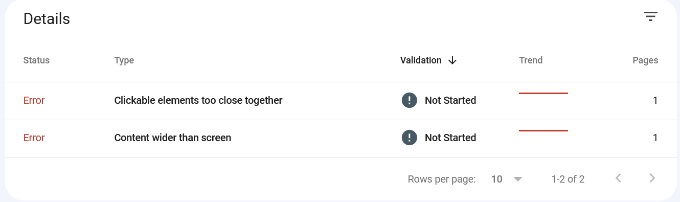
Les thèmes ou plugins WordPress mal codés sont à l'origine de la plupart des problèmes de convivialité mobile. Le moyen le plus simple de résoudre ces problèmes est d'utiliser un thème WordPress réactif.
19. Utilisation de l'outil d'inspection d'URL dans Search Console
L'outil d'inspection d'URL dans Google Search Console fournit des informations sur une page et sur sa présence ou non dans les résultats de recherche Google.
Vous pouvez vérifier le statut d'une page et demander à Google de la réexplorer. Pour commencer, entrez simplement une URL dans la barre de recherche supérieure.
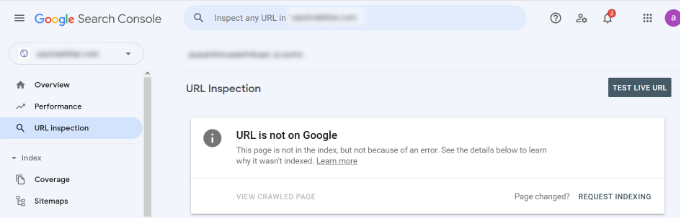
Google Search Console vous montrera alors le statut de la page indexée par Google. Si elle n'est pas indexée, vous verrez un message indiquant « L'URL n'est pas sur Google ».
Vous pouvez cliquer sur le bouton « Demander l'indexation » et demander à Google de récupérer manuellement la page de votre site web.
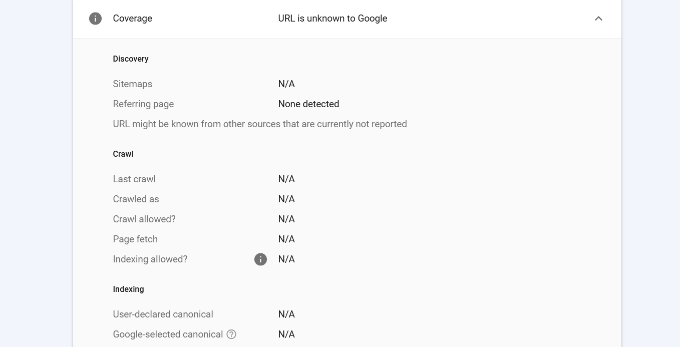
En outre, vous pouvez faire défiler vers le bas et voir plus de détails dans le rapport Pages. Il affichera des informations sur les sitemaps, l'historique d'exploration et l'indexation.
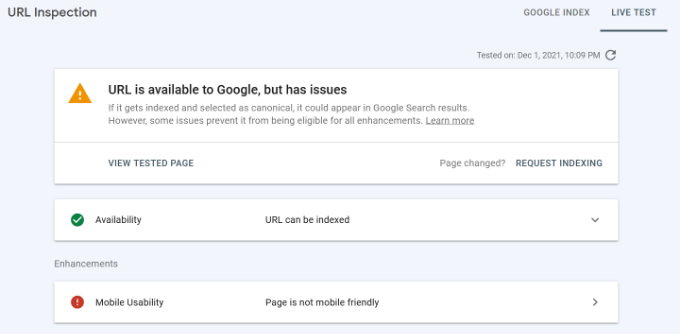
Vous pouvez également tester une URL en direct et voir s'il existe une version indexable disponible.
S'il y en a une, cliquez simplement sur l'option « Demander l'indexation ».
20. Suppression d'URL de la recherche Google
Jusqu'à présent, nous nous sommes concentrés sur l'utilisation de la Search Console pour faire indexer votre contenu et améliorer votre classement dans la recherche Google. Cependant, il peut parfois être nécessaire de supprimer du contenu de la recherche Google.
Une façon d'y parvenir est d'ajouter une balise meta noindex à la page que vous souhaitez supprimer des résultats de recherche. Cependant, selon la fréquence à laquelle Google explore votre site Web, il peut s'écouler un certain temps avant que votre page ne disparaisse réellement des résultats de recherche.
L'outil de suppression d'URL de la Search Console vous permet de demander la suppression d'une URL des résultats de recherche. Cliquez simplement sur « Suppressions » sous « Index » dans le menu de gauche.
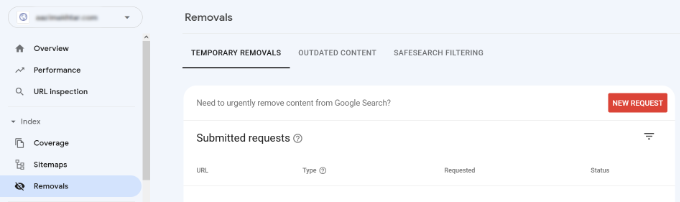
Cliquez maintenant sur le bouton « Nouvelle demande », et une fenêtre contextuelle apparaîtra.
Entrez l'URL que vous souhaitez supprimer, sélectionnez si vous souhaitez supprimer cette URL uniquement ou avec ce préfixe, et cliquez sur le bouton « Suivant ».
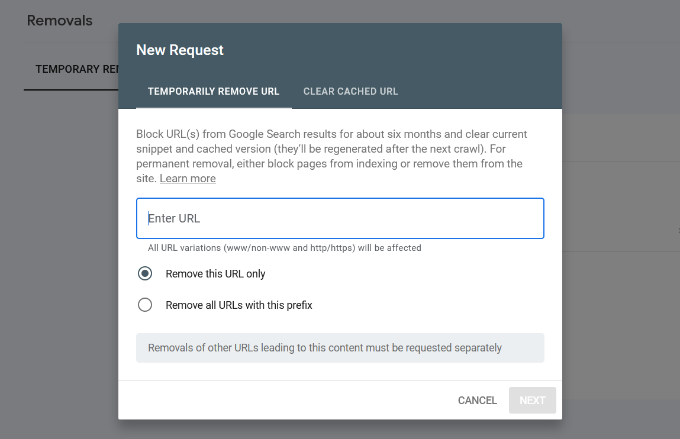
Google bloquera désormais l'URL de ses résultats de recherche pendant environ 6 mois. Vous pouvez ajouter autant d'URL que vous le souhaitez et les voir dans la section Suppressions de la Search Console.
21. Ajout d'utilisateurs pour accéder à la recherche Google Console
Si vous avez une équipe de marketing numérique ou si vous avez engagé quelqu'un pour vous aider avec le SEO, ces utilisateurs peuvent également avoir besoin d'accéder aux données de la Google Search Console.
La Search Console vous permet d'ajouter facilement des utilisateurs et de leur donner accès à tous les rapports sans partager vos identifiants de compte Google avec eux.
Pour ajouter un nouvel utilisateur, cliquez simplement sur l'option Paramètres » Utilisateurs et autorisations sous les paramètres de la propriété, puis cliquez sur le bouton « Ajouter un utilisateur ».

Ensuite, vous devez fournir l'adresse e-mail du compte Google valide de l'utilisateur.
Ensuite, sélectionnez une autorisation à leur accorder.
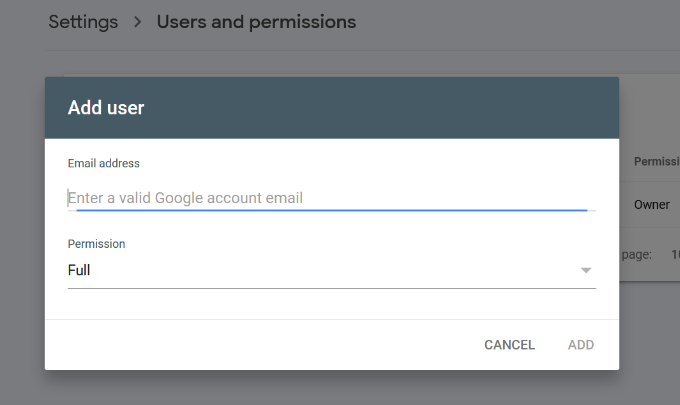
Il existe deux niveaux d'autorisation. Le niveau d'autorisation complet leur donnera accès à tout, y compris la possibilité d'ajouter de nouveaux utilisateurs. Les autorisations restreintes leur permettront de visualiser les données mais pas d'ajouter de nouveaux utilisateurs.
Après avoir choisi un niveau d'autorisation, cliquez sur le bouton « Ajouter » pour enregistrer vos modifications.
L'utilisateur que vous avez ajouté recevra désormais une notification par e-mail afin qu'il puisse se connecter et consulter les données de Google Search Console pour votre site Web.
Foire aux questions (FAQ)
Ayant aidé des milliers d'utilisateurs à démarrer avec Google Search Console, nous avons répondu à de nombreuses questions. Voici les réponses à certaines des plus courantes que nous recevons.
1. Quelle est la principale différence entre Google Analytics et Google Search Console ?
Voyez cela ainsi : Google Search Console vous indique ce qui se passe avant qu'un visiteur n'arrive sur votre site. Il se concentre sur vos performances dans les résultats de recherche Google, comme les mots-clés pour lesquels vous êtes classé et si votre site présente des erreurs techniques.
Google Analytics vous indique ce qui se passe après qu'un visiteur est arrivé sur votre site. Il suit le comportement des utilisateurs, comme les pages qu'ils visitent, combien de temps ils restent et quelles actions ils entreprennent.
2. Google Search Console est-il gratuit ?
Oui, Google Search Console est un outil entièrement gratuit proposé par Google à tous les propriétaires de sites Web. Il fournit des données inestimables sur la santé et les performances de recherche de votre site sans aucun coût.
3. À quelle fréquence dois-je consulter Google Search Console ?
Pour un nouveau site Web, nous vous recommandons de le consulter chaque semaine pour surveiller la progression de l'indexation et corriger rapidement les erreurs d'exploration. Pour un site établi, une consultation une ou deux fois par mois est généralement suffisante pour rester informé des performances et résoudre les nouveaux problèmes qui surviennent.
4. Pourquoi ne vois-je pas encore de données dans mes rapports Search Console ?
Il faut parfois du temps à Google pour explorer votre site et traiter les données après votre première vérification. Vous devrez peut-être attendre quelques jours à une semaine avant de commencer à voir les rapports de performances et les informations sur les mots-clés apparaître dans votre compte.
Ressources utiles
Les ressources utiles suivantes sur WPBeginner vous aideront à améliorer davantage les performances de votre site Web dans les moteurs de recherche :
- Guide SEO Ultime pour WordPress – Notre guide SEO complet étape par étape pour WordPress vous guidera dans la configuration du SEO WordPress comme un pro.
- Guide des performances WordPress – Guide étape par étape pour améliorer la vitesse et les performances de votre WordPress pour des classements de recherche plus élevés et une meilleure expérience utilisateur.
- Guide de sécurité WordPress – Gardez votre site WordPress sécurisé avec ce guide complet de sécurité WordPress pour débutants.
- Suivi de l'engagement des utilisateurs – Ce guide vous aide à apprendre comment suivre l'activité des utilisateurs sur votre site web et à l'utiliser pour planifier votre stratégie de croissance.
- Convertir les visiteurs en clients – Si vous gérez une boutique en ligne, ce guide vous montrera comment convertir le trafic de recherche en clients payants.
Guides experts pour augmenter le trafic WordPress
Maintenant que vous savez comment utiliser Google Search Console, vous pourriez aimer consulter d'autres guides liés à l'augmentation du trafic sur votre site Web WordPress :
- Comment augmenter le trafic de votre blog – La manière facile (conseils éprouvés)
- Plugins WordPress qui vous aideront rapidement à obtenir plus de trafic
- Comment WPBeginner utilise les notifications push pour augmenter le trafic de retour
- Comment doubler votre trafic SEO en 6 mois (avec études de cas)
- Combien de trafic WordPress peut-il gérer ? (+ conseils d'experts pour la mise à l'échelle)
- Comment vérifier le trafic d'un site web pour n'importe quel site (meilleurs outils)
Nous espérons que cet article vous a donné de bons conseils pour utiliser Google Search Console plus efficacement afin de développer votre site. Vous voudrez peut-être aussi consulter notre guide sur comment effectuer une analyse des écarts de contenu SEO et nos meilleurs choix pour les meilleurs outils de recherche de mots clés pour le SEO.
Si vous avez aimé cet article, abonnez-vous à notre Chaîne YouTube pour des tutoriels vidéo WordPress. Vous pouvez également nous trouver sur Twitter et Facebook.




Olaf
Google Search Console est un excellent outil qui non seulement vous aide à améliorer le SEO et à améliorer votre classement dans les recherches, mais vous aide aussi souvent à comprendre où se situent les problèmes et ce que Google n'aime pas. C'est essentiellement essentiel si vous voulez commencer à optimiser spécifiquement pour Google. Ce tutoriel est excellent car il explique certains problèmes moins connus et comment les résoudre. Honnêtement, la documentation d'aide de Google est terrible, et avant que j'apprenne à travailler avec la console, je dois dire que ma frustration avec les ressources d'aide était importante. Finalement, j'ai cherché des réponses dans des articles comme le vôtre. Google devrait s'inspirer de votre livre sur la façon d'écrire une documentation et des tutoriels utiles.
Dayo Olobayo
Je suis soulagé d'apprendre que Google Search Console est gratuit. Je pensais que des outils comme celui-ci seraient chers, mais maintenant je sais que je peux améliorer les performances de mon site web sans me ruiner. Merci d'avoir pris le temps de rassembler cela.
Support WPBeginner
You’re welcome, glad we could clarify that it is a free tool
Admin
Moinuddin Waheed
Pour un nouveau site web, j'ai essayé d'ajouter le site web à la Google Search Console en utilisant AIOSEO et j'ai attendu un moment avant de valider. Mais cela n'a pas été validé, indiquant qu'il existe.
J'ai essayé plusieurs fois mais cela n'a pas fonctionné.
Ensuite, j'ai finalement réussi en utilisant le gestionnaire de fichiers, en téléchargeant le fichier html dans le dossier public principal et en validant.
Je ne sais pas combien de temps prend la validation par la Google Search Console via AIOSEO et l'ajout de snippets de code à wpcode snippets ?
Support WPBeginner
Cela devrait prendre le même temps que si vous aviez ajouté le fichier manuellement. La raison la plus courante d'un tel délai serait normalement un problème avec la mise en cache nécessitant un nettoyage de votre site.
Admin
Moinuddin Waheed
Merci pour ce guide très détaillé sur les astuces et les hacks concernant la Google Search Console.
Ce que nous faisons à peine dans la Google Search Console, c'est d'ajouter un site web et de le connecter à Google Analytics et de ne jamais nous soucier d'en tirer davantage de ce précieux outil.
comme cibler des mots-clés faciles à atteindre qui peuvent être utilisés pour cibler et se classer facilement.
J'ai une question concernant l'indexation et le crawl.
Sont-ils identiques ou différents ?
De plus, en quoi sont-ils différents en termes de ce qu'ils font ?
Support WPBeginner
Une page explorée (crawled) signifierait que Google sait que la page existe, tandis que l'indexation signifierait qu'il a analysé le contenu de la page pour qu'elle apparaisse dans les résultats de recherche.
Admin
Support WPBeginner
Si vous avez supprimé l'article sur le site lui-même, alors une fois que Google tentera de ré-explorer le lien après votre demande de suppression, il ne rajoutera pas l'article dans les résultats de recherche.
Admin
Mrteesurez
De plus, lors de la suppression d'une URL de la recherche Google. Il est indiqué « Suppression temporaire ». Cela signifie-t-il que l'URL n'est supprimée que temporairement car j'ai toujours trouvé certaines pages et certains sites que j'ai supprimés de la recherche Google même après 6 mois.
Support WPBeginner
Correct, la méthode que vous avez utilisée supprimerait le lien de Google pendant 6 mois, c'est pourquoi il s'agit d'une suppression temporaire. Vous devriez prendre d'autres mesures pour supprimer définitivement la page.
Admin
Mrteesurez
Pouvez-vous me dire quelles autres étapes je dois suivre pour supprimer définitivement cette URL ??
Même certains sous-domaines que j'ai supprimés et qui ne sont plus utilisés affichent toujours du contenu sur les moteurs de recherche.
Iriogbe peter
Lorsque vous utilisez l'outil « Suppression temporaire » de Google, il s'agit d'une solution à court terme pour retirer rapidement une page des résultats de recherche. Cependant, c'est temporaire, et Google pourrait la réafficher avec le temps. Pour une solution durable, utilisez des méthodes telles qu'une balise « noindex » ou mettez à jour le fichier robots.txt. Les directives de Google devraient vous guider pour la suppression permanente de contenu.
Mrteesurez
Ok, merci.
Mais je ne peux pas utiliser d'index pour le site web ou les pages que j'ai même supprimées. Dois-je le recréer pour appliquer cela ou quoi ??
Comment puis-je ajuster ou mettre à jour le fichier robots.txt pour un site Web que j'ai supprimé et dont j'ai retiré le domaine.
Support WPBeginner
Si vous supprimez une page après l'avoir retirée de la Search Console, vous n'avez pas besoin de vous soucier de la désindexer, car lorsque Google explorera à nouveau votre contenu, il ne verra pas cette page pour l'ajouter aux résultats de recherche.
Peter Iriogbe
Selon l'administrateur, si vous avez supprimé un site web et son domaine, il est inutile d'ajuster ou de mettre à jour le fichier robots.txt. Le fichier robots.txt est spécifique à un site web en ligne et n'aura aucun impact sur un site supprimé. Une fois qu'un site web est supprimé, les moteurs de recherche cesseront naturellement de l'explorer. Il n'est pas nécessaire de le recréer ou d'appliquer des modifications au fichier robots.txt pour un site web supprimé et inexistant.
Mrteesurez
Wow, vous avez vraiment fait un excellent travail ici. Je crois que l'apprentissage ne finit jamais. Je découvre juste ces astuces et guides pour tirer le meilleur parti de Google Search Console.
Merci pour cette analyse approfondie, félicitations à WPbeginner.
Mais ma question est : Je rencontre actuellement des erreurs sur mon blog.
Il est indiqué : « Crawled but not indexed » (Exploré mais non indexé).
Qu'est-ce que cela signifie ??
Les articles concernés n'apparaissent pas dans la recherche Google.
Support WPBeginner
Ce message signifie que Google connaît la page mais ne l'a pas encore ajoutée aux résultats de recherche. Les étapes à considérer pour ces pages dépendront du contenu spécifique.
Admin
Mrteesurez
Contenus spécifiques ??
voulez-vous dire : soit un article, soit une page ??
Je n'ai pas compris la dernière ligne de votre message.
Je tiens à vous informer que j'ai près de 30 articles sur ce blog particulier.
Dans la console du moteur de recherche,
certains : 'crawled but currently not indexed' (exploré mais actuellement non indexé)
Tandis que d'autres : 'discovered but currently not indexed' (découvert mais actuellement non indexé)
Support WPBeginner
Pas le type de contenu comme un article ou une page, mais le contenu de la page elle-même. Google peut parfois afficher ce message pour un contenu qu'il juge de faible valeur ou qui devrait être amélioré avant de l'inclure. À côté de « non indexé », il devrait normalement y avoir une raison supplémentaire expliquant pourquoi il n'est pas indexé.
Jiří Vaněk
J'ai aussi pas mal de résultats comme ça sur mon site. Personnellement, ça m'a toujours aidé de regarder l'article donné et de le retravailler un peu. Modifier le texte ou insérer de nouvelles informations, ou ajouter des balises de schéma à l'aide d'AIO SEO. J'ai ensuite soumis à nouveau l'article pour indexation dans GSC et j'ai utilisé cette méthode de nombreuses fois. À mon avis, Google considère le contenu de l'article comme faible et ne l'indexe donc pas, même s'il en a connaissance. Changer le texte ALT m'a souvent aidé pour les images. Essayez donc ceci.
Mrteesurez
Merci, Jiri.
J'essaierai de travailler sur les conseils que vous venez de me donner.
Mais en tant que blog d'actualités qui avait l'habitude d'avoir des contenus courts et fréquents. Cela signifie-t-il que je devrai rééditer manuellement ces articles pour résoudre le problème ??
Iriogbe peter
Non, vous n'avez pas à le faire. Ce n'est pas la longueur du contenu qui fait que Google l'indexe. (Bien que le contenu qui répond en profondeur aux besoins des utilisateurs soit apprécié par les moteurs de recherche comme Google)
J'ai eu un problème similaire il n'y a pas si longtemps. Je l'ai résolu en écrivant plusieurs blogs dans un seul type de catégorie au lieu d'écrire sur n'importe quel sujet. Par exemple, j'avais une catégorie marketing, donc j'ai écrit plus de 10 articles sur le marketing et ainsi de suite.
Parfois, surtout pour un nouveau site de blog, il peut falloir du temps pour que certains de vos contenus soient indexés. C'est parce que les moteurs de recherche veulent comprendre le type de contenu que vous souhaitez proposer avec votre site avant de commencer à l'indexer. Je vous recommande d'avoir plusieurs contenus dans la même catégorie pour aider Google à voir la nécessité de parcourir et d'indexer vos articles de blog. Par exemple, vous pourriez écrire un article sur le SEO de différentes manières (pas seulement dans un seul article mais plusieurs). Faire cela déclenchera votre site auprès des robots de Google que vous êtes expert dans cette niche, donnant ainsi à votre contenu une chance d'être indexé.
Jiří Vaněk
Si les articles sont courts, comme certains articles de presse, cela peut aussi être la raison pour laquelle Google ne considère pas le contenu comme pertinent. J'élargis souvent de tels articles et explications. Il y a un terme dans l'article, donc je fournirai une explication mise en évidence pour celui-ci (avec l'aide de textes issus de l'intelligence artificielle). cela aide à augmenter le contenu de manière très simple et il est plus pertinent.
Ahmed Omar
la console de recherche est sans aucun doute un besoin puissant pour tout site. et chaque fois que j'y apportais des modifications pour améliorer les performances, je trouvais toujours de nouvelles améliorations puissantes
Le numéro de conseil était bon car je l'ai remarqué dans de nombreuses recherches et je ne sais pas comment le faire, non, tout est maintenant clair
THANKGOD JONATHAN
Je viens de poster un commentaire sur cet article, mais je pense que je dois encore faire un autre commentaire après mon expérience avec le conseil 12.
Dans mon cas, j'ai essayé de filtrer le résultat sur "position" comme vous l'avez mentionné dans le conseil 12 ci-dessus dans cet article, mais il n'y a pas d'option de position dans le filtre. Je ne vois que les requêtes, les clics et les impressions.
S'il vous plaît, pourquoi mon résultat est-il différent ?
Support WPBeginner
Veuillez vérifier l'icône à côté du bouton de téléchargement pour voir si elle est décochée afin qu'elle ne soit pas visible.
Admin
THANKGOD JONATHAN
Merci pour la publication.
J'ai vraiment obtenu des conseils que je ne connaissais pas. Surtout la méthode 12. Trouver des mots-clés faciles à classer où vous pouvez facilement vous classer. C'est la méthode que je n'ai jamais utilisée et je vais l'essayer.
Moinuddin Waheed
Bien que j'aie fait beaucoup de choses dans la Google Search Console, il y a toujours place à l'amélioration. Je suis venu ici pour vérifier si j'ai tout fait de la bonne manière et j'ai trouvé certaines choses à faire pour mes sites Web.
C'est purement une mine d'or de conseils et d'astuces pour améliorer l'utilisabilité de la Google Search Console.
Merci beaucoup wpbeginner.
Jiří Vaněk
Merci pour ces excellents articles. J'ai pris pour tâche de parcourir vos anciens articles, et même si j'en sais déjà beaucoup, je trouve toujours une pièce du puzzle qui m'avait échappé auparavant. En parcourant votre ancien contenu maintenant, je tombe toujours sur quelque chose qui peut être amélioré ou implémenté sur mon propre site web. Vous êtes génial.
Support WPBeginner
De rien !
Admin
Ahmed Omar
Merci beaucoup pour ces informations utiles.
J'ai revérifié la plupart des conseils mentionnés et je me suis assuré qu'ils sont tous actifs sur mon site.
Il y avait quelques éléments manquants, dont l'ajout d'un sitemap XML, et je travaille dessus maintenant pour le corriger.
Support WPBeginner
You’re welcome, glad our tips were helpful
Admin
Ahmed Omar
Publication importante avec des conseils uniques.
J'ai pris beaucoup de notes ici, mais le numéro 12 est celui sur lequel je travaille depuis quelques mois : "Trouver des mots-clés faciles à classer où vous pouvez facilement vous classer".
Merci
Support WPBeginner
Happy to hear our guide is helpful and we wish you luck with the keywords
Admin
Emma
Salut ! Merci pour cet article utile et pour tous vos articles utiles en fait !
J'ai configuré Google Search Console et Google Analytics et je suis propriétaire vérifié du domaine.
Cependant, je ne parviens pas à connecter la console à Analytics comme indiqué dans les étapes ci-dessus. Lorsque j'arrive à Activer les données de la Search Console dans Google Analytics, il est indiqué que je n'ai aucun site vérifié dans la Search Console – même si mon site web est configuré et affiche des données dans Google Search Console !
Pouvez-vous me donner un conseil ou un lien vers un article s'il vous plaît ?!
Support WPBeginner
Vous devrez vérifier votre compte dans la Search Console de Google avant de pouvoir le connecter. Nous vous recommandons de consulter notre guide ci-dessous :
https://www.wpbeginner.com/beginners-guide/how-to-add-your-wordpress-site-to-google-webmaster-tools/
Admin
Christina Henry
Je trouve tous vos articles brillants. Vous m'avez tellement aidé. Merci
Support WPBeginner
Glad you’ve found our content helpful
Admin
Abdul Ahad
Bonjour,
Merci pour ce super guide. Je veux juste dire que l'étape 2 n'est plus applicable et que je ne peux pas passer à l'ancienne version pour accéder aux paramètres du site. Pouvez-vous s'il vous plaît fournir un lien pour accéder à cette page.
De plus, lors de l'étape un, on m'a demandé de choisir entre domaine et préfixe d'URL. C'était quelque chose de nouveau qui n'est pas expliqué dans cet article, pouvez-vous s'il vous plaît expliquer la différence entre les deux.
Merci
Support WPBeginner
Merci de nous avoir informés que Google a mis à jour son interface et sa méthode. Nous allons examiner la mise à jour de cet article dès que possible.
Admin
cheryl watson
Dieu merci que vous existez. Je trouve enfin mon WordPress rond et je construis mon blog ! Ouf…
Support WPBeginner
Glad you’ve found our guides helpful
Admin
Info
Les articles que vous fournissez sont vraiment utiles, j'apprends une quantité incroyable d'informations ici !!!
Support WPBeginner
Glad you found our guides helpful
Admin
Vegancheapneasy
Bonjour à tous, merci pour cet excellent article. Je suis toujours débutant et j'ai ajouté toutes les versions du site Web à mes propriétés de la Search Console (http, https, www, etc.). Je veux vous demander : lorsque je connecte Analytics à la Search Console, dois-je répéter le processus pour ajouter chaque version de mon site ou seulement la version principale qui se trouve dans les paramètres généraux de WordPress ?
Support WPBeginner
Only worry about the primary address in your settings
Admin
Becky Antkowiak
Salut,
Juste pour info, vous ne pouvez plus définir de domaine préféré. Google a apparemment supprimé cette option.
Thanks for all your hard work. I started with one article and then I’ve been down the rabbit hole for the last several hours following links to “oh, wow, I need to know that, too!”
Passez une super journée !
Support WPBeginner
Thanks for letting us know, we’ll be sure to look into updating the article
Admin
Louise Findlay
Bonjour. Pouvez-vous toujours accéder à l'ancienne Search Console ? De plus, j'ai vérifié des sites dans Google Search Console mais ils n'apparaissent pas lorsque j'essaie de les connecter à Google Analytics.
Support WPBeginner
Si Google a mis à jour l'interface, alors malheureusement, pas pour le moment. Pour connecter votre site à Google Analytics, vous voudrez peut-être consulter notre guide ici : https://www.wpbeginner.com/beginners-guide/how-to-install-google-analytics-in-wordpress/
Admin
hannachi
Excellent article, merci beaucoup pour toutes ces informations.
Support WPBeginner
Thank you and you’re welcome
Admin
Jonathan
Excellent article, merci !
Avant de commencer, vous devez savoir que j'ai suivi les étapes que vous avez décrites et que j'ai vérifié mon site avec succès, mais… j'ai 2 problèmes pour lesquels je me demande si vous pourriez m'aider.
Premièrement, lorsque je vais dans l'ancienne version de la Search Console pour définir mon domaine préféré, une fenêtre contextuelle apparaît indiquant essentiellement que je dois « vérifier mon site ». (ce qui a déjà été fait)
La deuxième chose est que lorsque j'essaie d'enregistrer la version https sur Google Analytics, je peux enregistrer le https dans les « paramètres de la vue », mais il ne s'enregistre pas dans les « paramètres de la propriété ».
Toute aide que vous pourrez m'apporter pour ces problèmes sera grandement appréciée !
Merci !
Support WPBeginner
Salut Jonathan,
Avez-vous vérifié votre site en HTTP ou en HTTPS ? L'URL que vous soumettez comme nom de domaine préféré doit être la même que celle de votre Search Console.
Admin
Athar Bhatt
Excellent article, comme tous les autres articles sur wpbeginner.com
Merci beaucoup
Koushik
Merci beaucoup pour ces informations utiles. J'ai récemment lancé mon nouveau site web. C'est vraiment utile pour grandir. Merci, Syed.
Support WPBeginner
Salut Koushik,
Nous sommes vraiment heureux que vous ayez trouvé ce guide utile.
Admin
Fodiyo
Merci beaucoup pour votre merveilleux soutien et vos informations
Support WPBeginner
Salut Fodiyo,
You are welcome
Admin
Laurinda
Contenu incroyable ! Merci beaucoup. En tant que propriétaire de site web débutant, je trouve ces informations vraiment utiles. C'est définitivement un article à garder en lieu sûr pour référence future. Merci.
Support WPBeginner
Salut Laurinda,
We are glad you found it helpful.
Admin
Anwar
Les gars, ces informations sont tellement utiles
Ellen
Bonjour Syed, T
Merci beaucoup pour toutes ces informations.
Pour quelqu'un comme moi, qui ne sait rien, c'est exactement ce dont j'ai besoin en ce moment.
Je vais devoir étudier cela et commencer à progresser.
Avec mes meilleurs vœux,
Ellen
Personnel éditorial
Thanks Ellen
Admin