


Crear una tienda en línea en 2026 ya no significa contratar a un desarrollador o gastar miles de dólares. Puedes configurar una tú mismo en una tarde, incluso si nunca has escrito una línea de código.
En esta guía, te mostraremos cómo vender productos físicos con WordPress y WooCommerce utilizando la misma configuración que hemos usado para nuestras propias tiendas en línea.
Te llevaremos desde un sitio en blanco hasta una tienda lista para su primer pedido.
- ¿Qué vas a vender?
- Paso 1: Configura el Hosting y un Nombre de Dominio
- Paso 2: Instalar WordPress
- Paso 3: Configura tu Tienda WooCommerce
- Paso 4: Diseña tu Tienda en Línea
- Paso 5: Agrega Productos a tu Tienda
- Paso 6: Configura Pagos, Impuestos y Envíos
- Paso 7: Optimiza para SEO y Velocidad
- Cómo conseguir tus primeros clientes
- Preguntas frecuentes sobre cómo iniciar una tienda en línea
¿Qué vas a vender?
Dado que los diferentes tipos de productos requieren configuraciones completamente distintas, asegúrate de que estás utilizando el software adecuado antes de empezar:
- 🛍️ Productos Físicos: Si vendes ropa, artículos hechos a mano, aparatos electrónicos o cualquier otra cosa que requiera seguimiento de inventario y envío físico, entonces este artículo es para ti. Te mostraremos cómo usar WooCommerce.
- 🎓 Cursos en Línea: Si tu objetivo es vender lecciones para estudiantes, conferencias en video o cuestionarios interactivos, te recomendamos usar un sistema de gestión de aprendizaje en su lugar. Puedes ver nuestra guía completa sobre cómo crear y vender cursos en línea para obtener instrucciones completas paso a paso.
- 💻 Descargas Digitales: Si vendes artículos como libros electrónicos, música, software o archivos PDF para imprimir, un plugin dedicado a la entrega digital es una opción mucho mejor que una plataforma de comercio electrónico pesada. Consulta nuestro tutorial paso a paso sobre cómo vender descargas digitales en WordPress para empezar.
Paso 1: Configura el Hosting y un Nombre de Dominio
Antes de que puedas construir algo, necesitas dos cosas. Un nombre de dominio es la dirección que los clientes escribirán para contactarte, como tu-tienda.com. El hosting web es el espacio en internet donde viven los archivos de tu tienda, las fotos de los productos y el contenido.
Los nombres de dominio suelen costar alrededor de $15 por año, y el hosting agrega una pequeña tarifa mensual adicional. Elegir el host adecuado puede agrupar ambos servicios y reducir significativamente tus costos de inicio.
Hemos probado docenas de empresas de hosting, y para las nuevas tiendas de WordPress, recomendamos Bluehost. Aquí te explicamos por qué son nuestra mejor opción para principiantes:
- Obtienes un nombre de dominio gratuito durante tu primer año.
- Configuran tu certificado SSL (la función de seguridad que cifra los datos del cliente) automáticamente y de forma gratuita. Esto es esencial para cualquier tienda que acepte pagos.
- Son un host recomendado oficialmente por WordPress.org.
- Todos sus planes de comercio electrónico vienen con WordPress y WooCommerce preinstalados. Esto significa que una parte importante de la configuración de tu sitio web ya está completa antes de que inicies sesión por primera vez.
¿Quieres comparar algunas opciones? Otros dos hosts en los que confiamos para tiendas en línea son Hostinger (conocido por sus bajos precios iniciales) y Levamo (un host administrado diseñado para la velocidad).
Para más opciones, consulta nuestra guía sobre el mejor hosting de WordPress.
Paso 2: Instalar WordPress
Si te registraste con Bluehost usando nuestro enlace, entonces WordPress y WooCommerce vienen preinstalados, por lo que no hay absolutamente nada que instalar aquí.
Para acceder a tu panel de control, inicia sesión en Bluehost y haz clic en ‘Editar sitio’, o escribe tu dominio seguido de /wp-admin/ en tu navegador (como mitienda.com/wp-admin/).
¿Usas un proveedor de hosting diferente? Nuestra guía completa de instalación de WordPress tiene instrucciones paso a paso para cada proveedor principal, y todo el proceso solo toma unos minutos.
Paso 3: Configura tu Tienda WooCommerce
Si WooCommerce está preinstalado, normalmente verás su asistente de configuración la primera vez que inicies sesión en tu panel de control de WordPress.
Si no lo ves de inmediato, nuestro tutorial de WooCommerce simplificado te guía a través de la instalación y activación del plugin.
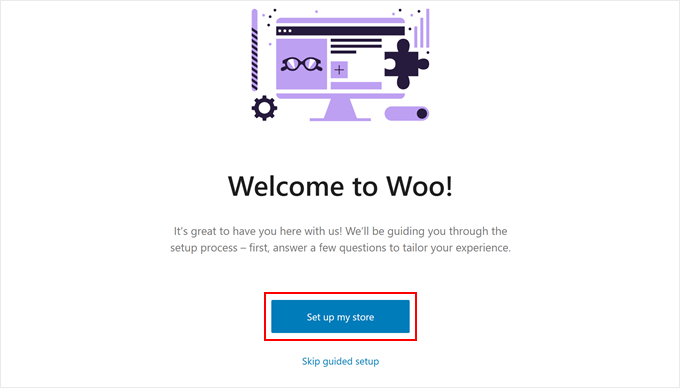
Una vez que WooCommerce esté activo, puedes iniciar el asistente haciendo clic en el botón ‘Configurar mi tienda’.
Técnicamente puedes omitir este proceso de incorporación, pero no recomendamos hacerlo. Esto se debe a que el asistente crea automáticamente tus páginas esenciales de la tienda para que no tengas que construirlas desde cero.
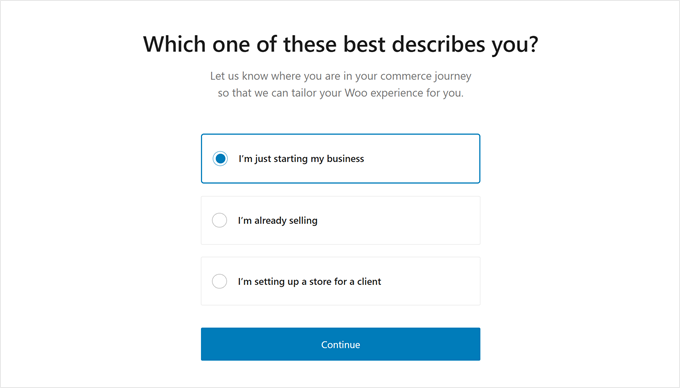
En la siguiente pantalla, WooCommerce pregunta sobre ti como propietario de negocio.
Si eres nuevo en esto, puedes elegir la opción ‘Solo estoy empezando mi negocio’.
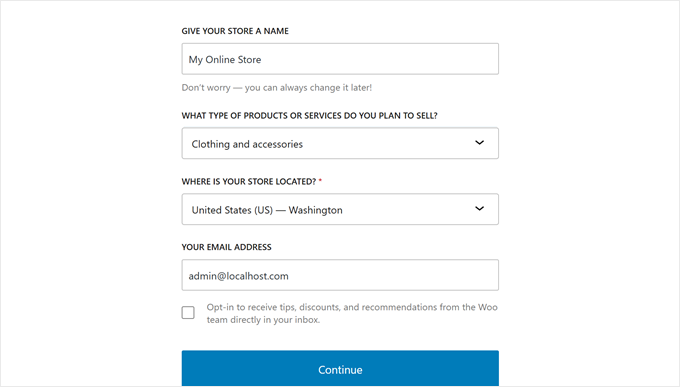
A continuación, es hora de proporcionar algunos detalles del negocio. Esto incluye el nombre de tu negocio, el tipo de productos que vendes, la ubicación de tu tienda y tu dirección de correo electrónico comercial.
Después de completar todo, haz clic en ‘Continuar’.
WooCommerce luego sugiere algunas extensiones gratuitas que puedes instalar.
Puedes seleccionar las que planeas usar y hacer clic en ‘Continuar’, o hacer clic en ‘Omitir este paso’ por ahora.
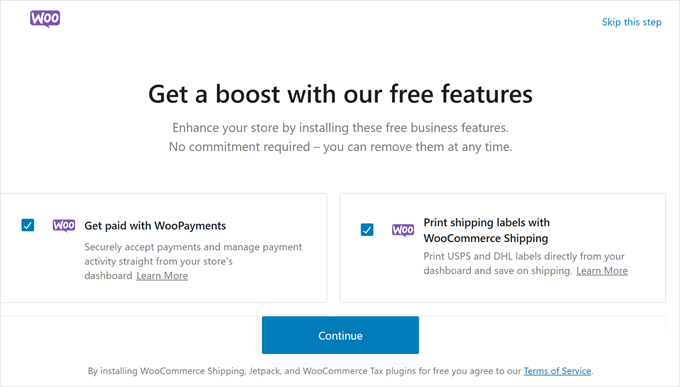
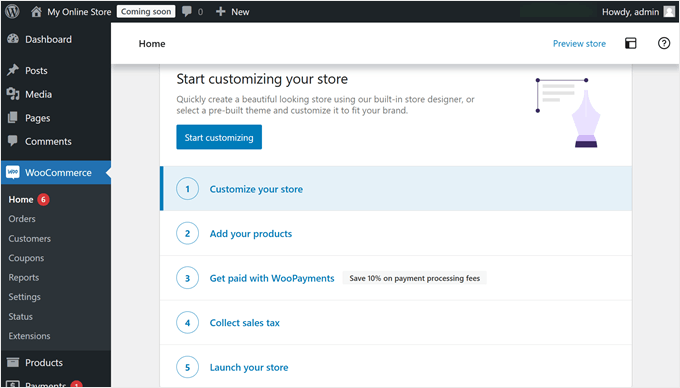
Después de instalar todo, WooCommerce mostrará una lista de verificación útil para construir tu tienda.
A continuación, trabajaremos en los elementos más importantes de esa lista de verificación.
Paso 4: Diseña tu Tienda en Línea
El primer elemento de esa lista de verificación es elegir un tema de WordPress. Un tema controla cómo se ve y funciona tu tienda.
WordPress tiene miles de temas, pero no todos son adecuados para tiendas en línea. Lo ideal es que elijas uno que esté diseñado específicamente para WooCommerce, por lo que hemos reunido una lista de los mejores temas de WooCommerce para ayudarte.
Para instalar un tema, ve a Apariencia » Temas en tu panel de control de WordPress y haz clic en ‘Añadir nuevo tema’.
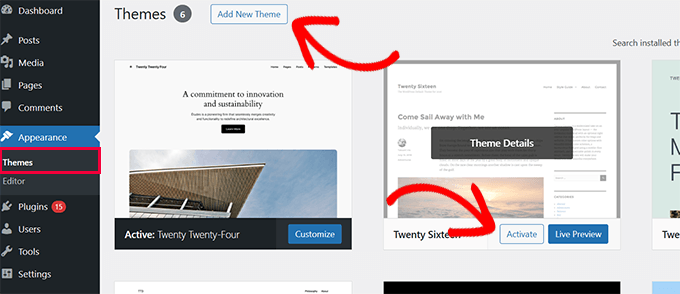
Desde allí, puedes buscar e instalar cualquier tema que te guste.
Cuando se trata de personalizar tu tema, tendrás acceso al personalizador de temas clásico o al editor de sitio completo más nuevo, dependiendo del tema que estés usando. Nuestra guía sobre cómo editar un sitio web de WordPress cubre ambas opciones.
Si deseas un mayor control sobre el diseño de tu tienda en línea, también puedes usar un constructor de páginas de arrastrar y soltar en su lugar.
SeedProd es el que usamos para nuestros propios sitios web, y viene con docenas de sitios de inicio (plantillas) de WooCommerce y bloques de WooCommerce personalizables.
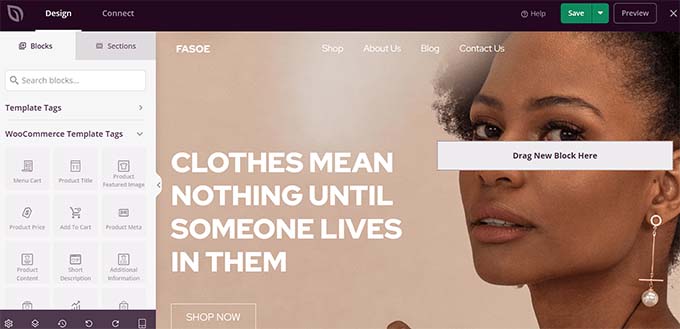
Para más opciones, consulta nuestra recopilación de los mejores constructores de páginas para WordPress.
La personalización del tema es un proceso continuo y puedes seguir refinándola a medida que tu tienda crece. Para obtener ayuda con páginas específicas, consulta nuestra guía sobre cómo editar páginas de WooCommerce para facilitar las cosas.
Paso 5: Agrega Productos a tu Tienda
Para agregar un producto, ve a Productos » Agregar nuevo producto desde tu menú de WordPress.
Esto abrirá la pantalla del editor de productos, que se parece mucho al editor estándar de WordPress, pero con algunas secciones nuevas para comercio electrónico.
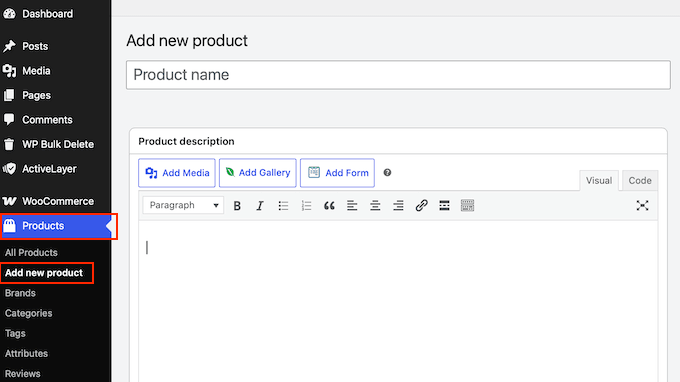
Ingresar un título y descripción del producto
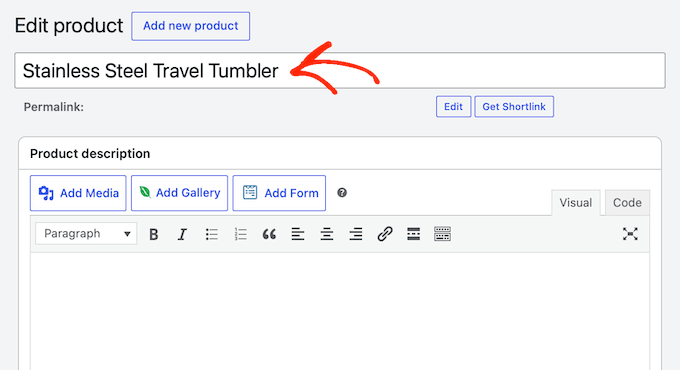
A continuación, deberás ingresar un título de producto claro y descriptivo.
Ten en cuenta que esta suele ser la primera impresión que tus clientes potenciales tendrán en la página de tu tienda, así que querrás que sea atractiva.
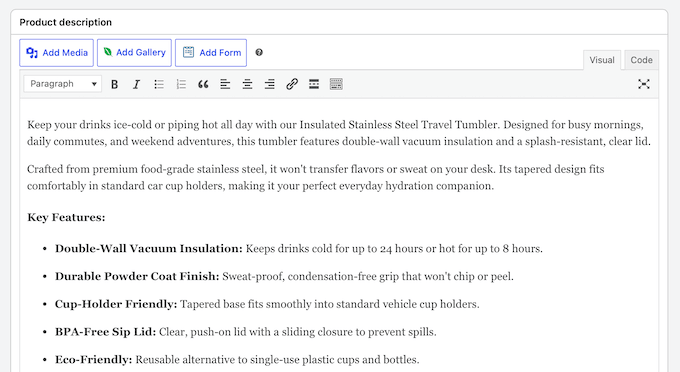
Justo debajo del título está el cuadro de descripción principal. Aquí es donde realmente puedes vender el producto.
Recomendamos escribir aquí algunos párrafos bien estructurados que resalten las características clave, los beneficios y los detalles importantes.
Intenta ponerte en el lugar del comprador: ¿Qué preguntas harías antes de comprar? Asegúrate de responder esas preguntas directamente en el texto.
Agregar categorías y etiquetas de productos
En el lado derecho de tu pantalla, verás opciones para 'Categorías de productos' y 'Etiquetas de productos'. Estas ayudan a mantener tu tienda organizada y facilitan que los visitantes encuentren lo que buscan.
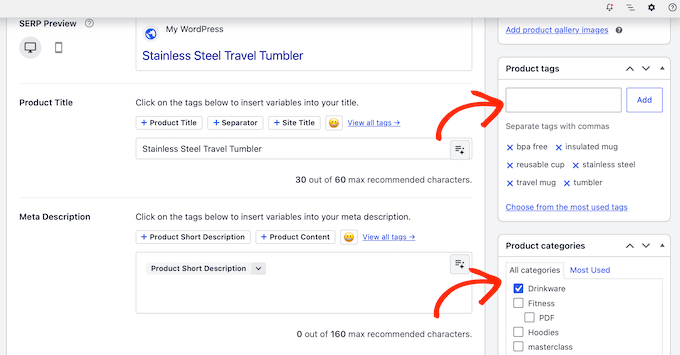
Para más información, consulta nuestra guía sobre cómo agregar etiquetas, atributos y categorías de productos en WooCommerce.
Creación de hermosas galerías de productos
A continuación, viene la Imagen del producto, que es tu herramienta de venta más importante. Los compradores en línea no pueden tocar físicamente tus productos, así que no podemos enfatizar esto lo suficiente: usa siempre fotos claras y de alta calidad.
En la barra lateral inferior derecha de tu pantalla de editor, verás dos secciones dedicadas para activos visuales:
- Imagen del producto: Esta es la foto principal y destacada de tu artículo. Es la imagen principal que los visitantes verán en la página de tu catálogo de tienda principal y en los resultados de búsqueda.
- Galería de productos: Aquí es donde puedes subir fotos de apoyo adicionales.
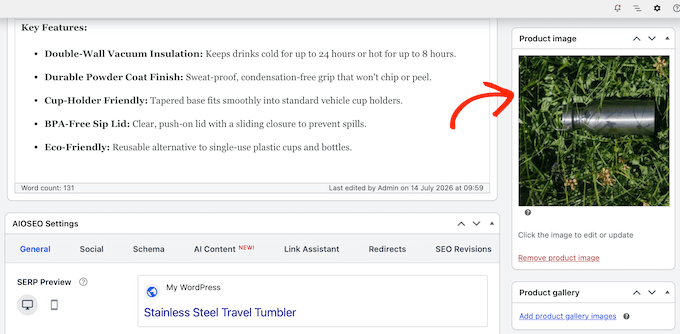
Para obtener instrucciones detalladas paso a paso, consulta nuestra guía sobre cómo crear una galería de imágenes de productos de WooCommerce.
Configuración de los datos de tu producto
A continuación, dirígete a la sección 'Datos del producto' y haz clic en el menú desplegable en la parte superior.
Desde aquí, deberás elegir el tipo de producto que deseas agregar:
- Producto simple: Selecciona esto si vendes un solo artículo con un precio fijo y sin opciones adicionales, como una taza de café o un libro de bolsillo.
- Producto variable: Elige esta opción si tu artículo viene en diferentes variaciones como tamaños, colores o materiales. Por ejemplo, podrías tener una camiseta disponible en Pequeña, Mediana y Grande, con diferentes precios o niveles de stock.
La mayoría de los productos son simples, así que esto es lo que usaremos para esta guía.
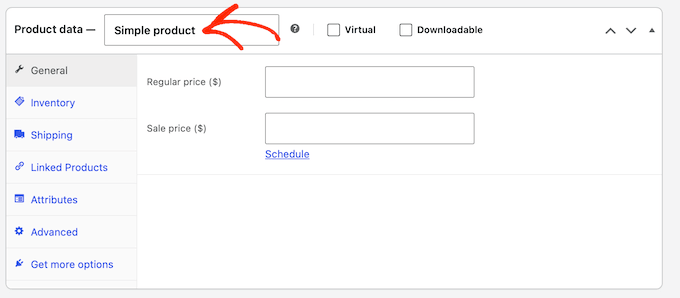
Después de hacer tu selección, haz clic en la pestaña ‘General’. Aquí es donde establecerás los precios de tu producto.
Introduce tu precio estándar en el campo ‘Precio normal ($)’. Si planeas ofrecer un descuento o promoción, también puedes completar el campo ‘Precio rebajado ($)’.

Configuración de tu inventario
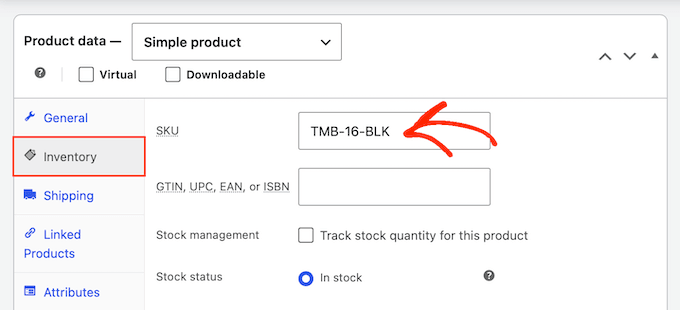
Hecho esto, selecciona la pestaña ‘Inventario’.
En esta sección, introduce un SKU (Unidad de Mantenimiento de Stock). Este es un código único que se utiliza para rastrear e identificar tus artículos individuales de inventario.
Aunque es opcional, recomendamos encarecidamente añadir un SKU. Un sistema de SKU claro y lógico facilitará la gestión de tu stock, especialmente a medida que tu negocio comience a crecer.
Puedes usar cualquier convención de nombres que tenga sentido para tu negocio (como CAMISETA-ROJA-G).
Si quieres que WooCommerce gestione tu inventario automáticamente, marca la casilla que dice ‘Activar gestión de stock a nivel de producto’.
Una vez marcada, WooCommerce mostrará algunas opciones nuevas donde puedes introducir la cantidad exacta de tu stock. WooCommerce rastreará automáticamente las compras y marcará el artículo como ‘Agotado’ tan pronto como se venda.
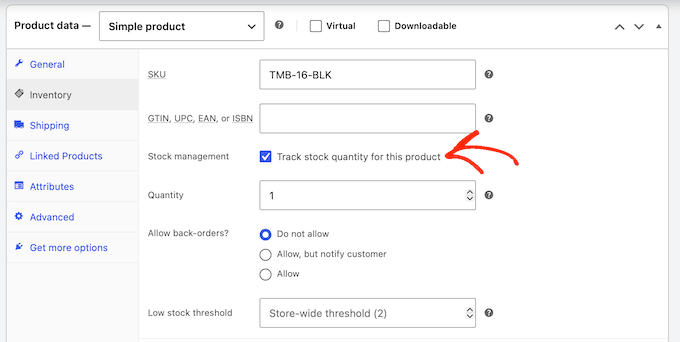
Añadir tarifas de envío
Hecho esto, haz clic en la pestaña ‘Envío’.
En esta sección, puedes introducir el Peso y las Dimensiones (Largo, Ancho y Alto) del producto.
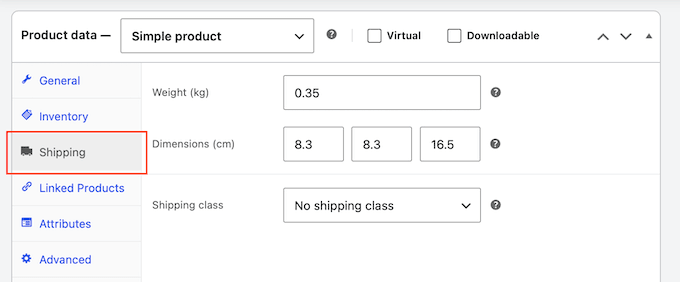
Puedes omitir esto si estás utilizando un método de envío simple de tarifa plana, pero vale la pena completarlo de todos modos. Los pesos y dimensiones precisos son importantes si alguna vez cambias a tarifas de envío dinámicas calculadas por transportista (como FedEx o USPS).
Publicando tu producto
Aunque hay más configuraciones que puedes explorar, esto es todo lo que necesitas para crear un producto simple.
Cuando estés satisfecho con la configuración de tu producto, haz clic en el botón ‘Publicar’ para hacerlo visible.
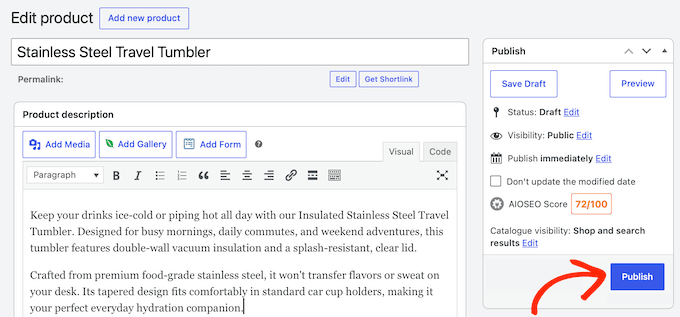
Ahora puedes simplemente repetir estos pasos para añadir más artículos a tu tienda.
Paso 6: Configura Pagos, Impuestos y Envíos
Ahora preparemos tu tienda para recibir pedidos, empezando por cómo cobrarás los pagos a los clientes.
En la barra lateral de WordPress, ve a WooCommerce » Ajustes y haz clic en la pestaña ‘Pagos’.
Aquí encontrarás opciones básicas y predeterminadas sin conexión como Contra reembolso y Transferencia bancaria directa, además de la propia pasarela de pago de WooCommerce (el servicio que procesa los pagos con tarjeta) llamada WooPayments.
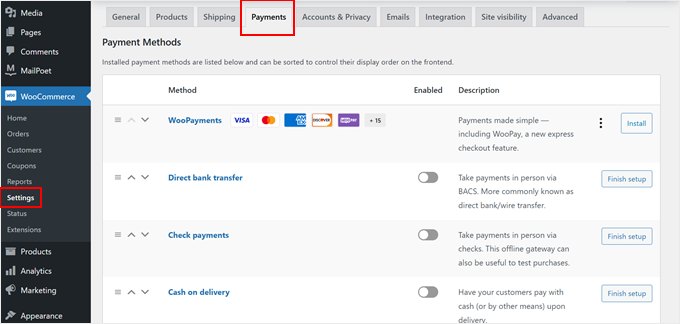
WooPayments es conveniente y funciona directamente, pero no está disponible en todos los países y algunos usuarios informan de pagos retrasados.
Si WooPayments no está disponible donde te encuentras, la pasarela gratuita de Stripe de FunnelKit es una alternativa sólida: los clientes pagan con tarjeta sin salir de tu sitio y añade Apple Pay y Google Pay.
Si no quieres usar FunnelKit o WooPayments, aquí tienes otras formas de recibir dinero en tu tienda online:
- Permite a los clientes elegir entre varias opciones de pago.
- Acepta pagos con tarjeta de crédito directamente.
- Ofrece pagos a plazos o planes de Compra Ahora, Paga Después para compras más grandes.
A continuación, configura tu impuesto sobre las ventas yendo a WooCommerce » Ajustes y haciendo clic en la pestaña ‘Impuestos’.
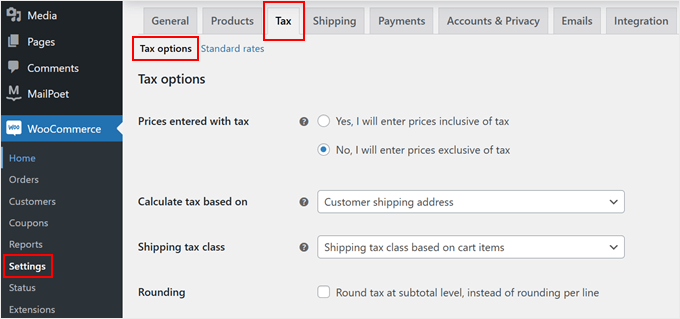
Luego puedes decidir si incluir impuestos en tus precios de lista, cómo mostrarlos a los compradores y en qué ubicación basar tus cálculos.
Para la mayoría de los principiantes, recomendamos usar la extensión gratuita WooCommerce Tax, que calcula automáticamente la tasa exacta correcta al finalizar la compra basándose completamente en la ubicación del cliente.
Si bien este plugin maneja las matemáticas, siempre recomendamos verificar las leyes fiscales locales o consultar con un contador para asegurarte de que tu tienda cumpla con todas las normativas.
Finalmente, puedes configurar fácilmente tus opciones de entrega en la pestaña 'Envío'. Puedes usar zonas para definir claramente dónde estás dispuesto a enviar y establecer métodos de entrega específicos para cada área, como envío gratuito o tarifas fijas estándar.
Si vendes artículos de tamaños muy diferentes, también puedes configurar 'Clases de envío' para cobrar diferentes tarifas de entrega para artículos más pesados.
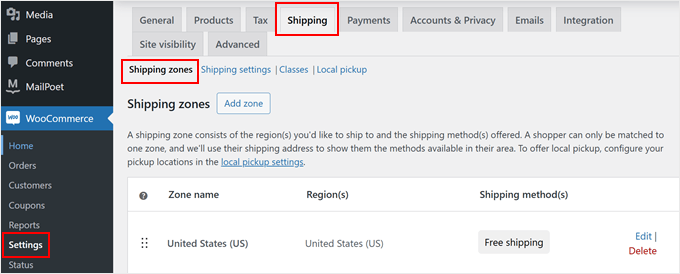
Un consejo importante es evitar ocultar los costos de envío hasta el momento de pagar, ya que las tarifas sorpresa son una de las principales causas de carritos abandonados. Ser completamente transparente con estos costos es una excelente manera de generar confianza con tus clientes.
Para ayudar a tus compradores a rastrear sus paquetes, también puedes agregar fácilmente seguimiento de envíos a tu tienda.
Paso 7: Optimiza para SEO y Velocidad
Tu tienda ahora está en línea y lista para recibir pedidos.
Sin embargo, hay dos factores cruciales que determinarán si tu negocio en línea crece: ser encontrado en Google y cargar lo suficientemente rápido para mantener contentos a los compradores.
Mejora los rankings de búsqueda de tu tienda
Para ayudar a los compradores a encontrar tus productos, querrás optimizar tu tienda para los motores de búsqueda. Recomendamos usar AIOSEO porque es un plugin gratuito que ayuda a que tu tienda en línea aparezca en los resultados de búsqueda.
Con AIOSEO, puedes establecer fácilmente una palabra clave de enfoque para cada producto y obtener sugerencias inteligentes y claras sobre cómo optimizar tu título, descripción y contenido para clasificar más alto e impulsar más ventas.

La versión de pago del plugin también te da acceso a más funciones de SEO para WooCommerce, como schema de producto inteligente, estado del inventario y optimización para categorías de productos.
Para más detalles, consulta nuestra guía definitiva de SEO para WooCommerce.
Mantén tus páginas cargando rápido
Las tiendas lentas pierden ventas. Aquí hay dos formas rápidas de hacer que tu tienda en línea sea más rápida de inmediato:
- Optimiza las imágenes de tus productos: Las fotos de alta resolución son geniales para mostrar tus productos, pero los archivos de imagen enormes ralentizarán la velocidad de tu sitio. Recomendamos usar un plugin gratuito de optimización de imágenes como Smush o EWWW Image Optimizer para comprimir automáticamente tus imágenes.
- Habilita el caché: Un plugin de caché confiable crea versiones HTML estáticas de tus páginas para que tu servidor no tenga que cargar scripts pesados cada vez que un visitante hace clic en un producto.
Para más información, consulta nuestra guía paso a paso sobre cómo acelerar el rendimiento de WooCommerce.
Rastrea lo que hacen los compradores
Para tomar decisiones inteligentes para tu negocio en línea, necesitas datos claros. Ahí es donde entra Google Analytics.
Configurar el seguimiento de comercio electrónico te permite ver fácilmente qué funciona, qué páginas y productos generan ventas, y dónde abandonan los compradores.
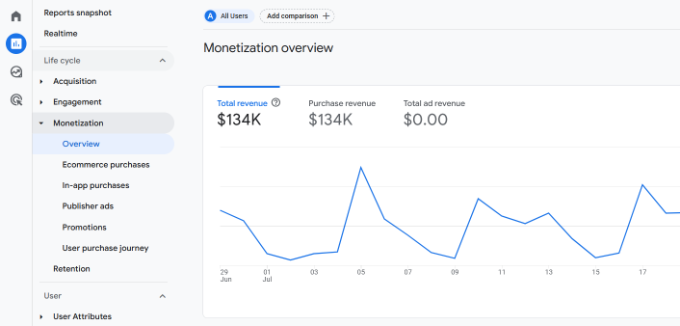
Para empezar, consulta nuestras guías sobre cómo configurar correctamente el seguimiento de comercio electrónico en WordPress y cómo configurar el seguimiento de conversiones de WooCommerce.
Protege tu arduo trabajo con copias de seguridad
Perder los datos de tus productos, detalles de clientes o historial de pedidos sería devastador, así que configura copias de seguridad automáticas para tu tienda.
Para obtener instrucciones paso a paso, consulta nuestra guía sobre cómo hacer una copia de seguridad de tu sitio de WordPress.
Cómo conseguir tus primeros clientes
Abrir tu tienda es un gran hito, pero tu trabajo aún no ha terminado. Ahora necesitas darles a los compradores una razón para visitar y generar suficiente confianza para convertirlos en clientes que pagan.
Sigue estos pasos para empezar a convertir tu tráfico inicial en clientes leales:
- Muestra prueba social: Agregar reseñas y testimonios reales de clientes a tu sitio es una de las formas más fáciles de generar confianza instantánea con visitantes completamente nuevos. Para obtener más información, consulta nuestra guía paso a paso sobre cómo mostrar reseñas de WooCommerce en WordPress.
- Empieza a crear una lista de correo electrónico temprano: No dejes que los visitantes se vayan sin una forma de contactarlos. A diferencia de los seguidores en redes sociales, una lista de correo electrónico es un activo que posees por completo. Te da una línea directa con tus compradores para que puedas enviar ofertas especiales, anunciar nuevos productos y hacer que los compradores con carritos abandonados regresen para completar su compra. Consulta nuestra selección experta de los mejores servicios de marketing por correo electrónico para encontrar la herramienta adecuada para tu presupuesto y objetivos.
- Crea un descuento de lanzamiento: Dale a tus primeros visitantes una razón para comprar hoy ofreciendo un cupón de lanzamiento. ¡Lo mejor de todo es que WooCommerce viene con una potente función de cupones integrada! Para obtener detalles, consulta nuestra guía sobre cómo ofrecer cupones de WooCommerce.
- Genera tráfico orgánico: Crea tráfico a largo plazo utilizando marketing de contenidos, optimización de motores de búsqueda y redes sociales. Consulta nuestra guía definitiva sobre formas probadas de aumentar tus ventas de WooCommerce para obtener estrategias prácticas que puedes comenzar hoy mismo.
Preguntas frecuentes sobre cómo iniciar una tienda en línea
¿Puedo iniciar una tienda en línea gratis?
Algunas plataformas de comercio electrónico ofrecen pruebas gratuitas limitadas para que puedas empezar sin pagar, pero eventualmente necesitarás suscribirte a un plan de pago una vez que finalice el período de prueba.
WooCommerce en sí es un software de código abierto completamente gratuito, pero aún necesitarás un nombre de dominio y un plan de alojamiento web para poner tu tienda en línea, lo que sí conlleva pequeños costos iniciales.
¿Cuánto cuesta iniciar una tienda en línea?
El costo de iniciar una tienda en línea depende de tu plan y presupuesto. Al usar nuestro enlace exclusivo, puedes lanzar tu tienda con Bluehost por solo $2.99 por mes, mientras confías en complementos y temas gratuitos para mantener bajos los costos de configuración inicial.
Siempre recomendamos empezar poco a poco y gastar más en herramientas premium solo a medida que tu negocio crece.
¿Puedo crear una tienda en línea sin enviar productos?
Sí. Por ejemplo, puedes usar plugins especializados de dropshipping para gestionar el inventario, crear una tienda afiliada de Amazon para ganar comisiones de referencia, o administrar un mercado en línea donde otros vendedores se encarguen de su propio cumplimiento de pedidos.
¿Necesito saber programar para administrar una tienda WooCommerce?
No. Todo en esta guía, desde la configuración inicial hasta el diseño del sitio y el procesamiento de pagos, se realiza completamente a través de configuraciones fáciles de apuntar y hacer clic y plugins amigables, por lo que nunca necesitarás escribir una sola línea de código.
Tutorial en video
Si prefieres ver a leer, nuestro tutorial en video te guía a través de cómo iniciar una tienda en línea de principio a fin:
Esperamos que esta guía te haya ayudado a aprender cómo iniciar una tienda en línea. También te puede interesar ver nuestros consejos prácticos para atraer tráfico a tu nueva tienda o nuestra comparación de los mejores servicios de telefonía para negocios.
Si te gustó este artículo, suscríbete a nuestro Canal de YouTube para ver tutoriales en video de WordPress. También puedes encontrarnos en Twitter y Facebook.



Roman
¿Es posible crear una tienda en línea en el sitio web gratuito wordpress.com?
Solo lo necesito por un corto tiempo para saber que funciona, y luego crear mi propio sitio web.
Personal editorial
Hola Roman, no es posible crear una tienda en línea en el sitio gratuito wordpress.com.
Administrador
Todd Peterson
Seguí tu tutorial, y cuando cambié http:// a https://, ahora no puedo iniciar sesión en WordPress, dice que mi conexión no es segura, y ni siquiera puedo volver a cambiarlo a lo que era antes...
Debra Fear
Cambié mi configuración a https:// y ahora no puedo acceder a mi panel de control, que está alojado localmente, es decir, en mi iMac.
La página de error de Safari dice que no puede establecer una conexión segura con localhost.
Soy nuevo en wordpress.org y al final del día de aprendizaje me estoy asustando un poco, así que ¿alguna sugerencia para volver a http, es decir, para poder volver a entrar?
Gracias
Zahid
El artículo es bueno y detallado. Sin embargo, ayudaría en la creación de un sitio web para clientes internacionales. ¿Cómo crear un sitio web enfocado solo en clientes pakistaníes y en el que existan métodos de pago prácticos en Pakistán? PayPal y otros no se pueden usar para clientes pakistaníes. Además, ¿podría decirnos cuál es el beneficio de tener un negocio de afiliados como ser afiliado del plugin de AliExpress?
Soporte de WPBeginner
Hola Zahid,
Una vez que tengas tu tienda configurada, puedes proceder a agregar diferentes métodos de pago disponibles para tus clientes.
Para negocios de afiliados, por favor consulta nuestra guía de marketing de afiliados.
Administrador
James
Tengo aproximadamente 100 productos en una categoría. Me gustaría ofrecer descuentos por volumen cada 5. Por ejemplo:
1 a 5 = $25 cada uno
5 a 10 = $20 cada uno
Etc.
¿Es posible hacerlo en Woocommerce?
Camy
¡Hola!
Este artículo es muy útil. Sin embargo, me pregunto: después de configurar el plugin y la tienda en línea, ¿cuáles son las opciones para los métodos de entrega? Me pregunto específicamente sobre las descargas de PDF pagadas. ¿Hay empresas que entreguen automáticamente la descarga digital? ¿O lo haces tú mismo?
¡Gracias!
Soporte de WPBeginner
Hola Camy,
Puedes subir la descarga digital y tus usuarios podrán descargarla después de realizar el pago.
Administrador
Efi
¡Hola! ¡Me gustaría preguntarte! Ya instalé WooCommerce y veo que necesita una actualización. ¿Debería actualizarlo a la versión 4.9.8? Además, ¿cómo podemos construir la comunicación con el cliente? Correo de bienvenida, correo de confirmación, etc.?
Soporte de WPBeginner
Hola Efi:
Sí, necesitas actualizar. Hay diferentes maneras de comunicarte con los clientes. Puedes pedirles que creen una cuenta antes de finalizar la compra. También puedes iniciar una lista de correo electrónico y pedir a tus clientes que se suscriban a tu boletín.
Administrador
Henni
Hola,
Ya tengo un sitio web (webhost y dominio) funcionando que fue construido y escrito por nuestro socio. Creo que usa joomla, disculpen, soy novato. De alguna manera tuvimos problemas y él se fue.
Planeo reconstruir el sitio web usando wordpress después de leer todos sus útiles artículos.
Mi pregunta: ¿puedo instalar wordpress en mi webhosting pero dejar el sitio web antiguo funcionando mientras trabajo en el de wordpress?
Su ayuda sería muy apreciada.
Gracias de antemano.
Soporte de WPBeginner
Hola Henni,
Sí, puedes hacer eso.
Administrador
Tina
Excelente publicación. ¿Qué temas recomiendas para un mercado en línea con blog? ¡Gracias!
Shoaib Akhtar Nadeem
Hola señor, ¿cómo está?
Quiero abrir una tienda en línea en la que otros vendedores vendan sus productos en mi tienda y algunos de ellos me den una comisión, ¿cómo es posible?
Soporte de WPBeginner
Hola Shoaib,
Por favor, consulta nuestro artículo sobre cómo crear un marketplace en línea usando WordPress.
Administrador
Nick
Hola WP Beginner,
Gracias por el tutorial claro y conciso.
Pude completar la configuración de mi sitio WP existente, pero desde que cambié la dirección de mi sitio (según tu tutorial) no puedo iniciar sesión.
Cuando inicio sesión en Bluehost, todo está bien. Luego hago clic en el botón "Iniciar sesión en WordPress" en la página principal y obtengo una página de "No encontrado":
No encontrado
La URL solicitada /~flaregea/wp-admin/admin-ajax.php no se encontró en este servidor.
Adicionalmente, se encontró un error 404 No Encontrado al intentar usar un ErrorDocument para manejar la solicitud.
Servidor Apache en el puerto 443
Todavía puedo acceder a mi sitio si solo ingreso la URL en un navegador y todavía puedo acceder al "back end" wp-admin de mi sitio, pero nada que ver con Blue Host.
¿Alguna idea sobre cómo debería proceder?
Soporte de WPBeginner
Hola Nick,
Intenta hacer una copia de seguridad y luego eliminar el archivo .htaccess de tu sitio web usando FTP.
Administrador
Rebecca
¿Y entonces el sitio web no es https? ¿Hay alguna razón por la que algunas personas tengan este problema? (Yo también lo tuve y tuve que hacer malabares para arreglarlo)
Soporte de WPBeginner
Dependería de tu certificado SSL para saber si el sitio puede usar HTTPS o está limitado a HTTP. Si no puedes usar HTTPS, normalmente puedes contactar a tu proveedor de hosting para que te ayude a arreglar tu SSL.
t. secuoya
Hola,
Gracias por el video, fue súper útil e informativo. Mi pregunta es:
Ya tengo instalado wordpress.org, ¿volveré a instalar WordPress usando Bluehost? Además, ¿Bluehost instala wordpress.org o .com? ¡Gracias de nuevo!
Soporte de WPBeginner
Hola,
Si ya tienes un sitio web de WordPress.org, puedes moverlo a Bluehost. Consulta nuestra guía sobre cómo mover WordPress a un nuevo host.
Bluehost instala WordPress.org autoalojado.
Administrador
Vanessa
¡¡¡Hola!!! ¡Muchas gracias por una página tan increíble! Has impulsado mi motivación para aprender a usar WordPress después de que algunas personas me dijeron que olvidara la idea porque es "demasiado complicado", ¡así que gracias!
Solo tengo una pregunta antes de embarcarme en esta experiencia. Me gustaría consultar contigo si el propósito que busco es posible con WordPress. Me gustaría crear una tienda en línea para promocionar los productos que vendo en Amazon. ¿Puedo tener un plugin "comprar con Amazon" en lugar de las opciones comunes de compra/entrega?
¡Cualquier información sobre esto la apreciaría mucho!
Saludos,
Vanessa
Soporte de WPBeginner
Hola Vanessa,
Por favor, consulta nuestro artículo sobre cómo crear una tienda de afiliados de Amazon usando WordPress.
Administrador
Min
¡Ustedes son geniales! Gracias por la maravillosa información y consejos <3 <3
Edward
El alcance de mi licencia comercial es a nivel nacional en Canadá.
1) ¿Todavía puedo vender productos, tanto libros electrónicos digitales (mis principales artículos de negocio) como bienes físicos (mis artículos de negocio menores y potenciales) a regiones fuera de Canadá, por ejemplo, EE. UU., Reino Unido, China, etc.?
2) Mi cuenta bancaria que se vinculará a Woocommerce está en dólares canadienses. Si mis libros electrónicos y productos son comprados por clientes de regiones fuera de Canadá, ¿puede Woocommerce convertir el monto del producto en C$ a la moneda de la región del cliente y mostrarlo en la página web del cliente antes de que el cliente realice la transacción? ¿También puede Woocommerce hacer lo contrario al procesar devoluciones y reembolsos?
Muchas gracias.
Soporte de WPBeginner
Hola Edward,
1. Sí.
2. WooCommerce en sí mismo no procesa pagos. Depende del método de pago que elijas (Stripe o PayPal) y de tu banco. Por ejemplo, Stripe permite a los usuarios con sede en Canadá recibir pagos en dólares canadienses o estadounidenses. Si tienes una cuenta en moneda local, puedes seleccionar tu moneda local como tu moneda de liquidación.
Administrador
Natasha
Compré un tema con WP+WooCommerce en Envato Market. Dicen que el tema solo sirve para WP.org y no es compatible con WP.com. ¿Hay alguna manera de que aún pueda instalarlo en un host de WP.com o simplemente desperdicié mi dinero? ¿Qué debo hacer ahora? ¿Buscar otro tema que sea compatible con un host comercial? Si cambio a BlueHost desde mi host actual, ¿podrán usar este tema para no perder dinero? Mi host actual no ayuda a los principiantes como lo hace BlueHost. De hecho, no tengo ayuda en absoluto, a menos que siempre les pague por cada pequeña cosa. Si transfiero mi dominio existente a Bluehost, ¿será gratuito? Muchas gracias por su pronta respuesta.
Soporte de WPBeginner
Hola Natasha,
Sí, si cambias a Bluehost, puedes usar el tema que has comprado. Para obtener más información, consulta nuestra guía sobre la diferencia entre WordPress.org autoalojado vs. blog gratuito de WordPress.com.
Administrador
Bolaji
Hola. Por favor, ¿es obligatorio hacer el plan por 36 meses o podemos pagar mes a mes?
Responda amablemente porque estaba a punto de comenzar el proceso, pero noté que solo tenía los $6.95 por 36 meses, lo que, sinceramente, va en contra de la asequibilidad.
Responda amablemente. Gracias.
Soporte de WPBeginner
Hola Bolaji,
Sí, esto te da el máximo descuento en la oferta.
Administrador
Remi
Cuando introduzco mi información de pago, ¿se me cobrará por mes ($14.95) o por año ($179.40)?
Soporte de WPBeginner
Hola Remi,
Se te facturará anualmente y podrás seleccionar la duración durante el registro. También se te mostrará el monto total que se te cobrará cuando ingreses tu información de pago.
Administrador
Fanya
¡¡¡Hola!!!
¡Muchas gracias por la información! Me arriesgué y obtuve el hosting a través de tu enlace de afiliado (¡para asegurarme de que recibas las comisiones de referencia porque vales la pena!)
¡Yei para ti! LOL
Soporte de WPBeginner
Hola Fanya,
Gracias, nos alegra que hayas encontrado útil esta información.
Administrador
Ik
¿Cómo creo y conecto una base de datos/tabla de base de datos en WordPress (formulario)?
Jacob
1. ¿Es una extensión de Múltiples Direcciones para recopilar direcciones de envío para cada compra de carrito?
2. ¿Cómo puedo usar mis propios gráficos para el sitio?
George Nikoff
Hola,
Gracias por la útil información, aunque tengo una pregunta como futura vendedora en línea. Soy una artista trabajando actualmente en mi sitio web y venderé mis obras de arte en él a través de Woocommerce usando Paypal. Al vender, ¿necesito ser un negocio registrado en el país donde resido y pagar impuestos, o todo lo maneja el sistema de facturas de impuestos de Paypal?
¡Gracias de antemano!
Suraj Barai
¿Puedes explicar, por favor? ¿Cómo se envían los productos?
Soporte de WPBeginner
Hola Suraj,
Depende de tu ubicación, el tamaño de los productos y los métodos de entrega disponibles. Muchas pequeñas empresas procesan sus pedidos haciendo que un servicio de entrega los recoja.
Administrador
Suraj Barai
¿Puedes explicar... ¿Qué es el envío? ¿Y cómo se envía?
Libertad
Tengo dos preguntas
1) Quiero configurar una tienda en línea que incluya mi blog. ¿Es posible usar WordPress y/o WooCommerce?
2) Ya tengo un dominio que no es de WordPress. ¿Puedo usar este dominio todavía, o tengo que conseguir uno a través de WordPress para usar sus servicios?
¡Gracias!
Soporte de WPBeginner
Hola Liberty,
1. Sí, puedes crear un sitio web de WordPress y tener una tienda WooCommerce y un blog en él.
2. Hay dos tipos de sitios web de WordPress. WordPress.com, que es una solución alojada. Necesitarás al menos el plan de negocios para instalar WooCommerce en WordPress.com.
Luego está WordPress.org, que es una solución autoalojada. Necesitarás un nombre de dominio y alojamiento para eso. En ambos casos, puedes usar el nombre de dominio que ya tienes.
Por favor, consulta nuestra guía sobre la diferencia entre WordPress.org autoalojado vs blog gratuito de WordPress.com.
Administrador
Misericordia
Hola,
Tengo un tema con WOO Commerce integrado.
Quiero vender mi EBook a través de mi BLOG.
Por favor, dime una forma en la que se entregará automáticamente al usuario que lo compre.
MK
Rana
Qué alegría encontrar su sitio web, gracias. Tengo dos preguntas.
1- ¿Cómo evito que una persona que agrego a WordPress vea información en mi woocommerce con clientes y ventas?
2- Configuré la tienda pero no parece que pueda ordenar los productos en el orden que quiero. ¿Cómo hago eso?
Soporte de WPBeginner
Hola Rana,
Asegúrate de que la persona que agregas tenga el rol de usuario y los permisos apropiados.
Puedes ordenar los productos visitando la página de WooCommerce > Ajustes. Debajo de la pestaña Productos, verás la opción de ordenación predeterminada de productos.
Administrador
Alisha
Alguien hizo esta pregunta en una publicación anterior y no veo una respuesta. Yo también quiero saber su respuesta a esta pregunta:
“¿Cómo consigo que fabricantes y proveedores vendan productos en mi tienda? Básicamente, no quiero vender mis productos. Quiero abrir una tienda como Amazon que venda productos de otros”
Soporte de WPBeginner
Hola Alisha,
Por favor, consulta nuestro artículo sobre cómo crear un marketplace en línea usando WordPress.
Administrador
ELMOKHTAR
gracias por el tutorial. Quiero preguntar si funciona para Marruecos
Soporte de WPBeginner
Hola ElMokhtar,
Sí, lo haría. Solo necesitas una tarjeta de crédito para comprar tu hosting.
Administrador
Jennelyn Barja
¿Está funcionando esto aquí en Filipinas?
Personal editorial
Hola Jennelyn,
Sí, debería funcionar en Filipinas y en cualquier otro país
Administrador
Kennie
Hola, gracias por tu artículo. De hecho, compré un dominio de bluehost y quiero crear una web que contenga tanto mi blog/artículos como la tienda en línea. ¿Es posible que configure "Tienda" como una página de mi blog a la que mis visitantes puedan hacer clic y enlazar a la tienda en línea?
Soporte de WPBeginner
Hola Kennie,
Sí, puedes tener un blog y una página de tienda en tu sitio.
Administrador
Jaime Rodea
Hola,
Estoy pensando en abrir mi propia tienda en línea también. Tengo algunas preguntas.
1. ¿Necesitas obtener una licencia para pequeñas empresas antes de establecerte en línea?
2. ¿Cómo sabes si necesitas cobrar impuestos?
3. Cuando alguien realiza una compra, ¿esto te da automáticamente una factura para imprimir para cada pedido?
Gracias por tu tiempo.
Soporte de WPBeginner
Hola Jaime,
Primero, ¡mucha suerte con tu tienda en línea! Ahora, para responder a tus preguntas:
1. Depende de dónde te encuentres. Por lo general, puedes averiguarlo escribiendo esta pregunta con tu ubicación (ciudad, condado, estado o país) al lado.
2. Esto también se puede averiguar en línea. Una vez que conozcas las cifras, puedes activar la opción de impuestos en WooCommerce para calcularlos.
3. Puedes habilitar facturas e imprimirlas.
Administrador
Soumi
Esa es una gran guía. Compraré un dominio aquí y me conectaré con WooCommerce.
Pero tengo una pregunta.
¿Cómo consigo que fabricantes y proveedores vendan productos en mi tienda? Básicamente, no quiero vender mis productos. Quiero abrir una tienda como Amazon que venda productos de otros.
Braile
Hola. Tu blog fue muy útil. Solo una pregunta. ¿Se crea automáticamente la base de datos cuando instalas wordpress en bluehost?
Soporte de WPBeginner
Hola Braile,
Sí. Su configuración automatizada se encarga de ello.
Administrador
Kabir khan
¡Hola, solo tengo una pregunta!
Si quiero hacer un sitio web para mi cliente, ¿quién será responsable de comprar el nombre de dominio, el servicio de alojamiento web y el certificado SSL?
Además, ¿tendré que pedirle la cuenta de PayPal al cliente?
Saroj Meher
Hola señor
Soy un artista de la India. Recientemente compré un plan de hosting de WordPress. Quiero construir un sitio web solo para dar la bienvenida a otros artistas y también para mostrar sus obras de arte. ¿Cómo es posible? Los plugins WooCommerce, Dokan, Wp marketplace muestran formularios de vendedor que no son adecuados para artistas. Necesito construir formularios de registro de artistas, inicio de sesión, panel de control y carga de obras de arte para este sitio web. ¿Puede ayudarme por favor.
Ana
hola
¿esto funciona también en Francia?
gracias
Soporte de WPBeginner
Hola Ana,
Sí, también funciona en Francia.
Administrador
Akshay
Hola señor,
Estoy teniendo problemas con la configuración de envío de WooCommerce.
Su guía es increíble.
Dagmar
Hola. Tengo el plan Personal para WP. ¿Tengo que actualizar antes de configurar la tienda siguiendo este tutorial? Gracias.
Soporte de WPBeginner
Hola Dagmar,
Parece que est ilde{a}s usando WordPress.com. Consulta nuestra gu ilde{i}a sobre la diferencia entre WordPress.org autoalojado vs blog gratuito de WordPress.com.
Administrador
Gayle
Me encantaría aprender cómo tener una página dedicada a Amazon. Quiero hacer una librería a través de Amazon. No encuentro ningún plugin que funcione y no quiero un sitio dedicado, solo una página. ¿Cómo puedo hacer esto?
Danielle
Hola, ¿puedo saber cuánto tiempo se tarda en configurar SSL? He seguido sus instrucciones y he cambiado de "http" a "https". Sin embargo, los cambios aún no se reflejan. Mi sitio todavía no es seguro. ¿Algún consejo para esto?
Sonia
Hola,
Recientemente compré un nombre de dominio en Shopify y aún no me he suscrito a nada y todavía estoy en la fase de prueba durante los próximos días, pero después de leer su artículo estoy mucho más interesado en seguir estos pasos explicados anteriormente. ¿Tendré que comprar otro nombre de dominio o podré usar el que acabo de comprar?
Gracias
Sonia
Soporte de WPBeginner
Hola Sonia,
Puedes usar el mismo dominio. Necesitarás cambiar su configuración de DNS y apuntarla a Bluehost.
Administrador
Esther
Hola,
Tengo una tienda en línea con Shopify pero quiero mudarme a WordPress y WooCommerce. ¿Cómo cambio la configuración de DNS para mover mi dominio a Bluehost? Además, ¿puedo simplemente comprar el hosting de $2.95 e instalar WooCommerce gratis? ¿O necesita ser el plan que mencionaste, $6.95? ¿Qué pasa con las copias de seguridad? ¿Necesitaría comprar eso también? Gracias.
Soporte de WPBeginner
Hola Esther,
Puedes cambiar la configuración de tu nombre de dominio en Shopify visitando Tienda en línea > Dominios y luego, en la sección Dominios administrados por Shopify, haz clic en tu nombre de dominio. A continuación, haz clic en Configuración de DNS para editarlos.
WooCommerce consume un poco más de recursos que un blog típico de WordPress para principiantes. Por eso recomendamos su plan eCommerce, ya que está optimizado para hosting de WooCommerce.
Patrick Thomas
Buenos consejos, muy bien. Intenté seguir tus pasos, seleccioné $6.95 por mes y elegí un nombre de dominio... al llegar a pagar con mi tarjeta de crédito, recibí un mensaje de "fondos insuficientes en mi cuenta", de los cuales sé que tengo más de $6.95 en mi cuenta. Por favor, ¿es este un mensaje de error familiar, hay otros cargos ocultos o me estoy perdiendo algo? Por favor, realmente necesito tu consejo. Hacer esto es muy importante para mí. Gracias
Soporte de WPBeginner
Hola Patrick,
Este podría ser un error temporal. Si no se te cobró la tarjeta, puedes intentarlo de nuevo. Si el mismo error ocurre de nuevo, por favor contacta a su personal de soporte.
Administrador
Vishal Mittal
Hola, leí tu artículo y me pareció muy informativo. Pero todavía tengo una pregunta: ¿cómo podemos agregar una función de inicio de sesión y registro (como un vendedor en Flipkart) que pueda tener su propio mercado?
Esperando respuestas
Gracias y saludos cordiales
Beth
Hola, quiero crear una tienda en línea pero acabo de comprar un dominio y un plan de hosting en otra plataforma. ¿Mi dominio tiene que ser con WordPress, tengo que transferirlo o puedo seguir adelante con el dominio ya hecho?
Soporte de WPBeginner
Hola Beth,
Si tu proveedor de hosting soporta WordPress, entonces puedes empezar ahí. De lo contrario, podrías considerar mover tu sitio.
Administrador
Mohamed Ramadan
Quiero saber la diferencia entre usar el WordPress normal de Bluehost, luego instalar los plugins de WooCommerce gratis y usar Bluehost WordPress + WooCommerce. ¿No es la primera opción más asequible y barata?
Soporte de WPBeginner
Hola Mohamed Ramadan,
Sí, y WooCommerce probablemente también funcionaría. Sin embargo, los recursos en los servidores compartidos son muy limitados y WooCommerce es una aplicación muy transaccional. Si empiezas a tener más clientes, tu sitio se ralentizará, el host compartido podría bloquear tus procesos para evitar que otros sitios se ralenticen, y las transacciones podrían no completarse debido a la lentitud del sitio o interrupciones del servidor. Por eso recomendamos usar el plan eCommerce de Bluehost.
Administrador
Jenny
¡Gracias por este excelente tutorial de WooCommerce! He instalado el plugin y he empezado a configurarlo, pero noté que WooCommerce ha extraído automáticamente productos de mi página /products existente. Esto es incorrecto y estos artículos no deberían aparecer en mi página /shop de WooCommerce. Pero cuando elimino estos artículos de la pestaña de productos de WooCommerce, en realidad los elimino también de mi página /products. Definitivamente no quiero que WooCommerce complete automáticamente su página /store con información de ninguna de mis otras páginas y no encuentro una manera de evitar que esto suceda. ¿Tienes algún consejo para mí?
Soporte de WPBeginner
Hola Jenny,
Parece que tus páginas de producto tienen el mismo tipo de publicación que los productos de WooCommerce. Una cosa que puedes intentar es cambiar tus productos antiguos a un tipo de publicación diferente. Consulta nuestro artículo sobre cómo cambiar tipos de publicación en WordPress. Sin embargo, esto podría tener consecuencias adversas, como enlaces rotos. Asegúrate de crear una copia de seguridad completa de WordPress antes de intentar esto.
Administrador
sham khan
hola quiero hacer una tienda en línea en la que haya de todo, incluidos artículos de regalo, ¿qué tengo que hacer?
bamidele
Hello, why does checkout, basket…… appear on the menu list. I thinks thats abnormal; please how do i make them invisible to my site visitors.
Also on my site (customizr pro theme) submenus do not appear under their parent menus (I mean sub menus are supposed to be invisible until you hover or click the parent) how do i resolve this.
Thanks.
Yomi
Hola, bien hecho. Por favor, estoy interesado en configurar un blog para anuncios de empleo/vacantes y una tienda en línea como WooCommerce. Por favor, ¿cómo empiezo?
Soporte de WPBeginner
Hola Yomi,
Para una tienda en línea, sigue las instrucciones anteriores. Para vacantes y empleos, quizás quieras consultar nuestro artículo sobre cómo agregar un tablero de empleos en WordPress.
Administrador