


Es un momento familiar para muchos dueños de tiendas. Un comprador agrega artículos a su carrito, va a pagar y luego desaparece sin completar la compra.
Siempre se siente como una oportunidad perdida, y lo hemos visto suceder suficientes veces en nuestros propios sitios web de comercio electrónico como para saber lo frustrante que puede ser.
La buena noticia es que muchas de esas ventas aún se pueden recuperar. Un correo electrónico de recordatorio simple y amigable a menudo es suficiente para que los compradores regresen y los animen a terminar su pedido.
En esta guía, te mostraremos cómo configurar correos electrónicos de carritos abandonados en WooCommerce y compartiremos varios ejemplos que puedes usar. Es una de las formas más fáciles de recuperar ventas que pensabas que se habían perdido.
EN RESUMEN: Configurar correos electrónicos de carritos abandonados es una de las formas más efectivas de recuperar ventas perdidas en tu tienda WooCommerce. Con FunnelKit Automations, puedes crear campañas de correo electrónico profesionales que recuerdan automáticamente a los clientes los artículos que dejaron atrás y los animan a completar sus compras.
¿Por qué enviar correos electrónicos de carritos abandonados de WooCommerce a los clientes?
Enviar correos electrónicos de carritos abandonados te ayuda a recuperar ventas que de otro modo se perderían. Cuando los clientes agregan artículos a su carrito pero se van sin comprar, un correo electrónico oportuno puede hacer que regresen para completar la transacción.
El abandono de carrito ocurre por muchas razones. A veces, los compradores se distraen y olvidan su compra. Otras veces, están comparando precios o esperando el día de pago.
Los altos costos de envío, los procesos de pago complicados y la creación obligatoria de cuentas también son razones comunes por las que las personas abandonan sus carritos. Un correo electrónico de carrito abandonado recuerda a estos clientes potenciales los artículos que dejaron atrás y les ofrece una forma fácil de regresar.
Aquí te explicamos por qué los correos electrónicos de carrito abandonado son tan efectivos para tiendas WooCommerce:
- Recupera ingresos perdidos sin costos adicionales de publicidad — Estás llegando a personas que ya mostraron interés en tus productos y son más propensas a convertir que los prospectos fríos.
- Mejora las relaciones con los clientes a través de recordatorios útiles — Muchos clientes olvidan genuinamente los artículos en su carrito, y un correo electrónico amigable demuestra que te importa su experiencia.
- Aumenta las tasas de recuperación de carrito hasta en un 30% — Los estudios muestran que los correos electrónicos de carrito abandonado tienen algunas de las tasas de conversión más altas porque se dirigen a prospectos "cálidos" que ya han interactuado con tu negocio.
- Obtén información sobre problemas en el proceso de pago — Si ciertos productos tienen altas tasas de abandono, puede indicar problemas con los precios, costos de envío o descripciones que puedes solucionar.
La mejor parte es que los correos electrónicos de carrito abandonado funcionan automáticamente una vez que los configuras. No necesitas rastrear manualmente quién abandonó su carrito ni enviar correos electrónicos individuales.
Consejo: Configurar correos electrónicos de carrito abandonado es una de las formas más efectivas de recuperar ventas perdidas. Sin embargo, es solo una parte de un sistema completo de recuperación de carritos.
Para ser aún más efectivo, puedes combinar correos electrónicos con otras estrategias como pop-ups de intención de salida, alertas por SMS y notificaciones push para prevenir el abandono antes de que ocurra.
Cubrimos todos estos métodos en nuestra guía definitiva sobre cómo configurar la recuperación de carritos de WooCommerce de la manera correcta.
Para este tutorial, nos centraremos en configurar tu secuencia de correos electrónicos automatizados, paso a paso:
Cómo Configurar Correos Electrónicos de Carrito Abandonado en WooCommerce
Puedes configurar fácilmente correos electrónicos automatizados de carritos abandonados de WooCommerce usando FunnelKit Automations. Es la mejor herramienta de automatización de marketing para tiendas WooCommerce.
El plugin viene con un constructor de arrastrar y soltar y secuencias de correo electrónico preconstruidas, por lo que puedes configurarlo todo en solo unos minutos sin ningún conocimiento técnico.
Durante las pruebas, nos gustó que incluso puedes diseñar tus correos electrónicos desde cero y crear flujos de trabajo sin escribir ningún código. El plugin también rastrea carritos abandonados automáticamente y envía correos electrónicos de seguimiento perfectamente programados para recuperar ventas perdidas.
Para obtener más información, consulta nuestra reseña de FunnelKit Automations.
Paso 1: Instala FunnelKit y habilita el seguimiento de carritos
Primero, necesitas instalar y activar el plugin FunnelKit Automations. Para obtener instrucciones detalladas, consulta nuestra guía para principiantes sobre cómo instalar un plugin de WordPress.
🚨 Nota: FunnelKit Automations también tiene una versión gratuita que puedes usar para este tutorial. Sin embargo, la versión pro te da acceso a funciones avanzadas como retrasos inteligentes, automatizaciones ilimitadas y más opciones de personalización.
Al activar el plugin, visita la página FunnelKit Automations » Ajustes desde la barra lateral de administración de WordPress y cambia a la pestaña 'Carrito' en la columna izquierda.
Una vez que estés allí, marca la casilla 'Habilitar seguimiento de carritos'. Este es un paso esencial porque FunnelKit Automations no puede rastrear carritos abandonados hasta que habilites esta función.
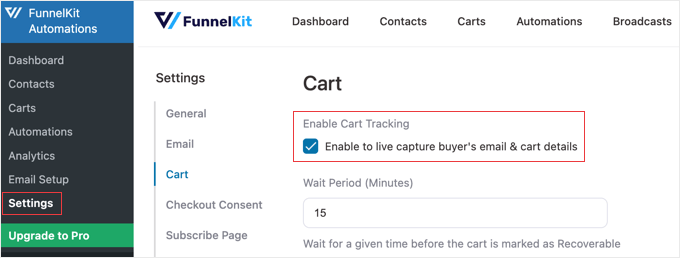
También puedes configurar otros ajustes aquí, incluyendo el período de espera para marcar un carrito como recuperable, correos electrónicos de lista negra y opciones de consentimiento GDPR. Esto es importante si tienes clientes en la Unión Europea porque te ayuda a cumplir con las regulaciones de privacidad.
Después de eso, simplemente haz clic en el botón ‘Guardar’ en la parte inferior de la página para almacenar tus cambios.
Paso 2: Crea el Flujo de Trabajo de Carrito Abandonado
A continuación, dirígete a la página FunnelKit Automations » Automations desde el panel de WordPress.
Aquí, haz clic en el botón ‘Crear Automatización’ en la parte inferior de la pantalla.

Esto te llevará a la página ‘Agregar Automatización’, donde puedes seleccionar entre plantillas de correo electrónico prefabricadas con ejemplos y flujos de trabajo de correos electrónicos de carrito abandonado. Estas plantillas están diseñadas por expertos en marketing y tienen tasas de conversión probadas.
Para este tutorial, elegiremos el flujo de trabajo ‘Recordatorio de Carrito Abandonado’, que envía a los usuarios 3 correos electrónicos de carrito abandonado a lo largo del tiempo. Este enfoque de múltiples correos electrónicos brinda a los clientes varias oportunidades para regresar y completar sus compras.
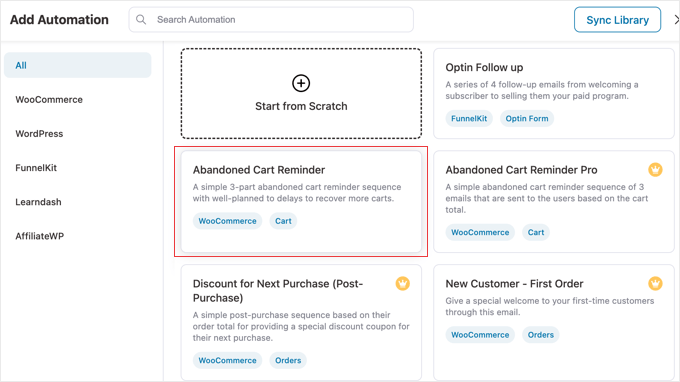
Ahora serás llevado a una nueva pantalla donde podrás ver el disparador, la acción y los retrasos para este flujo de trabajo. El editor visual de flujo de trabajo facilita la comprensión de cómo funcionará tu automatización.
A continuación, haz clic en el botón ‘Importar Receta’ en la esquina superior derecha. FunnelKit llama a sus automatizaciones de flujo de trabajo “recetas”. Esto cargará el flujo de trabajo preconstruido en el editor, convirtiéndolo en tu propia automatización personalizable.
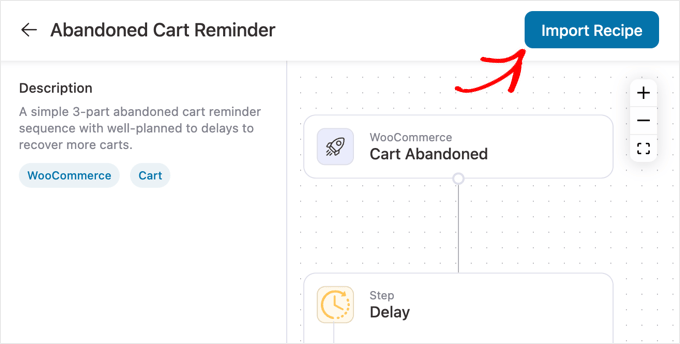
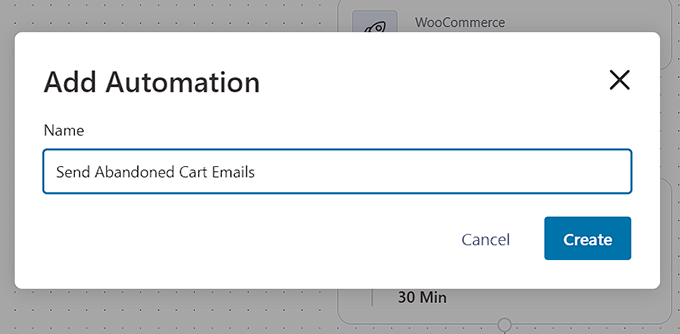
Una vez que hagas eso, aparecerá un aviso de ‘Agregar Automatización’ en tu pantalla. Aquí, dale a tu nuevo flujo de trabajo un nombre que reconozcas fácilmente, luego haz clic en el botón ‘Crear’.
Recomiendo usar un nombre descriptivo como ‘Enviar Correos de Carrito Abandonado’ para que puedas identificarlo fácilmente más tarde.
FunnelKit ahora abrirá la plantilla en su editor de automatización, donde puedes editar el disparador, el retraso y las acciones de tu flujo de trabajo.
Incluso puedes agregar otras acciones y demoras haciendo clic en el botón ‘+’. Esta flexibilidad te permite crear campañas más sofisticadas a medida que te familiarizas con la herramienta.
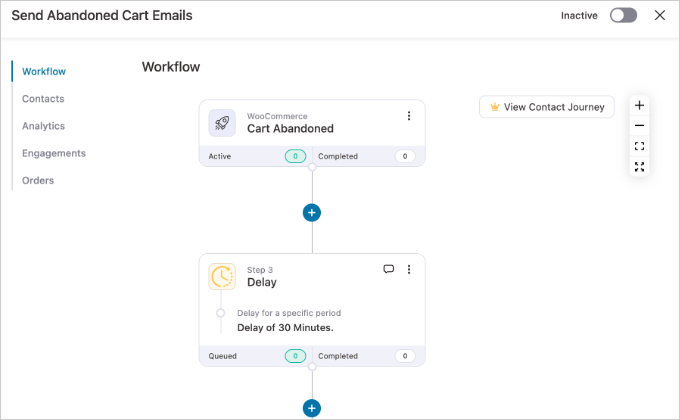
El disparador del flujo de trabajo ya está configurado en ‘Carrito abandonado’, por lo que la secuencia comenzará automáticamente cada vez que un comprador se vaya sin completar su compra.
Paso 3: Personaliza tu secuencia de 3 correos electrónicos
El verdadero poder de esta plantilla es que crea una secuencia de 3 correos electrónicos para ti. Ahora, personalicemos el tiempo y el contenido de cada correo electrónico para maximizar tus posibilidades de recuperar la venta.
El objetivo es pasar de un recordatorio amable a una oferta final y convincente.
Correo electrónico 1: El recordatorio amable (enviado después de una breve demora)
El primer correo electrónico debe ser un recordatorio simple y útil. Muchos clientes se distraen y solo necesitan un pequeño empujón.
Simplemente haz clic en la acción ‘Demora’ para configurar sus ajustes.
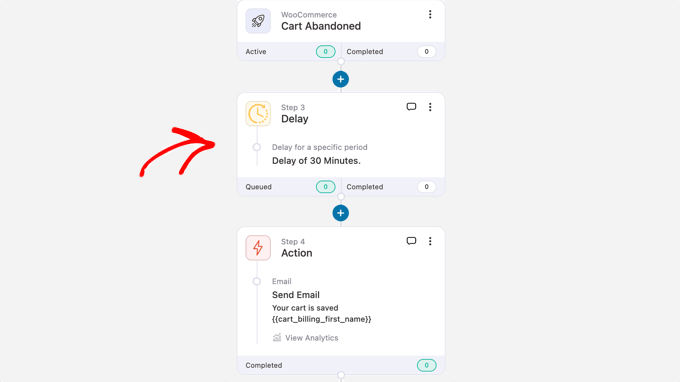
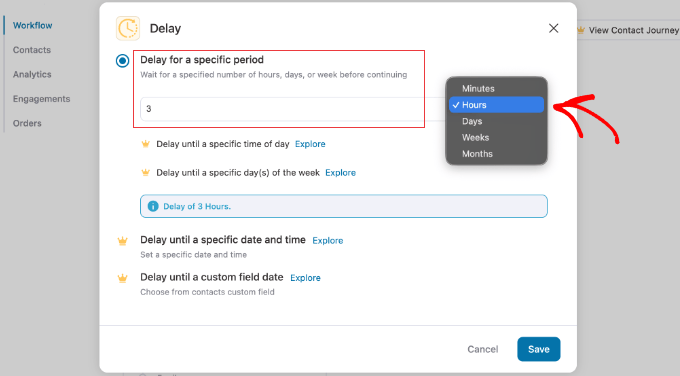
Aparecerá un aviso. Recomendamos enviar el primer correo electrónico entre 1 y 24 horas.
Una demora de 3 horas es un excelente punto de partida. Una vez que hayas establecido la hora, haz clic en ‘Guardar’.
A continuación, haz clic en la primera acción ‘Enviar correo electrónico’ justo debajo del retraso que acabas de configurar.
En el aviso, puedes personalizar la línea de asunto y el cuerpo del mensaje.
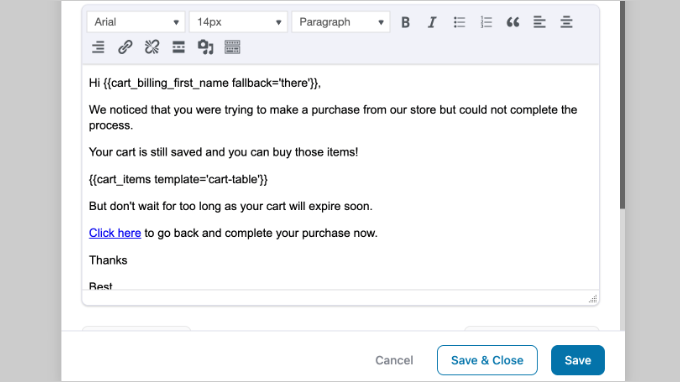
FunnelKit también te permite usar etiquetas de combinación, que son como códigos personalizados. Por ejemplo, puedes usar etiquetas para rellenar automáticamente el nombre del cliente.
Aquí tienes un excelente ejemplo de correo electrónico de carrito abandonado que puedes adaptar:
- Asunto: ¿Olvidaste algo?
- Cuerpo: Hola {{cart_billing_first_name fallback=’ahí’}},
Notamos que dejaste algunos artículos en tu carrito y queríamos asegurarnos de que todo estuviera bien. ¡Los hemos guardado para ti!
Cuando estés listo, puedes volver a tu carrito para completar tu compra.
Una vez que hayas terminado, haz clic en ‘Guardar’.
Correo electrónico 2: El seguimiento de prueba social (enviado después de 1-2 días)
Si el primer correo electrónico no hizo que el cliente regresara, es posible que todavía dude. Para el segundo correo electrónico, puedes generar confianza añadiendo prueba social, como un testimonio de cliente.
En el flujo de trabajo, haz clic en el siguiente ‘Retraso’ y configúralo para 1 día. Luego, haz clic en la segunda acción ‘Enviar correo electrónico’. Esta vez, puedes agregar un breve testimonio sobre tu tienda o un producto popular para generar confianza.
Por ejemplo:
- Asunto: ¿Todavía lo estás pensando?
- Cuerpo: Hola {{cart_billing_first_name fallback=’ahí’}},
¡Tu carrito te está esperando! Creemos que te encantarán los artículos que elegiste. Esto es lo que uno de nuestros clientes satisfechos tuvo que decir sobre su experiencia:
[Inserta un testimonio positivo de un cliente aquí. Por ejemplo: “¡Me encantan mis nuevos artículos! La calidad es increíble y el envío fue súper rápido. – Jane D.”]
¿Todavía tienes preguntas? Simplemente responde a este correo electrónico o visita nuestra página de preguntas frecuentes.
Recuerda guardar tus cambios antes de continuar.
Correo electrónico 3: La oferta final (enviado después de 2-3 días)
El tercer correo electrónico es tu última oportunidad para recuperar al cliente. Crear un sentido de urgencia con un pequeño descuento puede ser muy efectivo.
Haz clic en la acción final 'Posponer' y configúrala para otros 2 días. Luego, haz clic en la última acción 'Enviar correo electrónico'. En este correo, considera ofrecer un pequeño descuento para cerrar el trato.
- Asunto: Una oferta especial solo para ti
- Cuerpo: {{cart_billing_first_name fallback=’ahí’}},
¡Te hemos extrañado! Para ayudarte a completar tu compra, nos gustaría ofrecerte un 10% de descuento en todo tu pedido. Esta oferta solo es válida durante las próximas 24 horas.
Usa el código: AHORRA10
Haz clic en el botón de abajo para completar tu pedido y reclamar tu descuento.
Recuerda que deberás crear este código de cupón antes de agregarlo al correo electrónico. Para obtener detalles sobre cómo hacerlo, consulta nuestra guía sobre cómo crear cupones inteligentes en WooCommerce.
Después de personalizar los tres correos electrónicos y sus retrasos, estás listo para salir en vivo.
Paso 4: Activa tu automatización
Finalmente, cambia el interruptor 'Inactivo' a 'Activo' para activar tu flujo de trabajo automatizado.

Ahora, cualquier comprador que abandone un carrito en tu tienda recibirá automáticamente esta secuencia de correos electrónicos, lo que te ayudará a recuperar ventas las 24 horas del día.
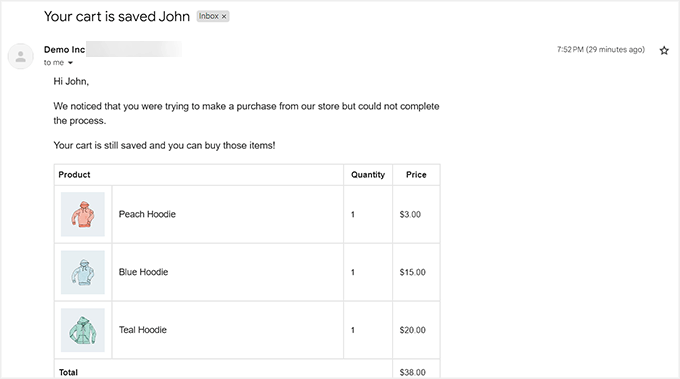
Aquí tienes un ejemplo de correo electrónico automatizado de carrito abandonado de nuestro sitio de pruebas:
Consejo profesional: Para asegurarte de que tus correos electrónicos de carritos abandonados siempre lleguen a la bandeja de entrada de tus clientes, te recomendamos encarecidamente que utilices un servicio SMTP.
Un plugin como WP Mail SMTP mejorará drásticamente la entregabilidad de tus correos electrónicos y evitará que tus recordatorios automáticos se marquen como spam.
¡Excelente trabajo! Tu sistema automatizado de carritos abandonados ya está activo.
Bono: Usa automatizaciones de WooCommerce para aumentar las ventas
Además de enviar correos electrónicos de abandono de carrito, también puedes usar otros flujos de trabajo automatizados para aumentar tus ventas de WooCommerce.
Un flujo de trabajo automatizado es una secuencia de tareas que se ejecuta una vez que se activa un evento en tu sitio web. Simplemente configuras el disparador y la acción, y la automatización se encargará del resto.
Por ejemplo, puedes enviar cupones automatizados para atraer usuarios de vuelta a tu sitio web o crear estrategias de marketing por correo electrónico personalizadas. Estos flujos de trabajo te ayudan a construir relaciones más sólidas con los clientes y a aumentar las compras repetidas.
Puedes hacer todo esto usando Uncanny Automator.
Mientras que FunnelKit Automations se enfoca en embudos de marketing y campañas de correo electrónico, Uncanny Automator funciona como un Zapier para tu sitio de WordPress.
Nos encanta porque es súper fácil de usar y puede conectar tu tienda WooCommerce con más de 150 herramientas para crear flujos de trabajo automatizados.
Por ejemplo, podrías crear flujos de trabajo como:
- Cuando un usuario envía una pregunta sobre un producto a través de WPForms, crea automáticamente una tarea en una herramienta de gestión de proyectos como Asana para que tu equipo le dé seguimiento.
- Cuando un cliente compra un producto específico, inscríbelo automáticamente en un curso relacionado en tu plugin de aprendizaje.
- Si el pago de un cliente falla, envíale instantáneamente un mensaje SMS con un enlace para actualizar sus datos.
Sus integraciones incluyen WPForms, Zoom Meetings, Facebook, Twilio, WhatsApp y muchas más. Las conexiones te permiten crear potentes campañas de marketing que responden al comportamiento del cliente en tiempo real.
Hemos probado esta herramienta exhaustivamente para nuestra reseña completa de Uncanny Automator. Y descubrimos que te permite enviar correos electrónicos y mensajes SMS a los usuarios tras una transacción fallida, estados de producto, cupones, reseñas de productos y mucho más.
También puedes crear, actualizar y eliminar usuarios basándote en varios desencadenantes, como el registro de usuarios o el envío de formularios. Esta flexibilidad la hace perfecta para tiendas en crecimiento que necesitan capacidades de automatización avanzadas.
Para obtener instrucciones detalladas, puedes consultar nuestro tutorial sobre cómo crear flujos de trabajo automatizados en WordPress con Uncanny Automator.
Preguntas Frecuentes Sobre Carritos Abandonados de WooCommerce
La configuración de correos electrónicos de carritos abandonados a menudo genera preguntas, especialmente si eres nuevo en la automatización de marketing por correo electrónico. Aquí tienes respuestas a las preguntas más comunes que recibimos sobre la recuperación de carritos abandonados de WooCommerce.
¿Cuánto tiempo debo esperar antes de enviar un correo electrónico de carrito abandonado?
La mayoría de las tiendas exitosas envían el primer correo electrónico de carrito abandonado entre 1 y 24 horas después del abandono del carrito. Enviar demasiado rápido puede parecer insistente, mientras que esperar demasiado significa que los clientes pueden olvidar su compra o comprar en otro lugar.
¿Cuántos correos electrónicos de carritos abandonados debo enviar?
Recomiendo enviar 2-3 correos electrónicos de carritos abandonados espaciados cada 2-3 días para obtener los mejores resultados. El primer correo electrónico sirve como un recordatorio amable, el segundo puede incluir prueba social o testimonios, y el tercero podría ofrecer un pequeño incentivo para completar la compra.
¿Qué debería escribir en un correo electrónico de carrito abandonado?
Tu correo electrónico de carrito abandonado debe ser útil, no insistente. Comienza con un recordatorio amigable, muestra los artículos que dejaron atrás e incluye un enlace claro de regreso a su carrito.
Para tus correos de seguimiento, puedes agregar prueba social como reseñas de clientes u ofrecer un pequeño descuento para animarlos a completar su compra. Cubrimos algunos excelentes ejemplos de correos electrónicos de carritos abandonados que puedes usar en nuestra sección anterior.
¿Debería ofrecer un descuento en los correos electrónicos de carritos abandonados?
No necesitas ofrecer un descuento en tu primer correo electrónico de carrito abandonado, ya que muchos clientes regresarán sin un incentivo. Guarda las ofertas de descuento para el segundo o tercer correo electrónico para crear urgencia sin acostumbrar a los clientes a abandonar carritos para obtener descuentos.
¿Puedo personalizar las plantillas de correo electrónico de carritos abandonados?
Sí, FunnelKit Automations te permite personalizar completamente tus plantillas de correo electrónico de carritos abandonados, incluyendo líneas de asunto, texto del cuerpo, imágenes y botones. También puedes usar etiquetas de combinación para personalizar correos electrónicos con nombres de clientes y artículos específicos del carrito.
¿Los correos electrónicos de carritos abandonados funcionarán con cualquier tema de WooCommerce?
Sí, los correos electrónicos de carritos abandonados funcionan con cualquier tema de WooCommerce porque operan independientemente del diseño de tu tema. Los correos electrónicos se envían desde FunnelKit Automations y se muestran en la bandeja de entrada de correo electrónico de tus clientes, no en tu sitio web.
¿Necesito conocimientos de codificación para configurar correos electrónicos de carritos abandonados?
No, no necesitas ningún conocimiento de codificación para configurar correos electrónicos de carritos abandonados con FunnelKit Automations. El plugin proporciona plantillas preconstruidas y un editor visual de arrastrar y soltar que facilita la creación y personalización de tus campañas de correo electrónico.
Recursos Adicionales para Impulsar Tu Tienda WooCommerce
Esperamos que este artículo te haya ayudado a aprender cómo configurar correos electrónicos efectivos de carritos abandonados.
Ahora que tu sistema de recuperación está en funcionamiento, es posible que encuentres útiles estas otras guías para hacer crecer tu tienda:
- Cómo personalizar la página de pago de WooCommerce – Aprende a simplificar tu proceso de pago para reducir el abandono desde el principio.
- Los mejores plugins de WooCommerce para tu tienda – Explora nuestras principales selecciones de plugins que pueden ayudarte a administrar tu tienda y aumentar las ventas.
- Formas de recuperar las ventas de carritos abandonados de WooCommerce – Descubre aún más estrategias para recuperar clientes y asegurar ingresos perdidos.
Si te gustó este artículo, suscríbete a nuestro canal de YouTube para obtener tutoriales en video de WordPress. También puedes encontrarnos en Twitter y Facebook.


¿Tienes alguna pregunta o sugerencia? Por favor, deja un comentario para iniciar la discusión.