


Kupujący często dodają produkty do koszyka, ale wychodzą bez finalizacji zakupu. Jeśli tak się dzieje w Twoim sklepie WooCommerce, nie jesteś sam.
Widzieliśmy to na naszych własnych stronach e-commerce, a zautomatyzowany e-mail przypominający przywraca wielu z tych kupujących. W tym przewodniku pokażemy Ci, jak skonfigurować e-maile o porzuconych koszykach w WooCommerce.
TL;DR: Spieszy Ci się? Oto jak to zrobić krok po kroku:
- Zainstaluj i aktywuj bezpłatną wersję FunnelKit Automations
- Włącz śledzenie koszyka w ustawieniach FunnelKit
- Zaimportuj przepis przepływu pracy Przypomnienie o porzuconym koszyku
- Dostosuj czas i treść każdego e-maila
- Aktywuj automatyzację, aby zacząć odzyskiwać sprzedaż
Dlaczego wysyłać e-maile o porzuconych koszykach w WooCommerce?
Ponad 70% kupujących online porzuca swoje koszyki przed finalizacją zakupu. Przypomnienia e-mail mogą pomóc Ci odzyskać wiele z tych sprzedaży.
- Odzyskaj utracone przychody bez dodatkowych kosztów reklamy
- Wielu klientów zapomina o produktach w swoich koszykach, a przyjazny e-mail pokazuje, że dbasz o ich doświadczenia.
- E-maile o porzuconych koszykach mogą odzyskać średnio 10–15% porzuconych koszyków.
- Wysoki wskaźnik porzuceń dla konkretnego produktu może sygnalizować problemy z jego ceną, kosztami wysyłki lub opisem, które możesz naprawić.
Wskazówka: E-maile o porzuconych koszykach są częścią strategii odzyskiwania koszyków. Możesz również używać wyskakujących okienek typu exit-intent, SMS-ów i powiadomień push, aby przywrócić kupujących. Zobacz nasz ostateczny przewodnik po konfiguracji odzyskiwania koszyków w WooCommerce, aby poznać wszystkie te metody.
Jak skonfigurować e-maile o porzuconych koszykach w WooCommerce
Możesz łatwo skonfigurować zautomatyzowane e-maile o porzuconych koszykach za pomocą FunnelKit Automations. Jest to najlepsze narzędzie do automatyzacji marketingu dla sklepów WooCommerce.
Wtyczka zawiera kreator typu „przeciągnij i upuść” oraz gotowe sekwencje e-maili, dzięki czemu możesz wszystko skonfigurować w kilka minut.
Możesz projektować e-maile o porzuconych koszykach od podstaw i tworzyć zautomatyzowane przepływy pracy bez pisania kodu. Wtyczka śledzi również porzucone koszyki i wysyła terminowe e-maile z przypomnieniami, aby zachęcić klientów do powrotu i dokończenia zakupów.
Aby dowiedzieć się więcej, zapoznaj się z naszą recenzją FunnelKit Automations.
Krok 1: Zainstaluj FunnelKit i włącz śledzenie koszyka
Najpierw musisz zainstalować i aktywować bezpłatną wtyczkę FunnelKit Automations. Obejmuje ona wszystko, czego potrzebujesz do tego tutorialu.
Szczegółowe instrukcje znajdziesz w naszym przewodniku dla początkujących na temat instalacji wtyczki WordPress.
Po aktywacji odwiedź stronę FunnelKit Automations » Ustawienia z paska bocznego administratora WordPress i przejdź do zakładki „Koszyk” w lewej kolumnie.
Gdy już tam będziesz, zaznacz pole „Włącz śledzenie koszyka”. Jest to kluczowy krok, ponieważ FunnelKit Automations nie może śledzić porzuconych koszyków, dopóki nie włączysz tej funkcji.
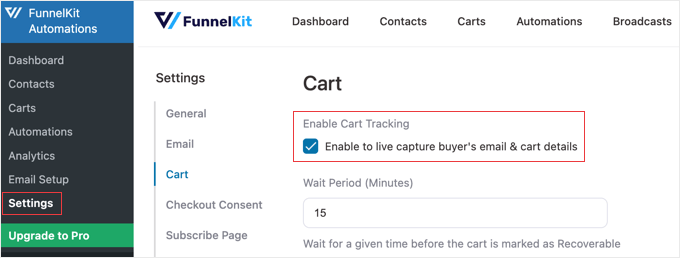
Możesz również dostosować inne ustawienia, takie jak czas oczekiwania przed oznaczeniem koszyka jako porzucony, adresy e-mail do wykluczenia oraz czy wymagać zgody RODO przed wysłaniem e-maili odzyskiwania.
Jest to ważne, jeśli masz klientów w Unii Europejskiej, ponieważ pomaga to przestrzegać przepisów o ochronie prywatności. Następnie kliknij przycisk „Zapisz”, aby zapisać zmiany.
Krok 2: Utwórz przepływ pracy dla porzuconych koszyków
Następnie przejdź do strony FunnelKit Automations » Automations z poziomu panelu WordPress i kliknij przycisk „Utwórz automatyzację”.

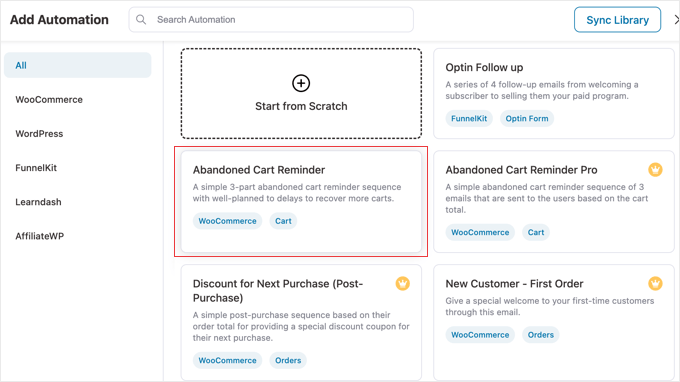
Spowoduje to przejście do strony „Dodaj automatyzację”, gdzie możesz wybierać spośród gotowych szablonów e-maili z przykładami i przepływami pracy dla porzuconych koszyków.
Szablony te są projektowane przez ekspertów ds. marketingu i mają sprawdzone wskaźniki konwersji.
W tym tutorialu wybierzemy przepływ pracy „Przypomnienie o porzuconym koszyku”, który wysyła użytkownikom 3 e-maile o porzuconych koszykach w określonym czasie. Daje to klientom kilka okazji do powrotu i dokończenia zakupów.
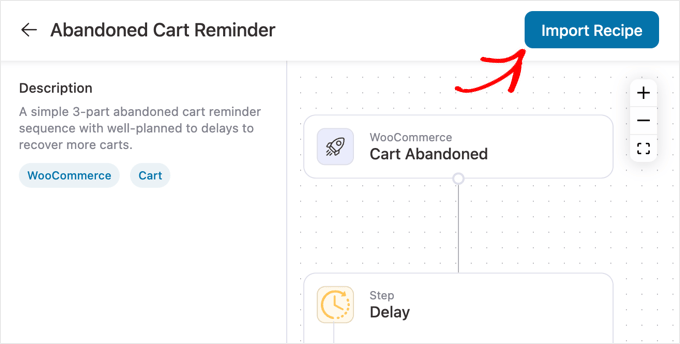
Zostaniesz teraz przeniesiony na nowy ekran, na którym możesz zobaczyć wyzwalacz, akcję i opóźnienia dla tego przepływu pracy.
Następnie kliknij przycisk „Importuj przepis” w prawym górnym rogu. Załaduje to gotowy przepływ pracy do edytora, przekształcając go we własną, konfigurowalną automatyzację.
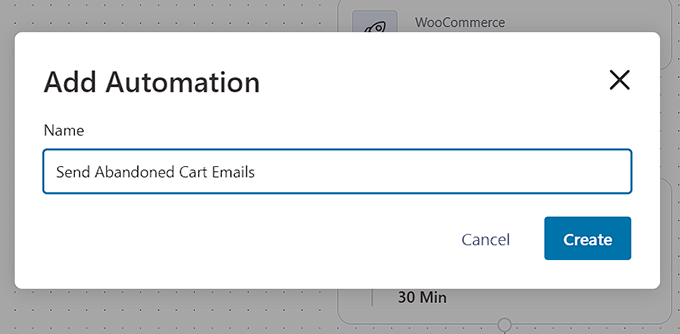
Gdy to zrobisz, otworzy się okno „Dodaj automatyzację”. Nadaj swojemu nowemu przepływowi pracy łatwo rozpoznawalną nazwę i kliknij przycisk „Utwórz”.
Polecam użyć opisowej nazwy, takiej jak „Wyślij e-maile o porzuconym koszyku”.
FunnelKit otworzy teraz szablon w swoim edytorze automatyzacji, gdzie możesz dostosować, kiedy przepływ pracy się rozpoczyna, jak długo czeka i co dzieje się dalej.
Możesz nawet dodawać inne akcje i opóźnienia, klikając przycisk „+”. Ta elastyczność pozwala tworzyć bardziej zaawansowane kampanie, gdy poczujesz się pewniej z narzędziem.
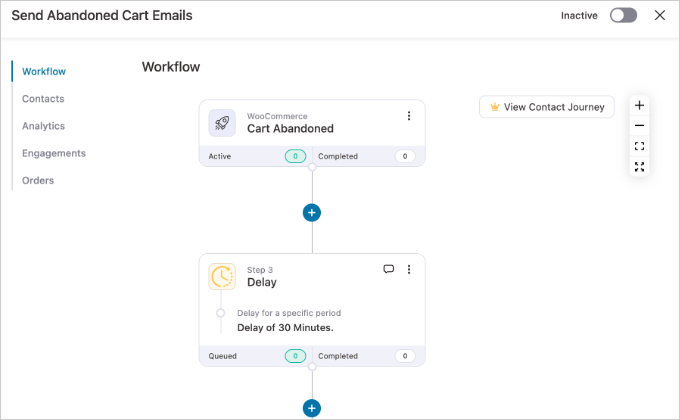
Wyzwalacz przepływu pracy jest już ustawiony na „Porzucony koszyk”, więc sekwencja rozpocznie się automatycznie, gdy klient opuści stronę bez ukończenia zakupu.
Krok 3: Dostosuj swoją 3-częściową sekwencję e-maili
Prawdziwa siła tego szablonu polega na tym, że tworzy on dla Ciebie 3-częściową sekwencję e-maili.
Dostosujmy czas i treść każdego e-maila, aby zmaksymalizować szanse na odzyskanie sprzedaży. Celem jest przejście od delikatnego przypomnienia do ostatecznej, przekonującej oferty.
E-mail 1: Delikatne przypomnienie (wysłane po krótkim opóźnieniu)
Pierwszy e-mail powinien być prostym i pomocnym przypomnieniem. Wielu klientów rozprasza się i potrzebuje małego impulsu.
Kliknij akcję „Opóźnienie”, aby skonfigurować jej ustawienia.
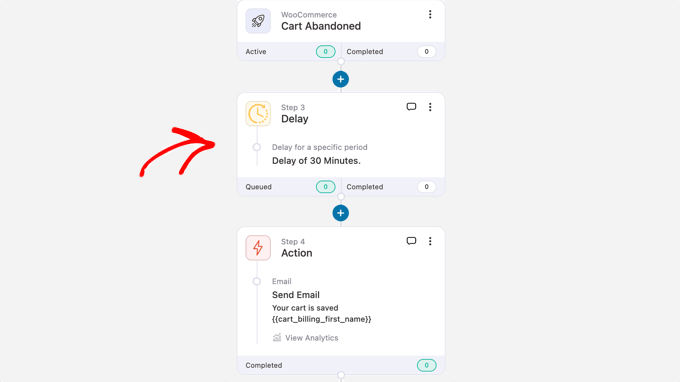
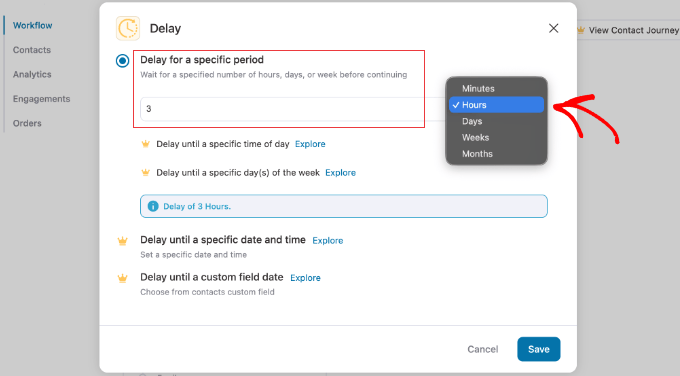
Pojawi się monit. Zalecamy wysłanie pierwszego e-maila w ciągu 1 do 24 godzin.
Opóźnienie wynoszące 3 godziny jest świetnym punktem wyjścia. Po ustawieniu czasu kliknij „Zapisz”.
Następnie kliknij pierwszą akcję „Wyślij e-mail” poniżej właśnie skonfigurowanego opóźnienia.
W monicie możesz dostosować temat i treść wiadomości.
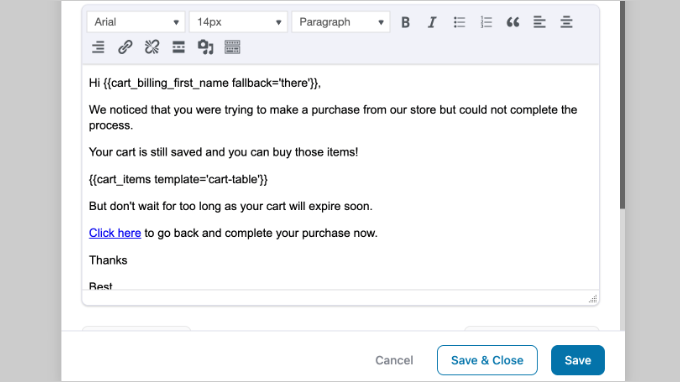
FunnelKit obsługuje również tagi scalania, które pozwalają na automatyczne personalizowanie e-maili. Na przykład, możesz dodać tag scalania, który wstawia imię klienta do e-maila, dzięki czemu każda wiadomość wydaje się bardziej osobista.
Oto świetny przykład e-maila o porzuconym koszyku, który możesz zaadaptować:
- Temat: Czy o czymś zapomniałeś?
- Treść: Cześć {{cart_billing_first_name fallback=’tam’}},
Zauważyliśmy, że zostawiłeś kilka przedmiotów w koszyku i chcieliśmy się upewnić, że wszystko jest w porządku. Zachowaliśmy je dla Ciebie!
Kiedy będziesz gotowy, możesz wrócić do swojego koszyka, aby dokończyć zakup.
Po zakończeniu kliknij „Zapisz”.
E-mail 2: Potwierdzenie Społecznościowe (Wysłane po 1-2 dniach)
Jeśli pierwszy e-mail nie zachęcił klienta do powrotu, może on nadal być niezdecydowany. W drugim e-mailu możesz budować zaufanie, dodając dowody społeczne, takie jak opinie klientów.
W przepływie pracy kliknij następne „Opóźnienie” i ustaw je na 1 dzień.
Następnie kliknij drugą akcję „Wyślij e-mail”. Tym razem możesz dodać krótkie świadectwo o swoim sklepie lub popularnym produkcie, aby zbudować zaufanie.
Na przykład:
- Temat: Nadal się zastanawiasz?
- Treść: Cześć {{cart_billing_first_name fallback=’tam’}},
Twój koszyk czeka! Myślimy, że spodoba Ci się to, co wybrałeś. Oto, co powiedział jeden z naszych zadowolonych klientów o swoich doświadczeniach:
[Wstaw pozytywną opinię klienta tutaj. Na przykład: „Uwielbiam moje nowe przedmioty! Jakość jest niesamowita, a wysyłka była super szybka. – Jane D.”]
Nadal masz pytania? Po prostu odpowiedz na ten e-mail lub odwiedź naszą stronę z często zadawanymi pytaniami.
Pamiętaj, aby zapisać zmiany przed przejściem dalej.
E-mail 3: Ostateczna Oferta (Wysłana po 2-3 dniach)
Trzeci e-mail to Twoja ostatnia szansa na odzyskanie klienta. Stworzenie poczucia pilności dzięki niewielkiej zniżce może być bardzo skuteczne.
Kliknij ostatnią akcję „Opóźnienie” i ustaw ją na kolejne 2 dni. Następnie kliknij ostatnią akcję „Wyślij e-mail”.
- Temat: Specjalna oferta tylko dla Ciebie
- Treść: {{cart_billing_first_name fallback=’tam’}},
Tęskniliśmy za Tobą! Aby pomóc Ci sfinalizować zakup, chcielibyśmy zaoferować Ci 10% zniżki na całe zamówienie. Ta oferta jest ważna tylko przez następne 24 godziny.
Użyj kodu: SAVE10
Kliknij poniższy przycisk, aby dokończyć zamówienie i odebrać zniżkę.
Pamiętaj, że będziesz musiał utworzyć ten kod kuponu przed dodaniem go do e-maila. Szczegółowe informacje znajdziesz w naszym przewodniku na temat tworzenia inteligentnych kuponów w WooCommerce.
Krok 4: Aktywuj swoją automatyzację
Na koniec przełącz przełącznik „Nieaktywny” na „Aktywny”, aby aktywować swój zautomatyzowany przepływ pracy.

Teraz każdy kupujący, który porzuci koszyk w Twoim sklepie, automatycznie otrzyma tę sekwencję e-maili, pomagając Ci odzyskiwać sprzedaż przez całą dobę.
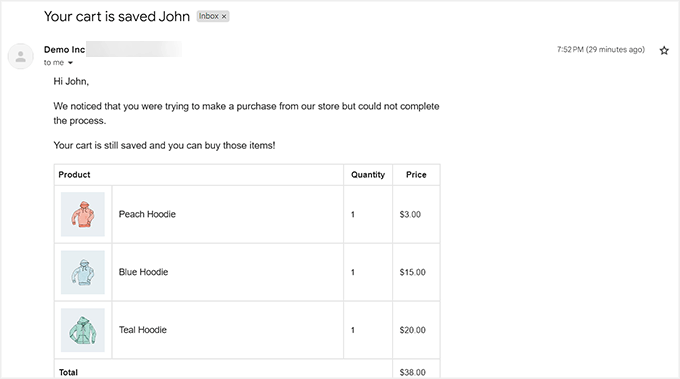
Oto przykład zautomatyzowanego e-maila o porzuconym koszyku z naszej strony testowej:
Wskazówka Pro: Użyj usługi SMTP, takiej jak WP Mail SMTP, aby poprawić dostarczalność e-maili i pomóc w utrzymaniu e-maili o porzuconym koszyku poza spamem.
Bonus: Użyj automatyzacji WooCommerce, aby zwiększyć sprzedaż
Oprócz wysyłania e-maili o porzuconych koszykach, możesz również korzystać z innych zautomatyzowanych przepływów pracy, aby zwiększyć sprzedaż w WooCommerce.
Na przykład, wysyłaj zautomatyzowane kupony, aby przyciągnąć z powrotem użytkowników lub twórz spersonalizowane kampanie e-mail marketingowe. Wszystko to możesz zrobić za pomocą Uncanny Automator.
Podczas gdy FunnelKit Automations koncentruje się na lejkach marketingowych i kampaniach e-mailowych, Uncanny Automator działa jak Zapier dla WordPressa. Oznacza to, że Uncanny pozwala połączyć Twoją witrynę WordPress z ponad 150 aplikacjami lub wtyczkami WordPress, w tym WPForms, Facebook, Twilio i WhatsApp.
Więcej szczegółów znajdziesz w naszej recenzji Uncanny Automator.
Pozwala to tworzyć przepływy pracy, takie jak:
- Gdy użytkownik zada pytanie dotyczące produktu za pośrednictwem WPForms, automatycznie utwórz zadanie w narzędziu do zarządzania projektami, takim jak Asana, aby Twój zespół mógł je śledzić.
- Gdy klient kupi określony produkt, automatycznie zapisz go na powiązany kurs w Twojej wtyczce do nauki.
- Jeśli płatność klienta zostanie odrzucona, natychmiast wyślij mu wiadomość SMS z linkiem do aktualizacji jego danych.
- Automatycznie twórz, aktualizuj lub usuwaj użytkowników na podstawie wyzwalaczy, takich jak rejestracja lub wysyłanie formularzy.
Szczegółowe instrukcje znajdziesz w naszym poradniku na temat tworzenia zautomatyzowanych przepływów pracy w WordPress za pomocą Uncanny Automator.
Często zadawane pytania dotyczące porzuconych koszyków w WooCommerce
Jak długo powinienem czekać przed wysłaniem e-maila o porzuconym koszyku?
Większość odnoszących sukcesy sklepów wysyła pierwszy e-mail o porzuconym koszyku w ciągu 1-24 godzin od porzucenia koszyka. Zbyt szybkie wysłanie może być nachalne, podczas gdy zbyt długie czekanie oznacza, że klienci mogą zapomnieć o swoim zakupie lub kupić gdzie indziej.
Ile e-maili o porzuconym koszyku powinienem wysłać?
Dla najlepszych wyników zalecam wysłanie 2-3 e-maili o porzuconym koszyku w odstępach 2-3 dni. Pierwszy e-mail służy jako delikatne przypomnienie, drugi może zawierać dowód społeczny lub referencje, a trzeci może oferować niewielką zachętę do dokończenia zakupu.
Co powinienem napisać w e-mailu o porzuconym koszyku?
Twój e-mail o porzuconym koszyku powinien być pomocny, a nie nachalny. Zacznij od przyjaznego przypomnienia, pokaż przedmioty, które zostawili, i dołącz wyraźny link powrotny do ich koszyka.
W e-mailach z przypomnieniem możesz dodać dowód społeczny, taki jak recenzje klientów, lub zaoferować mały rabat, aby zachęcić ich do dokończenia zakupu. W sekcji powyżej omawiamy kilka świetnych przykładów e-maili o porzuconym koszyku, których możesz użyć.
Czy powinienem oferować zniżkę w e-mailach o porzuconym koszyku?
Nie musisz oferować zniżki w pierwszym e-mailu o porzuconym koszyku, ponieważ wielu klientów wróci bez zachęty. Zachowaj oferty rabatowe na drugi lub trzeci e-mail, aby stworzyć poczucie pilności, nie ucząc klientów porzucania koszyków w celu uzyskania rabatów.
Czy mogę dostosować szablony e-maili o porzuconym koszyku?
Tak, FunnelKit Automations pozwala w pełni dostosować szablony e-maili o porzuconych koszykach, w tym linie tematu, treść wiadomości, obrazy i przyciski. Możesz również używać tagów scalania do personalizacji e-maili za pomocą imion klientów i konkretnych produktów w koszyku.
Czy e-maile o porzuconym koszyku będą działać z każdym motywem WooCommerce?
Tak, e-maile o porzuconym koszyku działają z każdym motywem WooCommerce, ponieważ działają niezależnie od projektu Twojego motywu. E-maile są wysyłane z FunnelKit Automations i wyświetlają się w skrzynkach odbiorczych Twoich klientów, a nie na Twojej stronie internetowej.
Czy potrzebuję wiedzy programistycznej, aby skonfigurować e-maile o porzuconym koszyku?
Nie, nie potrzebujesz żadnej wiedzy programistycznej, aby skonfigurować e-maile o porzuconym koszyku za pomocą FunnelKit Automations. Wtyczka udostępnia gotowe szablony i wizualny edytor typu „przeciągnij i upuść”, który ułatwia tworzenie i dostosowywanie kampanii e-mailowych.
Czy e-maile o porzuconych koszykach faktycznie działają?
Tak. E-maile o porzuconych koszykach konsekwentnie plasują się wśród najskuteczniejszych taktyk marketingu e-mailowego, ponieważ kierowane są do osób, które już wyraziły zainteresowanie Twoimi produktami.
Większość sklepów WooCommerce odnotowuje znaczące wskaźniki odzyskiwania sprzedaży po uruchomieniu 3-częściowej sekwencji, zwłaszcza gdy pierwszy e-mail jest wysyłany w ciągu 1–3 godzin od porzucenia.
Czy e-maile o porzuconych koszykach są legalne?
Tak, w większości krajów, ale z pewnymi warunkami. W USA e-maile o porzuconych koszykach podlegają przepisom CAN-SPAM, które wymagają jasnej opcji rezygnacji i fizycznego adresu Twojej firmy.
W UE obowiązuje RODO. Zazwyczaj potrzebujesz wcześniejszej zgody (opt-in) lub „miękkiego opt-in” na podstawie poprzedniego zakupu lub zapytania. FunnelKit Automations zawiera opcje zgody RODO w ustawieniach śledzenia koszyka, które omawiamy w Kroku 1 powyżej.
Jaki jest dobry wskaźnik odzyskiwania koszyków?
Wskaźnik odzyskiwania na poziomie 5–15% jest uważany za solidny dla większości sklepów WooCommerce. Czynniki poprawiające wskaźniki odzyskiwania obejmują szybsze wysyłanie pierwszego e-maila, personalizację (używanie imienia klienta i konkretnych produktów z koszyka) oraz dobrze dobraną ofertę rabatową w ostatnim e-mailu z sekwencji.
Dodatkowe zasoby, aby wzmocnić Twój sklep WooCommerce
Mamy nadzieję, że ten artykuł pomógł Ci dowiedzieć się, jak skonfigurować skuteczne e-maile o porzuconym koszyku.
Teraz, gdy Twój system odzyskiwania działa, możesz uznać te inne przewodniki za pomocne w rozwijaniu Twojego sklepu:
- Jak dostosować stronę WooCommerce Checkout – Dowiedz się, jak uprościć proces płatności, aby zmniejszyć liczbę porzuceń.
- Najlepsze wtyczki WooCommerce dla Twojego sklepu – Poznaj nasze najlepsze wybory wtyczek, które pomogą Ci zarządzać sklepem i zwiększyć sprzedaż.
- Sposoby na odzyskanie sprzedaży z porzuconych koszyków WooCommerce – Odkryj jeszcze więcej strategii, aby przyciągnąć klientów z powrotem i odzyskać utracone przychody.
Jeśli podobał Ci się ten artykuł, zasubskrybuj nasz kanał YouTube po samouczki wideo WordPress. Możesz nas również znaleźć na Twitterze i Facebooku.


Masz pytanie lub sugestię? Zostaw komentarz, aby rozpocząć dyskusję.