


Shoppare lägger ofta varor i sin kundvagn men lämnar utan att slutföra köpet. Om detta händer i din WooCommerce-butik är du inte ensam.
Vi har sett detta på våra egna e-handelswebbplatser, och ett automatiskt påminnelsemejl får många av dessa shoppare att komma tillbaka. I den här guiden visar vi hur du ställer in e-postmeddelanden för övergivna kundvagnar i WooCommerce.
TL;DR: Har bråttom? Här är hur du gör det steg för steg:
- Installera och aktivera den kostnadsfria versionen av FunnelKit Automations
- Aktivera kundvagnsspårning i FunnelKit-inställningar
- Importera arbetsflödesreceptet för påminnelser om övergiven kundvagn
- Anpassa tidpunkter och innehåll för varje e-postmeddelande
- Aktivera automatiseringen för att börja återhämta försäljning
Varför skicka e-postmeddelanden för övergivna kundvagnar i WooCommerce?
Över 70 % av online-shopparna överger sin kundvagn före utcheckning. E-postpåminnelser kan hjälpa dig att återvinna många av dessa försäljningar.
- Återvinn förlorad intäkt utan extra annonskostnader
- Många kunder glömmer bort varor i sina kundvagnar, och ett vänligt mejl visar att du bryr dig om deras upplevelse.
- E-postmeddelanden för övergivna kundvagnar kan återvinna 10–15 % av övergivna kundvagnar i genomsnitt.
- Hög övergivning för en specifik produkt kan signalera problem med dess prissättning, fraktkostnader eller beskrivning som du kan åtgärda.
Tips: E-postmeddelanden för övergivna kundvagnar är en del av en strategi för att återvinna kundvagnar. Du kan också använda exit-intent popups, SMS och push-notiser för att få tillbaka shoppare. Se vår ultimata guide om att ställa in WooCommerce-återvinning av kundvagnar för alla dessa metoder.
Hur man ställer in WooCommerce-e-postmeddelanden för övergivna kundvagnar
Du kan enkelt ställa in automatiserade e-postmeddelanden för övergivna kundvagnar med hjälp av FunnelKit Automations. Det är det bästa verktyget för marknadsföringsautomatisering för WooCommerce-butiker.
Pluginet levereras med en dra-och-släpp-byggare och förbyggda e-postsekvenser, så att du kan få allt inställt på några minuter.
Du kan designa e-postmeddelanden för övergivna kundvagnar från grunden och skapa automatiserade arbetsflöden utan att skriva någon kod. Pluginet spårar också övergivna kundvagnar och skickar uppföljande e-postmeddelanden i rätt tid för att uppmuntra kunder att återvända och slutföra sina köp.
För att lära dig mer, se vår recension av FunnelKit Automations.
Steg 1: Installera FunnelKit och aktivera spårning av varukorg
Först måste du installera och aktivera gratis FunnelKit Automations-pluginet. Det täcker allt du behöver för den här handledningen.
För detaljerade instruktioner, se vår nybörjarguide om hur man installerar ett WordPress-plugin.
Efter aktivering, besök sidan FunnelKit Automations » Inställningar från WordPress admin sidofält och växla till fliken ‘Kundvagn’ i vänster kolumn.
När du är där, markera rutan 'Aktivera spårning av varukorg'. Detta är ett viktigt steg eftersom FunnelKit Automations inte kan spåra övergivna varukorgar förrän du aktiverar den här funktionen.
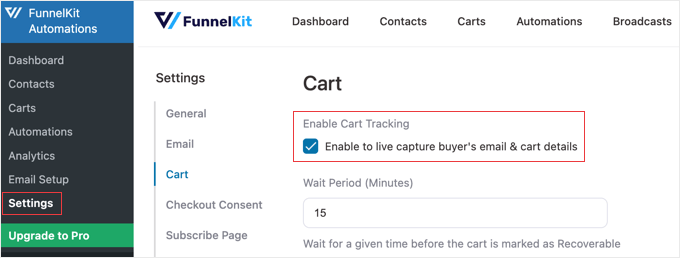
Du kan också justera andra inställningar här, till exempel hur länge du ska vänta innan en kundvagn markeras som övergiven, vilka e-postadresser som ska exkluderas och om du ska kräva GDPR-samtycke innan du skickar återvinningsmejl.
Detta är viktigt om du har kunder i Europeiska unionen eftersom det hjälper dig att följa integritetsbestämmelserna. Klicka sedan på knappen 'Spara' för att spara dina ändringar.
Steg 2: Skapa arbetsflödet för övergivna kundvagnar
Gå sedan till sidan FunnelKit Automations » Automations från WordPress-instrumentpanelen och klicka på knappen 'Skapa automation'.

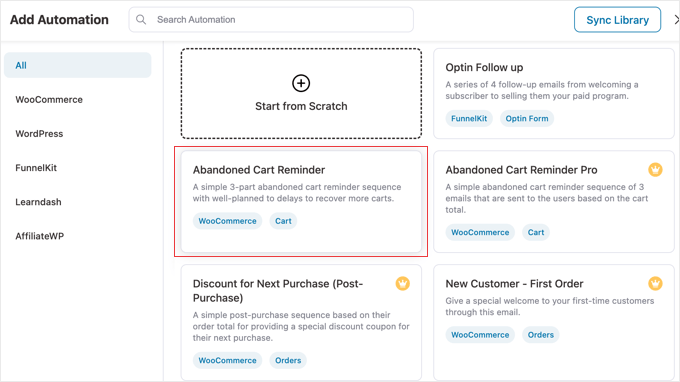
Detta tar dig till sidan 'Lägg till automation', där du kan välja bland förbyggda e-postmallar med exempel på e-postmeddelanden och arbetsflöden för övergivna kundvagnar.
Dessa mallar är designade av marknadsföringsexperter och har bevisade konverteringsgrader.
För den här handledningen väljer vi arbetsflödet ‘Abandoned Cart Reminder’, som skickar användare 3 e-postmeddelanden om övergivna kundvagnar över tid. Det ger kunderna flera möjligheter att återvända och slutföra sina köp.
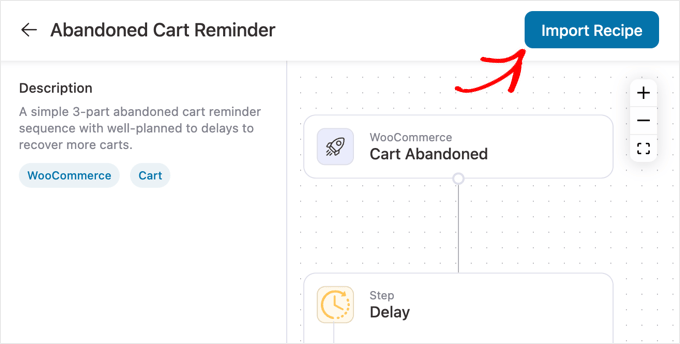
Du kommer nu att tas till en ny skärm där du kan se utlösaren, åtgärden och fördröjningarna för detta arbetsflöde.
Klicka sedan på knappen ‘Import Recipe’ i det övre högra hörnet. Detta laddar in det förbyggda arbetsflödet i redigeraren och gör det till din egen anpassningsbara automatisering.
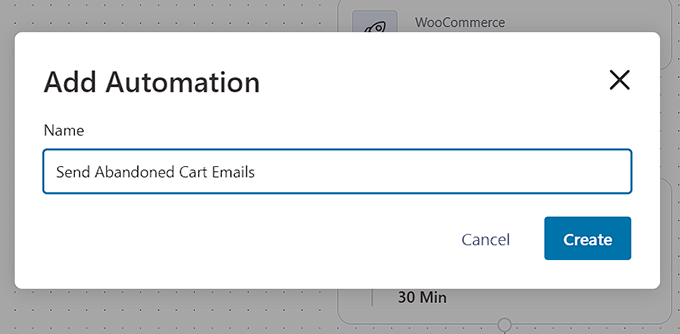
När du har gjort det öppnas en prompt för ‘Add Automation’. Ge ditt nya arbetsflöde ett namn som du lätt känner igen och klicka på knappen ‘Create’.
Jag rekommenderar att använda ett beskrivande namn som ‘Send Abandoned Cart Emails’.
FunnelKit öppnar nu mallen i sin automatiseringsredigerare, där du kan anpassa när arbetsflödet startar, hur länge det väntar och vad som händer sedan.
Du kan till och med lägga till andra åtgärder och fördröjningar genom att klicka på ‘+’-knappen. Denna flexibilitet låter dig skapa mer sofistikerade kampanjer när du blir bekväm med verktyget.
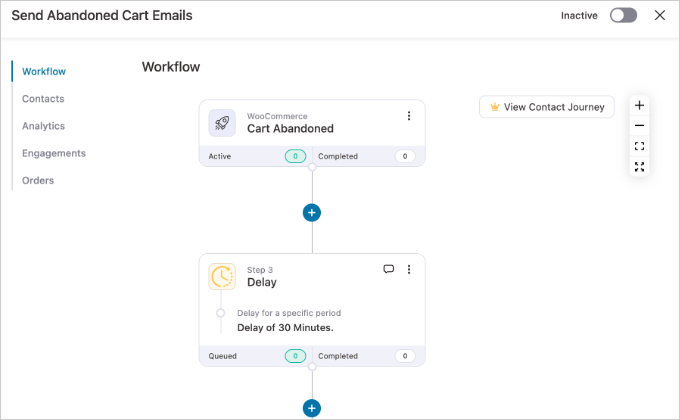
Arbetsflödets utlösare är redan inställd på ‘Övergiven kundvagn’, så sekvensen börjar automatiskt när en kund lämnar utan att slutföra sitt köp.
Steg 3: Anpassa din 3-delade e-postsekvens
Den verkliga kraften i den här mallen är att den skapar en e-postsekvens i 3 delar åt dig.
Låt oss anpassa tidpunkten och innehållet för varje e-postmeddelande för att maximera dina chanser att återvinna försäljningen. Målet är att gå från en mild påminnelse till ett slutgiltigt, övertygande erbjudande.
E-post 1: Den milda påminnelsen (skickas efter en kort fördröjning)
Det första e-postmeddelandet bör vara en enkel och hjälpsam påminnelse. Många kunder blir distraherade och behöver en liten knuff.
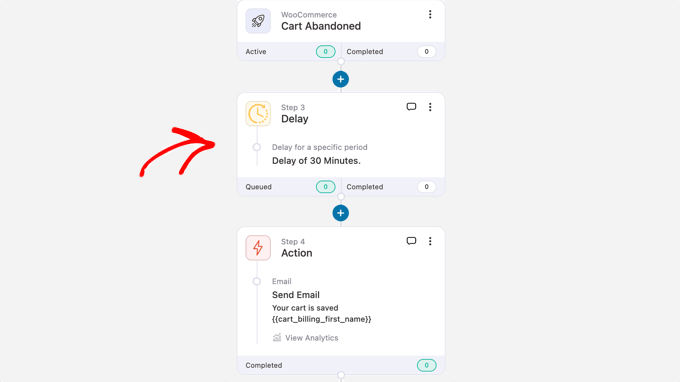
Klicka på åtgärden ‘Delay’ för att konfigurera dess inställningar.
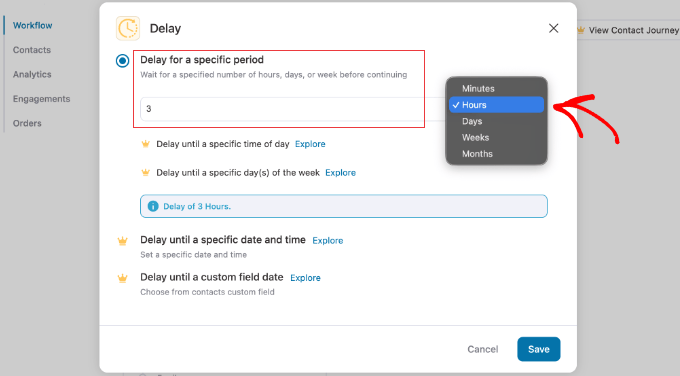
En prompt visas. Vi rekommenderar att skicka det första e-postmeddelandet inom 1 till 24 timmar.
En fördröjning på 3 timmar är en bra utgångspunkt. När du har ställt in tiden klickar du på ‘Spara’.
Klicka sedan på den första åtgärden ‘Send Email’ under den fördröjning du just konfigurerade.
I prompten kan du anpassa ämnesraden och brödtexten.
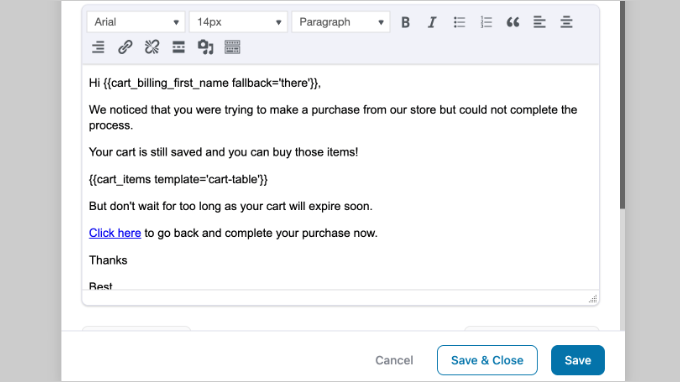
FunnelKit stöder också fält för sammanslagning, som låter dig personifiera e-postmeddelanden automatiskt. Du kan till exempel lägga till ett fält för sammanslagning som infogar kundens namn i e-postmeddelandet, vilket gör varje meddelande mer personligt.
Här är ett bra exempel på ett e-postmeddelande för övergivna kundvagnar som du kan anpassa:
- Ämne: Glömde du något?
- Brödtext: Hej {{cart_billing_first_name fallback=’där’}},
Vi märkte att du lämnade några varor i din kundvagn och ville bara kolla att allt var okej. Vi har sparat dem åt dig!
När du är redo kan du återgå till din kundvagn för att slutföra ditt köp.
När du är klar klickar du på 'Spara'.
E-post 2: Social Proof-uppföljningen (skickas efter 1-2 dagar)
Om det första e-postmeddelandet inte fick tillbaka kunden, kanske de fortfarande tvekar. För det andra e-postmeddelandet kan du bygga förtroende genom att lägga till sociala bevis, som ett kundomdöme.
I arbetsflödet, klicka på nästa ‘Delay’ och ställ in den till 1 dag.
Klicka sedan på det andra ‘Send Email’-åtgärden. Den här gången kan du lägga till ett kort vittnesmål om din butik eller en populär produkt för att bygga förtroende.
Till exempel:
- Ämne: Tänker du fortfarande efter?
- Brödtext: Hej {{cart_billing_first_name fallback=’där’}},
Din kundvagn väntar! Vi tror att du kommer att älska det du valt ut. Här är vad en av våra nöjda kunder hade att säga om sin upplevelse:
[Infoga ett positivt kundbetyg här. Till exempel: ”Jag älskar mina nya varor! Kvaliteten är fantastisk och leveransen var supersnabb. – Jane D.”]
Har du fortfarande frågor? Svara bara på detta e-postmeddelande eller besök vår FAQ-sida.
Kom ihåg att spara dina ändringar innan du går vidare.
E-post 3: Det slutgiltiga erbjudandet (skickas efter 2-3 dagar)
Det tredje mejlet är din sista chans att få tillbaka kunden. Att skapa en känsla av brådska med en liten rabatt kan vara mycket effektivt.
Klicka på den sista ‘Delay’-åtgärden och ställ in den till ytterligare 2 dagar. Klicka sedan på den sista ‘Send Email’-åtgärden.
- Ämne: Ett specialerbjudande bara för dig
- Brödtext: {{cart_billing_first_name fallback=’there’}},
Vi har saknat dig! För att hjälpa dig att slutföra ditt köp vill vi erbjuda dig 10% rabatt på hela din beställning. Detta erbjudande gäller endast under de kommande 24 timmarna.
Använd koden: SAVE10
Klicka på knappen nedan för att slutföra din beställning och hämta din rabatt.
Kom ihåg att du måste skapa den här kupongkoden innan du lägger till den i e-postmeddelandet. För detaljer, se vår guide om att skapa smarta kuponger i WooCommerce.
Steg 4: Aktivera din automatisering
Slutligen, växla omkopplaren 'Inaktiv' till 'Aktiv' för att aktivera ditt automatiserade arbetsflöde.

Nu kommer alla shoppare som överger en kundvagn i din butik automatiskt att få denna mejlsekvens, vilket hjälper dig att återvinna försäljning dygnet runt.
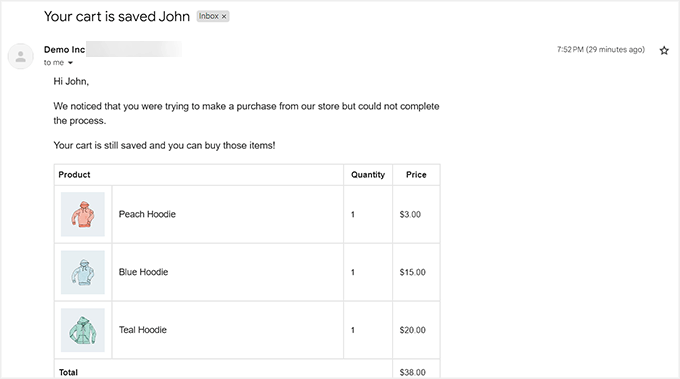
Här är ett exempel på ett automatiserat e-postmeddelande för övergiven varukorg från vår testwebbplats:
Proffstips: Använd en SMTP-tjänst som WP Mail SMTP för att förbättra leveransen av e-post och hjälpa till att hålla dina e-postmeddelanden om övergivna kundvagnar borta från skräppost.
Bonus: Använd WooCommerce-automationer för att öka försäljningen
Förutom att skicka e-postmeddelanden om övergivna kundvagnar kan du också använda andra automatiserade arbetsflöden för att öka din WooCommerce-försäljning.
Till exempel, skicka automatiserade kuponger för att locka tillbaka användare eller skapa personliga e-postmarknadsföringskampanjer. Du kan göra allt detta med hjälp av Uncanny Automator.
Medan FunnelKit Automations fokuserar på marknadsföringstrattar och e-postkampanjer, fungerar Uncanny Automator som en Zapier för WordPress. Det betyder att Uncanny låter dig ansluta din WordPress-webbplats med över 150 appar eller WordPress-plugins, inklusive WPForms, Facebook, Twilio och WhatsApp.
För mer information, kolla in vår Uncanny Automator-recension.
Detta låter dig skapa arbetsflöden som:
- När en användare skickar en produktfråga via WPForms, skapa automatiskt en uppgift i ett projektledningsverktyg som Asana för ditt team att följa upp.
- När en kund köper en specifik produkt, registrera dem automatiskt i en relaterad kurs i din lärandeprogramtillägg.
- Om en kunds betalning misslyckas, skicka omedelbart ett SMS-meddelande med en länk för att uppdatera sina uppgifter.
- Skapa, uppdatera eller ta bort användare automatiskt baserat på utlösare som registrering eller formulärinlämningar.
För detaljerade instruktioner, se vår handledning om att skapa automatiserade arbetsflöden i WordPress med Uncanny Automator.
Vanliga frågor om övergivna kundvagnar i WooCommerce
Hur länge ska jag vänta innan jag skickar ett e-postmeddelande om övergiven kundvagn?
De flesta framgångsrika butiker skickar det första e-postmeddelandet om övergiven kundvagn inom 1-24 timmar efter att kundvagnen övergivits. Att skicka för snabbt kan kännas påträngande, medan att vänta för länge innebär att kunderna kan glömma sitt köp eller köpa någon annanstans.
Hur många e-postmeddelanden om övergivna kundvagnar ska jag skicka?
Jag rekommenderar att skicka 2-3 e-postmeddelanden om övergivna kundvagnar med 2-3 dagars mellanrum för bästa resultat. Det första e-postmeddelandet fungerar som en mild påminnelse, det andra kan inkludera sociala bevis eller vittnesmål, och det tredje kan erbjuda en liten incitament för att slutföra köpet.
Vad ska jag skriva i ett e-postmeddelande om övergiven kundvagn?
Ditt e-postmeddelande om övergiven kundvagn bör vara hjälpsamt, inte påträngande. Börja med en vänlig påminnelse, visa de artiklar de lämnade kvar och inkludera en tydlig länk tillbaka till deras kundvagn.
För dina uppföljningsmeddelanden kan du lägga till sociala bevis som kundrecensioner eller erbjuda en liten rabatt för att uppmuntra dem att slutföra sitt köp. Vi går igenom några utmärkta exempel på e-postmeddelanden om övergiven kundvagn som du kan använda i vår sektion ovan.
Ska jag erbjuda rabatt i e-postmeddelanden om övergiven kundvagn?
Du behöver inte erbjuda rabatt i ditt första e-postmeddelande om övergiven kundvagn, eftersom många kunder kommer tillbaka utan incitament. Spara rabatterbjudanden till det andra eller tredje e-postmeddelandet för att skapa brådska utan att träna kunder att överge kundvagnar för att få rabatter.
Kan jag anpassa mallarna för e-postmeddelanden om övergiven kundvagn?
Ja, FunnelKit Automations låter dig helt anpassa dina e-postmallar för övergivna kundvagnar, inklusive ämnesrader, brödtext, bilder och knappar. Du kan också använda fältkoder för att personifiera e-postmeddelanden med kundnamn och specifika kundvagnsartiklar.
Fungerar e-postmeddelanden om övergiven kundvagn med alla WooCommerce-teman?
Ja, e-postmeddelanden om övergiven kundvagn fungerar med alla WooCommerce-teman eftersom de fungerar oberoende av din temadesign. E-postmeddelandena skickas från FunnelKit Automations och visas i dina kunders e-postinkorgar, inte på din webbplats.
Behöver jag programmeringskunskaper för att ställa in e-postmeddelanden om övergiven kundvagn?
Nej, du behöver inga programmeringskunskaper för att ställa in e-postmeddelanden om övergiven kundvagn med FunnelKit Automations. Pluginet tillhandahåller förbyggda mallar och en visuell dra-och-släpp-redigerare som gör det enkelt att skapa och anpassa dina e-postkampanjer.
Fungerar e-postmeddelanden för övergivna kundvagnar verkligen?
Ja. E-postmeddelanden för övergivna kundvagnar rankas konsekvent bland de mest konverterande e-postmarknadsföringstaktikerna eftersom de riktar sig till personer som redan har visat intresse för dina produkter.
De flesta WooCommerce-butiker ser meningsfulla återhämtningsgrader när en 3-delad sekvens är igång, särskilt när det första e-postmeddelandet skickas ut inom 1–3 timmar efter övergivandet.
Är e-postmeddelanden för övergivna kundvagnar lagliga?
Ja, i de flesta länder, men med villkor. I USA faller e-postmeddelanden för övergivna kundvagnar under CAN-SPAM-reglerna, som kräver ett tydligt avregistreringsalternativ och ditt företags fysiska adress.
I EU gäller GDPR. Du behöver generellt föregående samtycke (opt-in) eller en 'mjuk opt-in' baserad på ett tidigare köp eller en förfrågan. FunnelKit Automations inkluderar GDPR-samtyckesalternativ i sina inställningar för kundvagnsspårning, vilket vi täcker i steg 1 ovan.
Vad är en bra återhämtningsgrad för kundvagnar?
En återhämtningsgrad på 5–15 % anses vara solid för de flesta WooCommerce-butiker. Faktorer som förbättrar återhämtningsgraden inkluderar snabbare tidpunkt för det första e-postmeddelandet, personalisering (använda kundens namn och specifika kundvagnsartiklar) och ett välplacerat rabatterbjudande i det sista e-postmeddelandet i din sekvens.
Ytterligare resurser för att öka din WooCommerce-butik
Vi hoppas att den här artikeln hjälpte dig att lära dig hur du ställer in effektiva e-postmeddelanden om övergiven kundvagn.
Nu när ditt återhämtningssystem är igång, kanske du tycker att dessa andra guider är användbara för att växa din butik:
- Hur man anpassar WooCommerce-utcheckningssidan – Lär dig hur du förenklar din utcheckning för att minska övergivning i första hand.
- Bästa WooCommerce-plugins för din butik – Utforska våra toppval för plugins som kan hjälpa dig att hantera din butik och öka försäljningen.
- Sätt att återvinna WooCommerce-försäljning från övergivna kundvagnar – Upptäck ännu fler strategier för att få tillbaka kunder och säkra förlorade intäkter.
Om du gillade den här artikeln, prenumerera gärna på vår YouTube-kanal för WordPress-videoguider. Du kan också hitta oss på Twitter och Facebook.




Har du en fråga eller ett förslag? Lämna gärna en kommentar för att starta diskussionen.