


Conseguir que un cliente compre una vez es genial, pero ¿convertirlo en alguien que regresa una y otra vez? Ahí es donde tu tienda empieza a crecer.
Si alguna vez has sentido que los nuevos clientes simplemente desaparecen después de su primer pedido, no estás solo.
Una de las formas más sencillas que hemos visto que los propietarios de tiendas construyen relaciones duraderas es enviando mensajes reflexivos y personales, como correos electrónicos de cumpleaños o aniversarios.
Estos pequeños gestos hacen que las personas se sientan apreciadas y, a menudo, conducen a más compras repetidas.
En esta guía, te mostraremos una forma sencilla de configurar correos electrónicos automatizados de cumpleaños y aniversarios en WooCommerce.
💡Respuesta Rápida: Cómo enviar correos electrónicos automatizados de cumpleaños
La forma más sencilla de enviar correos electrónicos automatizados de cumpleaños y aniversarios en WooCommerce es utilizando el plugin FunnelKit Automations.
Te permite recopilar fácilmente las fechas de nacimiento de los clientes en la página de pago o en la página 'Mi Cuenta'. Luego, puedes usar el flujo de trabajo 'Recordatorio de Cumpleaños' listo para usar para enviar automáticamente saludos y cupones personalizados.
¿Por qué enviar correos electrónicos automatizados de cumpleaños y aniversarios?
Enviar correos electrónicos automatizados de cumpleaños y aniversarios es una de las formas más efectivas de generar lealtad e impulsar ventas repetidas. A diferencia de los correos promocionales estándar, estos mensajes son muy personales y relevantes para el usuario específico.
Estos son los principales beneficios de agregar estos flujos de trabajo automatizados a tu tienda WooCommerce:
- Aumenta la Lealtad del Cliente: Un simple saludo de cumpleaños hace que los clientes se sientan valorados en lugar de ser solo otro correo electrónico en tu base de datos.
- Tasas de Interacción Más Altas: Según Omnisend, los correos electrónicos de cumpleaños tienen una tasa de apertura del 45% y una tasa de clics del 12%, lo cual es mucho más alto que el promedio de la industria.
- Aumenta los Ingresos: Al incluir un cupón personalizado o un regalo gratis, le das a los clientes una razón convincente para regresar y hacer una compra.
Consejo Profesional: Aunque WordPress puede enviar mensajes, nunca deberías usar WordPress para enviar correos electrónicos. Para encontrar una mejor alternativa, consulta nuestra selección experta de los mejores servicios de marketing por correo electrónico para pequeñas empresas.
Dicho esto, veamos cómo puedes enviar correos electrónicos automatizados de cumpleaños y aniversarios en WooCommerce.
Cómo enviar correos electrónicos automatizados de cumpleaños y aniversarios
La forma más sencilla de enviar correos electrónicos automatizados de cumpleaños y aniversarios en WooCommerce es utilizando FunnelKit Automations Pro. Después de probarlo en múltiples tiendas de demostración, hemos concluido que es la mejor herramienta de automatización para sitios web de WooCommerce.
Te permite personalizar tus correos electrónicos de WooCommerce usando un constructor de arrastrar y soltar y crear campañas automatizadas de correo electrónico y SMS.
¿Quieres ver más de cerca? Echa un vistazo a nuestra reseña completa de FunnelKit Automations para ver cómo funciona y por qué lo recomendamos.
Primero, necesitarás instalar y activar el plugin FunnelKit Automations Pro. Para más detalles, consulta nuestra guía sobre cómo instalar un plugin de WordPress.
También necesitarás el plugin gratuito FunnelKit Automations, ya que el plugin premium lo utiliza como base para sus funciones más avanzadas.
Tras la activación, dirígete a FunnelKit Automations » Ajustes y agrega la licencia en el campo ‘FunnelKit Automations Pro’.
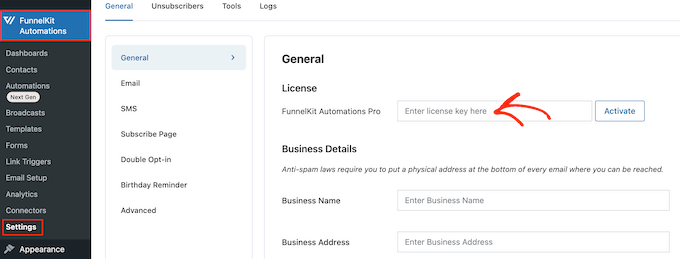
Puedes encontrar esta información en tu cuenta en el sitio web de FunnelKit. Después de ingresar la clave, simplemente haz clic en el botón ‘Activar’.
Ahora, estás listo para crear correos electrónicos automatizados de recordatorio de cumpleaños y aniversario. Simplemente usa los enlaces rápidos a continuación para ir directamente a la campaña de correo electrónico que deseas crear.
Cómo enviar correos electrónicos automatizados de cumpleaños en WooCommerce
Los mensajes de cumpleaños personalizados pueden ayudarte a construir una relación más sólida con tus clientes, al mismo tiempo que fomentan la lealtad a la marca.
Aún mejor, puedes agregar un regalo a tus mensajes de cumpleaños, como un código de cupón personalizado, una mejora gratuita o una descarga digital gratuita, como un ebook. Estos regalos pueden aumentar la interacción, hacer que los clientes visiten tu sitio web e incluso generar más ventas.
Dicho esto, veamos cómo puedes enviar correos electrónicos automatizados de cumpleaños utilizando el plugin FunnelKit Automations.
Paso 1. Obtén la fecha de nacimiento del cliente
Antes de poder enviar correos electrónicos automatizados de cumpleaños, necesitarás saber la fecha de nacimiento del cliente. Puedes recopilar esta información en la página de pago de WooCommerce, la página Mi Cuenta o la página de agradecimiento.
Para empezar, ve a FunnelKit Automations » Configuración en el panel de WordPress.
En el menú de la izquierda, selecciona 'Recordatorios de cumpleaños'.
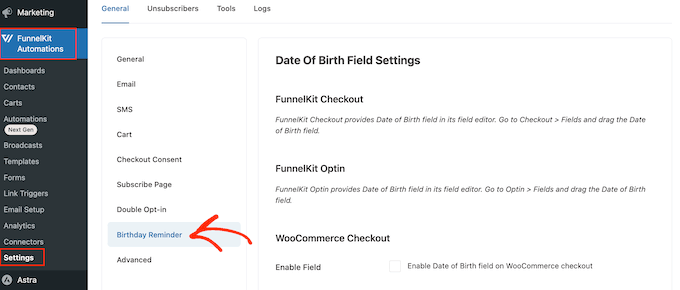
Ahora puedes elegir dónde agregar el campo de fecha de nacimiento.
La primera opción es recopilar esta información en la página de pago.
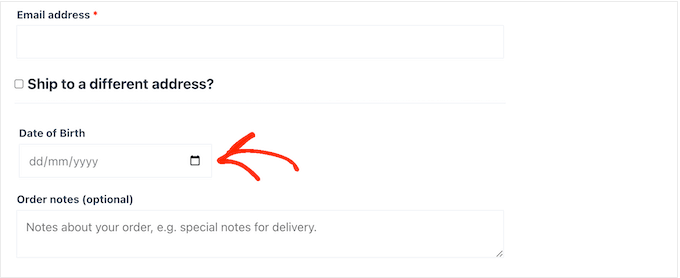
Al hacer que este campo sea parte del proceso de pago, te garantizas obtener la información. Sin embargo, esto agrega un paso adicional al proceso de compra, lo que puede aumentar tus tasas de abandono de carritos.
Para agregar un campo a la página de pago de WooCommerce, simplemente marca la casilla junto a: ‘Habilitar campo de fecha de nacimiento en el pago de WooCommerce’.
Por defecto, FunnelKit usará la etiqueta ‘Fecha de nacimiento’, pero puedes reemplazarla con tu propia frase personalizada como ‘Cumpleaños’ escribiendo en ‘Etiqueta del campo’.
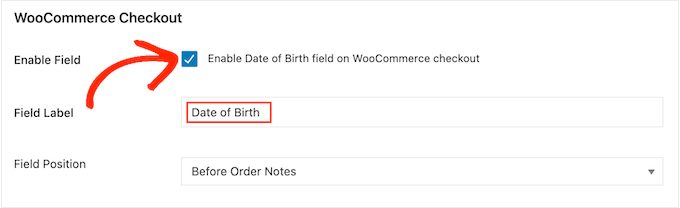
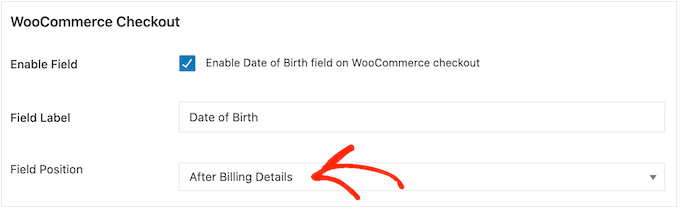
También puedes cambiar dónde aparece el campo en la página de pago de WooCommerce abriendo el menú desplegable ‘Posición del campo’.
Luego, elige entre Después de los detalles de facturación, Antes de las notas del pedido o Después de las notas del pedido.
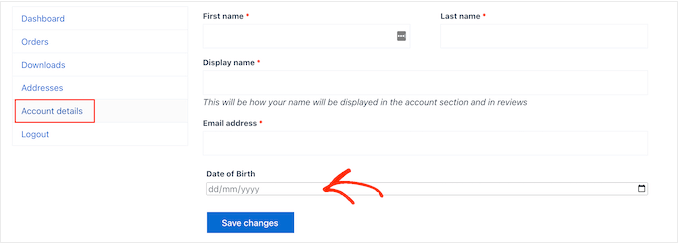
Otra opción es agregar el campo a la sección ‘Detalles de la cuenta’ de la página Mi cuenta de WooCommerce.
Esto te permite recopilar la fecha de nacimiento sin agregar fricción al proceso de compra. Sin embargo, no hay garantía de que todos los clientes visiten la página Mi cuenta e ingresen su fecha de nacimiento.
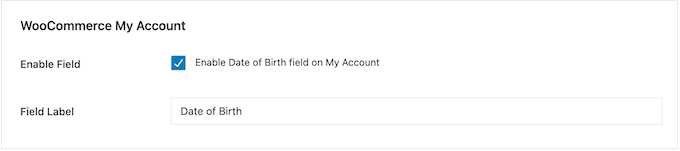
Para agregar este campo a la página Mi cuenta, simplemente marca la casilla junto a la opción ‘Habilitar campo de fecha de nacimiento en Mi cuenta’.
Para cambiar la etiqueta, simplemente escribe tu mensaje personalizado en ‘Etiqueta del campo’.
Finalmente, puedes agregar el campo de cumpleaños a la página de agradecimiento usando un código corto.
De esta manera, puedes recopilar la fecha de nacimiento sin agregar más pasos al proceso de pago. El cliente también verá la página de agradecimiento cada vez que realice una compra, por lo que tendrá múltiples oportunidades para ingresar su fecha de nacimiento.
Para crear un código corto, marca la casilla etiquetada ‘Habilitar código corto del formulario de recopilación de fecha de nacimiento en la página de agradecimiento’.
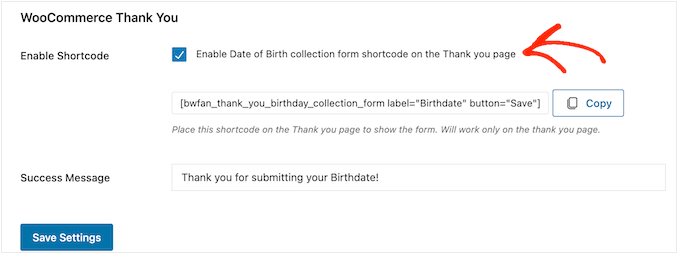
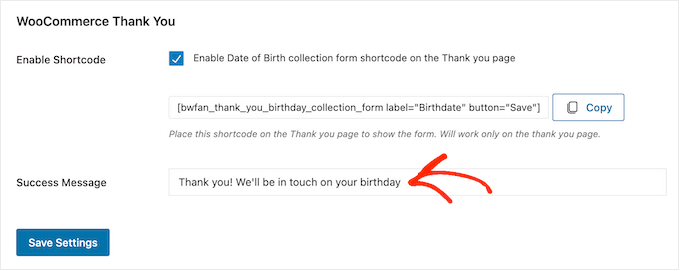
Por defecto, FunnelKit mostrará el siguiente mensaje cuando un cliente ingrese su fecha de nacimiento: ¡Gracias por enviar tu fecha de nacimiento!
Para reemplazar esto con tu propio mensaje, simplemente escribe en el campo ‘Mensaje de éxito’.
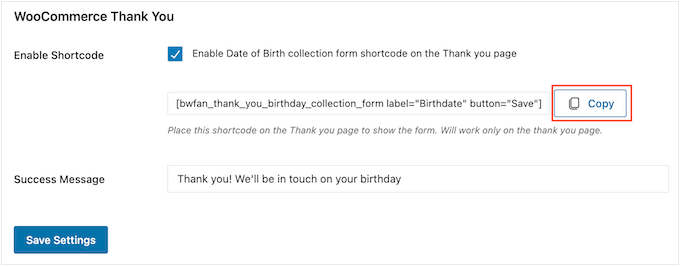
Después de eso, FunnelKit creará el código corto.
Simplemente haz clic en el botón ‘Copiar’ para copiar el código al portapapeles de tu computadora.
Ahora puedes agregar el shortcode a tu página de agradecimiento de WooCommerce. Si aún no tienes una página personalizada, consulta nuestra guía sobre cómo crear fácilmente páginas de agradecimiento personalizadas de WooCommerce.
Para obtener más información sobre cómo colocar el shortcode en la página de agradecimiento, consulta nuestra guía sobre cómo agregar un shortcode en WordPress.
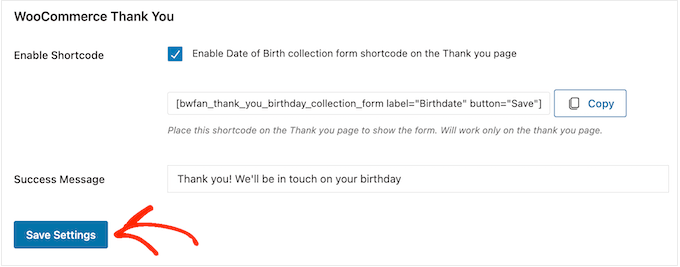
Cuando estés satisfecho con la configuración del campo, haz clic en ‘Guardar configuración’ para publicarlo.
Paso 2. Crea una automatización de correo electrónico de cumpleaños para WooCommerce
Ahora que estás registrando la fecha de nacimiento del cliente, es hora de crear un flujo de trabajo automatizado de feliz cumpleaños.
Para empezar, ve a FunnelKit Automations » Automations (Next-Gen) y haz clic en el botón ‘Add New Automation’.
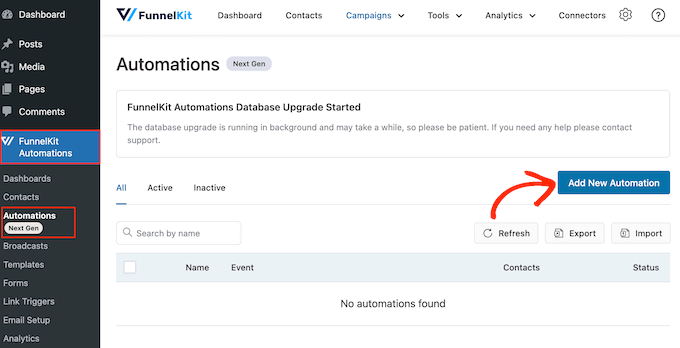
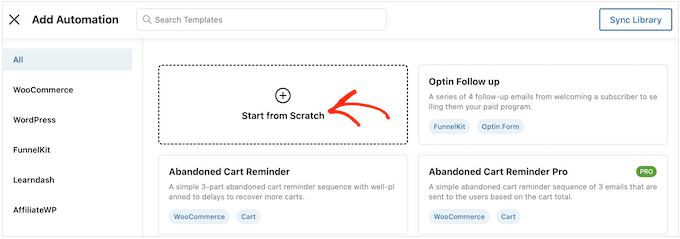
Aquí verás todas las campañas de correo electrónico listas para usar que puedes emplear para recuperar carritos abandonados, vender cursos en línea y más.
Para enviar correos electrónicos automatizados de cumpleaños, haz clic en ‘Start from Scratch’.
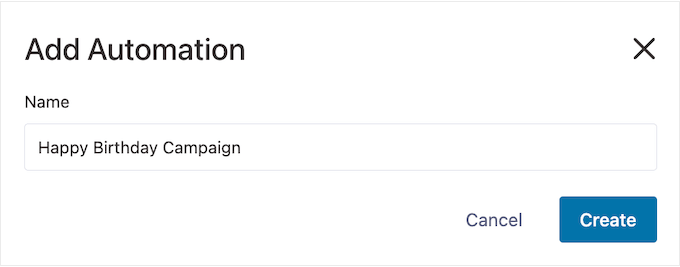
Ahora puedes escribir un nombre para la automatización. Esto es solo para tu referencia, así que puedes usar lo que quieras.
Hecho esto, haz clic en 'Crear'.
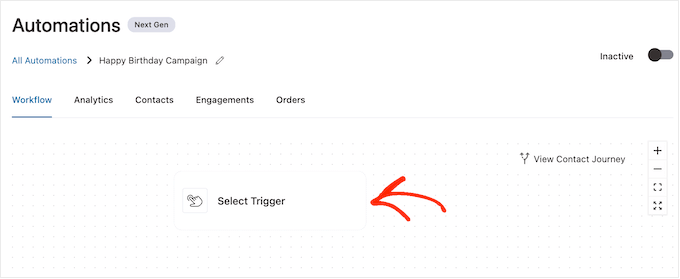
Esto lanza el generador de automatización de correo electrónico fácil de usar de FunnelKit, listo para que crees el flujo de trabajo de WooCommerce.
Para empezar, haz clic en ‘Select Trigger’.
Ahora puedes elegir la acción que activará el flujo de trabajo automatizado en WordPress.
En la ventana emergente que aparece, haz clic en ‘Birthday Reminder’.
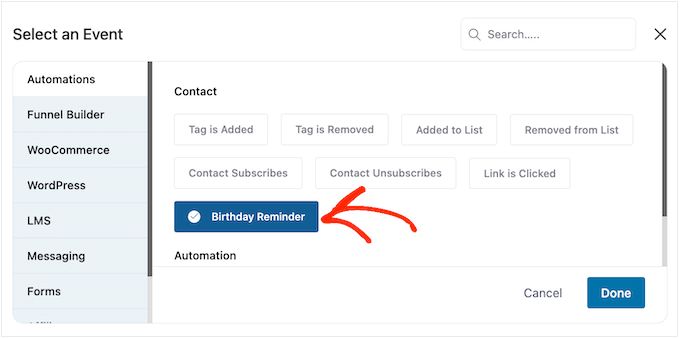
Luego, selecciona ‘Done’ para agregar el disparador a tu flujo de trabajo.
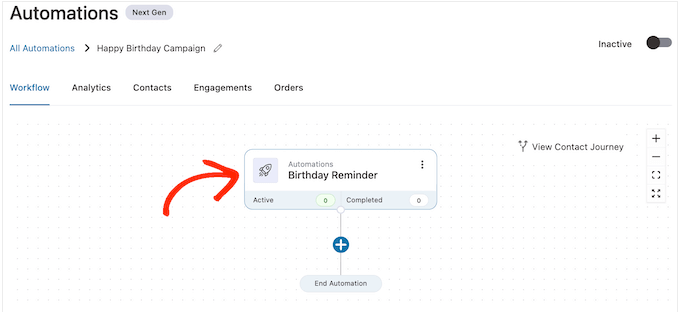
El siguiente paso es configurar el disparador, así que haz clic en ‘Birthday Reminder’.
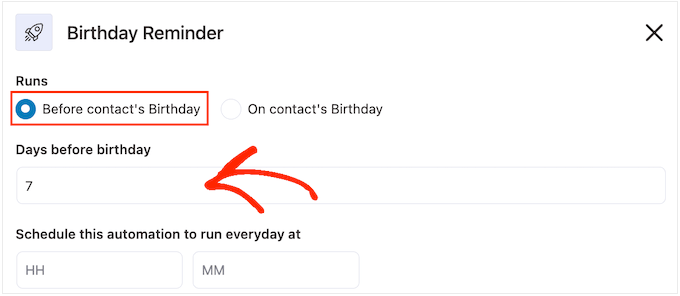
En la ventana emergente que aparece, puedes elegir si ejecutar la automatización en el cumpleaños del contacto o antes del cumpleaños del contacto.
En esta guía, te mostraremos cómo crear correos electrónicos de seguimiento. Por ejemplo, podrías enviarle al cliente un código de cupón personalizado 7 días antes de su cumpleaños, y luego un correo electrónico de seguimiento advirtiendo que su cupón está por expirar.
Por esta razón, es posible que desees seleccionar 'Antes del cumpleaños del contacto' y luego escribir el número de días.
Otra opción es seleccionar ‘On contact’s birthday.’
Esta es una buena opción si simplemente deseas un feliz cumpleaños al cliente, o si le envías un cupón de regalo gratis que no expira.
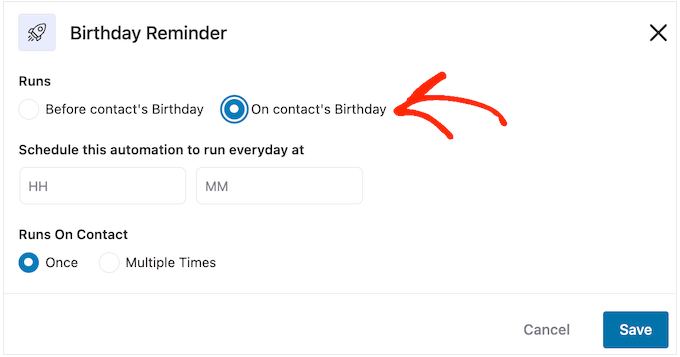
A continuación, debes indicarle a FunnelKit cuándo enviar el correo electrónico de cumpleaños. Normalmente, querrás usar el momento en que tus clientes tienen más probabilidades de estar en línea.
Ayuda saber tanto como sea posible sobre tus clientes. Si aún no lo has hecho, te recomendamos instalar Google Analytics en WordPress. Esto te ayudará a ver los momentos de mayor tráfico y las ubicaciones populares de tu sitio.
Al monitorear y ajustar continuamente todos tus correos electrónicos personalizados de WooCommerce, deberías poder mejorar tus tasas de apertura y de conversión.
Para enviar el correo electrónico de cumpleaños automatizado a una hora específica, simplemente escríbelo en los campos que muestran 'HH' (hora) y 'MM' (minuto) por defecto.
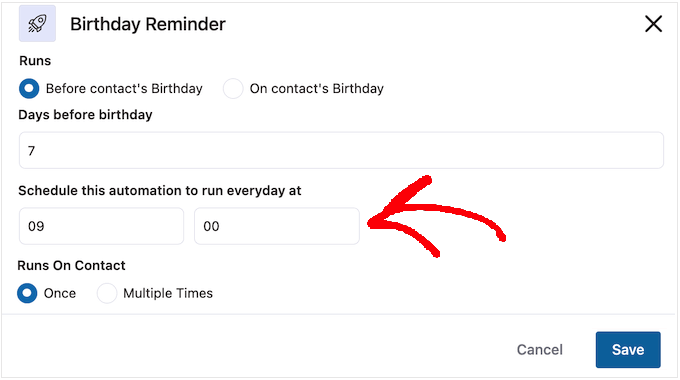
Es posible que un cliente esté en el mismo flujo de trabajo varias veces simultáneamente.
Esta podría ser una buena idea para algunos flujos de trabajo automatizados, como las automatizaciones de venta adicional o venta cruzada donde varias campañas pueden estar activas a la vez. Sin embargo, esto no tiene sentido para una campaña de cumpleaños automatizada, así que asegúrate de seleccionar 'Una vez'.
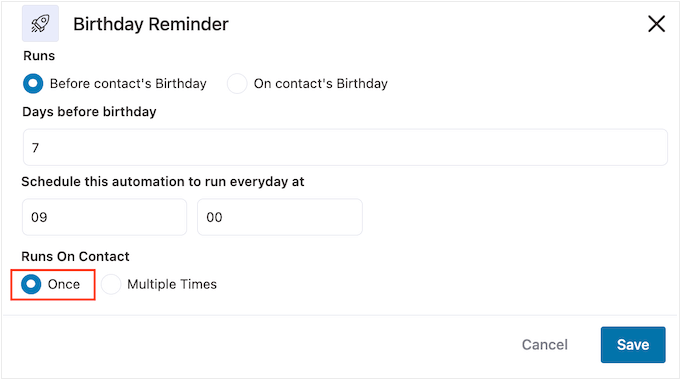
Cuando estés satisfecho con la configuración del disparador, simplemente haz clic en el botón 'Guardar'.
Paso 3. Crea un cupón de cumpleaños personalizado (Opcional)
Muchas empresas envían a sus clientes un código de cupón en su cumpleaños. Esto puede hacer que los clientes se sientan valorados y, al mismo tiempo, obtener más participación y ventas.
Debido a esto, es posible que desees crear un cupón personalizado que agregarás al correo electrónico de cumpleaños. Para hacer esto, haz clic en el '+' y luego selecciona 'Acción'.
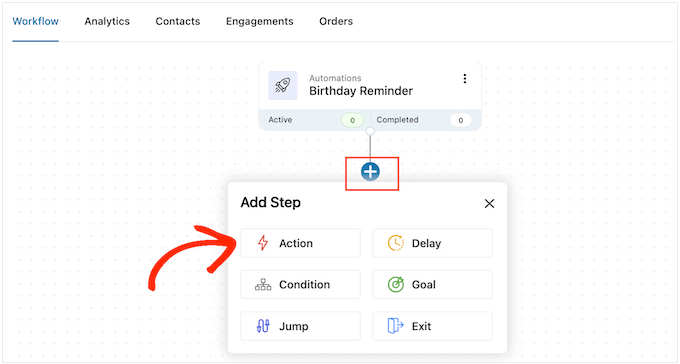
En la ventana emergente que aparece, haz clic en la pestaña 'WooCommerce'.
Luego, selecciona 'Crear cupón'.
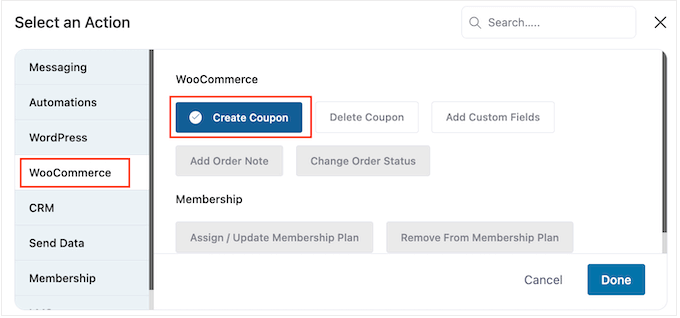
Finalmente, haz clic en 'Listo' para agregar la acción a tu flujo de trabajo.
De vuelta en el editor principal de FunnelKit, haz clic en la acción que acabas de agregar. Esto abre una ventana emergente donde puedes personalizar la acción ‘Crear cupón’.
Para empezar, escribe un nombre para el cupón en el campo 'Título del cupón'. Esto es solo para tu referencia, así que puedes usar lo que quieras.
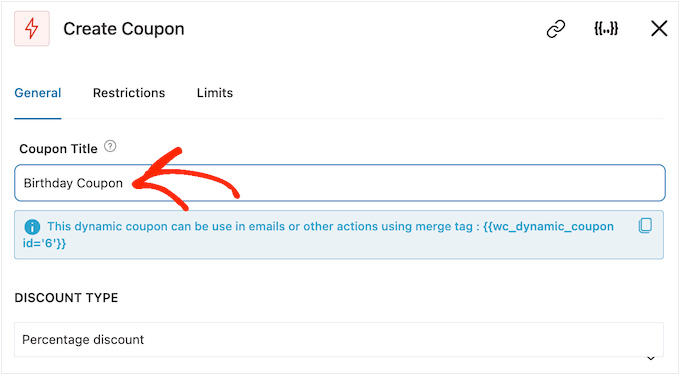
Después de eso, elige el tipo de cupón que deseas crear usando el menú desplegable 'Tipo de descuento'.
FunnelKit admite descuentos porcentuales, descuentos fijos para el carrito y descuentos fijos para productos.
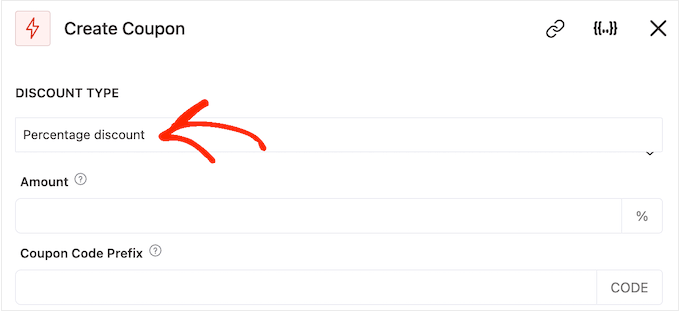
Después de tomar una decisión, deberás escribir el monto del descuento en el campo 'Monto'.
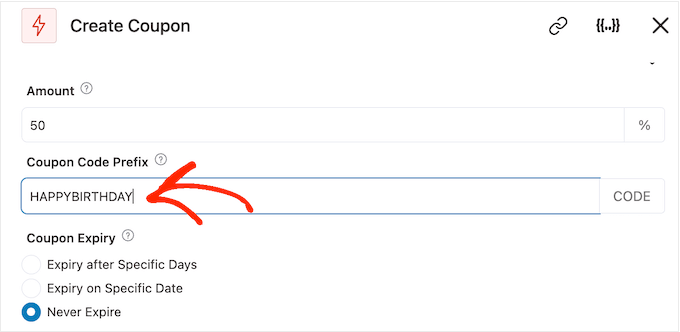
FunnelKit crea automáticamente un código de cupón único para cada contacto. Sin embargo, puedes agregar un prefijo al inicio del cupón, que puede ser texto plano o etiquetas de combinación dinámicas.
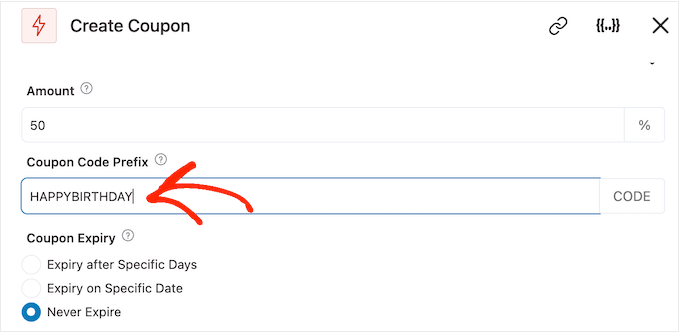
FunnelKit reemplazará las etiquetas de combinación con texto real cada vez que cree un código, por lo que esta es una excelente manera de crear cupones personalizados.
Dado que estás creando un correo electrónico de cumpleaños, es una buena idea incluir el nombre del cliente en el cupón. Esto puede captar su atención y también hace que tu código sea más fácil de recordar.
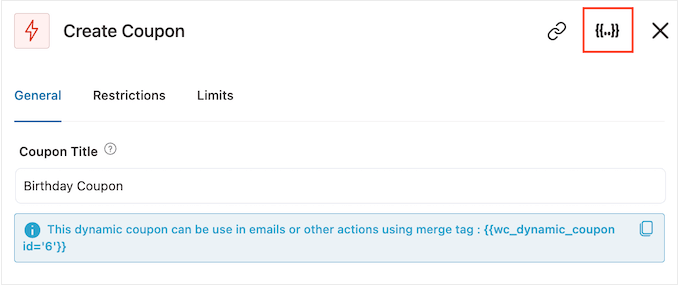
Puedes agregar el nombre del cliente usando una etiqueta de combinación, así que haz clic en el ícono ‘{{.}}’.
Esto abre una ventana emergente donde puedes buscar todas las etiquetas de combinación disponibles.
Cuando encuentres una etiqueta que quieras usar, es posible que veas un ícono de 'Copiar' o 'Configuración'.
Si ves el símbolo de 'Copiar', simplemente haz clic para copiar la etiqueta de combinación.
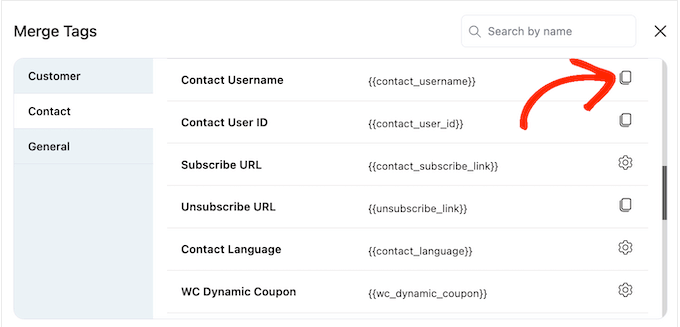
Ahora, puedes proceder a pegar la etiqueta en el campo 'Prefijo del código de cupón'.
Como puedes ver en la siguiente imagen, puedes usar una combinación de texto plano y etiquetas.
Al buscar las etiquetas, es posible que veas un ícono de ‘Configuración’ en lugar de un ícono de ‘Copiar’.
Por ejemplo, la siguiente imagen muestra un ícono de 'Configuración' junto a la etiqueta de combinación 'Nombre de pila del contacto'.
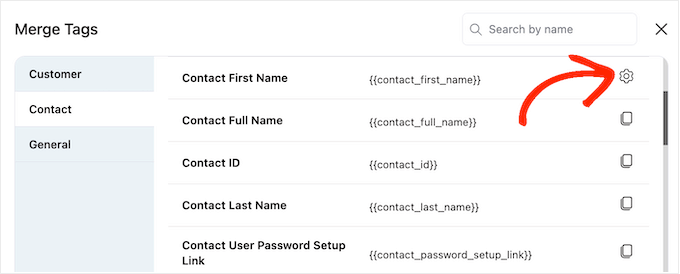
Este ícono te permite establecer un valor de respaldo, que FunnelKit usará si no tiene acceso al valor real.
Si ves un ícono de ‘Configuración’, haz clic en él y escribe algún texto en el campo ‘Respaldo’.
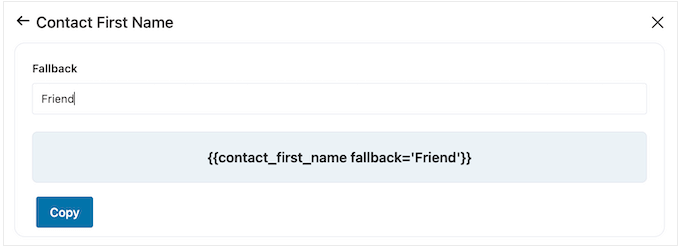
Después de crear un respaldo, haz clic en ‘Copiar’. Hecho esto, simplemente pega la etiqueta de combinación en el campo ‘Prefijo del código de cupón’.
Por defecto, el cupón nunca expirará. Una sensación de urgencia y FOMO puede animar a los clientes a usar el cupón, por lo que es posible que desees seleccionar el botón junto a 'Expirar después de días específicos' o 'Expirar en fecha específica'.
Luego puedes usar los controles para programar el cupón en WooCommerce.
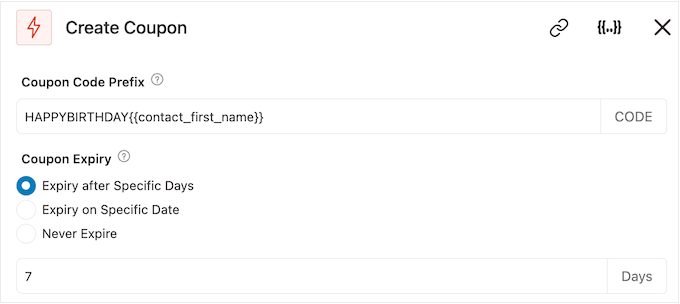
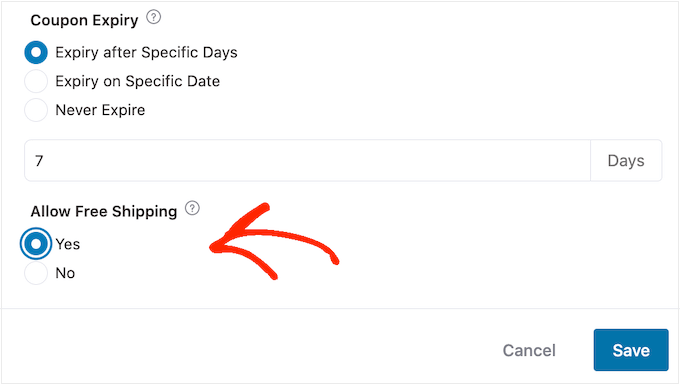
Finalmente, puedes elegir si el cupón ofrece a los compradores un descuento de envío gratis.
A los clientes les encanta el envío gratis, así que podrías considerar seleccionar el botón de opción 'Sí' en 'Permitir envío gratis'.
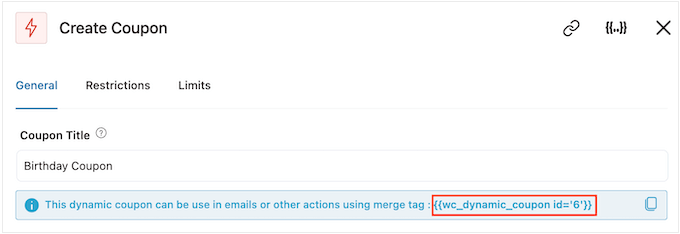
Cuando estés satisfecho con la configuración del cupón, asegúrate de copiar el código debajo de 'Título del cupón'.
Necesitarás agregar este código al correo electrónico de cumpleaños, así que guárdalo en un lugar seguro.
Con eso hecho, haz clic en 'Guardar' para almacenar tus cambios.
Paso 4: Diseña el correo electrónico automatizado de cumpleaños de WooCommerce
Ahora, es hora de crear el correo electrónico de WooCommerce que enviarás a los clientes.
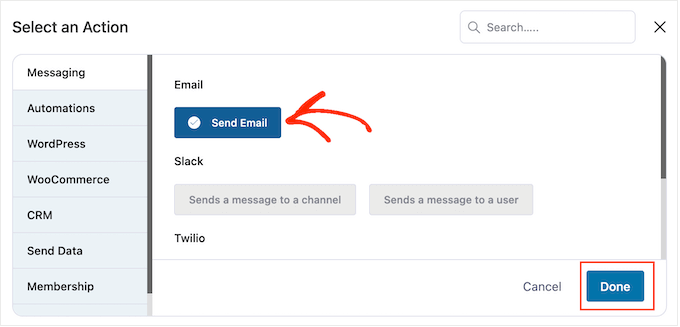
Para empezar, haz clic en el botón '+' y luego selecciona 'Acción'.
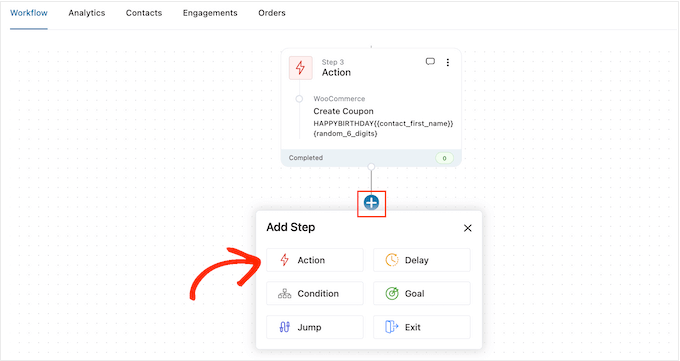
En la ventana emergente que aparece, elige 'Enviar correo electrónico'.
Luego, haz clic en 'Hecho'.
Ahora puedes crear un correo electrónico escribiendo un asunto y previsualizándolo.
Puedes usar una combinación de texto plano y etiquetas de fusión. Para agregar una etiqueta de fusión, simplemente haz clic en el ícono '{{.}}' junto al campo donde deseas usar la etiqueta.
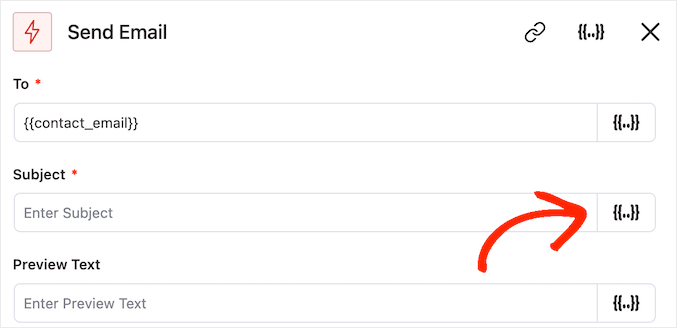
Luego puedes agregar etiquetas de fusión siguiendo el mismo proceso descrito anteriormente.
Cuando estés satisfecho con el asunto y la vista previa, desplázate hasta el pequeño editor de texto.
Aquí, puedes crear el texto del cuerpo del correo electrónico escribiendo en el editor. También puedes agregar etiquetas dinámicas seleccionando 'Etiquetas de fusión' y luego siguiendo el proceso descrito anteriormente.
Para agregar tu código de cupón, simplemente pega o escribe el código {{wc_dynamic_coupon id='6'}} que copiaste en el paso anterior. Asegúrate de verificar que el número de ID coincida con el descuento que creaste.
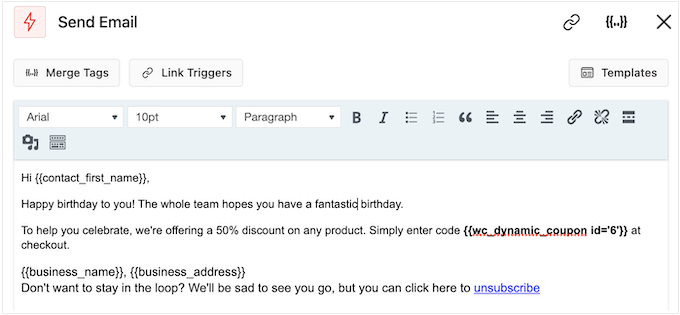
El editor de texto tiene todas las opciones de formato de texto estándar, por lo que puedes agregar enlaces, cambiar el tamaño del texto, cambiar la fuente y más.
Para ver cómo se verá el correo electrónico para los clientes, simplemente haz clic en el botón ‘Mostrar vista previa’.
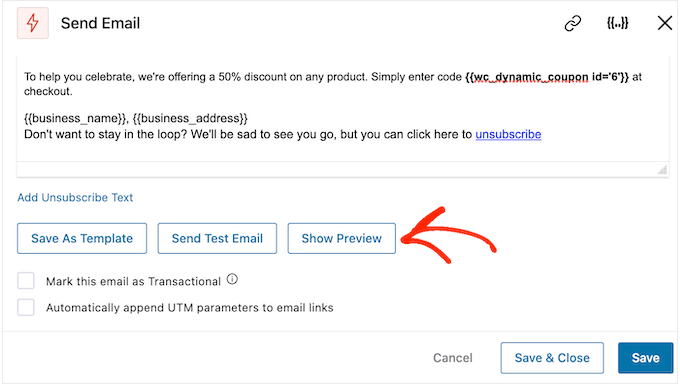
Cuando estés satisfecho con la configuración del correo de cumpleaños, no olvides hacer clic en el botón ‘Guardar y cerrar’.
Paso 5: Agrega correos de seguimiento a la campaña de cumpleaños
En este punto, es posible que desees agregar uno o más correos de seguimiento a la campaña. Por ejemplo, podrías enviar el cupón de cumpleaños del cliente con anticipación, seguido de un simple saludo en su cumpleaños.
Al crear correos de seguimiento, es importante agregar un retraso para que el cliente no reciba todos los mensajes al mismo tiempo.
Para hacer esto, haz clic en el ícono ‘+’ y luego selecciona ‘Retraso’.
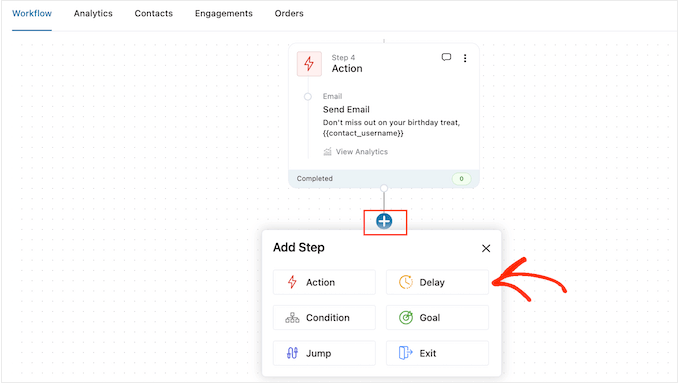
En esta pantalla, abre el menú desplegable que muestra ‘Minutos’ por defecto y elige un valor de la lista. Al crear una secuencia de correos de cumpleaños, normalmente querrás seleccionar ‘Días’ o ‘Semanas’.
Después de eso, escribe el valor que deseas usar, como 1 Semana o 3 Días.
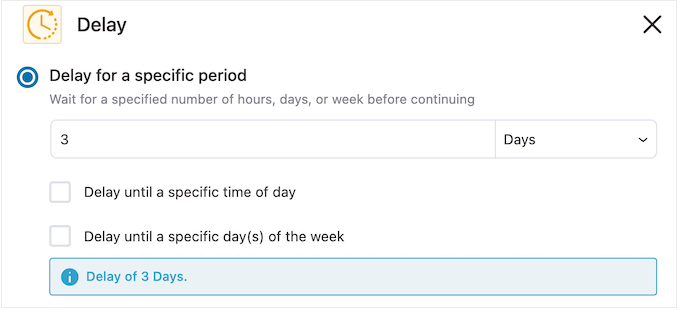
Hecho esto, puedes establecer la hora en que FunnelKit enviará el correo de seguimiento.
Por lo general, es una buena idea enviar correos electrónicos en un momento en que es más probable que el cliente esté en línea, o cuando normalmente obtienes las tasas de apertura más altas.
Para hacer esto, simplemente marca la siguiente casilla: ‘Retrasar hasta una hora específica del día’.
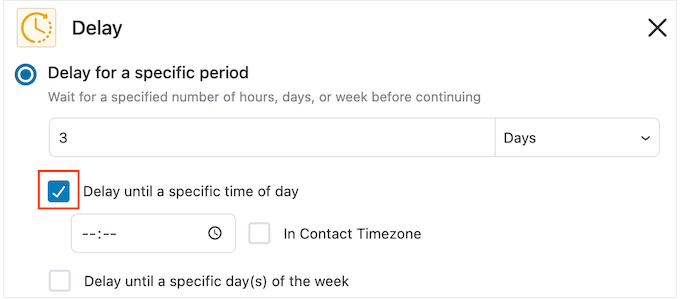
Ahora puedes establecer una hora usando la nueva configuración que aparece.
Por defecto, FunnelKit usará la zona horaria en la configuración de tu WordPress. Sin embargo, es posible que desees programar el mensaje basándote en la zona horaria del cliente, marcando la casilla ‘En la zona horaria del contacto’.
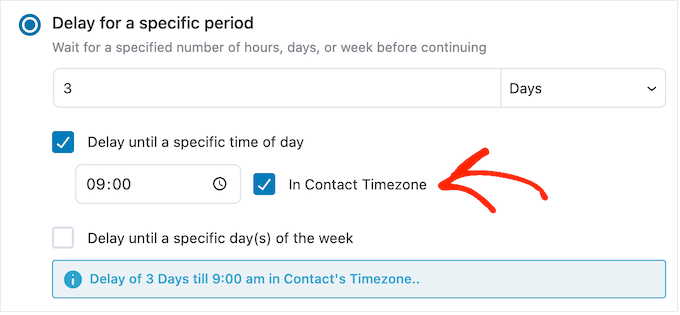
Cuando estés satisfecho con la configuración del retraso, haz clic en ‘Guardar’.
A continuación, es hora de crear el correo electrónico de seguimiento. Haz clic en el ícono '+' y luego selecciona 'Acción'.
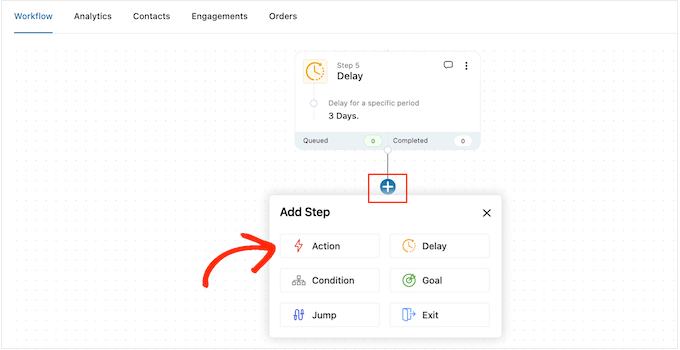
En la ventana emergente que aparece, selecciona ‘Enviar correo’.
Después de eso, haz clic en ‘Hecho’.
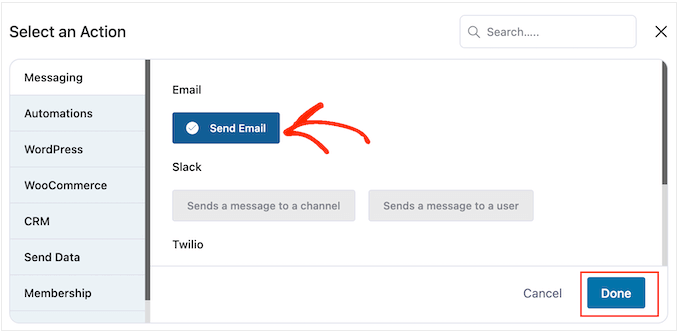
Esto abre una ventana emergente donde puedes crear un asunto y una vista previa, y escribir el texto del cuerpo siguiendo el mismo proceso descrito anteriormente.
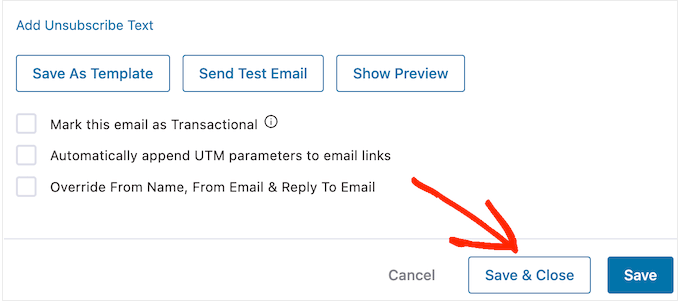
Cuando estés satisfecho con el correo de seguimiento, no olvides hacer clic en ‘Guardar y cerrar’.
Para agregar más retrasos y seguimientos, simplemente repite estos pasos.
Cuando estés listo para activar la automatización en tu sitio web de WordPress, haz clic en el control deslizante ‘Inactivo’ para que se convierta en ‘Activo’.
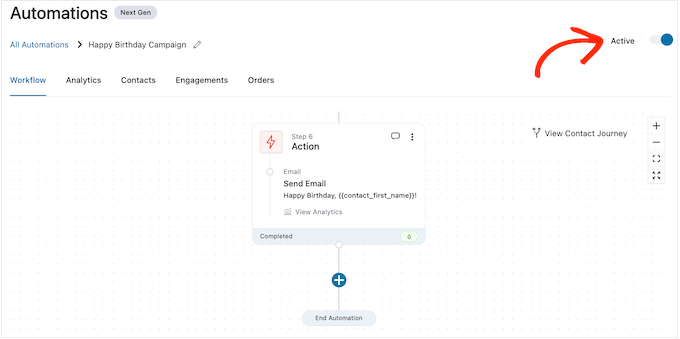
Eso es todo. FunnelKit ahora enviará correos electrónicos de cumpleaños automatizados a tus clientes.
Cómo enviar correos electrónicos automatizados de aniversario en WooCommerce
Los aniversarios de compra son una oportunidad para contactar a los clientes y recordarles tu tienda en línea.
También puedes usar correos electrónicos de aniversario para obtener más conversiones. Por ejemplo, si vendes productos físicos, podrías animar a los clientes a reordenar el artículo ofreciéndoles un cupón de compra uno y llévate otro gratis o envío gratis.
Si vendes suscripciones usando un plugin como WooCommerce Subscriptions, entonces puedes animar al cliente a renovar su suscripción anual ofreciéndole una mejora de cortesía.
Aún mejor, puedes presentar estos cupones y ofertas especiales como una recompensa exclusiva por ser un cliente leal. Esto puede hacer que los clientes se sientan valorados y animarlos a aprovechar su recompensa.
Paso 1. Crea una Automatización de Correo de Aniversario para WooCommerce
Para empezar, necesitarás crear una nueva automatización de WooCommerce yendo a FunnelKit Automations » Automations (Next Gen).
Aquí, selecciona Agregar Nueva Automatización.
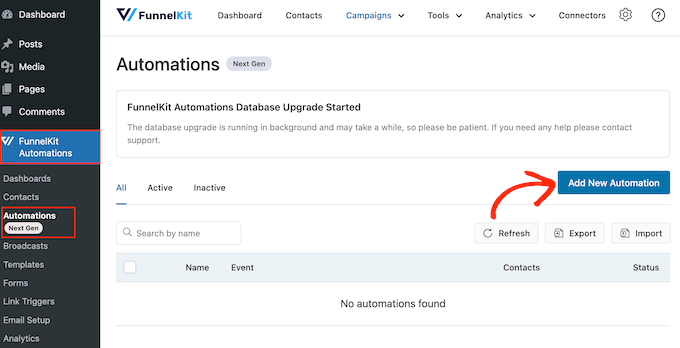
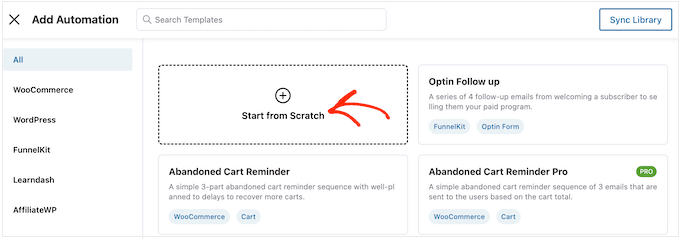
Ahora, verás todas las plantillas de automatización listas para usar.
Para crear un correo de aniversario, haz clic en 'Empezar desde cero'.
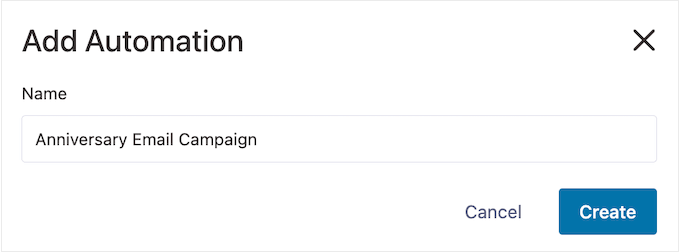
Ahora puedes escribir un nombre para la automatización. Esto es solo para tu referencia, así que puedes usar lo que quieras.
Hecho esto, haz clic en 'Crear'.
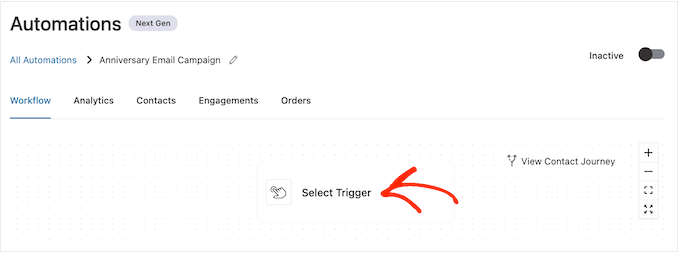
Paso 2. Agrega un Disparador de Pedido Creado
El primer paso es agregar el disparador del flujo de trabajo, así que haz clic en 'Seleccionar Disparador'.
En la ventana emergente que aparece, selecciona la pestaña ‘WooCommerce’.
Luego, haz clic en ‘Order Created’ (Pedido Creado).
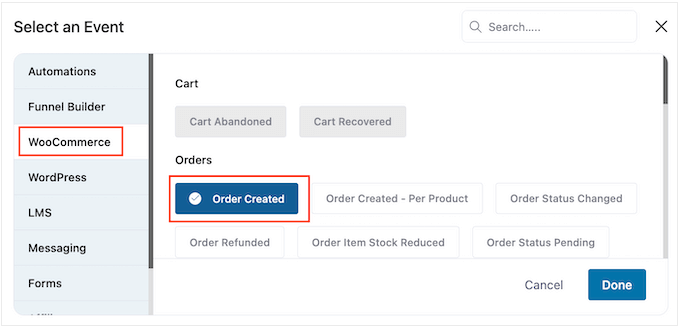
A continuación, haz clic en ‘Done’ (Listo) para agregar el disparador a tu flujo de trabajo.
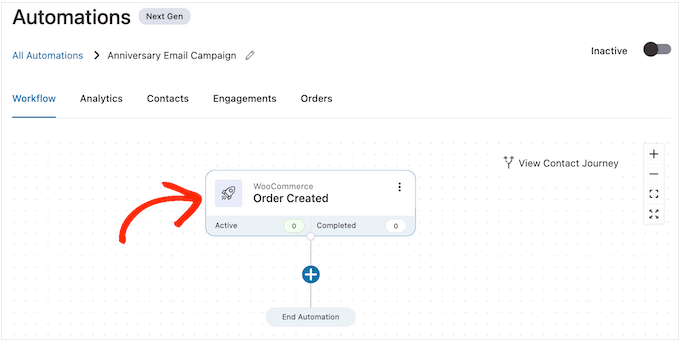
El siguiente paso es configurar el disparador, así que procede y haz clic en ‘Order Created’ (Pedido Creado).
Ahora puedes elegir el estado del pedido que usarás en el disparador.
Dado que enviarás un correo electrónico de aniversario de compra, normalmente querrás marcar la casilla junto a ‘Completed’ (Completado).
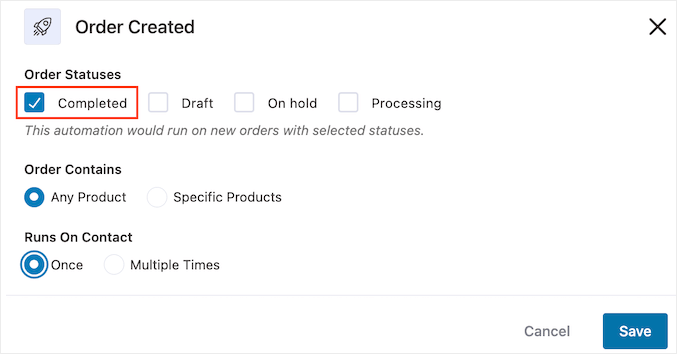
Sin embargo, es posible que desees seleccionar ‘Procesamiento’ si los pedidos entrantes tardan en completarse. Por ejemplo, si apruebas los pedidos manualmente, entonces podría tener sentido usar la fecha en que se creó el pedido, en lugar de la fecha de finalización.
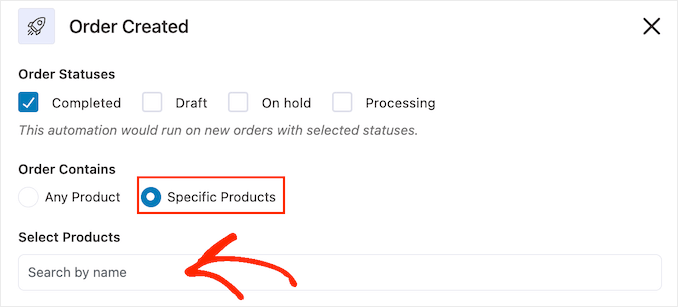
Por defecto, FunnelKit ejecutará este flujo de trabajo de automatización para cada producto que el cliente compre. Esta es una buena opción si tu mercado en línea solo tiene unos pocos productos, o si vendes artículos más caros y lujosos.
Sin embargo, si tus clientes compran a menudo muchos productos pequeños, entonces ejecutar este flujo de trabajo por cada compra individual puede generar muchos correos electrónicos de aniversario. Esto puede volverse rápidamente molesto y frustrante para el cliente.
Debido a esto, es posible que desees ejecutar el flujo de trabajo automatizado de aniversario solo para productos específicos. Para hacer esto, selecciona el botón de opción ‘Productos específicos’ y luego escribe cada producto en el campo ‘Buscar por nombre’.
A continuación, puedes elegir si el cliente puede estar en este flujo de trabajo varias veces, simultáneamente. La configuración predeterminada es ‘Once’ (Una vez), así que veamos cómo esto podría funcionar en tu sitio web de WordPress.
Si un cliente compra el Artículo 1, entonces FunnelKit lo agregará a la automatización de aniversario para el Artículo 1. Sin embargo, si el comprador luego adquiere el Artículo 2, no se agregará al flujo de trabajo de aniversario para el Artículo 2, ya que ya está en el flujo de trabajo.
Esto puede evitar que FunnelKit envíe muchos correos electrónicos de aniversario al mismo cliente en un corto período de tiempo.
Otra opción es agregar al cliente al flujo de trabajo cada vez que compre un artículo. Esta es una buena opción si vendes artículos más caros o de lujo. Por ejemplo, si tienes una tienda boutique en línea, entonces tiene sentido celebrar cada aniversario de compra.
Para hacer este cambio, selecciona el botón junto a 'Múltiples veces'. Luego, haz clic en el siguiente interruptor: Permitir que los contactos activos actualmente en esta automatización vuelvan a entrar.

Cuando estés satisfecho con la configuración del disparador, haz clic en 'Guardar'.
Paso 3. Agregar un Retraso
Ahora, necesitas establecer un retraso. Esto es cuánto tiempo esperará la automatización antes de enviar el correo electrónico de aniversario a los clientes.
Para comenzar, haz clic en '+' y luego selecciona 'Retraso'.
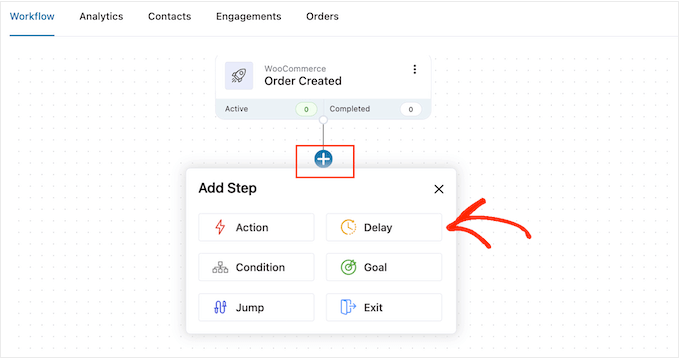
En la ventana emergente, abre el menú desplegable que muestra 'Minutos' por defecto y elige un valor de la lista. Al crear un correo electrónico de aniversario, normalmente querrás seleccionar 'Meses' o 'Días'.
Después de eso, escribe el valor que deseas usar. Por ejemplo, si deseas marcar el aniversario de compra de 1 año del cliente, deberás establecer el retraso en 12 meses o 365 días.
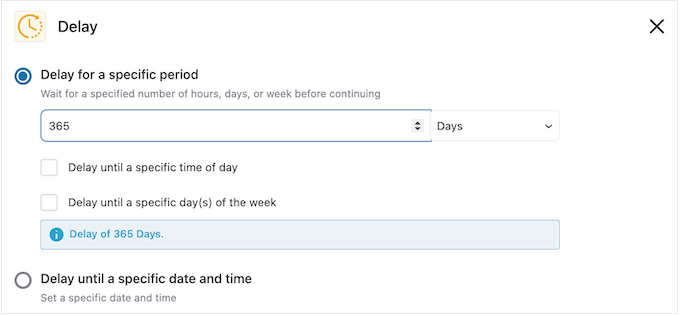
Normalmente tiene sentido enviar el correo electrónico de aniversario cuando el cliente está en línea.
Para obtener los mejores resultados, es posible que desees escribir una hora en ‘Retrasar hasta una hora específica del día’.
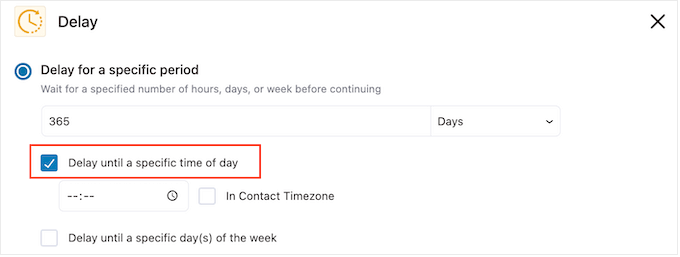
Por defecto, FunnelKit usará la zona horaria de tu configuración de WordPress.
Sin embargo, es posible que desees usar la zona horaria del cliente en su lugar marcando la casilla 'En la zona horaria del contacto'.
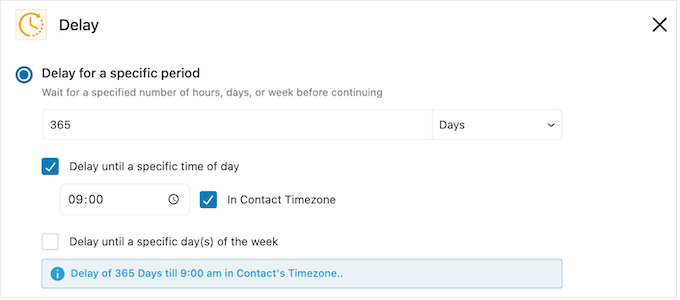
Cuando hayas terminado, haz clic en ‘Guardar’ para almacenar tu configuración.
Paso 4. Crear un Código de Cupón Personalizado (Opcional)
Es posible que desees fomentar la lealtad del cliente enviando un código de cupón personalizado.
Esta es una opción particularmente buena si la suscripción de un cliente está por expirar. En lugar de simplemente recordarle al cliente la fecha de vencimiento, puedes felicitarlo por ser un suscriptor leal y ofrecerle un descuento si renueva su suscripción en WooCommerce.
Para crear un código de cupón personalizado, haz clic en el ícono ‘+’ en el editor de FunnelKit. Luego, selecciona ‘Acción’.
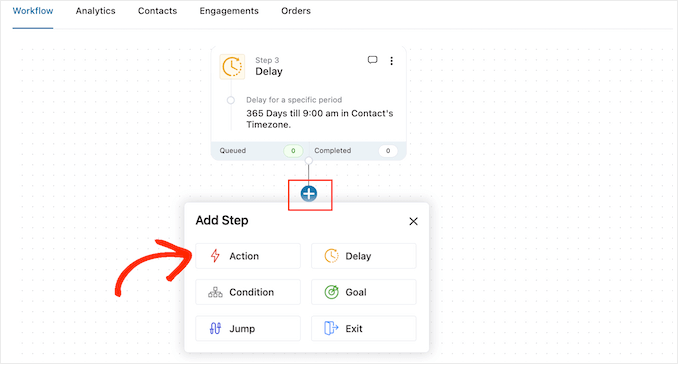
En la ventana emergente que aparece, selecciona la pestaña ‘WooCommerce’.
Luego, haz clic en ‘Crear cupón’.
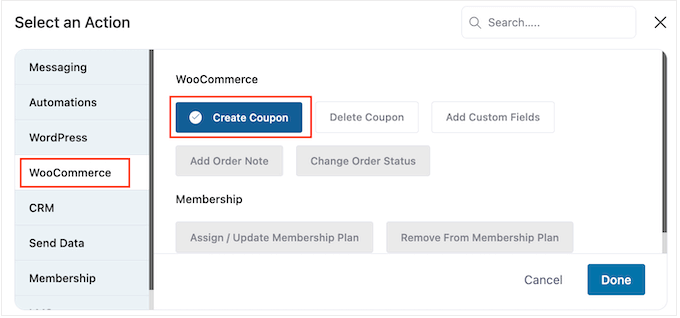
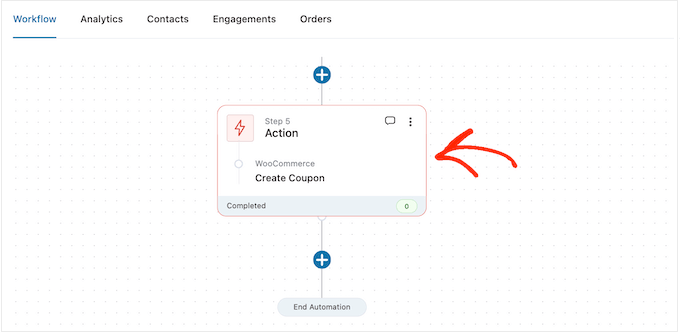
Finalmente, haz clic en ‘Hecho’ para agregar la acción al flujo de trabajo.
Ahora puedes hacer clic en la acción ‘Crear cupón’.
Esto abre una ventana emergente donde puedes crear el cupón y personalizarlo agregando etiquetas de combinación de FunnelKit.
Para obtener instrucciones paso a paso, simplemente sigue el mismo proceso descrito anteriormente.
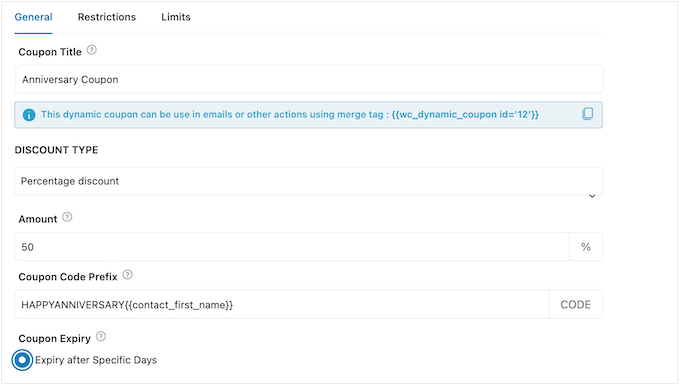
Cuando estés satisfecho con la configuración del cupón, copia los pequeños fragmentos de código debajo del ‘Título del cupón’.
En el siguiente paso, agregarás este código al correo electrónico de aniversario, así que guárdalo en un lugar seguro.
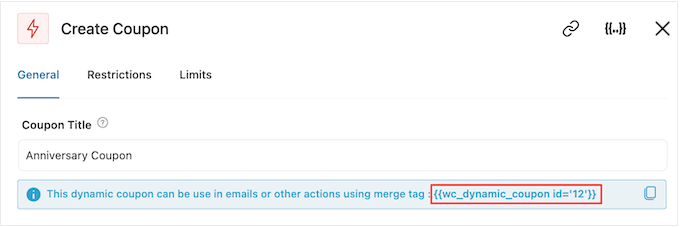
Cuando termines, haz clic en ‘Guardar’ para agregar el código del cupón a tu flujo de trabajo.
Paso 5. Diseña el correo electrónico de aniversario de WooCommerce
Ahora, es hora de crear el correo electrónico que FunnelKit enviará a los clientes en su aniversario haciendo clic en el botón ‘+’.
Luego, selecciona ‘Acción’.
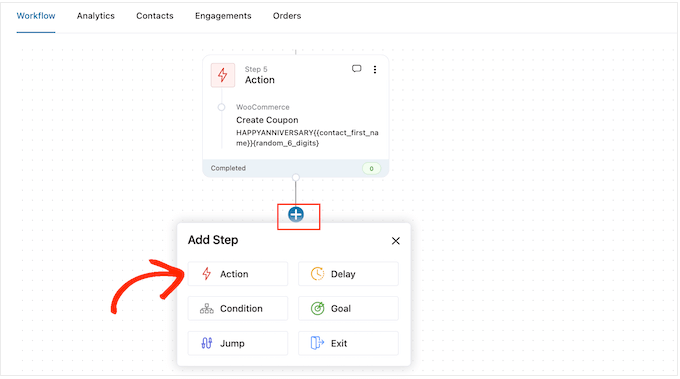
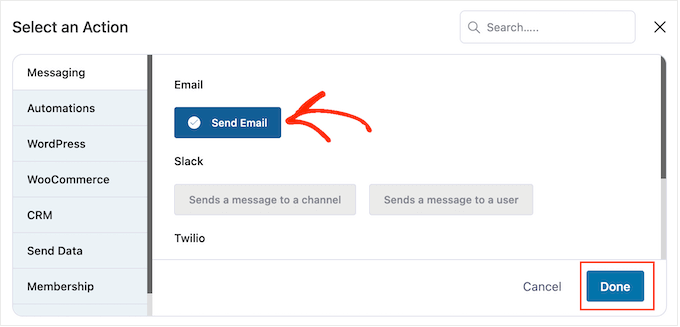
En la ventana emergente que aparece, elige 'Enviar correo electrónico'.
Luego, haz clic en 'Hecho'.
Ahora puedes crear un correo electrónico escribiendo un asunto, una vista previa y el texto del cuerpo.
También puedes personalizar el correo electrónico agregando etiquetas de combinación. Por ejemplo, podrías incluir el nombre del cliente, el nombre de tu tienda y otra información importante.
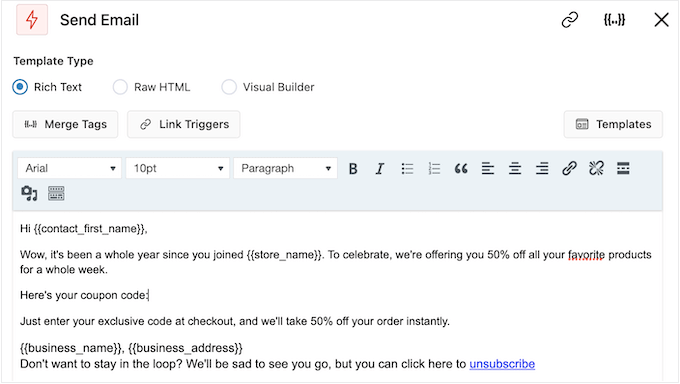
Para obtener instrucciones paso a paso sobre cómo usar las etiquetas de combinación, simplemente sigue el mismo proceso descrito anteriormente.
Si has creado un cupón de aniversario, puedes agregarlo usando el código que copiaste en el paso anterior.
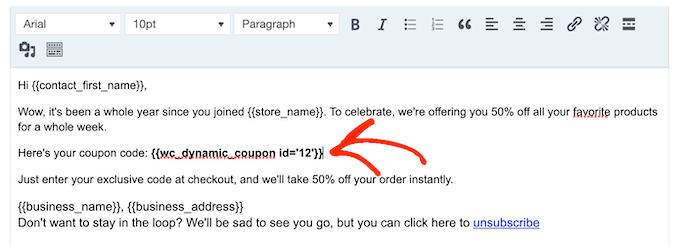
Cuando estés satisfecho con el correo electrónico de aniversario, simplemente haz clic en ‘Guardar y cerrar’.
Paso 6. Agrega correos electrónicos de seguimiento al flujo de trabajo del correo electrónico de aniversario
En este punto, es posible que desees agregar uno o más correos electrónicos de seguimiento a la campaña. Por ejemplo, podrías recordar a los clientes cuándo vence su cupón de aniversario.
Al crear correos electrónicos de seguimiento, es importante agregar un retraso para que los clientes no reciban todos tus mensajes al mismo tiempo.
Para crear un cronograma, haz clic en el ícono ‘+’ y luego selecciona ‘Retraso’.
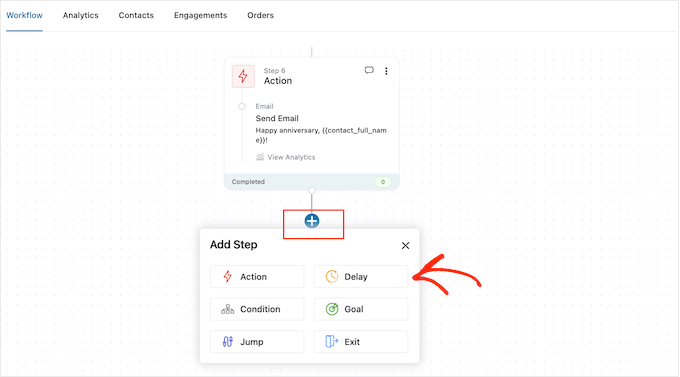
En la ventana emergente que aparece, configura el retraso siguiendo el mismo proceso descrito anteriormente. Cuando estés satisfecho con el retraso, haz clic en ‘Guardar’.
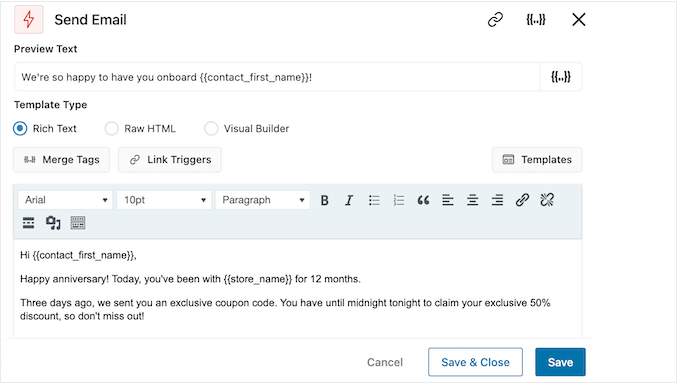
Hecho esto, es hora de crear el correo electrónico de seguimiento. Simplemente agrega una acción ‘Enviar correo electrónico’ a tu flujo de trabajo repitiendo los mismos pasos descritos anteriormente.
Ahora puedes escribir en la línea de asunto, la vista previa y el cuerpo del texto.
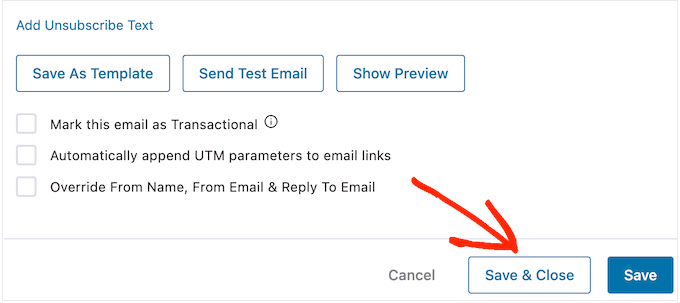
Cuando estés satisfecho con el correo de seguimiento, simplemente haz clic en el botón ‘Guardar y cerrar’.
Simplemente repite los mismos pasos para agregar más retrasos y correos de seguimiento.
Paso 7. Publica tus correos de aniversario en WooCommerce
Cuando finalmente estés listo para activar la automatización en tu sitio web de WordPress, haz clic en el control deslizante ‘Inactivo’ para que muestre ‘Activo’ en su lugar.
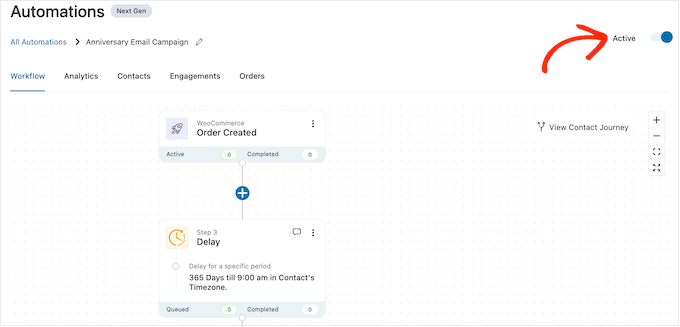
FunnelKit ahora enviará correos de aniversario a todos tus clientes y suscriptores.
Extra: Cómo crear una lista de correos electrónicos exitosa
Crear flujos de trabajo automatizados de cumpleaños y aniversarios es un gran comienzo, pero para obtener los mejores resultados, también es importante trabajar en la creación de tu lista de correo electrónico.
Ahí es donde entra OptinMonster.
OptinMonster es uno de los mejores plugins de captura de correo electrónico para WordPress utilizado por más de 1.2 millones de sitios web. Tiene todo lo que necesitas para convertir visitantes en suscriptores de correo electrónico.
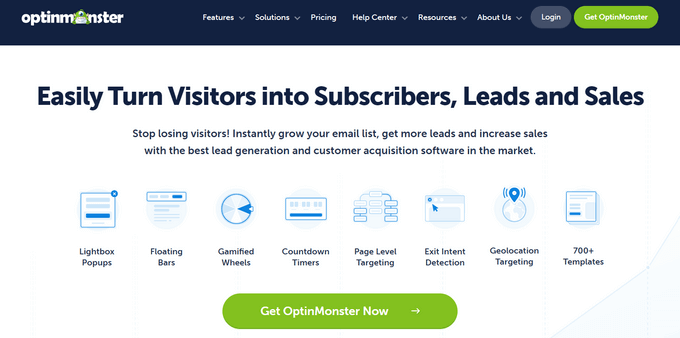
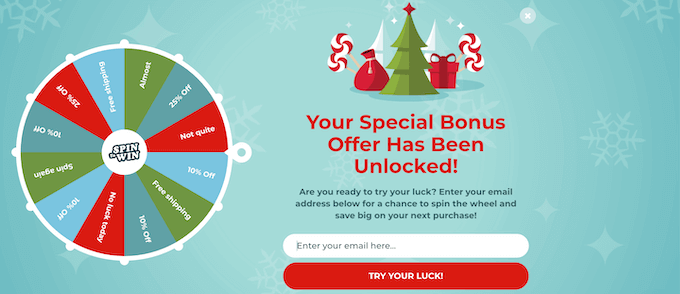
OptinMonster te permite crear formularios de suscripción de correo electrónico llamativos que incluyen ventanas emergentes, barras flotantes, tapetes de bienvenida de pantalla completa, cuadros de desplazamiento deslizables, formularios de clientes potenciales personalizados integrados, opciones de giro para ganar gamificadas y más.
OptinMonster viene con más de 400 plantillas diseñadas profesionalmente que puedes personalizar usando el constructor de arrastrar y soltar.
Para obtener más información, consulta nuestra guía completa sobre cómo crear tu lista de correo electrónico en WordPress con OptinMonster.
Preguntas frecuentes sobre correos electrónicos de cumpleaños y aniversarios en WooCommerce
Aquí hay algunas preguntas frecuentes de nuestros lectores sobre el envío de correos electrónicos automatizados de cumpleaños y recordatorios en WooCommerce.
¿Por qué son efectivos los correos electrónicos de cumpleaños y aniversario para mi tienda WooCommerce?
Los correos electrónicos de cumpleaños y aniversario son efectivos porque están altamente personalizados y se centran en el cliente en lugar de solo en un producto.
Esto crea una conexión emocional más fuerte, aumenta la lealtad y, por lo general, resulta en tasas de apertura y clics mucho más altas que los boletines estándar.
¿Qué errores comunes debo evitar al enviar correos electrónicos automatizados de cumpleaños?
El error más común es enviar un mensaje genérico sin personalización. Un correo electrónico de “Feliz Cumpleaños” se siente robótico si no incluye el nombre del cliente.
Otro error común es no probar el flujo de trabajo de automatización, lo que puede llevar a códigos de cupón rotos o a que los correos electrónicos se envíen en el momento equivocado.
¿Cómo puedo mejorar las tasas de apertura de mis correos electrónicos de aniversario?
La mejor manera de mejorar las tasas de apertura es personalizar la línea de asunto (por ejemplo, "¡Un regalo para el cumpleaños de Juan!").
También deberías usar Google Analytics para encontrar cuándo tu audiencia específica está más activa en línea y programar tus correos electrónicos para que lleguen durante esos momentos pico.
Esperamos que este artículo te haya ayudado a aprender cómo enviar correos electrónicos automatizados de cumpleaños y recordatorios en WooCommerce. También puedes consultar nuestra guía sobre cómo crear una ventana emergente de WooCommerce para aumentar las ventas y los mejores plugins de WooCommerce para tu tienda.
Si te gustó este artículo, suscríbete a nuestro Canal de YouTube para ver tutoriales en video de WordPress. También puedes encontrarnos en Twitter y Facebook.


Dennis Muthomi
¡Una guía completa muy impresionante!
Es mucho más probable que los clientes aprovechen los descuentos cuando sienten que el incentivo fue pensado solo para ellos.
Ir más allá al tener la firma del propietario del negocio en el correo electrónico automatizado sería una excelente manera de hacerlos sentir extra especiales.
Son las PEQUEÑAS cosas como esta las que impulsan las ventas y construyen la lealtad del cliente.
Jiří Vaněk
Este es un artículo largo y muy detallado. La personalización hacia el cliente siempre es genial. Aunque sé que es automatizado, tales gestos siempre traen alegría, especialmente si están vinculados con un cupón o descuento. No solo muestra un mejor servicio al cliente, sino que también aumenta potencialmente las ventas. Impresionante.
Ralph
Creo que enviar a los clientes un cupón de descuento adicional en su cumpleaños es una idea realmente genial. Solo funciona por 24 horas (o hazlo 48 horas para su conveniencia), pero es enorme y puede darnos una buena ganancia.