


Administrar un sitio web con contenido valioso es gratificante, pero convertir ese trabajo en un flujo constante de ingresos puede ser complicado. Nosotros mismos hemos dependido de anuncios y ventas únicas, y no siempre fue la mejor opción para nuestro contenido o comunidad.
Probablemente tú también has sentido ese desafío. Preguntándote cómo ganar dinero con tus mejores artículos sin ahuyentar a los lectores.
Si bien un muro de pago estricto puede alejar a los visitantes, uno con una vista previa permite a los lectores probar tu contenido primero. Y cuando se sienten informados, es mucho más probable que se suscriban.
Después de ayudar a creadores de diversos nichos a implementar esto, hemos visto los mismos resultados: mayores conversiones, suscriptores más felices e ingresos recurrentes constantes. 📈
En esta guía, te mostraremos exactamente cómo configurar un muro de pago en WordPress, sin complicaciones técnicas.
🧑💻 Respuesta rápida: Cómo crear un muro de pago en WordPress
- Método 1: MemberPress – el mejor para cobrar a los usuarios por el acceso a contenido premium. Crea un área exclusiva para miembros en tu sitio. Los visitantes deben convertirse en miembros de pago antes de poder desbloquear el contenido, lo que la convierte en una estrategia de monetización directa.
- Método 2: OptinMonster – el mejor para bloquear cualquier contenido en tu sitio sin crear un área exclusiva para miembros. En lugar de pagar, los usuarios ingresan su dirección de correo electrónico para desbloquear el contenido, lo que te ayuda a generar leads y a construir tu audiencia.
¿Qué es un muro de pago y por qué usar uno?
Un muro de pago oculta o bloquea tu contenido hasta que el lector paga para acceder a él.
Sitios de noticias como The Daily Telegraph a menudo usan un muro de pago para ayudar a financiar periodismo de calidad y cubrir los costos operativos.
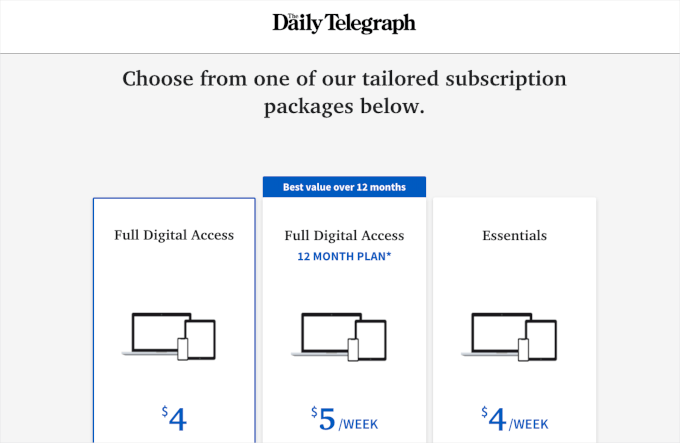
Si tienes mucho contenido de alta calidad, esta es una excelente manera de monetizar tu sitio, especialmente si no quieres vender anuncios en tu blog de WordPress.
Los muros de pago suelen pedir al visitante que compre una suscripción continua para que puedas ganar dinero en línea escribiendo en un blog con WordPress a largo plazo. Sin embargo, también puedes cobrar una tarifa única por acceso de por vida.
A pesar del nombre, no todos los muros de pago piden un pago.
Algunos sitios web utilizan un muro de pago para hacer crecer su lista de correo electrónico pidiendo a los usuarios que se suscriban a su boletín de correo electrónico o que se registren para obtener una cuenta gratuita, como The New York Times.
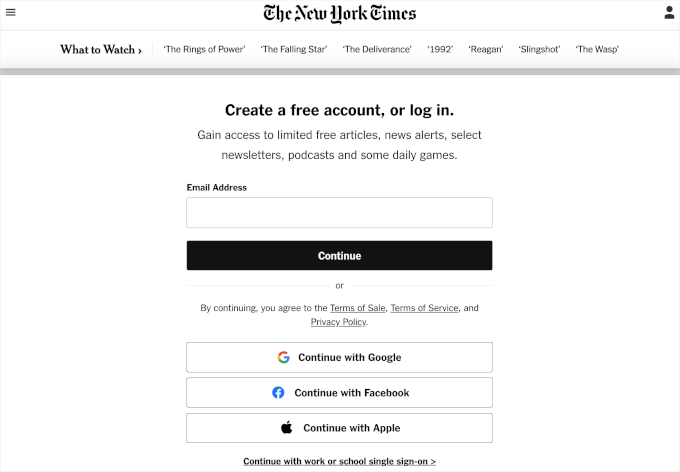
Luego, también puedes dar a los lectores la opción de unirse a tu lista de correo electrónico o pagar una suscripción.
Aquí tienes el ejemplo del muro de pago del Washington Post:
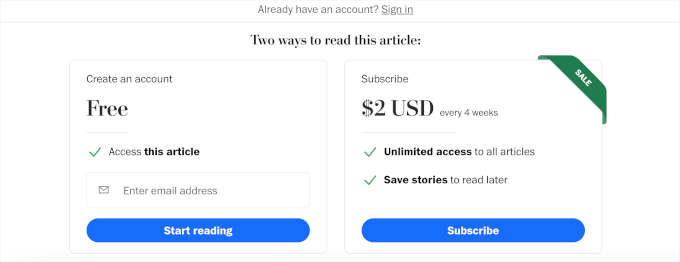
En muchos casos, los muros de pago ofrecen una prueba para que los visitantes puedan acceder a una cantidad limitada de contenido de forma gratuita. Por ejemplo, los lectores podrían obtener 5 artículos gratis cada mes antes de necesitar comprar una membresía para seguir leyendo.
Antes de empezar, es importante saber qué método se adapta mejor a tus objetivos:
- Método 1: MemberPress es para ti si quieres cobrar a los usuarios una tarifa de suscripción por el acceso a contenido premium. Esta es una verdadera estrategia de monetización.
- Método 2: OptinMonster es para ti si quieres hacer crecer tu lista de correo electrónico pidiendo a los usuarios su dirección de correo electrónico para desbloquear contenido. Esta es una poderosa estrategia de generación de leads.
Simplemente puedes elegir el método que coincida con lo que quieres lograr.
Dicho esto, te mostraremos cómo crear un muro de pago en WordPress. Aquí tienes un resumen rápido de lo que cubriremos:
- Method 1: Creating a Paywall Using MemberPress (Paid Subscription)
- Method 2: Creating a Paywall Using OptinMonster (Content Lock)
- Consejo extra: Añadir suscripciones de prueba gratuitas en WordPress
- Preguntas frecuentes sobre muros de pago en WordPress
- Sigue leyendo: Lleva tu sitio de membresía al siguiente nivel
¿Listo? ¡Empecemos!
Método 1: Crear un muro de pago en tu sitio de WordPress usando MemberPress
Una excelente manera de crear un muro de pago es usar MemberPress. Es el mejor plugin de membresía y muro de pago para WordPress que te permite vender fácilmente productos basados en suscripción en tu sitio web, incluido el acceso a contenido premium.
📌 Una nota rápida: Usamos MemberPress para potenciar nuestra plataforma de tutoriales en video gratuitos. Es una herramienta poderosa para administrar membresías y suscripciones. ¡Echa un vistazo a nuestra reseña completa de MemberPress para una mirada en profundidad a sus características y beneficios!
Primero, necesitas instalar y activar el plugin MemberPress. Para más detalles, consulta nuestra guía paso a paso sobre cómo instalar un plugin de WordPress.
Al activarlo, ve a MemberPress » Configuración e introduce tu clave de licencia en el campo ‘Clave de licencia’.

Puedes encontrar la clave iniciando sesión en tu cuenta en el sitio web de MemberPress. También está en el correo electrónico que recibiste cuando compraste MemberPress.
Después de introducir esta información, haz clic en ‘Activar Clave de Licencia’.
A continuación, necesitarás configurar una forma de aceptar fácilmente pagos con tarjeta de crédito en WordPress.
La buena noticia es que MemberPress admite varias pasarelas de pago populares. Puedes agregar un método de pago yendo a la página MemberPress » Configuración y cambiando a la pestaña 'Pagos'.
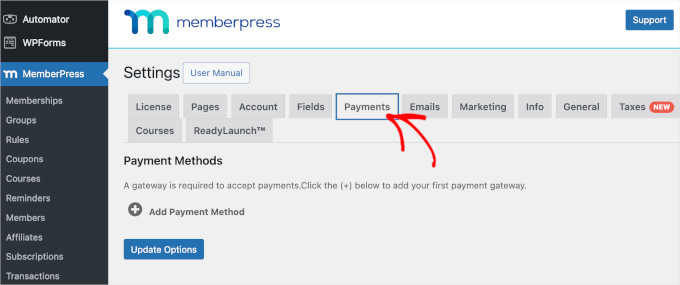
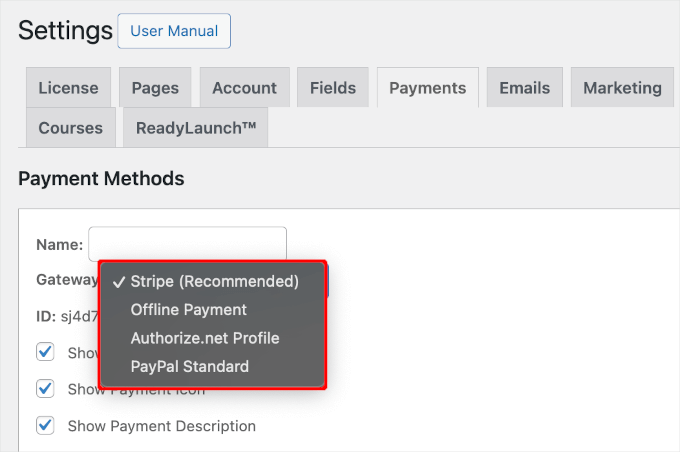
Aquí, haz clic en ‘Añadir método de pago’ y abre el menú desplegable ‘Pasarela’.
Verás que MemberPress soporta pagos de PayPal y Stripe. Si has comprado un plan MemberPress Pro, entonces también podrás usar Authorize.net.
Después de elegir una pasarela, MemberPress mostrará todas las configuraciones que necesitas para configurar este método de pago.
Por ejemplo, si estás agregando pagos de PayPal a WordPress, necesitarás ingresar tu dirección de correo electrónico de PayPal.
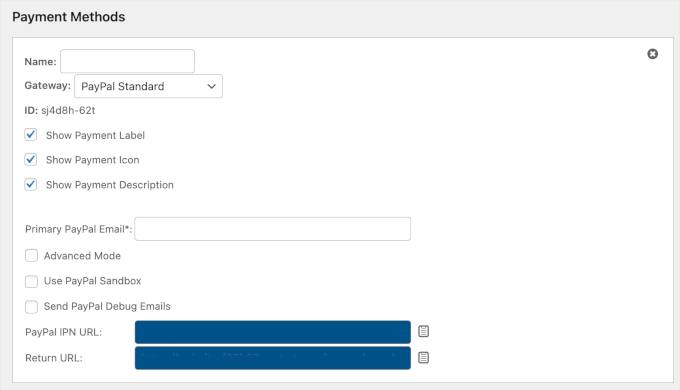
Cuando estés satisfecho con la configuración del método de pago, no olvides hacer clic en el botón 'Actualizar opciones' para guardar tus cambios.
Es posible que puedas obtener más ventas y mejorar la experiencia del cliente al permitir a los usuarios elegir un método de pago. Para agregar más pasarelas, simplemente haz clic en 'Agregar método de pago' y repite el mismo proceso descrito anteriormente.
Creación de un plan de suscripción para tu muro de pago
Ahora que has completado la configuración inicial, es hora de crear el muro de pago.
Para hacerlo, necesitarás crear un nivel de membresía en MemberPress. Un nivel de membresía simplemente define a qué tienen acceso los usuarios. Por ejemplo, podrías crear una membresía "Premium" que desbloquee todos los artículos de pago.
Simplemente visita la página MemberPress » Membresías y luego haz clic en el botón 'Agregar nuevo'.

En la siguiente pantalla, deberás darle un título al plan de membresía. Este aparecerá en tu área de administrador y también será visible para las personas que visiten tu sitio web de WordPress.
A continuación, escribe cuánto costará esta membresía en el campo 'Precio'. En la siguiente imagen, estamos creando un plan de 'Suscripción Premium' y estableciendo el precio en $5.
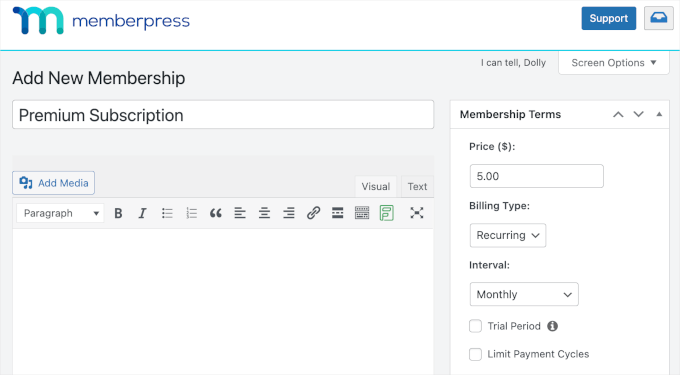
Si deseas crear una membresía gratuita, puedes dejar el precio en 0.00. Por ejemplo, tu objetivo podría ser la generación de leads recopilando direcciones de correo electrónico.
También puedes elegir entre pagos "Recurrentes" y "Únicos" usando el menú desplegable "Tipo de facturación". Por ejemplo, un plan recurrente podría cobrar $5 por mes, mientras que un plan único podría cobrar $49 por acceso de por vida.
Al aceptar pagos recurrentes en WordPress, puedes automatizar el proceso de facturación y ahorrar mucho tiempo. También significa que no tienes que enviar facturas manualmente.
Los pagos únicos no se renuevan automáticamente, lo que puede ayudar a tranquilizar a tu audiencia y hacer que sea más probable que se registren. Cada sitio es diferente, por lo que es posible que desees probar diferentes configuraciones para ver qué funciona mejor para ti.
Si seleccionas pagos recurrentes, puedes elegir entre mensual, anual, semanal, trimestral o establecer un intervalo personalizado.
Si seleccionas ‘Pago único’, entonces puedes elegir ‘De por vida’ o establecer una fecha de vencimiento, que puede ser una fecha de calendario o un período de tiempo, como un mes desde que la persona compró su membresía.
Opcionalmente, puedes proporcionar una descripción de tu plan de membresía en el editor de texto y personalizarla aún más en el cuadro 'Opciones de membresía'.
Por ejemplo, puedes crear un mensaje de agradecimiento personalizado o un correo electrónico de bienvenida personalizado.
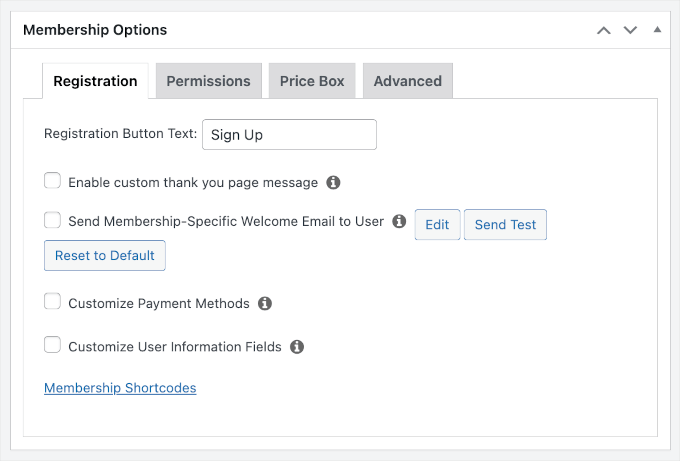
💡 Consejo de experto: Si creas un correo electrónico de bienvenida para la membresía, es una buena idea probar que este correo se envíe correctamente. Si el correo no llega a tu bandeja de entrada, te recomendamos usar un proveedor de servicios SMTP para mejorar tus tasas de entrega de correo electrónico.
Cuando estés satisfecho con la configuración de la membresía, simplemente haz clic en el botón 'Publicar' para que el nivel de membresía esté activo.
Puedes crear múltiples planes de membresía con diferentes configuraciones. Por ejemplo, también podrías crear un plan VIP que otorgue a los usuarios acceso a contenido y funciones adicionales.
Para crear más niveles de membresía, simplemente sigue el mismo proceso descrito anteriormente.
Creación de una página de precios
MemberPress facilita la visualización de información sobre todos los planes que los visitantes pueden comprar.
Para crear una página de precios, ve a la página MemberPress » Grupos y haz clic en 'Añadir nuevo'.
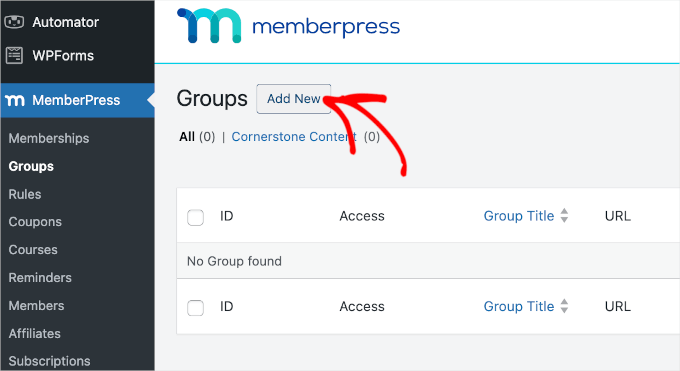
Primero, necesitas escribir un título para la página del plan grupal, el cual será visible para los visitantes.
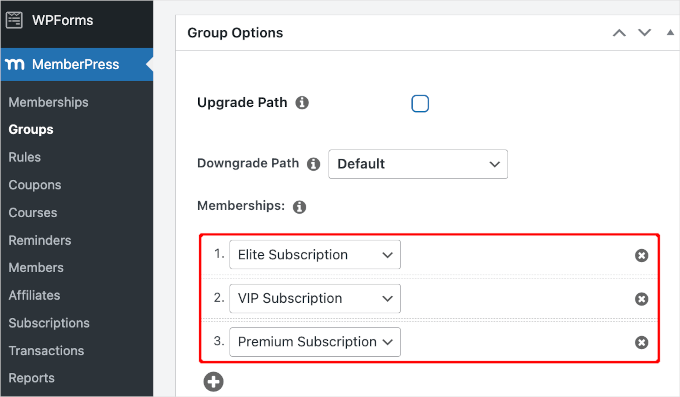
Después de eso, desplázate hacia abajo hasta el cuadro 'Opciones del grupo'. Puedes añadir las membresías que deseas mostrar en la página de precios.
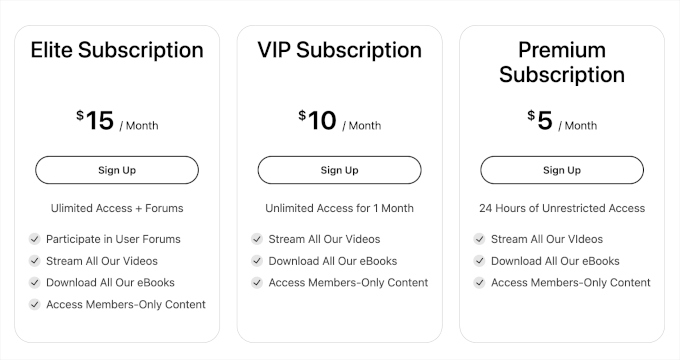
También puedes seleccionar un tema para la tabla de precios. MemberPress viene con algunos diseños predeterminados para elegir.
Cuando estés satisfecho con la configuración de la página, simplemente haz clic en el botón 'Publicar' para que esté activa. Si haces clic en el enlace 'Ver grupo' después de publicarla, verás la página de precios y planes.
Añadir contenido detrás del muro de pago
Una vez que hayas creado uno o más planes de membresía, es hora de elegir el contenido que ocultarás detrás del muro de pago.
MemberPress es un potente plugin que te permite restringir el acceso a tu contenido de muchas maneras diferentes. Por ejemplo, puedes restringir páginas de WordPress por rol de usuario o incluso crear un portal de clientes privado.
Para colocar contenido detrás de un muro de pago, ve a MemberPress » Reglas y haz clic en el botón 'Añadir nuevo' en la parte superior.
Puedes pensar en las Reglas como el guardia de seguridad de tu contenido. Puedes decirle exactamente qué publicaciones o páginas proteger y qué miembros tienen la llave para desbloquearlas.

A continuación, necesitas seleccionar el contenido que deseas restringir.
MemberPress te permite restringir el acceso a páginas y publicaciones específicas. Por ejemplo, podrías bloquear la última publicación de tu blog de WordPress para que solo los miembros registrados puedan acceder a ella.
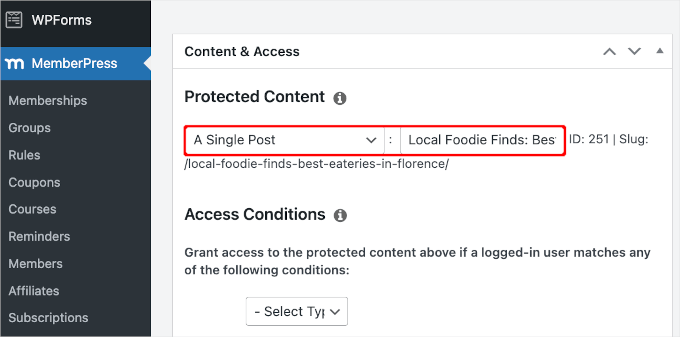
Sin embargo, restringir el acceso a cada publicación o página por separado puede llevar mucho tiempo.
Si tienes mucho contenido que restringir, MemberPress también te permite crear reglas para categorías y etiquetas completas. Esto te permite restringir el acceso a conjuntos de contenido relacionado.
Por ejemplo, podrías agregar bloqueo de contenido a todas las publicaciones etiquetadas como 'Contenido Premium'.
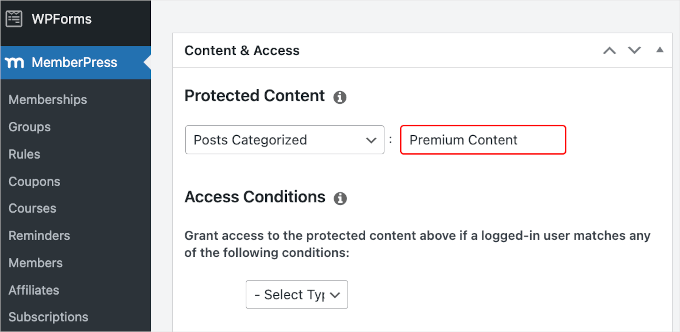
Para obtener más información sobre categorías y etiquetas, consulta nuestra guía sobre cómo agregar categorías y etiquetas en WordPress.
Cuando estés listo, abre el menú desplegable ‘Contenido protegido’ y elige el tipo de contenido que deseas restringir, como ‘Una sola publicación’, ‘Publicaciones categorizadas’ o ‘Páginas secundarias de’.
Dependiendo de la opción que elijas, tendrás acceso a algunas configuraciones adicionales. Por ejemplo, si seleccionas ‘Publicaciones categorizadas’, entonces puedes escribir el nombre de la categoría.
Después de eso, desplázate hasta la sección ‘Condiciones de acceso’ y selecciona ‘Miembros’.
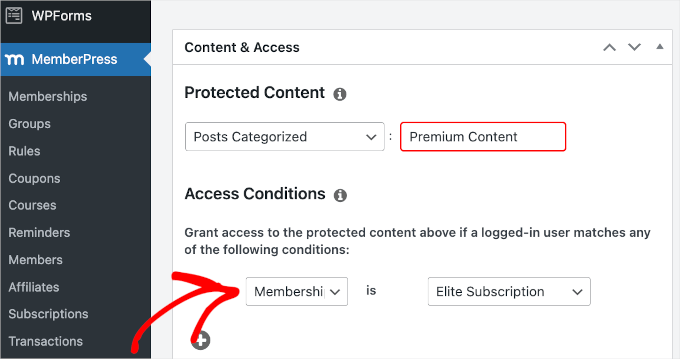
Luego puedes elegir la membresía a la que se aplicará esta regla.
Por defecto, si un no miembro intenta ver el contenido restringido, verá un mensaje de ‘No tienes autorización para ver esta página’, como puedes ver en la siguiente imagen.
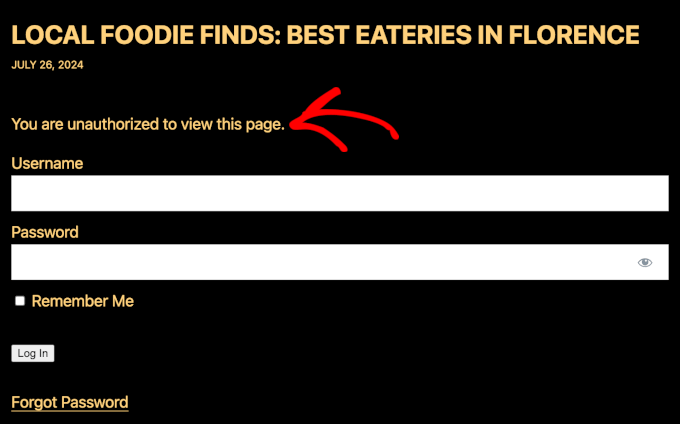
Es una buena idea personalizar este mensaje para que los visitantes sepan que este contenido está detrás de un muro de pago en lugar de simplemente no estar disponible.
Para hacer esto, desplázate hasta la sección ‘Acceso no autorizado’ y luego abre el menú desplegable ‘Mensaje no autorizado’.
Ahora puedes elegir ‘Personalizado’ y escribir un mensaje en el editor de texto.
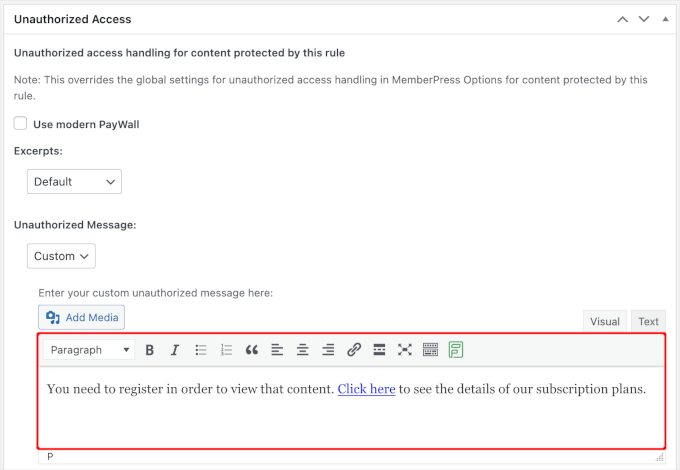
También es inteligente agregar un enlace para que las personas puedan comprar fácilmente una membresía y desbloquear el muro de pago.
Después de eso, es posible que desees mostrar un extracto del contenido bloqueado, ya que esto hará que los visitantes quieran leer más. Por ejemplo, podrías mostrar el primer párrafo del artículo y ocultar el resto detrás del muro de pago.
Para crear un adelanto de "paywall", abre el menú desplegable 'Extractos' y elige cuánto del contenido deseas mostrar, como los primeros 100 caracteres o el extracto de la publicación.
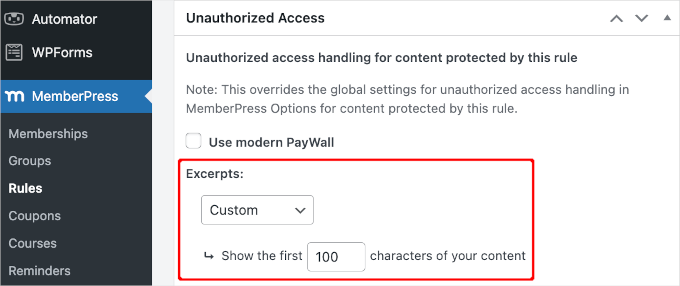
Cuando estés satisfecho con cómo está configurada la regla, desplázate hasta la parte superior de la página y haz clic en ‘Guardar Regla’ para activar el muro de pago.
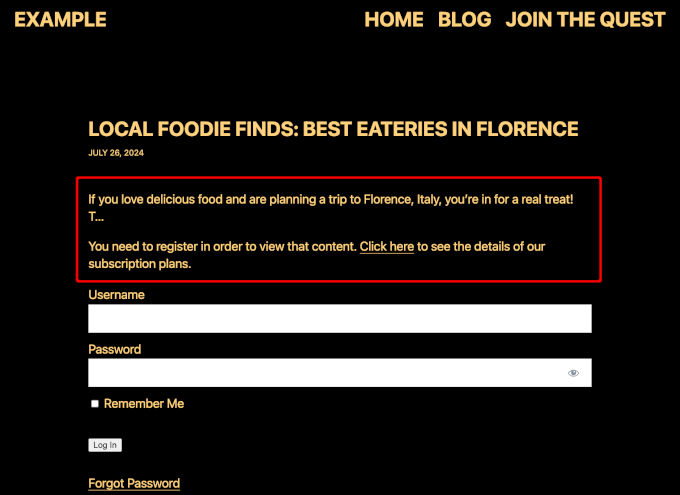
Así es como podría verse en tu sitio web:
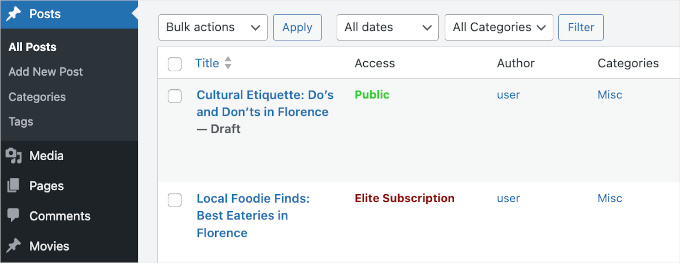
Ahora, puedes volver a Posts » Todos los Posts en tu panel de control.
Desde aquí, deberías ver que algunos o todos tus posts ahora están marcados como solo para suscriptores según la regla que creaste anteriormente.
Para una mirada más detallada a la configuración y características de MemberPress, consulta nuestra guía definitiva para crear un sitio de membresía.
Dar a los no miembros un número limitado de vistas gratuitas
Es posible que desees permitir que los no miembros vean una cierta cantidad de tu contenido de forma gratuita. Esta es una excelente manera de promocionar tu contenido premium y conseguir más miembros.
Puedes crear una prueba gratuita en MemberPress yendo a MemberPress » Configuración y luego haciendo clic en la pestaña ‘General’.
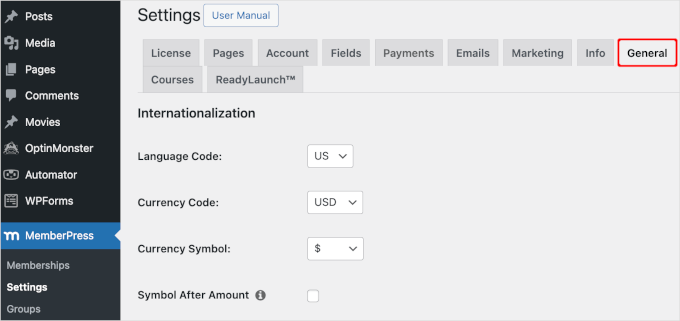
Aquí, deberás desplazarte hasta la sección ‘SEO y Muro de Pago’ y marcar la casilla ‘Habilitar Muro de Pago’.
Esto agrega una nueva sección donde puedes escribir el número de páginas y posts protegidos por muro de pago que los no miembros pueden ver antes de que se active el muro de pago.
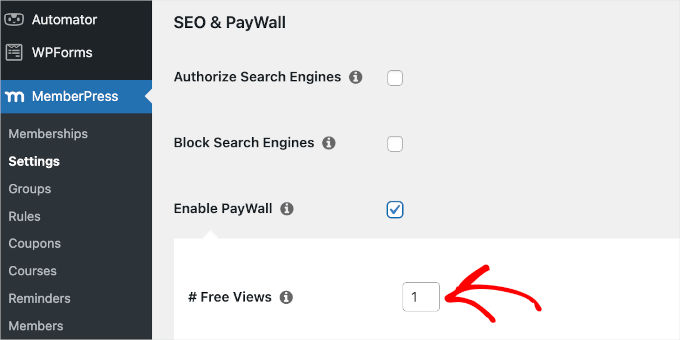
📝 Nota: En esta pantalla, también puedes dar acceso a los motores de búsqueda a tu contenido protegido marcando la casilla ‘Autorizar Motores de Búsqueda’. Esto ayuda a que tu contenido con muro de pago se clasifique en los resultados de búsqueda, lo que puede atraer a más visitantes.
Sin embargo, esta configuración no funciona si habilitas un plugin de caché.
Los plugins de caché guardan versiones estáticas de tus páginas para acelerar tu sitio, lo que desafortunadamente impide que MemberPress cuente activamente cuántas veces un visitante específico ha visto tu contenido.
Cuando estés contento con los cambios que has hecho, simplemente desplázate hasta el final de la página y haz clic en 'Actualizar opciones'.
Método 2: Crear un muro de pago en tu sitio de WordPress usando OptinMonster
Si tu objetivo principal es hacer crecer tu lista de correo electrónico, puedes crear un "paywall" de 'bloqueo de contenido' con OptinMonster. Es la mejor herramienta de generación de leads para WordPress y funciona pidiendo una dirección de correo electrónico a cambio de acceso a tu contenido.
📌 Una nota rápida: En WPBeginner, usamos OptinMonster para mostrar pop-ups promocionales, slide-ins y banners en la cabecera. Hemos visto cómo esta poderosa herramienta aumenta las conversiones y hace crecer nuestra audiencia.
Consulta nuestra extensa reseña de OptinMonster para ver cómo funciona.
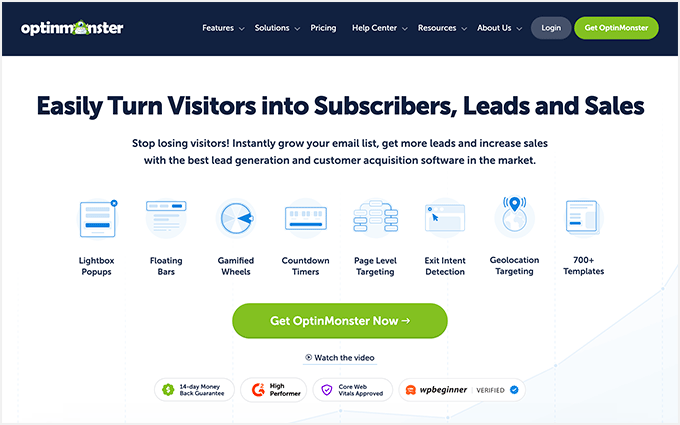
Para empezar, necesitarás crear una cuenta de OptinMonster en su sitio web. Desde la página principal, simplemente haz clic en el botón 'Obtener OptinMonster ahora'.
A continuación, deberás instalar y conectar el plugin gratuito OptinMonster en tu sitio. Para obtener detalles, consulta nuestra guía sobre cómo instalar un plugin de WordPress.
Creación de una campaña de bloqueo de contenido
El bloqueo de contenido impide que los usuarios vean tu contenido hasta que se registren en tu lista de contactos. No es como un muro de pago tradicional, ya que los usuarios no tienen que pagar nada. Solo necesitan dar su dirección de correo electrónico.
Entonces, ¿por qué usar este método? Cuantos más correos electrónicos recopiles, mayores serán tus posibilidades de ganar más dinero a través del marketing por correo electrónico.
Ten en cuenta que el objetivo aquí no es recibir el pago inmediatamente. En cambio, estás creando una lista de correo electrónico valiosa de lectores interesados. Luego puedes conectar con ellos más tarde para promocionar productos, servicios o suscripciones de pago.
Para hacer esto, naveguemos a OptinMonster » Campañas » Añadir Nueva desde tu panel de WordPress.
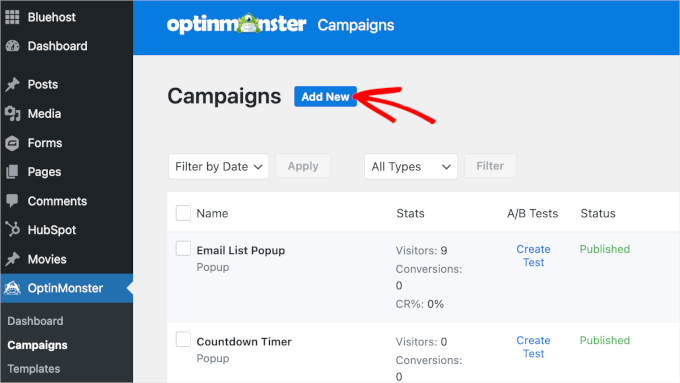
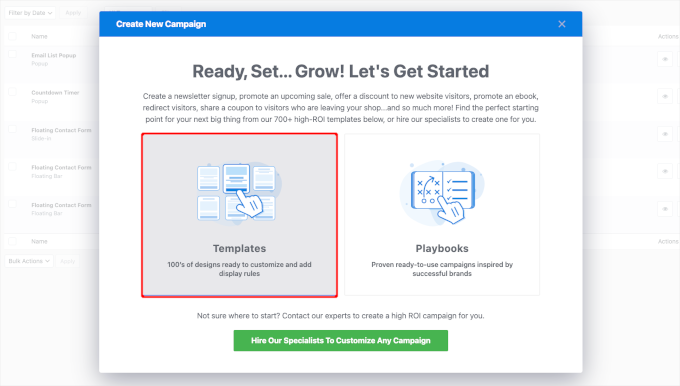
Esto abrirá una ventana emergente donde deberás elegir entre usar una plantilla y un playbook.
Las plantillas son diseños prefabricados para tus formularios y pop-ups que puedes personalizar para que coincidan con tu sitio web. Los playbooks tienen estrategias preestablecidas que te ayudan a lograr objetivos específicos como obtener más registros de correo electrónico o reducir el abandono del carrito.
Para una personalización más fácil, elijamos 'Plantillas'.
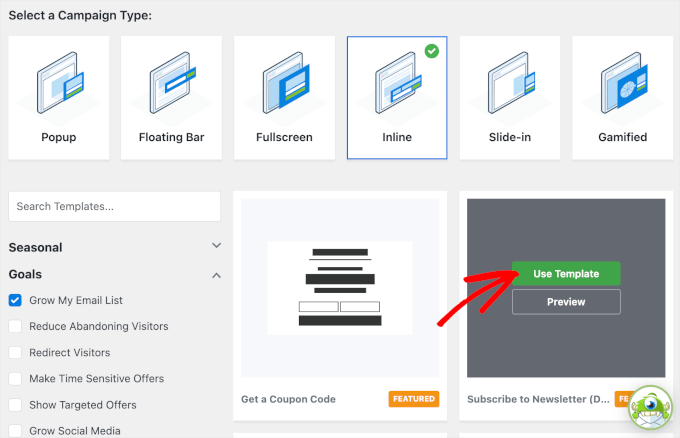
En la siguiente pantalla, se te pedirá que selecciones un tipo de campaña y una plantilla.
Dado que estamos creando un paywall, querremos algo que cubra todo nuestro contenido.
Para este tutorial, el tipo de campaña 'En línea' es la opción perfecta porque se inserta directamente en el texto de tu publicación, en lugar de aparecer como una ventana emergente.
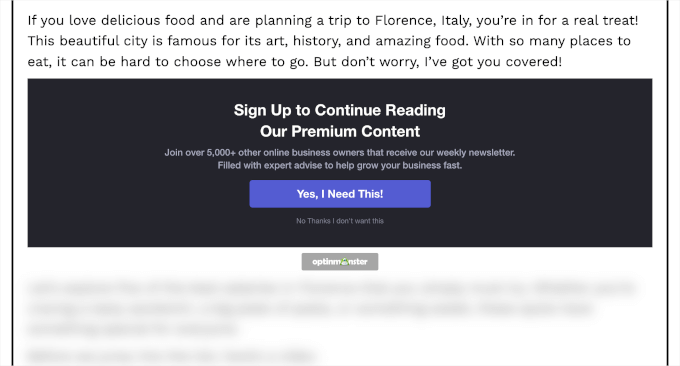
Esto te permite colocar el bloqueo de contenido a mitad de un artículo, mostrando a los visitantes una vista previa antes de pedirles que se suscriban para desbloquear el resto.
Para la plantilla, puedes usar el filtro en el lado izquierdo para acotar tus opciones. Cuando veas una plantilla que te guste, simplemente pasa el cursor sobre ella y haz clic en el botón 'Usar plantilla'.
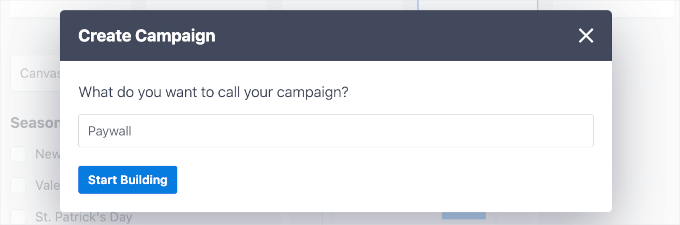
A continuación, verás la ventana emergente 'Crear campaña'.
Aquí, le pondrás nombre a tu campaña.
Esto es solo para tu referencia, pero asegúrate de usar un nombre al que sea fácil referirse. Por ejemplo, nosotros llamamos a nuestra campaña 'Paywall'.
Haz clic en el botón 'Empezar a construir'.
Esto te redirigirá al constructor de campañas.
Lo primero que debes hacer aquí es editar el texto. Para hacerlo, simplemente puedes hacer clic en un elemento de texto y reemplazar el texto existente con lo que quieras.
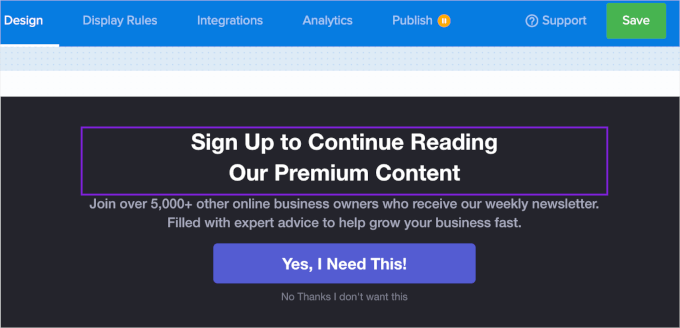
Una vez que hayas terminado de editar tu texto, cambiemos a la pestaña 'Reglas de visualización' para ajustar la configuración de la campaña.
Activación de la Campaña de Bloqueo de Contenido
Desde la pestaña 'Reglas de visualización', querrás centrarte en las pestañas del pie de página.
Cuando la localices, hagamos clic en la pestaña 'Acciones' para abrir el panel.
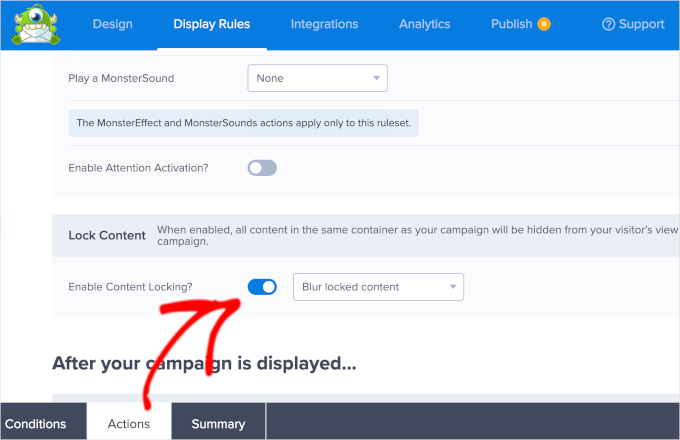
Aquí, puedes desplazarte hacia abajo hasta la sección 'Bloquear contenido' y activar el interruptor junto a '¿Habilitar bloqueo de contenido?'
Es posible que notes un menú desplegable junto al interruptor. Aquí es donde puedes personalizar cómo bloqueas tu contenido.
Hay 2 métodos. La configuración predeterminada es 'Desenfocar contenido bloqueado', que hace que todo el texto del artículo debajo del formulario de suscripción se vea borroso. La otra opción es 'Eliminar contenido bloqueado', que oculta completamente el resto del artículo de la pantalla del usuario.
Como referencia, nos quedaremos con la configuración predeterminada.
Haz clic en el botón ‘Guardar’.
Publicación y Embebido de la Campaña
Ahora que has creado tu campaña de paywall y configurado el bloqueo de contenido, es hora de publicarla.
Entonces, pasemos a la pestaña ‘Publicar’.
Después de eso, simplemente puedes cambiar el ‘Estado de publicación’ de ‘Borrador’ a ‘Publicar’.
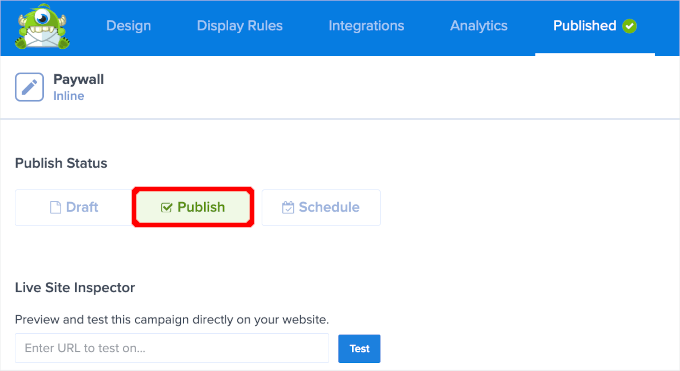
Es posible que notes que la pestaña ‘Publicar’ ahora muestra ‘Publicado’ con una marca de verificación.
Desde aquí, puedes cerrar el constructor de campañas y navegar a OptinMonster » Campañas.
A continuación, querrás hacer clic en ‘Pendiente’ para cambiar el estado de la campaña de Paywall. En el menú desplegable, hagamos clic en ‘Publicar’.
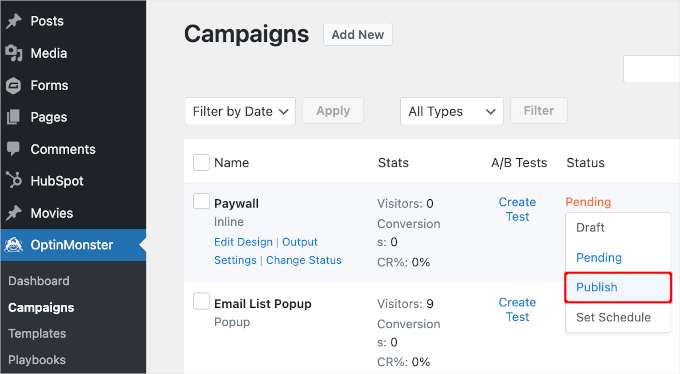
Ahora, todo lo que queda por hacer es incrustar la campaña de paywall en tu publicación o página.
Para hacer esto, querrás pasar el cursor sobre tu campaña de la lista y hacer clic en el enlace ‘Configuración de salida’.
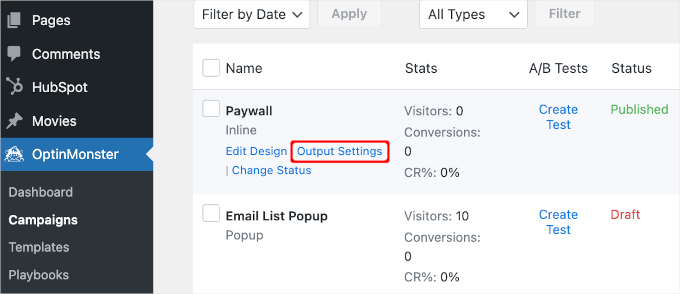
En el área de personalización, querrás seleccionar ‘Automático – Configura y muestra tu campaña automáticamente’.
La otra opción también es buena. Pero tendrás que añadirla a tu publicación o página una por una, lo que puede llevar más tiempo.
Después de elegir 'Automático', verás más opciones. Ajustaremos la configuración a 'Después de 1 Párrafo'. Esto significa que los visitantes verán el primer párrafo de tu publicación, y el bloqueo de contenido aparecerá justo después de él.
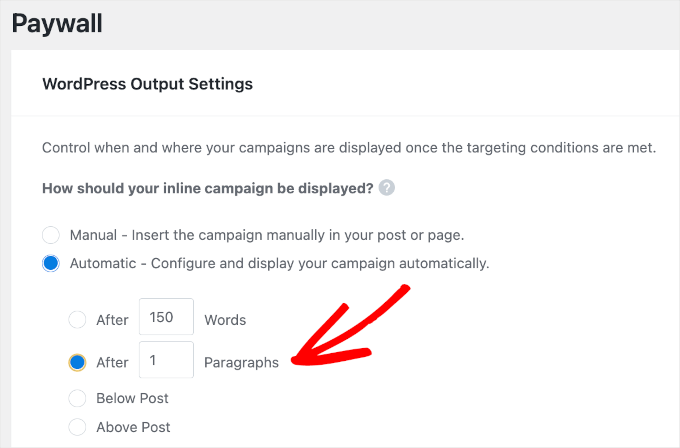
Luego, querrás desplazarte hacia abajo y hacer clic en el botón ‘Guardar Cambios’.
¡Y listo! Ahora deberías tener un paywall protegiendo tu contenido. Así es como podría verse en tu blog:
📝 Nota: ¡Si usas Thrive, tenemos buenas noticias! También puedes usar Thrive Leads para crear un muro de pago en tu sitio de WordPress. Para obtener instrucciones más detalladas, puedes consultar su guía sobre cómo crear contenido restringido en WordPress.
Consejo extra: Añadir suscripciones de prueba gratuitas en WordPress
Agregar suscripciones a tu sitio web significa ingresos constantes, menos errores de pago y menos retrasos. Pero a menudo, los clientes quieren probar antes de comprar, especialmente para suscripciones más largas o caras.
Por lo tanto, es una buena idea ofrecer una prueba gratuita.
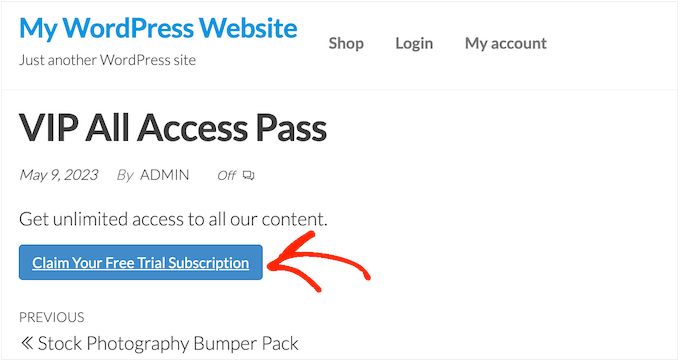
Si a tus suscriptores potenciales les gusta la prueba gratuita, podrían decidir pagar una suscripción completa. Incluso si no se registran de inmediato, puedes usar sus datos de contacto para mantenerte en contacto. Podrías enviarles ofertas especiales o notificarles sobre actualizaciones.
Para obtener más información, puedes leer nuestra guía sobre cómo agregar suscripciones de prueba gratuitas en WordPress.
Preguntas frecuentes sobre muros de pago en WordPress
Veamos algunas de las preguntas más frecuentes sobre paywalls en WordPress, respondidas.
¿Cómo afecta un paywall al SEO?
Esta es una preocupación común, pero es más fácil de manejar de lo que podrías pensar. Muchos complementos de muro de pago, incluido MemberPress, permiten que los motores de búsqueda como Google rastreen tu contenido completo y, al mismo tiempo, muestren el muro de pago a los visitantes humanos.
De esa manera, tu contenido aún puede clasificarse en los resultados de búsqueda. Además, usar vistas previas o extractos ayuda a los motores de búsqueda a comprender de qué trata tu página, lo cual es excelente para el SEO.
¿Puedo ofrecer diferentes niveles de suscripción con un paywall?
¡Absolutamente! Usar un potente plugin de membresía como MemberPress te permite crear múltiples niveles de suscripción.
Por ejemplo, podrías ofrecer un plan 'Bronce' para acceso básico a artículos y un plan 'Oro' que incluya artículos premium, tutoriales en video y recursos descargables.
¿Cuál es el mejor plugin de paywall para WordPress?
Depende de lo que estés intentando hacer. Para un sitio de membresía con todas las funciones, planes escalonados y protección de contenido sólida, MemberPress es nuestra mejor opción.
Si tu objetivo principal es la generación de leads, como hacer crecer tu lista de correo electrónico bloqueando contenido, OptinMonster es una opción flexible y excelente.
Sigue leyendo: Lleva tu sitio de membresía al siguiente nivel
Esperamos que este artículo te haya ayudado a aprender cómo crear un paywall en tu sitio de WordPress. A continuación, también podrías consultar estas guías para ayudarte a crecer:
- Guía Definitiva para Crear un Sitio de Membresía
- Cómo rastrear recorridos de clientes usando MemberPress
- Cómo organizar eventos solo para miembros en WordPress
- Cómo mostrar menús diferentes a los usuarios registrados en WordPress
- Los mejores plugins de membresía de WordPress
Si te gustó este artículo, suscríbete a nuestro Canal de YouTube para ver tutoriales en video de WordPress. También puedes encontrarnos en Twitter y Facebook.




Mrteesurez
Esto está bien entendido, gracias, pero necesito preguntar esto:
1. ¿El paywall es lo mismo que el pago por evento y cuál es el mejor enfoque en cuanto a un sitio de membresía?
2. ¿Dar acceso a los motores de búsqueda a contenido protegido al marcar la casilla 'Autorizar motores de búsqueda' no expone el contenido al público?
Soporte de WPBeginner
Dependiendo de tu implementación, pueden ser lo mismo o al menos similar. Dependería de tu contenido para determinar cuál es el mejor método.
No daría acceso a todo tu contenido al público.
Administrador
Mrteesurez
Ofrezco contenido educativo, que está organizado en orden en un sitio y ofrezco videos y libros electrónicos en otro sitio. Me alegra saber que no daría acceso a todo mi contenido al público. Gracias por tu apoyo.
Jiří Vaněk
Gracias por el tutorial. Previamente había considerado el concepto de un sitio web gratuito y contenido de pago en Patreon o similar. Sin embargo, después de ver este tutorial, realmente estoy empezando a pensar de forma realista en el hecho de que incluso el contenido de pago será parte de mi sitio web en una plataforma. Genial, gracias por tu trabajo.
Chris
¿Hay alguna forma de desactivar los anuncios si el contenido es premium? ¿O esto necesita hacerse manualmente?
Soporte de WPBeginner
Dependería de las herramientas que estés utilizando para mostrar anuncios en tu sitio y dónde se encuentran los anuncios, ya que existen diferentes herramientas posibles que se pueden usar.
Administrador
Chris
Google Adsense sería el elegido por ahora.
Una última pregunta. ¿Los suscriptores tienen que iniciar sesión en una cuenta de WordPress para ver el contenido restringido o de pago?
Soporte de WPBeginner
Podrías usar widgets que se oculten para los usuarios que han iniciado sesión para permitir lo que buscas y sí, los usuarios necesitarían iniciar sesión en su cuenta para ver tu contenido.
Isabelle
¿Concierne solo a wordpress.com o solo a wordpress.org o a ambos?
Soporte de WPBeginner
Nuestro contenido es para sitios de WordPress.org, puedes ver nuestra guía sobre la diferencia entre las dos plataformas a continuación:
https://www.wpbeginner.com/beginners-guide/self-hosted-wordpress-org-vs-free-wordpress-com-infograph/
Administrador
Divakar
Buen contenido, ¿puedo usar esto en un formulario de registro personalizado?
Soporte de WPBeginner
Thank you, glad you like our content
Administrador