


Administrar sitios web exitosos de WordPress me ha enseñado una lección importante: el idioma no debería ser una barrera para llegar a tu audiencia.
Lo aprendí de primera mano cuando comenzamos a traducir nuestras guías de WPBeginner al portugués, alemán, italiano y japonés, y vimos crecer drásticamente nuestra audiencia.
La buena noticia es que la tecnología de traducción automática ha avanzado mucho. Ya no necesitas contratar traductores caros ni pasar semanas traduciendo tu contenido manualmente. Ahora existen herramientas potentes que pueden hacer esto automáticamente manteniendo una buena calidad.
En esta guía, te mostraré los mejores métodos que he descubierto para traducir automáticamente tu sitio de WordPress. Estas soluciones, que he probado y verificado personalmente, son perfectas para cualquiera que busque expandir su alcance a una audiencia global.
¿Por qué traducir tu sitio de WordPress?
Traducir tu sitio de WordPress es una forma inteligente de llegar a más personas en todo el mundo. Los visitantes se sentirán más bienvenidos y comprendidos si tu sitio está en el idioma que entienden.
Eso es exactamente lo que sucedió cuando mi equipo y yo traducimos WPBeginner a más de seis idiomas. Empezamos a recibir mucho más tráfico de personas de todo el mundo.
Cuando tu contenido está disponible en varios idiomas, ofreces una experiencia más personal y atractiva. Los visitantes pueden encontrar rápidamente lo que necesitan, y hay una buena probabilidad de que se queden más tiempo y vuelvan.
Además, tener un sitio web multilingüe puede tener algunos beneficios de SEO. Tu contenido puede clasificarse más alto cuando los usuarios buscan en diferentes idiomas, como una publicación de blog traducida al francés para usuarios que buscan en francés.
En resumen, traducir tu sitio te ayuda a llegar a más personas, ofrecer una mejor experiencia y demostrar que te preocupas por todos tus visitantes.
¿Cuándo traducir automáticamente tu sitio de WordPress?
He descubierto que la traducción automática es un salvavidas cuando necesito traducir grandes cantidades de contenido rápidamente y contratar traductores profesionales no es factible. Funciona de maravilla para contenido que cambia con frecuencia, como publicaciones de blog o listados de productos.
En mi experiencia, estos son los tipos de sitios web que más se benefician de la traducción automática:
- Blogs y sitios de noticias. Estos sitios web actualizan constantemente su contenido. La traducción automática es perfecta para mantener a los lectores informados en su idioma preferido sin demora.
- Sitios web de comercio electrónico. Los productos cambian con frecuencia, lo que a menudo requiere actualizaciones en las descripciones. La traducción automática ayuda a llegar rápidamente a una audiencia global para que los clientes puedan entender los detalles del producto de inmediato.
- Sitios de comunidad y foros: Interactuar con usuarios de diversos orígenes se vuelve más fácil. Cuando las discusiones y los recursos están disponibles en varios idiomas, se fomenta una mayor participación.
📝 Si bien la traducción automática es muy conveniente, no es la mejor opción para todo.
La traducción profesional suele ser la mejor opción para contenido como páginas legales, instrucciones técnicas o cualquier cosa que capture la voz única de tu marca. Garantiza la precisión y claridad que las herramientas automatizadas podrían pasar por alto.
Ahora, exploremos cómo puedes traducir sin problemas tu contenido de WordPress utilizando los mejores plugins de traducción de WordPress.
En este artículo, cubriré dos formas de traducir tu sitio, y puedes usar los enlaces de salto para ir al método que deseas usar:
Método 1: Traduce automáticamente tu sitio de WordPress usando Weglot (lo más fácil)
De todos los plugins multilingües de WordPress con los que he experimentado, Weglot realmente se destaca por su función de traducción automática.
Utiliza traducción automática potente de proveedores líderes como Microsoft, DeepL y Google Translate para ofrecerte un sitio web completamente traducido y mostrado en minutos.
Con Weglot, no tienes que preocuparte por traducir manualmente ningún contenido nuevo que agregues a tu sitio web. El plugin detecta automáticamente cuándo se publican nuevas páginas o entradas y las traduce instantáneamente a tus idiomas de destino seleccionados.
Weglot ofrece opciones de precios flexibles, comenzando con un plan gratuito que traduce hasta 2,000 palabras a un idioma. También puedes usar nuestro código de cupón de Weglot para obtener un 15% de descuento.
Ahora, te mostraré cómo traducir automáticamente tu sitio web de WordPress con Weglot.
Paso 1. Crea y configura tu cuenta de Weglot
Para empezar, necesitas visitar el sitio web de Weglot y crear una nueva cuenta.
Simplemente ingresa tu dirección de correo electrónico y contraseña, luego haz clic en 'Registrarse' para completar el registro.

Después de registrarte para obtener una cuenta, pasarás por el proceso de configuración. Comienza agregando tu rol; esto solo ayuda a Weglot a adaptar la experiencia.
A continuación, selecciona qué sitio web deseas traducir. ¿Es el de tu empresa, el de un cliente o tu sitio personal?
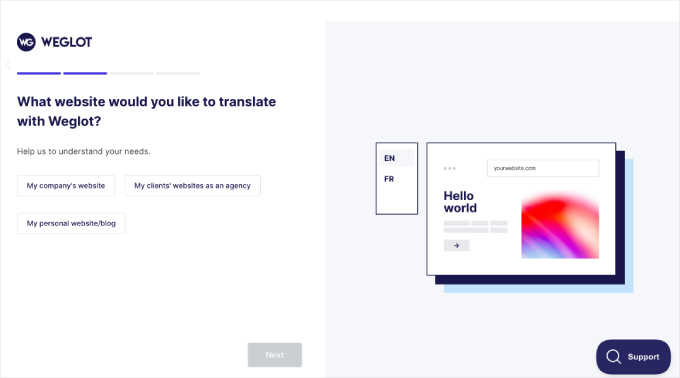
Simplemente continúa con el resto del proceso de configuración. Una vez que esto esté hecho, comencemos a configurar el plugin en el siguiente paso.
Paso 2: Instala y configura el plugin Weglot
Ahora, aterrizarás en la página 'Proyectos'.
Primero, necesitas ingresar un nombre para tu nuevo proyecto de traducción. El nombre puede ser lo que quieras, como el título de tu sitio web.
También necesitarás seleccionar tu constructor de sitios web. En el campo 'Tecnología del sitio web', elige 'WordPress' del menú desplegable.
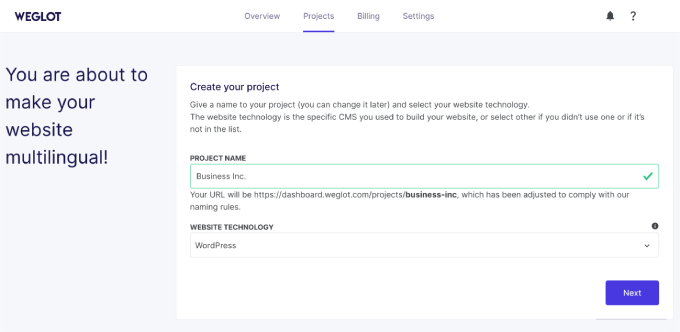
Ahora, haz clic en 'Siguiente' para continuar.
La siguiente página te da instrucciones paso a paso para instalar y activar el plugin de Weglot en tu sitio de WordPress.
Si necesitas ayuda para instalar el plugin, consulta nuestra útil guía sobre cómo instalar un plugin de WordPress.
No olvides copiar la clave API que se muestra en la pantalla.
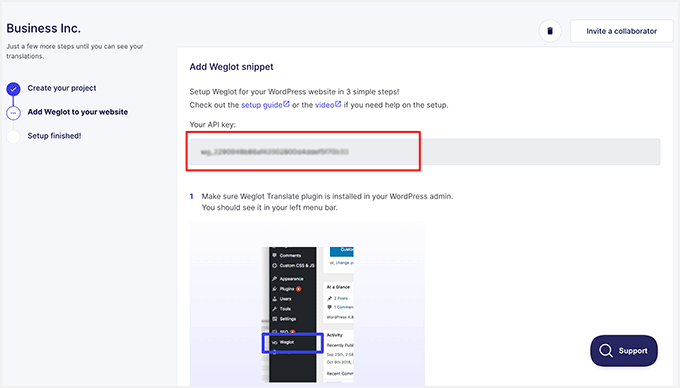
Después de instalar y activar el plugin, haz clic en el elemento del menú Weglot en tu panel de WordPress. Esto te llevará al área de configuración principal del plugin.
Aquí, deberás pegar tu clave API en el campo 'API Key'.
Una vez que tu clave API sea verificada, podrás seleccionar los idiomas a los que deseas traducir tu sitio.
Simplemente haz clic en el menú desplegable debajo de 'Destination languages' y selecciona los idiomas de la lista.
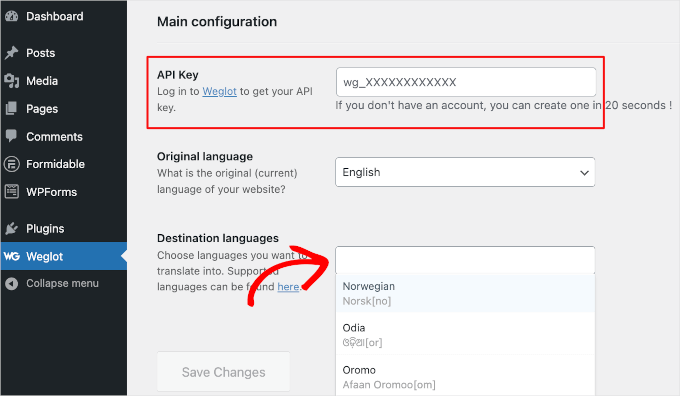
Weglot soporta más de 110 idiomas, así que siéntete libre de seleccionar tantos como tu plan lo permita.
Recuerda hacer clic en ‘Save Changes’ después de elegir tu idioma de destino.
Weglot ahora hará su magia y traducirá tu sitio web. En un momento, deberías ver un mensaje de éxito que dice: “¡Bien hecho! Tu sitio web ahora es multilingüe”.

¿Quieres ver tu traducción en acción? Haz clic en el botón ‘Go on my front page’ para ver tu sitio recién traducido.
Luego, desplázate hacia abajo hasta el menú desplegable en la esquina inferior derecha de tu pantalla.
Weglot ha agregado un botón para cambiar de idioma a tu sitio web. Tus visitantes pueden usar este botón para traducir instantáneamente todo tu contenido de su idioma original a cualquier idioma nuevo que hayas configurado.

¡Y así de fácil, tu sitio de WordPress ha sido traducido automáticamente!
También puedes editar manualmente tus traducciones directamente desde el panel de Weglot.
Para hacer esto, ve a tu cuenta de Weglot, luego a Translations » Languages. A continuación, haz clic en el ícono del lápiz.
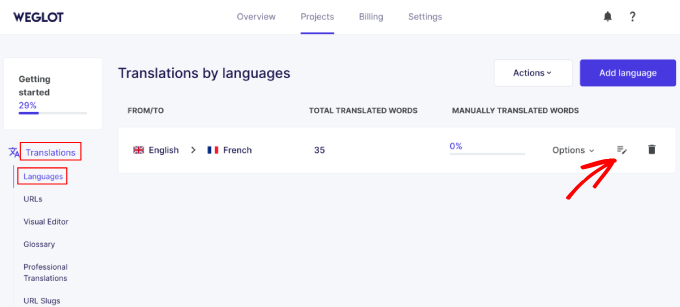
Esto abrirá la página de Resumen de Idiomas, donde puedes comenzar a editar tus traducciones.
Simplemente reemplaza la traducción antigua por la nueva escribiendo en el campo correcto. En mi ejemplo, es el campo de francés.
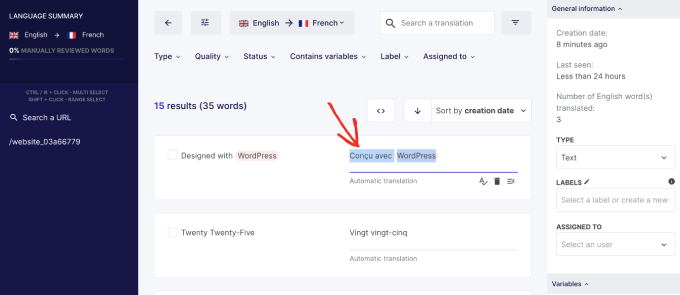
Una vez que hayas editado la traducción, Weglot actualizará y guardará automáticamente la nueva versión.
Luego, en la parte superior derecha de tu página, verás un mensaje que indica que la traducción editada ha sido exitosa.
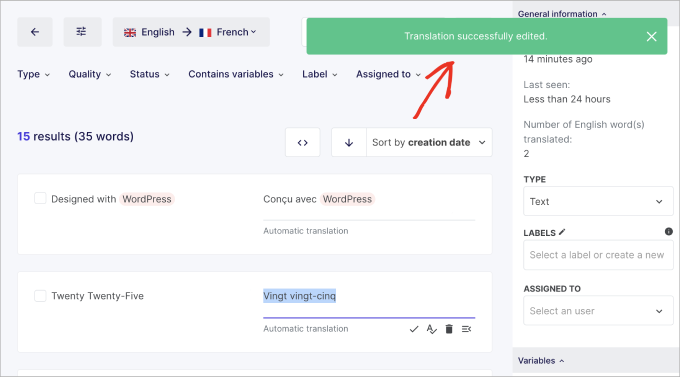
Si es necesario, simplemente repite los pasos para editar cualquier traducción que desees.
Método 2: Traduce automáticamente tu sitio de WordPress usando WPML
WPML es otro potente plugin multilingüe con traducción automática. Tiene múltiples motores de traducción automática, es fácil de usar y puede traducir tu contenido rápidamente. En comparación con Weglot, también ofrece más control sobre las traducciones de tu sitio web.
Algo a tener en cuenta es que este plugin es de pago, y la función de traducción automática solo está disponible en los planes de nivel superior.
Aparte de eso, necesitarás créditos para usar cualquiera de los motores de traducción automática, que se pueden prepagar o pagar a medida que los usas.
Dicho esto, los motores de traducción automática incluyen Microsoft Azure, Google Translate, DeepL Translate y la propia IA de WPML, que son conocidos por su precisión y fiabilidad. Para más información, consulta nuestra reseña de WPML.
Personalmente, creo que WPML vale cada centavo, especialmente si administras mucho contenido o tienes un sitio multilingüe en constante actualización.
¿Listo para empezar? ¡Vamos a configurarlo!
Paso 1: Instala y configura los plugins de WPML
Primero, ve al sitio web de WPML y haz clic en 'Comprar y descargar'.
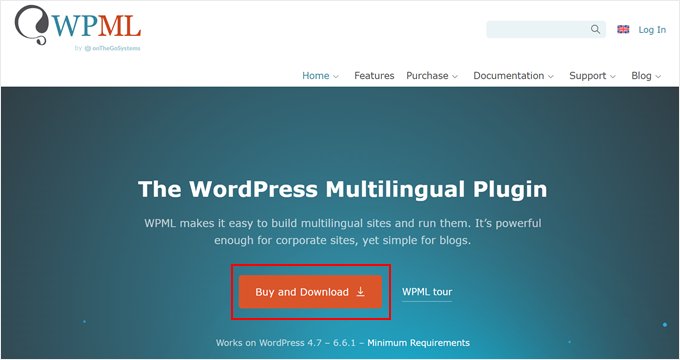
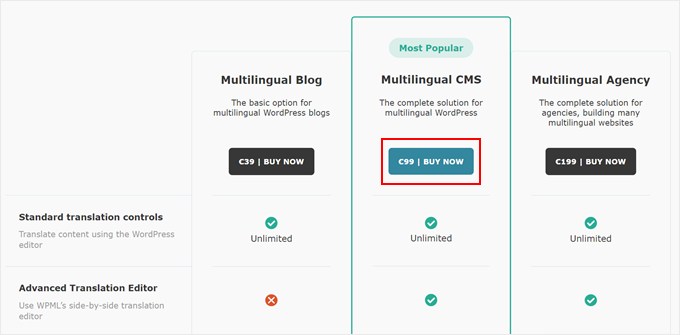
Ahora estás en su página de precios.
Aquí, asegúrate de elegir Multilingual CMS o Multilingual Agency, ya que es donde está disponible la función de traducción automática.
Después de eso, simplemente completa tu pago y crea una cuenta.
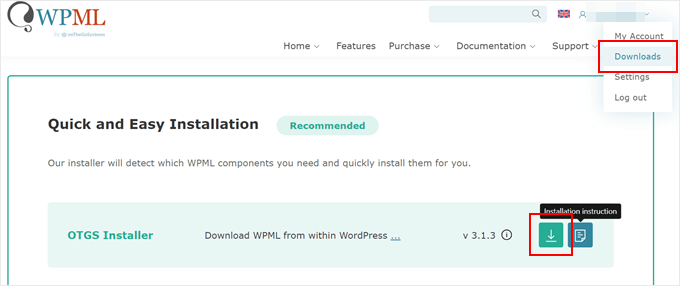
Luego, necesitas iniciar sesión en tu nueva cuenta de WPML y abrir la página de ‘Descargas’. Puedes hacer esto haciendo clic en tu nombre de usuario en la esquina superior derecha y seleccionando ‘Descargas’.
Deberías ver una sección que dice ‘Instalación rápida y sencilla’. Haz clic en el botón ‘Descargar’ para descargar el plugin OTGS Installer.
Una vez descargado, inicia sesión en tu panel de WordPress.
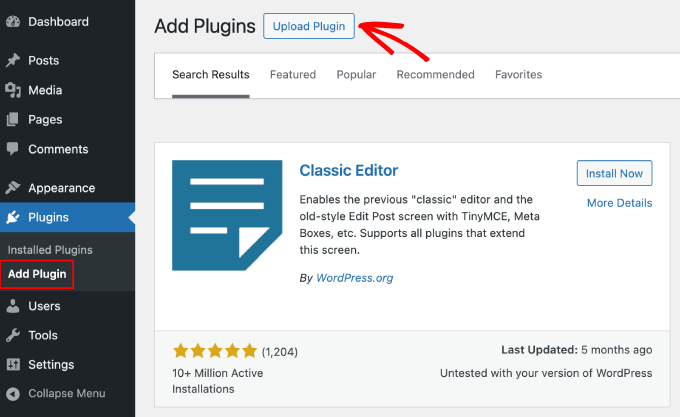
Aquí, ve a Plugins » Añadir nuevo plugin. Luego, haz clic en ‘Subir plugin’ y selecciona el archivo zip que acabas de descargar.
Después de eso, simplemente activa el plugin para continuar.
Si necesitas ayuda, consulta nuestra guía sobre cómo instalar un plugin de WordPress.
Paso 2. Añadir una nueva clave de sitio
El plugin WPML tiene una clave de sitio específica para cada sitio web. Esta clave de sitio te permite recibir actualizaciones automáticas de WPML.
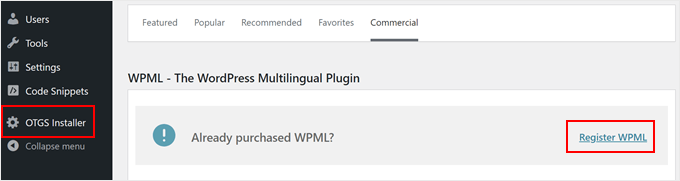
Después de activar el plugin, ve a OTGS Installer » Comercial. A continuación, haz clic en el botón ‘Registrar WPML’.
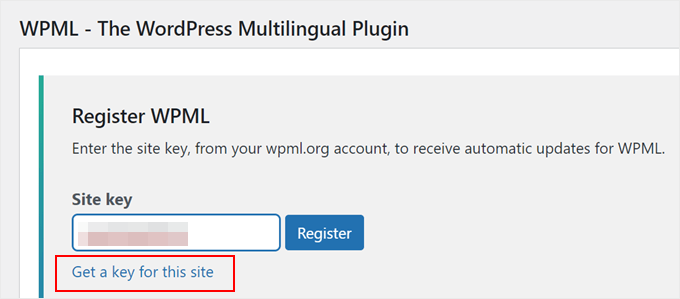
En este punto, necesitas ingresar tu clave de sitio.
Puedes hacer esto haciendo clic en el enlace ‘Obtener una clave para este sitio’.
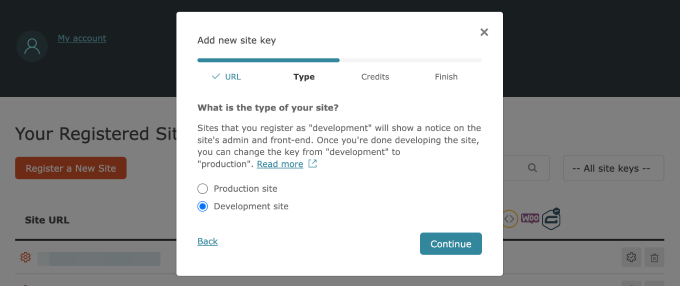
Ahora serás redirigido a la página de tu cuenta en el sitio web de WPML.
Primero, elige si estás creando un sitio de producción (un sitio web en vivo) o un sitio de desarrollo. Una vez que hayas tomado tu decisión, haz clic en ‘Continuar’.
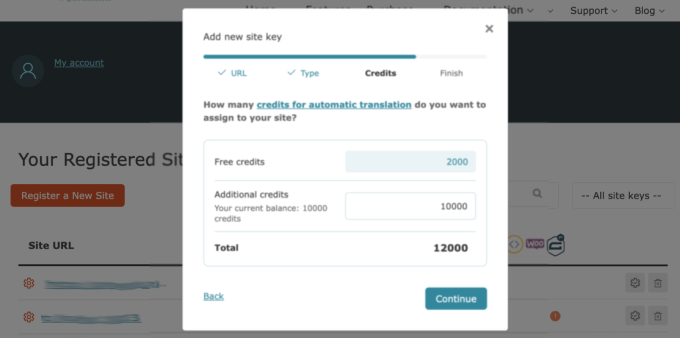
A continuación, procede a asignar algunos créditos de traducción automática a tu plugin WPML. Si no tienes ninguno, puedes comprar algunos créditos aquí.
Una vez que hayas asignado los créditos, simplemente haz clic en ‘Continuar’.
Ahora deberías ver tu clave de sitio recién generada.
Copia esta clave y vuelve a tu panel de administración de WordPress.
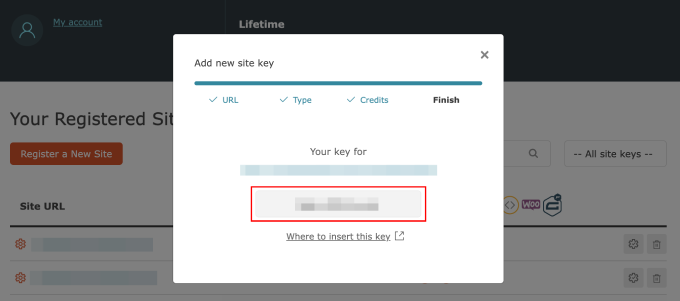
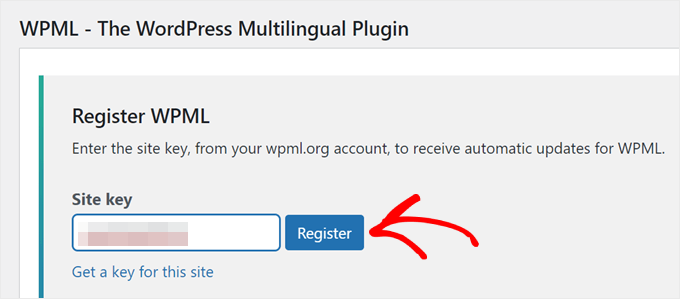
Necesitas pegar tu clave de sitio en el campo ‘Clave de sitio’.
Luego, haz clic en el botón ‘Registrar’ para continuar.
Una vez que te registres con éxito, deberías ver una lista de plugins de WPML que puedes instalar. Para este tutorial, elegiré los plugins ‘WPML Multilingual CMS’ y ‘String Translation’.
Abajo, simplemente marca la casilla ‘Activar después de descargar’ junto a los plugins que deseas instalar y haz clic en el botón ‘Descargar’.
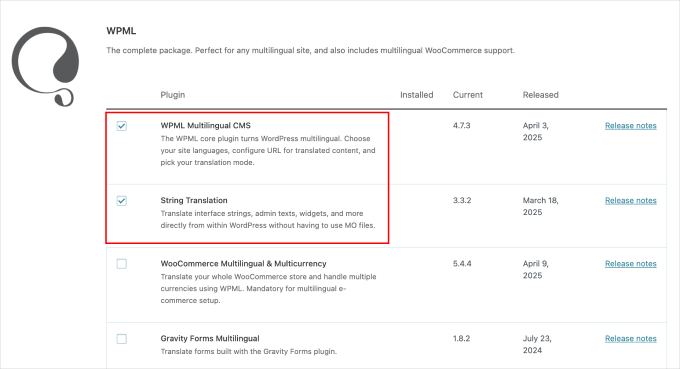
Tus plugins de traducción de WPML deberían estar activos ahora. Para configurar la traducción automática, simplemente continúa al siguiente paso.
Paso 3. Configura tu plugin WPML
Ahora que los plugins de WPML están activos en tu sitio web, serás redirigido al asistente de configuración de WPML.
Primero, necesitas seleccionar los idiomas predeterminado y de traducción de tu sitio.
Para este tutorial, elegí 'Inglés' como mi idioma predeterminado y 'Malayo' como mi idioma de traducción. Puedes elegir más de un idioma de traducción si es necesario.

Una vez hecho esto, haz clic en ‘Continuar’.
A continuación, elijamos el formato de URL de las versiones traducidas de tu contenido. Puedes elegir entre:
- Un directorio para cada idioma. Por lo tanto, para el malayo, un ejemplo sería example.com/ms.
- Un dominio diferente por idioma. Un ejemplo sería ejemplo.ms para el malayo.
- El nombre del idioma se agrega como un parámetro, como ejemplo.com/?lang=ms.
Decidí optar por la primera opción, ya que es bastante simple y no necesitamos comprar un nuevo nombre de dominio con una extensión de dominio diferente.
También es el formato que usamos aquí en WPBeginner (por ejemplo, usamos wpbeginner.com/de/ para nuestro contenido en alemán).

Una vez hecho, haz clic en ‘Continuar’.
A continuación, deberá agregar su clave de sitio nuevamente. Copie la que generó anteriormente e ingrésela aquí.
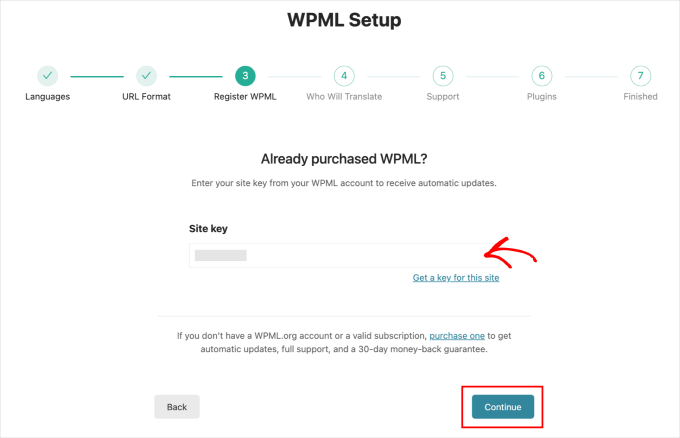
Haz clic en ‘Continuar’ para proceder.
El siguiente paso es elegir quién traducirá el contenido.
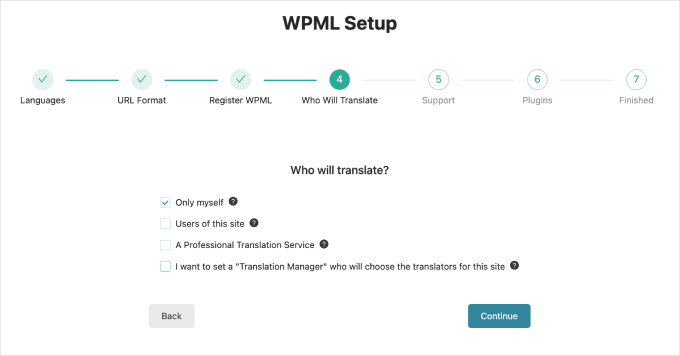
Como puede ver, las opciones aquí son:
- Solo yo. Esto significa que usted es el único traductor del sitio web.
- Usuarios de este sitio. Puedes asignar a otros usuarios para traducir el contenido. Esto es perfecto si diriges un equipo de contenido con editores o traductores.
- Un servicio de traducción profesional. Esta opción requiere que integre su sitio web con la lista de servicios de traducción de terceros de WPML.
- Establecer un Gerente de Traducción. Esta opción le permite elegir un usuario del sitio para que sea el Gerente de Traducción, lo cual es perfecto cuando está traduciendo el sitio web de un cliente.
Para fines de demostración, elegí la primera opción. Además de darme el mayor control, esta opción también funciona bien con el proceso de revisión, que explicaré en el Paso 5.
Haga clic en 'Continuar' una vez que haya tomado sus decisiones.

El siguiente paso es elegir la opción de soporte.
Puedes optar por enviar a WPML la información de tu plugin y tema para que puedan acceder a datos sobre posibles problemas de compatibilidad que puedan surgir.
También puedes omitir este paso y simplemente presionar el botón ‘Continuar’.
A continuación, elige tus plugins. Estos plugins se recomiendan automáticamente basándose en los temas de tu sitio web y los plugins existentes.
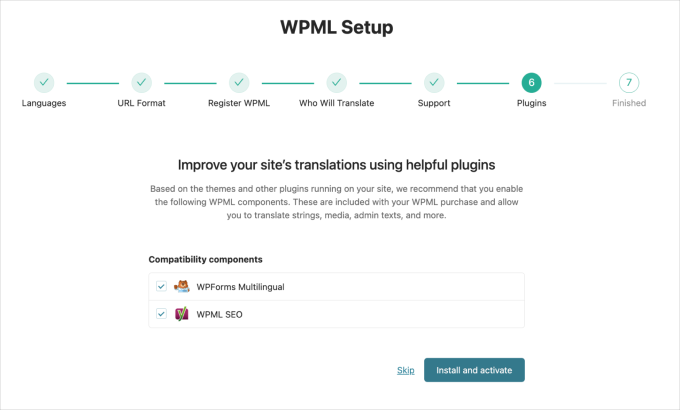
Siéntete libre de instalar los plugins u omitir este paso.
Una vez que estés en la página final ‘Terminado’, haz clic en ‘Ir al Panel de Traducción’.
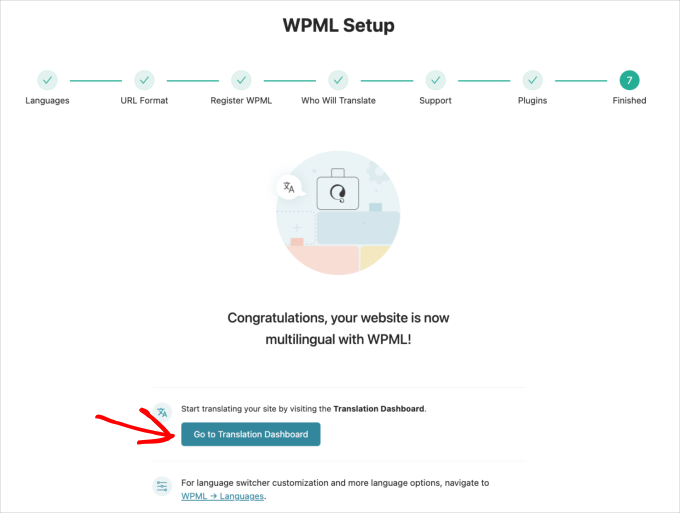
Esto te acerca un paso más a la traducción de tu contenido.
Paso 4. Configura tu Motor de Traducción Automática
Antes de traducir tu contenido, recomiendo configurar el motor de traducción automática. Esto te ayudará a obtener una traducción más precisa.
En tu panel de WordPress, ve a WPML » Administración de Traducción. Luego, elige la pestaña Herramientas de Traducción.

Luego, desplázate hacia abajo hasta la pestaña ‘Motores de traducción automática’.
Haz clic para abrir las opciones del motor de traducción.
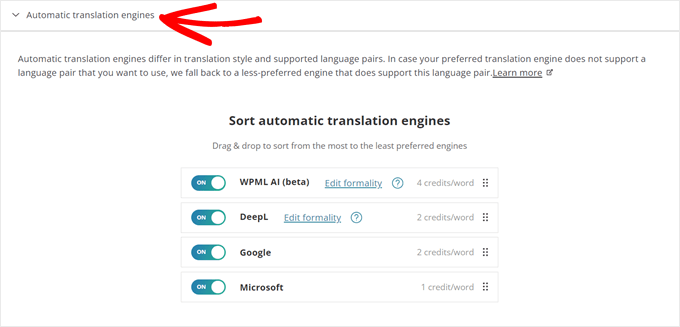
Ahora deberías ver todos los motores de traducción automática utilizados por WPML: WPML AI, DeepL, Google Translate y Microsoft Azure.
Permíteme explicártelos uno por uno:
- WPML AI es el motor de traducción del plugin. Integra las tecnologías de traducción de DeepL y Google para una traducción mucho mejor. Cuesta 4 créditos por palabra.
- DeepL se considera muy preciso y con un sonido natural para un motor de traducción. Prefiero usarlo sobre Google y Microsoft, y cuesta 2 créditos por palabra.
- Microsoft y Google traducen el contenido con precisión, pero tienen dificultades con el contexto o los matices. Google cuesta 2 créditos por palabra, mientras que Microsoft cuesta 1 crédito por palabra.
En esta pestaña, puedes ordenar los motores de traducción del más al menos priorizado. También puedes habilitar o deshabilitar ciertos motores para ahorrar aún más créditos si es necesario.
Paso 5. Traduce tu Contenido
Una vez que hayas configurado tu motor de traducción automática preferido, ahora estás listo para traducir tu contenido.
Ve a WPML » Panel de Traducción, y verás la opción para habilitar la traducción automática, marcada como ‘Traducir Todo Automáticamente’.
Antes de poder activarlo, primero debes agregar contenido para traducir. Simplemente desplázate hacia abajo y marca la casilla junto a una de las publicaciones que deseas traducir.
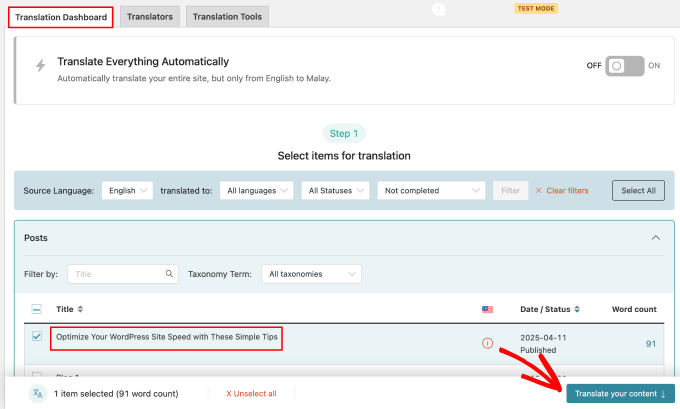
Haz clic en el botón ‘Traducir tu contenido’ una vez que hayas elegido. Para este artículo, estoy traduciendo un artículo corto.
Esto te llevará al siguiente paso, donde puedes configurar los métodos de traducción. Puedes elegir traducir el contenido tú mismo o automáticamente.
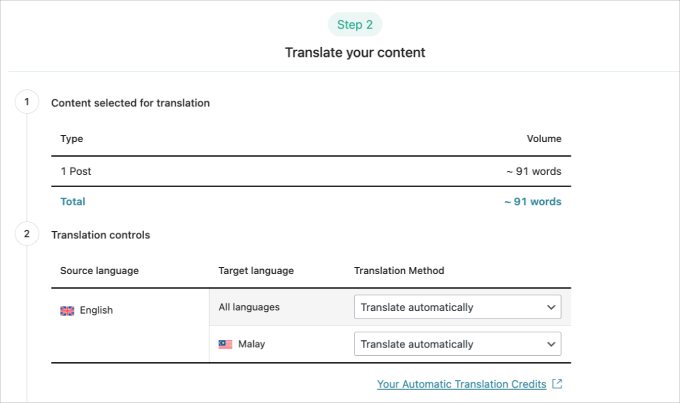
Al desplazarte hacia abajo, verás la opción de lo que quieres que WPML haga después de traducir tu contenido. Hay tres opciones:
- Esperar revisión. Esto te permite revisar las traducciones antes de publicarlas. Recomiendo esta opción para verificar que el contenido traducido no tenga errores.
- Publicar y marcar para revisión. Esta opción permite a WPML publicar el contenido y marcarlo para que lo revises más tarde.
- Publicar sin revisión. Esta opción publica el contenido recién traducido sin un proceso de revisión.
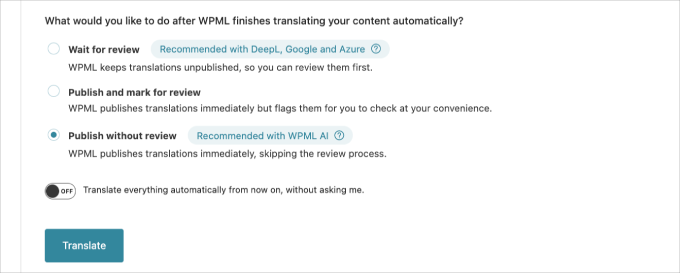
Elegiré la opción 'Esperar revisión' ya que quiero mostrarte la función de revisión de este plugin de traducción.
A continuación, activa la función de traducción automática.
Simplemente activa la opción, ‘Traducir todo automáticamente de ahora en adelante, sin preguntarme.’
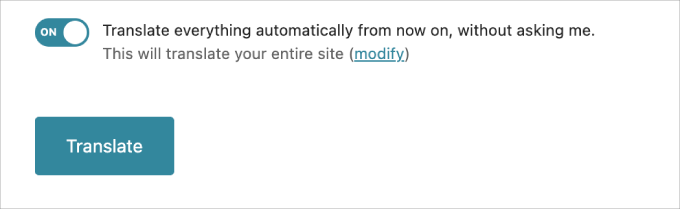
Después de activarla, haz clic en el botón ‘Traducir’.
Esto abrirá la opción de abajo. Hay dos opciones: traducir todo tu sitio o traducir solo contenido futuro.
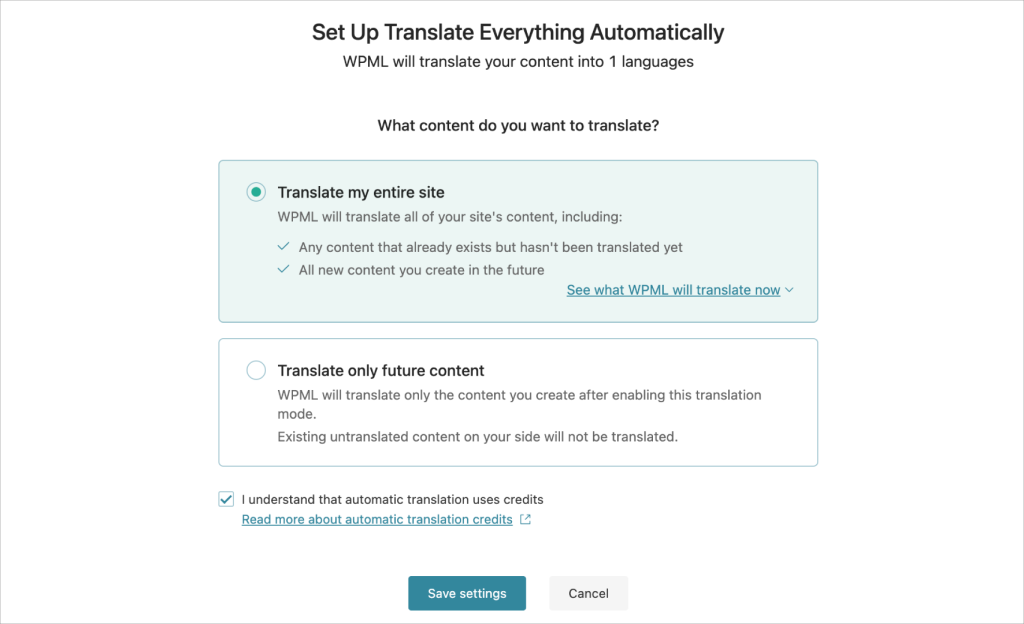
Recomiendo elegir la opción “Traducir todo mi sitio” ya que WPML traducirá tanto tu contenido actual como el futuro.
Haz clic en ‘Guardar configuración’, luego el plugin iniciará el proceso de traducción.
Una vez hecho, verás la notificación ‘Enviado para traducción’. Ve a WPML » Traducciones para continuar.
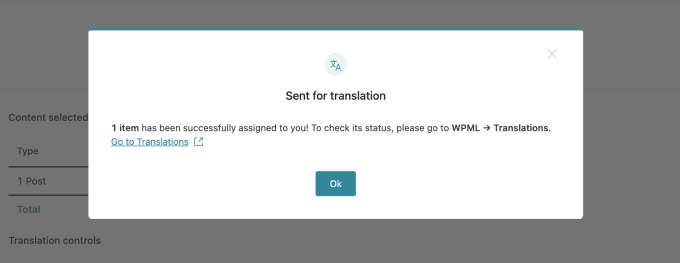
En el siguiente paso, te mostraré el proceso de revisión de tu contenido traducido.
Paso 6. Revisa y publica tu contenido traducido
Continuando desde el paso anterior, serás llevado a la página de la ‘Cola de traducciones’. Para revisar el contenido, simplemente haz clic en el botón ‘Traducir’.
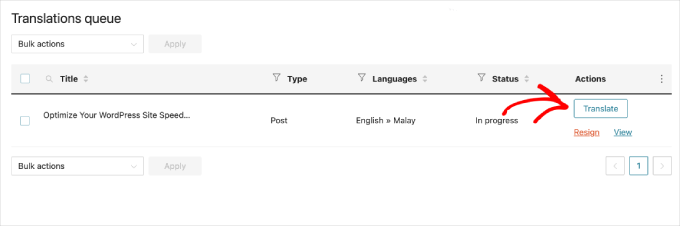
Después de unos segundos, serás dirigido a la página de edición de contenido.
Aquí, puedes revisar el contenido traducido y ajustarlo según sea necesario. El lado izquierdo muestra tu contenido original en el idioma predeterminado, mientras que el derecho muestra tu contenido traducido.
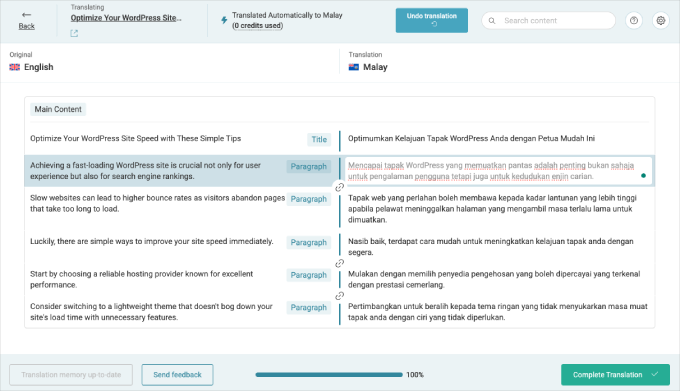
Para empezar a editar, haz clic en cualquiera de los fragmentos de texto en el lado derecho de la página.
Una vez que hagas clic en los fragmentos de texto, verás una barra de herramientas en el lado derecho. Elige la opción ‘Traducir este texto automáticamente’ como se muestra en la captura de pantalla a continuación.
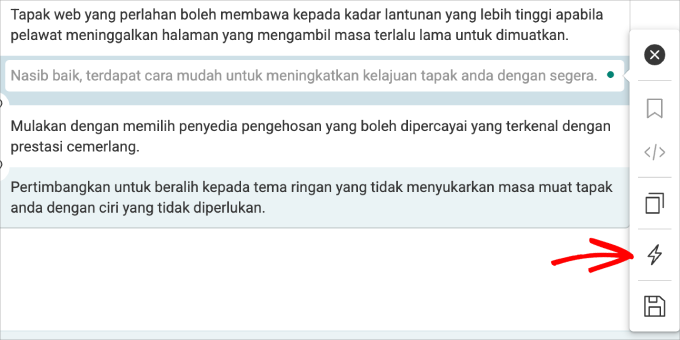
Si es necesario, también puedes hacer que el plugin vuelva a traducir el texto automáticamente.
Una vez que estés satisfecho con la traducción, haz clic en el botón ‘Completar Traducción’.
Recomiendo encarecidamente leer tu contenido traducido nuevamente para asegurarte de que todo se vea bien. Si no eres hablante nativo de este idioma, sugiero obtener una segunda o tercera opinión de alguien que sí lo hable.
Para ver el contenido traducido, ve a una de las publicaciones que elegiste anteriormente, luego pasa el cursor sobre el título.
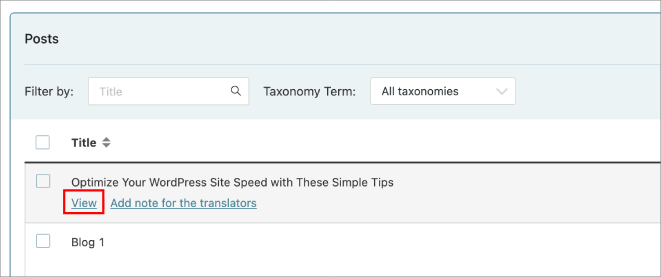
Haz clic en el botón ‘Ver’ para abrir la publicación.
Al principio, verás el idioma original.

Para ver la versión traducida, desplázate hacia abajo hasta encontrar el selector de idioma de WPML en la sección del pie de página.
Luego, haz clic en el idioma de traducción.
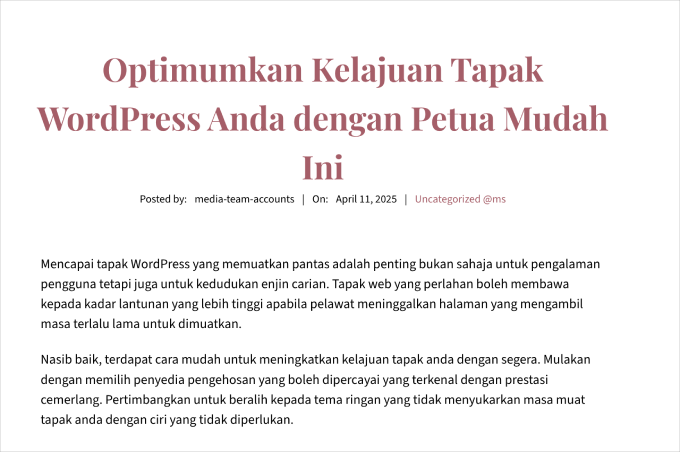
Deberías ver una versión idéntica de tu sitio con todo tu contenido traducido.
Si usas el formato de URL de directorio, notarás que el sitio utiliza un subdirectorio de idioma.
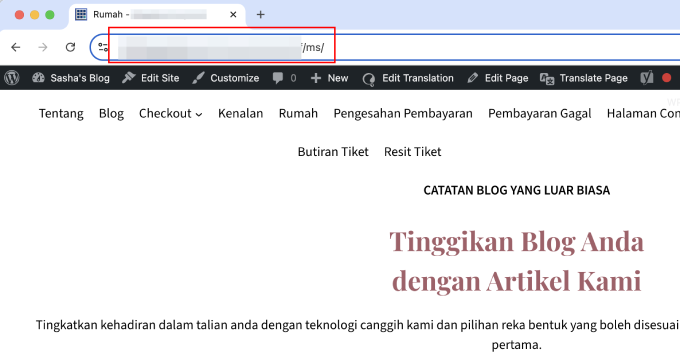
¡Y eso es todo! Si deseas más información, puedes consultar nuestra guía sobre cómo crear fácilmente un sitio multilingüe de WordPress con WPML.
Herramientas alternativas: Usa el generador de contenido IA de SeedProd para traducir tus páginas de destino.
Si buscas otra forma de traducir páginas específicas en tu sitio de WordPress, te recomiendo usar SeedProd.
Como uno de los constructores de páginas populares para WordPress, SeedProd incluye una función de asistente de IA que puede traducir contenido a más de 50 idiomas. Consulta mi reseña completa de SeedProd para obtener más información.
El asistente de IA es útil para traducir WooCommerce descripciones de productos, páginas de destino o secciones específicas de tu sitio web de WordPress o tienda en línea.
Para usarlo, necesitas instalar y activar SeedProd y crear una nueva página de destino. Consulta nuestra guía sobre cómo crear una página de destino para obtener más información.
Una vez que estés en el editor de páginas, puedes hacer clic en cualquier texto en el editor de SeedProd. Luego, haz clic en ‘Editar con IA’ en la barra lateral izquierda.
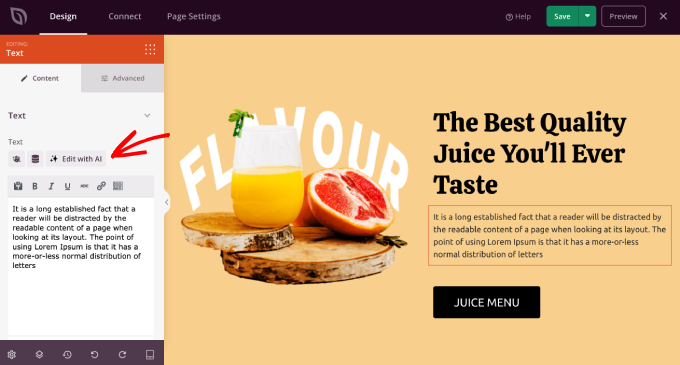
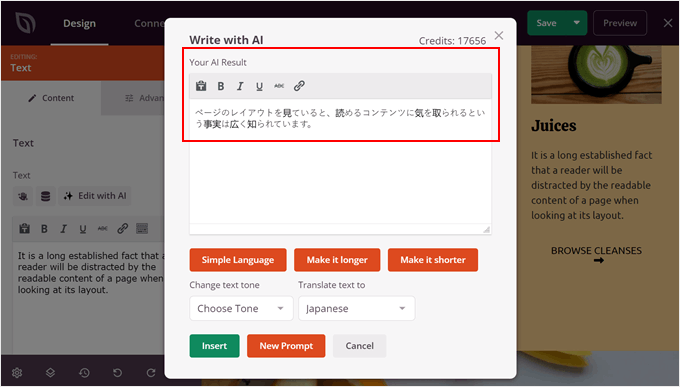
El Asistente de IA aparecerá ahora.
Después de eso, puedes elegir uno de los idiomas para traducir el texto.

Una vez que hayas elegido uno de los idiomas, puedes seguir optimizando el texto haciéndolo más simple, más largo o más corto e incluso cambiando el tono.
Cuando estés satisfecho con cómo se ve, simplemente haz clic en ‘Insertar’ para agregar la versión traducida.
Para obtener más información sobre el uso de la IA de esta manera, puedes consultar nuestra guía sobre cómo usar la IA para impulsar tu marketing.
Preguntas frecuentes sobre la traducción automática de WordPress
¿Quieres aprender más? Aquí tienes algunas preguntas frecuentes relacionadas con la traducción automática de WordPress.
¿Cómo traduzco un sitio web automáticamente?
Si tu sitio está construido con WordPress, puedes usar plugins o servicios para simplificar su traducción a diferentes idiomas.
Herramientas como Weglot y WPML pueden ayudarte a traducir tu contenido de forma rápida y sencilla. Para más opciones, consulta nuestra selección de los mejores plugins de traducción de WordPress.
¿Qué es la traducción automática gratuita para WordPress?
La traducción automática gratuita para WordPress se ofrece a través de plugins o servicios que tienen planes gratuitos o utilizan servicios de traducción gratuitos como Google Translate. Estos permiten la traducción sin costos iniciales, aunque pueden limitar los idiomas o el número de traducciones cada mes.
Plugins como Weglot ofrecen una versión gratuita con funciones básicas de traducción, lo que los convierte en una opción práctica para gestionar sitios web más pequeños.
¿Se puede traducir un sitio de WordPress sin un plugin?
Sí, puedes, pero te llevará mucho tiempo. Tendrías que crear versiones separadas de tu sitio para cada idioma, traducir cada página y publicarlas tú mismo. Este es un trabajo arduo y requiere más habilidades técnicas, lo que puede ser difícil para la mayoría de los propietarios de sitios web multilingües.
Más información sobre consejos y trucos de WordPress multilingüe
Si quieres, consulta estos consejos y trucos para lanzar un sitio WordPress multilingüe:
- Cómo crear fácilmente un sitio WordPress multilingüe
- Cómo agregar búsqueda multilingüe en WordPress
- Cómo usar IA para traducir tu sitio web (2 métodos fáciles)
- Cómo encontrar y traducir un tema de WordPress listo para traducir
- Los mejores temas de WordPress RTL (soporte para idiomas de derecha a izquierda)
- Cómo crear fácilmente un mapa del sitio multilingüe en WordPress
Espero que este artículo te haya ayudado a aprender cómo traducir automáticamente WordPress. También puedes consultar nuestra guía sobre cómo traducir un plugin de WordPress a tu idioma y nuestras selecciones expertas de los mejores plugins de WordPress multidivisa.
Si te gustó este artículo, suscríbete a nuestro Canal de YouTube para ver tutoriales en video de WordPress. También puedes encontrarnos en Twitter y Facebook.


Vegard O.
Con este método, parece que siempre debes iniciar la operación de traducción manualmente. ¿No hay una forma de hacer esto automático?
Soporte de WPBeginner
No tenemos un método recomendado en este momento, ya que el plugin espera que revises las traducciones.
Administrador
Amir
Soy Amir del equipo de WPML. La próxima versión de WPML (versión 4.5) te permitirá traducir todo el contenido del sitio automáticamente sin tener que enviar páginas manualmente para su traducción. Para garantizar una buena calidad, la opción predeterminada será que revises las traducciones antes de publicarlas.
Estamos preparando una versión beta muy pronto y la versión de producción está programada para el verano.
Soporte de WPBeginner
We hope our article helps simplify the process for you
Administrador
Romel Bezerra
Parece ser muy bueno. Intentaré probarlo lo antes posible.